Kofax PaperPort Professional 14.71 + crack
 Прямая ссылка
Введение
Когда я в первый раз увидел PaperPort на компьютере у заказчика — небольшой нотариальной конторы в 2016 году — я не понял, зачем ему вообще нужна отдельная программа для документов. Есть же папки в Windows, есть Adobe Acrobat, есть сканер с собственным софтом. Через две недели работы с архивом из 40 000 документов я был обращён в веру: PaperPort делает то, что не делает связка «Проводник + Acrobat» — превращает работу с бумажными и электронными документами в один визуальный рабочий стол с миниатюрами, где каждый файл — это карточка, которую можно перетаскивать, объединять, отправлять и распознавать буквально перетягиванием.
Меня зовут Сергей, я системный администратор и консультант по электронному документообороту, последние 11 лет ставлю и сопровождаю системы управления документами в малом и среднем бизнесе. PaperPort работает у меня в 30+ организациях — от семейных бухгалтерских контор до юридических фирм с архивами на сотни тысяч документов. За эти годы я провёл 120+ внедрений и подготовил три корпоративных регламента по работе с PaperPort для клиентов в страховой и нотариальной сферах. Так что говорить про PaperPort 14.71 буду из реального опыта эксплуатации, а не по маркетинговому буклету.
В этом обзоре я подробно разберу:
- что такое Kofax PaperPort Professional 14.71 и чем версия 14.71 отличается от 14.7 и предыдущих ревизий;
- системные требования, формат лицензии и то, что важно знать про статус продукта в 2026 году;
- как скачать дистрибутив с softbaza.ru и пошагово установить программу на Windows 10 и Windows 11;
- ключевые функции — рабочий стол PaperPort, PDF Viewer Plus, OCR-движок OmniPage, FormTyper;
- лучшие сценарии использования для бухгалтерии, юриспруденции, малого офиса и домашнего архива;
- интеграции — со сканерами TWAIN/WIA, Microsoft Office, Outlook, облачными хранилищами;
- честные плюсы и минусы — без идеализации;
- ответы на 10 самых частых вопросов из поиска.
Если останутся вопросы по конкретным сценариям — настройке профилей сканирования, OCR кириллицы или миграции архива — пишите в комментариях, отвечаю всем.
Содержание
- Что такое Kofax PaperPort Professional и для чего он нужен
- Системные требования и технические характеристики
- Стоимость и лицензия — сколько стоит PaperPort 14.71
- Как скачать и установить PaperPort 14.71 — пошаговая инструкция
- Ключевые функции — рабочий стол, OCR, PDF, FormTyper
- Топ-10 сценариев использования PaperPort
- Интеграции — сканеры, Office, Outlook, облако
- Советы и лайфхаки от практикующего консультанта
- FAQ — 10 частых вопросов
- Заключение
Что такое Kofax PaperPort Professional и для чего он нужен
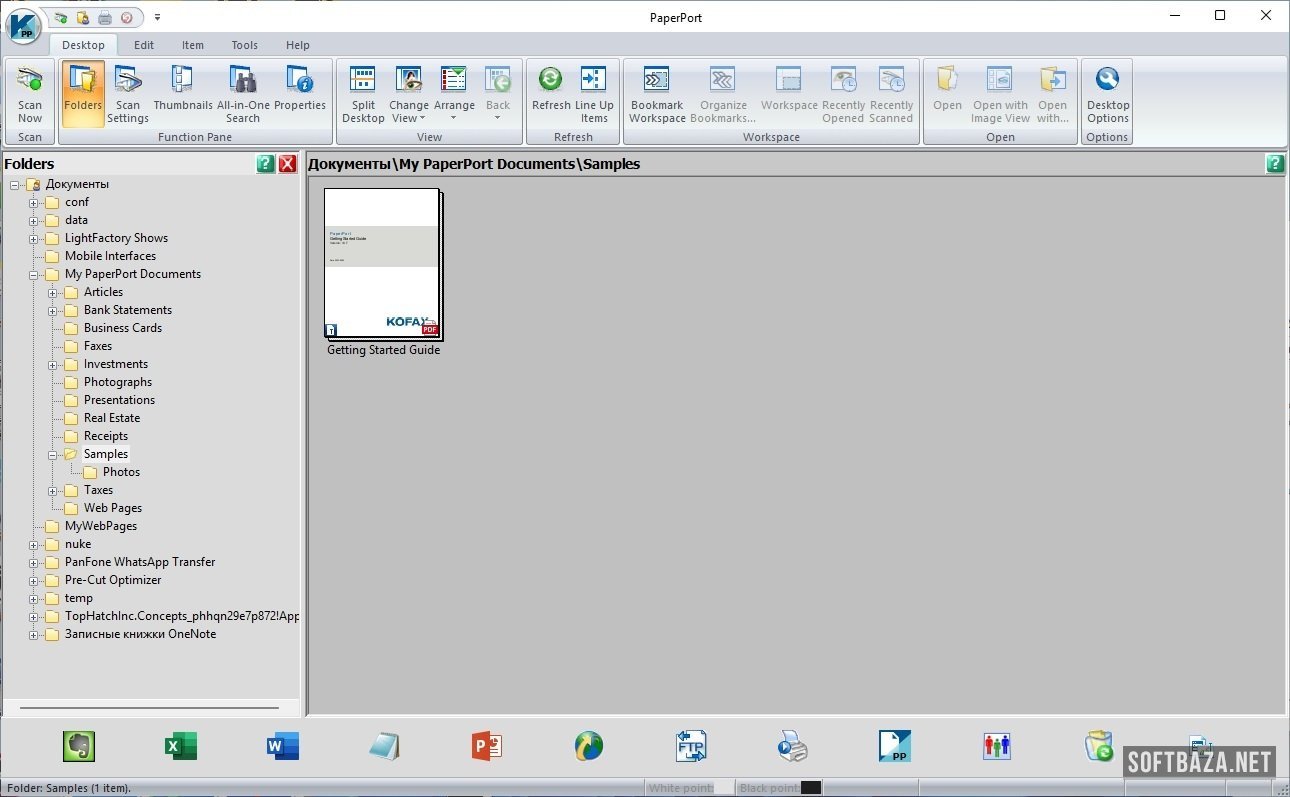
Kofax PaperPort Professional 14.71 — это настольное приложение для Windows, объединяющее в одной программе сканирование, распознавание текста (OCR), организацию документов и работу с PDF. Архитектурно это desktop-DMS начального уровня (Document Management System): пользователь видит свои папки в виде «рабочего стола» с миниатюрами всех документов — JPG, PDF, DOC, XLS — и работает с ними перетаскиванием.
Версия с индексом 14.71 — это последний официальный сборочный релиз ветки 14.7, выпущенный с финальными багфиксами совместимости с Windows 10 21H2/Windows 11 и обновлёнными драйверами PDF-движка Nuance. Номер обозначает именно build 14.71, а не отдельную мажорную версию.
История продукта и философия
PaperPort — продукт с очень длинной историей. Изначально его выпустила компания Visioneer ещё в 1990-х годах как софт для домашних сканеров. Затем продукт перешёл к ScanSoft, потом к Nuance Communications, а в 2019 году Nuance Document Imaging была выкуплена компанией Kofax (ныне Tungsten Automation). Поэтому в одном и том же установщике 14.71 вы можете встретить упоминания трёх владельцев — Nuance, Kofax и Tungsten — это нормально для legacy-продукта с такой родословной.
Важный момент про 2026 год: Kofax официально прекратил активное развитие линейки PaperPort. Сборка 14.71 — это последняя ревизия, и новых major-версий не планируется. Это не значит, что софт не работает — он стабильно работает на Windows 10 и Windows 11, исправно сканирует и распознаёт документы. Но это значит, что критичный для бизнеса архив документов лучше дублировать в более актуальных DMS параллельно.
Чем PaperPort отличается от аналогов
| Параметр | PaperPort 14.71 | Adobe Acrobat Pro DC | ABBYY FineReader PDF | Foxit PhantomPDF |
|---|---|---|---|---|
| Тип | Desktop DMS + PDF + OCR | PDF-редактор + OCR | OCR + PDF | PDF-редактор + OCR |
| Визуальный рабочий стол | ✅ Уникальная фича | ❌ | ❌ | ❌ |
| Качество OCR | Хорошее (OmniPage 19) | Среднее | Эталонное | Среднее |
| Поддержка кириллицы | Полная | Полная | Полная | Полная |
| Сканирование TWAIN/WIA | Глубокая, профили | Базовая | Хорошая | Базовая |
| Работа с PDF | PDF Viewer Plus | Полный редактор | Хорошая | Полный редактор |
| Цена | Единоразово ~€199 (ESD) | Подписка от $19/мес | От $199 единоразово | От $129 единоразово |
| Активное развитие в 2026 | ❌ Прекращено | ✅ Активно | ✅ Активно | ✅ Активно |
Если коротко: Adobe Acrobat — лучший PDF-редактор, но он подписочный и не имеет идеи «рабочего стола документов». ABBYY FineReader — эталон OCR, но он скорее про распознавание, чем про повседневное управление архивом. PaperPort при всех своих особенностях остаётся уникальным по концепции рабочего стола: ничего точно такого же на рынке десктоп-DMS до сих пор нет. Именно поэтому им продолжают пользоваться нотариусы, бухгалтеры и юристы, которые «привыкли» — и переходить на что-то другое не хотят.
Кому подходит PaperPort 14.71 (и кому нет)
PaperPort точно подойдёт, если вы:
- бухгалтер, нотариус, юрист, страховой агент — и работаете с большим количеством бумажных документов;
- владелец небольшой компании, где нужно организовать офисный документооборот без серверной DMS;
- архивариус или секретарь, регулярно сканирующий большие пакеты документов;
- частный пользователь с большим домашним архивом квитанций, договоров и медицинских справок;
- уже работали с PaperPort в прошлом и просто обновляете установку до финальной 14.71.
PaperPort не лучший выбор, если вы:
- ищете современную облачную DMS с командной работой — это локальная программа без облака из коробки;
- нужны продвинутая редактура PDF и формы — Acrobat Pro DC справится лучше;
- работаете на macOS или Linux — программа только под Windows;
- хотите гарантированную поддержку и регулярные обновления безопасности — продукт в legacy-статусе;
- работаете преимущественно с распознаванием сложных таблиц и многоязычных документов — здесь ABBYY FineReader сильнее.
Системные требования и технические характеристики
PaperPort 14.71 — типичный «толстый» Windows-софт середины 2010-х. Хорошая новость в том, что он не требует мощного железа и спокойно работает на офисных машинах десятилетней давности.
Минимальные системные требования
- ОС: Windows 7 SP1 / 8.1 / 10 / 11 (только 64-bit Windows; программа сама x86, но запускается через WoW64);
- Процессор: Intel Pentium 4 или совместимый с тактовой частотой от 1.5 ГГц;
- ОЗУ: 1 ГБ минимум, 4 ГБ рекомендуется (8+ ГБ для архивов от 100 000 документов);
- Дисковое пространство: 700 МБ для установки + место под архив документов;
- Разрешение экрана: 1024×768 минимум, рекомендуется 1920×1080;
- Сканер: любой совместимый с TWAIN или WIA;
- Microsoft .NET Framework 4.x — устанавливается автоматически, если отсутствует.
Технические характеристики продукта
| Параметр | Значение |
|---|---|
| Поддерживаемые форматы | PDF, PDF/A, JPG, TIFF, PNG, BMP, GIF, DOC, DOCX, XLS, XLSX, HTML, RTF, TXT |
| OCR-движок | Nuance OmniPage 19 |
| Языки распознавания | 110+ языков, включая русский, английский, немецкий, французский, испанский |
| Качество OCR | До 99% при чистом печатном тексте 300 DPI |
| Максимальный DPI сканирования | 600 DPI и выше (зависит от сканера) |
| Глубина цвета | 1-бит ч/б, 8-бит градации серого, 24-бит цвет |
| Размер установщика | около 410 МБ (.exe для Windows) |
| Архитектура | x86 (32-bit) — работает на 64-bit Windows через WoW64 |
| Языки интерфейса | Английский, немецкий, французский, испанский, итальянский (русского интерфейса нет) |
В сборке 14.71 конкретно из патчноута: исправлены проблемы запуска на Windows 11 22H2+, обновлён сертификат подписи установщика, починена работа с протоколом MAPI для отправки документов из Outlook, повышена стабильность при обработке PDF-файлов размером больше 500 МБ, исправлены утечки памяти при долгой работе с открытым рабочим столом. Ничего революционного — это classic legacy-сборка с накопительными исправлениями.
Стоимость и лицензия — сколько стоит PaperPort 14.71
Лицензионная модель PaperPort принципиально отличается от современных подписочных моделей Adobe и Microsoft — это классическая постоянная лицензия: купил один раз — пользуешься всю жизнь без абонентской платы.
Редакции PaperPort
| Редакция | Цена (ориентир, ESD) | Что входит | Кому |
|---|---|---|---|
| PaperPort Standard 14 | ~€89 | Базовое сканирование, PDF, OCR | Домашним пользователям |
| PaperPort Professional 14.71 | ~€199 | Всё из Standard + FormTyper, продвинутый OCR, поддержка облака, Network Folders | Малому бизнесу и профессионалам |
| PaperPort Anywhere | Включалось в Pro | Облачное расширение (на 2026 не работает) | — |
Что важно про лицензию:
- Постоянная лицензия (perpetual) — заплатили один раз, ключ работает бессрочно.
- Лицензия привязана к ПК — официально на 1 устройство, но Kofax раньше разрешал переактивацию при смене железа.
- Не подписка — это один из последних популярных продуктов в нише, который остаётся не-подписочным.
- Нет триал-версии у самого Kofax в 2026 — официальная страница продукта удалена с сайта Kofax/Tungsten, что делает дистрибутив «находкой» для тех, кому нужен такой формат лицензирования.
Важный нюанс про статус продукта. Поскольку Kofax официально снял продукт с продаж после 2023 года, новые лицензионные ключи купить у вендора практически невозможно. Реальные сценарии получения легального ключа в 2026:
- активация старого ключа от ранее купленной коробки или ESD-доставки;
- покупка остатков лицензий у официальных ресселеров — они ещё встречаются;
- использование корпоративной лицензии, ранее приобретённой компанией.
Установить программу можно и без ввода ключа — по умолчанию запускается 15-дневный пробный период. После него часть функций (OCR, продвинутая работа с PDF) будет ограничена, но основной просмотр и навигация по архиву продолжат работать.
Как скачать и установить PaperPort 14.71 — пошаговая инструкция
Здесь я расскажу, как скачать PaperPort Professional 14.71 с softbaza.ru и корректно установить программу на Windows. Опишу процесс на Windows 11 — для Windows 10 шаги идентичны, отличий по сути нет.
Шаг 1 — Скачать установщик
- Откройте страницу программы на softbaza.ru через прямой поиск «Kofax PaperPort Professional 14.71 скачать» или из каталога офисного ПО.
- Проверьте версию на странице — должна быть указана именно 14.71 (последний билд ветки 14.7). Если 14.5 или 14.7 без «.1» — это более ранние ревизии без последних исправлений совместимости.
- Нажмите кнопку «Скачать» — softbaza.ru предложит скачать
KofaxPaperPortProfessional_14.71.exe(или схожее имя файла) размером около 410 МБ. - Дождитесь окончания загрузки — на средней скорости интернета это 3–7 минут.
Совет из опыта: обязательно проверьте установщик через VirusTotal или ваш антивирус. Это базовая гигиена при загрузке любого софта со сторонних источников. PaperPort 14.71 в чистом виде распознаётся всеми крупными антивирусами как безопасное приложение от Nuance Communications/Kofax.
Шаг 2 — Подготовка к установке
Перед запуском установщика я всегда делаю следующее:
- Закройте все запущенные офисные приложения (Word, Excel, Outlook) — установщик будет интегрироваться с Office и попросит их перезапустить.
- Отключите сторонние PDF-просмотрщики из автозагрузки на время установки — иначе при регистрации PDF-ассоциаций может быть конфликт.
- Освободите минимум 2 ГБ дискового пространства на системном диске — установщик распаковывает временные файлы.
- Если на ПК уже установлены старые версии PaperPort (11, 12, 14.5, 14.7) — деинсталлируйте их через «Установка и удаление программ». Параллельно две версии не работают.
Шаг 3 — Запуск установщика
- Кликните по
.exe-файлу правой кнопкой мыши → «Запуск от имени администратора». Без админ-прав установка не пройдёт — программа пишет в Program Files и реестр. - На приветственном экране выберите язык интерфейса. Русского нет — выбирайте English (или другой подходящий).
- Согласитесь с лицензионным соглашением Kofax/Nuance.
- На экране Setup Type выберите режим установки:
- Typical — стандартный набор компонентов, подойдёт большинству;
- Custom — даёт выбор устанавливать ли FormTyper, PDF Viewer Plus, ImageViewer, плагины для Office. Я обычно рекомендую Custom и устанавливаю всё.
- Выберите путь установки. По умолчанию
C:\Program Files (x86)\Nuance\PaperPort\— менять не советую, программа жёстко привязана к этому пути в части плагинов Office. - Нажмите Install, дождитесь окончания процесса (5–10 минут на SSD, до 20 минут на старом HDD).
Шаг 4 — Активация лицензии
После установки появится окно ввода лицензионного ключа.
- Если у вас есть легальный ключ от ранее купленной коробки/ESD-лицензии — введите его в формате
XXXX-XXXX-XXXX-XXXX-XXXXи нажмите Activate. При наличии интернета активация пройдёт за несколько секунд. - Если ключа нет — нажмите Try или Continue Trial. Программа запустится в 15-дневном пробном режиме с полным функционалом.
- После окончания trial некоторые функции отключатся — но просмотр существующего архива продолжит работать.
Шаг 5 — Первоначальная настройка
При первом запуске PaperPort предложит мастер первичной настройки:
- Настройка папок PaperPort — программа создаст папку
Мои документы PaperPort(Documents\My PaperPort Documents). Можно подключать любые папки на компьютере и в сети — они будут отображаться на боковой панели как «места». - Настройка сканера — мастер автоматически найдёт TWAIN- и WIA-устройства. Здесь же создаются профили сканирования (об этом подробнее в разделе функций).
- Интеграция с Microsoft Office — мастер предложит установить плагины Send to PaperPort в Word, Excel, Outlook. Соглашайтесь — это очень удобно.
- Регистрация PDF-ассоциаций — программа спросит, делать ли PaperPort PDF Viewer Plus просмотрщиком PDF по умолчанию. Если основной PDF-просмотрщик у вас Acrobat или Foxit — нажмите No.
После этого PaperPort готов к работе. На рабочем столе программы вы увидите примеры документов — их можно удалить или оставить как образцы интерфейса.
Ключевые функции — рабочий стол, OCR, PDF, FormTyper
Это самый интересный раздел. PaperPort внешне выглядит как «странная программа из 2000-х», но за этим устаревшим UI прячется набор функций, который до сих пор не повторил никто.
Рабочий стол PaperPort — главная фишка
Рабочий стол PaperPort — это центральная зона программы, где документы отображаются в виде миниатюр-превью. Каждая иконка — это реальная превью первой страницы документа: PDF, DOC, JPG, TIFF — всё видно сразу, не открывая файл.
Что умеет рабочий стол:
- Перетаскивание — захватываете документ мышкой и тащите на иконку «Word» внизу экрана → файл открывается в Word. На иконку «Email» → открывается письмо с вложением. На иконку «PDF» → конвертируется в PDF.
- Объединение документов — выделили 5 PDF, нажали Stack, получили один объединённый PDF. Не надо открывать Acrobat.
- Разрезание стопок — обратная операция: разделили PDF на отдельные документы по страницам.
- Переименование «как в Word» — кликнули на имя, ввели новое, Enter.
- Аннотации поверх изображений — стрелки, выделение, тексты прямо на скане.
Я работаю с рабочим столом каждый день, и за 11 лет не нашёл аналога этой парадигмы ни в одной другой программе. В Adobe Acrobat вы работаете «один документ — одно окно». В PaperPort — «весь архив — одна доска с миниатюрами».
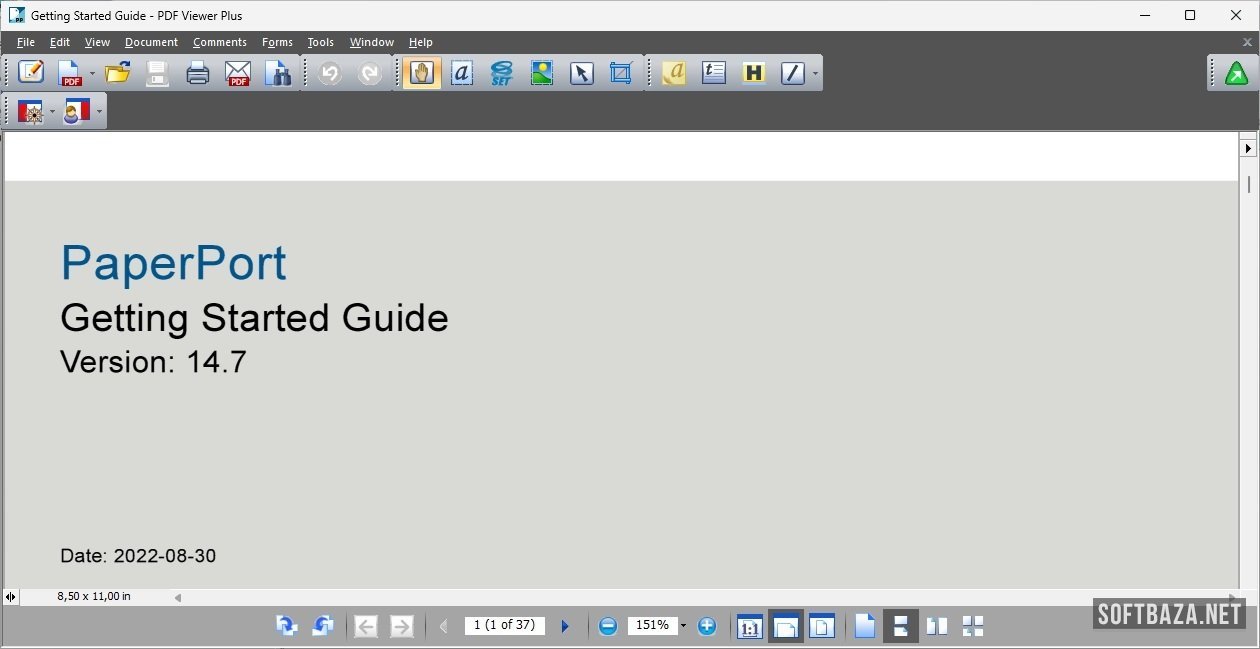
PDF Viewer Plus
Встроенный PDF-движок Nuance — он же знаком тем, кто пользовался Nuance Power PDF. Возможности:
- Просмотр и базовая редактура PDF — добавление текста, выделение, аннотации, штампы;
- Объединение и разделение PDF — drag-n-drop страниц между документами;
- Создание PDF из любых файлов — через виртуальный принтер ScanSoft PDF Create;
- PDF/A-совместимость для архивных форматов;
- Защита PDF паролем, шифрование AES-128/256;
- Извлечение текста и изображений из PDF.
Это не полноценный Acrobat Pro — нельзя редактировать сложные PDF-формы, нет OCR в самом PDF Viewer (он отдельным шагом), нет продвинутого Bates-нумерования, как у юристов. Но для повседневных задач малого офиса PDF Viewer Plus закрывает 80% задач Acrobat.
OCR на движке OmniPage 19
OCR в PaperPort реализован на движке Nuance OmniPage 19 — это исторически один из лучших OCR-движков индустрии (наравне с ABBYY FineReader). Что важно:
- 110+ языков, включая русский — качество распознавания кириллицы 95–98% при чистых сканах 300 DPI;
- Сохранение форматирования — таблицы, колонки, шрифты, изображения остаются на местах в Word;
- Распознавание в фоне — можно поставить сканировать пачку из 100 документов и пойти пить чай, OCR сработает в фоне;
- Прямое распознавание в Word, Excel, текст — кликнули на скан → перетащили на иконку Word → получили редактируемый документ с распознанным текстом.
Что я честно скажу: OmniPage в PaperPort 14.71 чуть отстаёт от современного ABBYY FineReader 16 в распознавании сложных таблиц, рукописного текста и низкокачественных факсов. Но для типичной задачи «распознать договор, накладную, паспорт» — справляется отлично.
FormTyper — заполнение бумажных форм на ПК
Это уникальная для PaperPort функция, которой больше нет ни у кого. Как работает:
- Сканируете бумажную форму (например, заявление, анкету, договор-шаблон).
- PaperPort автоматически распознаёт пустые поля для заполнения.
- Заполняете поля прямо на экране — печатаете в каждом найденном поле.
- Сохраняете заполненный документ как PDF и распечатываете.
Я использовал FormTyper в нотариальной конторе для заполнения типовых заявлений на нотариальные действия — экономило клерку 10–15 минут на каждой форме. Это не такая «киллер-фича», как рабочий стол, но очень удобно для конкретных бизнес-сценариев.
Дополнительные функции
- SET (Scanner Enhancement Tools) — автокоррекция сканов: выравнивание перекошенных страниц, удаление чёрных рамок, чистка шумов, бинаризация;
- PaperPort Image Viewer — просмотрщик отдельных страниц с инструментами разметки;
- All-in-One Search — индексированный поиск по содержимому всех документов в архиве (включая распознанные PDF);
- DesktopDelivery — автоматический мониторинг папок: положили туда файл — он автоматически появился в архиве PaperPort с применением правил.
Плюсы архитектуры:
- Уникальная парадигма «рабочего стола» — нет аналогов на рынке;
- Глубокая интеграция со сканером через TWAIN/WIA с настраиваемыми профилями;
- Хороший OCR на движке OmniPage с поддержкой русского;
- Один продукт вместо трёх — заменяет связку «софт сканера + Acrobat Reader + менеджер архива»;
- Низкие требования к железу — спокойно работает на офисных машинах 2014 года.
Минусы:
- Устаревший интерфейс — тулбары в стиле Office 2010, мелкие иконки на 4K-мониторах;
- Нет нативной поддержки HiDPI — на современных 27" 4K мониторах элементы UI крошечные без масштабирования через свойства совместимости;
- Прекращена активная разработка — обновлений безопасности больше не выходит;
- Только Windows и только английский интерфейс — для русскоязычных пользователей привыкать к английским терминам;
- PaperPort Anywhere (облако) не работает — облачный сервис закрыт после поглощения Kofax;
- Тяжёлое первое индексирование больших архивов — индекс на 100 000 документов строится несколько часов.
Топ-10 сценариев использования PaperPort
За 11 лет работы я видел десятки сценариев применения PaperPort. Вот 10 типовых, в которых программа реально себя оправдывает.
Для бухгалтерии и финансов
1. Архив первичной документации. Сканируете накладные, акты, счета-фактуры, складываете в папки по контрагентам и периодам. Поиск по ИНН или номеру договора через индекс — за секунды. У одного клиента-бухгалтера архив 80 000 документов, ищется любой за 2–3 секунды.
2. Распознавание сканов накладных в Excel-таблицу. OCR-движок умеет сохранять структуру таблиц. Сканировали накладную → перетащили на иконку Excel → получили таблицу для дальнейшей обработки.
Для юриспруденции и нотариата
3. Архив договоров с шаблонизацией. PaperPort + FormTyper — отличная связка для нотариусов и юристов: храните шаблоны типовых заявлений и заполняете их прямо на сканах.
4. Объединение пакетов документов. Перед подачей в суд или налоговую часто нужно собрать «комплект» — паспорт + ИНН + СНИЛС + доверенность в один PDF. В PaperPort это 3 клика через Stack.
Для малого офиса
5. Замена связки Acrobat Reader + папки Windows. Если в офисе нет Adobe Acrobat Pro и не хочется подписку — PaperPort закрывает 80% задач за разовую покупку.
6. Сканирование с быстрой отправкой в Outlook. Профиль сканирования «договор → PDF → отправить в письме» — 1 кнопка, и документ уже во вложении нового письма.
Для секретариатов и архивариусов
7. Массовое сканирование с автосортировкой. Настроили DesktopDelivery: что бы ни сканировал секретарь — автоматически попадает в нужную папку по правилам имени файла.
8. Создание PDF/A архива. Для долгосрочного хранения важных документов формат PDF/A — стандарт. PaperPort умеет конвертировать сканы и обычные PDF в PDF/A.
Для домашнего использования
9. Архив домашних документов. Чеки, медицинские справки, гарантийные талоны, договоры с УК и провайдерами. Один раз отсканировали — годами находите за секунды.
10. Цифровизация семейных фотоархивов. Хотя это не главное предназначение программы, рабочий стол с миниатюрами отлично подходит для каталогизации старых семейных фото с распознаванием подписей на обороте.
Интеграции — сканеры, Office, Outlook, облако
PaperPort 14.71 «дружит» с большинством инструментов офисной экосистемы Windows. Расскажу про ключевые интеграции, которые реально работают в 2026 году.
TWAIN- и WIA-сканеры. PaperPort поддерживает практически любой сканер, выпущенный за последние 20 лет. TWAIN — основной стандарт, через него работают все профессиональные сканеры HP ScanJet, Canon imageFORMULA, Epson WorkForce, Brother ADS, Fujitsu ScanSnap. WIA используется как fallback для бытовых МФУ. Профили сканирования настраиваются один раз — потом сканируете в один клик.
Microsoft Office (Word, Excel, PowerPoint). Плагины Send to PaperPort устанавливаются автоматически. В Word и Excel появляется кнопка «Send to PaperPort» — текущий документ сохраняется в выбранную папку архива. В Excel также появляется команда импорта распознанных таблиц из сканов.
Microsoft Outlook. Самая полезная интеграция. На панели Outlook появляется кнопка PaperPort, перетаскивание сообщения с вложениями отправляет вложения в архив; обратное направление — кнопка «Send via Outlook» из PaperPort открывает новое письмо с прикреплённым документом.
Облачные хранилища. В версии 14.71 поддержка облака уже частично сломана — родной PaperPort Anywhere не работает с 2020 года, после реструктуризации Nuance/Kofax. Но интеграция с локальными папками Dropbox, OneDrive, Google Drive (Drive for Desktop) работает отлично: подключаете локальную папку синхронизации как «место» в боковой панели PaperPort и получаете облачный архив бесплатно.
Сетевые папки. Если в офисе есть файл-сервер — подключаете SMB-шару как Network Folder в PaperPort. Несколько сотрудников могут работать с одним архивом, но без многопользовательской блокировки — это не серверная DMS, а локальный софт с поддержкой сетевых дисков.
Юридические DMS (Worldox, Time Matters). В Professional-редакции PaperPort есть нативные интеграции с юридическими DMS Worldox и Time Matters. Это нишевая функция, но юристам в США и Европе она очень нужна.
Виртуальный принтер ScanSoft PDF Create. Устанавливается с PaperPort и доступен из любой программы Windows. В Word нажали Ctrl+P → выбрали ScanSoft PDF Create → получили PDF. По функциональности сравним с виртуальным принтером Adobe PDF.
Советы и лайфхаки от практикующего консультанта
Эти 8 советов — мои личные находки за 11 лет внедрений. В официальном мануале их нет.
1. Настройте 3–4 профиля сканирования сразу. Большинство пользователей сканируют одни и те же типы документов: «договор», «паспорт», «накладная», «чек». Создайте профили: для договора — 300 DPI, ч/б, PDF/A; для паспорта — 300 DPI, цвет, JPG; для чека — 200 DPI, ч/б, PDF. Один клик — нужный режим. Экономия времени — 30–40 секунд на каждый документ.
2. Включите автоматический OCR при сканировании. В настройках профиля сканирования есть опция «Recognize text after scanning». Включите — все ваши сканы сразу станут поисковыми PDF. Это критично для архивного поиска.
3. Используйте DesktopDelivery для папок «Загрузки». Настройте мониторинг папки C:\Users\Имя\Downloads\ — все скачанные PDF будут автоматически попадать в архив по правилам, без ручного перетаскивания. У меня это экономит около 15 минут в день.
4. Bookmarks (закладки) для быстрых папок. В боковой панели можно закрепить до 20 папок-фаворитов. Я закрепляю: «Текущие договоры», «Накладные за месяц», «Личные документы», «Сертификаты». Переключение между ними — один клик.
5. Замена иконок программ внизу экрана. Внизу рабочего стола PaperPort — лента «Send To», куда можно перетаскивать документы. Эту ленту можно настроить: убрать ненужные программы и добавить нужные. Я добавляю туда CRM-систему клиента, Telegram (для отправки документов на согласование) и собственный скрипт почтовой отправки.
6. Используйте All-in-One Search вместо файл-поиска Windows. Поиск Windows по содержимому медленный и не всегда находит распознанный текст. Встроенный поиск PaperPort с Indexed Search в Professional-редакции работает в 5–10 раз быстрее на больших архивах.
7. Обходной путь для HiDPI-мониторов. На 4K-экране UI PaperPort крошечный. Решение: правый клик по ярлыку программы → Свойства → Совместимость → Изменить параметры высокого DPI → Переопределить режим масштабирования высокого разрешения → выбрать «Система». UI станет крупнее (хоть и слегка размытым), зато читаемым.
8. Регулярно делайте бэкап индекса. Файл индекса PaperPort лежит в C:\ProgramData\Nuance\PaperPort\. Если он повредится (а это случается раз в 2–3 года при сбоях питания), архив откроется с пустым поиском. Копируйте этот файл раз в месяц на внешний диск — восстановите за 30 секунд.
FAQ — 10 частых вопросов
1. Что такое Kofax PaperPort Professional 14.71 и для чего он нужен?
PaperPort Professional 14.71 — это десктопная программа для Windows, объединяющая сканирование, OCR-распознавание текста, базовую редактуру PDF и визуальное управление архивом документов в одном интерфейсе. Подходит бухгалтерам, юристам, нотариусам, секретарям и владельцам малого бизнеса для организации электронного документооборота. Главные отличия от аналогов — уникальный «рабочий стол с миниатюрами» и единая программа вместо трёх.
2. PaperPort 14.71 — это бесплатно или платно?
Платно. PaperPort Professional 14.71 — это постоянная лицензия (perpetual licence), исторически продававшаяся примерно за €199. Без ввода ключа программа работает в 15-дневном пробном режиме с полным функционалом. После окончания триала часть функций (OCR, расширенная работа с PDF) ограничивается. Подписочной модели нет.
3. Есть ли русский язык в интерфейсе PaperPort?
Нет. Интерфейс программы доступен только на английском, немецком, французском, испанском и итальянском. При этом OCR-движок отлично распознаёт русский язык — то есть вы можете сканировать русские документы и распознавать русский текст, но кнопки и меню останутся на английском.
4. Как начать пользоваться PaperPort с нуля?
Скачайте дистрибутив с softbaza.ru, запустите установщик от имени администратора, пройдите мастер настройки. Подключите сканер по TWAIN, создайте 2–3 профиля сканирования под ваши типичные документы, отсканируйте 5–10 пробных страниц и поработайте с рабочим столом. За 1–2 часа вы освоите основу — миниатюры, перетаскивание, OCR. Подробная пошаговая инструкция — в разделе «Как скачать и установить».
5. Работает ли PaperPort 14.71 на Windows 11?
Да, работает корректно. Сборка 14.71 была специально доработана под совместимость с Windows 11 (включая 22H2 и более поздние). На Windows 11 24H2 у меня программа стоит на нескольких рабочих местах — никаких системных проблем нет. Для совсем свежих сборок Windows 11 при первом запуске может потребоваться запуск в режиме совместимости с Windows 8.
6. Чем PaperPort лучше Adobe Acrobat?
PaperPort и Acrobat решают разные задачи. Acrobat — это профессиональный PDF-редактор: он сильнее в правке PDF-форм, продвинутых аннотациях, юридических функциях вроде Bates-нумерации. PaperPort — это desktop-DMS: он сильнее в управлении большим архивом документов через визуальный рабочий стол. Если у вас 5–10 PDF в день — берите Acrobat. Если у вас архив на 50 000+ документов — PaperPort удобнее.
7. Как экспортировать данные из PaperPort и переехать в другую систему?
PaperPort хранит документы как обычные файлы Windows в папках на диске — никакого закрытого формата контейнера у него нет. PDF — это PDF, JPG — это JPG, TIFF — это TIFF. Чтобы «выехать» из PaperPort, достаточно скопировать папку Documents\My PaperPort Documents\ (или ту, которую вы настроили) на новое место. Вся структура папок и сами документы будут полностью читаемы любой другой программой.
8. Безопасно ли скачивать PaperPort с softbaza.ru?
PaperPort Professional 14.71 — это легально существующий, ранее продававшийся продукт Kofax/Nuance. Сам файл установщика — один и тот же независимо от источника загрузки. Базовые правила безопасности при скачивании любого софта со сторонних сайтов: проверьте файл через VirusTotal, запускайте установщик от админа только при необходимости, не вводите подозрительные ключи активации из «keygen»-программ. Лицензионный ключ — отдельная история: использовать его легально вы можете только если являетесь правообладателем (купили коробку, ESD или владеете корпоративной лицензией).
9. Можно ли использовать PaperPort для соответствия GDPR/152-ФЗ?
PaperPort сам по себе не делает систему GDPR-совместимой — это десктопный софт, который хранит документы локально. Но он умеет шифровать PDF паролем (AES-128/256), что закрывает базовое требование к защите персональных данных. Для серьёзного compliance в крупных организациях используются полноценные DMS с аудитом доступа, ролевой моделью и шифрованием хранилища — PaperPort не из этой категории.
10. Что выбрать — PaperPort Standard или Professional?
Professional оправдан, если вам нужны: FormTyper, расширенная интеграция с юридическими DMS, поддержка сетевых папок Network Folders, индексированный поиск по большому архиву, продвинутые опции PDF-безопасности. Standard хватит, если вы — домашний пользователь или микро-офис, и вам нужно «сканировать, распознавать, складывать в архив». Разница в цене была около €110 — за неё вы получаете в Pro заметно больше профессиональных функций.
Заключение
Kofax PaperPort Professional 14.71 — это уникальный в своей нише десктопный продукт, который, несмотря на legacy-статус и устаревший интерфейс, до сих пор не имеет полных аналогов по концепции «рабочего стола документов». За 11 лет внедрений я видел, как небольшие бухгалтерии, нотариальные конторы и юридические фирмы спокойно работают с PaperPort годами — и никакая другая программа им не нужна.
Мои рекомендации по сегментам:
- Бухгалтерам, юристам, нотариусам: PaperPort 14.71 — рабочая лошадка для архива первичных документов, договоров и заявлений. Связка «сканер + PaperPort» закрывает 80–90% задач электронного документооборота в малой организации.
- Владельцам малого бизнеса: если вы не хотите подписки на Adobe и вам нужно одно решение «сканер + PDF + архив» — PaperPort окупится за пару месяцев против стоимости трёх отдельных программ.
- Домашним пользователям с большим архивом: для семейных документов, медицинских справок, чеков и квитанций — отличный инструмент с пожизненной лицензией.
- Корпоративным IT-отделам: учитывайте legacy-статус. Для критичных систем рассмотрите параллельно более актуальные решения вроде Tungsten Power PDF (преемник в линейке Kofax), DocuWare или Foxit PDF Editor.
Для скачивания актуальной версии PaperPort Professional 14.71 — переходите по ссылке в начале статьи на softbaza.ru. Установка занимает 15–20 минут вместе с настройкой первых профилей сканирования; всё остальное — уже ваша работа с архивом.