Adobe XD CC 2022 61.0.12.1 + crack (крякнутый + торрент)
 Торрент-раздача
 Прямая ссылка
Введение
Adobe XD когда-то был моим основным инструментом для UX/UI. Я рисовал в нём вайрфреймы, собирал кликабельные прототипы, показывал заказчикам анимированные переходы между экранами — и всё это в одном окне, без зоопарка программ. Помню, как именно XD приучил меня к мысли, что прототип можно отдать клиенту по ссылке, а он потыкает его прямо в браузере. Для своего времени это был глоток свежего воздуха в мире, где раньше приходилось городить интерактив из статичных макетов.
Я занимаюсь интерфейсами и продуктовым дизайном с 2015 года, работал в XD, Figma, Sketch, делал десятки прототипов для веба и мобильных приложений. Поэтому скажу прямо и честно, без маркетинга: сегодня говорить об Adobe XD нужно с важной оговоркой. Версия, о которой идёт речь — Adobe XD 61.0.12.1, — это сборка продукта, который Adobe официально перевела в режим поддержки (maintenance mode): новые функции для него больше не разрабатываются.
Я не буду делать вид, что это «горячая новинка». Вместо этого дам честный экспертный разбор: что такое XD, в каком он состоянии сейчас, кому он ещё может быть полезен, а кому стоит сразу смотреть в сторону актуальных альтернатив. Это и есть полезный обзор — без приукрашивания.
В этом обзоре подробно разберу:
- что такое Adobe XD и для чего он создавался;
- важнейший момент: текущий статус XD (maintenance mode) и что это значит для вас;
- что несёт версия 61.0.12.1;
- системные требования и совместимость с Windows;
- как обстоят дела с ценой, подпиской и доступностью продукта сегодня;
- способы получить XD — и почему тут всё непросто;
- пошаговую установку и первый запуск;
- ключевые возможности: дизайн, прототипирование, Auto-Animate, компоненты, плагины;
- честное сравнение с актуальными альтернативами (Figma, Penpot и др.);
- 8 личных лайфхаков по работе в XD.
Скачать Adobe XD 61.0.12.1 можно по ссылке с Softbaza, но прежде чем это сделать — обязательно прочитайте раздел о статусе продукта. Поехали.
Оглавление
- Что такое Adobe XD и для чего он нужен
- Важно: текущий статус XD (maintenance mode)
- Что нового в версии 61.0.12.1
- Системные требования
- Цена, подписка и доступность сегодня
- Как получить Adobe XD — все способы
- Установка на Windows 10 и Windows 11 — пошагово
- Первый запуск и базовая настройка
- Ключевые возможности: дизайн, прототипы, Auto-Animate, компоненты
- Adobe XD vs актуальные альтернативы
- 8 личных лайфхаков
- FAQ — 10 частых вопросов
- Заключение
Что такое Adobe XD и для чего он нужен
Adobe XD (Experience Design) — это векторный инструмент для дизайна и прототипирования интерфейсов веб-сайтов и мобильных приложений. Главная идея — собрать весь процесс UX/UI-работы в одном приложении: вайрфреймы, визуальный дизайн, дизайн взаимодействий, прототипирование, предпросмотр и шеринг. Дизайнер рисует экраны, связывает их переходами, добавляет анимацию — и получает кликабельный прототип, который можно показать заказчику или отдать разработчикам.
В своё время XD стал ответом Adobe на растущую популярность Sketch и Figma. Он предложил знакомую экосистему Adobe (интеграция с Photoshop, Illustrator, Creative Cloud), быстрый векторный движок и удобное прототипирование «из коробки». Для команд, уже сидевших на продуктах Adobe, это был логичный выбор. Я сам делал в нём не один проект — от лендингов до многоэкранных мобильных приложений.
История создания и кто разработчик
Adobe XD разрабатывала компания Adobe — один из главных игроков на рынке творческого ПО (Photoshop, Illustrator, Premiere и десятки других продуктов). XD вышел из беты в 2017 году и активно развивался несколько лет, став частью подписки Creative Cloud. Это cloud-first приложение: оно тесно завязано на облачные документы и веб-сервисы Creative Cloud.
Однако дальше история сложилась нетипично. В 2022 году Adobe объявила о намерении купить Figma — главного конкурента XD — за 20 млрд долларов. На фоне сделки развитие XD фактически заморозили. В конце 2023 года сделка сорвалась из-за давления антимонопольных регуляторов, но к тому моменту XD уже был переведён в режим поддержки и убран из активной продажи. Подробнее об этом — в следующем разделе, потому что это ключевой момент для понимания продукта сегодня.
Для каких задач XD создавался
XD проектировался как комплексный инструмент UX/UI-дизайнера. Основные сценарии:
- вайрфреймы — быстрые схемы экранов на старте проекта;
- визуальный дизайн — отрисовка интерфейса с компонентами, стилями, сетками;
- прототипирование — связывание экранов переходами, создание кликабельных макетов;
- анимация взаимодействий — Auto-Animate для плавных переходов между состояниями;
- шеринг и ревью — отправка прототипа по ссылке, сбор комментариев;
- передача разработчикам — спеки дизайна, размеры, цвета, ассеты.
Всё это XD умел делать на хорошем уровне. Проблема не в возможностях самого инструмента, а в том, что он больше не развивается, — и об этом честный обзор обязан сказать прямо.
Важно: текущий статус XD (maintenance mode)
Это самый важный раздел обзора. Прежде чем устанавливать XD или строить на нём работу, вы обязаны понимать его реальное положение дел. Я скажу прямо, как есть.
Adobe XD официально в режиме поддержки
Adobe прямо заявляет: Adobe XD находится в режиме поддержки (maintenance mode). Цитируя смысл официальной позиции компании: Adobe не вкладывается в дальнейшую разработку и не выпускает новые функции в продукте. Компания продолжает поддерживать существующих клиентов — исправляет баги и закрывает потребности в области безопасности и приватности, — но развития как такового нет.
Проще говоря: XD «заморожен». Все обновления вроде 61.0.12.1 — это исключительно багфиксы и мелкие улучшения, а не новые возможности. Новых фич в XD больше не будет.
Почему так вышло: история со сделкой Adobe и Figma
Чтобы понимать контекст: в 2022 году Adobe планировала купить Figma за 20 млрд долларов. На фоне этой сделки развитие XD остановили, а сам продукт убрали из свободной продажи. В конце 2023 года сделка сорвалась из-за антимонопольных регуляторов в Европе и Великобритании. Но XD к тому моменту уже был «поставлен на паузу» — и Adobe не стала возвращать его к активному развитию.
Что это значит лично для вас
Несколько честных выводов, которые я как практик считаю важными:
- новых функций не ждите — продукт законсервирован, развития нет;
- экосистема плагинов и сообщество угасают — разработчики плагинов и обучающие авторы массово ушли в другие инструменты;
- как отдельный продукт XD больше не продаётся новым клиентам — его убрали из обычной подписки Creative Cloud (подробнее в разделе про цену);
- начинать новый большой проект на XD в 2026 году — рискованно: вы строите работу на «замороженном» инструменте;
- но для существующих пользователей, открытия старых XD-файлов и небольших задач он всё ещё рабочий.
Мой честный совет: если вы только выбираете инструмент для UX/UI — смотрите на актуальные альтернативы (о них в разделе сравнения). Если же вам нужно открыть старые .xd-файлы или вы давно работаете в XD и вас всё устраивает — он по-прежнему функционален. Этот обзор поможет и тем, и другим.
Что нового в Adobe XD 61.0.12.1
Учитывая статус продукта, ожидать здесь чего-то революционного не стоит — и это честно. Версия 61.0.12.1 относится к линейке поддерживающих обновлений.
Что несёт версия 61.0.12.1
По официальным заметкам Adobe, обновления этой линейки описываются предельно лаконично: «исправления ошибок и небольшие улучшения рабочего процесса» (bug fixes and minor workflow improvements). Это типичная формулировка для продукта в maintenance mode.
Что это означает на практике:
- исправление багов, выявленных в предыдущих сборках;
- мелкие улучшения рабочих процессов и стабильности;
- возможные обновления безопасности — Adobe продолжает закрывать уязвимости для существующих пользователей;
- никаких новых функций — это принципиально, продукт не развивается.
Среди мелких улучшений, появлявшихся в поздних сборках XD в целом, стоит отметить такие удобства, как сворачивание/разворачивание всех элементов в панелях Layers и Libraries, редактирование стилей символов прямо из меню панели Document Assets, отображение и переименование компонентов в инспекторе свойств. Но это именно шлифовка, а не развитие.
Стоит ли обновляться
Если вы продолжаете пользоваться XD — да, ставьте свежие сборки ради исправлений и безопасности. Но не ждите от обновлений новых возможностей: их не будет по определению. Сам факт, что нумерация дошла до 61.x, говорит лишь о накопленных мелких патчах, а не о росте функционала.
Системные требования Adobe XD 61.0.12.1
XD не самый требовательный инструмент, но у него есть жёсткие ограничения по версии Windows. Ориентировочные требования:
| Параметр | Минимум | Рекомендуется |
|---|---|---|
| ОС | Windows 10 (x64), версия 1809 (Build 10.0.17763) или новее | Windows 10/11 (64-бит), актуальная сборка |
| Процессор | Intel/AMD с поддержкой 64-бит | Многоядерный современный CPU |
| RAM | 4 ГБ | 8–16 ГБ (для крупных проектов) |
| Видеокарта | Direct3D DDI Feature Set 10; для Intel GPU драйверы 2014 года или новее | Современный GPU |
| Дисплей | 13 дюймов или больше, разрешение 1280×800 | Full HD и выше |
| Интернет | Обязателен для активации, подписки и облачных функций | Стабильное соединение |
Ключевое ограничение: XD совместим только с Windows 10 x64 версии 1809 (Build 10.0.17763) или новее — на более старых системах он не запустится. Также нужна видеокарта с поддержкой Direct3D DDI Feature Set 10 (проверяется через утилиту dxdiag, вкладка «Экран»). XD поддерживает перо и сенсорный ввод в Windows. Интернет обязателен для активации и облачных документов.
Отдельно отмечу: XD — это cloud-first приложение, тесно связанное с сервисами Creative Cloud. Adobe рекомендует хранить документы в облаке Creative Cloud, хотя поддерживаются и локальные файлы.
Цена, подписка и доступность сегодня
Здесь начинается самое неоднозначное, и я буду честен. Ситуация с ценой и доступностью XD сегодня радикально отличается от того, что было на пике его популярности.
XD больше не продаётся как раньше
Раньше Adobe XD можно было получить как отдельную подписку или в составе полного пакета Creative Cloud. После перевода продукта в режим поддержки Adobe фактически прекратила его продажу новым клиентам как отдельного приложения. Сейчас нельзя просто зайти и оформить новую подписку конкретно на XD так, как это было раньше.
Что доступно сейчас
Картина по доступности примерно такая:
- существующие пользователи и подписчики, у которых XD был, как правило, сохраняют доступ;
- XD может оставаться доступен в рамках некоторых корпоративных и полных планов Creative Cloud, но это лучше уточнять напрямую у Adobe;
- как самостоятельный новый продукт XD по сути недоступен для оформления «с нуля».
Точную текущую ситуацию с доступностью, планами и ценами обязательно уточняйте на официальном сайте Adobe — политика по XD менялась и может меняться дальше, и я намеренно не называю здесь конкретных цифр, чтобы не вводить в заблуждение. Это не тот случай, когда можно дать однозначную цену: продукт в особом, «замороженном» статусе.
Важное предостережение про «пиратские» сборки
Учитывая, что официально получить XD стало сложнее, в сети расплодились «крэкнутые» сборки, «pre-activated» репаки и «XD with crack». Использовать их я категорически не рекомендую по нескольким причинам:
- это нарушение лицензии Adobe;
- пиратские сборки профессионального ПО — классический источник вредоносного кода и майнеров;
- XD завязан на облачные сервисы и аккаунт Adobe, так что «крэк» всё равно ломает половину функций (шеринг, облачные документы, синхронизацию).
Если XD вам действительно нужен — ищите легальные пути через Adobe. А если легального доступа нет — это ещё один аргумент в пользу перехода на актуальные альтернативы, многие из которых бесплатны.
Как получить Adobe XD 61.0.12.1 — все способы
В отличие от обычных программ, с XD всё непросто из-за его статуса. Разберу варианты честно.
Способ 1. Скачать с Softbaza
Если вам нужна именно сборка Adobe XD 61.0.12.1 — например, чтобы открыть старые .xd-проекты на конкретной версии, — её можно скачать с softbaza.ru:
- именно версия 61.0.12.1, а не другая;
- проверенный антивирусом дистрибутив;
- инструкция по установке для Windows 10 и Windows 11.
После клика по кнопке «Скачать Adobe XD 61.0.12.1» сохраните файл и переходите к установке. Важно: помните про статус продукта и про то, что для полноценной работы (облако, шеринг) нужен легальный аккаунт Adobe.
Партнёрский дисклеймер: ссылка ведёт на проверенное зеркало. XD — продукт Adobe; для легального использования и облачных функций требуется учётная запись Adobe.
Способ 2. Официальный путь через Adobe (Creative Cloud)
Легальный способ — через Creative Cloud, если у вас есть подходящий аккаунт/план Adobe, в котором доступен XD. Приложение скачивается и устанавливается через десктопное приложение Creative Cloud. Это самый безопасный и правильный путь, особенно для облачных документов и совместной работы. Минус — как уже сказано, новым клиентам оформить XD «с нуля» сейчас проблематично.
Если вы существующий пользователь — заходите в Creative Cloud под своим аккаунтом и устанавливайте/обновляйте XD оттуда.
Способ 3. Чего делать не стоит
Отдельно выделю то, что я не рекомендую:
- «крэкнутые» и «pre-activated» сборки XD — нарушение лицензии и риск малвари;
- сомнительные зеркала с кнопками-обманками;
- старые сборки с непроверенных сайтов без антивирусной проверки.
Если нужна конкретная версия 61.0.12.1 из проверенного источника — путь через Softbaza понятнее, чем сомнительные репаки. А для легального постоянного использования — только официальный путь Adobe.
Какой способ выбрать
- Существующим пользователям Adobe → официальный путь через Creative Cloud.
- Если нужна конкретная сборка 61.0.12.1 (например, открыть старый проект) → Softbaza.
- Тем, кто выбирает инструмент с нуля → честно: смотрите альтернативы (раздел сравнения), а не XD.
Установка Adobe XD на Windows 10 и Windows 11 — пошагово
Установка зависит от способа. Разберу оба варианта.
Установка через Creative Cloud (официальный путь)
Шаг 1. Установите десктопное приложение Adobe Creative Cloud и войдите в свой аккаунт Adobe.
Шаг 2. Найдите Adobe XD в списке приложений (если он доступен в вашем плане) и нажмите «Установить».
Шаг 3. Creative Cloud сам скачает и установит нужную версию. По завершении запустите XD из Creative Cloud или из меню «Пуск».
Установка отдельного дистрибутива (например, 61.0.12.1)
Шаг 1. Откройте папку «Загрузки» и найдите скачанный установщик XD.
Шаг 2. Запустите его. Если SmartScreen предупредит — «Подробнее» → «Выполнить в любом случае» (для свежескачанного установщика это нормально).
Шаг 3. Следуйте мастеру установки. Учтите: XD требует Windows 10 x64 1809 или новее — на старых системах установка не пройдёт.
Шаг 4. При первом запуске войдите в аккаунт Adobe — это нужно для активации и облачных функций.
Если что-то идёт не так
Частые ситуации и решения:
- XD не запускается после установки — частая причина: устаревшая версия Windows или драйверы видеокарты. Проверьте, что у вас Windows 10 x64 1809+ и свежие драйверы GPU (Direct3D DDI Feature Set 10).
- XD вылетает при запуске на Windows — нередко из-за недостаточных прав на папки XD или устаревших драйверов дисплея. Обновите драйверы и проверьте права.
- Не работают облако/шеринг — для облачных документов и совместной работы нужен легальный аккаунт Adobe и интернет. С «крэком» эти функции не работают.
Первый запуск и базовая настройка
Интерфейс XD чистый и понятный — это всегда было его сильной стороной. Вот алгоритм первого знакомства за 5 минут.
Шаг 1. Создайте документ с нужным размером артборда
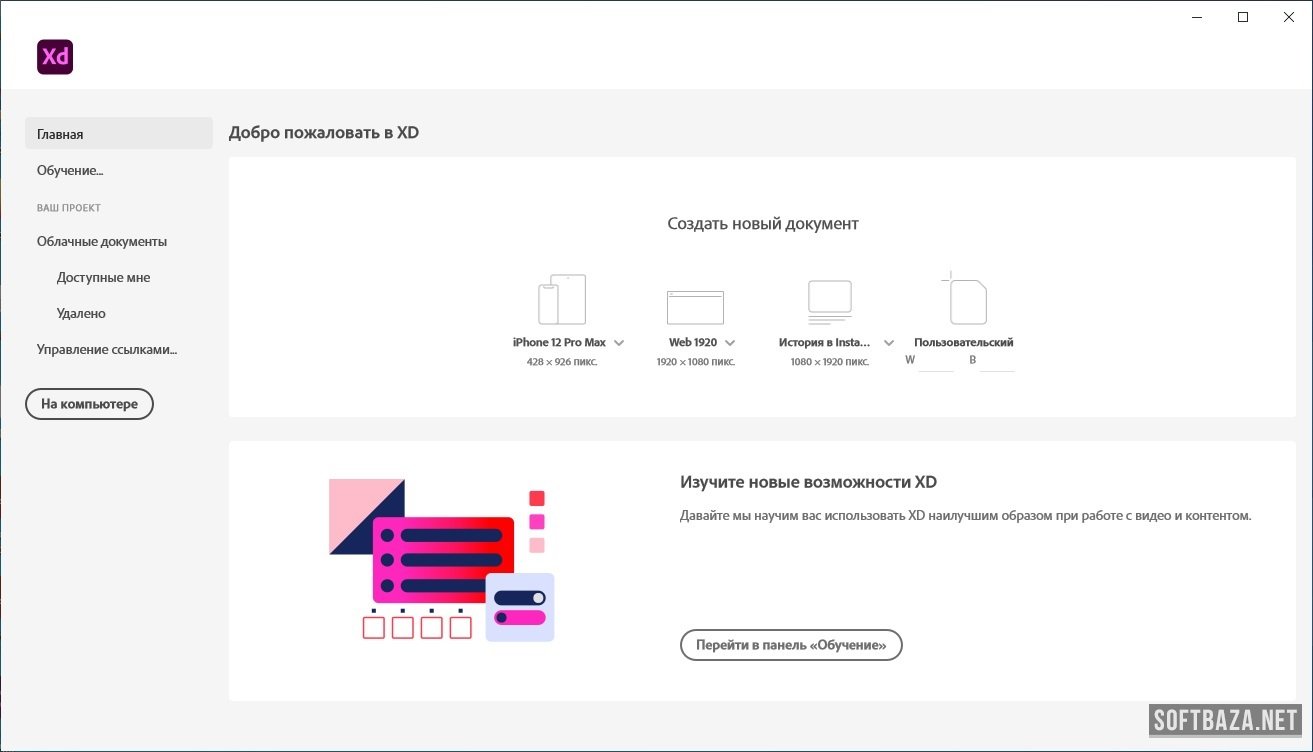
При старте XD предлагает пресеты артбордов под популярные устройства — iPhone, Android, веб, планшеты. Выберите подходящий размер под ваш проект (например, веб 1920 или мобильный экран). Артборд — это «холст» одного экрана.
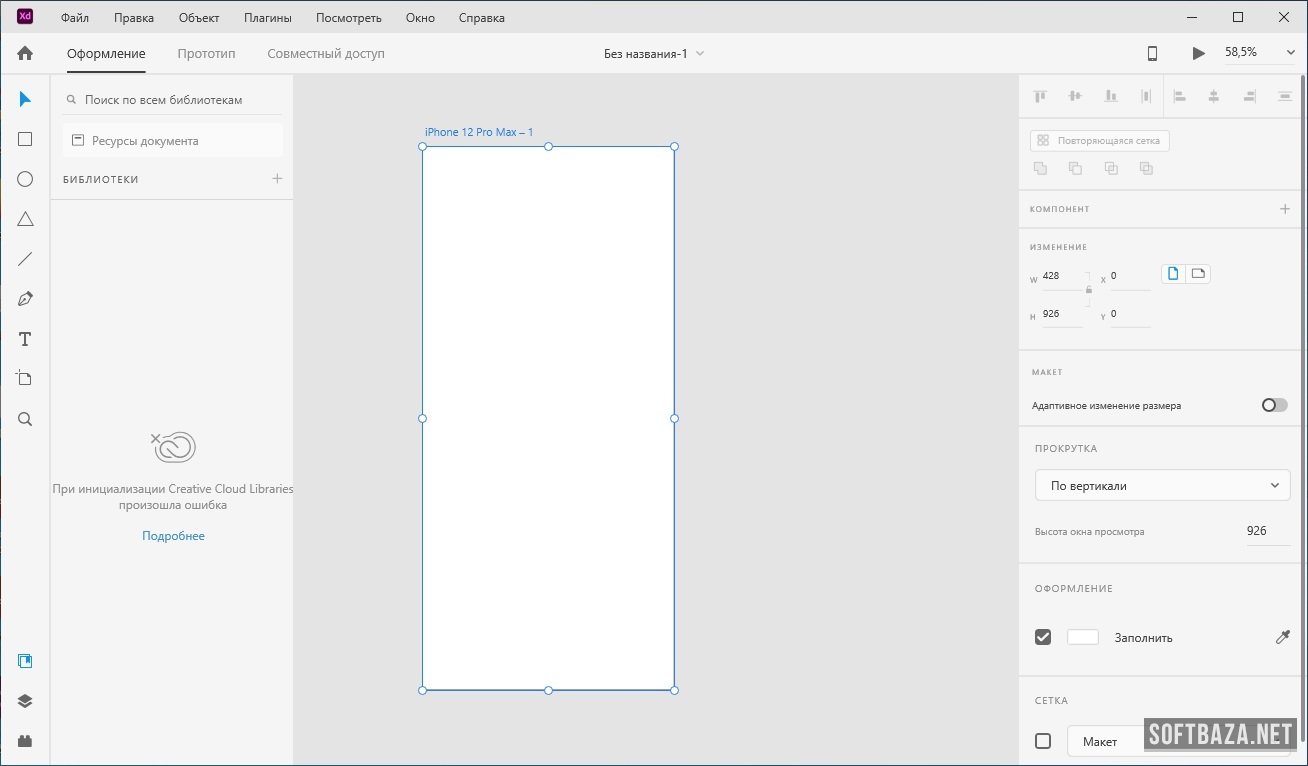
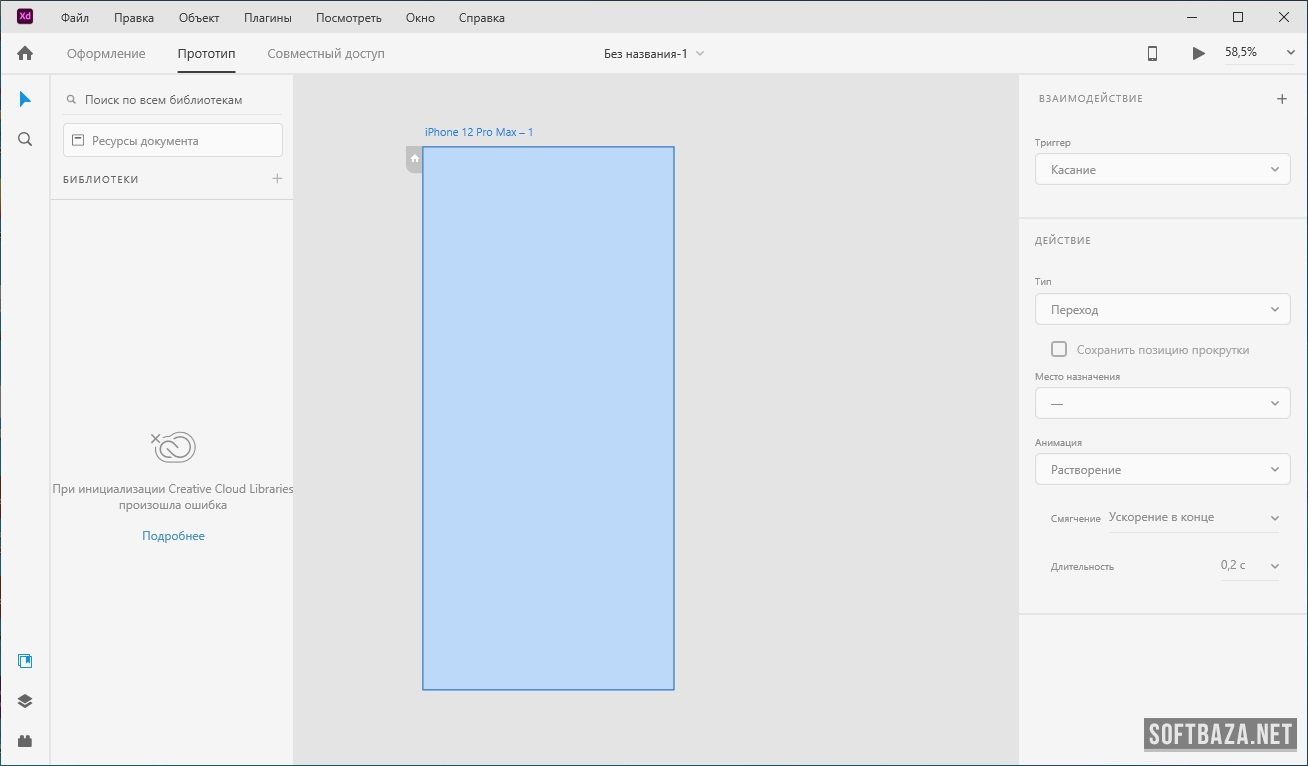
Шаг 2. Освойте две вкладки: Design и Prototype
Вверху справа — переключатель режимов. Design — рисование интерфейса (фигуры, текст, изображения, компоненты). Prototype — связывание экранов переходами и анимацией. Это ключевая логика XD: сначала рисуете, потом «оживляете».
Шаг 3. Нарисуйте первый экран
Используйте инструменты слева: прямоугольники, текст, перо. XD — векторный, поэтому всё масштабируется без потери качества. Можно вставлять изображения перетаскиванием, импортировать ассеты из Photoshop и Illustrator.
Шаг 4. Свяжите экраны в прототип
Переключитесь в режим Prototype, выделите элемент (например, кнопку), потяните появившуюся стрелку к другому артборду — так задаётся переход. Добавьте Auto-Animate для плавной анимации между состояниями. Нажмите кнопку предпросмотра — и кликабельный прототип готов.
Шаг 5. Поделитесь прототипом
Через меню Share можно сгенерировать ссылку на прототип для заказчика или коллег (требуется аккаунт Adobe и облако). Получатель потыкает прототип прямо в браузере и оставит комментарии. Это была одна из удобнейших функций XD.
Готово — базовый цикл «дизайн → прототип → шеринг» освоен.
Ключевые возможности: дизайн, прототипы, Auto-Animate, компоненты
Несмотря на замороженный статус, функционально XD остаётся компетентным инструментом. Разберу основное.
Векторный дизайн интерфейсов
Что это. XD — векторный редактор: фигуры, текст, булевы операции, сетки, повторяющиеся элементы (Repeat Grid — удобная фишка для списков и галерей). Всё масштабируется без потери качества.
Мой опыт. Repeat Grid в своё время экономил уйму времени: нарисовал одну карточку — растянул в список из десятков одинаковых, меняя данные оптом. Векторный движок XD был быстрым даже на слабых машинах.
Прототипирование и переходы
Что это. Связывание артбордов переходами с разными триггерами (тап, перетаскивание, время, голос) и типами анимации. Можно строить несколько потоков (flows) в одном документе.
Мой опыт. Это сердце XD. Кликабельный прототип, который ведёт себя почти как настоящее приложение, отлично заходил на презентациях заказчику — гораздо нагляднее статичных макетов.
Auto-Animate
Что это. Функция автоматической анимации: дублируете артборд, меняете положение/размер/свойства элементов — XD сам анимирует плавный переход между состояниями.
Мой опыт. Auto-Animate — то, чем XD реально впечатлял. Сложные на вид микровзаимодействия (раскрывающиеся карточки, плавные переходы экранов) делались за минуты, без единой строчки кода.
Компоненты и состояния
Что это. Переиспользуемые элементы (компоненты) с разными состояниями (Hover, Pressed и т.д.). Изменил главный компонент — обновились все его копии. Есть библиотеки ассетов и стилей символов.
Мой опыт. Компоненты — основа системного дизайна. Кнопки, поля, карточки держал как компоненты — правка в одном месте разлеталась по всему макету. В поздних сборках добавили удобства вроде переименования компонентов прямо в инспекторе.
Плагины и интеграции
Что это. XD поддерживает плагины (с версии 13) и интеграции с экосистемой Adobe — импорт из Photoshop, Illustrator, а также из Sketch. Плагины расширяли функционал: иконки, контент-плейсхолдеры, экспорт.
Мой опыт честный. Плагины были сильной стороной, НО — и это важно — из-за заморозки продукта экосистема плагинов угасает: многие авторы забросили поддержку. Это прямое следствие maintenance mode, и при выборе XD сегодня это нужно учитывать.
Прочее, что стоит упомянуть
Помимо основного: облачные документы и совместное редактирование (co-editing); передача дизайна разработчикам через спеки; поддержка пера и сенсора в Windows; импорт PSD, Ai, Sketch; голосовые прототипы. Всё это работает, но развитие остановлено.
Adobe XD vs актуальные альтернативы
Раз уж XD заморожен, честнее всего сравнить его с инструментами, которые сегодня активно развиваются. Это и есть самая полезная часть для тех, кто выбирает.
| Параметр | Adobe XD | Figma | Penpot | Sketch | Adobe Photoshop/Illustrator |
|---|---|---|---|---|---|
| Статус развития | ❌ Maintenance mode (заморожен) | ✅ Активно развивается | ✅ Активно (open-source) | ✅ Развивается | ✅ Развивается |
| Платформы | Windows, macOS | Браузер, Win, Mac, Linux | Браузер, любая ОС | Только macOS | Windows, macOS |
| Цена | ⚠️ Сложно купить новым | Freemium | Бесплатно (open-source) | Подписка | Подписка |
| Совместная работа | ⚠️ Есть, но базовая | ✅ Эталон в реальном времени | ✅ | ⚠️ | ❌ Не для UI |
| Прототипирование | ✅ Сильное (Auto-Animate) | ✅ Сильное | ✅ | ⚠️ Через плагины | ❌ |
| Экосистема плагинов | ⚠️ Угасает | ✅ Огромная | ⚠️ Растёт | ✅ Большая | ✅ |
Когда (ещё) уместен XD: вы давно в нём работаете, у вас есть легальный доступ, нужно открыть старые .xd-файлы или закончить существующий проект. Как инструмент он по-прежнему компетентен.
На что смотреть сегодня:
- Figma — фактический отраслевой стандарт UX/UI: работа в браузере, эталонная совместная работа в реальном времени, огромная экосистема. Главная рекомендация для большинства;
- Penpot — бесплатный open-source аналог, работает в браузере, не привязывает к вендору — отличный выбор для тех, кто ценит открытость;
- Sketch — классика для macOS, активно развивается (но только Mac);
- Photoshop/Illustrator — если вы в экосистеме Adobe и нужна именно графика, но для интерактивных прототипов они не предназначены.
Честный вывод: если выбираете инструмент с нуля в 2026 году, по умолчанию стоит смотреть на Figma (или Penpot, если важна бесплатность и открытость), а не на замороженный XD. XD имеет смысл лишь как «доделать старое».
8 личных лайфхаков
Если вы всё же работаете в XD, эти приёмы пригодятся. Часть из них помогает и при переходе на другие инструменты.
1. Repeat Grid для списков. Одна из лучших фишек XD: нарисовал карточку — растянул в повторяющуюся сетку. Списки, галереи, ленты делаются за секунды. Данные можно подставлять оптом из текстового файла.
2. Компоненты для всего повторяющегося. Кнопки, поля ввода, шапки делайте компонентами с самого начала. Правка главного компонента разлетается по всему проекту — экономит часы при изменениях.
3. Auto-Animate вместо ручной анимации. Для микровзаимодействий дублируйте артборд, измените свойства элементов — XD сам построит плавный переход. Быстрее и нагляднее, чем описывать анимацию словами разработчику.
4. Горячие клавиши экономят время. Освойте основные: P (перо), R (прямоугольник), T (текст), Ctrl+K (компонент). В XD продуманные шорткаты, и работа ускоряется в разы.
5. Сохраняйте копии в открытых форматах. Учитывая статус XD, экспортируйте важные ассеты (SVG, PNG) и держите резервные копии. Не привязывайтесь намертво к .xd-формату — на случай перехода на другой инструмент.
6. Планируйте миграцию в Figma заранее. Если ведёте долгий проект, продумайте переход: существуют плагины и сервисы для импорта XD-макетов в Figma. Чем раньше задумаетесь, тем проще будет.
7. Облачные документы — для совместной работы. Если работаете в команде и используете XD легально, храните файлы в облаке Creative Cloud — так доступна совместная работа и шеринг. Локальные файлы для этого не годятся.
8. Резервная копия перед обновлением. Перед установкой новой сборки сохраните копии важных проектов. Общее правило для любого ПО, но для «замороженного» продукта особенно разумное.
FAQ — 10 частых вопросов
1. Что такое Adobe XD и для чего он нужен?
Adobe XD (Experience Design) — векторный инструмент для дизайна и прототипирования интерфейсов сайтов и мобильных приложений. Он объединяет вайрфреймы, визуальный дизайн, прототипирование с анимацией и шеринг в одном приложении. Дизайнер рисует экраны, связывает их переходами и получает кликабельный прототип для показа заказчику и передачи разработчикам.
2. Adobe XD ещё развивается?
Нет. Adobe официально перевела XD в режим поддержки (maintenance mode): новые функции не разрабатываются. Компания продолжает исправлять баги и закрывать вопросы безопасности для существующих пользователей, но развития продукта нет. Это ключевой момент, который нужно понимать перед началом работы в XD.
3. Почему Adobe перестала развивать XD?
В 2022 году Adobe планировала купить Figma за 20 млрд долларов и на этом фоне заморозила развитие XD. В конце 2023 года сделка сорвалась из-за антимонопольных регуляторов, но XD к тому времени уже был переведён в режим поддержки и убран из активной продажи. Возвращать его к активному развитию Adobe не стала.
4. Что нового в версии 61.0.12.1?
Учитывая статус продукта — только исправления ошибок и небольшие улучшения рабочего процесса (так Adobe и описывает обновления этой линейки), плюс возможные обновления безопасности. Новых функций нет и не будет: продукт в режиме поддержки. Обновляться стоит ради стабильности и безопасности, но не ради новых возможностей.
5. Можно ли купить Adobe XD сейчас?
Как отдельный новый продукт — фактически нет: после перевода в режим поддержки Adobe прекратила его обычную продажу новым клиентам. Существующие пользователи, как правило, сохраняют доступ, и XD может быть доступен в рамках некоторых планов Creative Cloud. Точную ситуацию уточняйте на официальном сайте Adobe — политика менялась.
6. Стоит ли начинать новый проект в Adobe XD в 2026 году?
Честно — не рекомендую. Строить новую долгую работу на замороженном инструменте рискованно: нет новых функций, экосистема плагинов и сообщество угасают. Для новых проектов лучше выбрать активно развивающийся инструмент — Figma (отраслевой стандарт) или бесплатный open-source Penpot. XD оправдан в основном для завершения старых проектов и открытия .xd-файлов.
7. Какие системные требования у Adobe XD?
XD работает только на Windows 10 x64 версии 1809 (Build 10.0.17763) или новее — на старых системах не запустится. Нужна видеокарта с поддержкой Direct3D DDI Feature Set 10, дисплей от 13 дюймов с разрешением 1280×800, интернет для активации и облачных функций. Есть также версия для macOS.
8. Чем заменить Adobe XD?
Лучшая замена для большинства — Figma: работает в браузере и на всех ОС, эталонная совместная работа в реальном времени, огромная экосистема, фактический отраслевой стандарт. Если важна бесплатность и открытость — Penpot (open-source). Для macOS-пользователей актуальна Sketch. Существуют способы импортировать старые XD-макеты в Figma.
9. Безопасно ли скачивать «крэкнутый» Adobe XD?
Нет. «Крэкнутые» и «pre-activated» сборки — это нарушение лицензии и классический источник вредоносного кода. К тому же XD завязан на облачные сервисы и аккаунт Adobe, поэтому «крэк» всё равно ломает половину функций (облако, шеринг, синхронизацию). Если легального доступа нет — это повод перейти на бесплатные легальные альтернативы вроде Penpot или Figma.
10. Можно ли открыть старые .xd-файлы, если у меня нет XD?
Это основная причина, по которой XD ещё может понадобиться. Если у вас есть легальный доступ — открывайте в самом XD. Если нет — существуют плагины и сервисы для импорта XD-макетов в Figma, а также способы извлечь ассеты. Для разового открытия старого проекта конкретная сборка (например, 61.0.12.1) может пригодиться, но для постоянной работы лучше мигрировать.
Заключение
Adobe XD — это компетентный инструмент для дизайна и прототипирования интерфейсов, который в своё время был одним из лидеров рынка. Векторный дизайн, сильное прототипирование, Auto-Animate, компоненты, удобный шеринг — всё это работает и сегодня. Но обойти главный факт нельзя: XD находится в режиме поддержки, его развитие остановлено, новых функций не будет, а экосистема постепенно угасает. Честный обзор обязан поставить это во главу угла.
Версия 61.0.12.1 — типичная поддерживающая сборка: исправления и мелкие улучшения, без новых возможностей. Если вы давно работаете в XD, у вас легальный доступ и нужно завершить проекты или открыть старые .xd-файлы — он по-прежнему вам послужит. Но если вы выбираете инструмент для UX/UI с нуля в 2026 году, я как практик честно советую смотреть на актуальные альтернативы.
Мои рекомендации по сегментам:
- Существующим пользователям XD с легальным доступом — можно продолжать работу, ставить обновления ради стабильности, но планировать миграцию.
- Тем, кому нужно открыть старые .xd-проекты — XD пригодится точечно; для постоянной работы переходите в Figma.
- Тем, кто выбирает инструмент с нуля — Figma (стандарт индустрии) или Penpot (бесплатный open-source), а не замороженный XD.
- Тем, кто в экосистеме Adobe — уточните у Adobe доступность XD в вашем плане, но учитывайте его статус.
Скачать Adobe XD 61.0.12.1 для Windows можно по ссылке выше, в разделе «Как получить». Сборка с Softbaza проверена на вирусы. И помните главное: продукт в режиме поддержки, для легального использования и облачных функций нужен аккаунт Adobe, а для новых проектов разумнее выбрать активно развивающийся инструмент.
Если решите попробовать и появятся вопросы — пишите в комментариях, отвечу. И добавляйте сайт в закладки: я обновляю эту статью при изменении статуса продукта.
Удачных вам интерфейсов — в каком бы инструменте вы их ни делали.