YogaDNS Pro 1.49 + лицензионный ключ
 Прямая ссылка
Введение
Я долго не понимал, почему мой «приватный» DNS на самом деле не приватный. Прописал в настройках Windows красивый адрес DoH-сервера, успокоился — а потом проверил трафик и увидел, что половина приложений всё равно ходит к DNS провайдера в открытом виде, мимо моих настроек. Оказалось, штатная система Windows резолвит имена как попало: что-то через мой сервер, что-то — нет, и контролировать это толком нельзя. Хотелось одного: чтобы весь DNS-трафик системы шёл туда, куда я скажу, по зашифрованному каналу, с гибкими правилами. Так я и нашёл YogaDNS — инструмент, который перехватывает DNS на уровне системы и наводит в нём порядок.
Я занимаюсь сетями и приватностью с 2015 года, перепробовал разные способы «причесать» DNS (от правки реестра и hosts-файлов до Simple DNSCrypt и pfSense на роутере). YogaDNS стоит у меня на рабочей машине не первый год — застал добавление новых протоколов вроде DoH3 и DoQ, улучшения правил и сервисного режима. Сейчас речь пойдёт об актуальной версии YogaDNS Pro 1.49.
В этом обзоре подробно разберу:
- что такое YogaDNS и почему это не просто «сменить DNS в настройках», а полноценный DNS-клиент;
- что нового именно в версии 1.49;
- системные требования и совместимость с Windows;
- как устроена модель Basic / Pro и сколько стоит лицензия;
- три способа скачать YogaDNS — какой выбрать;
- пошаговую установку и первоначальную настройку за 5 минут;
- ключевые возможности: перехват DNS, шифрованные протоколы (DoH/DoT/DoQ/DNSCrypt), правила;
- честные плюсы и минусы — кому подойдёт, а кому хватит штатных средств;
- 8 личных лайфхаков, которые я нашёл за время использования.
Скачать актуальную версию YogaDNS Pro 1.49 можно по прямой ссылке с Softbaza — проверенная сборка с правильной цифровой подписью. Поехали.
Оглавление
- Что такое YogaDNS и для чего он нужен
- Что нового в версии 1.49
- Системные требования
- Basic и Pro: сколько стоит YogaDNS
- Как скачать YogaDNS — все способы
- Установка на Windows 10 и Windows 11 — пошагово
- Первый запуск и базовая настройка
- Ключевые возможности: перехват, протоколы, правила
- YogaDNS vs конкуренты — честное сравнение
- 8 личных лайфхаков
- FAQ — 10 частых вопросов
- Заключение
Что такое YogaDNS и для чего он нужен
YogaDNS — это продвинутый DNS-клиент для Windows, который разработчик прямо называет «самым продвинутым DNS-клиентом для Windows». Суть простая: программа перехватывает DNS-запросы на уровне системы — от системного резолвера и всех приложений — и обрабатывает их через указанные вами DNS-серверы по современным протоколам и гибким правилам. Ключевое: вам не нужно вручную менять настройки DNS в десяти местах — YogaDNS ловит все запросы централизованно и направляет их по вашему сценарию.
Звучит технически, но именно эта системная интеграция — главная ценность. Когда я прописываю DNS в настройках адаптера Windows, я не контролирую, как именно система резолвит имена — часть запросов всё равно «утекает». YogaDNS забирает контроль на себя: весь DNS-трафик идёт туда, куда я задал, по зашифрованному каналу. Это рентген и одновременно дирижёр для DNS вашей системы.
История создания и кто разработчик
YogaDNS разрабатывает компания Initex Software — она же известна по популярному прокси-инструменту Proxifier. Это устоявшийся вендор сетевых утилит с многолетней репутацией, а не безымянная программа с сомнительного сайта. YogaDNS развивается стабильно: добавляются новые протоколы, улучшаются правила, дорабатывается сервисный режим.
За время развития YogaDNS оброс поддержкой всех современных DNS-протоколов: обычный (Plain) DNS, DNS over HTTPS (DoH), DoH через HTTP/3 (DoH3), DNS over TLS (DoT), DNS over QUIC (DoQ), DNSCrypt, Anonymized DNS, а также интеграцию с NextDNS и локальную валидацию DNSSEC. Это один из самых полных наборов протоколов среди DNS-клиентов под Windows.
Философия проекта — дать пользователю полный контроль над DNS без необходимости поднимать отдельный сервер или возиться с роутером. Всё делается на уровне ОС, прозрачно для приложений. Это инструмент для тех, кто хочет управлять разрешением имён осознанно — ради приватности, безопасности, обхода блокировок DNS-уровня или тонкой маршрутизации.
Чем YogaDNS отличается от «просто сменить DNS в настройках»
Многие думают, что вписать адрес DNS-сервера в свойствах сетевого адаптера — это и есть «настроить DNS». На деле это половинчатое решение.
Штатная смена DNS в Windows: вы задаёте адрес сервера, но не контролируете протокол (часто это незашифрованный Plain DNS), не можете задать разные серверы для разных доменов или интерфейсов, а часть запросов всё равно идёт мимо. Никакой гибкости.
YogaDNS: перехватывает все DNS-запросы системы и приложений; позволяет выбрать современный шифрованный протокол (DoH/DoT/DoQ/DNSCrypt); задавать гибкие правила — какой домен через какой сервер резолвить, по какому интерфейсу, с привязкой к Wi-Fi-сети; выполнять DNSSEC-валидацию. Это принципиально другой уровень контроля над разрешением имён.
Кому подходит YogaDNS (и кому нет)
Подходит:
- тем, кто заботится о приватности и хочет, чтобы весь DNS шёл по зашифрованному каналу (DoH/DoT/DoQ), а не утекал провайдеру;
- пользователям, которым нужна гибкая маршрутизация: одни домены через один сервер, другие — через другой;
- сетевым администраторам и продвинутым пользователям, которым важен контроль над разрешением имён;
- тем, кто использует NextDNS, AdGuard DNS, Cloudflare, Quad9 и хочет задействовать их по современным протоколам;
- тем, кто комбинирует DNS с VPN и хочет точно задавать, через какой интерфейс резолвить.
Не подходит:
- обычным пользователям, которым достаточно один раз вписать публичный DNS и не вникать — для них это избыточно;
- пользователям macOS и Linux — программа только для Windows;
- тем, кто не понимает, что такое DNS и зачем его шифровать — без базовых знаний легко запутаться в правилах;
- тем, кто хочет полностью бесплатное решение со всеми функциями — часть возможностей только в платной Pro (см. ниже).
Если вам нужно совсем простое бесплатное шифрование DNS — посмотрите Simple DNSCrypt. Если хочется максимум контроля, все протоколы и гибкие правила в одном удобном клиенте — это YogaDNS.
Что нового в YogaDNS Pro 1.49
Версия 1.49 вышла 20 мая 2026 года. Это maintenance-обновление (поддерживающее): без новых крупных протоколов, с упором на стабильность и шлифовку. Для зрелого сетевого инструмента это нормальный режим. Разберу по официальному списку изменений.
Что несёт версия 1.49
По официальному чейнджлогу, в 1.49:
- исправлен редкий сбой при работе с протоколом Plain DNS — повышена стабильность базового сценария;
- улучшен интерфейс настройки сервисного режима (Service Mode) — режима, в котором YogaDNS работает как системная служба;
- мелкие улучшения и оптимизация производительности.
Если коротко: 1.49 не добавляет новых возможностей, но делает программу надёжнее и удобнее, особенно в части работы службой. Для инструмента, который сидит в самом основании сетевого стека (перехватывает весь DNS), стабильность важнее любых «фишек» — поэтому такие релизы ценны.
Контекст: что важно в линейке 1.4x
Чтобы понимать платформу, полезно знать недавние изменения ветки:
- в 1.47 (апрель 2025) добавили домашнюю лицензию (Household license) и починили проблему с DNS-суффиксом;
- в 1.45 исправили таймауты DNS over QUIC при работе с AdGuard DNS;
- ранее в правилах появилась возможность ссылаться на адаптер по имени, DNS-суффиксу и SSID Wi-Fi-сети, а также определять captive-порталы (страницы входа в публичный Wi-Fi).
Стоит ли обновляться на 1.49? Для сетевого инструмента — да, ради стабильности и оптимизаций. Если у вас Pro-лицензия, минорные обновления (в пределах 1.xx) бесплатны, так что повод не упускать. Если вы на заметно более старой версии — тем более стоит обновиться ради накопленных улучшений правил и протоколов.
Системные требования YogaDNS Pro 1.49
Программа очень нетребовательна — это лёгкая системная утилита. Список такой:
| Параметр | Минимум | Рекомендуется |
|---|---|---|
| ОС | Windows 7 / 8 / 10 / 11; Server 2012/2016/2019/2022 | Windows 10 (1809+) или 11 |
| Архитектура | x86, x64, ARM | x64 или ARM |
| RAM | 256 МБ | 1 ГБ и выше |
| Дисковое пространство | ~20 МБ | ~30 МБ |
| Размер установщика | ~8 МБ | — |
| Права | Администратор (для перехвата DNS на уровне системы) | Администратор |
| Интернет | Нужен для работы (резолв через внешние DNS) | — |
По «весу» это лёгкая утилита: установщик ~8 МБ (точнее, 8.08 МБ актуальной версии), в работе почти не потребляет ресурсов. Поддержка Windows широкая — от 7 до 11, включая серверные редакции и архитектуры x86/x64/ARM. Поскольку программа перехватывает DNS на системном уровне, для работы нужны права администратора.
Важно про лицензию: YogaDNS распространяется по модели freemium с 31-дневным пробным периодом полной Pro-версии. После него — либо покупка Pro, либо переход на бесплатную Basic-версию. Подробности о ценах — ниже.
Basic и Pro: сколько стоит YogaDNS
Модель распространения — freemium с триалом. После установки YogaDNS 31 день работает как полная Pro-версия, затем нужно либо купить Pro, либо продолжить с бесплатной Basic.
| Возможность | Basic (бесплатно) | Pro |
|---|---|---|
| Перехват DNS на уровне системы | ✅ | ✅ |
| Современные протоколы (DoH, DoT, DNSCrypt и др.) | ✅ Базово | ✅ Полностью |
| Гибкие правила маршрутизации | ⚠️ Ограничено | ✅ Без ограничений |
| Расширенные функции и приоритетная поддержка | ❌ | ✅ |
| 31-дневный полный триал | ✅ (в начале) | — |
По цене: Pro-лицензия стоит ориентировочно $39.95. Важный плюс — это бессрочная (lifetime) лицензия, которая включает бесплатные минорные обновления (в пределах версии 1.xx, то есть от 1.00 до 1.99). Одна лицензия позволяет либо одному пользователю работать на нескольких компьютерах, либо нескольким пользователям — на одном. Есть и отдельная домашняя лицензия (Household), добавленная в 1.47. Точную текущую цену и условия всегда уточняйте на официальном сайте перед покупкой.
Из практики: бесплатной Basic-версии хватает для простого «зашифровать DNS и направить его на один сервер». Если нужны гибкие правила (разные серверы под разные домены, привязка к интерфейсам и Wi-Fi-сетям) и весь набор протоколов — берите Pro. Совет: используйте 31-дневный триал, чтобы понять, упираетесь ли вы в ограничения Basic.
Как скачать YogaDNS Pro 1.49 — все способы
Это обычная Windows-программа с офлайн-установщиком. Разберу все варианты.
Способ 1. Скачать с Softbaza (рекомендую для большинства)
Самый быстрый путь — скачать YogaDNS Pro 1.49 с softbaza.ru. Что вы получаете:
- именно версию 1.49, а не более новую и не более старую;
- проверенный антивирусом дистрибутив с цифровой подписью;
- инструкцию по установке для Windows 10 и Windows 11;
- крошечный размер (~8 МБ) — скачивается за пару секунд.
После клика по кнопке «Скачать YogaDNS Pro 1.49» сохраните файл (имя вида YogaDNSSetup.exe) и переходите к разделу про установку.
Партнёрский дисклеймер: ссылка ведёт на проверенное зеркало. Помните про модель freemium: 31 день полный Pro-триал, далее — покупка Pro или бесплатная Basic.
Способ 2. Официальный сайт yogadns.com (всегда последняя версия)
Если конкретная сборка не критична — берите дистрибутив с официального сайта Initex (yogadns.com). Там всегда лежит самая свежая версия, и это самый безопасный источник, особенно для покупки Pro-лицензии. Минус — нельзя гарантированно получить именно 1.49: сайт отдаёт текущий релиз.
Почему официальный источник особенно важен для DNS-инструмента: программа работает в самом основании вашего сетевого стека и видит все DNS-запросы. Брать её стоит только из источника, которому можно полностью доверять.
Способ 3. Менеджер пакетов winget и зеркала
YogaDNS есть в официальном репозитории winget — можно поставить одной командой: winget install --id Initex.YogaDNS --exact --version 1.49. Это удобно и безопасно (winget тянет установщик напрямую от издателя Initex). Также версию 1.49 хранят каталоги вроде Softpedia. Но на сторонних зеркалах:
- разное качество модерации файлов;
- встречаются кнопки-обманки «Download»;
- масса сайтов раздаёт «YogaDNS с Keygen/Crack» — это я категорически не рекомендую: и юридический риск, и особенно опасно для инструмента, который видит весь ваш DNS-трафик (пиратская сборка может содержать малварь, перехватывающую запросы).
Если хочется уверенности, что качаете именно 1.49 и именно нужный файл — путь через Softbaza, официальный сайт или winget проще и безопаснее.
Какой способ выбрать
- Большинству пользователей → способ 1 (Softbaza) или 2 (официальный сайт).
- Если нужна именно версия 1.49 → способ 1 или winget с указанием версии.
- Для покупки Pro и гарантии чистоты файла → только официальный сайт.
Установка YogaDNS на Windows 10 и Windows 11 — пошагово
Установка стандартная и занимает меньше минуты — установщик крошечный.
Установка на Windows 11 и Windows 10
Шаг 1. Откройте папку «Загрузки» и найдите файл YogaDNSSetup.exe.
Шаг 2. Двойной клик. Поскольку программа работает на системном уровне, потребуется подтверждение прав администратора (UAC) — это нормально. Если SmartScreen предупредит — «Подробнее» → «Выполнить в любом случае».
Шаг 3. В мастере (Inno Setup) примите лицензию, при желании смените папку. Установка занимает несколько секунд.
Шаг 4. Запустите YogaDNS. При первом старте программа начнёт работать как полная Pro-версия — отсчёт 31-дневного триала пошёл.
Тихая установка (для админов)
Для массового развёртывания YogaDNS поддерживает тихую установку через ключи Inno Setup: YogaDNSSetup.exe /VERYSILENT /SUPPRESSMSGBOXES /NORESTART. Также можно ставить через winget с флагом --silent — удобно для Intune, Configuration Manager и других систем развёртывания.
Если что-то идёт не так
Частые ситуации и решения:
- DNS перестал резолвиться после установки — проверьте, что в YogaDNS задан хотя бы один рабочий DNS-сервер и правило по умолчанию. Поскольку программа перехватывает весь DNS, без корректного сервера резолв встанет.
- Антивирус настороженно реагирует — инструменты перехвата DNS работают на системном уровне, что может насторожить эвристику. Берите файл с официального источника; есть и публичный отчёт VirusTotal по дистрибутиву.
- Конфликт с VPN или другим DNS-софтом — два инструмента, перехватывающих DNS, могут конфликтовать. Используйте что-то одно или настройте правила YogaDNS под VPN-интерфейс.
Первый запуск и базовая настройка
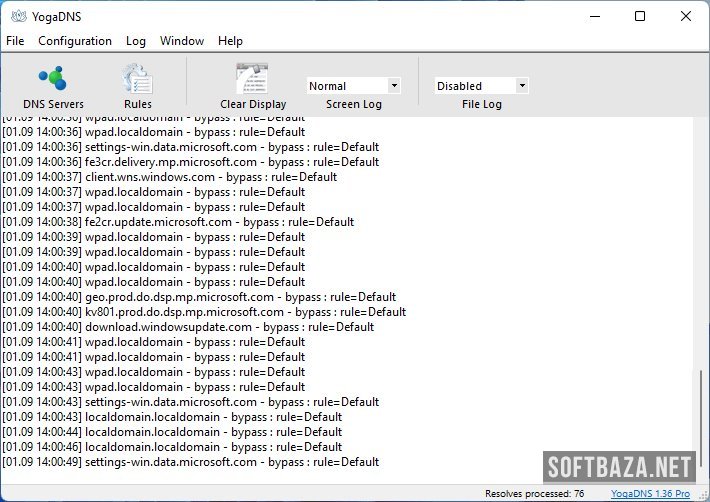
Интерфейс YogaDNS аккуратный: меню сверху, панель инструментов и окно лога. Логика «серверы → правила» осваивается быстро. Вот мой алгоритм первой настройки за 5 минут.
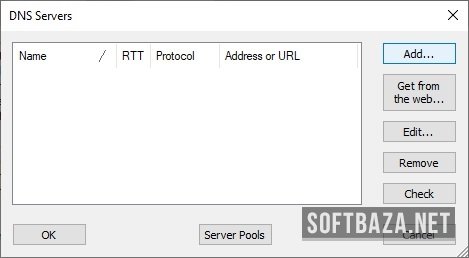
Шаг 1. Добавьте DNS-сервер
В разделе DNS Servers добавьте сервер. Выберите провайдера (например, Cloudflare, Quad9, AdGuard DNS, NextDNS) и — самое важное — протокол. Для приватности берите шифрованный: DNS over HTTPS (DoH), DNS over TLS (DoT) или DNS over QUIC (DoQ). Я обычно начинаю с надёжного DoH-сервера.
Шаг 2. Создайте правило по умолчанию
В разделе Rules задайте правило: «все запросы → через добавленный сервер». Это базовая настройка — весь DNS системы пойдёт через ваш зашифрованный сервер. Для большинства пользователей этого уже достаточно.
Шаг 3. Включите DNSSEC (по желанию)
Если важна защита от подмены ответов, включите локальную валидацию DNSSEC. Программа будет проверять подлинность DNS-ответов — это дополнительный уровень безопасности.
Шаг 4. Настройте гибкие правила (Pro)
Если у вас Pro и нужна тонкая маршрутизация — создайте отдельные правила: например, корпоративные домены резолвить через внутренний сервер, а всё остальное — через публичный DoH. Можно привязывать правила к интерфейсу (Ethernet, Wi-Fi, VPN) и даже к конкретной Wi-Fi-сети (SSID).
Шаг 5. Проверьте лог и работу
Откройте окно лога и посмотрите, как идут запросы — видно, какой домен через какой сервер резолвится. Зайдите на пару сайтов, убедитесь, что всё работает. Для проверки шифрования можно использовать тест провайдера DNS (например, страницу проверки Cloudflare).
Готово — весь DNS системы теперь под вашим контролем и идёт по зашифрованному каналу.
Ключевые возможности: перехват, протоколы, правила
Разберу основные возможности, которые делают YogaDNS мощным инструментом.
Системный перехват DNS
Что это. Главная фишка: YogaDNS автоматически перехватывает все DNS-запросы от системного резолвера и приложений на уровне ОС. Не нужно настраивать DNS в каждом приложении или в свойствах адаптера — программа централизованно ловит весь DNS-трафик.
Мой опыт. Это решает главную проблему штатной настройки — «утечки» запросов мимо вашего сервера. С YogaDNS я уверен, что весь DNS идёт туда, куда я задал. Никаких сюрпризов.
Все современные шифрованные протоколы
Что это. YogaDNS поддерживает практически полный набор протоколов: обычный Plain DNS, DNS over HTTPS (DoH), DoH через HTTP/3 (DoH3), DNS over TLS (DoT), DNS over QUIC (DoQ), DNSCrypt, Anonymized DNS, плюс интеграцию с NextDNS. Поддерживаются IPv4 и IPv6.
Мой опыт. Это один из самых полных наборов протоколов среди Windows-клиентов. Что бы ни поддерживал ваш DNS-провайдер — современный DoH3 или DNSCrypt — YogaDNS с ним справится. Шифрованный DNS скрывает ваши запросы от провайдера и защищает от перехвата.
Гибкие правила маршрутизации
Что это. Можно задать несколько DNS-серверов и резолвить через них по правилам: на основе маски имени хоста, hosts-файлов, сетевого интерфейса (Ethernet, Wi-Fi, VPN), DNS-суффикса и даже SSID конкретной Wi-Fi-сети.
Мой опыт. Это то, ради чего стоит брать Pro. Например: рабочие домены — через корпоративный сервер, реклама и трекеры — через блокирующий DNS, всё остальное — через приватный DoH. Привязка к Wi-Fi-сети удобна для ноутбука: дома одни правила, в кафе — другие.
DNSSEC-валидация
Что это. Локальная (и удалённая) проверка подлинности DNS-ответов по технологии DNSSEC — защита от подмены адресов (DNS-спуфинга).
Мой опыт. Дополнительный уровень безопасности для тех, кто боится подмены ответов. Включил — и можно быть увереннее, что вас не перенаправят на поддельный сайт через испорченный DNS.
Сервисный режим и captive-порталы
Что это. YogaDNS может работать как системная служба (Service Mode) — резолв работает ещё до входа пользователя. Плюс есть определение captive-порталов (страниц входа в публичный Wi-Fi), чтобы они корректно открывались.
Мой опыт. Сервисный режим удобен на постоянно работающих машинах. А определение captive-порталов спасает в кафе и отелях, где иначе шифрованный DNS мешал бы открыться странице входа в Wi-Fi. В 1.49 как раз улучшили интерфейс настройки сервисного режима.
Прочее, что стоит упомянуть
Помимо основного, стоит отметить: подробный лог запросов в реальном времени; проверку и отчёт по TLS-сертификатам для DoT-серверов; поддержку hosts-файлов в правилах; работу с VPN-интерфейсами; широкую совместимость с Windows (включая серверные редакции и ARM); и тихую установку для корпоративного развёртывания.
YogaDNS vs конкуренты — честное сравнение
Сравнение без рекламы. Каждый инструмент — где он сильнее.
| Параметр | YogaDNS | Simple DNSCrypt | Штатный DoH в Windows 11 | NextDNS (клиент) | AdGuard (DNS-модуль) |
|---|---|---|---|---|---|
| Цена | Basic free / Pro ~$39,95 (бессрочно) | Бесплатно (open-source) | Бесплатно (встроен) | Freemium | Платно (в составе AdGuard) |
| Системный перехват DNS | ✅ | ✅ | ⚠️ Частично | ✅ | ✅ |
| Набор протоколов | ✅ DoH/DoH3/DoT/DoQ/DNSCrypt | ⚠️ В осн. DNSCrypt/DoH | ⚠️ Только DoH | ⚠️ Свой | ✅ DoH/DoT/DoQ |
| Гибкие правила маршрутизации | ✅ Мощные | ⚠️ Базовые | ❌ | ⚠️ На стороне сервиса | ⚠️ |
| Привязка к интерфейсу/Wi-Fi | ✅ | ❌ | ❌ | ❌ | ❌ |
| DNSSEC локально | ✅ | ⚠️ | ❌ | ⚠️ | ⚠️ |
| Простота для новичка | ⚠️ Средняя | ✅ Простой | ✅ Очень просто | ✅ | ✅ |
Когда выбирать YogaDNS: нужен максимальный контроль над DNS — все современные протоколы, гибкие правила маршрутизации, привязка к интерфейсам и Wi-Fi-сетям, DNSSEC. Лучший выбор для продвинутых пользователей и админов.
Когда выбирать альтернативу:
- Simple DNSCrypt — если нужно просто и бесплатно зашифровать DNS через DNSCrypt/DoH без сложных правил (open-source);
- Штатный DoH в Windows 11 — если хватает базового шифрования DNS встроенными средствами и не нужны правила;
- NextDNS — если хотите фильтрацию и аналитику на стороне облачного сервиса (YogaDNS, кстати, умеет с ним работать);
- AdGuard — если нужен комплекс с блокировкой рекламы, где DNS — лишь часть пакета.
Главное преимущество YogaDNS — сочетание полного набора протоколов и по-настоящему гибких правил с привязкой к интерфейсам и Wi-Fi. По уровню контроля над DNS на Windows у него мало равных.
8 личных лайфхаков
Эти приёмы я выработал за время использования YogaDNS.
1. Шифрованный протокол по умолчанию. Первым делом ставлю основным сервером надёжный DoH или DoT (Cloudflare, Quad9). Весь DNS системы сразу уходит в зашифрованный канал — провайдер больше не видит, какие сайты я резолвлю.
2. Правила под Wi-Fi-сети (Pro). На ноутбуке завёл правила с привязкой к SSID: дома резолв через домашний сервер, в публичном Wi-Fi — через приватный DoH с DNSSEC. Окружение переключается автоматически по сети.
3. Блокировка рекламы на DNS-уровне. Направляю рекламные и трекерные домены через блокирующий DNS (например, AdGuard DNS), а остальное — через обычный. Реклама режется на уровне разрешения имён, без расширений в браузере.
4. Captive-порталы — включить определение. В кафе и отелях включённое определение captive-порталов спасает: страница входа в Wi-Fi открывается корректно, а не блокируется шифрованным DNS. Без этой опции намучаешься.
5. DNSSEC для защиты от подмены. Включаю локальную валидацию DNSSEC — дополнительная страховка от DNS-спуфинга и перенаправления на поддельные сайты. Для банков и важных сервисов лишним не будет.
6. Лог для диагностики. Когда сайт «не открывается», первым делом смотрю в лог YogaDNS — видно, резолвится ли домен и через какой сервер. Часто проблема именно в DNS, и лог сразу это показывает.
7. Сервисный режим на постоянной машине. На домашнем сервере/постоянно работающем ПК включаю Service Mode — DNS работает ещё до входа в систему и не зависит от того, залогинен ли пользователь.
8. Никаких «кейгенов». Принципиально не качаю «YogaDNS with Crack». Это инструмент, который видит весь ваш DNS-трафик — пускать в него пиратскую сборку с возможным перехватчиком запросов просто опасно. 31-дневного триала хватает, чтобы решить, нужен ли Pro, а Basic-версия бесплатна.
FAQ — 10 частых вопросов
1. Что такое YogaDNS и для чего он нужен?
YogaDNS — это продвинутый DNS-клиент для Windows. Он перехватывает DNS-запросы на уровне системы (от резолвера и всех приложений) и направляет их через указанные вами серверы по современным шифрованным протоколам и гибким правилам. Нужен для приватности (скрыть DNS от провайдера), безопасности (DNSSEC, шифрование), гибкой маршрутизации и контроля над разрешением имён — без ручной настройки DNS в десяти местах.
2. YogaDNS бесплатный или платный?
Работает по модели freemium. После установки 31 день доступна полная Pro-версия (триал), затем — либо покупка Pro (ориентировочно $39.95, бессрочная лицензия с бесплатными минорными обновлениями), либо переход на бесплатную Basic-версию с базовыми возможностями. Точную цену уточняйте на официальном сайте.
3. Чем YogaDNS отличается от смены DNS в настройках Windows?
Штатная смена DNS лишь задаёт адрес сервера, обычно по незашифрованному протоколу, без гибкости, и часть запросов всё равно идёт мимо. YogaDNS перехватывает все DNS-запросы системы, позволяет выбрать шифрованный протокол (DoH/DoT/DoQ/DNSCrypt), задавать правила маршрутизации по доменам, интерфейсам и Wi-Fi-сетям, и выполнять DNSSEC-валидацию. Это несравнимо больший контроль.
4. Что нового в версии 1.49?
Версия 1.49 (20 мая 2026) — поддерживающее обновление: исправлен редкий сбой с протоколом Plain DNS, улучшен интерфейс настройки сервисного режима (Service Mode), внесены мелкие оптимизации. Новых протоколов нет — это стабилизирующий релиз, что для системного DNS-инструмента важно.
5. Какие протоколы поддерживает YogaDNS?
Практически полный современный набор: обычный Plain DNS, DNS over HTTPS (DoH), DoH через HTTP/3 (DoH3), DNS over TLS (DoT), DNS over QUIC (DoQ), DNSCrypt, Anonymized DNS, а также интеграцию с NextDNS и локальную валидацию DNSSEC. Поддерживаются IPv4 и IPv6. Это один из самых полных наборов среди Windows-клиентов.
6. Зачем шифровать DNS?
Обычный DNS передаётся в открытом виде, и провайдер (или любой в той же сети) видит, какие сайты вы запрашиваете, и может подменять ответы. Шифрованные протоколы (DoH/DoT/DoQ) скрывают ваши DNS-запросы и защищают от перехвата и подмены. Это повышает приватность и безопасность, а DNSSEC дополнительно защищает от подделки ответов.
7. На каких системах работает YogaDNS?
Только на Windows: 7, 8, 10, 11, а также серверные редакции (Server 2012/2016/2019/2022), архитектуры x86, x64 и ARM. Для работы нужны права администратора (перехват DNS на системном уровне). Версий для macOS и Linux нет.
8. Безопасно ли скачивать YogaDNS? А «кряк» можно?
С официального сайта (Initex, yogadns.com), через winget или с проверенного зеркала — безопасно (есть и публичный отчёт VirusTotal по дистрибутиву). Но «YogaDNS with Crack/Keygen» использовать нельзя: это и нарушение, и особенно опасно для инструмента, который видит весь ваш DNS-трафик — пиратская сборка может перехватывать запросы. Basic-версия бесплатна, а триал даёт 31 день полного Pro.
9. Будет ли YogaDNS конфликтовать с VPN?
Может, если VPN тоже перехватывает DNS. Но YogaDNS как раз умеет привязывать правила к конкретному интерфейсу (включая VPN), поэтому при правильной настройке они работают вместе. Можно задать, чтобы определённые домены резолвились через VPN-интерфейс, а другие — напрямую. Если возникают проблемы — настройте правила под ваш VPN или используйте что-то одно.
10. Какая версия актуальна — 1.49 или новее?
1.49 — актуальная версия на момент написания (20 мая 2026). Initex обновляет YogaDNS регулярно, поэтому позже могут выйти более свежие сборки. Для системного DNS-инструмента свежесть полезна — новые версии приносят исправления стабильности и поддержку протоколов. Если у вас Pro, минорные обновления бесплатны. Ставьте самую новую доступную версию.
Заключение
YogaDNS — это инструмент для тех, кто хочет по-настоящему управлять DNS на Windows, а не просто вписать адрес сервера и надеяться на лучшее. Системный перехват всех запросов, полный набор современных шифрованных протоколов (DoH, DoH3, DoT, DoQ, DNSCrypt), гибкие правила с привязкой к интерфейсам и Wi-Fi-сетям, DNSSEC — по уровню контроля над разрешением имён у него мало равных. И всё это от проверенного вендора Initex, известного по Proxifier.
Версия 1.49 — стабильное поддерживающее обновление с улучшенным сервисным режимом. Если вам важна приватность DNS, нужна гибкая маршрутизация или контроль над тем, как система резолвит имена, — попробуйте. 31-дневный триал даёт полную Pro-версию, а базовых задач хватит и бесплатной Basic. Установка занимает минуту, дистрибутив крошечный.
Мои рекомендации по сегментам:
- Тем, кто ценит приватность — пробовать обязательно: весь DNS системы в зашифрованном канале, мимо провайдера.
- Продвинутым пользователям и админам — ради гибких правил, всех протоколов и привязки к интерфейсам/Wi-Fi.
- Тем, кто комбинирует DNS с VPN или блокировкой рекламы — YogaDNS позволяет тонко это настроить.
- Обычным пользователям — если хватает встроенного DoH в Windows 11, можно обойтись им; YogaDNS для более глубоких сценариев.
Скачать YogaDNS Pro 1.49 для Windows можно по ссылке выше, в разделе «Как скачать». Сборка с Softbaza проверена на вирусы, с правильной цифровой подписью. Помните: 31 день полного Pro-триала, далее покупка Pro или бесплатная Basic, а скачивать инструмент такого класса стоит только из доверенных источников.
Если решите попробовать и появятся вопросы — пишите в комментариях, отвечу. И добавляйте сайт в закладки: я обновляю эту статью при выходе значимых версий.
Приватного и быстрого вам DNS.