Universal USB Installer 2.0.3.2 для Windows
 Прямая ссылка
Когда мой ноутбук внезапно перестал загружаться посреди срочного проекта, я понял, что не имею под рукой нормального загрузочного носителя. Пока искал подходящую утилиту — потерял три часа работы. С тех пор Universal USB Installer постоянно стоит на моём рабочем ПК, а готовая флешка лежит в ящике стола.
Я занимаюсь системным администрированием семь лет. За это время через мои руки прошли сотни компьютеров с переустановкой систем, и Universal USB Installer остаётся в моём арсенале с 2018 года. Версия 2.0.3.2 — актуальный стабильный релиз ветки 2.x с расширенным каталогом дистрибутивов и улучшенной поддержкой UEFI. Скачать её можно на softbaza.ru.
Что вы найдёте в этой статье:
- Полный разбор возможностей Universal USB Installer 2.0.3.2 — интерфейс, функции, сценарии использования
- Пошаговую инструкцию по скачиванию с softbaza.ru и созданию загрузочной флешки
- Честное сравнение с Rufus, Ventoy, Etcher и другими инструментами
- Разбор поддерживаемых систем — Windows, Linux, антивирусы, утилиты
- Разбор уникальной функции Persistence — сохранение данных между перезагрузками
- 10 лайфхаков от практикующего системного администратора
- Ответы на 10 самых частых вопросов
Вопросы по конкретным ISO и проблемам с загрузкой — пишите в комментарии, отвечаю всем.
Что такое Universal USB Installer и для чего он нужен
Universal USB Installer (UUI) — это бесплатная портативная утилита для создания загрузочных USB-носителей на базе ISO-образов. Разрабатывается командой PenDriveLinux (США). Программа позволяет записать на обычную флешку образ операционной системы, антивируса, диагностического инструмента или live-дистрибутива Linux так, чтобы компьютер загрузился с неё напрямую.
Главное отличие от большинства аналогов — специализированный каталог 100+ дистрибутивов с предустановленными параметрами загрузчика и поддержка Persistence : режима сохранения данных между перезагрузками Live USB. Для Linux-пользователей это killer-feature, которой нет у Rufus по умолчанию.
Кто создал Universal USB Installer
UUI разрабатывается командой PenDriveLinux — некоммерческого проекта, специализирующегося на инструментах для запуска Linux с USB-носителей. Проект существует с 2008 года. Версия 2.0.3.2 вышла в 2025–2026 году. Программа полностью бесплатна с открытым исходным кодом (лицензия GPL) — любой может проверить безопасность кода.
Зачем нужна загрузочная флешка
Загрузочный USB-носитель необходим, когда компьютер не может стартовать со своего основного диска:
- Установка или переустановка операционной системы (Windows, Ubuntu, Fedora, Arch)
- Восстановление системы после сбоя — починка загрузчика, восстановление файлов
- Диагностика железа без загрузки основной ОС — тесты памяти, дисков, сети
- Антивирусная проверка в обход работающей системы — эффективнее против руткитов и буткитов
- Live-режим Linux — работа на чужом компьютере со своим окружением
- Тестирование нового оборудования перед установкой ОС
Из личного опыта: за семь лет системного администрирования не было месяца, когда загрузочная флешка не пригодилась бы. Это инструмент первой необходимости для любого, кто серьёзно работает с компьютерами.
Кому подходит Universal USB Installer — и кому нет
Подходит: системным администраторам с разнообразным набором дистрибутивов; пользователям Linux, которым нужен Live USB с Persistence; новичкам — простой интерфейс из трёх шагов; тем, кто хочет готовые настройки для конкретного дистрибутива без ручного подбора параметров.
Лучше выбрать альтернативу: для обхода TPM/Secure Boot при установке Windows 11 — Rufus умеет патчить ISO; для мультизагрузочной флешки с несколькими ISO — Ventoy удобнее; для macOS и Linux — balenaEtcher или dd.
Системные требования Universal USB Installer 2.0.3.2
Утилита спроектирована с минимальными требованиями — инструмент для системных ситуаций не должен требовать мощного железа.
Требования к хост-системе
Параметр | Минимум | Рекомендуется | Комментарий |
ОС | Windows XP SP3 | Windows 10 / 11 | Только Windows-хост |
Процессор | 300 МГц | 1 ГГц+ | Любой современный ПК |
ОЗУ | 128 МБ | 1 ГБ+ | Для работы утилиты — минимально |
Место на диске | 2 МБ (утилита) | Объём ISO + 15% запас | ISO хранится отдельно |
USB-порт | USB 2.0 | USB 3.0 / 3.1 | USB 3.x ускоряет запись в 5–10 раз |
Права | Администратор | Администратор | Обязательно для работы с дисками |
Требования к USB-носителю
Параметр | Требование | Примечание |
Объём | От 1 ГБ | Зависит от ISO: Ubuntu ~4 ГБ, Windows 11 ~8 ГБ |
Файловая система | FAT32 или NTFS | Программа форматирует автоматически |
Интерфейс | USB 2.0 или выше | USB 3.x значительно ускоряет запись |
Тип | Flash-накопитель | SD-карты через кардридер тоже работают |
Данные | Будут удалены | Заранее скопируйте нужные файлы |
Сам Universal USB Installer весит около 2 МБ — портативный .exe без установки. Можно запускать прямо с рабочего стола или с другой флешки.
Как скачать Universal USB Installer 2.0.3.2 и создать загрузочную флешку — пошаговая инструкция
От скачивания до готовой загрузочной флешки — 5–20 минут в зависимости от размера ISO и скорости USB-порта.
Шаг 1 — Скачивание с softbaza.ru
Перейдите на страницу загрузки Universal USB Installer 2.0.3.2 на softbaza.ru. Это портативный .exe-файл весом около 2 МБ — установка не требуется. Никаких .NET, Java и прочих зависимостей нет.
Подготовьте заранее:
- ISO-образ нужной системы, скачанный с официального сайта дистрибутива
- USB-флешку нужного объёма (все данные будут удалены — сделайте резервную копию)
- Учётную запись администратора Windows
Шаг 2 — Запуск и лицензионное соглашение
- Запустите Universal-USB-Installer-2.0.3.2.exe от имени администратора
- Нажмите I Agree в окне лицензионного соглашения
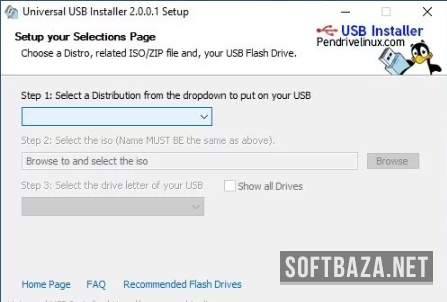
- Перед вами откроется главный интерфейс из трёх последовательных шагов
Шаг 3 — Выбор дистрибутива (Step 1)
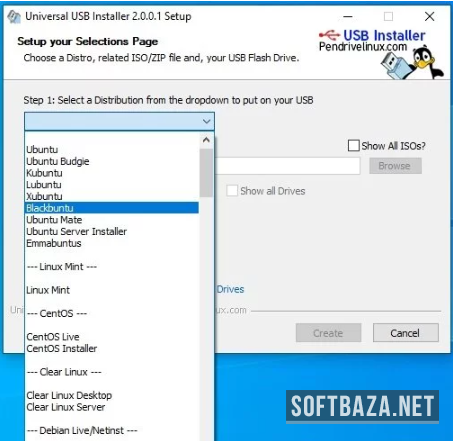
В выпадающем списке Step 1 выберите свою систему. Список содержит более 100 позиций : Ubuntu, Fedora, Kali Linux, Windows 10/11, Hiren's BootCD, Clonezilla, Kaspersky Rescue Disk и другие.
Если дистрибутива нет в списке — выберите "Try Unlisted Linux ISO" . Это универсальный режим для большинства стандартных Live-образов. Я использовал его для нескольких свежих Ubuntu-производных — работало без проблем.
Шаг 4 — Выбор ISO-файла (Step 2)
- Нажмите Browse
- Найдите и выберите скачанный ISO-файл
- Программа автоматически проверит размер образа и совместимость
Совет: храните ISO-образы в отдельной папке с именами, включающими версию и дату загрузки. Через полгода вы оцените этот порядок.
Шаг 5 — Выбор флешки и Persistence (Step 3)
- Выберите букву флешки из выпадающего списка Step 3
- ДВАЖДЫ УБЕДИТЕСЬ в правильности выбранного диска — форматирование необратимо
- Для Linux-дистрибутивов: при желании передвиньте ползунок Persistence вправо (для Windows недоступно)
- Нажмите Create
Критически важно: проверьте букву диска перед нажатием Create. Программа форматирует носитель без отмены. Ошибка здесь может уничтожить данные с не того носителя.
Шаг 6 — Запись образа
Программа последовательно выполняет три этапа:
- Форматирование носителя (FAT32 или NTFS в зависимости от дистрибутива)
- Извлечение файлов из ISO или побайтовая запись образа
- Установка загрузчика (GRUB, Syslinux или Windows Boot Manager)
Время: Ubuntu 4 ГБ на USB 3.0 — около 5 минут; Windows 11 6 ГБ на USB 2.0 — до 25–30 минут. Не отключайте флешку в процессе.
Шаг 7 — Проверка и первая загрузка
- Перезагрузите компьютер
- Войдите в BIOS/UEFI — клавиша F2, F12, Del или Esc (зависит от производителя)
- Выберите USB как первое загрузочное устройство, сохраните настройки
- Компьютер загрузится с флешки
Из практики: если флешка не загружается — первым делом проверьте Secure Boot. Большинство Linux-дистрибутивов несовместимы с ним без дополнительных настроек. Отключите Secure Boot в UEFI — в 80% случаев это решает проблему.
Поддерживаемые дистрибутивы и системы
Это главное конкурентное преимущество UUI — специализированный профиль для каждого дистрибутива с правильными параметрами загрузчика без ручного подбора.
Linux-дистрибутивы
Категория | Что поддерживается | Особенности |
Ubuntu и производные | Ubuntu 24.04 LTS, Kubuntu, Xubuntu, Lubuntu, Ubuntu MATE | Полная поддержка Persistence |
Debian-подобные | Debian 12, MX Linux, antiX, Knoppix, LMDE | Live-режим и Persistence |
Fedora / RHEL | Fedora 40/41, Rocky Linux, AlmaLinux, CentOS Stream | Установочный режим |
Arch-подобные | Arch Linux, Manjaro, EndeavourOS, Garuda | Установочные образы |
Безопасность/пентест | Kali Linux, Parrot OS, BlackArch, Tails | ИБ-инструменты, анонимность |
Восстановительные | GParted Live, SystemRescue, Clonezilla, Finnix | Работа с дисками и данными |
Лёгкие дистрибутивы | Puppy Linux, Tiny Core, antiX, Bodhi | Работа на старом железе |
Специализированные | Ubuntu Studio, AV Linux, KXStudio | Аудио и видеопроизводство |
Windows, антивирусные и диагностические инструменты
Категория | Что поддерживается | Применение |
Windows | Windows 10 / 11 (официальные ISO Microsoft) | Установка системы |
Антивирусные диски | Kaspersky Rescue Disk, Dr.Web LiveDisk, ESET SysRescue | Лечение заражённых систем |
Диагностика | Hiren's BootCD PE, Trinity Rescue Kit, UBCD | Восстановление и анализ |
Работа с дисками | GParted, DBAN, Clonezilla, Acronis TI WinPE | Разметка, очистка, клонирование |
Сброс паролей | Offline NT Password & Registry Editor | Сброс пароля Windows |
Сетевые инструменты | WinPE с сетевым стеком | Удалённое восстановление |
Личный арсенал: всегда держу три флешки — Ubuntu 24.04 с Persistence для живой работы, Kaspersky Rescue Disk для антивирусного сканирования и GParted Live для работы с разделами. Все три созданы через UUI и загружаются без проблем.
Функция Persistence — загрузочная флешка с постоянными данными
Это ключевая функция Universal USB Installer , которой нет у большинства конкурентов из коробки. Persistence создаёт Live USB с "памятью" — все изменения сохраняются между загрузками.
Как работает Persistence
При обычном Live USB система загружается в RAM и после перезагрузки всё обнуляется. С Persistence на флешке создаётся файл-контейнер (casper-rw или linux-persistence) — все изменения пишутся туда:
- Установленные программы через apt, pip, snap — сохраняются
- Настройки рабочего стола, WiFi-пароли, закладки браузера
- Скачанные файлы и созданные документы
- Пользовательские скрипты и конфигурационные файлы
Кому Persistence особенно нужен
- Специалисты по безопасности — загрузились в Kali, установили инструменты, при следующей загрузке всё на месте
- Работа на чужих компьютерах — носите собственное окружение в кармане
- Тестирование конфигурации Linux перед установкой на основной диск
- Конфиденциальная работа без следов на основном ПК
Ограничения Persistence
Persistence доступен только для Linux-дистрибутивов . Для Windows технически невозможен. При файловой системе FAT32 файл Persistence ограничен 4 ГБ — для большего объёма нужно форматировать флешку в NTFS или ext4.
Типичные проблемы и их решения
За семь лет я встречал одни и те же проблемы. Собрал их, чтобы не тратить время на поиск.
Флешка не загружается
Secure Boot включён: зайдите в BIOS/UEFI → Secure Boot → Disabled. Решает проблему в 80% случаев для Linux.
Неправильный режим загрузки: попробуйте переключить между Legacy (CSM) и UEFI. Windows 11 требует UEFI, большинство Linux работают с обоими.
Boot Order: убедитесь, что USB стоит первым в приоритете загрузки.
Ошибка "This disk is write-protected"
Переведите физический переключатель защиты (сбоку некоторых флешек) в положение "разблокировано". Если переключателя нет — попробуйте снять программную защиту через diskpart (attributes disk clear readonly).
Процесс зависает при записи
Используйте USB 3.0 порт и флешку с заявленной скоростью записи от 20 МБ/с. Скорость носителя проверьте через бесплатный CrystalDiskMark.
Дистрибутива нет в списке
Выберите "Try Unlisted Linux ISO" в Step 1. Если флешка всё равно не загружается — попробуйте Rufus в режиме DD-записи.
Universal USB Installer vs конкуренты — детальное сравнение
Параметр | UUI 2.0.3.2 | Rufus 4.x | Ventoy 1.x | Etcher 1.x | Win32DI |
Цена | Бесплатно | Бесплатно | Бесплатно | Бесплатно | Бесплатно |
Windows-хост | Да | Да | Да | Да | Да |
macOS-хост | Нет | Нет | Частично | Да | Нет |
Linux-хост | Нет | Нет | Да | Да | Нет |
Persistence | Да (ключевая функция) | Ограниченно | Нет | Нет | Нет |
Мультизагрузка (несколько ISO) | Нет | Нет | Да | Нет | Нет |
Каталог 100+ дистрибутивов | Да | Нет | Нет | Нет | Нет |
UEFI Secure Boot | Частично | Полностью | Да | Зависит от ISO | Да |
Обход TPM для Win 11 | Нет | Да (патч ISO) | Нет | Нет | Нет |
Скорость записи | Средняя | Высокая | Высокая | Средняя | Средняя |
Размер утилиты | ~2 МБ | ~1.5 МБ | ~3 МБ | ~150 МБ | ~0.5 МБ |
Установка нужна | Нет | Нет | Нет | Да | Нет |
Открытый исходный код | Да (GPL) | Да (GPL) | Да | Да | Нет |
Когда выбирать Universal USB Installer
- Live USB Linux с Persistence — лучший выбор для Windows-хоста
- Первый раз создаёте флешку и не знаете нужных параметров загрузчика — каталог дистрибутивов
- Регулярно работаете с разными дистрибутивами — готовые профили экономят время
Когда выбирать конкурентов
- Rufus — максимальная скорость, полный UEFI Secure Boot, обход TPM для Windows 11 на "несовместимом" железе
- Ventoy — мультизагрузочная флешка с несколькими ISO: установил один раз, дальше просто копируешь файлы
- Etcher — macOS или Linux в качестве хост-системы
Что нового в Universal USB Installer 2.0.3.2
- Обновлён каталог дистрибутивов: добавлены Ubuntu 24.04 LTS, Fedora 40/41, Kali Linux 2024.x, Debian 12 Bookworm
- Улучшена поддержка UEFI-загрузки — больше Linux-дистрибутивов корректно стартуют в UEFI-режиме
- Обновлены версии загрузчиков Syslinux и GRUB — исправлены проблемы на некоторых платформах Intel 13/14 поколения
- Исправлена работа с USB 3.2 Gen 2 носителями, которые ранее определялись некорректно
- Режим "Try Unlisted Linux ISO" стал надёжнее — улучшен алгоритм анализа структуры образа
- Адаптация интерфейса для дисплеев с DPI > 150% — исправлены размытые элементы на 4K-мониторах
- Исправление ошибки при работе с ISO-файлами размером более 4 ГБ на FAT32-носителях
Плюсы и минусы Universal USB Installer 2.0.3.2 — честная оценка
Семь лет и сотни загрузочных флешек.
Преимущества
- Persistence из коробки — Live USB Linux с постоянными данными. Для Linux-пользователей это killer-feature, которой нет у большинства конкурентов
- Каталог 100+ дистрибутивов — не нужно искать правильные параметры загрузчика. Выбрал из списка, всё работает
- Полная бесплатность — никакого donationware, скрытых платных функций, ограничений по количеству флешек
- Портативность — 2 МБ, установка не нужна, запускается откуда угодно
- Три шага в интерфейсе — новичок разберётся за 5 минут
- Открытый исходный код — безопасность проверяема
Недостатки
- Только Windows-хост — создать флешку с Mac или Linux невозможно
- Нет мультизагрузки — один ISO на флешку, Ventoy решает эту задачу
- Скорость записи средняя — Rufus работает быстрее
- UEFI Secure Boot и TPM — для Windows 11 с этими ограничениями Rufus надёжнее
- Интерфейс визуально устарел — функциональный, но выглядит как продукт 2010-х
10 лайфхаков Universal USB Installer от практикующего сисадмина
Семь лет работы с загрузочными флешками в реальных проектах.
- Комбинируйте UUI и Ventoy. Ventoy — для мультизагрузочной флешки с набором ISO "на всякий случай". Universal USB Installer — для специализированных флешек с Persistence под конкретные задачи. Это не конкуренты, а дополняющие инструменты.
- Максимальный Persistence без ограничений 4 ГБ: убедитесь, что программа форматирует флешку в NTFS (происходит автоматически для Ubuntu при ISO > 4 ГБ). В NTFS файл Persistence ограничен только размером носителя.
- Проверяйте SHA256 перед записью. После скачивания Ubuntu проверьте хэш через CertUtil: certutil -hashfile ubuntu.iso SHA256. Повреждённый ISO создаёт "битую" флешку, и искать причину потом значительно сложнее.
- Быстрый выбор загрузочного устройства без входа в BIOS: используйте клавишу Boot Menu (F12, F11, F8 — зависит от производителя). Это быстрее, чем менять Boot Order в BIOS при каждой загрузке.
- Для Windows 11 на "несовместимом" железе используйте Rufus — он патчит ISO для обхода проверок TPM 2.0 и Secure Boot. Universal USB Installer этого не поддерживает.
- Live USB для командировок: Ubuntu 24.04 + Persistence 8–16 ГБ + установленные рабочие инструменты. Загрузитесь на любом компьютере — ваше полное окружение с вами.
- Kali Linux + Persistence для специалистов по безопасности: настройте инструменты один раз, используйте везде. Никаких следов на основном ПК.
- Обновляйте ISO-образы раз в квартал. Особенно критично для антивирусных дисков (устаревают базы) и Kali/Tails (критические патчи безопасности).
- Проверяйте скорость флешки через CrystalDiskMark перед использованием. Менее 10 МБ/с записи — флешка превратит процесс в испытание терпения. Для рабочего инструмента — минимум 20 МБ/с.
- IT-администраторам: добавьте папку с ISO-образами в исключения антивируса. Антивирусы иногда блокируют работу с ISO-файлами, содержащими исполняемые компоненты — исключение ускоряет работу UUI.
Часто задаваемые вопросы о Universal USB Installer
1. Universal USB Installer — бесплатная программа?
Да, полностью бесплатна без платных функций, ограничений или donationware. Открытый исходный код по лицензии GPL. Скачать Universal USB Installer 2.0.3.2 можно на softbaza.ru без регистрации.
2. Чем Universal USB Installer отличается от Rufus?
Главное отличие — Persistence (сохранение данных между перезагрузками) и встроенный каталог 100+ дистрибутивов с готовыми настройками загрузчика. Rufus быстрее записывает образы, полнее поддерживает UEFI Secure Boot и умеет обходить TPM-проверки при установке Windows 11. По задаче: Live USB Linux с Persistence — Universal USB Installer; максимальная гибкость с Windows — Rufus.
3. Удалит ли программа данные с флешки?
Да. Universal USB Installer форматирует выбранный носитель перед записью — все данные удаляются безвозвратно. Перед запуском обязательно скопируйте нужные файлы. Программа предупреждает и просит подтверждение перед форматированием.
4. Работает ли Universal USB Installer на Windows 11?
Да, полная совместимость с Windows 11 всех версий. Версия 2.0.3.2 тестировалась на Windows 11 22H2 и 23H2. Запускайте от имени администратора — это обязательное условие для работы с дисками.
5. Можно ли записать Windows 11 через Universal USB Installer?
Да, в каталоге есть Windows 10 и Windows 11 — укажите официальный ISO, выберите флешку, нажмите Create. Но: для обхода проверок TPM 2.0 и Secure Boot на "несовместимом" железе используйте Rufus — он умеет патчить ISO на лету. Universal USB Installer этой функции не имеет.
6. Что такое Persistence и как его включить?
Persistence — режим сохранения изменений между загрузками Live USB. Без него всё обнуляется при перезагрузке. Для включения: в Step 3 передвиньте ползунок "Persistence" вправо на нужный размер в МБ. Доступно только для поддерживаемых Linux-дистрибутивов (Ubuntu-производные, Kali, MX Linux и другие). Для Windows недоступно.
7. Программа поддерживает UEFI?
Частично. Версия 2.0.3.2 улучшила UEFI-поддержку для Linux-дистрибутивов. Большинство современных Linux-образов загружаются в UEFI-режиме при отключённом Secure Boot. Для полной поддержки UEFI Secure Boot и Windows 11 с TPM — надёжнее использовать Rufus.
8. Что делать, если моего дистрибутива нет в списке?
Выберите "Try Unlisted Linux ISO" в Step 1 — работает для большинства стандартных Live-образов на базе Debian/Ubuntu/Fedora. Если флешка всё равно не загружается — попробуйте Rufus в режиме DD-записи (прямое побайтовое копирование ISO).
9. Можно ли сделать флешку с несколькими системами?
Нет. Universal USB Installer записывает один образ и форматирует флешку при каждой записи. Для мультизагрузочной флешки используйте Ventoy: установите один раз, затем просто копируйте любые ISO-файлы как обычные файлы — Ventoy сам создаёт загрузочное меню.
10. Что нового в версии 2.0.3.2?
Ключевые изменения: обновлён каталог дистрибутивов (Ubuntu 24.04, Fedora 40/41, Kali 2024.x, Debian 12), улучшена UEFI-поддержка для Linux, обновлены загрузчики Syslinux и GRUB, исправлена работа с USB 3.2 носителями, улучшен режим "Try Unlisted Linux ISO", адаптация для 4K-мониторов, исправление ошибки с ISO > 4 ГБ на FAT32.
Заключение — стоит ли скачивать Universal USB Installer 2.0.3.2
Семь лет и сотни загрузочных флешек — мой ответ однозначен: Universal USB Installer заслуживает места в арсенале каждого, кто серьёзно работает с компьютерами . Это специализированный инструмент, который лучше всего справляется с созданием Live USB Linux с Persistence — и это то, что не умеет делать Rufus так же удобно.
Рекомендации по сегментам:
- Системные администраторы — держите рядом с Rufus и Ventoy. Три инструмента вместе перекрывают 99% задач с загрузочными носителями
- Linux-пользователи, которым нужен Live USB с Persistence — лучший выбор для Windows-хоста
- Специалисты по безопасности — Kali Linux с Persistence для работы без следов на основном ПК
- Новички, впервые создающие загрузочную флешку — каталог дистрибутивов и три шага интерфейса
- Тем, кто устанавливает только Windows — достаточно Rufus, UUI не даёт преимуществ
Скачайте Universal USB Installer 2.0.3.2 на softbaza.ru — это бесплатно, 2 МБ, без установки. Загрузочная флешка под рукой — это 20 минут сегодня, которые могут сэкономить несколько часов в критический момент.
Вопросы по совместимости ISO, настройке Persistence или решению проблем с загрузкой — в комментарии.