Главная » Программы » Для разработчиков » JP Software TCC 36.00.43 + crack

JP Software TCC 36.00.43 + crack

31.10.2025 305 Прямая ссылка
0 голосов Скачать
Информация
Версия36.00.43
КатегорияДля разработчиков
ЯзыкАнглийский
АктивацияПриложено
РазработчикJP Software
ПоддержкаWindows 11, 10, 8, 7
Описание

Введение

Я по-настоящему оценил TCC в тот день, когда мне понадобилось за пять минут переименовать полторы тысячи файлов по сложному шаблону, отсортировать их по дате создания и переместить в подпапки по годам. В обычном CMD это вылилось бы в кривой батник на полсотни строк с костылями. Я открыл TCC, набрал одну команду с регулярным выражением и встроенной функцией даты — и всё было готово раньше, чем я успел бы загуглить синтаксис для CMD. С тех пор для любой более-менее серьёзной работы в командной строке Windows я открываю именно TCC, а не стандартный «чёрный экран». Сейчас речь пойдёт о версии JP Software TCC 36.00.43.

Я администрирую Windows-системы и автоматизирую рутину скриптами с 2015 года, перепробовал разные оболочки (CMD, PowerShell, ConEmu поверх CMD), но TCC остаётся моим основным инструментом именно для классического batch-стиля работы — за скорость, глубину команд и совместимость с существующими .bat-файлами. Разберу версию 36.00.43 честно и по делу.

Сразу обозначу важное. TCC — это профессиональный коммерческий продукт, а не бесплатная утилита: он патентованный, продаётся по лицензии, но есть полнофункциональный пробный период для оценки. И, учитывая, что TCC — это командная оболочка с глубоким доступом к системе, я особенно жёстко предупрежу про «крэки» — для инструмента такого класса это не просто нарушение лицензии, а серьёзный риск безопасности (объясню почему).

В этом обзоре подробно разберу:

  • что такое TCC и чем командный процессор лучше стандартного CMD;
  • в чём разница между TCC, Take Command, TCC-RT и TCC/LE — тут легко запутаться;
  • что нового в версии 36.00.43;
  • системные требования и совместимость с Windows;
  • сколько стоит лицензия и как устроен пробный период;
  • три способа скачать TCC — какой выбрать;
  • пошаговую установку и первый запуск;
  • ключевые возможности: команды, редактирование строки, батч-отладчик, псевдонимы;
  • честные плюсы и минусы — кому подойдёт, а кому хватит PowerShell;
  • 8 личных лайфхаков, которые я нашёл за время использования.

Скачать JP Software TCC 36.00.43 можно по прямой ссылке с Softbaza — проверенная сборка без лишних довесков. Поехали.

Оглавление

  1. Что такое TCC и для чего он нужен
  2. Что нового в версии 36.00.43
  3. Системные требования
  4. Цена, лицензия и пробная версия
  5. Как скачать TCC — все способы
  6. Установка на Windows 10 и Windows 11 — пошагово
  7. Первый запуск и базовая настройка
  8. Ключевые возможности: команды, редактирование, отладчик, псевдонимы
  9. TCC vs конкуренты — честное сравнение
  10. 8 личных лайфхаков
  11. FAQ — 10 частых вопросов
  12. Заключение

Что такое TCC и для чего он нужен

JP Software TCC (Take Command Console) — это консольный командный процессор для Windows, полноценная замена стандартного CMD.EXE. Если объяснять просто: это та же самая командная строка, к которой вы привыкли, только на порядок мощнее. TCC — это суперсет CMD: он совместим со всеми вашими существующими batch-файлами и консольными приложениями, но добавляет к ним более 245 встроенных команд (в CMD их меньше 40), свыше 690 внутренних переменных и функций и сотни улучшений к уже существующим командам CMD. Раньше продукт назывался 4NT — это имя до сих пор мелькает в старых обсуждениях и документации.

Звучит как «ещё одна консоль», но разница ощущается с первой минуты. Автодополнение имён файлов работает умнее, история команд хранится в редактируемом окне с поиском, подстановочные знаки поддерживают регулярные выражения (а не только ? и *), а для batch-скриптов есть встроенный редактор с отладчиком — можно ставить точки останова и идти по скрипту пошагово, как в настоящей IDE. Когда мне нужно написать сложный автоматизирующий скрипт или быстро обработать массу файлов прямо из командной строки — TCC делает это в разы быстрее и меньшим числом строк, чем классический CMD.

История создания и кто разработчик

TCC разрабатывает компания JP Software — производитель с многолетней историей, восходящей ещё к легендарному 4DOS для MS-DOS и его преемнику 4NT для Windows NT. Со временем 4NT переименовали в Take Command Console (TCC), а сам продукт стал частью более широкого семейства инструментов JP Software. Это не молодой стартап, а команда, которая десятилетиями оттачивает один и тот же продукт, постепенно добавляя поддержку новых версий Windows и новых возможностей.

TCC патентован и продаётся коммерчески, но компания сохраняет узнаваемую философию: «всё, что работает в CMD, работает и в TCC — только лучше». Совместимость с существующими batch-файлами и консольными приложениями — принципиальный момент: переход с CMD на TCC не требует переписывать годами накопленные скрипты, вы просто получаете больше возможностей поверх привычного синтаксиса. Интерфейс многоязычный (английский, французский, немецкий, итальянский, русский, испанский), что удобно для международных команд.

Разбираемся в семействе продуктов: TCC, Take Command, TCC-RT, TCC/LE

Тут действительно легко запутаться, поэтому разберу отдельно — честно и по делу.

TCC — это тот продукт, о котором этот обзор: чисто консольный (текстовый) командный процессор, замена CMD.EXE. Работает в обычном окне консоли, без графических вкладок и файлового менеджера.

Take Command — более широкий продукт, который включает TCC внутри себя, но добавляет графическую оболочку: вкладки для нескольких сессий одновременно (в том числе можно открывать вкладки с CMD, bash, PowerShell рядом с TCC), встроенный файловый менеджер с drag-and-drop, настраиваемую панель инструментов с кнопками-макросами.

TCC-RT — это бесплатный runtime-компонент: он нужен, чтобы запускать готовые TCC-batch-файлы на компьютерах, где сама TCC не установлена (например, у конечных пользователей ваших скриптов). Сам TCC-RT не для интерактивной работы.

TCC/LE — устаревшая облегчённая (freeware) версия для старых систем (Windows XP, Vista, старые Windows 7/8), давно не развивается в ногу с актуальной линейкой.

Итог: если нужен именно мощный текстовый CMD-заменитель — это TCC. Если хочется ещё и графическую оболочку с вкладками и файловым менеджером — смотрите Take Command.

Кому подходит TCC (и кому нет)

Подходит:

  • системным администраторам, которые пишут и поддерживают batch-скрипты;
  • опытным пользователям Windows, которым тесно в возможностях CMD;
  • тем, у кого накоплена большая база .bat-скриптов и не хочется переписывать их под PowerShell;
  • разработчикам, которым нужна мощная файловая обработка прямо из консоли;
  • тем, кто ценит классический синтаксис командной строки, но хочет современных удобств (история, автодополнение, регулярные выражения);
  • корпоративным IT-отделам с множеством легаси-скриптов на batch.

Не подходит:

  • тем, кому нужен именно современный объектно-ориентированный шелл (для этого есть PowerShell, и TCC его не заменяет, а дополняет);
  • новичкам, которые вообще не работали с командной строкой — порог входа выше, чем у графических инструментов;
  • тем, кто не готов к платному ПО — бесплатных полных аналогов TCC по глубине функций нет;
  • пользователям macOS и Linux — продукт только для Windows;
  • тем, кому достаточно пары команд в CMD раз в месяц — покупка не окупится.

Если вы работаете преимущественно с объектами .NET и современными облачными сценариями — ваш основной инструмент, скорее всего, PowerShell. Если вам нужен мощный, быстрый, совместимый с существующими batch-скриптами командный процессор — это TCC.

Что нового в TCC 36.00.43

Версия 36.00.43 относится к актуальной линейке TCC 36, вышедшей в мае 2026 года. Разберу по доступным данным о релизе.

Ключевые изменения версии 36.00.43

По информации о релизе, версия 36.00.43 принесла:

  • перетаскивание (drag-and-drop) в дереве Проводника — теперь можно копировать или переименовывать каталоги и файлы, перетаскивая папки прямо в дереве Explorer;
  • копирование/вставку каталогов с клавиатуры — новая поддержка операций копирования директорий стандартными клавиатурными сочетаниями;
  • обновлённую поддержку возможностей Windows 10 и Windows 11 — утилиты, опции, обработка статусов каталогов и файлов, справка и файлы примеров синхронизированы с актуальными версиями системы;
  • новую опцию /I для псевдонимов (алиасов) и batch-скриптов;
  • полную поддержку Unicode.

Небольшая честная оговорка: JP Software выпускает обновления линейки 36.x очень часто (рядом фиксируются близкие сборки — 36.00.52, 36.01.53, 36.01.55, 36.50.68), и детальный построчный changelog именно билда 36.00.43 не всегда просто отделить от соседних версий в открытых источниках. Поэтому я описываю то, что подтверждено по самой сборке 36.00.43, не выдумывая несуществующих деталей.

Стоит ли обновляться? Для рабочего инструмента системного администрирования — да, особенно если вы всё ещё на линейке 34.x или младше: актуальная 36.x лучше синхронизирована с современными Windows 10/11 и Windows Server. К моменту чтения статьи уже могут быть более свежие сборки той же линейки (36.5x и далее) — ставьте самую новую доступную, если это не противоречит стабильности вашего рабочего окружения.

Системные требования TCC 36.00.43

TCC — довольно лёгкая программа для того, что она умеет. Ориентировочные требования:

ПараметрМинимумРекомендуется
ОСWindows 10 (32/64-бит); Windows 11 (64-бит)Windows 11 (64-бит)
Серверные ОСWindows Server 2016/2019/2022/2025
RAM1 ГБ2 ГБ и больше
Дисковое пространство~100 МБС запасом под скрипты и логи
Размер установщика~54–60 МБ (x64)
ЮникодПолностью поддерживается

Ключевые моменты, которые нужно понять до установки:

  • актуальная линейка TCC 36 нацелена на Windows 10, Server 2016/2019/2022/2025 и Windows 11; для очень старых систем (Windows 7 или 32-битная Windows) JP Software рекомендует более старую версию 25 — тоже честный момент, который стоит знать, если ваш парк техники не самый свежий;
  • из-за критичных изменений в API Windows, версии старше 11.0 не поддерживаются на Windows 7 и новее — не стоит искать древние сборки для актуальных систем;
  • TCC доступен как в 32-битной, так и в 64-битной сборке;
  • программа полностью поддерживает Unicode, что важно при работе с файлами и текстом на разных языках.

По «весу» TCC довольно лёгкая программа для консольного командного процессора такой глубины — установщик около 54–60 МБ, а в работе она практически не нагружает систему. Это не ресурсоёмкий инструмент, обычный офисный или серверный компьютер справится без проблем.

Цена, лицензия и пробная версия

Разберу модель честно. TCC — коммерческий продукт, и это стоит понимать сразу: несмотря на то, что он заменяет бесплатный CMD, сам TCC не freeware — для полноценной постоянной работы нужен купленный ключ активации.

Пробная версия

Хорошая новость: TCC можно бесплатно скачать и опробовать перед покупкой. Пробный период позволяет оценить реальный командный процессор на своих задачах — попробовать перенести существующие batch-скрипты, оценить скорость работы и удобство новых команд, прежде чем платить. Это разумный путь для профессионального инструмента такого класса: попробовать на реальных сценариях, а не покупать вслепую.

Сколько стоит лицензия

По данным авторизованных каталогов распространения на момент подготовки обзора, ориентировочные цены:

Тип лицензииОриентировочная цена
Новая лицензия~$69.95
Апгрейд с предыдущей версии~$34.95

Кроме того, у JP Software есть более широкий продукт Take Command (TCC + графическая оболочка с вкладками и файловым менеджером), который стоит дороже и продаётся отдельно. Точную актуальную цену, доступные скидки для апгрейда и условия многопользовательских лицензий обязательно уточняйте на официальном сайте jpsoft.com перед покупкой — цифры выше ориентировочные и могут устареть.

Важное предостережение про «крэки» — здесь особенно строгое

Это нужно сказать прямо и жёстче, чем обычно. По запросу «JP Software TCC» в сети встречается масса «Crack», «Keygen» и «Patch»-раздач (в том числе от известных пиратских групп). Использовать их я категорически не рекомендую, и для этого инструмента причины особенно весомые:

  • это нарушение лицензии JP Software;
  • пиратские сборки — классический источник вредоносного кода, троянов и бэкдоров;
  • критический момент именно здесь: TCC — это командный процессор с глубоким доступом к файловой системе, реестру и системным операциям. Если в такую программу встроен вредоносный код через «крэк» или «патч», он получает те же самые системные права, что и легитимная оболочка — это один из наихудших сценариев для компрометации системы;
  • сами пираты честно жалуются в комментариях на форумах, что «крэк ломает функциональность справки» и требует постоянных обновлений вслед за официальными релизами — то есть нестабильность встроена в саму природу взлома;
  • вы лишаетесь обновлений и поддержки — а обновления для командного процессора, тесно завязанного на API Windows, критичны для стабильной работы на новых системах.

Разумный путь: используйте официальный пробный период, чтобы оценить программу на реальных задачах, а для постоянной работы купите лицензию. Для инструмента, у которого системные привилегии командной строки, чистота происхождения программы — не формальность, а вопрос безопасности всей инфраструктуры, которой вы управляете.

Как скачать TCC 36.00.43 — все способы

Это профессиональное приложение с установщиком. Разберу варианты честно.

Способ 1. Скачать с Softbaza

Если вам нужна именно сборка TCC 36.00.43, её можно скачать с softbaza.ru:

  • именно версия 36.00.43 (x64), а не другая;
  • проверенный антивирусом дистрибутив;
  • инструкция по установке для Windows 10 и Windows 11;
  • понятная страница без кнопок-обманок.

После клика по кнопке «Скачать JP Software TCC 36.00.43» сохраните файл и переходите к установке. Важно: для постоянного использования нужна лицензия JP Software; оценить программу можно в течение пробного периода.

Партнёрский дисклеймер: ссылка ведёт на проверенное зеркало. TCC — коммерческий продукт JP Software; для активации требуется лицензия.

Способ 2. Официальный сайт jpsoft.com (рекомендуется)

Самый правильный и безопасный путь — скачать с официального сайта JP Software (jpsoft.com, раздел All Downloads). Там доступны текущие и предыдущие версии всех продуктов линейки — Take Command, TCC, CMDebug, TCC-RT и TCC/LE, а также справка в форматах PDF и eWriter. Это единственный надёжный источник для покупки лицензии и получения поддержки. Минус — нельзя гарантированно получить именно 36.00.43, если вышла новее: отдаётся текущий релиз линейки.

Способ 3. Чего делать не стоит

Отдельно и настойчиво выделю то, что я категорически не рекомендую именно для этого продукта:

  • «Crack», «Keygen», «Patch»-раздачи с пиратских сайтов и торрентов — нарушение лицензии и серьёзный риск для инструмента с системными привилегиями;
  • сомнительные «Silent RePack»-сборки с непонятного происхождения;
  • любые файлы с непроверенных сайтов без антивирусной проверки.

Если нужна конкретная версия 36.00.43 из проверенного источника — путь через Softbaza понятнее, чем сомнительные «репаки с патчем». А для легальной постоянной работы — только официальный сайт JP Software.

Какой способ выбрать

  • Для оценки продукта → официальный пробный период с jpsoft.com.
  • Если нужна конкретная сборка 36.00.43 → Softbaza.
  • Для покупки лицензии и легальной активации → только официальный сайт JP Software.

Установка TCC на Windows 10 и Windows 11 — пошагово

Установка стандартная и занимает меньше минуты.

Установка на Windows 11 и Windows 10

Шаг 1. Откройте папку «Загрузки» и найдите установщик TCC (файл вида tcc36000043.exe или похожий).

Шаг 2. Двойной клик. Если SmartScreen предупредит — нажмите «Подробнее» → «Выполнить в любом случае» (нормальная реакция на свежескачанный установщик).

Шаг 3. Следуйте мастеру установки, примите лицензионное соглашение, выберите папку установки. Установка занимает секунды — программа компактная.

Шаг 4. Запустите TCC. При первом старте выберите: работать в пробном режиме или ввести ключ лицензии, если он у вас уже есть.

Настройка в качестве основной консоли (по желанию)

После установки TCC можно запускать отдельно как обычную программу, а можно настроить как оболочку по умолчанию для консольных окон (например, интегрировать с Windows Terminal, добавив новый профиль, указывающий на tcc.exe). Это удобно, если хотите, чтобы TCC открывался всегда, когда вы жмёте «новая вкладка» в Terminal.

Если что-то идёт не так

Частые ситуации и решения:

  1. Старые .bat-скрипты ведут себя иначе, чем ожидалось — TCC совместим с CMD, но имеет расширенный синтаксис; проверьте, не используете ли вы конструкции, которые TCC интерпретирует по-другому (обычно это редкость, но встречается на сложных легаси-скриптах).
  2. Не устанавливается на старой Windows 7 или 32-битной системе — актуальная линейка TCC 36 рассчитана на Windows 10/11 и Server 2016+; для старых систем используйте версию 25 с официального сайта.
  3. Антивирус реагирует на установщик — командные оболочки с глубоким системным доступом иногда дают ложные срабатывания; берите файл только с официального источника или проверенного зеркала.

Первый запуск и базовая настройка

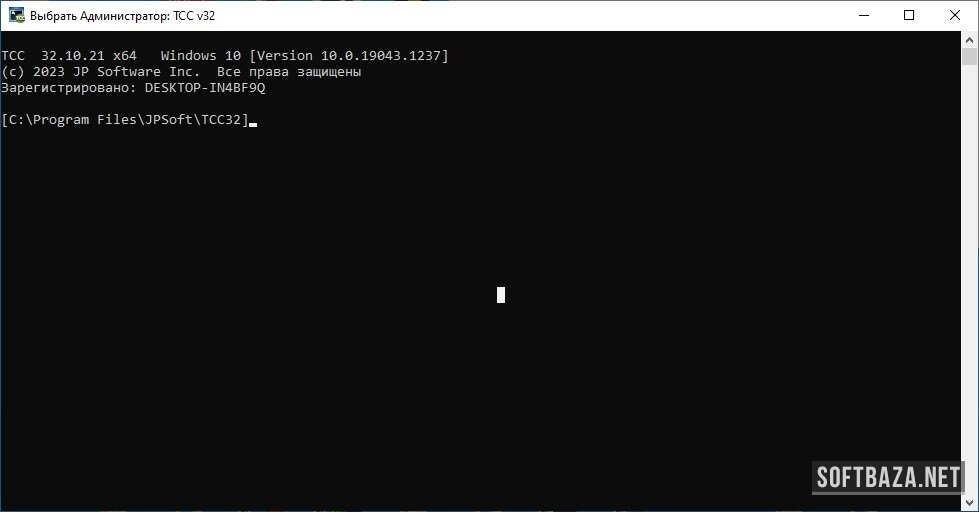
Интерфейс TCC внешне выглядит точно как привычная консоль Windows — никакого «нового», пугающего вида. Вот мой алгоритм первого знакомства за 5 минут.

Шаг 1. Запустите привычные команды

Начните с того, что вы и так знаете: dir, cd, copy, del. Все они работают как в CMD, но уже с дополнительными опциями и улучшенным выводом. Это подтвердит, что переход безболезненный — старые привычки работают сразу.

Шаг 2. Попробуйте улучшенное автодополнение

Нажмите Tab при вводе имени файла или папки — увидите более умное автодополнение, включая дополнение сетевых путей и имён общих ресурсов. Попробуйте открыть окно истории команд — в отличие от простого перебора стрелками в CMD, здесь редактируемый список с поиском.

Шаг 3. Настройте псевдонимы (алиасы) под себя

Создайте свои сокращения для часто используемых команд через встроенный механизм алиасов. Например, длинную команду с кучей параметров можно свернуть в короткое слово. Это одна из вещей, которая быстро экономит время в повседневной работе.

Шаг 4. Испытайте подстановочные знаки и регулярные выражения

Попробуйте команду с расширенными шаблонами имён файлов — TCC поддерживает не только классические * и ?, но и регулярные выражения, и наборы символов. Это резко расширяет возможности пакетной обработки файлов без написания отдельного скрипта.

Шаг 5. Откройте batch-редактор с отладчиком

Если у вас есть или планируется batch-скрипт, откройте встроенный редактор — в нём можно ставить точки останова и проходить скрипт пошагово, наблюдая значения переменных. Это качественно другой уровень отладки по сравнению с добавлением echo в CMD-скрипт вручную.

Готово — вы прочувствовали, что привычная командная строка внезапно стала гораздо мощнее.

Ключевые возможности: команды, редактирование, отладчик, псевдонимы

Разберу основные возможности, которые делают TCC мощным командным процессором.

Огромный набор встроенных команд

Что это. Более 245 внутренних команд против менее чем 40 в CMD, плюс сотни дополнительных опций к уже существующим командам вроде DIR, COPY, DEL, START. TCC добавляет сотни новых команд, которых в CMD просто нет.

Мой опыт. То, что в CMD требует отдельного скрипта или стороннего инструмента, в TCC часто делается одной командой с нужными флагами. Это экономит и время написания, и время отладки — меньше кода, меньше мест для ошибки.

Продвинутое редактирование командной строки

Что это. Умное автодополнение имён файлов, серверов и общих ресурсов, окно истории команд с возможностью редактирования, поиска и сохранения списка, поддержка регулярных выражений и наборов символов в путях (а не только базовых */?, как в CMD).

Мой опыт. Это ежедневная экономия секунд, которая складывается в часы за месяц. Умное автодополнение и удобная история особенно ценны, когда работаешь с длинными путями к сетевым ресурсам или повторяешь похожие команды с вариациями.

Встроенный редактор и отладчик batch-скриптов

Что это. Графическая интегрированная среда для создания и отладки batch-скриптов: точки останова, пошаговое выполнение, наблюдение переменных — как в полноценной IDE, только для командных файлов.

Мой опыт. Отладка длинных batch-скриптов в обычном CMD — это расстановка echo по всему коду и молитва. С встроенным отладчиком TCC можно реально видеть, что происходит на каждом шаге, ставить точки останова на проблемных местах. Экономит часы при работе со сложной автоматизацией.

Псевдонимы, переменные и функции

Что это. Свыше 690 внутренних переменных и функций (в CMD их считанные единицы), система псевдонимов (алиасов) для сокращения часто используемых команд, поддержка условных команд и продвинутая обработка данных.

Мой опыт. Богатый набор встроенных функций избавляет от необходимости городить внешние утилиты для базовой обработки строк, дат, файлов — многое уже есть «из коробки». Псевдонимы под свои частые команды — простая, но очень эффективная привычка.

Файловый менеджер и drag-and-drop

Что это. Мощные возможности сравнения файлов (с опциями), быстрая навигация по каталогам, а с версии 36.00.43 — копирование и переименование файлов и папок перетаскиванием прямо в дереве Проводника, плюс копирование каталогов с клавиатуры.

Мой опыт. TCC ощущается не только как «текстовая» консоль — файловые операции глубоко продуманы и подсказывают, что разработчики сами интенсивно управляют файлами каждый день. Drag-and-drop прямо в консольном инструменте — приятная деталь, которую не ждёшь от командной строки.

Совместимость и интеграция со скриптовыми языками

Что это. Полная совместимость с существующими CMD-командами и batch-файлами «из коробки», плюс возможность работать совместно с другими скриптовыми движками — VBScript, JScript и активными скриптовыми языками через Windows Scripting.

Мой опыт. Не пришлось переписывать ни одного старого .bat-файла при переходе на TCC — они просто заработали, только быстрее и с новыми возможностями «сверху». Это огромный плюс для организаций с накопленным легаси-кодом на batch.

TCC vs конкуренты — честное сравнение

Сравнение без рекламы. Каждый инструмент — где он сильнее.

ПараметрTCCCMDPowerShellTake CommandConEmu / Windows Terminal
ЦенаПлатно (~$69.95)Бесплатно (встроен)Бесплатно (встроен)Платно (дороже)Бесплатно
Совместимость с batch-скриптами✅ Полная (суперсет CMD)✅ Базовая⚠️ Другая парадигма✅ (включает TCC)➖ Это терминал-обёртка
Число встроенных команд✅ 245+❌ <40✅ Много (командлеты)✅ 245+ (TCC внутри)➖ Зависит от шелла внутри
Отладчик batch-скриптов✅ Встроен⚠️ Через ISE/VS Code
Графическая оболочка с вкладками❌ (только консоль)✅ Есть✅ Есть
Объектная модель (.NET)✅ Основа PowerShell

Когда выбирать TCC: у вас есть существующие batch-скрипты, вы хотите остаться в классической текстовой парадигме командной строки, но с многократно расширенными возможностями и без переобучения на новый синтаксис. Для системного администрирования на Windows с упором на файловые операции и batch-автоматизацию это сильный выбор.

Когда выбирать альтернативу:

  • CMD — если задачи предельно простые и покупка коммерческого инструмента не оправдана;
  • PowerShell — если вы работаете с объектами .NET, современными облачными API и модулями Microsoft (Azure, Exchange и т.д.) — это принципиально другая, более современная парадигма;
  • Take Command — если хочется тот же движок TCC, но с графической оболочкой, вкладками и файловым менеджером сверху;
  • ConEmu / Windows Terminal — это терминалы-обёртки (табы, внешний вид), а не замена самого командного процессора; их часто используют вместе с TCC или CMD внутри.

Главное понимать: TCC — это не конкурент PowerShell в прямом смысле, а эволюция классической парадигмы CMD. Многие профессионалы используют оба инструмента параллельно: PowerShell для современной автоматизации и объектной работы, TCC — для быстрой файловой работы и поддержки legacy batch-скриптов.

8 личных лайфхаков

Эти приёмы я выработал за время работы с TCC.

1. Заводите псевдонимы для длинных команд. Любую команду с большим числом параметров, которую набираю чаще пары раз в неделю, сворачиваю в короткий алиас. Экономия времени накапливается быстро.

2. Используйте окно истории вместо стрелок. Вместо перебора истории стрелками открываю редактируемое окно истории — там можно искать, редактировать и повторно запускать команды. На длинных рабочих сессиях это заметно удобнее.

3. Отлаживайте сложные batch-скрипты через встроенный отладчик. Как только скрипт перерастает десяток строк с условиями, сразу открываю его во встроенном редакторе и ставлю точки останова, вместо разбрасывания echo по коду.

4. Регулярные выражения для массовых файловых операций. Когда нужно обработать файлы по сложному шаблону имени (а не просто по расширению), использую регулярные выражения в подстановочных знаках — это экономит написание отдельного скрипта.

5. Сохраняйте существующие .bat-файлы как есть. При переходе с CMD ничего не переписывал — старые скрипты запустил как есть, и они просто заработали. Улучшения добавляю постепенно, там, где это реально даёт выигрыш.

6. Интегрируйте TCC как профиль в Windows Terminal. Добавил TCC отдельным профилем в Windows Terminal — получаю привычные вкладки и внешний вид современного терминала поверх мощи TCC.

7. Держите TCC-RT для распространения скриптов. Если пишу batch-скрипт для коллег, у которых нет полного TCC, использую бесплатный TCC-RT — он позволяет запускать готовые TCC-скрипты без покупки лицензии на каждой машине.

8. Только легальная версия — здесь это критично. Не связываюсь с «крэками» TCC: это командная оболочка с системными правами, и заражённая копия — прямой путь к компрометации инфраструктуры. Пробный период для оценки, лицензия для постоянной работы.

FAQ — 10 частых вопросов

1. Что такое JP Software TCC и для чего он нужен?

TCC (Take Command Console, ранее 4NT) — это консольный командный процессор для Windows, полноценная замена стандартного CMD.EXE. Он совместим со всеми существующими batch-файлами, но добавляет более 245 встроенных команд, свыше 690 переменных и функций, а также улучшенное редактирование командной строки, встроенный отладчик batch-скриптов и мощную файловую обработку. Нужен системным администраторам и опытным пользователям для более эффективной работы в командной строке.

2. TCC бесплатный или платный?

Платный. Это коммерческий продукт JP Software, требующий лицензии для постоянного использования (ориентировочно ~$69.95 за новую лицензию, ~$34.95 за апгрейд). Но есть бесплатный пробный период для оценки. Отдельно есть полностью бесплатный компонент TCC-RT — он позволяет запускать уже готовые TCC-скрипты на машинах без установленного полного TCC, но сам не предназначен для интерактивной работы.

3. Чем TCC отличается от Take Command?

TCC — это чисто консольный (текстовый) командный процессор, работающий в обычном окне консоли. Take Command — более широкий продукт, включающий TCC внутри себя, но добавляющий графическую оболочку: вкладки для нескольких сессий (включая CMD, bash, PowerShell рядом с TCC), встроенный файловый менеджер с drag-and-drop и настраиваемую панель инструментов. Если нужен только мощный текстовый шелл — берите TCC; если хочется графики и вкладок — Take Command.

4. Что нового в версии 36.00.43?

Версия принесла возможность копировать и переименовывать каталоги и файлы перетаскиванием прямо в дереве Проводника, копирование директорий с клавиатуры, новую опцию /I для псевдонимов и batch-скриптов, обновлённую поддержку возможностей Windows 10 и Windows 11 в утилитах, справке и файлах примеров, а также полную поддержку Unicode. Детальный построчный changelog именно этого билда официально не всегда выделен отдельно от близких сборок линейки 36.x.

5. Совместим ли TCC со старыми batch-файлами из CMD?

Да, это принципиальный момент продукта. TCC — суперсет CMD: он работает с вашими существующими batch-файлами и консольными приложениями без переделки, просто добавляя к ним расширенные возможности. Переход с CMD на TCC не требует переписывать накопленные годами скрипты — вы получаете больше функций поверх привычного синтаксиса.

6. Заменяет ли TCC PowerShell?

Нет, это разные парадигмы, и они скорее дополняют друг друга. PowerShell — современный объектно-ориентированный шелл на базе .NET, заточенный под работу с объектами, модулями и облачными API. TCC — эволюция классической текстовой командной строки CMD с расширенными командами и совместимостью с batch-скриптами. Многие профессионалы используют оба инструмента параллельно под разные задачи.

7. Какие системные требования у TCC?

Актуальная линейка TCC 36 рассчитана на Windows 10 (32/64-бит), Windows 11 (64-бит) и Windows Server 2016/2019/2022/2025, от 1 ГБ RAM, около 100 МБ на диске. Для более старых систем (Windows 7 или 32-битная Windows) JP Software рекомендует отдельную версию 25 — актуальная линейка их не поддерживает из-за изменений в API Windows.

8. Безопасно ли скачивать «крэкнутый» TCC с кейгеном?

Нет, категорически, и здесь риск особенно высок. TCC — командный процессор с глубоким доступом к файловой системе и системным операциям, поэтому вредоносный код, встроенный через «крэк» или «патч», получает те же системные привилегии, что и легитимная оболочка. Это один из худших сценариев компрометации. Учитывая доступный официальный пробный период, риск заражения ради «крэка» абсолютно не оправдан.

9. Есть ли бесплатная версия TCC?

Полноценного бесплатного TCC нет — это коммерческий продукт. Но есть бесплатный пробный период для оценки перед покупкой, а также отдельный бесплатный компонент TCC-RT для запуска уже готовых скриптов без покупки лицензии на каждой конечной машине. Для очень старых систем существует устаревшая freeware-версия TCC/LE, но она не развивается вместе с актуальной линейкой.

10. Какая версия актуальна — 36.00.43 или новее?

36.00.43 относится к линейке TCC 36, вышедшей в мае 2026. JP Software выпускает обновления довольно часто (рядом фиксируются близкие сборки той же линейки), поэтому к моменту чтения статьи уже могут быть более свежие версии. Для рабочего инструмента, тесно завязанного на API Windows, разумно проверять актуальную версию на официальном сайте jpsoft.com, особенно после крупных обновлений самой Windows.

Заключение

JP Software TCC — это профессиональный инструмент для тех, кто действительно живёт в командной строке Windows и хочет большего, чем даёт стандартный CMD. Более 245 встроенных команд, свыше 690 переменных и функций, продвинутое редактирование командной строки, встроенный отладчик batch-скриптов и мощная файловая обработка — всё это при полной совместимости с существующими скриптами и без необходимости переучиваться с нуля. Для системного администрирования и автоматизации на Windows это один из самых зрелых инструментов на рынке, с историей, восходящей ещё к легендарному 4DOS.

Версия 36.00.43 — актуальная сборка линейки 36, синхронизированная с возможностями современных Windows 10 и Windows 11. Главное, что нужно честно помнить из обзора: это платный коммерческий продукт (с доступным пробным периодом), а в семействе JP Software есть несколько разных продуктов (TCC, Take Command, TCC-RT, TCC/LE) — важно выбрать именно тот, что нужен вашей задаче. И, конечно, никаких «крэков»: для командной оболочки с системными правами чистота происхождения программы — вопрос безопасности всей инфраструктуры.

Мои рекомендации по сегментам:

  • Системным администраторам с большой базой batch-скриптов — пробовать через триал обязательно: совместимость и расширенные команды экономят реальное время.
  • Тем, кто хочет ещё и графическую оболочку с вкладками — присмотритесь к Take Command.
  • Тем, кто распространяет готовые TCC-скрипты коллегам — используйте бесплатный TCC-RT на конечных машинах.
  • Тем, чья работа сосредоточена на объектах .NET и облаке — ваш основной инструмент, скорее всего, PowerShell, а TCC можно держать как дополнение для файловых задач.

Скачать JP Software TCC 36.00.43 для Windows можно по ссылке выше, в разделе «Как скачать». Сборка с Softbaza проверена на вирусы. Помните: это коммерческий продукт, для постоянной работы нужна лицензия, а оценить его можно через официальный бесплатный пробный период.

Если решите попробовать и появятся вопросы — пишите в комментариях, отвечу. И добавляйте сайт в закладки: я обновляю эту статью при выходе значимых версий.

Мощной вам командной строки и надёжной автоматизации.

Скриншоты программы
Добавить комментарий
Комментарии (0)
Комментариев к материалу ещё нет. Ваш будет первым!
Скачать JP Software TCC
Пароль от архивов: pcprogsnet