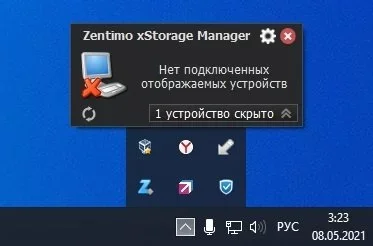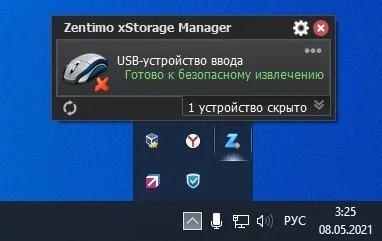
Zentimo xStorage Manager 3.4.1.1304
 Прямая ссылка
Введение
Я угробил один внешний SSD ровно потому, что выдернул его «на горячую», не дождавшись безопасного извлечения. Windows тогда бодро отрапортовала «устройство используется», не сказав, какой именно программой, — и я, торопясь на встречу, просто дёрнул кабель. Результат: повреждённая файловая система и полночи на восстановление данных. С тех пор я отношусь к безопасному извлечению серьёзно. А встроенный в Windows инструмент, честно говоря, ужасен: он не показывает, что блокирует диск, путает все флешки в «USB накопитель» и регулярно отказывается отключать устройство без объяснений.
Я работаю с внешними накопителями каждый день с 2015 года — флешки, портативные SSD, кардридеры, USB-доки. Перепробовал разные утилиты для управления съёмными дисками, и Zentimo xStorage Manager оказался тем, что закрыл все мои претензии к штатному «Безопасному извлечению». Стоит у меня уже несколько лет, прошёл через смену версий. Сейчас работаю на актуальной сборке Zentimo xStorage Manager 3.4.1.1304.
В этом обзоре подробно разберу:
- что такое Zentimo xStorage Manager и почему это не просто замена штатного извлечения, а полноценный менеджер съёмных устройств;
- что важно знать про версию 3.4.1.1304;
- системные требования и совместимость с Windows 11, 10 и более старыми;
- сколько стоит лицензия и что даёт бесплатный 30-дневный триал;
- три способа скачать Zentimo — какой выбрать;
- пошаговую установку и первоначальную настройку за 5 минут;
- ключевые возможности: безопасное извлечение, буквы дисков, автозапуск, тест скорости;
- честные плюсы и минусы — кому подойдёт, а кому хватит штатных средств;
- 8 личных лайфхаков, которые я нашёл за время использования.
Скачать актуальную версию Zentimo xStorage Manager 3.4.1.1304 можно по прямой ссылке с Softbaza — проверенная сборка без лишних довесков. Поехали.
Оглавление
- Что такое Zentimo xStorage Manager и для чего он нужен
- Что нового в версии 3.4.1.1304
- Системные требования
- Цены и лицензия: сколько стоит Zentimo
- Как скачать Zentimo — все способы
- Установка на Windows 10 и Windows 11 — пошагово
- Первый запуск и базовая настройка
- Ключевые возможности: извлечение, буквы дисков, автозапуск, тест
- Zentimo vs конкуренты — честное сравнение
- 8 личных лайфхаков
- FAQ — 10 частых вопросов
- Заключение
Что такое Zentimo xStorage Manager и для чего он нужен
Zentimo xStorage Manager — это менеджер съёмных устройств для Windows: USB-флешек, портативных дисков, кардридеров, eSATA- и FireWire-накопителей. По сути он заменяет и многократно усиливает штатное «Безопасное извлечение устройства». Ключевые функции: удобное и надёжное безопасное извлечение, управление буквами дисков, быстрый запуск портативных приложений, гибкие настройки автозапуска и честный тест скорости накопителей.
Звучит узко — «программа для извлечения флешек». Но именно глубина проработки делает Zentimo ценным. Когда Windows отказывается отключить мой портативный SSD, Zentimo показывает конкретную программу, которая держит диск, и предлагает закрыть её или принудительно освободить файлы. Это экономит нервы и спасает данные. А ещё он называет устройства по бренду и модели, а не безликим «USB накопитель».
История создания и кто разработчик
Zentimo разрабатывает компания Crystal Rich Ltd — та же команда, что сделала известную утилиту USB Safely Remove. Фактически Zentimo — это «старший брат» USB Safely Remove: более продвинутая версия с расширенным набором функций. Программа на рынке давно, проверена временем и сообществом.
За годы развития Zentimo оброс возможностями, которых нет у штатных средств Windows: показ процессов, блокирующих диск; принудительное извлечение; «возврат» только что остановленного устройства обратно в систему; извлечение отдельных карт памяти из кардридера; глубокая интеграция с шифрованием (TrueCrypt, VeraCrypt, CipherShed).
Философия проекта проста — «сделать работу со съёмными дисками удобной и безопасной». Zentimo не пытается быть «комбайном всего на свете»: он отлично делает одну группу задач — управление внешними накопителями.
Чем Zentimo принципиально отличается от штатного «Безопасного извлечения»
Встроенный в Windows инструмент знаком всем — иконка в трее «Безопасное извлечение устройства». Зачем тогда сторонняя программа? Объясню на конкретике.
Штатное средство: показывает безликие «USB накопители» без размеров и моделей; при отказе извлечь не говорит, что блокирует диск; не умеет принудительно останавливать; не возвращает остановленное устройство; не извлекает отдельные карты из кардридера; не управляет буквами дисков. Это минимальный «чёрный ящик».
Zentimo: показывает размеры, свободное место, иконки и реальные имена устройств; при блокировке выводит список мешающих программ и даёт их закрыть; умеет принудительное извлечение; возвращает диск обратно одним кликом; извлекает карты по одной; управляет буквами дисков, автозапуском, портативными приложениями. По сути — полноценный пульт управления внешними накопителями.
Кому подходит Zentimo (и кому нет)
Подходит:
- тем, кто ежедневно работает с несколькими флешками и дисками и путается в безликих «USB накопителях»;
- пользователям портативных SSD и HDD, для кого важна сохранность данных при извлечении;
- владельцам кардридеров с несколькими слотами;
- любителям портативного софта — Zentimo даёт меню быстрого запуска приложений с флешки;
- тем, кто пользуется шифрованием (TrueCrypt/VeraCrypt/CipherShed) и хочет авто-монтирование контейнеров;
- энтузиастам автоматизации — есть автозапуск программ и командная строка.
Не подходит:
- тем, кто подключает флешку раз в месяц — штатного извлечения хватит;
- пользователям macOS и Linux — программа только для Windows;
- тем, кто принципиально не ставит платный софт ради функции, которая «вроде и так есть»;
- людям, которым не нужны ни буквы дисков, ни автозапуск, ни тесты скорости — переплата не оправдана.
Если вам нужен только базовый аналог попроще и от того же разработчика — посмотрите USB Safely Remove. Если хочется максимум возможностей для работы с внешними дисками — это Zentimo.
Что нового в Zentimo xStorage Manager 3.4.1.1304
Версия 3.4.1.1304 — это актуальная стабильная сборка ветки 3.4.x. Zentimo — зрелый продукт, поэтому обновления в нём носят характер шлифовки: стабильность, совместимость с новыми версиями Windows и поддержка свежих устройств, а не революции в интерфейсе.
Контекст: что важно в современной ветке
Чтобы понять ценность 3.4.1.1304, важно знать общую логику развития Zentimo:
- поддержка актуальных Windows — корректная работа на Windows 11 и 10, включая свежие обновления системы;
- совместимость с современными накопителями — быстрые NVMe-боксы, USB-доки, новые кардридеры;
- интеграция с шифрованием — поддержка не только TrueCrypt, но и его наследников VeraCrypt и CipherShed;
- стабильность безопасного извлечения — главная функция вылизана до мелочей.
Что несёт именно сборка 3.4.1.1304
Как стабильный maintenance-релиз ветки, 3.4.1.1304 в основном про надёжность:
- исправления стабильности и устранение мелких багов;
- улучшение совместимости с актуальными версиями Windows и новым железом;
- точечные доработки поведения интерфейса и функций.
Стоит ли обновляться? Если вы на заметно более старой версии (например, из ветки 2.x) — да, ради совместимости с современными Windows и устройствами. Если у вас уже свежая сборка 3.4.x и всё работает — можно не торопиться, разницу вы вряд ли заметите. По размеру дистрибутив крошечный — порядка 4 МБ, так что обновление в любом случае быстрое.
Системные требования Zentimo xStorage Manager 3.4.1.1304
Программа предельно нетребовательна — это лёгкая трей-утилита. Ориентировочный список:
| Параметр | Минимум | Рекомендуется |
|---|---|---|
| ОС | Windows 7 / 8.1 / 10 / 11 (поддерживались и Vista/XP) | Windows 11 или 10 |
| Архитектура | x86 / x64 | x64 |
| RAM | 256 МБ | 1 ГБ и выше |
| Дисковое пространство | ~10 МБ | ~20 МБ |
| Размер дистрибутива | ~4 МБ | — |
| Устройства | USB, eSATA, FireWire hot-plug накопители | — |
По «весу» это одна из легчайших утилит в своём классе: дистрибутив около 4 МБ, в работе Zentimo сидит в системном трее и потребляет минимум ресурсов. На производительность ПК и расход батареи ноутбука влияние практически незаметное. Интерфейс многоязычный, русский в наличии.
Важно про лицензию: Zentimo — коммерческая программа (shareware) с полнофункциональным 30-дневным пробным периодом. После окончания триала нужно купить лицензию или удалить программу. Детали о ценах — ниже.
Цены и лицензия: сколько стоит Zentimo
Разберу модель честно. У Zentimo приятная схема — разовая покупка (perpetual license), без подписок и ежемесячных списаний.
| Вариант | Цена (ориентир) | Что входит |
|---|---|---|
| Триал (Trial) | Бесплатно, 30 дней | Полная функциональность без ограничений — можно протестировать всё |
| Лицензия на 1 ПК | в районе $19–39 | Разовая бессрочная покупка для домашнего использования |
| Скидка для пользователей USB Safely Remove | Льготная цена | Владельцы USB Safely Remove получают Zentimo дешевле |
Главное: это разовый платёж, а не подписка. Точную текущую цену, варианты (домашняя/коммерческая лицензия, бандл на несколько ПК) и наличие апгрейдов всегда уточняйте на официальном сайте перед покупкой — цены могут меняться. Бывают акции со скидкой до 50%, иногда с бесплатными апгрейдами в комплекте.
Полезный нюанс: если у вас уже есть лицензия USB Safely Remove от того же разработчика, Zentimo предлагают по специальной сниженной цене. Из практики: 30 дней триала достаточно, чтобы понять, нужен ли вам Zentimo. Если вы каждый день жонглируете флешками и дисками — окупится экономией нервов и сохранёнными данными.
Как скачать Zentimo xStorage Manager 3.4.1.1304 — все способы
Это обычная Windows-программа с офлайн-установщиком. Разберу все варианты.
Способ 1. Скачать с Softbaza (рекомендую для большинства)
Самый быстрый путь — скачать Zentimo xStorage Manager 3.4.1.1304 с softbaza.ru. Что вы получаете:
- именно версию 3.4.1.1304, а не более новую и не более старую;
- проверенный антивирусом дистрибутив без лишних довесков;
- инструкцию по установке для Windows 10 и Windows 11;
- крошечный размер (~4 МБ) — скачивается за пару секунд.
После клика по кнопке «Скачать Zentimo xStorage Manager 3.4.1.1304» сохраните файл и переходите к разделу про установку.
Партнёрский дисклеймер: ссылка ведёт на проверенное зеркало. Помните: Zentimo — это триал на 30 дней, далее нужна лицензия с официального сайта.
Способ 2. Официальный сайт zentimo.com (всегда последняя версия)
Если конкретная сборка не критична — берите дистрибутив с официального сайта Crystal Rich (zentimo.com), раздел Download. Там всегда лежит самая свежая версия, и это самый безопасный источник, особенно для покупки лицензии. Минус — нельзя гарантированно получить именно 3.4.1.1304: сайт отдаёт текущий релиз.
Триал на официальном сайте не ограничен по функциям — все возможности доступны первые 30 дней бесплатно.
Способ 3. Зеркала-агрегаторы (Softpedia, FileCR и аналоги)
Версию 3.4.1.1304 можно найти на технических сайтах-каталогах. Однако:
- на разных зеркалах разное качество модерации файлов;
- часто встречаются кнопки-обманки «Download», ведущие на посторонний софт;
- масса сайтов раздаёт «Zentimo с Patch/Keygen/Crack» или «PreActivated» — это я категорически не рекомендую: и юридический риск, и частый источник вредоносного кода.
Если хочется уверенности, что качаете именно 3.4.1.1304 и именно нужный файл — путь через Softbaza проще: одна понятная кнопка, никаких подвохов.
Какой способ выбрать
- Большинству пользователей → способ 1 (Softbaza) или 2 (официальный сайт).
- Если нужна именно версия 3.4.1.1304 → способ 1.
- Для покупки лицензии и гарантии чистоты файла → только официальный сайт.
Установка Zentimo на Windows 10 и Windows 11 — пошагово
Установка стандартная и занимает меньше минуты — установщик крошечный.
Установка на Windows 11 и Windows 10
Шаг 1. Откройте папку «Загрузки» и найдите скачанный файл установщика Zentimo.
Шаг 2. Двойной клик. Если SmartScreen предупредит — нажмите «Подробнее» → «Выполнить в любом случае» (нормальная реакция на свежескачанный .exe).
Шаг 3. В мастере примите лицензионное соглашение, при желании смените папку. Установщик предложит выбрать язык интерфейса — русский в списке есть.
Шаг 4. Поскольку Zentimo работает с устройствами на низком уровне, при установке может потребоваться подтверждение прав администратора (UAC) — это нормально.
Шаг 5. Дождитесь завершения (несколько секунд) и запустите программу. Её иконка появится в системном трее.
Проверка после установки
После установки в трее появится иконка Zentimo. Кликните по ней — откроется меню с подключёнными устройствами: их именами, размерами, свободным местом и иконками. Если меню показывает ваши флешки и диски — всё в порядке.
Если что-то идёт не так
Частые проблемы и решения:
- Антивирус ругается на установщик — утилиты, работающие с устройствами, иногда дают ложные срабатывания; если файл с официального источника, добавьте в исключения. При сомнениях проверьте на VirusTotal.
- Не отображается нужное устройство — включите опцию «Display all storage devices» (показывать все накопители) в настройках программы.
- Программа не видит изменения железа — воспользуйтесь функцией «Scan for hardware changes» в меню.
Первый запуск и базовая настройка
Интерфейс Zentimo живёт в трее и устроен логично. Пара настроек сделают работу удобнее. Вот мой алгоритм первой настройки за 5 минут.
Шаг 1. Переключите язык на русский
Если интерфейс открылся на английском — зайдите в настройки (Options) и выберите русский язык. Программа многоязычная, перевод корректный.
Шаг 2. Переименуйте устройства по-человечески
Вместо безликого «USB накопитель» дайте дискам понятные имена: «Рабочая флешка», «SSD для бэкапов», «Кардридер». Zentimo позволяет задать имя и даже иконку каждому устройству. Это первое, что я делаю, — и больше никогда не путаюсь, какой диск извлекаю.
Шаг 3. Настройте горячую клавишу извлечения
Zentimo умеет останавливать устройства одной горячей клавишей (по умолчанию Win+S). Нажимаете комбинацию из любого приложения — появляется меню остановки, стрелками выбираете диск, Enter — извлекли. Удобно не лезть каждый раз в трей.
Шаг 4. Включите скрытие пустых слотов кардридера
Если у вас кардридер на несколько слотов, включите опцию автоматического скрытия «пустых» дисков. Тогда в системе не будет болтаться четыре бесполезных «съёмных диска» — останется только тот, где реально вставлена карта.
Шаг 5. Настройте автозапуск (по желанию)
Можно задать программы, которые будут запускаться при подключении устройства или перед его извлечением. Например, авто-бэкап перед отключением портативного диска или авто-размонтирование зашифрованного контейнера. Это уже продвинутый сценарий, но очень мощный.
Готово — базовая настройка завершена. Дальше Zentimo тихо работает в трее.
Ключевые возможности: извлечение, буквы дисков, автозапуск, тест
Разберу основные функции, ради которых Zentimo выигрывает у штатных средств.
Надёжное безопасное извлечение
Что это. Главная функция. Zentimo извлекает устройства одним кликом и, в отличие от Windows, при отказе показывает программы, которые блокируют диск, и позволяет их закрыть. Есть и принудительное извлечение — программа «умно» разблокирует файловые процессы.
Мой опыт. Это то, ради чего я и поставил Zentimo. Раньше при «устройство используется» я гадал, кто держит диск. Теперь вижу конкретный процесс и закрываю его. Данные целы, нервы целы.
Возврат остановленного устройства
Что это. Остановили диск, но ещё не выдернули — и вспомнили, что забыли скопировать файл? Zentimo вернёт устройство обратно в систему без физического переподключения.
Мой опыт. Спасает постоянно, особенно когда диск воткнут в заднюю панель системника, куда не дотянуться. Один клик — и устройство снова доступно.
Извлечение отдельных карт памяти
Что это. Если в кардридере несколько карт, штатное извлечение отключает весь ридер разом. Zentimo позволяет извлечь карты по одной, не трогая остальные.
Мой опыт. Для тех, кто работает с несколькими SD-картами одновременно (фотографы, например), это реально удобно — не нужно дёргать весь кардридер ради одной карты.
Управление буквами дисков
Что это. Zentimo умеет закреплять за устройством постоянную букву, запрещать назначение определённых букв съёмным дискам, монтировать накопитель как NTFS-папку и скрывать пустые слоты кардридера.
Мой опыт. Закрепил за рабочей флешкой букву Z: — и все мои скрипты и ярлыки всегда находят её, какой бы порт я ни использовал. Мелочь, а избавляет от кучи мороки.
Честный тест скорости
Что это. Большинство тестеров меряют скорость только на больших файлах, показывая «теоретическую» цифру. Zentimo замеряет чтение/запись на трёх размерах: мелкие файлы (32 КБ), средние (3 МБ) и крупные (100 МБ), и считает среднее.
Мой опыт. Это честнее «маркетинговых» цифр на упаковке флешки. Один раз так выяснил, что новая «быстрая» флешка ужасно медленная на мелких файлах — вернул в магазин.
Прочее, что стоит упомянуть
- Автозапуск программ при подключении/перед извлечением устройства (бэкапы, размонтирование);
- Меню быстрого запуска портативных приложений с флешки;
- Портативные настройки устройства — имя, иконка, список приложений переносятся на другие ПК с Zentimo;
- Интеграция с шифрованием — TrueCrypt, VeraCrypt, CipherShed: авто-монтирование контейнеров;
- Командная строка (
usr.exe) для автоматизации работы с устройствами по расписанию или событию; - Отключение питания диска при остановке;
- Поддержка USB, eSATA, FireWire hot-plug устройств.
Zentimo vs конкуренты — честное сравнение
Сравнение без рекламы. Каждый инструмент — где он сильнее.
| Параметр | Zentimo | USB Safely Remove | Штатное извлечение Windows | USB Disk Ejector |
|---|---|---|---|---|
| Цена | Разовая (~$19–39) | Разовая (дешевле) | Бесплатно | Бесплатно (open-source) |
| Показ блокирующих программ | ✅ | ✅ | ❌ | ❌ |
| Принудительное извлечение | ✅ | ✅ | ❌ | ⚠️ Частично |
| Возврат устройства | ✅ | ✅ | ❌ | ❌ |
| Управление буквами дисков | ✅ | ⚠️ Ограниченно | ⚠️ Вручную | ❌ |
| Тест скорости | ✅ (3 размера файлов) | ❌ | ❌ | ❌ |
| Автозапуск программ | ✅ (вкл/перед выкл) | ⚠️ Базово | ❌ | ❌ |
| Интеграция с шифрованием | ✅ TrueCrypt/VeraCrypt | ⚠️ Частично | ❌ | ❌ |
| Размер | ~4 МБ | ~4 МБ | встроено | ~1 МБ |
Когда выбирать Zentimo: нужен максимум функций для работы с внешними дисками — показ блокировок, управление буквами, тест скорости, автозапуск, интеграция с шифрованием. Идеально, если съёмные накопители — ваш ежедневный инструмент.
Когда выбирать конкурента:
- USB Safely Remove — если нужна только надёжная замена извлечения от того же разработчика, попроще и дешевле, без расширенных функций;
- Штатное извлечение Windows — если флешка подключается изредка и претензий к системе нет;
- USB Disk Ejector — если нужен бесплатный минималистичный инструмент только для извлечения одной кнопкой.
Главная развилка: Zentimo против USB Safely Remove — это «максимум» против «база» от одной команды. Если нужны буквы дисков, тест скорости и автозапуск — берите Zentimo. Если только безопасное извлечение «по-человечески» — хватит USB Safely Remove.
8 личных лайфхаков
Эти приёмы я выработал за время использования Zentimo.
1. Человеческие имена и иконки. Первым делом переименовываю все устройства: «Рабочая флешка», «SSD-бэкап», «Карта с фото». Плюс разные иконки. Больше никогда не извлекаю не тот диск по ошибке.
2. Закреплённая буква для рабочей флешки. Зафиксировал за основной флешкой букву Z:. Теперь все мои скрипты и ярлыки находят её всегда, в любой USB-порт. Избавляет от вечной путаницы с буквами.
3. Одна горячая клавиша на всё. Настроил Win+S — из любого приложения вызываю меню остановки, выбираю стрелками, Enter. Не нужно тянуться мышкой в трей.
4. Авто-бэкап перед извлечением. Для портативного диска с документами повесил автозапуск скрипта бэкапа перед остановкой устройства. Извлекаю — данные автоматически копируются в облако. Двойная страховка.
5. Скрытие пустых слотов кардридера. Включил автоскрытие — и в «Этот компьютер» больше не болтаются три бесполезных «съёмных диска». Остаётся только реально занятый слот.
6. Тест скорости перед покупкой. Новую флешку первым делом гоняю тестом Zentimo на трёх размерах файлов. «Быстрая» флешка с медленной записью мелких файлов — частый обман маркетинга, и тест это вскрывает.
7. Авто-размонтирование шифрованного контейнера. Для зашифрованного VeraCrypt-контейнера на флешке настроил авто-размонтирование при извлечении. Выдернул диск — данные уже защищены, ничего не висит открытым.
8. Никаких «кейгенов». Принципиально не качаю «Zentimo with Patch/Keygen». Программа стоит копейки разово, а «пиратская» сборка с кряком — типичный источник малвари. 30-дневного триала с лихвой хватает, чтобы решить, покупать ли.
FAQ — 10 частых вопросов
1. Что такое Zentimo xStorage Manager и для чего он нужен?
Zentimo — это менеджер съёмных устройств для Windows: USB-флешек, портативных дисков, кардридеров, eSATA- и FireWire-накопителей. Он заменяет и усиливает штатное «Безопасное извлечение»: показывает реальные имена и размеры дисков, выводит программы, блокирующие извлечение, умеет принудительно останавливать и возвращать устройства, управлять буквами дисков, тестировать скорость и запускать программы по событию.
2. Zentimo бесплатный или платный?
Платный, но с честным пробником. Это shareware: 30 дней полнофункциональной бесплатной работы, после чего нужна лицензия. Лицензия — разовая покупка (perpetual), ориентировочно в районе $19–39, без подписки. Точную цену уточняйте на официальном сайте. Бывают акции со скидками.
3. Чем Zentimo лучше штатного «Безопасного извлечения» Windows?
Несколькими вещами: показывает реальные имена и размеры дисков вместо безликих «USB накопитель»; при отказе извлечь выводит блокирующие программы и даёт их закрыть; умеет принудительное извлечение; возвращает остановленный диск без переподключения; извлекает карты из кардридера по одной; управляет буквами дисков. Штатное средство — «чёрный ящик», Zentimo открывает все ручки управления.
4. Чем Zentimo отличается от USB Safely Remove?
Это продукты одного разработчика (Crystal Rich). USB Safely Remove — базовая надёжная замена извлечения. Zentimo — её продвинутая версия с дополнительными функциями: меню быстрого запуска портативных приложений, честный тест скорости, расширенное управление буквами дисков, более глубокая интеграция с шифрованием. Если нужен максимум — Zentimo; если только извлечение — USB Safely Remove.
5. Есть ли Zentimo на русском языке?
Да. Интерфейс многоязычный, русский в наличии — переключается в настройках программы. Официальный сайт также имеет русскую версию.
6. Какие устройства поддерживает Zentimo?
Все hot-plug накопители: USB-флешки и диски, eSATA, FireWire, кардридеры. Если нужное устройство не отображается, включите опцию «Display all storage devices» (показывать все накопители) в настройках. Есть даже поддержка остановки через «отключение» для SATA-дисков, которые штатное средство не видит.
7. Что такое честный тест скорости в Zentimo?
Большинство тестеров меряют скорость только на крупных файлах, показывая «теоретическую» цифру. Zentimo замеряет чтение и запись на трёх размерах файлов — мелких (32 КБ), средних (3 МБ) и крупных (100 МБ) — и считает среднее. Это точнее отражает реальную производительность накопителя, чем характеристики на упаковке.
8. Безопасно ли скачивать Zentimo? А «кряк» можно?
С официального сайта (Crystal Rich, zentimo.com) или проверенного зеркала — безопасно. Но в сети полно раздач «Zentimo with Patch/Keygen/Crack» и «PreActivated» — их использовать нельзя: это и нарушение, и частый источник вредоносного кода. Программа стоит недорого разово, а 30-дневного триала хватает, чтобы определиться. Любой установщик при сомнениях проверяйте на VirusTotal.
9. Можно ли автоматизировать работу с устройствами?
Да. Zentimo умеет запускать программы при подключении устройства или перед его извлечением (например, бэкап или размонтирование шифрованного контейнера). Кроме того, есть командная строка (usr.exe) для автоматизации по расписанию или событию. Это делает Zentimo полезным не только обычным пользователям, но и энтузиастам автоматизации.
10. Какая версия актуальна — 3.4.1.1304 или новее?
3.4.1.1304 — актуальная стабильная сборка ветки 3.4.x. Zentimo — зрелый продукт, обновления выходят нечасто и носят характер шлифовки (стабильность, совместимость с новыми Windows и устройствами). К моменту чтения статьи могут появиться более поздние сборки — ставьте самую свежую доступную, особенно если у вас новая версия Windows.
Заключение
Zentimo xStorage Manager — это тот случай, когда небольшая узкоспециализированная утилита делает свою работу несравнимо лучше встроенного средства Windows. Он не пытается быть всем сразу — он отлично решает одну группу задач: безопасную и удобную работу со съёмными накопителями. Показывает, что блокирует диск; возвращает остановленное устройство; управляет буквами; честно меряет скорость; автоматизирует рутину. Для тех, кто живёт среди флешек и внешних дисков, это ежедневная экономия нервов и страховка данных.
Версия 3.4.1.1304 — стабильная и отлаженная сборка с поддержкой актуальных Windows и устройств. Если штатное «Безопасное извлечение» вас раздражает или вы однажды теряли данные из-за «горячего» отключения — попробуйте. 30-дневный триал полнофункциональный, дистрибутив крошечный, лицензия разовая и недорогая.
Мои рекомендации по сегментам:
- Тем, кто ежедневно работает с флешками и дисками — пробовать обязательно. Это лучший инструмент в нише.
- Фотографам и тем, кто использует много карт памяти — ради извлечения карт по одной и теста скорости.
- Энтузиастам автоматизации и шифрования — ради автозапуска, командной строки и интеграции с VeraCrypt.
- Тем, кому хватает штатного извлечения — спокойно проходите мимо или посмотрите более простой USB Safely Remove.
Скачать Zentimo xStorage Manager 3.4.1.1304 для Windows можно по ссылке выше, в разделе «Как скачать». Сборка с Softbaza проверена на вирусы. Не забывайте: 30 дней бесплатно, дальше нужна лицензия с официального сайта.
Если решите попробовать и появятся вопросы — пишите в комментариях, отвечу. И добавляйте сайт в закладки: я обновляю эту статью при выходе значимых версий.
Надёжной вам работы со съёмными дисками.