Главная » Программы » Система » Оптимизация и настройка ПК » WinScript 2.12.0 - твикер для настройки Windows

WinScript 2.12.0 - твикер для настройки Windows

27.01.2026 282 Прямая ссылка
0 голосов Скачать
Информация
Версия2.12.0
КатегорияОптимизация и настройка ПК
ЯзыкАнглийский
АктивацияПриложено
РазработчикFrancesco
ПоддержкаWindows 11, 10
Описание

Введение

Каждый раз после чистой установки Windows у меня начинался один и тот же ритуал на полтора часа: вырезать предустановленный мусор (Candy Crush, Xbox-обвязка, виджеты), отключить телеметрию через групповые политики и реестр, перевести десяток фоновых служб в ручной режим, поставить заново VLC, 7-Zip, браузер, Git. Всё это — вручную, по памяти, с вкладкой «как отключить X в Windows 11» в браузере. Один раз я в спешке снёс не ту службу и на ровном месте сломал сеть. После этого я начал искать инструмент, который соберёт всю эту рутину в один прозрачный скрипт. Так я и нашёл WinScript.

Я настраиваю и обслуживаю Windows-машины с 2015 года, перепробовал все популярные «деблоатеры» и твикеры (O&O ShutUp10, Win11Debloat, ныне покойный Windows10Privacy и десятки PowerShell-скриптов с GitHub). WinScript использую с ранних сборок ветки 2.x — застал переход всех скриптов на PowerShell. Сейчас речь пойдёт о версии WinScript 2.12.0.

Сразу важное предупреждение, без которого обзор был бы нечестным. WinScript меняет системные настройки Windows — отключает службы, режет телеметрию, удаляет компоненты. Это мощный инструмент, и пользоваться им нужно осознанно: перед запуском любого скрипта обязательно делайте точку восстановления или бэкап, читайте, что именно делает каждый твик, и не включайте всё подряд «на всякий случай». Ответственность за изменения в вашей системе лежит на вас.

В этом обзоре подробно разберу:

  • что такое WinScript и почему это не «волшебная кнопка ускорения», а конструктор скриптов;
  • что нового именно в версии 2.12.0;
  • системные требования и совместимость с Windows 10 и Windows 11;
  • бесплатность, открытый код (GPL-3.0) и почему антивирус может ругаться;
  • три способа скачать/запустить WinScript — какой выбрать;
  • пошаговую установку и первоначальную настройку за 5 минут;
  • ключевые возможности: деблоат, приватность, телеметрия, производительность, установка приложений;
  • честные плюсы и минусы — кому подойдёт, а кому лучше не трогать;
  • 8 личных лайфхаков, которые я нашёл за время использования.

Скачать актуальную сборку WinScript 2.12.0 можно по прямой ссылке с Softbaza — проверенный дистрибутив без лишних довесков. Поехали.

Оглавление

  1. Что такое WinScript и для чего он нужен
  2. Важно перед стартом: бэкап и осознанность
  3. Что нового в версии 2.12.0
  4. Системные требования
  5. Цена, лицензия и почему ругается антивирус
  6. Как скачать WinScript — все способы
  7. Установка и запуск на Windows 10 и 11 — пошагово
  8. Первый запуск и базовая настройка
  9. Ключевые возможности: деблоат, приватность, производительность, приложения
  10. WinScript vs конкуренты — честное сравнение
  11. 8 личных лайфхаков
  12. FAQ — 10 частых вопросов
  13. Заключение

Что такое WinScript и для чего он нужен

WinScript — это бесплатный инструмент с открытым кодом для создания собственных скриптов настройки Windows 10 и 11. Ключевое слово здесь — «создания». Программа не нажимает кнопки за вас и не «оптимизирует в один клик» вслепую. Вместо этого вы проходите по списку настроек, отмечаете нужные галочками, а WinScript собирает из них PowerShell-скрипт, который можно посмотреть, скопировать, скачать и выполнить. Вы всегда видите, что именно будет сделано с системой.

Звучит технически, но на деле это удобнее ручной возни. Все типичные действия продвинутого пользователя — вырезать bloatware, отключить телеметрию, перевести службы в ручной режим, поставить пачку программ — раньше делались через PowerShell, правку реестра и групповые политики по отдельности. WinScript собирает всё это в чистый, организованный процесс. Когда я настраиваю новую машину, я за пять минут отмечаю нужное и получаю один скрипт вместо часа ручной работы и десяти открытых вкладок с инструкциями.

История создания и кто разработчик

WinScript разрабатывает энтузиаст под ником flick9000, проект полностью открыт на GitHub под лицензией GPL-3.0. Аудитория внушительная — более 1,7 млн пользователей и тысячи звёзд на GitHub. Это не безымянная утилита с сомнительного сайта, а живой open-source проект с активным сообществом.

Важная веха в истории — версия 2.0.0 (февраль 2026), в которой все скрипты переписали на PowerShell: это повысило надёжность и совместимость, а удаление Chromium-версии Edge стало работать без сторонних утилит. С тех пор проект развивается очень активно — релизы выходят буквально каждые несколько дней, добавляются новые твики и локализации.

Философия проекта — прозрачность и контроль. Все изменения показаны явно, понятными названиями, ничего не выполняется в фоне «втихую». Любой может открыть исходный код или вкладку View Script и проверить, что именно произойдёт с системой. Для инструмента такого класса это критически важно — и именно это отличает WinScript от мутных «ускорителей».

Чем WinScript отличается от «ускорителей в один клик»

Рынок завален «оптимизаторами», которые обещают «ускорить ПК в 10 раз одной кнопкой». Большинство из них в лучшем случае бесполезны, в худшем — вредны и напичканы рекламой. WinScript — принципиально другой подход.

«Ускорители в один клик»: закрытый код, непонятно, что они делают; агрессивные «чистки», которые ломают систему; реклама и платные «премиум» функции; часто сами являются нежелательным ПО.

WinScript: открытый код (GPL-3.0), каждый твик подписан и объяснён; вы сами выбираете, что включать; ничего не делается без вашего ведома; полностью бесплатно, без рекламы и премиума; можно посмотреть итоговый скрипт перед запуском. Это инструмент для тех, кто хочет понимать и контролировать, а не доверять «магии».

Кому подходит WinScript (и кому нет)

Подходит:

  • продвинутым пользователям, которые и так делают твики вручную через PowerShell и реестр — WinScript просто ускорит это;
  • тем, кто часто переустанавливает Windows и хочет быстрый воспроизводимый сценарий настройки;
  • геймерам — ради твиков производительности, режима Ultimate Performance, снижения задержки мыши;
  • приватность-ориентированным пользователям, которые хотят вырезать телеметрию Windows и сторонних программ;
  • сисадминам и IT — для развёртывания одинаковых настроек на множестве машин (офисы, классы, дев-окружения).

Не подходит:

  • новичкам, которые не понимают, что делает конкретный твик — высок риск что-то сломать;
  • тем, кто не готов делать бэкап и точку восстановления перед изменениями;
  • пользователям корпоративных машин под управлением IT-отдела (твики могут конфликтовать с политиками);
  • пользователям macOS и Linux — программа только для Windows 10/11;
  • владельцам систем, завязанных на корпоративную синхронизацию, биометрию или облачную интеграцию — часть твиков может их сломать.

Если вам нужен максимально простой визуальный деблоатер без скриптов и погружения — посмотрите более «дружелюбные» инструменты вроде Bloatynosy. Если же хочется прозрачность, контроль и воспроизводимость — это WinScript.

Важно перед стартом: бэкап и осознанность

Этот раздел я ставлю в начало осознанно. WinScript — мощный инструмент, и относиться к нему нужно ответственно. Несколько правил, которые я выработал на собственных ошибках:

  • Всегда создавайте точку восстановления системы (или полный бэкап) перед выполнением скрипта. Это ваша страховка, если что-то пойдёт не так.
  • Читайте описание каждого твика. WinScript объясняет, что делает каждая опция — не пропускайте это. Не включайте настройку, смысла которой не понимаете.
  • Не включайте всё подряд. «Отключить побольше для скорости» — плохая стратегия. Часть служб нужна для работы важных функций (синхронизация, биометрия, облако).
  • Смотрите итоговый скрипт во вкладке View Script перед запуском — вы увидите ровно те команды, которые выполнятся.
  • Тестируйте на одной машине, прежде чем разворачивать на множестве.

При разумном подходе WinScript безопасен и экономит часы. При бездумном «включить всё и выполнить» можно получить нерабочую систему. Инструмент даёт вам силу — распоряжайтесь ею с умом.

Что нового в WinScript 2.12.0

Версия 2.12.0 вышла 23 мая 2026 года. Это инкрементальное обновление в очень активной ветке 2.x, добавляющее несколько новых твиков. Разберу по сути.

Что добавляет версия 2.12.0

По официальному списку изменений на GitHub, в 2.12.0 добавлены новые настройки:

  • «Disable delivery optimization» — отключение оптимизации доставки обновлений (P2P-раздача апдейтов другим ПК), что экономит трафик и фоновую активность;
  • «Disable downloads over metered connections» — запрет загрузок через лимитированные подключения (актуально для мобильного интернета и тарифов с лимитом трафика);
  • «Disable hardware driver updates» — отключение автоматического обновления драйверов через Windows Update (полезно, когда вы ставите драйверы вручную и не хотите, чтобы система перезаписывала их своими);
  • «Disable optimizations for windowed games» — отключение оптимизаций для оконных игр (актуальный твик для геймеров, у которых эта функция Windows вызывает проблемы с производительностью или вводом).

Как видно, акцент 2.12.0 — на тонком контроле над обновлениями, трафиком и игровыми настройками. Это логичное продолжение линейки: примерно тогда же выходили версии с новыми локализациями (корейская в 2.11.0, французская в 2.15.0) и другими твиками (удаление Home и Gallery из Проводника в 2.10.0).

Контекст: где 2.12.0 в истории проекта

Важно понимать темп разработки WinScript. Ветка 2.x развивается стремительно: 2.0.0 (переход на PowerShell, февраль 2026), затем десятки релизов с новыми твиками и языками. К моменту чтения этой статьи актуальная версия наверняка будет выше 2.12.0 (на горизонте уже были 2.15.0, 2.18.x и далее). Это нормально для живого open-source проекта.

Стоит ли использовать именно 2.12.0 или брать свежее? Для такого инструмента я рекомендую всегда брать самую свежую версию — в новых релизах исправляют ошибки скриптов и добавляют твики под актуальные изменения Windows. Версия 2.12.0 хороша как конкретная стабильная точка, но если есть выбор — берите новейшую сборку.

Системные требования WinScript 2.12.0

Программа крайне нетребовательна — это лёгкое приложение, основная «работа» делается силами самого PowerShell и команд Windows. Список такой:

ПараметрМинимумРекомендуется
ОСWindows 10 или Windows 11 (нативная установка)Windows 11 (актуальная сборка)
ПраваЗапуск от имени администратора (обязательно)Администратор
PowerShellВстроенный в Windows
RAM2 ГБ4 ГБ и больше
Менеджер пакетов (для установки приложений)Chocolatey или WingetWinget (встроен в свежие Windows)
ФорматДесктопное приложение или онлайн-версия в браузере

Главные требования — нативная Windows 10/11 и запуск от администратора. WinScript официально не поддерживается на Windows 7/8 (часть служб там отсутствует или отличается) и не работает на macOS, Linux или через Wine, поскольку напрямую взаимодействует с Windows. Приложение лёгкое и не нагружает систему. Для функции массовой установки приложений нужен установленный Chocolatey или Winget.

Отдельно: есть и онлайн-версия прямо в браузере на сайте проекта, и десктопное приложение, и даже запуск одной командой PowerShell. О способах — ниже.

Цена, лицензия и почему ругается антивирус

Тут всё максимально приятно: WinScript полностью бесплатен, с открытым исходным кодом под лицензией GPL-3.0. Нет платной версии, нет подписки, нет ограничений функций, нет рекламы и «премиум-аккаунтов». Весь код опубликован на GitHub — любой может его проверить, улучшить или форкнуть. Разработчик принимает добровольные пожертвования, но это не обязательно для использования.

Теперь о важном нюансе, который пугает новичков. Windows Defender (и некоторые антивирусы) могут пометить WinScript как угрозу. Это ложное срабатывание, и вот почему: скрипты, которые создаёт WinScript, изменяют системные настройки, отключают службы, правят реестр — а такое поведение эвристика антивирусов считает «подозрительным» независимо от намерений. Сам разработчик прямо предупреждает об этом в каждом релизе.

Что с этим делать? Несколько разумных шагов:

  • поскольку проект открытый, вы можете проверить исходный код на GitHub или посмотреть итоговый скрипт во вкладке View Script перед запуском;
  • скачивайте только из официальных источников (сайт проекта, GitHub) или проверенного зеркала;
  • можно прогнать файл через VirusTotal — да, там бывают «хиты», но это типично для твикеров такого рода из-за эвристики;
  • при необходимости добавьте файл в исключения антивируса (только если уверены в источнике).

Прозрачность открытого кода — главный аргумент доверия здесь. В отличие от закрытых «ускорителей», у WinScript вы можете увидеть ровно всё, что он делает.

Как скачать WinScript 2.12.0 — все способы

У WinScript несколько способов запуска — от десктопного приложения до онлайн-версии. Разберу все.

Способ 1. Скачать с Softbaza (рекомендую для большинства)

Самый быстрый путь — скачать WinScript 2.12.0 с softbaza.ru. Что вы получаете:

  • именно версию 2.12.0, а не более новую и не более старую;
  • проверенный антивирусом дистрибутив без лишних довесков;
  • инструкцию по запуску для Windows 10 и Windows 11;
  • понятную страницу без кнопок-обманок.

После клика по кнопке «Скачать WinScript 2.12.0» сохраните файл и переходите к разделу про установку. Помните: приложение нужно запускать от имени администратора.

Партнёрский дисклеймер: ссылка ведёт на проверенное зеркало. Программа бесплатная и с открытым кодом.

Способ 2. Официальный сайт и GitHub (всегда последняя версия)

Поскольку WinScript — open-source, первоисточники это официальный сайт winscript.cc и репозиторий на GitHub (flick9000/winscript). Там всегда лежит самая свежая версия — десктопное приложение в разделе Releases. Это самый безопасный источник. Минус — нельзя гарантированно получить именно 2.12.0, отдаётся текущий релиз (на момент написания статьи он уже выше).

На сайте также доступна онлайн-версия — можно собрать скрипт прямо в браузере, ничего не устанавливая, а затем скачать или скопировать его.

Способ 3. Запуск одной командой PowerShell

Для продвинутых есть самый быстрый путь — запустить WinScript напрямую из сети одной командой PowerShell (от администратора). Команда вида irm "https://winscript.cc/irm" | iex скачивает и запускает launcher с официального источника. Удобно, когда не хочется ничего устанавливать. Но: запускать в системе команды irm ... | iex стоит только из источников, которым вы полностью доверяете — это, по сути, выполнение кода из интернета. Для официального сайта проекта это приемлемо, но понимать, что вы делаете, обязательно.

Какой способ выбрать

  • Большинству пользователей → способ 1 (Softbaza) для конкретной версии 2.12.0, или способ 2 (сайт/GitHub) для самой свежей.
  • Если хотите ничего не устанавливать → онлайн-версия на сайте.
  • Продвинутым → способ 3 (одна команда PowerShell).

Установка и запуск WinScript на Windows 10 и 11 — пошагово

«Установка» здесь условная — десктопная версия часто идёт как портативное приложение. Главное — запуск от администратора.

Запуск десктопной версии

Шаг 1. Откройте папку «Загрузки» и найдите скачанный файл WinScript.

Шаг 2. Кликните правой кнопкой → «Запуск от имени администратора». Это обязательно: без прав администратора скрипты не смогут менять системные настройки.

Шаг 3. Если SmartScreen или Defender предупредят — вспомните про раздел о ложных срабатываниях. Если файл из официального источника, можно продолжить («Подробнее» → «Выполнить в любом случае»).

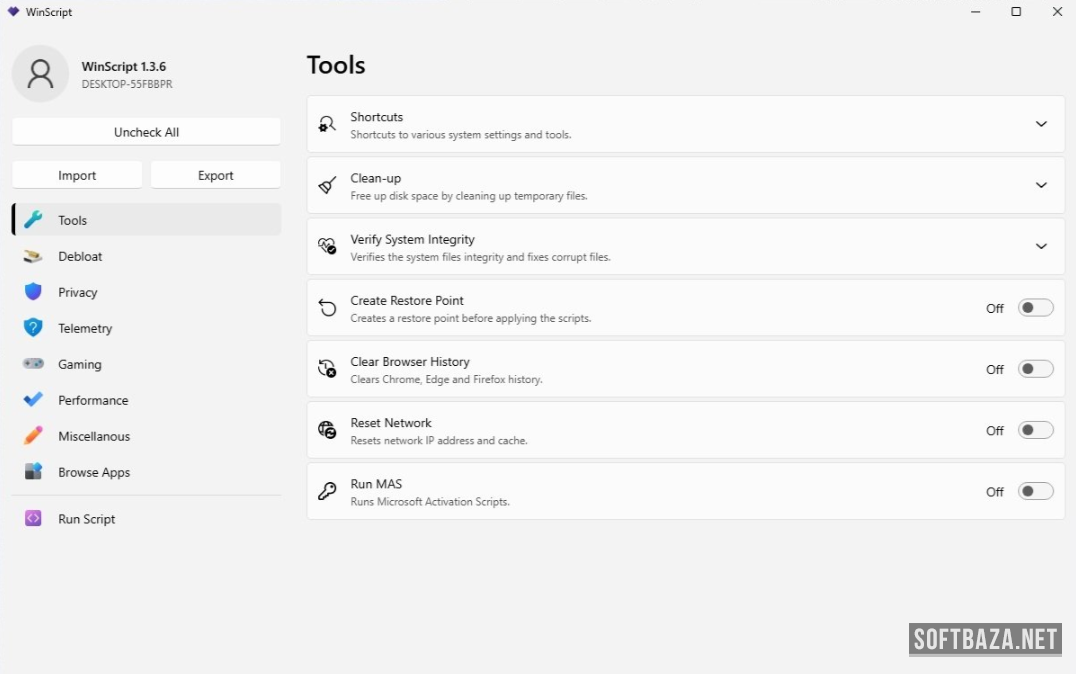
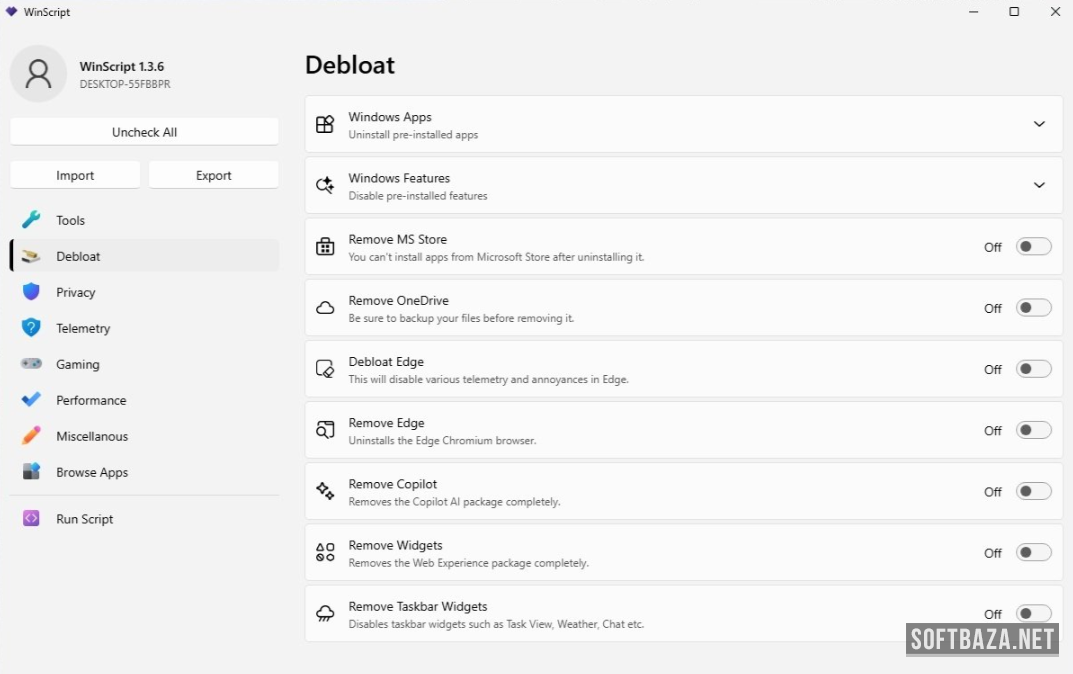
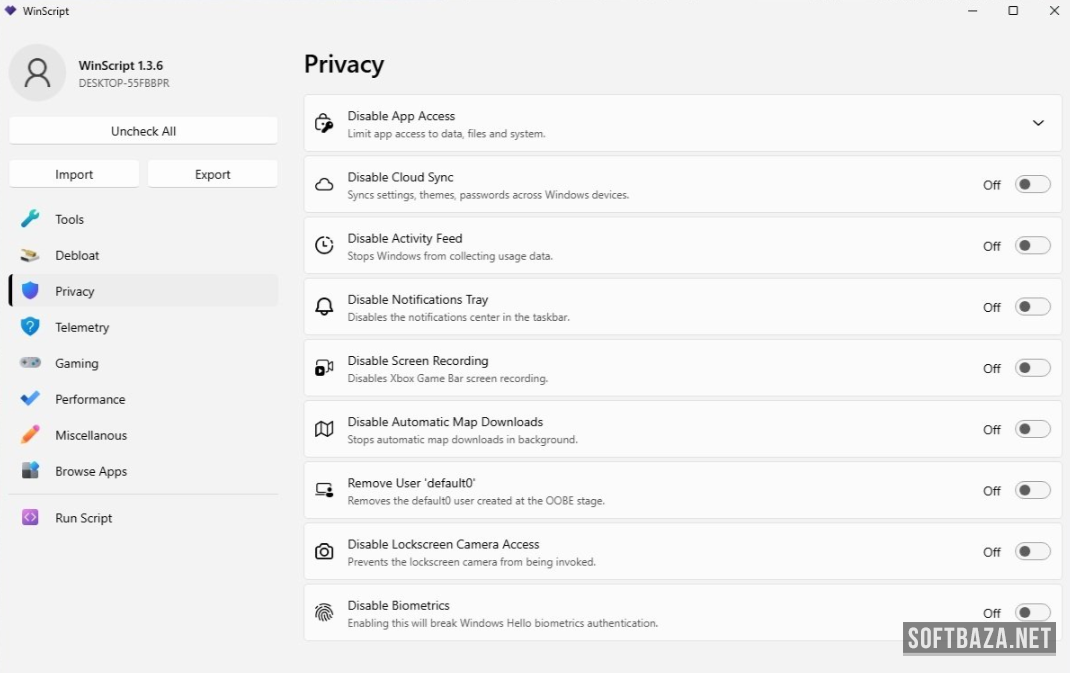
Шаг 4. Откроется интерфейс, похожий на «Параметры» Windows 11: слева — разделы (Tools, Junk Removal, Privacy, Telemetry, Gaming, Performance), справа — детали.

Перед тем как что-то применять

Создайте точку восстановления. Win → «Создание точки восстановления» → «Создать». Это 30 секунд, которые могут спасти систему. Я делаю это всегда, без исключений.

Если что-то идёт не так

Частые ситуации и решения:

  1. Антивирус блокирует запуск — это ложное срабатывание из-за характера твиков (см. раздел про антивирус). Проверьте источник, при необходимости добавьте в исключения.
  2. Скрипт не применяет изменения — почти всегда потому, что приложение запущено не от администратора. Перезапустите с правами админа.
  3. Установка приложений не работает — нужен установленный Chocolatey или Winget; выберите тот, что есть в системе.

Первый запуск и базовая настройка

Интерфейс WinScript наглядный и напоминает «Параметры» Windows. Вот мой алгоритм первого использования за 5 минут — безопасный и без фанатизма.

Шаг 1. Создайте точку восстановления

Повторю, потому что это важно: сначала точка восстановления, потом всё остальное. Без неё не запускайте ни один скрипт.

Шаг 2. Пройдитесь по разделам и почитайте описания

Слева есть разделы: Tools (инструменты), Junk Removal (удаление мусора/деблоат), Privacy (приватность), Telemetry (телеметрия), Gaming (игры), Performance (производительность). Не торопясь пройдите по ним и читайте, что делает каждый твик. Это самый важный шаг.

Шаг 3. Начните с безопасного минимума

Для первого раза я советую отметить только то, в чём уверены: отключение телеметрии, удаление явно ненужных предустановленных приложений (игры-однодневки), отключение оптимизации доставки (новинка 2.12.0). Не трогайте службы и компоненты, назначения которых не понимаете.

Шаг 4. Посмотрите итоговый скрипт

Откройте вкладку View Script — там виден ровно тот PowerShell-код, который выполнится. Это и есть главная фишка прозрачности: вы видите всё заранее. Можно скопировать или скачать скрипт.

Шаг 5. Выполните и проверьте систему

Запустите скрипт, дождитесь завершения, перезагрузитесь и проверьте, что всё работает: сеть, звук, нужные программы. Если что-то отвалилось — откатитесь на точку восстановления. В следующий раз вы уже будете знать, какой твик это вызвал.

Готово — система настроена под вас, осознанно и воспроизводимо.

Ключевые возможности: деблоат, приватность, производительность, приложения

Разберу основные группы функций WinScript. Они организованы по разделам, и в этом сила инструмента.

Деблоат и удаление компонентов

Что это. WinScript удаляет предустановленный мусор и глубоко интегрированные компоненты Windows: игры-однодневки, Xbox-обвязку, виджеты, а также Edge (Chromium), OneDrive, Copilot, Recall, Microsoft Store. Под капотом используются команды DISM и API менеджера пакетов, чтобы убрать в том числе provisioned-приложения, которые иначе переустанавливаются после обновлений.

Мой опыт. Это первое, ради чего я ставлю WinScript на новую систему. Вырезать Copilot и виджеты, которые я не использую, — и рабочий стол становится чистым. Только будьте осторожны с удалением Store и Edge: иногда они нужны для других программ.

Приватность и телеметрия

Что это. Отдельные разделы Privacy и Telemetry отключают сбор данных Windows на нескольких уровнях: диагностику, историю активности, геолокацию, рекламный ID. Для Pro/Enterprise правятся групповые политики, для Home — реестр. Можно ограничить доступ приложений к данным, отключить телеметрию Office, Visual Studio Code, NVIDIA и других сторонних программ.

Мой опыт. Главная причина, по которой приватность-ориентированные пользователи выбирают WinScript. Каждый твик объяснён — видно, что и зачем отключаешь. Это куда прозрачнее закрытых «антишпионов».

Производительность и игры

Что это. Разделы Performance и Gaming: включение скрытого плана Ultimate Performance, перевод фоновых служб в ручной режим, отключение гибернации (освобождает гигабайты), Storage Sense, Superfetch, снижение задержки мыши для игр, тонкая настройка нагрузки Защитника. В 2.12.0 добавилось отключение оптимизаций для оконных игр.

Мой опыт. На старом или слабом железе разгрузка фоновых служб даёт заметный эффект. На мощных машинах это скорее «убрать лишнее», чем поднять сырую скорость — будьте реалистами в ожиданиях. Геймерские твики (задержка мыши, оконные игры) — приятный бонус.

Массовая установка приложений

Что это. Раздел Browse Apps позволяет выбрать пачку программ (браузеры, утилиты, dev-инструменты, медиаплееры) и сгенерировать скрипт, который установит их все разом через Chocolatey или Winget. Скрипт включает обработку ошибок и «тихую» установку.

Мой опыт. При настройке нового ПК это экономит уйму времени: отметил 15 нужных программ — получил один скрипт, который ставит всё, пока я пью кофе. Незаменимо для тех, кто часто переустанавливает систему.

Прочее, что стоит упомянуть

  • View Script — просмотр итогового кода перед запуском (ключевая фишка прозрачности);
  • Готовые скрипты сообщества — проверенные другими пользователями конфигурации;
  • Импорт профилей конфигурации через CLI-флаги (-i/--import, появилось в 2.5.0) — удобно для развёртывания;
  • Онлайн-версия в браузере и запуск одной командой PowerShell;
  • Локализации — проект активно добавляет языки (корейский, французский и другие);
  • Открытый код GPL-3.0 — полная проверяемость.

WinScript vs конкуренты — честное сравнение

Сравнение без рекламы. Каждый инструмент — где он сильнее.

ПараметрWinScriptO&O ShutUp10++Win11DebloatBloatynosy«Ускорители в 1 клик»
ЦенаБесплатно (GPL-3.0)БесплатноБесплатно (open-source)БесплатноЧасто платно/реклама
Открытый код⚠️ Частично
Просмотр скрипта перед запуском⚠️✅ (PowerShell)
Деблоат✅ Глубокий❌ (только настройки)⚠️
Приватность/телеметрия✅ (профиль)⚠️ Частично⚠️
Установка приложений (пакетно)✅ Choco/Winget
Порог входа⚠️ Средний✅ Низкий⚠️ Средний✅ Низкий✅ Низкий

Когда выбирать WinScript: нужен прозрачный, открытый инструмент, который объединяет деблоат, приватность, производительность и массовую установку приложений в один проверяемый скрипт — и вы готовы осознанно выбирать твики.

Когда выбирать конкурента:

  • O&O ShutUp10++ — если нужны только настройки приватности с простыми переключателями и без удаления компонентов;
  • Win11Debloat — если вы дружите с PowerShell и хотите популярный скриптовый деблоатер;
  • Bloatynosy — если хочется визуальный, более дружелюбный к новичку деблоат без погружения в скрипты;
  • «Ускорители в один клик» — не рекомендую вовсе: закрытые, часто бесполезные или вредные.

Сильная сторона WinScript — сочетание четырёх задач (деблоат + приватность + производительность + установка приложений) в одном открытом инструменте с просмотром итогового скрипта. Это редкая комбинация.

8 личных лайфхаков

Эти приёмы я выработал за время работы с WinScript и другими твикерами.

1. Точка восстановления — всегда первой. Перед любым запуском скрипта создаю точку восстановления. Это железное правило, которое не раз спасало систему после слишком смелого твика.

2. Сохраняйте свой «эталонный» скрипт. Один раз собрал идеальную для себя конфигурацию — скачал скрипт и сохранил в облако. После каждой переустановки Windows применяю его и за минуты получаю привычную систему.

3. Всегда читайте View Script. Прежде чем выполнять, открываю вкладку с итоговым кодом и пробегаю глазами. Пару раз так замечал твик, который случайно отметил и который мне не нужен.

4. Начинайте с приватности и деблоата, службы — потом. Удаление мусора и отключение телеметрии почти безопасны. А вот со службами и компонентами (Store, Edge) экспериментирую отдельно и по одному, чтобы понимать, что на что влияет.

5. Browse Apps для нового ПК. При настройке свежей системы первым делом собираю скрипт установки всех нужных программ через Winget. 15 программ одним махом — огромная экономия времени.

6. Disable delivery optimization на лимитном интернете. Новый твик из 2.12.0 — отключение P2P-раздачи обновлений. На мобильном или лимитном тарифе это реально экономит трафик, который Windows тратит фоном.

7. Не гонитесь за «отключить всё». Соблазн вырубить максимум служб «для скорости» велик, но часть из них нужна. Я отключаю только то, чем точно не пользуюсь, — система остаётся стабильной.

8. Берите свежую версию, но проверяйте источник. Для твикера свежесть важна (новые твики под изменения Windows), но скачиваю только с официального сайта, GitHub или проверенного зеркала — и помню, что «хиты» антивируса тут обычно ложные.

FAQ — 10 частых вопросов

1. Что такое WinScript и для чего он нужен?

WinScript — это бесплатный инструмент с открытым кодом для создания собственных скриптов настройки Windows 10 и 11. Он позволяет отметить нужные твики (удаление bloatware, отключение телеметрии, настройка производительности, массовая установка приложений) и собирает из них PowerShell-скрипт, который можно посмотреть и выполнить. Главное отличие от «ускорителей» — прозрачность: вы видите, что именно делается с системой.

2. WinScript бесплатный?

Да, полностью. Это open-source проект под лицензией GPL-3.0: нет платной версии, подписки, ограничений функций, рекламы или премиум-аккаунтов. Весь код на GitHub. Разработчик принимает добровольные пожертвования, но они не обязательны.

3. Почему антивирус ругается на WinScript? Это вирус?

Нет, это ложное срабатывание. Windows Defender и некоторые антивирусы могут пометить WinScript как угрозу, потому что создаваемые им скрипты меняют системные настройки, отключают службы и правят реестр — а такое поведение эвристика считает «подозрительным». Поскольку проект открытый, вы можете проверить код или итоговый скрипт перед запуском. Скачивайте только из официальных источников.

4. Безопасно ли пользоваться WinScript?

При разумном подходе — да. Но это мощный инструмент, меняющий систему. Обязательные правила: создавайте точку восстановления перед запуском, читайте описание каждого твика, не включайте всё подряд, смотрите итоговый скрипт во вкладке View Script. При бездумном «включить всё» можно получить нестабильную систему, поэтому ответственность на пользователе.

5. Что нового в версии 2.12.0?

Версия 2.12.0 (23 мая 2026) добавила несколько твиков: отключение оптимизации доставки обновлений, запрет загрузок через лимитированные подключения, отключение автообновления драйверов через Windows Update и отключение оптимизаций для оконных игр. Это инкрементальное обновление в активной ветке 2.x.

6. На каких системах работает WinScript?

Только на нативной Windows 10 и Windows 11, с запуском от администратора. Windows 7/8 официально не поддерживаются (часть служб там отсутствует). WinScript не работает на macOS, Linux или через Wine, так как напрямую взаимодействует с Windows. Для массовой установки приложений нужен Chocolatey или Winget.

7. Нужно ли запускать WinScript от администратора?

Да, обязательно. Скрипты меняют системные настройки, отключают службы и правят реестр — без прав администратора это невозможно. Если изменения не применяются, почти всегда причина в том, что приложение запущено не от админа.

8. Чем WinScript лучше «ускорителей в один клик»?

Прозрачностью и контролем. «Ускорители» — обычно закрытые программы, которые делают непонятно что, часто бесполезны или вредны, с рекламой и премиумом. WinScript открыт (GPL-3.0), каждый твик объяснён, вы сами выбираете, что включать, и видите итоговый скрипт перед запуском. Это инструмент для тех, кто хочет понимать, а не доверять «магии».

9. Можно ли использовать WinScript без установки?

Да. Есть онлайн-версия прямо в браузере на сайте проекта — можно собрать скрипт, ничего не устанавливая, затем скачать или скопировать его. Также есть запуск одной командой PowerShell от администратора. Десктопное приложение часто работает как портативное.

10. Какая версия актуальна — 2.12.0 или новее?

2.12.0 вышла 23 мая 2026. WinScript развивается очень активно — релизы выходят каждые несколько дней, поэтому к моменту чтения статьи актуальная версия наверняка выше (были 2.15.0, 2.18.x и далее). Для такого инструмента рекомендуется брать самую свежую сборку: в новых версиях исправляют скрипты и добавляют твики под актуальные изменения Windows.

Заключение

WinScript — это правильный ответ на хаос ручной настройки Windows. Вместо десятка открытых вкладок с инструкциями, правки реестра и групповых политик по отдельности вы получаете один прозрачный, проверяемый PowerShell-скрипт, собранный под ваши нужды. Деблоат, приватность, телеметрия, производительность и массовая установка приложений — всё в одном открытом инструменте, где видно каждое действие. За это его и ценят более 1,7 млн пользователей.

Версия 2.12.0 добавляет полезные твики контроля над обновлениями, трафиком и играми. Но главная ценность WinScript не в конкретной версии, а в подходе: контроль и прозрачность вместо слепой «магии оптимизации». Если вы продвинутый пользователь, часто переустанавливаете систему или хотите вырезать из Windows лишнее — это ваш инструмент. Только не забывайте про точку восстановления и осознанный выбор твиков.

Мои рекомендации по сегментам:

  • Продвинутым пользователям и тем, кто часто переустанавливает Windows — пробовать обязательно, это огромная экономия времени.
  • Приватность-ориентированным — ради прозрачного отключения телеметрии Windows и сторонних программ.
  • Геймерам — ради твиков производительности и игровых настроек (включая новинки 2.12.0).
  • Новичкам без бэкапа и понимания твиков — будьте предельно осторожны или начните с более простого визуального инструмента.

Скачать WinScript 2.12.0 для Windows можно по ссылке выше, в разделе «Как скачать». Сборка с Softbaza проверена и без лишних довесков. Помните: запуск от администратора, точка восстановления перед стартом, а «хиты» антивируса для твикеров такого рода обычно ложные — но скачивайте только из проверенных источников.

Если решите попробовать и появятся вопросы — пишите в комментариях, отвечу. И добавляйте сайт в закладки: я обновляю эту статью при выходе значимых версий.

Чистой и быстрой вам Windows.

Скриншоты программы
  • WinScript
  • WinScript
  • WinScript
Добавить комментарий
Комментарии (0)
Комментариев к материалу ещё нет. Ваш будет первым!
Скачать WinScript
Пароль от архивов: pcprogsnet