Скачать TechSmith SnagIt 26.0.1.9849 + Repack
Скриншот как инструмент коммуникации стоит дороже тысячи слов. За 13 лет работы с документацией, обучением и технической поддержкой я протестировал десятки инструментов захвата экрана — и каждый раз возвращался к одному: TechSmith Snagit. Не потому что нет бесплатных альтернатив. А потому что ни одна из них не даёт той скорости «захватил → разметил → отправил» за 40 секунд, которую даёт Snagit.
Версия 26.0.1.9849 вышла 10 февраля 2026 года и является актуальным стабильным релизом ветки Snagit 2026. В этой ветке TechSmith полностью перешла на модель непрерывных обновлений — теперь не нужно раз в год скачивать новый установщик. Программа обновляется автоматически, как браузер. Подписка стоит $39 в год и, по моим расчётам, окупается уже при экономии 10 минут в день.
Что вы найдёте в этом обзоре:
- 9 режимов захвата — от прокручиваемых страниц до AI-powered Step Capture
- Все инструменты редактора: стрелки, выноски, Step Tool, Simplify, Smart Move
- AI-функции: Smart Redact, улучшенный OCR, шумоподавление фона
- Запись экрана, веб-камеры, создание GIF и видео
- Шаринг в 20+ сервисов: Microsoft Office, Google Drive, Slack, Teams
- Честное сравнение с ShareX, Greenshot, FastStone Capture
- Системные требования, цены, пошаговая установка и 10 вопросов FAQ
Если останутся вопросы — пишите в комментариях, отвечаю всем.
Ключевые характеристики TechSmith SnagIt 26.0.1
Параметр | Значение |
Версия | 26.0.1.9849 (Snagit 2026) |
Разработчик | TechSmith Corporation (основана в 1987, США) |
Дата выхода сборки 26.0.1 | 10 февраля 2026 |
Лицензия | Shareware — 15 дней пробный период, затем подписка |
Цена | $39/год — Individual; $48/год — Business; $20/год — Students |
Язык интерфейса | Английский, немецкий, французский, японский, португальский, испанский |
ОС Windows | Windows 10 (20H2+), Windows 11, Windows Server 2016/2019, Win 11 ARM |
ОС macOS | macOS Sonoma 14, Sequoia 15, Tahoe 26 |
Архитектура | 64-бит только (включая ARM-версию для Windows 11 on ARM) |
Размер установщика | ~406 МБ |
Рекомендуемая ОЗУ | 8 ГБ |
Место на диске | 1.6 ГБ для установки |
CPU | Intel Core i5 6-го поколения / AMD эквивалент |
Доп. требования | .NET 4.7.2+, WebView2 Runtime (включён в установщик) |
Категория | Захват экрана / Аннотирование / Запись экрана / Визуальная документация |
Что такое TechSmith Snagit и для чего он нужен
Snagit — это профессиональный инструмент захвата экрана и записи видео со встроенным редактором изображений. Первый релиз вышел в 1990 году, и за 35+ лет программа прошла путь от простого «принтскрина на стероидах» до полноценной платформы визуальной коммуникации. По данным TechSmith, Snagit был использован для создания более 4,2 миллиарда изображений и видео по всему миру.
Главная концепция строится на трёх шагах: Capture (захват) → Edit (редактирование) → Share (публикация). Каждый этап максимально сокращает количество кликов. Лично я за один рабочий день создаю 30–40 аннотированных скриншотов для документации — это занимает меньше двух часов вместо полного дня в Photoshop или PowerPoint.
История и позиционирование продукта
TechSmith основана в 1987 году в Окемо, штат Мичиган. Snagit — флагманский продукт компании наряду с Camtasia (профессиональный видеоредактор). В 2026 году Snagit официально вошёл в портфель Camtasia под названием «Camtasia Snagit», подчёркивая курс на глубокую интеграцию между продуктами. Функционал и ценообразование остались прежними.
Кому подходит Snagit
- Технические писатели и авторы документации — создание инструкций, руководств пользователя, help-статей
- IT-специалисты и техподдержка — быстрая фиксация ошибок, аннотированные тикеты
- Тренеры и методисты — учебные материалы, онбординг-гайды, пошаговые инструкции
- Менеджеры продукта и UX-дизайнеры — сбор фидбэка, разметка мокапов, видеодемонстрации
- Корпоративные пользователи — асинхронная коммуникация, замена длинных переписок одним скриншотом
Кому Snagit не подойдёт
Если вам нужно делать скриншоты раз в месяц — Snagit избыточен. Встроенный Snipping Tool Windows или бесплатный Greenshot вполне справятся. Snagit окупается там, где создание визуального контента стало частью ежедневной работы.
Режимы захвата: полный разбор Capture Window
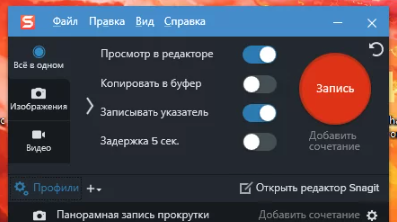
Богатство режимов захвата — главное конкурентное преимущество Snagit. В главном окне (Capture Window) всё организовано по вкладкам: Image, Video и All-in-One. Разберём каждый режим подробно.
1. All-in-One Capture — умный захват одной кнопкой
Режим-флагман: Snagit сам определяет, что вы наводите курсором — произвольную область, окно или полный экран — и подсвечивает его оранжевой рамкой. Один клик — и нужный элемент захвачен. Я использую All-in-One в 90% случаев: не нужно переключаться между режимами, программа «думает» за тебя.
2. Region Capture — произвольная прямоугольная область
Классический режим: вы рисуете прямоугольник курсором. Поддерживает фиксированные размеры — незаменимо, когда нужно делать серию скриншотов одного и того же блока интерфейса с идентичными размерами для документации.
3. Scrolling Capture — захват длинных страниц
Снимает полные прокручивающиеся страницы — сайты, длинные таблицы, многоэкранные документы — единым изображением. Snagit автоматически прокручивает страницу и «склеивает» части. Точность при работе с большими Excel-таблицами и веб-страницами — лучшая в классе среди конкурентов.
4. Panoramic Capture — горизонтальная панорама
Аналог Scrolling Capture, но для горизонтальных прокруток: широкие дашборды, таблицы с большим числом столбцов, которые не вмещаются на экран.
5. Window Capture — снимок конкретного окна
Захватывает выбранное окно приложения вместе с тенью и границами. В Snagit 2026 появилась возможность захватывать конкретное окно и для видеозаписи — камера следит за окном, даже если его перемещают или изменяют размер.
6. Fullscreen Capture — весь экран
Полноэкранный снимок с поддержкой многомониторных конфигураций. Можно выбрать, с какого именно монитора снимать, или захватить все экраны сразу.
7. Step Capture — автоматическая пошаговая инструкция (AI)
Ключевая функция, дебютировавшая в Snagit 2025 и улучшенная в 2026. Вы запускаете Step Capture и просто кликаете по интерфейсу, выполняя нужные действия — Snagit автоматически фиксирует каждый клик, создаёт аннотированный скриншот и добавляет описательный текст шага. На выходе — готовая пронумерованная визуальная инструкция.
Новое в 26.x: Step Capture экспортирует гайды в Microsoft Word как редактируемый текст + отдельные изображения (вместо одного нередактируемого файла). Экспорт в PowerPoint создаёт слайд-шоу с заголовочным слайдом и отдельным слайдом на каждый шаг.
8. Grab Text (OCR) — распознавание текста
Захватывает область экрана и извлекает из неё текст через OCR. В Snagit 2026 значительно улучшена точность движка: лучше работает с мелким шрифтом, тёмными фонами и нестандартными шрифтами. Полезно для копирования текста из защищённых PDF или из диалоговых окон приложений, где нельзя выделить текст мышью.
9. Webcam + Screen Recording — видео с экрана
Snagit записывает экран (регион, окно или полный экран) как MP4, одновременно захватывая веб-камеру и аудио. Функция Background Noise Removal фильтрует фоновые шумы в реальном времени. Для коротких «watch this»-видео длиной до 5 минут — оптимальный инструмент.
Snagit Editor — редактор с профессиональными аннотациями
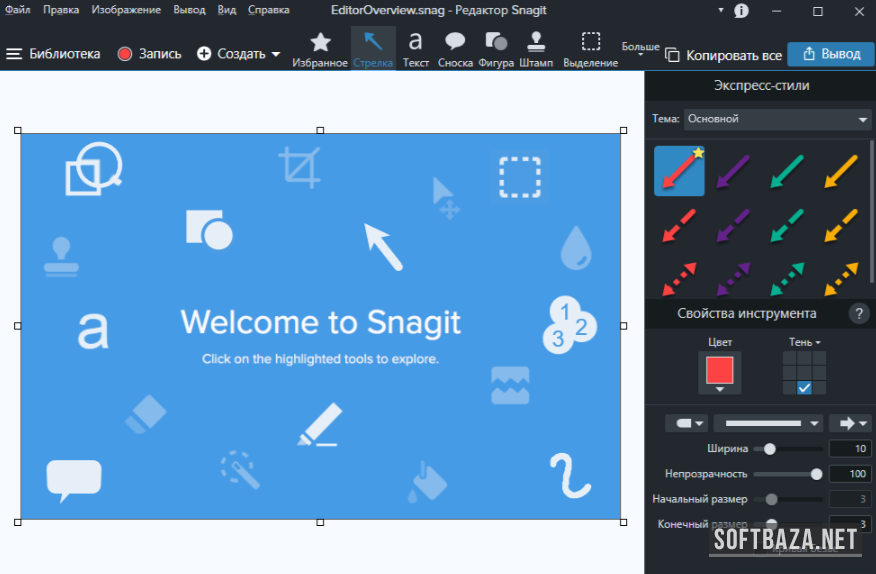
После каждого захвата изображение автоматически открывается в Snagit Editor. Это не полноценный фоторедактор, но для задач визуальной документации он превосходит Photoshop по скорости работы в разы.
Инструменты аннотации
- Arrow (Стрелка) — десятки пресетов: хвост, голова, изгиб, цвет, толщина
- Callout (Выноска) — пузырь с текстом, привязанный к точке на изображении
- Text (Текст) — свободный текстовый блок с настройкой шрифта
- Step Tool — серия пронумерованных кружков; стиль автоматически сохраняется между нажатиями
- Shapes (Фигуры) — прямоугольники, эллипсы, многоугольники, произвольные линии
- Highlight (Выделение) — полупрозрачная заливка для акцента важных областей
- Blur (Размытие) — скрытие данных вручную или через Smart Redact
- Stamps (Штампы) — библиотека иконок и UI-элементов; поддерживаются пользовательские коллекции
Simplify — упрощение интерфейса
Simplify превращает детализированный скриншот реального интерфейса в упрощённую схему с плоскими цветами. Кнопки, поля ввода, иконки — всё приобретает аккуратный, «учебниковый» вид. Идеально для e-learning, где важна читаемость, а не фотореализм реального интерфейса.
Smart Move — AI-перемещение UI-элементов
Smart Move распознаёт отдельные UI-элементы на скриншоте и позволяет перемещать их независимо, как слои в Photoshop. Незаменим когда нужно показать интерфейс с изменёнными настройками без повторного скриншота.
Smart Redact — автоматическое скрытие конфиденциальных данных
AI-функция, которая автоматически находит на скриншоте чувствительную информацию. Поддерживаемые типы:
- Email-адреса, номера телефонов
- Номера кредитных карт и SSN
- IP-адреса и URL
- Физические адреса
Для каждого типа — выбор режима скрытия: размытие, пикселизация или чёрная заливка. В Snagit 2026 можно кликнуть по тексту для точечного редактирования редакции и вызвать «Редактировать все совпадения» правым кликом.
Шаблоны и библиотека
Готовые шаблоны для составных документов: пошаговые гайды, сравнения «до/после», многосекционные иллюстрации. В 2026 аннотации автоматически смещаются при добавлении/перестановке/удалении секций.
Snagit Library — встроенная база данных всех захватов с OCR-поиском по тексту внутри изображений. В 2026 стабилизирована работа с облачными хранилищами (OneDrive, Dropbox, Google Drive) в качестве места хранения библиотеки.
Запись экрана и создание видеоконтента
Screen Draw — во время записи видео можно рисовать поверх экрана в реальном времени: стрелки, фигуры, выноски. Каждый элемент автоматически растворяется через несколько секунд.
Video-to-GIF — экспорт короткого видеофрагмента в анимированный GIF одним кликом. Идеально для демонстраций в email или Slack, где видео не воспроизводится автоматически.
Webcam overlay — запись веб-камеры поверх скриншота в режиме «картинка в картинке». На macOS Apple Silicon — виртуальные фоны для камеры.
TechSmith Fuse — мобильное приложение iOS/Android для передачи фото и видео с телефона прямо в Snagit Editor через Wi-Fi.
Интеграция с Camtasia — начиная с Snagit 2025.2.0 и Camtasia 2025.2.0 поддерживается Edit in Snagit из медиабина Camtasia: правый клик на изображении → открывается в Snagit Editor → правки возвращаются на таймлайн.
Публикация и интеграции с внешними сервисами
Категория | Сервисы и форматы |
Microsoft Office | Word, PowerPoint, Excel, OneNote — прямая вставка изображения |
Облачные хранилища | Google Drive, Dropbox, OneDrive |
Мессенджеры и командные инструменты | Slack, Microsoft Teams, email (MAPI-клиент) |
TechSmith Screencast | Платформа для шаринга и совместного обсуждения скриншотов |
Видеохостинг | YouTube — прямая публикация видео |
Файловые форматы | PNG, JPG, GIF, BMP, TIFF, PDF, MP4, SNAGX |
Буфер обмена | Мгновенное копирование для вставки в любое приложение |
Печать | Прямая печать с предварительным просмотром |
Цены и лицензирование Snagit в 2026 году
С 2025 года TechSmith перешла исключительно на подписочную модель — одноразовых (perpetual) лицензий больше нет. Подписка включает все функциональные обновления на протяжении года.
Тип лицензии | Цена в год | Кол-во машин | Для кого |
Individual | $39 / год | 2 (работа + дом) | Фрилансеры, специалисты |
Business | $48 / год за пользователя | 2 на пользователя | Корпоративные команды |
Educators | ~$39.36 / год | 2 | Преподаватели (скидка ~18%) |
Students | $20 / год | 2 | Студенты (скидка ~49%) |
Важно: одна лицензия работает на Windows И macOS — два компьютера любой платформы в рамках одной подписки.
Что нового в Snagit 2026 (ветка 26.x)
Непрерывные обновления без ежегодного переустановщика
Главное структурное изменение ветки 2026: подписчики больше не скачивают новый установщик каждый январь. Snagit обновляется инкрементально — как Chrome или VS Code. Новые функции приходят в виде обновлений без смены основного версионного номера.
Улучшенный OCR (26.0.0)
Движок распознавания текста обновлён: выросла точность работы с мелким шрифтом, тёмными фонами и нестандартными шрифтами. Функция Find & Edit Text в изображениях стала заметно надёжнее.
Экспорт Step Capture в Word и PowerPoint
Гайды, созданные через Step Capture, экспортируются в PowerPoint/Keynote как слайд-шоу с заголовочным слайдом, а в Word — как редактируемый текст + отдельные изображения. Это снимает главную боль технических писателей, которым нужно не просто PDF, а возможность дальнейшего редактирования.
Улучшения Smart Redact
Кликом по тексту можно точечно добавить или снять редакцию. Правый клик открывает опции «Редактировать все совпадения», «Удалить» и «Edit Text». Инструменты Highlight, Blur и Spotlight научились применяться только к тексту.
Захват конкретного окна для видео
Видеозапись теперь может «следить» за выбранным окном — программа записывает именно его, даже при перемещении или изменении размера, без захвата других окон.
Переименование в Camtasia Snagit
Официальное название продукта изменено на «Camtasia Snagit» для отражения членства в портфеле Camtasia. Для конечного пользователя это влияет только на иконки и текстовые подписи — функционал и цены неизменны.
Как скачать и установить SnagIt 26.0.1
Пробная версия — 15 дней полного функционала
- Нажмите кнопку «Скачать» на этой странице — загрузится установщик snagit.exe (~406 МБ).
- Запустите установщик (права администратора не нужны для стандартной установки).
- Пройдите мастер: принятие лицензии, выбор папки, настройка автозапуска.
- При первом запуске выберите «Start free trial» — без привязки банковской карты.
- Настройте горячую клавишу в Capture Window (по умолчанию PrintScreen).
- Сделайте первый скриншот — изображение автоматически откроется в Editor.
Покупка и активация подписки
- Перейдите на techsmith.com/snagit, выберите тариф.
- После оплаты получите ключ активации на email.
- В Snagit Editor: меню Help > Activate Software, введите ключ.
- Программа активирована на два устройства.
Примечание для корпоративных установок: установщик включает WebView2 Runtime. На машинах с ограниченными правами может потребоваться IT-администратор для первичной установки.
Системные требования Snagit 26
Компонент | Windows | macOS |
ОС | Windows 10 (20H2+) / Windows 11 / Server 2016/2019 | macOS Sonoma 14 / Sequoia 15 / Tahoe 26 |
Архитектура | 64-бит; Windows 11 ARM (22H2+) | Intel + Apple Silicon (M1/M2/M3) |
CPU | Intel Core i5 6-го поколения / AMD эквивалент | Intel / Apple Silicon |
ОЗУ | 8 ГБ рекомендовано | 8 ГБ рекомендовано |
Диск | 1.6 ГБ для программы | ~700 МБ |
Доп. требования | .NET 4.7.2+, WebView2 Runtime (включён в установщик) | — |
Windows N (EU) | Требует Media Foundation Pack | — |
Сравнение Snagit с бесплатными и платными аналогами
Честный ответ на вопрос «нужен ли платный Snagit, когда есть бесплатные инструменты?» — зависит от частоты использования. Вот таблица ключевых отличий.
Критерий | Snagit 26 | ShareX | Greenshot | FastStone |
Цена | $39/год | Бесплатно | Бесплатно | $19.95 разово |
Scrolling Capture | Лучший в классе | Есть (нестаб.) | Нет | Есть |
Step Capture (AI) | Есть | Нет | Нет | Нет |
Smart Redact (AI) | Есть | Нет | Нет | Нет |
OCR | Улучш. в v26 | Через плагин | Нет | Нет |
Видеозапись | MP4+GIF+Webcam | MP4+GIF | Нет | AVI/MP4 |
Smart Move | Есть | Нет | Нет | Нет |
Шаблоны | Богатые | Нет | Нет | Нет |
Шаринг | 20+ сервисов | Много (плагины) | Ограниченно | Ограниченно |
OCR-поиск в библ. | Есть | Нет | Нет | Нет |
Платформы | Win + macOS | Win only | Win only | Win only |
Вывод: ShareX — лучший бесплатный вариант для опытных пользователей, готовых тратить время на настройки. Greenshot — минималистичная замена Print Screen. Snagit — когда создание скриншотов стало частью профессии и $39 в год — это не расход, а инвестиция.
Экспертные советы и лайфхаки
Совет 1: Создайте пресеты под каждый тип задачи
Настройте несколько пресетов: один — для скриншота окна в PNG с автоименем по дате, второй — для прокрутки страниц с открытием редактора, третий — для захвата региона с мгновенной вставкой в буфер. Переключение занимает секунды.
Совет 2: Favorites для быстрой разметки
Сохраните в Favorites ваши стандартные стили стрелок и выносок (ваш фирменный цвет, ваш размер шрифта). Больше не нужно каждый раз настраивать параметры с нуля — стиль применяется одним кликом.
Совет 3: Delayed Capture для меню и тултипов
Чтобы поймать всплывающее меню или тултип, используйте режим Delayed Capture с задержкой 3–5 секунд: запускаете захват, раскрываете меню — Snagit снимет его автоматически. Никаких ухищрений с быстрыми хоткеями.
Совет 4: OCR вместо перепечатывания
Нужно скопировать текст из защищённого PDF или диалогового окна? Grab Text + OCR — и текст уже в буфере обмена. Экономия 5–10 минут ручного набора.
Совет 5: Smart Redact перед любым внешним шарингом
Выработайте привычку: перед отправкой скриншота клиенту или в открытый тикет — Smart Redact за один клик. Никаких утечек email, токенов или IP-адресов.
Совет 6: Step Capture для онбординга новых сотрудников
Замените текстовые онбординг-документы на Step Capture-гайды, экспортированные в PDF. Новичок видит живые скриншоты системы. При изменении интерфейса — перезапишите гайд за 15 минут вместо часов переверстки.
Совет 7: Библиотека как архив с поиском по тексту
OCR-поиск по библиотеке позволяет найти скриншот по тексту на нём — даже без тега и описания. Я нахожу прошлогодние тикеты быстрее через библиотеку Snagit, чем через корпоративную почту.
Часто задаваемые вопросы (FAQ)
Есть ли у Snagit полностью бесплатная версия? Нет. TechSmith предоставляет 15-дневный пробный период с полным функционалом без привязки банковской карты. По окончании программа переходит в режим просмотра библиотеки — новые захваты сохранять нельзя.
Работает ли одна лицензия на Mac и Windows? Да. Одна лицензия Individual активируется на двух устройствах в любой комбинации Windows/macOS. При необходимости активации на третьем устройстве нужно деактивировать одно из существующих через аккаунт TechSmith.
Snagit 26 работает на Windows 10? Да, при условии версии Windows 10 20H2 или выше. Более старые версии официально не поддерживаются. Windows 11 поддерживается полностью, включая ARM-версию (22H2+).
Нужен ли интернет для работы Snagit? Захват и редактирование работают полностью офлайн. Интернет нужен для: активации лицензии, обновлений программы, шаринга в облачные сервисы (Google Drive, Screencast, YouTube), и для облачных AI-функций.
Что такое формат файла .snagx? Нативный формат Snagit Editor, сохраняющий изображение вместе со всеми аннотациями как редактируемые слои. В отличие от PNG, .snagx позволяет вернуться и изменить стрелку или текст в любой момент. Кросс-платформенный — открывается на Windows и macOS.
Снимает ли Snagit несколько мониторов? Да, полностью. Fullscreen Capture можно настроить на захват одного монитора или всех сразу. Scrolling Capture и Region Capture работают на любом из подключённых экранов.
Что случилось с вечными лицензиями (perpetual)? С 2025 года TechSmith прекратила продажу вечных лицензий. Существующие владельцы perpetual могут использовать ту версию, которую купили, без обновлений. Для доступа к новым версиям — подписка.
Чем Snagit отличается от Camtasia? Snagit — для быстрого захвата, аннотирования и коротких видео (до 5 минут). Camtasia — полноценный видеоредактор с многодорожечным монтажом, AI-озвучкой и интерактивными элементами для e-learning. Многие профессионалы используют оба: Snagit для ежедневной документации, Camtasia для производственных видеокурсов.
Как отключить автозапуск Snagit при старте Windows? В Editor: Tools > Editor Preferences > Capture tab — снимите галочку «Start Snagit when Windows starts». Или через Диспетчер задач Windows → вкладка «Автозагрузка».
Snagit захватывает DirectX и игры? Ограниченно. Полноэкранные DirectX-приложения могут захватываться некорректно. Рекомендуется оконный режим игры. Для захвата игрового процесса используйте специализированные инструменты: AMD ReLive, NVIDIA ShadowPlay, OBS. Snagit не позиционируется как игровой рекордер.
Лучшие альтернативы TechSmith Snagit
- ShareX (бесплатно) — мощнейший опенсорс-инструмент для Windows с OCR, автоматизацией и десятками сервисов шаринга. Требует времени на освоение, но возможности огромны.
- Greenshot (бесплатно) — простой, быстрый захват с базовыми аннотациями. Лучший бесплатный вариант для замены Print Screen.
- FastStone Capture ($19.95 разово) — баланс цены и функций, включая прокрутку и базовое видео. Для тех, кто против подписок.
- PicPick (бесплатно для личного использования) — богатый функционал с цветовой пипеткой, лупой и линейкой. Хорош для дизайнеров.
- Monosnap (бесплатно / $5 в месяц) — кросс-платформенный вариант с облачным хранилищем.
- Loom / Droplr — если приоритет — видеосообщения и скринкасты, а не аннотированные скриншоты.
Заключение
TechSmith Snagit 26.0.1 — это не просто скриншотер. За 35 лет разработки программа превратилась в профессиональный стандарт визуальной коммуникации для технических писателей, IT-специалистов и всех, кто объясняет «как что-то делается» через экран.
Ветка 2026 закрепляет три важные тенденции: переход на непрерывные обновления без ежегодного переустановщика; углублённые AI-инструменты (Step Capture, Smart Redact, улучшенный OCR, Smart Move); и тесная интеграция с Camtasia как единой экосистемой TechSmith.
Главный совет перед скачиванием: пробная версия работает 15 полных дней без ограничений функций и без карты. За это время вы точно поймёте, нужен ли он вам — или хватит бесплатного аналога. По моему опыту, большинство специалистов, попробовавших Snagit в деле, в течение первой недели понимают, сколько времени они теряли раньше.