ShareX 20.2.0 на русском
 Прямая ссылка
Введение
Раньше мой процесс «сделать скриншот и кому-то отправить» выглядел дико: нажать PrtScn, открыть Paint, вставить, обрезать, сохранить, найти файл, прикрепить. Полдюжины действий ради одной картинки. А когда нужно было записать короткий экранкаст для коллеги или сделать длинный скриншот всей веб-страницы — начинался отдельный квест с тремя программами. Потом мне показали ShareX, и я не поверил, что одна бесплатная утилита закрывает всё это разом: захват, аннотирование, запись в видео и GIF, загрузка и копирование ссылки — по одной горячей клавише. С тех пор ShareX у меня в автозапуске на каждой рабочей машине.
Я работаю с документацией, баг-репортами и обучающими материалами с 2015 года, перепробовал десяток инструментов для скриншотов и записи экрана (от штатного «Ножниц» Windows до Snagit, Greenshot, ScreenToGif, Lightshot). ShareX остаётся моим основным — за бесплатность, открытость и невероятную функциональность. Сейчас речь пойдёт о версии ShareX 20.2.0.
Сразу отмечу приятное: ShareX — это полностью бесплатная программа с открытым исходным кодом. Без рекламы, без подписок, без «премиум-версий» и водяных знаков на ваших скриншотах. Это один из лучших примеров мощного open-source софта, который при этом не уступает (а часто и превосходит) платные аналоги вроде Snagit. Никаких «крэков» искать не нужно — всё и так бесплатно и легально.
В этом обзоре подробно разберу:
- что такое ShareX и почему это «швейцарский нож» для скриншотов и записи экрана;
- что нового в версии 20.2.0 (а это крупнейшее обновление за два года);
- системные требования и совместимость с Windows;
- бесплатность, открытый код и на чём живёт проект;
- три способа скачать ShareX — какой выбрать;
- пошаговую установку и первоначальную настройку за 5 минут;
- ключевые возможности: захват, запись, аннотирование, загрузка, OCR, рабочие процессы;
- честные плюсы и минусы — кому подойдёт, а кому хватит «Ножниц»;
- 8 личных лайфхаков, которые я нашёл за годы использования.
Скачать актуальную версию ShareX 20.2.0 можно по прямой ссылке с Softbaza — проверенная сборка без лишних довесков. Поехали.
Оглавление
- Что такое ShareX и для чего он нужен
- Что нового в версии 20.2.0
- Системные требования
- Цена, лицензия и открытый код
- Как скачать ShareX — все способы
- Установка на Windows 10 и Windows 11 — пошагово
- Первый запуск и базовая настройка
- Ключевые возможности: захват, запись, аннотирование, загрузка
- ShareX vs конкуренты — честное сравнение
- 8 личных лайфхаков
- FAQ — 10 частых вопросов
- Заключение
Что такое ShareX и для чего он нужен
ShareX — это бесплатная программа с открытым исходным кодом для захвата экрана, записи и обмена под Windows. Базовая идея: одним нажатием горячей клавиши вы делаете скриншот или записываете участок экрана, программа автоматически выполняет нужные действия (аннотирование, эффекты, загрузка), а итоговую ссылку или файл сразу копирует в буфер обмена. Но называть ShareX просто «скриншотилкой» — несправедливо: это полноценный комбайн с десятками встроенных утилит.
Звучит как «ещё одна программа для скриншотов», но масштаб впечатляет. ShareX умеет: захватывать область, окно, весь экран и даже длинные прокручиваемые страницы (scrolling capture); записывать экран в видео MP4 или анимированный GIF; аннотировать скриншоты (стрелки, текст, выделение, размытие); применять более 37 эффектов и водяные знаки; загружать результат на 80+ сервисов (Imgur, Google Drive, Dropbox, FTP/SFTP, Mega и другие); а ещё содержит OCR (распознавание текста), цветовой пикер, линейку, генератор QR-кодов и многое другое. Когда мне нужно задокументировать баг, я одним хоткеем делаю скриншот, рисую стрелку на проблеме и получаю готовую ссылку — за пару секунд.
История создания и кто разработчик
ShareX разрабатывает программист под ником Jaex и команда ShareX Team. Проект полностью открыт на GitHub и развивается силами сообщества уже много лет. Это один из самых уважаемых open-source инструментов в своей нише — с тысячами звёзд на GitHub и огромной базой пользователей среди разработчиков, техподдержки, авторов документации и обычных людей.
За годы ShareX превратился из простой утилиты для скриншотов в полноценную платформу для захвата и обмена контентом. Под капотом для записи экрана используется мощный движок FFmpeg (в версии 20 обновлённый до 8.0), а для аннотирования — редактор на основе Greenshot. Проект непрерывно развивается: добавляются новые направления загрузки, инструменты редактирования, а в последних версиях — даже AI-функции.
Философия проекта — «мощный инструмент для всех, бесплатно». Как метко заметили обозреватели: большинство платных программ продают вам скриншот, а ShareX даёт вам швейцарский нож и забывает взять за это деньги. Это инструмент, созданный энтузиастами для реальной работы, без коммерческих компромиссов.
Чем ShareX отличается от «Ножниц» Windows и Lightshot
Резонный вопрос: зачем сторонняя программа, если в Windows есть «Ножницы» (Snipping Tool), а для быстрых скриншотов хватает Lightshot? Объясню разницу.
«Ножницы» Windows и простые утилиты: делают базовый скриншот, позволяют чуть-чуть обрезать и сохранить. Это всё. Нет автоматизации, нет записи в видео, нет загрузки на хостинги, нет OCR, нет рабочих процессов.
ShareX: полноценная автоматизация по горячим клавишам (захват → аннотирование → загрузка → ссылка в буфер за одно нажатие), запись экрана в видео и GIF, 80+ направлений загрузки, прокручиваемые скриншоты, OCR, генератор QR, цветовой пикер и десятки других инструментов. Это разница между «сделать картинку» и «выстроить весь рабочий процесс работы со скриншотами». Для тех, кто делает захват экрана постоянно, экономия времени колоссальная.
Кому подходит ShareX (и кому нет)
Подходит:
- разработчикам и тестировщикам — для баг-репортов, документации, скриншотов с аннотациями;
- техподдержке и авторам инструкций — захват, разметка, мгновенная ссылка;
- тем, кто ведёт документацию или базы знаний — прокручиваемые скриншоты, OCR, эффекты;
- блогерам и контент-мейкерам — запись коротких экранкастов, GIF для соцсетей;
- всем, кто часто делится скриншотами — автоматическая загрузка и копирование ссылки;
- любителям автоматизации — настраиваемые рабочие процессы под горячие клавиши.
Не подходит:
- тем, кому нужен ровно один скриншот в месяц — для них хватит штатных «Ножниц»;
- пользователям macOS и Linux — программа только для Windows;
- тем, кого пугает обилие настроек — у ShareX высокий «потолок», и новичку поначалу может быть много опций;
- тем, кому нужна длинная профессиональная видеозапись со сценами и стримингом — для этого лучше OBS Studio.
Если нужен простой быстрый инструмент для скриншотов без глубины — посмотрите Lightshot или Greenshot. Если хочется максимально мощный бесплатный комбайн для захвата, записи и обмена — это ShareX.
Что нового в ShareX 20.2.0
Версия 20.2.0 вышла в начале мая 2026 года, и линейка 20.x стала, по оценкам обозревателей, крупнейшим обновлением ShareX за два года. Здесь сразу несколько заметных нововведений — разберу по приоритету.
AI-инструмент «Analyze image»
Главная новинка линейки 20 — встроенный AI-инструмент «Analyze image» (анализ изображения), интегрированный прямо в рабочий процесс захвата. Это шаг в сторону современных AI-возможностей: программа может анализировать содержимое скриншота прямо в момент работы с ним. Для инструмента, который и так делал почти всё, добавление AI-анализа — логичное развитие.
Полностью переработанный редактор изображений
Редактор для аннотирования получил масштабные улучшения:
- диалог «Image Editor Selector» — при первом использовании редактора можно выбрать предпочитаемый вариант, и понятно, что его всегда можно сменить;
- новые стили стрелок — Classic (как в старом редакторе, с возможностью изгибать стрелку) и Modern (крупная современная стрелка); добавлен и изгиб для инструмента «линия»;
- опция «Font family» для инструментов текста и «облака с текстом» (speech balloon);
- Ctrl+Enter для вставки новой строки в текстовых инструментах;
- диалог «Insert image» при вставке или перетаскивании картинки (вставить по центру, снизу, справа);
- опция «Quick crop» — быстрая обрезка, как в старом (Legacy) редакторе;
- улучшенная поддержка High DPI — корректное отображение на мониторах высокого разрешения.
Обновление движка записи
Для записи экрана ShareX использует FFmpeg, и в версии 20 он обновлён до FFmpeg 8.0. Это улучшает запись в MP4 и GIF, совместимость и производительность. Также продолжает расширяться список направлений загрузки — их уже более 80.
Стоит ли обновляться? Однозначно да. Для open-source инструмента свежая версия — это и новые функции (AI-анализ, переработанный редактор), и исправления, и поддержка актуальных систем (High DPI). Если вы на более старой версии — обновление принесёт ощутимо больше удобства. К моменту чтения статьи могут выйти и более свежие сборки линейки 20.x — ставьте самую новую доступную.
Системные требования ShareX 20.2.0
ShareX нетребователен к ресурсам в работе, но дистрибутив довольно крупный — потому что включает FFmpeg и множество встроенных инструментов. Ориентировочные требования:
| Параметр | Минимум | Рекомендуется |
|---|---|---|
| ОС | Windows 10 (64-бит) или новее | Windows 11 (64-бит) |
| Платформа | .NET (входит в комплект установщика) | — |
| RAM | 2 ГБ | 4 ГБ и больше |
| Дисковое пространство | ~250 МБ (с FFmpeg и инструментами) | + место под скриншоты и записи |
| Размер установщика | ~126 МБ (портативная версия ~180 МБ) | — |
| Интернет | Нужен только для загрузки на хостинги | — |
Дистрибутив крупнее, чем у простых «скриншотилок»: установщик около 126 МБ, портативная версия — порядка 180 МБ. Это плата за богатую функциональность — внутри FFmpeg для записи и десятки встроенных утилит. В работе же ShareX лёгкий и сидит в системном трее, не нагружая систему. Программа для Windows 10 и 11 (64-бит).
Отдельно отмечу: есть портативная версия (запускается без установки, например с флешки) и версия в Steam (функционально такая же, отличается лишь механизмом обновлений — через Steam). Сам по себе ShareX обновляется независимо.
Цена, лицензия и открытый код
Здесь всё прекрасно: ShareX полностью бесплатен и распространяется с открытым исходным кодом. Нет платных версий, подписок, ограничений функций, рекламы, водяных знаков на ваших скриншотах или «премиум-аккаунтов». Вы получаете абсолютно все возможности бесплатно — это один из флагманов мира open-source.
Что это значит на практике:
- вы получаете весь функционал без урезаний и доплат;
- исходный код открыт на GitHub — любой может его изучить, проверить на безопасность, форкнуть или внести вклад;
- никакой телеметрии-слежки, продажи данных или навязчивых уведомлений о покупке;
- проект живёт за счёт сообщества и пожертвований.
Сравните это с платными аналогами: Snagit стоит серьёзных денег, многие «бесплатные» скриншот-сервисы навязывают рекламу или премиум. ShareX даёт больше, чем большинство из них, и не берёт ни рубля. Открытость кода — ещё и гарантия доверия: вы видите, что внутри.
Про «крэки»: поскольку ShareX и так полностью бесплатен и открыт, искать «крэкнутые» версии не просто бессмысленно, а опасно — любая «специальная сборка» ShareX это либо подделка, либо потенциальная малварь. Берите официальный дистрибутив, и всё.
Как скачать ShareX 20.2.0 — все способы
Это обычная Windows-программа с установщиком (есть портативная версия). Разберу все варианты.
Способ 1. Скачать с Softbaza (рекомендую для большинства)
Самый быстрый путь — скачать ShareX 20.2.0 с softbaza.ru. Что вы получаете:
- именно версию 20.2.0, а не более новую и не более старую;
- проверенный антивирусом дистрибутив;
- инструкцию по установке для Windows 10 и Windows 11;
- понятную страницу без кнопок-обманок.
После клика по кнопке «Скачать ShareX 20.2.0» сохраните файл и переходите к разделу про установку.
Партнёрский дисклеймер: ссылка ведёт на проверенное зеркало. Программа бесплатна и с открытым кодом.
Способ 2. Официальный сайт getsharex.com и GitHub (всегда последняя версия)
Поскольку ShareX — open-source, первоисточники это официальный сайт getsharex.com и репозиторий на GitHub (ShareX/ShareX, раздел Releases). Там всегда лежит самая свежая версия, причём с контрольными суммами SHA256 для проверки целостности файла. Это самый безопасный источник. Минус — нельзя гарантированно получить именно 20.2.0, если вышла новее: отдаётся текущий релиз.
Есть и официальное зеркало на SourceForge, а также версия в Steam (с обновлениями через Steam). Все эти источники легальны и безопасны.
Способ 3. Каталоги-агрегаторы (Neowin, TechSpot, Uptodown)
Версию 20.2.0 хранят технические каталоги — Neowin, TechSpot, Uptodown, Softpedia. Это солидные сайты, но при скачивании со сторонних зеркал:
- на разных зеркалах разное качество модерации файлов;
- встречаются кнопки-обманки «Download»;
- поскольку ShareX бесплатен и открыт, нет смысла рисковать — берите с официального источника.
Если хочется уверенности, что качаете именно 20.2.0 и именно нужный файл — путь через Softbaza, официальный сайт или GitHub проще и безопаснее.
Какой способ выбрать
- Большинству пользователей → способ 2 (официальный сайт/GitHub) ради свежей версии и SHA256, либо способ 1 (Softbaza), если нужна именно 20.2.0.
- Если нужна именно версия 20.2.0 → способ 1 или GitHub.
- Для автообновлений через Steam → версия в Steam.
Установка ShareX на Windows 10 и Windows 11 — пошагово
Установка стандартная и занимает около минуты. Портативную версию вообще не нужно устанавливать.
Установка версии с инсталлятором
Шаг 1. Откройте папку «Загрузки» и найдите файл вида ShareX-20.2.0-setup-x64.exe.
Шаг 2. Двойной клик. Если SmartScreen предупредит — нажмите «Подробнее» → «Выполнить в любом случае» (нормальная реакция на свежескачанный установщик).
Шаг 3. Следуйте мастеру установки: примите лицензию, выберите папку. Установка занимает несколько секунд.
Шаг 4. Запустите ShareX. Программа свернётся в системный трей — оттуда и происходит вся работа.
Запуск портативной версии
Если вы скачали portable-редакцию (ZIP) — установка не нужна. Распакуйте архив в любую папку (или на флешку) и запустите ShareX.exe. Удобно, если не хотите ничего ставить в систему или работаете на чужом ПК.
Если что-то идёт не так
Частые ситуации и решения:
- Антивирус ругается на установщик — инструменты захвата экрана и FFmpeg иногда дают ложные срабатывания. Берите файл с официального источника и сверяйте SHA256; при необходимости добавьте в исключения.
- Нет звука в записи экрана — частая проблема: проверьте, что выбрано правильное аудиоустройство в настройках записи, и что антивирус не блокирует FFmpeg (добавьте для него исключение).
- Запись не работает — почти всегда связано с FFmpeg; ShareX обычно предлагает его догрузить при первом запуске записи, согласитесь.
Первый запуск и базовая настройка
Интерфейс ShareX поначалу выглядит насыщенным — функций много. Но базовая настройка занимает 5 минут. Вот мой алгоритм.
Шаг 1. Настройте горячие клавиши
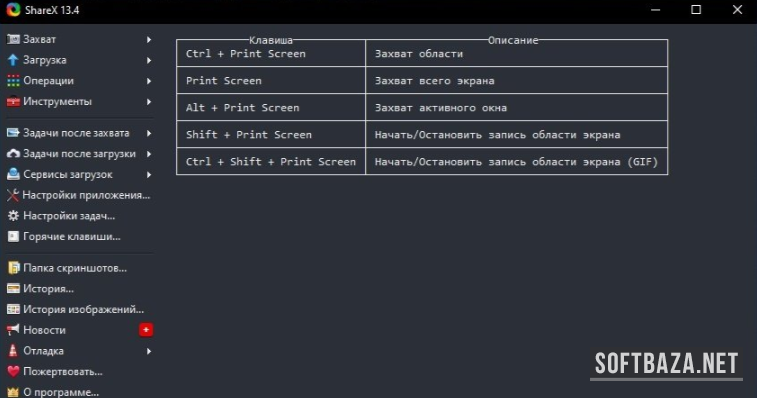
Это сердце ShareX. Зайдите в «Hotkey settings» и задайте удобные комбинации: захват области, захват окна, запись экрана, запись GIF. Я, например, вешаю захват области на PrtScn. Один раз настроил — и дальше всё делается одной клавишей.
Шаг 2. Настройте «задачи после захвата» (After capture tasks)
Ключевая фишка ShareX — автоматизация. В меню «After capture tasks» выберите, что делать автоматически после каждого скриншота: открыть в редакторе для аннотирования, сохранить в файл, скопировать в буфер, загрузить на хостинг. Это превращает рутину в одно нажатие.
Шаг 3. Выберите папку для сохранения
Укажите папку, куда сохранять скриншоты и записи. По умолчанию ShareX раскладывает файлы по подпапкам с датами — удобно для архива. При желании настройте шаблон имени файла.
Шаг 4. Настройте направление загрузки (если нужно)
Если вы делитесь скриншотами по ссылке — выберите сервис загрузки в «Destination settings». Imgur работает «из коробки» без регистрации; можно настроить Google Drive, Dropbox, свой FTP/SFTP и десятки других. После этого скриншот будет автоматически загружаться, а ссылка — попадать в буфер обмена.
Шаг 5. Сделайте первый скриншот и попробуйте редактор
Нажмите вашу горячую клавишу захвата, выделите область — откроется редактор. Попробуйте стрелки (в 20.2.0 новые стили Classic/Modern), текст, выделение, размытие конфиденциальных данных. Освоив редактор, вы будете оформлять скриншоты профессионально за секунды.
Готово — базовая настройка завершена, ShareX готов к работе.
Ключевые возможности: захват, запись, аннотирование, загрузка
Разберу основные возможности, ради которых ShareX называют швейцарским ножом.
Захват экрана во всех вариантах
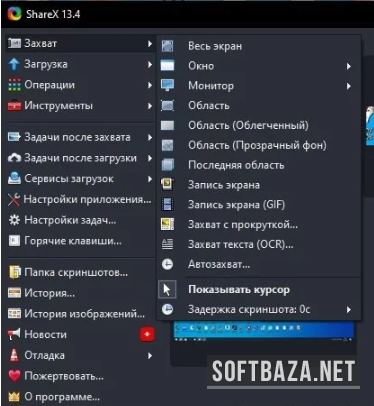
Что это. ShareX захватывает что угодно: выделенную область, окно, весь экран, активный монитор и — отдельная гордость — прокручиваемые скриншоты (scrolling capture) для длинных веб-страниц, чатов и документов, которые не влезают на один экран. Программа сама прокручивает контент и сшивает кадры в одно изображение.
Мой опыт. Scrolling capture спасает постоянно: заскриншотить длинную статью или весь диалог целиком одним изображением — бесценно. В обычных «скриншотилках» такого просто нет.
Запись экрана в видео и GIF
Что это. Запись участка экрана в видео MP4 или анимированный GIF — через встроенный движок FFmpeg (в версии 20 обновлён до 8.0). Идеально для коротких туториалов, демонстрации багов, GIF для документации и соцсетей.
Мой опыт. Для коротких экранкастов «покажи, как сделать» ShareX незаменим. А GIF из записи экрана — мой главный инструмент для баг-репортов на GitHub: одна анимация заменяет абзац текста.
Аннотирование и редактор изображений
Что это. Встроенный редактор позволяет размечать скриншоты: стрелки, текст, фигуры, выделение, нумерация шагов, размытие (для скрытия конфиденциальных данных), более 37 эффектов и водяные знаки. В 20.2.0 редактор серьёзно переработан: новые стили стрелок, выбор шрифта, быстрая обрезка.
Мой опыт. Это то, что превращает «сырой» скриншот в понятную инструкцию. Стрелка на кнопке, подпись, размытие пароля — и картинка готова к отправке. Размытие конфиденциальных данных я использую постоянно перед тем, как чем-то поделиться.
Загрузка на 80+ сервисов и ссылка в буфер
Что это. ShareX автоматически загружает результат на множество сервисов (более 80): Imgur, Google Drive, Dropbox, FTP/SFTP, Mega, Pastebin, собственные кастомные загрузчики и self-hosted серверы — и копирует ссылку в буфер обмена.
Мой опыт. Главный ускоритель работы. Сделал скриншот → он сам загрузился → ссылка уже в буфере → вставил коллеге в чат. Всё за пару секунд, без ручного сохранения и прикрепления файлов. Для командной работы это бесценно.
Рабочие процессы по горячим клавишам
Что это. Можно настроить разные сценарии (workflows) под разные горячие клавиши: например, одна клавиша — «захват области + аннотирование + загрузка на Imgur», другая — «запись GIF + сохранение в папку». Каждый хоткей запускает свою цепочку действий.
Мой опыт. Это высший уровень автоматизации. У меня настроено несколько сценариев под разные задачи — и каждая выполняется одним нажатием. Когда делаешь захват экрана десятки раз в день, это экономит реальные часы.
Встроенные утилиты
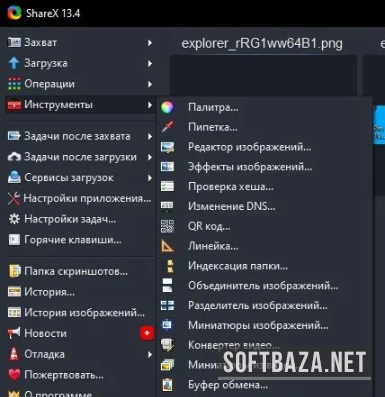
Что это. ShareX содержит целый набор бонусных инструментов: OCR (распознавание текста на изображении), цветовой пикер, линейка, DPI-калькулятор, генератор QR-кодов, индексатор папок, загрузка файлов из Проводника. В версии 20 добавился AI-инструмент «Analyze image».
Мой опыт. OCR выручает, когда нужно вытащить текст из картинки или скриншота, который нельзя выделить. Генератор QR и цветовой пикер тоже под рукой — не нужно искать отдельные программы. Это и есть «швейцарский нож».
ShareX vs конкуренты — честное сравнение
Сравнение без рекламы. Каждый инструмент — где он сильнее.
| Параметр | ShareX | Ножницы Windows | Lightshot | Snagit | OBS Studio |
|---|---|---|---|---|---|
| Цена | Бесплатно (open-source) | Бесплатно (встроен) | Бесплатно | Платно | Бесплатно (open-source) |
| Захват скриншотов | ✅ Все варианты | ✅ Базово | ✅ Базово | ✅ | ❌ |
| Прокручиваемые скриншоты | ✅ | ❌ | ❌ | ✅ | ❌ |
| Запись экрана (видео/GIF) | ✅ MP4 + GIF | ⚠️ Базовая | ❌ | ✅ | ✅ Профи |
| Авто-загрузка + ссылка | ✅ 80+ сервисов | ❌ | ⚠️ Свой сервис | ⚠️ | ❌ |
| Аннотирование | ✅ Богатое | ⚠️ Базовое | ⚠️ Базовое | ✅ Отличное | ❌ |
| Бонус-утилиты (OCR, QR и др.) | ✅ Много | ❌ | ❌ | ⚠️ Частично | ❌ |
Когда выбирать ShareX: нужен бесплатный мощный комбайн для захвата, записи, аннотирования и обмена с автоматизацией и кучей бонус-инструментов. Для большинства задач со скриншотами и короткими записями это лучший выбор.
Когда выбирать конкурента:
- Ножницы Windows — если нужен один простой скриншот изредка, без автоматизации;
- Lightshot — если хочется максимально простой и быстрый инструмент только для скриншотов;
- Snagit — если нужна полированная коммерческая поддержка и не жалко денег (но ShareX даёт сопоставимое бесплатно);
- OBS Studio — для длинной профессиональной видеозаписи, сцен и стриминга (ShareX лучше для коротких записей и скриншотов, OBS — для часовых вебинаров и трансляций);
- ScreenToGif — если нужна покадровая правка GIF, которой у ShareX нет.
Главное преимущество ShareX — он бесплатно даёт то, за что другие берут деньги, и объединяет функции нескольких программ в одной. Связка «ShareX для скриншотов и коротких записей + OBS для длинного видео» — рабочий стандарт у многих.
8 личных лайфхаков
Эти приёмы я выработал за годы использования ShareX.
1. PrtScn на захват области. Переназначил клавишу PrtScn на «захват области» в ShareX — теперь привычная кнопка делает именно то, что нужно, мгновенно. Самая базовая, но самая полезная настройка.
2. Настройте «After capture tasks» под себя. Один раз продумал цепочку: захват → редактор → копировать в буфер. Теперь каждый скриншот автоматически открывается для разметки и сразу готов к вставке. Рутина исчезла.
3. Scrolling capture для длинных страниц. Нужно заскриншотить всю веб-страницу или длинный чат? Использую прокручиваемый захват — ShareX сам прокрутит и сошьёт всё в одну картинку. Незаменимо для документации.
4. Размытие конфиденциальных данных. Перед тем как поделиться скриншотом, всегда замазываю в редакторе пароли, email, личные данные инструментом размытия. Простая привычка, которая спасает от утечек.
5. GIF для баг-репортов. Вместо описания бага словами записываю короткий GIF, как он воспроизводится. Одна анимация экономит абзацы текста и сразу всё показывает. Идеально для GitHub и таск-трекеров.
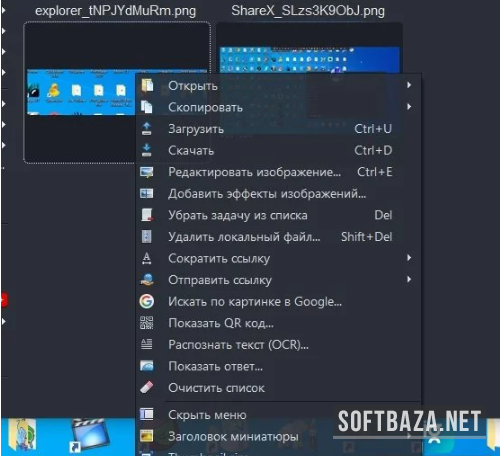
6. OCR для текста с картинок. Нужно вытащить текст из изображения или скриншота, который нельзя выделить? Встроенный OCR ShareX распознаёт его за секунды. Отдельная программа не нужна.
7. Разные workflow под разные хоткеи. Настроил несколько сценариев: один хоткей — скриншот с загрузкой на Imgur, другой — запись GIF в папку. Каждая задача — одно нажатие своей клавиши.
8. Портативная версия на флешке. Держу portable-версию ShareX на флешке с моими настройками. На любом чужом Windows-ПК запускаю привычный инструмент, ничего не устанавливая.
FAQ — 10 частых вопросов
1. Что такое ShareX и для чего он нужен?
ShareX — это бесплатная программа с открытым кодом для захвата экрана, записи и обмена под Windows. Она делает скриншоты (область, окно, экран, прокручиваемые страницы), записывает экран в видео и GIF, аннотирует изображения, автоматически загружает их на 80+ сервисов и копирует ссылку — всё по горячим клавишам. Плюс содержит OCR, цветовой пикер, генератор QR и другие утилиты. Это «швейцарский нож» для работы со скриншотами.
2. ShareX бесплатный?
Да, полностью бесплатный и с открытым исходным кодом. Нет платных версий, подписок, рекламы, водяных знаков на скриншотах или ограничений функций. Весь функционал доступен бесплатно. Проект развивается сообществом на GitHub и живёт за счёт пожертвований. Это один из лучших бесплатных аналогов платных программ вроде Snagit.
3. Что нового в версии 20.2.0?
Линейка 20 — крупнейшее обновление за два года. Главное: встроенный AI-инструмент «Analyze image» в процессе захвата; полностью переработанный редактор изображений (выбор редактора, новые стили стрелок Classic/Modern, выбор шрифта, быстрая обрезка, Ctrl+Enter для новой строки); улучшенная поддержка High DPI; обновление движка записи FFmpeg до версии 8.0. Обновляться однозначно стоит.
4. Чем ShareX лучше «Ножниц» Windows?
Многим: ShareX автоматизирует весь процесс (захват → аннотирование → загрузка → ссылка в буфер по одной клавише), записывает экран в видео и GIF, делает прокручиваемые скриншоты, загружает на 80+ сервисов, содержит OCR и десятки утилит. «Ножницы» умеют лишь базовый скриншот с минимальной правкой. Для тех, кто делает захват часто, разница огромна.
5. Может ли ShareX записывать видео с экрана?
Да. ShareX записывает выделенный участок экрана в видео MP4 или анимированный GIF через встроенный движок FFmpeg (в версии 20 обновлён до 8.0). Это удобно для коротких туториалов, демонстрации багов и создания GIF. Для очень длинных записей со сценами и стримингом лучше подходит OBS Studio, а ShareX идеален для коротких роликов и GIF.
6. Безопасно ли скачивать ShareX?
Да, если брать с официального сайта (getsharex.com), GitHub проекта или проверенного зеркала. Это open-source программа, релизы сопровождаются контрольными суммами SHA256 для проверки целостности. Иногда антивирусы дают ложные срабатывания на инструменты захвата экрана и FFmpeg — это нормально для категории. «Крэки» искать не нужно: программа и так полностью бесплатна.
7. Какие сервисы поддерживает ShareX для загрузки?
Более 80 направлений: Imgur (работает без регистрации), Google Drive, Dropbox, FTP/SFTP, Mega, Pastebin, а также кастомные загрузчики и self-hosted серверы. После захвата ShareX может автоматически загрузить результат и скопировать ссылку в буфер обмена — очень удобно для быстрого обмена скриншотами.
8. Что такое прокручиваемый скриншот (scrolling capture)?
Это функция захвата длинного контента, который не помещается на один экран — например, всей веб-страницы, длинного чата или документа. ShareX автоматически прокручивает содержимое и сшивает отдельные кадры в одно цельное изображение. Запускается из меню Capture → Scrolling capture. Очень полезно для документации.
9. Есть ли портативная версия ShareX?
Да, есть портативная версия (ZIP-архив), которую не нужно устанавливать — распакуйте и запускайте, в том числе с флешки. Удобно для работы на чужих компьютерах или если не хотите устанавливать программу в систему. Есть также версия в Steam, отличающаяся только механизмом обновлений.
10. Какая версия актуальна — 20.2.0 или новее?
20.2.0 вышла в начале мая 2026 и на момент написания была последней (Latest на GitHub). ShareX активно развивается, поэтому позже могут выйти более свежие сборки линейки 20.x. Для open-source инструмента рекомендуется ставить самую новую доступную версию — ради новых функций, исправлений и совместимости. Проверить актуальную версию можно на getsharex.com или GitHub.
Заключение
ShareX — это один из тех редких случаев, когда бесплатная open-source программа превосходит большинство платных аналогов. Захват экрана во всех вариантах, запись в видео и GIF, богатое аннотирование, автоматическая загрузка на 80+ сервисов, прокручиваемые скриншоты, OCR и десятки бонус-утилит — и всё это бесплатно, без рекламы и водяных знаков. Для разработчиков, техподдержки, авторов документации и всех, кто часто работает со скриншотами, это инструмент номер один.
Версия 20.2.0 — крупнейшее обновление за два года: AI-инструмент анализа изображений, полностью переработанный редактор и обновлённый движок записи. Главное, что нужно помнить: ShareX мощный, и у него высокий «потолок» — но базовая настройка занимает 5 минут, после чего вся рутина работы со скриншотами превращается в одно нажатие клавиши. И помните: это легальная бесплатная программа, никакие «крэки» искать не нужно.
Мои рекомендации по сегментам:
- Разработчикам, тестировщикам и техподдержке — пробовать обязательно: баг-репорты и документация ускоряются в разы.
- Авторам инструкций и документации — ради прокручиваемых скриншотов, аннотирования и OCR.
- Блогерам и контент-мейкерам — для записи коротких экранкастов и GIF.
- Тем, кому нужен один скриншот в месяц — можно обойтись «Ножницами», но один раз попробовать ShareX стоит.
Скачать ShareX 20.2.0 для Windows можно по ссылке выше, в разделе «Как скачать». Сборка с Softbaza проверена на вирусы. Помните: программа полностью бесплатна и с открытым кодом, для проверки целостности файла есть контрольные суммы SHA256, а свежие версии приносят новые функции и исправления.
Если решите попробовать и появятся вопросы — пишите в комментариях, отвечу. И добавляйте сайт в закладки: я обновляю эту статью при выходе значимых версий.
Быстрых вам скриншотов и удобной работы.