Скачать Spotify 1.2.88.484 взломанный (без рекламы)
Введение
Я помню времена, когда вся моя музыка жила в виде папок с MP3 на жёстком диске: вечная возня с тегами, обложками, дубликатами, страх потерять коллекцию при сбое диска. Потом появился стриминг — и однажды я поставил Spotify просто «попробовать». Через неделю я понял, что больше не хочу управлять файлами вручную: вся музыка мира уже здесь, в одном приложении, с подборками, которые будто читают мои мысли. С тех пор десктопный Spotify открыт у меня фоном весь рабочий день — от утреннего кофе до вечернего кодинга под лоу-фай.
Я слушаю музыку много и осознанно, перепробовал почти все стриминговые сервисы (Apple Music, Deezer, YouTube Music, TIDAL) и разные музыкальные плееры. Spotify остаётся моим основным — за качество рекомендаций и удобство. Сейчас речь пойдёт о десктопной версии Spotify 1.2.88.484 для Windows.
Сразу отмечу важное и приятное: Spotify — это полностью легальный стриминговый сервис, а его десктопное приложение бесплатное. Никаких «крэков», «таблеток» и пиратства здесь не нужно и не место — вы скачиваете официальный клиент и слушаете музыку легально, бесплатно (с рекламой) или по подписке. Это честный продукт, который платит артистам, и это его принципиальная позиция.
В этом обзоре подробно разберу:
- что такое Spotify и что умеет именно десктопное приложение;
- что нового в линейке 1.2.88.x;
- системные требования и совместимость с Windows;
- чем Free отличается от Premium и сколько стоит подписка;
- три способа скачать Spotify — какой выбрать;
- пошаговую установку и первоначальную настройку за 5 минут;
- ключевые возможности: рекомендации, плейлисты, подкасты, Connect, локальные файлы, Lossless;
- честные плюсы и минусы — кому хватит Free, а кому нужен Premium;
- 8 личных лайфхаков, которые я нашёл за годы использования.
Скачать Spotify 1.2.88.484 можно по прямой ссылке с Softbaza — проверенная сборка без лишних довесков. Поехали.
Оглавление
- Что такое Spotify и для чего он нужен
- Что нового в версии 1.2.88.484
- Системные требования
- Free и Premium: сколько стоит Spotify
- Как скачать Spotify — все способы
- Установка на Windows 10 и Windows 11 — пошагово
- Первый запуск и базовая настройка
- Ключевые возможности: рекомендации, плейлисты, подкасты, Connect
- Spotify vs конкуренты — честное сравнение
- 8 личных лайфхаков
- FAQ — 10 частых вопросов
- Заключение
Что такое Spotify и для чего он нужен
Spotify — это крупнейший в мире сервис потоковой передачи музыки (стриминга), а его десктопное приложение для Windows — это полноценный клиент для прослушивания на компьютере. Идея стриминга проста: вы не скачиваете и не храните файлы, а слушаете музыку из облака. Каталог Spotify огромен — более 100 миллионов песен, около 7 миллионов подкастов и сотни тысяч аудиокниг. Любой трек доступен по запросу, без необходимости что-то покупать или качать вручную.
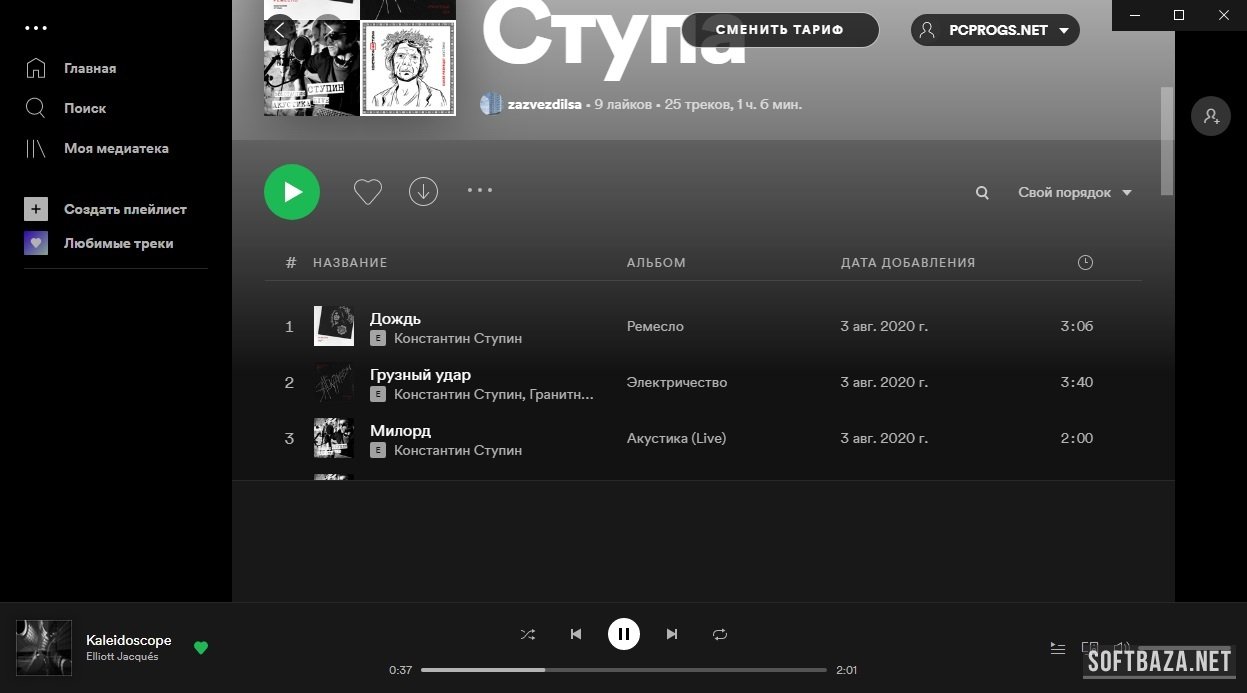
Звучит как «онлайн-плеер», но сила Spotify — в умных рекомендациях и удобстве. Сервис анализирует, что вы слушаете, и подбирает новую музыку, которая вам действительно понравится. Когда я открываю десктопное приложение, меня встречают персональные подборки, свежие релизы любимых артистов, плейлисты под настроение. Не нужно думать, что включить — Spotify предложит сам. Десктопный клиент при этом удобнее веб-версии: интеграция с системой, горячие клавиши, поддержка локальных файлов, стабильная работа фоном.
История создания и кто разработчик
Spotify разрабатывает шведская компания Spotify Ltd. (часть Spotify Technology), основанная в 2006 году. Сервис запустился в 2008-м и за годы стал синонимом музыкального стриминга — у него сотни миллионов пользователей по всему миру. Это один из главных продуктов, изменивших музыкальную индустрию: именно стриминг вытеснил пиратство и продажу отдельных треков.
Десктопное приложение Spotify построено на Chromium Embedded Framework (CEF) — той же технологии, что используется во многих современных приложениях. Это значит, что клиент по сути является «обёрнутым» веб-приложением, но с нативной интеграцией в систему. Spotify постоянно обновляет приложение — новые сборки выходят буквально каждые пару недель, что объясняет «дробную» нумерацию версий вроде 1.2.88.484.
Философия проекта — «вся музыка мира, легально и удобно», с честным вознаграждением артистов. Spotify прямо заявляет: они придумали способ справедливо платить музыкантам за их творчество. Это принципиально отличает легальный стриминг от пиратства: слушая в Spotify, вы поддерживаете любимых артистов.
Чем десктопное приложение лучше веб-версии и пиратства
Резонный вопрос: зачем ставить приложение, если есть веб-плеер? И тем более — зачем легальный сервис, если «музыку можно скачать бесплатно»? Объясню.
Веб-версия Spotify: работает в браузере, но зависит от него, нет глубокой интеграции с системой, нет поддержки локальных файлов, иногда хуже с горячими клавишами и фоновой работой.
Десктопное приложение: нативная интеграция (управление с клавиатуры, медиаклавиши), поддержка локальных файлов, стабильная работа фоном, Spotify Connect, кэширование для плавности. Удобнее для тех, кто слушает много и постоянно.
А что до пиратства — легальный Spotify его попросту обнуляет: вся музыка уже здесь, бесплатно (с рекламой), без вирусов, без возни с файлами, в хорошем качестве и с поддержкой артистов. Качать пиратские MP3 в 2026 году просто нет смысла.
Кому подходит Spotify (и кому нет)
Подходит:
- всем, кто слушает музыку и не хочет возиться с файлами — вся фонотека мира в одном приложении;
- тем, кто любит открывать новое — рекомендации Spotify считаются лучшими на рынке;
- любителям подкастов и аудиокниг — их тут миллионы;
- тем, кто слушает музыку фоном за работой/учёбой — десктоп-клиент идеален;
- пользователям умных колонок и аудиосистем — через Spotify Connect;
- меломанам, которым важно качество — для них есть Premium и новый формат Lossless.
Не подходит:
- тем, кто принципиально хочет владеть файлами музыки локально (стриминг — это аренда доступа, а не покупка);
- пользователям из регионов, где сервис недоступен или работает с ограничениями (стоит проверить доступность);
- тем, у кого совсем нестабильный интернет и нет Premium для офлайна;
- тем, кому хватает одной-двух песен и не нужна экосистема стриминга.
Если нужен именно сервис с акцентом на максимальное качество звука «из коробки» — можно посмотреть TIDAL или Apple Music. Если важны лучшие рекомендации, огромная экосистема и удобство — это Spotify.
Что нового в Spotify 1.2.88.484
Spotify обновляется очень часто — десктопный клиент получает новые сборки практически каждые пару недель. Версия 1.2.88.484 относится к активной линейке 1.2.88.x (апрель 2026). Важно понимать особенность: Spotify, как правило, не публикует подробных чейнджлогов для каждой микроверсии десктопа — обновления несут смесь мелких улучшений, исправлений багов и постепенного внедрения новых функций.
Что несут сборки линейки 1.2.88.x
Для такого продукта типичны следующие изменения от версии к версии:
- исправления багов и стабильности — устранение вылетов, проблем с воспроизведением, отображением интерфейса;
- оптимизация производительности — более плавная работа клиента;
- постепенный раскат новых функций — Spotify часто внедряет нововведения волнами, так что свежая версия повышает шанс получить их раньше;
- мелкие улучшения интерфейса и удобства.
Небольшая честная оговорка: точную отдельную карточку сборки 1.2.88.484 с детальным списком изменений найти сложно — Spotify не ведёт публичный подробный чейнджлог десктопа, а рядом в истории версий подтверждаются близкие сборки (1.2.88.483 от 25 апреля 2026, далее 1.2.89.x, 1.2.90.x и новее). То есть 1.2.88.484 — закономерная сборка активной линейки.
Главная свежая функция эпохи: Lossless
Отдельно стоит упомянуть важнейшее нововведение этого периода, которое Spotify раскатывает для подписчиков Premium — формат Lossless (без потерь). Это потоковое воспроизведение в качестве до 24 бит / 44,1 кГц FLAC — заметно детальнее обычного сжатого звука. Lossless доступен на мобильных, десктопе, планшетах и на многих устройствах с поддержкой Spotify Connect (Sony, Bose, Samsung, Sennheiser и других). Функция раскатывается волнами по рынкам — Premium-подписчики получают уведомление, когда она становится доступна им.
Стоит ли обновляться? Для стриминг-клиента — да, почти всегда. Свежие версии стабильнее, безопаснее и раньше получают новые функции (включая постепенный доступ к Lossless). К моменту чтения статьи уже наверняка вышли более новые сборки — ставьте самую свежую доступную.
Системные требования Spotify 1.2.88.484
Spotify нетребователен — это лёгкий клиент, рассчитанный на любой современный компьютер. Ориентировочные требования:
| Параметр | Минимум | Рекомендуется |
|---|---|---|
| ОС | Windows 10 или новее | Windows 11 |
| Процессор | Любой современный Intel/AMD | Двухъядерный и выше |
| RAM | 2 ГБ | 4 ГБ и больше |
| Дисковое пространство | ~400 МБ + место под кэш | Несколько ГБ для кэша/офлайна (Premium) |
| Интернет | Обязателен (офлайн — только Premium) | Стабильное широкополосное соединение |
| Аккаунт | Учётная запись Spotify (бесплатная регистрация) | — |
По «весу» это лёгкое приложение, которое спокойно работает фоном даже на скромных машинах. Главное — требуется учётная запись Spotify (регистрация бесплатна) и интернет для стриминга. Офлайн-прослушивание (скачивание треков в приложение) доступно только подписчикам Premium. Само приложение для Windows 10 и новее.
Spotify также поддерживает локальные файлы: можно подключить свою папку с MP3 и слушать их в том же приложении вместе со стримингом. И есть функция Spotify Connect — управление воспроизведением на других устройствах (колонках, ТВ, телефонах) прямо с десктопа.
Free и Premium: сколько стоит Spotify
Модель Spotify — freemium: есть полностью бесплатная версия с рекламой и платная Premium без неё. Разберу честно, что даёт каждая.
| Возможность | Free (бесплатно) | Premium |
|---|---|---|
| Доступ ко всему каталогу | ✅ | ✅ |
| Любая песня по запросу (на десктопе) | ✅ | ✅ |
| Без рекламы | ❌ Реклама есть | ✅ |
| Офлайн-прослушивание (скачивание) | ❌ (только подкасты) | ✅ |
| Максимальное качество звука | ⚠️ Ограничено | ✅ Вплоть до Lossless |
| Пропуски треков без лимита | ✅ (на десктопе) | ✅ |
Важный приятный нюанс именно для десктопа: в бесплатной версии на компьютере вы можете слушать любую песню по запросу, без ограничения на пропуски и без принудительного шаффла — в отличие от мобильной версии, где Free сильнее ограничен. Единственное, что отделяет десктопный Free от Premium, — это реклама между треками и отсутствие офлайна (скачивания музыки). То есть бесплатно на ПК можно слушать очень комфортно.
Premium убирает рекламу, добавляет офлайн-прослушивание (скачанные треки зашифрованы и играют только в приложении), даёт максимальное качество звука вплоть до нового Lossless. Точную текущую стоимость подписки и наличие тарифов (индивидуальный, семейный, студенческий, Duo) уточняйте на официальном сайте Spotify — цены зависят от страны и меняются. Есть и пробный период Premium для новых пользователей.
Из практики: для прослушивания на десктопе фоном многим хватает бесплатной версии (реклама не критична). Если реклама раздражает, нужен офлайн или важно максимальное качество — Premium окупается.
Как скачать Spotify 1.2.88.484 — все способы
Это обычное приложение с лёгким установщиком. Разберу все варианты.
Способ 1. Скачать с Softbaza (рекомендую для большинства)
Самый быстрый путь — скачать Spotify 1.2.88.484 с softbaza.ru. Что вы получаете:
- именно версию 1.2.88.484, а не другую;
- проверенный антивирусом дистрибутив;
- инструкцию по установке для Windows 10 и Windows 11;
- компактный установщик.
После клика по кнопке «Скачать Spotify 1.2.88.484» сохраните файл и переходите к разделу про установку. Помните: для входа нужна бесплатная учётная запись Spotify.
Партнёрский дисклеймер: ссылка ведёт на проверенное зеркало. Spotify — легальный сервис; приложение бесплатно, для расширенных функций есть подписка Premium.
Способ 2. Официальный сайт spotify.com (всегда последняя версия)
Самый безопасный путь — скачать клиент с официального сайта Spotify (spotify.com). Там всегда лежит самая свежая версия для Windows, macOS и Linux. Это правильный источник, особенно потому что приложение и так бесплатное — нет смысла искать его на сомнительных сайтах. Минус — нельзя гарантированно получить именно 1.2.88.484: сайт отдаёт текущий релиз (на момент написания он уже новее).
Spotify также доступен в Microsoft Store — это ещё один официальный и безопасный способ установки на Windows с автоматическими обновлениями.
Способ 3. Каталоги-агрегаторы (Uptodown, Softpedia, TechSpot)
Конкретную версию 1.2.88.484 (или близкие сборки) можно найти на технических каталогах — Uptodown, Softpedia, TechSpot, FilePuma. Это удобно, если нужна именно определённая версия. Однако:
- на разных зеркалах разное качество модерации файлов;
- встречаются кнопки-обманки «Download»;
- поскольку Spotify бесплатен, нет смысла рисковать — берите с официального источника или проверенного зеркала.
Если хочется уверенности, что качаете именно 1.2.88.484 и именно нужный файл — путь через Softbaza или официальный сайт проще и безопаснее.
Какой способ выбрать
- Большинству пользователей → способ 2 (официальный сайт или Microsoft Store) ради свежей версии и безопасности, либо способ 1 (Softbaza), если нужна именно 1.2.88.484.
- Если нужна именно версия 1.2.88.484 → способ 1.
- Для автообновлений → Microsoft Store.
Установка Spotify на Windows 10 и Windows 11 — пошагово
Установка предельно простая и занимает минуту.
Установка на Windows 11 и Windows 10
Шаг 1. Откройте папку «Загрузки» и найдите скачанный установщик Spotify.
Шаг 2. Двойной клик. Если SmartScreen предупредит — нажмите «Подробнее» → «Выполнить в любом случае» (нормальная реакция на свежескачанный установщик).
Шаг 3. Установщик Spotify обычно работает автоматически — он сам загрузит и установит приложение за несколько секунд, без лишних вопросов.
Шаг 4. После установки Spotify запустится. Войдите в существующую учётную запись или зарегистрируйте новую (бесплатно). Можно войти через email, Google, Facebook или Apple.
Вход и первый запуск
При первом запуске понадобится учётная запись Spotify. Регистрация бесплатна и занимает минуту. После входа сразу откроется главная страница с персональными рекомендациями (поначалу общими, а со временем — всё точнее под ваш вкус).
Если что-то идёт не так
Частые ситуации и решения:
- Чёрный/пустой экран после запуска или обновления — известная иногда проблема. Помогает полная переустановка с очисткой кэша и данных приложения (удалить связанные файлы Spotify), затем установить свежую версию.
- Воспроизведение прерывается — проверьте интернет; иногда помогает очистка кэша в настройках или переустановка.
- Не видны локальные файлы — включите «Показывать локальные файлы» в настройках и добавьте правильную папку-источник; файлы должны быть в совместимом формате (например, MP3), а антивирус/брандмауэр не должен их блокировать.
Первый запуск и базовая настройка
Интерфейс Spotify дружелюбный и интуитивный. Вот мой алгоритм первой настройки за 5 минут, чтобы сразу получать удовольствие.
Шаг 1. Отметьте любимых артистов и жанры
При первом входе (или через поиск) отметьте артистов и жанры, которые любите. Это «обучит» рекомендательную систему, и подборки сразу станут точнее. Чем больше слушаете и лайкаете — тем лучше Spotify вас понимает.
Шаг 2. Настройте качество звука
В настройках (Settings) задайте качество потоковой передачи. Для хорошего интернета ставьте «Высокое» или «Очень высокое»; на лимитном — пониже, чтобы экономить трафик. Подписчикам Premium доступно максимальное качество вплоть до Lossless.
Шаг 3. Отключите автозапуск (по желанию)
По умолчанию Spotify часто запускается вместе с Windows. Если не нужно — отключите: Settings → Advanced Settings → раздел запуска → выберите «Нет» для автоматического открытия при входе в систему.
Шаг 4. Подключите локальные файлы (если есть своя коллекция)
Если у вас есть собственная музыка в MP3, включите «Показывать локальные файлы» в настройках и добавьте папку с музыкой. Теперь своя коллекция будет доступна в Spotify рядом со стримингом — удобно для редких треков, которых нет в каталоге.
Шаг 5. Создайте первый плейлист
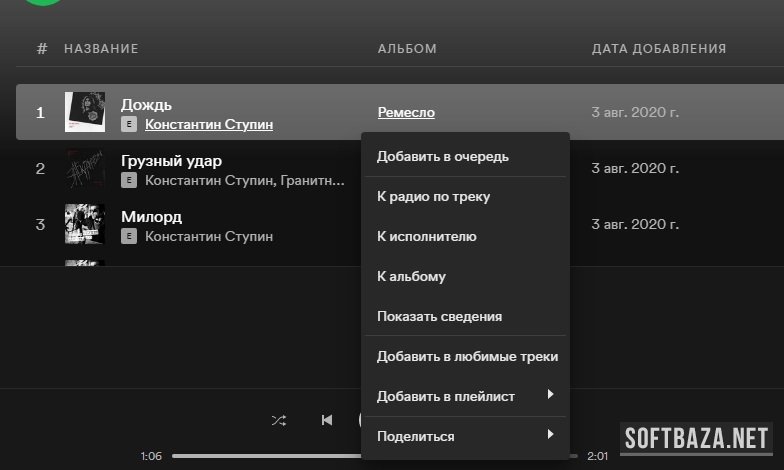
Нажмите «Создать плейлист», дайте название и добавляйте туда понравившиеся треки (правый клик → добавить в плейлист). Со временем у вас соберётся личная фонотека. А Spotify подкинет персональные плейлисты вроде «Discover Weekly» — обязательно загляните в них.
Готово — приложение настроено, можно наслаждаться музыкой.
Ключевые возможности: рекомендации, плейлисты, подкасты, Connect
Разберу основные возможности, которые делают Spotify лидером стриминга.
Персональные рекомендации
Что это. Главная сила Spotify. Сервис анализирует ваши прослушивания и подбирает музыку: персональные плейлисты («Discover Weekly», «Release Radar»), микс дня, рекомендации на главной. Чем больше слушаете — тем точнее.
Мой опыт. Это то, за что я люблю Spotify. Алгоритмы реально открывают мне новых артистов, которые заходят с первого трека. «Discover Weekly» каждый понедельник — как подарок от сервиса, который знает мой вкус лучше друзей.
Огромный каталог музыки, подкастов и аудиокниг
Что это. Более 100 миллионов песен, около 7 миллионов подкастов и сотни тысяч аудиокниг. Практически любой трек, артист, альбом — по запросу, мгновенно.
Мой опыт. За годы я почти не сталкивался с тем, чтобы нужной песни не оказалось в каталоге. Плюс подкасты прямо в том же приложении — удобно слушать и музыку, и разговорный контент в одном месте.
Плейлисты и совместное прослушивание
Что это. Можно создавать свои плейлисты, подписываться на чужие (включая кураторские от Spotify), делать совместные плейлисты с друзьями, делиться треками по ссылке.
Мой опыт. Совместные плейлисты — отличная штука для вечеринок и поездок: каждый добавляет своё. А кураторские плейлисты Spotify под любое настроение (фокус, тренировка, сон) экономят время на подбор музыки.
Spotify Connect
Что это. Управление воспроизведением между устройствами: можно слушать на умной колонке, телевизоре или телефоне, а управлять с десктопа (и наоборот). Поддерживается множество устройств (Sony, Bose, Samsung, Sonos и др.).
Мой опыт. Очень удобно: начал слушать на компьютере, перешёл на кухню — переключил звук на колонку одним кликом, не прерывая трек. Десктоп становится «пультом» для всей домашней аудиосистемы.
Lossless и качество звука
Что это. Для подписчиков Premium раскатывается формат Lossless — потоковое аудио без потерь до 24 бит / 44,1 кГц FLAC. Это заметно детальнее обычного сжатого звука. Есть гибкая настройка качества для разных сценариев (Wi-Fi, мобильный интернет, загрузки).
Мой опыт. На хороших наушниках разница в Lossless слышна — больше деталей, «воздуха» в записи. Для аудиофилов это давно ожидаемая функция. Плюс гибкие настройки качества помогают балансировать между звуком и трафиком.
Прочее, что стоит упомянуть
Помимо основного: поддержка локальных файлов (своя коллекция рядом со стримингом); офлайн-режим для Premium (скачанные треки играют без интернета); медиаклавиши и интеграция с системой; шеринг треков и плейлистов; режим радио на основе любого трека; синхронизация между всеми устройствами (начал на ПК — продолжил на телефоне).
Spotify vs конкуренты — честное сравнение
Сравнение без рекламы. Каждый сервис — где он сильнее.
| Параметр | Spotify | Apple Music | YouTube Music | TIDAL | Deezer |
|---|---|---|---|---|---|
| Бесплатный тариф | ✅ (с рекламой) | ❌ | ✅ (с рекламой) | ⚠️ Ограниченный | ✅ (с рекламой) |
| Качество рекомендаций | ✅ Лучшее в классе | ✅ Хорошее | ✅ Хорошее | ⚠️ | ✅ |
| Размер каталога | ✅ 100+ млн | ✅ 100+ млн | ✅ Огромный | ✅ | ✅ |
| Качество звука | ✅ Lossless (раскат) | ✅ Lossless/Hi-Res | ⚠️ До 256 kbps | ✅ Hi-Res (топ) | ✅ HiFi |
| Подкасты/аудиокниги | ✅ Огромная база | ⚠️ Отдельно | ⚠️ | ⚠️ | ⚠️ |
| Кроссплатформенность / Connect | ✅ Отличная | ⚠️ Лучше в экосистеме Apple | ✅ | ✅ | ✅ |
Когда выбирать Spotify: нужны лучшие рекомендации, огромная экосистема (музыка + подкасты + аудиокниги), удобный бесплатный тариф на десктопе и отличный Spotify Connect. Для большинства пользователей это выбор по умолчанию.
Когда выбирать конкурента:
- Apple Music — если вы глубоко в экосистеме Apple и хотите Hi-Res звук без отдельной доплаты;
- YouTube Music — если важна интеграция с YouTube и доступ к огромной базе клипов/каверов;
- TIDAL — если приоритет именно максимальное качество звука Hi-Res для аудиофилов;
- Deezer — как альтернатива с HiFi и неплохими рекомендациями.
Главное преимущество Spotify — сочетание лучших в индустрии рекомендаций, удобного бесплатного десктопного тарифа, огромной экосистемы и отличной кроссплатформенности. Это причина, по которой он остаётся стримингом номер один для миллионов.
8 личных лайфхаков
Эти приёмы я выработал за годы использования Spotify.
1. Лайкайте треки для лучших рекомендаций. Чем больше вы лайкаете и слушаете, тем точнее становятся подборки. Не ленитесь жать «нравится» — это напрямую улучшает «Discover Weekly» и микс дня.
2. «Discover Weekly» каждый понедельник. Этот персональный плейлист обновляется еженедельно и подбирает новое под ваш вкус. Сделал привычку слушать его по понедельникам — постоянно нахожу новых любимых артистов.
3. Локальные файлы для редких треков. Если какой-то песни нет в каталоге (раритет, локальный артист), добавьте её через локальные файлы — будет в том же приложении рядом со стримингом. Лучшее из двух миров.
4. Spotify Connect как пульт. Десктоп использую как пульт для домашней аудиосистемы: запускаю музыку на колонке, а управляю с компьютера. Переключение звука между устройствами — в один клик, без прерывания трека.
5. Совместные плейлисты для компании. Для поездок и вечеринок создаю совместный плейлист — каждый добавляет своё. Музыка устраивает всех, и не нужно быть «диджеем» весь вечер.
6. Настройте качество под трафик. На лимитном интернете снижаю качество потока, на домашнем Wi-Fi — максимум. Гибкие настройки экономят трафик там, где он дорог.
7. Радио на основе трека. Понравилась песня — запускаю на её основе «радио», и Spotify подбирает похожие. Отличный способ погрузиться в нужное настроение или жанр без ручного подбора.
8. Свежая версия для новых функций. Spotify раскатывает нововведения (включая Lossless) волнами. Держу клиент в актуальном состоянии — так раньше получаю новые функции и меньше сталкиваюсь с багами.
FAQ — 10 частых вопросов
1. Что такое Spotify и для чего он нужен?
Spotify — крупнейший в мире сервис потокового аудио (стриминга). Десктопное приложение для Windows позволяет слушать более 100 миллионов песен, миллионы подкастов и аудиокниги из облака — без скачивания и хранения файлов. Сервис известен лучшими на рынке персональными рекомендациями, которые подбирают музыку под ваш вкус. Это легальный способ слушать практически любую музыку.
2. Spotify бесплатный или платный?
И то, и другое (модель freemium). Есть бесплатная версия с рекламой и платная Premium без неё. Приятный нюанс: на десктопе в бесплатной версии можно слушать любую песню по запросу без лимита пропусков — отличие от Premium лишь в рекламе и отсутствии офлайна. Premium убирает рекламу, добавляет скачивание музыки и максимальное качество (вплоть до Lossless). Цену уточняйте на сайте Spotify.
3. Нужен ли «крэк» или пиратская версия Spotify?
Нет, абсолютно. Spotify — легальный сервис, а его десктопное приложение полностью бесплатное. Бесплатная версия даёт доступ ко всему каталогу (с рекламой). Качать «крэки» бессмысленно и опасно: это риск малвари ради того, что и так доступно легально. Просто скачайте официальный клиент и слушайте музыку законно, поддерживая артистов.
4. Что нового в версии 1.2.88.484?
Spotify обновляет десктоп очень часто и обычно не публикует подробный чейнджлог каждой микроверсии. Сборки линейки 1.2.88.x несут исправления багов, оптимизацию и постепенный раскат новых функций. Главное нововведение этого периода — формат Lossless (звук без потерь до 24 бит/44,1 кГц) для Premium, который раскатывается волнами. Рекомендуется ставить самую свежую версию.
5. В чём разница между Free и Premium?
Free бесплатна, но с рекламой между треками и без офлайна (на десктопе при этом можно слушать любую песню без лимита пропусков). Premium убирает рекламу, добавляет скачивание музыки для офлайн-прослушивания (треки зашифрованы и играют только в приложении), даёт максимальное качество звука вплоть до Lossless. Для фонового прослушивания на ПК многим хватает Free.
6. Можно ли слушать Spotify без интернета?
Офлайн-прослушивание (скачивание музыки в приложение) доступно только подписчикам Premium — скачанные треки зашифрованы и играют внутри Spotify без интернета. Бесплатные пользователи могут скачивать для офлайна только подкасты, но не музыку. Для стриминга в любом случае нужен интернет.
7. Можно ли слушать свою музыку (MP3) в Spotify?
Да. Spotify поддерживает локальные файлы: включите «Показывать локальные файлы» в настройках и добавьте папку с музыкой. Ваши MP3 появятся в приложении рядом со стримингом. Это удобно для редких треков, которых нет в каталоге. Файлы должны быть в совместимом формате, а антивирус/брандмауэр не должен их блокировать.
8. Что такое Spotify Connect?
Это функция управления воспроизведением между устройствами. Вы можете слушать музыку на умной колонке, телевизоре или телефоне, а управлять с десктопа — и наоборот. Поддерживается множество устройств (Sony, Bose, Samsung, Sonos и других). Удобно переключать звук между устройствами одним кликом, не прерывая трек.
9. Что такое Lossless в Spotify и кому он доступен?
Lossless — это потоковое аудио без потерь качества, до 24 бит / 44,1 кГц в формате FLAC, заметно детальнее обычного сжатого звука. Функция доступна подписчикам Premium и раскатывается волнами по странам и устройствам (мобильные, десктоп, планшеты, многие устройства Spotify Connect). Premium-подписчики получают уведомление, когда Lossless становится доступен им.
10. Какая версия актуальна — 1.2.88.484 или новее?
1.2.88.484 относится к линейке апреля 2026. Spotify обновляет десктоп очень часто (новые сборки каждые пару недель), поэтому к моменту чтения статьи уже наверняка вышли более свежие версии (1.2.89.x, 1.2.90.x и далее). Рекомендуется ставить самую новую доступную сборку — она стабильнее, безопаснее и раньше получает новые функции.
Заключение
Spotify — это эталон музыкального стриминга, и десктопное приложение полностью раскрывает его возможности на компьютере. Огромный каталог из 100+ миллионов песен, лучшие на рынке персональные рекомендации, миллионы подкастов и аудиокниг, Spotify Connect, поддержка локальных файлов и новый формат Lossless — всё это в удобном бесплатном клиенте. И главное — это легально и честно по отношению к артистам, без всякого пиратства.
Версия 1.2.88.484 — типичная сборка часто обновляемого приложения: стабильность, оптимизация и постепенный доступ к новым функциям. Главное, что нужно помнить: приложение бесплатное, на десктопе даже Free-версия очень комфортна (любая песня по запросу), а Premium добавляет отсутствие рекламы, офлайн и максимальное качество. Установка занимает минуту, нужна лишь бесплатная учётная запись.
Мои рекомендации по сегментам:
- Всем, кто слушает музыку — ставить однозначно: вся фонотека мира в одном приложении, бесплатно.
- Любителям открывать новое — ради лучших в индустрии рекомендаций и «Discover Weekly».
- Любителям подкастов и аудиокниг — всё в одном месте рядом с музыкой.
- Аудиофилам — ради Premium с новым форматом Lossless.
Скачать Spotify 1.2.88.484 для Windows можно по ссылке выше, в разделе «Как скачать». Сборка с Softbaza проверена на вирусы. Помните: приложение бесплатное и легальное, нужна лишь учётная запись Spotify, а для прослушивания без рекламы и офлайна есть подписка Premium.
Если решите попробовать и появятся вопросы — пишите в комментариях, отвечу. И добавляйте сайт в закладки: я обновляю эту статью при выходе значимых версий.
Приятного вам прослушивания.
- Spotify Repack не имеет аудио и баннерной рекламы;
- Большой каталог музыки от разных звукозаписывающих компаний;
- Формирование плейлистов на основе музыкальных предпочтений;
- Поддержка прослушивания потокового аудио;
- Сортировка треков по разным критериям;
- Удобный графический интерфейс с русским языком;
- Воспроизведение коллекции аудио с компьютера;
- Большой каталог радиостанций;
- Загрузка обложек и прочей информации об треках;
- Синхронизация с сервисом Last.fm;
- Скачивание музыки на компьютер.