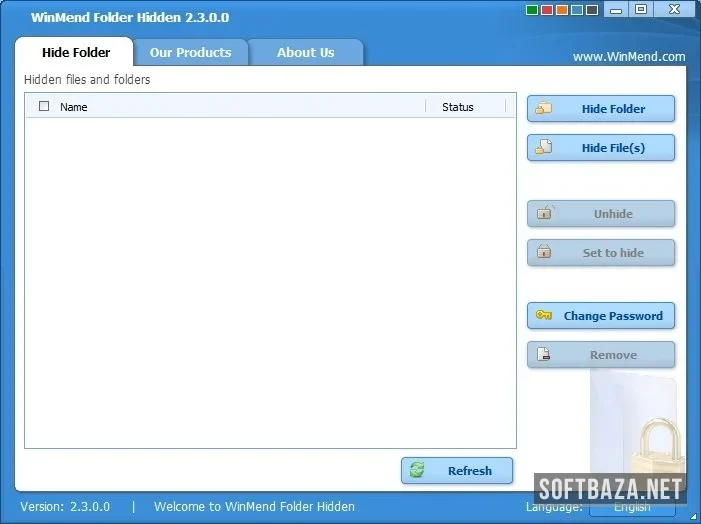
WinMend Folder Hidden 2.4.0 — скрытие и защита папок паролем
 Прямая ссылка
Несколько лет назад коллега попросил меня помочь: его ноутбук был общим, и он хотел надёжно скрыть рабочиедокументы от любопытных глаз — но без сложной настройки шифрования и без платных инструментов. Стандартнаяфункция Windows «скрыть папку» не годилась — она отображается при включении показа скрытыхфайлов. Тогда я нашёл WinMend Folder Hidden. Программа справилась за пять минут: папки исчезли полностью, а безпароля их не найти ни в Проводнике, ни в «Этот компьютер», ни через командную строку.
WinMend Folder Hidden — это бесплатная утилита для скрытия папок и файлов на Windows с защитой паролем.В версии 2.4.0 разработчики улучшили совместимость с современными системами, расширили функционал защиты идобавили несколько востребованных возможностей. В этом материале — полный разбор программы: как работаетмеханизм скрытия, чем отличается от конкурентов, как установить и настроить, а также честный взгляд наограничения инструмента.
Содержание
- Что такое WinMend Folder Hidden и зачем нужно скрывать файлы
- Как работает механизм скрытия — технические детали
- Free vs платная версия: в чём разница
- Версия 2.4.0 — ключевые изменения
- Интерфейс и рабочее пространство
- Ключевые функции WinMend Folder Hidden
- Сравнение с конкурентами
- Системные требования
- Как скачать и установить WinMend Folder Hidden 2.4.0
- Лайфхаки и советы из личного опыта
- Плюсы и минусы
- Важно знать: что WinMend Folder Hidden НЕ делает
- FAQ — 10 частых вопросов
- Заключение
Что такое WinMend Folder Hidden и зачем нужно скрывать файлы
WinMend Folder Hidden — программа для скрытия папок и файлов на Windows с защитой паролем.Разрабатывается компанией WinMend с 2009 года. Бесплатная версия распространяется без ограничений по функционалудля личного использования, что делает её одной из самых популярных утилит этого класса.
Принципиальное отличие WinMend от стандартного атрибута «скрытый» в Windows: папки и файлы,обработанные WinMend, не отображаются при включении параметра «Показывать скрытые файлы» внастройках Проводника. Они скрыты на уровне, недоступном для стандартных средств операционной системы, и сновастановятся видимы только после ввода пароля в программе.
Типичные сценарии использования
Сценарий | Кто использует | Что скрывается |
Общий семейный компьютер | Родители, дети | Личные документы, финансовые файлы, сюрпризы |
Рабочий ноутбук в офисе | Фрилансеры, менеджеры | Личные проекты, NDA-материалы, переписка |
Съёмные носители (USB, HDD) | Все категории | Резервные копии, конфиденциальные данные |
Ноутбук в дороге / командировке | Бизнесмены, журналисты | Рабочие материалы при прохождении таможни |
Домашний ПК с гостевым доступом | Домовладельцы | Частные фото, медицинские документы, пароли |
Учебные заведения | Педагоги, методисты | Экзаменационные материалы, оценочные ведомости |
🔒 Честное предупреждение: WinMend Folder Hidden — инструмент скрытия, а нешифрования. Опытный пользователь с правами администратора или специализированными утилитами может получитьдоступ к скрытым данным. Для защиты по-настоящему конфиденциальной информации (коммерческая тайна, юридическизначимые документы) используйте шифрование — VeraCrypt, BitLocker или аналоги. WinMend решает задачузащиты от случайного просмотра, не от целенаправленного взлома. |
Как работает механизм скрытия — технические детали
Понимание принципа работы помогает правильно оценить уровень защиты и выбрать правильный инструмент дляконкретной задачи.
Метод скрытия WinMend
WinMend Folder Hidden использует модификацию атрибутов файловой системы NTFS на уровне, недоступномстандартным функциям Windows. Когда папка или файл скрываются программой, они получают комбинацию атрибутов,которые Windows-проводник и большинство файловых менеджеров интерпретируют как несуществующие объекты.Стандартный флаг «hidden» Windows — это атрибут бита H в таблице FAT/NTFS, который легкосбросить. WinMend применяет более глубокую модификацию.
При скрытии файла через WinMend: объект не отображается в Проводнике Windows при любых настройках отображенияскрытых файлов; не виден в большинстве сторонних файловых менеджеров (Total Commander, Far Manager,FreeCommander); не обнаруживается через стандартный поиск Windows; не отображается в командной строке (cmd.exe)при выполнении команды dir; недоступен по прямому пути (например, при вводе C:\скрытая_папка\ в адресной строке)
Как файл «возвращается»
Для отображения скрытых объектов необходимо открыть WinMend Folder Hidden, ввести пароль и нажать кнопку laquo;Unhide» напротив нужного объекта. Программа восстанавливает исходные атрибуты файловой системы, ифайл снова становится видимым в стандартных средствах просмотра.
Важный нюанс: Если WinMend Folder Hidden удалить с компьютера, не открыв скрытые файлызаранее, они останутся скрытыми. Для их возврата придётся переустановить программу с тем же паролем. Поэтому:всегда открывайте скрытые объекты перед деинсталляцией программы или переустановкой Windows. |
Free vs платная версия: в чём разница
WinMend Folder Hidden распространяется в двух вариантах. Понять разницу важно перед скачиванием.
Функция | Free | Personal / Business |
Скрытие папок и файлов | Да | Да |
Защита паролем | Да | Да |
Количество скрываемых объектов | Неограниченно | Неограниченно |
Скрытие на съёмных носителях (USB, HDD) | Да | Да |
Автоскрытие при завершении программы | Да | Да |
Защита пароля доступа к самой программе | Да | Да |
Скрытие дисков целиком | Нет | Да |
Портативный режим (без установки) | Нет | Да (Business) |
Приоритетная техподдержка | Нет | Да |
Коммерческое использование | Нет | Да |
Цена | Бесплатно | от $19.95 (Personal) |
💡 Совет: Для домашнего и личного использования бесплатной версии полностью достаточно.Функция скрытия дисков целиком из платной версии нужна лишь в специфических корпоративных сценариях. Если вычитаете этот обзор для личных нужд — Free-версия закрывает 100% типичных потребностей. |
Версия 2.4.0 — ключевые изменения
Версия 2.4.0 вышла как значимое обновление после длительного периода разработки. Акцент — насовместимости с актуальными версиями Windows и улучшении надёжности основных функций.
Что изменилось в 2.4.0
- Полная поддержка Windows 11 22H2 и 23H2 — в предыдущих версиях наблюдались редкиесбои при работе на Windows 11. В 2.4.0 совместимость подтверждена, в том числе на системах с включённым TPM 2.0и Secure Boot
- Улучшен механизм скрытия на NTFS-разделах — переработан алгоритм модификацииатрибутов. Скрытые объекты теперь устойчивее к попыткам обнаружения через сторонние файловые менеджеры
- Новая функция «Auto-Hide on Idle» — программа автоматически скрываетвсе объекты через заданное время неактивности (5 / 15 / 30 / 60 минут). Актуально для случаев, когдапользователь забывает скрыть файлы перед уходом от компьютера
- Обновлён интерфейс настроек пароля — добавлена проверка сложности пароля (минимум 8символов, наличие цифр и букв) и подтверждение при вводе нового пароля
- Исправлена ошибка при работе с путями, содержащими кириллицу — критический багпредыдущих версий для русскоязычных пользователей. Теперь папки с именами на русском скрываются корректно
- Добавлена поддержка exFAT — помимо NTFS, скрытие теперь работает на съёмныхносителях, отформатированных в exFAT (популярный формат для USB-флешек объёмом более 32 ГБ)
- Улучшен русскоязычный интерфейс — исправлены грамматические ошибки и нечитаемыестроки в русской локализации
🔧 Личный опыт: Баг с кириллическими путями в старых версиях был серьёзной проблемой:папки «Мои документы», «Рабочий стол», «Загрузки» просто не скрывались иливосстанавливались с ошибкой. В 2.4.0 всё работает корректно — проверил на своей системе с Windows 11 23H2 |
Интерфейс и рабочее пространство
Интерфейс WinMend Folder Hidden — минималистичный и функциональный. Никаких лишних панелей, сложныхменю или перегруженных настроек. Программа создана для одной конкретной задачи и решает её максимальнопрямолинейно.
Главное окно
Главное окно — это таблица со списком скрытых объектов. Каждая строка содержит: полный путь к файлу илипапке, тип объекта (файл, папка, диск), текущий статус (скрыто / открыто) и дату скрытия. Над таблицей —панель кнопок: «Hide» (скрыть), «Unhide» (показать), «Remove» (удалить изсписка), «Options» (настройки). В нижней части — строка статуса с информацией о количествескрытых объектов.
Настройки программы
- Password Protection — смена мастер-пароля программы. Без правильного паролязапустить WinMend и получить доступ к скрытым объектам невозможно
- Auto-Hide on Idle — автоматическое скрытие при простое (новое в 2.4.0)
- Minimize to Tray — программа сворачивается в системный трей и не видна на панелизадач
- Start with Windows — автозапуск вместе с операционной системой
- Language — выбор языка интерфейса (доступен русский)
Практическое замечание: Функция «Minimize to Tray» критически важна: еслипрограмма свёрнута в трей, сторонний пользователь не видит её на панели задач и не знает, что на компьютереустановлен менеджер скрытия файлов. Я всегда включаю эту опцию. |
Ключевые функции WinMend Folder Hidden 2.4.0
Скрытие папок и файлов
Базовая операция: перетащите папку или файл в окно программы (или используйте кнопку «Hide» ивыберите объект через диалог) — объект мгновенно исчезает из файловой системы. Никакой сложной настройки,никаких дополнительных шагов. Процесс занимает 1–2 секунды для любого объекта, независимо от размера(скрывается запись о файле, а не сам файл).
Важно: WinMend не перемещает и не копирует файлы. Данные остаются на своих местах на диске — изменяютсятолько атрибуты файловой системы. Это означает мгновенную работу с объектами любого размера и отсутствиедублирования данных.
Скрытие на съёмных носителях
Функция поддерживается для USB-флешек, внешних HDD и SSD, карт памяти — при условии форматирования вNTFS или exFAT (FAT32 не поддерживается из-за ограничений файловой системы). Скрытые объекты на съёмном носителене отображаются при подключении к любому компьютеру с Windows — важное свойство для защиты данных притранспортировке.
⚠️ Ограничение: Скрытие на съёмных носителях работает только на Windows. Если подключитьUSB-флешку к компьютеру с macOS или Linux — скрытые файлы могут стать видимыми, поскольку другие ОСпо-другому интерпретируют атрибуты NTFS. |
Защита паролем
Мастер-пароль защищает саму программу: без него невозможно запустить WinMend, получить доступ к спискускрытых объектов или показать файлы. Пароль устанавливается при первом запуске и хранится в зашифрованном виде.В версии 2.4.0 добавлена проверка сложности: программа не примет слишком простой пароль (менее 8 символов безцифр).
Пароль — единственный «ключ» к скрытым данным. Если вы его забудете, официального способавосстановить доступ к скрытым объектам нет. Это одновременно достоинство (безопасность) и ответственность.
Автоскрытие при простое (Auto-Hide on Idle)
Новая функция версии 2.4.0, которая автоматически скрывает все «открытые» объекты через заданноевремя бездействия пользователя. Настраиваемые интервалы: 5, 15, 30 или 60 минут. При активации функции всеобъекты в состоянии «Unhide» возвращаются в скрытое состояние, не требуя вмешательства пользователя
Это страховка от самого распространённого сценария утечки: пользователь открыл скрытые файлы для работы,отошёл от компьютера и забыл скрыть обратно.
Автозапуск и фоновая работа
При включении «Start with Windows» программа запускается вместе с ОС в фоновом режиме исворачивается в системный трей. Важно: скрытые объекты остаются скрытыми даже без запущенного WinMend. Программанужна только для управления скрытыми объектами — их создания, отображения и удаления из списка.Перезагрузка компьютера не раскрывает скрытые файлы.
Действие / ситуация | Видны ли скрытые файлы? |
WinMend не запущен, пароль не введён | Нет — файлы скрыты |
WinMend запущен, пароль введён, объект в статусе Hide | Нет — файлы скрыты |
WinMend запущен, пароль введён, объект переведён в Unhide | Да — файлы видны |
Компьютер перезагружен | Нет — скрытие сохраняется |
WinMend удалён (объекты не открыты заранее) | Нет — файлы остаются скрытыми |
Просмотр через «Показывать скрытые файлы» Windows | Нет — не обнаруживается |
Командная строка (dir /ah) | Нет — не отображается |
Открытие другого ПК с Windows + тот же NTFS-диск | Нет (на NTFS) |
Открытие на Mac / Linux | Возможно — зависит от ОС |
Сравнение WinMend Folder Hidden 2.4.0 с конкурентами
Категория «утилиты для скрытия файлов» не самая большая, но конкурентная. Рассмотрим, как WinMendвыглядит на фоне основных альтернатив.
Параметр | WinMend Folder Hidden 2.4.0 | Wise Folder Hider | Any Folder Hider | Hide Folders (FSPro Labs) |
Тип защиты | Скрытие (NTFS-атрибуты) | Скрытие + шифрование | Скрытие | Скрытие + шифрование |
Бесплатная версия | Да (полный функционал) | Да (ограниченная) | Да (до 3 объектов) | Нет (только trial) |
Защита паролем | Да | Да | Да | Да |
Кириллические пути | Да (с 2.4.0) | Да | Частично | Да |
Съёмные носители | Да (NTFS/exFAT) | Да | Да | Да |
Auto-Hide on Idle | Да (новое в 2.4.0) | Нет | Нет | Нет |
Minimize to Tray | Да | Да | Да | Да |
Windows 11 поддержка | Да | Да | Частично | Да |
Интерфейс на русском | Да | Да | Нет | Нет |
Шифрование данных | Нет | Платная опция | Нет | Платная опция |
Цена Pro | от $19.95 | от $19.95 | от $29.95 | от $34.95 |
Мой вердикт | Лучший бесплатный | Хорош если нужно шифрование | Слишком ограниченный бесплатно | Дорого, профессиональный |
Вывод: WinMend Folder Hidden предлагает лучшее соотношение функционала и стоимости(бесплатно) среди всех аналогов. Если вам нужно шифрование — рассмотрите Wise Folder Hider или полноценныерешения вроде VeraCrypt. Если задача — скрыть файлы от случайного просмотра — WinMend являетсяоптимальным выбором.
Системные требования WinMend Folder Hidden 2.4.0
Параметр | Требования |
Операционная система | Windows 7 / 8 / 10 / 11 (32-bit и 64-bit) |
Процессор | 1 ГГц и выше (Intel/AMD, любой современный) |
Оперативная память | 256 МБ минимум; 512 МБ и более рекомендуется |
Место на диске | ~20 МБ (программа очень компактна) |
Файловая система | NTFS или exFAT (FAT32 не поддерживается) |
Права пользователя | Требуются права администратора для установки |
Интернет | Требуется только для скачивания установщика; работа — офлайн |
Важно о файловых системах: WinMend Folder Hidden работает только на томах NTFS и exFAT.Если ваш USB-накопитель отформатирован в FAT32 (типично для флешек объёмом до 32 ГБ в старых форматированиях) mdash; функция скрытия на нём работать не будет. Переформатируйте носитель в NTFS или exFAT через стандартныесредства Windows. |
Программа работает только на Windows. Поддержки macOS и Linux нет — это Windows-эксклюзив по своейприроде, поскольку использует специфику NTFS файловой системы. Мобильные платформы не поддерживаются.
Как скачать и установить WinMend Folder Hidden 2.4.0
Установка занимает 3–5 минут. Ниже — проверенная инструкция для Windows 10 и 11.
Шаг 1 — Скачать установщик
- Перейдите на страницу загрузки на softbaza.ru — там размещена актуальная версия 2.4.0
- Нажмите кнопку «Скачать» и сохраните файл. Размер установщика — около 4 МБ
- Если браузер Chrome или SmartScreen Windows выдаёт предупреждение о незнакомом издателе — это нормальнодля небольших утилит; файл безопасен
Шаг 2 — Установка
- Запустите установщик от имени администратора (правая кнопка мыши → «Запустить от имениадминистратора»)
- Выберите язык установки — доступен русский
- Примите лицензионное соглашение и нажмите «Далее»
- Выберите папку установки (рекомендуется оставить по умолчанию)
- Снимите галочки с нежелательного дополнительного ПО, если установщик предлагает их установить
- Нажмите «Установить» и дождитесь завершения
Шаг 3 — Первый запуск и установка пароля
- Запустите WinMend Folder Hidden. Программа сразу попросит задать мастер-пароль
- Введите надёжный пароль: минимум 8 символов, включая цифры и буквы
- Подтвердите пароль и нажмите OK
- Запишите пароль в надёжное место — если забудете, доступ к скрытым данным будет невозможен безпереустановки программы
🔐 Критически важно: Мастер-пароль WinMend нельзя восстановить стандартными средствами.Если вы его забудете — придётся переустанавливать программу (пароль сбрасывается), но скрытые файлы приэтом останутся скрытыми навсегда без возможности их открыть. Используйте менеджер паролей (Bitwarden, KeePass)для хранения пароля WinMend. |
Шаг 4 — Скрытие первого объекта
- В главном окне нажмите кнопку «Hide» (или перетащите папку/файл в окно программы)
- Выберите нужную папку или файл через диалог
- Нажмите OK — объект исчезнет из файловой системы и появится в списке WinMend со статусом «Hiddenraquo;
- Проверьте результат: откройте Проводник Windows и убедитесь, что папка больше не видна, даже при включённомпоказе скрытых файлов
Шаг 5 — Настройка параметров безопасности
- Перейдите в Options и включите «Minimize to Tray» — программа будет невидима на панели задач
- Включите «Start with Windows» если хотите автозапуск
- Настройте «Auto-Hide on Idle» — рекомендую 15–30 минут для рабочего компьютера
Типичные проблемы при установке
- Программа просит права администратора при каждом запуске — это нормальноеповедение; для работы с NTFS-атрибутами требуется повышение привилегий. Разрешите через UAC
- Ошибка «Access Denied» при скрытии папки — закройте все программы,которые обращаются к этой папке (антивирус, облачная синхронизация), затем повторите
- Скрытая папка всё равно видна в Total Commander — Total Commander имеет собственныенастройки отображения. Проверьте раздел Configuration → Options → Panels → Show hidden/systemfiles и отключите показ скрытых файлов в настройках TC
- Пароль не принимается при первом запуске — в 2.4.0 введены требования к сложности:минимум 8 символов, хотя бы одна цифра
Лайфхаки и советы из личного опыта
Лайфхак 1: Никогда не удаляйте программу без предварительного «раскрытия» объектов
Самая распространённая ошибка — деинсталлировать WinMend, не открыв скрытые файлы. Объекты останутся вскрытом состоянии, и их придётся восстанавливать переустановкой программы. Мой железный ритуал переддеинсталляцией: открыть WinMend, нажать «Unhide All», убедиться, что все объекты видны в Проводнике,только потом запускать деинсталлятор.
Лайфхак 2: Пароль в менеджере паролей обязателен
Звучит банально, но именно пользователи WinMend — частые посетители форумов с вопросом «я забылпароль, как получить доступ к файлам?». Ответ неутешительный: никак без переустановки. ИспользуйтеBitwarden, KeePass или хотя бы зашифрованную заметку в телефоне. Пароль WinMend — это не пароль от сайта,который можно сбросить через email.
Лайхак 3: Не скрывайте системные и рабочие папки программ
WinMend предназначен для пользовательских данных: документы, фотографии, личные архивы. Не скрывайте папкипрограмм (например, C:\Program Files\SomeApp\) — при следующем запуске соответствующее ПО не найдёт своифайлы и выдаст ошибку. Скрывайте только пользовательские данные, не системные и не исполняемые файлы.
Лайхак 4: Регулярно проверяйте список скрытых объектов
Со временем список накапливается: некоторые объекты уже неактуальны, файлы могли быть перемещены или удалены.Раз в месяц открывайте WinMend и просматривайте список — удаляйте из него объекты, которые больше не нужноскрывать или которые уже не существуют. Это предотвращает «мусор» в базе и ускоряет работу программы
Лайхак 5: Создайте резервную копию перед скрытием важных данных
WinMend надёжен, но программные сбои случаются у всех. Перед скрытием по-настоящему важных файлов убедитесь,что у вас есть резервная копия на другом носителе. Скрытие — не замена резервному копированию.
Лайхак 6: Сочетание с шифрованием для высокой защиты
Если вам нужна серьёзная защита — используйте двухуровневый подход: зашифруйте файлы с помощьюVeraCrypt (бесплатно, открытый исходный код), а потом скройте зашифрованный контейнер через WinMend. Это негарантирует абсолютную защиту от профессионального взлома, но существенно повышает уровень безопасности длябольшинства практических сценариев.
Плюсы и минусы WinMend Folder Hidden 2.4.0
Достоинства
- Полностью бесплатный для личного использования — без ограничений по числускрываемых объектов, без пробного периода, без навязчивых предложений обновиться до платной версии
- Мгновенная работа с объектами любого размера — скрытие не зависит от размера файла:скрываются атрибуты, не данные. Папка в 100 ГБ скроется за ту же секунду, что и файл в 1 КБ
- Эффективность против стандартных средств Windows — скрытые объекты необнаруживаются через «Показывать скрытые файлы» в Проводнике и через стандартный поиск
- Исправлена поддержка кириллицы в 2.4.0 — наконец-то работает корректно срусскоязычными путями и именами файлов
- Новая функция Auto-Hide on Idle — автоматическая защита при забывчивостипользователя
- Поддержка exFAT в 2.4.0 — расширена совместимость со съёмными носителями
- Compact footprint — программа занимает около 20 МБ и не нагружает систему
Недостатки
- Нет шифрования — данные скрыты, но не зашифрованы. Специализированные утилиты дляфорензики могут обнаружить скрытые объекты
- Только Windows — нет поддержки других платформ
- Необратимость при утере пароля — забытый пароль означает потерю доступа к скрытымданным без возможности восстановления
- Не работает на FAT32 — ограничение файловой системы затрагивает многие старыефлешки и карты памяти
- Видимость в Total Commander при определённых настройках — некоторые продвинутыефайловые менеджеры могут отображать скрытые объекты при определённой конфигурации
- Зависимость от установленной программы — для просмотра скрытых файлов нужнаустановленная WinMend; на чужом компьютере без программы доступ невозможен
Важно знать: что WinMend Folder Hidden НЕ делает
Честный обзор невозможен без прямого разговора об ограничениях. Это особенно важно для утилит безопасности.
❌ WinMend НЕ шифрует данные. Файлы остаются в исходном виде на диске — изменяютсятолько атрибуты файловой системы. Программы форензического анализа (например, Autopsy, FTK Imager) или утилитыдля работы с RAW-данными диска могут обнаружить и прочитать «скрытые» файлы. |
❌ WinMend НЕ защищает от пользователя с правами администратора. Администратор системы ссоответствующими инструментами может получить доступ к скрытым файлам. WinMend подходит для защиты от случайногопросмотра, не от целенаправленного взлома привилегированным пользователем. |
❌ WinMend НЕ защищает файлы при загрузке с LiveUSB / WinPE. Если злоумышленник загрузиткомпьютер с внешнего носителя (LiveUSB с Linux или WinPE), он получит прямой доступ к файловой системе и сможетувидеть скрытые объекты. Защита WinMend работает только в рамках запущенной Windows-системы. |
Для ситуаций, требующих реальной криптографической защиты — рекомендую VeraCrypt (бесплатный, открытый исходный код, проверенный независимыми аудиторами). WinMend и VeraCrypt решают разные задачи и не исключают друг друга.
FAQ — 10 частых вопросов о WinMend Folder Hidden
1. Что такое WinMend Folder Hidden и для чего он нужен?
WinMend Folder Hidden — бесплатная утилита для Windows, которая скрывает папки и файлы с защитой паролем. Скрытые объекты не отображаются в Проводнике Windows, стандартном поиске и командной строке — даже при включённом параметре «Показывать скрытые файлы». Используется для защиты личных данных на общих компьютерах, ноутбуках с гостевым доступом, съёмных носителях. Не является заменой шифрованию — это инструмент скрытия от случайного просмотра.
2. WinMend Folder Hidden бесплатный?
Бесплатная версия существует и включает полный функционал для личного использования: скрытие неограниченного числа папок и файлов, защиту паролем, работу со съёмными носителями, автоскрытие по таймеру. Платные версии (Personal, Business) добавляют скрытие дисков целиком, портативный режим и приоритетную поддержку. Для подавляющего большинства домашних пользователей бесплатная версия полностью достаточна.
3. Насколько надёжно скрытие файлов в WinMend?
WinMend обеспечивает надёжную защиту от случайного просмотра стандартными средствами Windows. Скрытые файлы не отображаются в Проводнике (при любых настройках), стандартном поиске, командной строке и большинстве файловых менеджеров. Однако программа не применяет шифрование: специализированные форензические утилиты или загрузка с LiveUSB могут обнаружить данные. Уровень защиты — достаточный для защиты от любопытства, недостаточный против целенаправленного профессионального взлома.
4. Что произойдёт, если я удалю WinMend, не открыв скрытые файлы?
Файлы останутся скрытыми и будут недоступны стандартными средствами Windows. Для их восстановления потребуется: переустановить WinMend Folder Hidden той же версии; при первом запуске установить тот же пароль, что использовался ранее; после чего скрытые объекты появятся в списке и их можно будет открыть. Если пароль тоже забыт — восстановление без специализированных форензических инструментов крайне затруднено. Всегда открывайте скрытые объекты перед деинсталляцией программы.
5. Работает ли WinMend на USB-флешке?
Да, при условии, что флешка отформатирована в NTFS или exFAT (поддержка exFAT добавлена в версии 2.4.0). Формат FAT32 не поддерживается из-за отсутствия нужных атрибутов файловой системы. Скрытые на флешке файлы не отображаются при подключении к другому компьютеру с Windows. При подключении к Mac или Linux файлы могут стать видимыми — другие ОС иначе обрабатывают атрибуты NTFS.
6. Можно ли использовать WinMend на Windows 11?
Да. В версии 2.4.0 добавлена полноценная поддержка Windows 11, включая сборки 22H2 и 23H2. Исправлены проблемы совместимости с системами с включённым TPM 2.0 и Secure Boot. Программа работает корректно как на 32-битных, так и на 64-битных версиях Windows 10/11.
7. Что будет со скрытыми файлами при переустановке Windows?
При переустановке Windows данные на других разделах (не на системном диске C:\, если файлы хранятся там) сохраняются в скрытом виде. После установки Windows и WinMend с тем же паролем файлы снова появятся в списке. Если файлы хранились на системном разделе C:\ и вы форматируете его при переустановке — они будут удалены вместе со всем содержимым раздела. Скрытие не защищает от удаления при форматировании.
8. Может ли антивирус заблокировать WinMend?
Некоторые антивирусы (особенно с эвристическим анализом) могут ложно срабатывать на WinMend как на «потенциально нежелательную программу» (PUP) — поскольку программы скрытия файлов иногда использует вредоносное ПО. Это ложная тревога. Если антивирус блокирует WinMend, добавьте папку установки программы в исключения. Официальный дистрибутив с softbaza.ru безопасен.
9. Работает ли WinMend, если я не администратор компьютера?
Нет. Для работы с атрибутами NTFS-файловой системы требуются права администратора. WinMend запрашивает повышение привилегий (UAC) при каждом запуске. Если у вас нет прав администратора на рабочем компьютере (корпоративная среда с ограниченными правами), программа не сможет скрыть или открыть файлы. В этом случае рассмотрите портативные шифровальщики, не требующие административных прав.
10. Чем WinMend Folder Hidden отличается от стандартного «Скрыть» в Windows?
Стандартный атрибут «Скрытый» в Windows — это флаг бита H в файловой системе, который легко снимается: включите «Показывать скрытые файлы» в настройках Проводника — и все «скрытые» объекты станут видны. WinMend применяет более глубокую модификацию атрибутов, которая не отображается при включении стандартного показа скрытых файлов. Фактически: стандартное скрытие Windows — символический жест; скрытие через WinMend — реальная защита от случайного обнаружения.
Заключение
WinMend Folder Hidden 2.4.0 — это простой, быстрый и эффективный инструмент для защиты личных данных от случайного просмотра. Исправленная поддержка кириллических путей, новая функция автоскрытия по таймеру и улучшенная совместимость с Windows 11 делают эту версию лучшей в истории программы.
Главное, что нужно понять: WinMend решает конкретную задачу — скрыть файлы от любопытных глаз в повседневном использовании. Для этой задачи инструмент работает отлично. Он не претендует на роль криптографического решения, и это честная позиция. Для глубокой защиты конфиденциальных данных используйте WinMend в связке с VeraCrypt.
Для домашних пользователей с общим ПК: установите, задайте надёжный пароль (и сохраните его в менеджере паролей), включите Auto-Hide on Idle на 15 минут — и ваши личные данные защищены от случайного просмотра.
Для пользователей USB-флешек и внешних дисков: отформатируйте носитель в NTFS или exFAT, установите WinMend и скрывайте важные папки перед транспортировкой. Простая мера, которая работает.
Для тех, кому нужна серьёзная защита: используйте двухуровневый подход — сначала зашифруйте данные в VeraCrypt, затем скройте контейнер через WinMend. Это создаёт существенный барьер даже для осведомлённого пользователя.