Главная » Программы » Мультимедиа » Конвертеры » Wondershare UniConverter 17.3.5.562 + активация (Repack)

Wondershare UniConverter 17.3.5.562 + активация (Repack)

Полная версия поплуярного конвертера под Виндовс. Repack и Portable версии.
10.09.2022 1 668 Прямая ссылка
0 голосов Скачать
Информация
Версия17.3.5.562
КатегорияКонвертеры
ЯзыкРусский и Английский
АктивацияВылечено
РазработчикWondershare Software Co., Ltd
ПоддержкаWindows 11, 10, 8, 7
Описание

Введение

Пару лет назад у меня на рабочем столе жил целый зоопарк программ для видео: одна конвертировала форматы, другая сжимала ролики под загрузку, третья записывала экран, четвёртая делала субтитры, а DVD я вообще нарезал какой-то древней утилитой родом из нулевых. Каждая весила своё, обновлялась по-своему и норовила подсунуть рекламу. Когда мне в очередной раз понадобилось быстро перегнать 4K-ролик в формат для телефона клиента, сжать его и накинуть субтитры — я понял, что трачу на переключение между программами больше времени, чем на саму работу. Поставил Wondershare UniConverter — и половину этого зоопарка снёс в тот же вечер.

Я работаю с видео и медиаконтентом с 2015 года: монтирую, готовлю ролики под разные платформы, оцифровываю архивы. За это время через мои руки прошли десятки конвертеров и «комбайнов». UniConverter держится у меня давно — я застал переход на новые версии, появление AI-инструментов, рост скорости конвертации. Сейчас работаю на актуальной версии Wondershare UniConverter 17.3.5.562 под Windows 11.

В этом обзоре подробно разберу:

  • что такое UniConverter и почему это не просто конвертер видео, а целый AI-комбайн для медиа;
  • что нового именно в 17-й версии и стоит ли обновляться с шестнадцатой;
  • системные требования и совместимость с Windows 7 / 10 / 11;
  • как устроена лицензия: подписка, бессрочный вариант и ограничения триала;
  • три способа скачать UniConverter — какой выбрать;
  • пошаговую установку и первоначальную настройку;
  • все ключевые инструменты: конвертер, AI-улучшение, сжатие, запись экрана, загрузчик;
  • 7 личных приёмов, которые я наработал за годы использования.

Скачать актуальную версию UniConverter 17.3.5.562 можно по прямой ссылке с Softbaza — проверенная сборка с оригинальным инсталлятором разработчика. Поехали.

Оглавление

  1. Что такое UniConverter и для чего он нужен
  2. Что нового в 17-й версии
  3. Лицензия и ограничения пробной версии
  4. Системные требования
  5. Как скачать UniConverter — все способы
  6. Установка на Windows 10 и Windows 11 — пошагово
  7. Первый запуск и базовая настройка
  8. Ключевые инструменты: конвертер, AI, сжатие, запись
  9. AI-функции — что реально полезно
  10. UniConverter vs конкуренты — честное сравнение
  11. 7 личных приёмов
  12. FAQ — 10 частых вопросов
  13. Заключение

Что такое Wondershare UniConverter и для чего он нужен

UniConverter — это универсальный AI-инструмент для работы с видео на Windows и Mac. Если коротко: это всё-в-одном решение, которое конвертирует, улучшает, сжимает, записывает и редактирует видео. Когда-то программа называлась Wondershare Video Converter Ultimate и была «просто» конвертером, но в 17-й версии выросла в полноценный медиа-комбайн с упором на искусственный интеллект.

Звучит как маркетинг, но за словами стоят конкретные вещи: поддержка более 1000 форматов, конвертация до 130× быстрее (зависит от железа), апскейл роликов до 4K/8K, умное сжатие с экономией места, запись экрана, загрузчик видео, видеоредактор, нарезка DVD и набор AI-функций вроде автосубтитров и суммаризации. Это инструмент для тех, кому нужно закрыть весь цикл работы с видео в одном окне, а не держать пять разных программ.

История создания и философия разработчика

UniConverter разрабатывает Wondershare — крупная компания с большим портфелем медиа-софта (тот же Filmora). Изначально продукт был конвертером форматов, но со временем оброс инструментами и в 17-й версии окончательно превратился в «швейцарский нож» для видео. Философия понятна: собрать в одном приложении весь типовой набор задач медийщика и обернуть его в дружелюбный интерфейс с AI-подсказками.

Ключевое преимущество над онлайн-сервисами — локальная обработка. UniConverter работает прямо на вашем ПК, поэтому личные ролики не нужно заливать в облако, а скорость упирается в мощность вашего железа, а не в очередь на чужом сервере. Для приватности и больших объёмов это серьёзный плюс.

Чем UniConverter отличается от онлайн-конвертеров и узких программ

Резонный вопрос: зачем ставить тяжёлый комбайн, если есть онлайн-конвертеры и отдельные узкие утилиты? Объясню на том, что чувствуется в реальной работе.

Онлайн-сервисы (Convertio, FreeConvert и подобные) удобны для одного файла, но у них лимиты на размер, очереди, зависимость от интернета и необходимость заливать видео на чужой сервер. Узкие программы делают что-то одно хорошо, но заставляют держать зоопарк инструментов и прыгать между ними.

UniConverter объединяет всё это локально: конвертация, AI-улучшение, сжатие, запись, загрузка, редактирование и DVD — в едином окне, по принципу замкнутого цикла. Перегнал, улучшил, сжал, добавил субтитры и отправил на устройство — не выходя из программы. Это не «ещё одна утилита», а рабочее место медийщика.

Кому подходит UniConverter (и кому нет)

Подходит:

  • контент-мейкерам и блогерам, которым нужно готовить видео под разные платформы;
  • тем, кто работает с 4K/8K и хочет апскейл, сжатие и быструю конвертацию в одном месте;
  • преподавателям и спикерам — запись экрана, субтитры и суммаризация лекций реально экономят время;
  • тем, кто устал от зоопарка узких программ и хочет один комбайн;
  • пользователям, которым важна локальная обработка без загрузки видео в облако.

Не подходит:

  • тем, кому нужен только разовый конвертер для одного файла — проще взять онлайн-сервис;
  • профессиональным монтажёрам, которым нужен полноценный NLE — это к Premiere или Filmora;
  • пользователям Linux — программа только под Windows и Mac;
  • тем, кто принципиально не платит за софт: триал ограничен, а полный функционал платный.

Если вам нужен глубокий монтаж с таймлайном и эффектами — смотрите в сторону Filmora или DaVinci Resolve. Если нужен бесплатный технический конвертер без излишеств — это HandBrake. А если хочется один удобный комбайн «конвертация + AI + запись + загрузка» под Windows — это UniConverter.

Что нового в Wondershare UniConverter 17

Семнадцатая версия — это в первую очередь про искусственный интеллект. Она развивает набор функций из 16.5 и добавляет несколько заметных AI-инструментов. Разберу главное.

Главные нововведения версии 17

ФункцияЧто даёт
AI-рекомендация форматаПрограмма сама подсказывает оптимальный формат под сценарий и устройство
Ускорение до 130×Конвертация в разы быстрее на мощном железе
AI-улучшение видеоАпскейл до 4K/8K, доводка лиц и аниме, шумоподавление, рост FPS до 240
AI-сжатиеАвтоподбор режима сжатия, экономия до 90% места без потери качества
AI-субтитры и переводАвтогенерация субтитров и перевод на 100+ языков
AI-суммаризация видеоИзвлечение ключевых мыслей из длинных роликов, поддержка 145+ языков

Отдельно отмечу транскрипцию: можно добавить локальный файл или вставить ссылку на видео, и программа сгенерирует редактируемую расшифровку и AI-резюме с пресетами (общее саммари, учебные заметки, протокол встречи). Для тех, кто работает с лекциями и докладами, это сильно экономит время.

Стоит ли обновляться с 16-й версии

Если вы активно пользуетесь конвертацией и сжатием — да, AI-ускорение и автоподбор формата заметно упрощают рутину. Если работаете с лекциями, интервью, обучающими роликами — однозначно да, ради субтитров и суммаризации. Если же вам нужен исключительно простой конвертер форматов без AI — можно спокойно жить и на прежней версии, разницы в базовых задачах вы не почувствуете. Важный нюанс: 7-дневное ограничение триала касается именно версии 17 и выше.

Лицензия и ограничения пробной версии

Модель лицензирования у UniConverter стоит разобрать отдельно, потому что с ней связано большинство вопросов.

Что умеет бесплатная пробная версия

Триал позволяет оценить программу, но с ощутимыми ограничениями. Конвертация и запись на DVD доступны только для 1/3 длины ролика, загрузка — один файл с максимальным разрешением 480p, запись экрана ограничена. Для версии 17 и выше действует 7-дневный пробный период на все функции (более ранние версии этого ограничения по сроку не имели).

Варианты лицензии

ВариантОсобенностиКому подойдёт
Пробная версия7 дней, конвертация 1/3 видео, загрузка до 480pЧтобы оценить перед покупкой
Подписка на годПолный функционал, обновления, автопродлениеТем, кто пользуется регулярно
Бессрочная лицензияРазовая покупка, без ежегодных платежейТем, кто не любит подписки

Годовая подписка продлевается автоматически, и за 7 дней до окончания приходит уведомление на почту. Если вы не любите регулярные списания — выбирайте бессрочный вариант. Точные цены лучше сверять на официальном сайте, так как Wondershare часто проводит акции и скидки.

Системные требования UniConverter 17.3.5.562

Базовые задачи программа тянет почти на любом ПК, но AI-функции любят мощное железо. Полная картина такая:

ПараметрМинимумРекомендуется
ОСWindows 7 / 8.1 (64-бит)Windows 10 / 11 (64-бит)
RAM4 ГБ8–16 ГБ (для AI и 4K)
ПроцессорСовременный двухъядерныйМногоядерный (Intel/AMD/Apple Silicon)
ВидеокартаЛюбая с поддержкой аппаратного ускоренияДискретная GPU (для AI-улучшения и ускорения)
Дисковое пространство~2 ГБ на программу + место под видеоSSD с запасом под проекты
ИнтернетНужен для активации и загрузчикаСтабильное соединение

Главное, что стоит понимать: AI-функции и апскейл до 8K серьёзно нагружают процессор и видеокарту. На слабой машине базовая конвертация будет работать, но AI-улучшение крупного ролика может занять заметное время. Для самой же конвертации с аппаратным ускорением даже среднего железа достаточно.

Важно про платформы: UniConverter кросс-платформенный — есть версии под Windows и macOS (включая ускоренную работу с ProRes на Mac). Версии под Linux нет.

Как скачать UniConverter 17.3.5.562 — все способы

Разберу все варианты — от самого простого до «для тех, кому нужна именно эта версия».

Способ 1. Скачать с Softbaza (рекомендую для большинства)

Самый быстрый путь — скачать Wondershare UniConverter 17.3.5.562 с softbaza.ru. Что вы получаете:

  • именно версию 17.3.5.562, а не более новую и не более старую;
  • чистый дистрибутив без сторонних «довесков» и подмен;
  • проверенный антивирусом установщик;
  • инструкцию по установке для Windows 10 и Windows 11;
  • быструю загрузку без рекламных кнопок-обманок.

После клика по кнопке «Скачать UniConverter 17.3.5.562» сохраните файл и переходите к разделу про установку.

Дисклеймер: ссылка ведёт на проверенное зеркало. Программа платная; пробная версия имеет ограничения, описанные выше.

Способ 2. Официальный сайт Wondershare (всегда последняя версия)

Если вам не критична конкретная версия — заходите на videoconverter.wondershare.com и скачивайте последнюю сборку. Это гарантированно оригинальный файл от разработчика, и оттуда же удобно покупать лицензию или подписку.

Минус способа — вы получите самую свежую версию, а не строго 17.3.5.562. Обычно это не проблема, но если вам нужна именно эта сборка (например, для совместимости с уже настроенным рабочим окружением) — выбирайте способ 1.

Способ 3. Сторонние софт-порталы (для архивных версий)

Несколько технических сайтов хранят архив версий UniConverter: FileCR, Softpedia и другие. Там можно найти и 17.3.5.562, и более ранние сборки. Однако:

  • на разных порталах разное качество модерации файлов;
  • часто встречаются кнопки-обманки «Download», ведущие на сторонний софт;
  • попадаются репаки с «кряками», которым доверять нельзя — медиа-комбайн с доступом к системе из заражённой сборки особенно опасен.

Если хочется быть уверенным, что качаете именно 17.3.5.562 и именно нужный файл без подвохов — путь через Softbaza проще и безопаснее.

Какой способ выбрать

  • Большинству пользователей → способ 1 (Softbaza) или 2 (официальный сайт).
  • Если нужна именно версия 17.3.5.562 → способ 1 или 3.
  • Если хотите всегда самую свежую сборку и удобную покупку лицензии → способ 2.

Установка UniConverter на Windows 10 и Windows 11 — пошагово

После того как у вас на диске лежит установщик версии 17.3.5.562, установка простейшая.

Шаг 1. Запуск установщика

Найдите скачанный файл вида uniconverter-17.3.5.562-setup.exe и запустите двойным кликом. Откроется фирменный установщик Wondershare.

Шаг 2. Выбор папки и установка

При необходимости измените папку установки и нажмите «Install». Программа весит прилично (с учётом AI-моделей), поэтому установка может занять пару минут. Никаких посторонних тулбаров в чистой сборке нет.

Шаг 3. Первый запуск и аккаунт

После установки запустите UniConverter. Для активации функций (и работы AI) обычно требуется войти в аккаунт Wondershare или ввести лицензионный код. Если вы только хотите оценить программу — можно использовать пробный режим с его ограничениями.

Шаг 4. Настройка аппаратного ускорения

Сразу зайдите в настройки и проверьте, включено ли аппаратное ускорение (GPU). Именно оно отвечает за ту самую высокую скорость конвертации. Если у вас дискретная видеокарта — убедитесь, что программа её использует.

Если что-то пошло не так

Windows SmartScreen может предупредить о запуске — для файла с проверенного источника нажмите «Подробнее» → «Выполнить в любом случае». Если AI-функции не запускаются — проверьте, что у вас 64-битная система и достаточно оперативной памяти; на совсем слабых конфигурациях тяжёлые AI-модели могут не работать.

Первый запуск и базовая настройка

Когда я впервые открыл UniConverter, я слегка растерялся от количества инструментов на главном экране. Поделюсь алгоритмом, который помогает не утонуть в функциях.

Шаг 1. Осмотрите главное меню

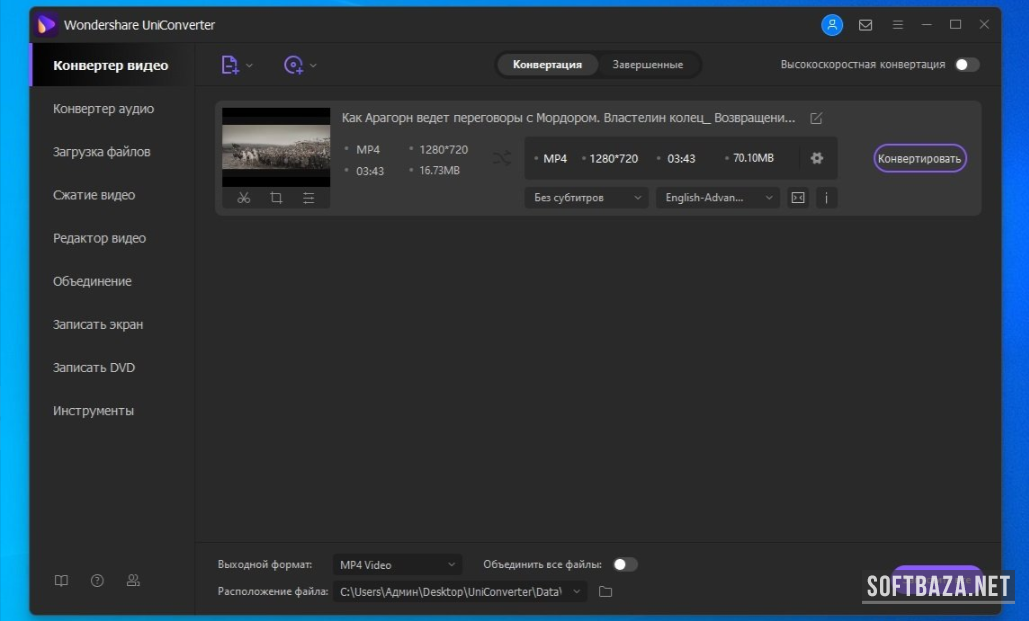
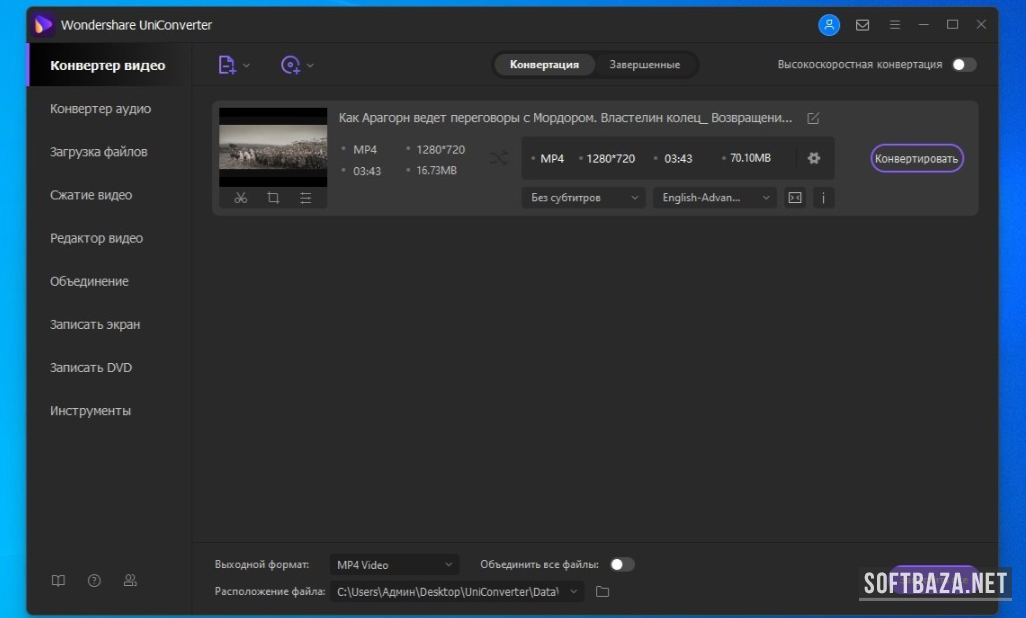
Слева — список модулей: Конвертер, Сжатие, Запись экрана, Загрузчик, Редактор, Инструменты (Toolbox) и AI-функции. Не пытайтесь сразу изучить всё — определите, что нужно вам в первую очередь, и начните с одного модуля.

Шаг 2. Настройте папку вывода

В настройках задайте директорию, куда будут сохраняться готовые файлы. Я завожу отдельную папку вроде D:\Video\UniConverter\, чтобы результаты не смешивались с исходниками и было проще наводить порядок.

Шаг 3. Сделайте первую конвертацию

Начните с простого: перетащите видео в модуль «Конвертер», выберите формат вывода (или доверьтесь AI-рекомендации), при желании укажите пресет под устройство и нажмите «Конвертировать». Так вы сразу поймёте базовую логику работы программы.

Шаг 4. Проверьте аппаратное ускорение

Если первая конвертация шла медленно — вернитесь в настройки и убедитесь, что включено GPU-ускорение. Разница в скорости с ним и без него может быть кратной.

Шаг 5. Попробуйте один AI-инструмент

Чтобы прочувствовать сильную сторону версии 17, попробуйте что-то из AI: например, сгенерируйте субтитры к короткому ролику или сделайте AI-суммаризацию лекции. Это лучший способ понять, нужны ли вам эти функции в работе.

Готово — базовое знакомство закончено.

Ключевые инструменты: конвертер, сжатие, запись, загрузчик

Это самый важный раздел — то, ради чего программу вообще ставят. Я сгруппировал инструменты по назначению.

Конвертер форматов

  • 1000+ форматов — видео, аудио, изображения; вход и выход практически в любой формат;
  • Скорость до 130× — за счёт AI-оптимизации и аппаратного ускорения;
  • Пакетная конвертация — обработка множества файлов за один заход;
  • Пресеты под устройства — готовые профили для телефонов, планшетов, ТВ, VR.

Сжатие и оптимизация

Модуль сжатия уменьшает размер видео без заметной потери качества — AI сам подбирает режим, экономя до 90% места. Удобно, когда нужно уложить ролик в лимит загрузки на платформу или освободить диск. Есть и отдельное изменение размера под соцсети (SNS Media Resizing).

Запись экрана

Встроенный рекордер пишет весь рабочий стол с озвучкой, отдельные окна и игровой процесс. Полезно для туториалов, обучающих роликов и записи созвонов. Поддерживается подключение Bluetooth-устройств для аудиозаписи.

Загрузчик видео

UniConverter умеет скачивать видео с популярных площадок, в том числе целыми плейлистами, и вытаскивать аудио в MP3 одним кликом. Как и с любым загрузчиком, важно помнить о правах: качайте контент, на который у вас есть разрешение, и сверяйтесь с условиями площадок.

Дополнительный Toolbox

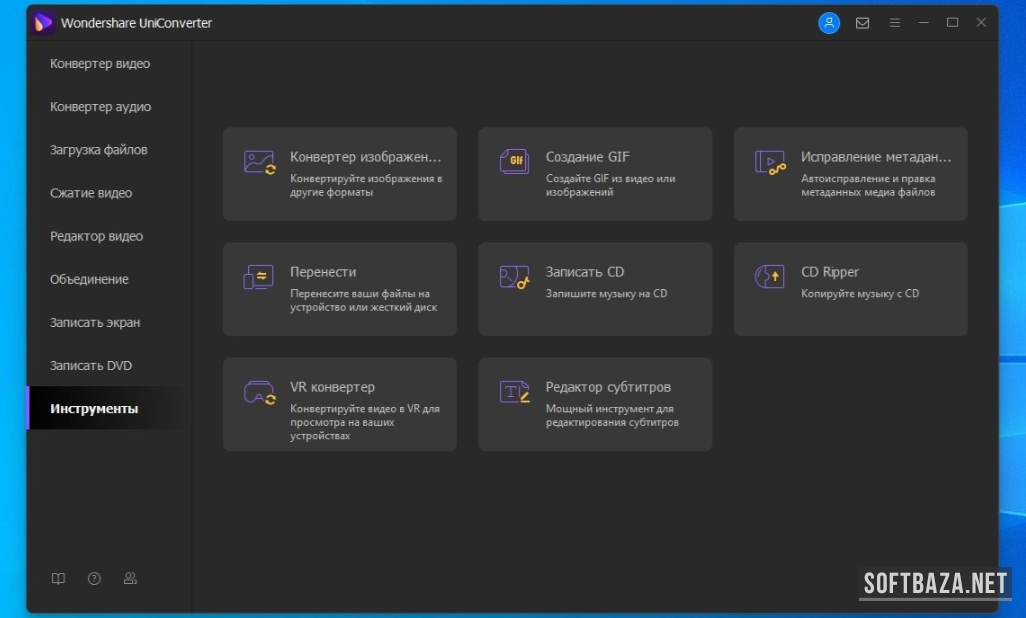
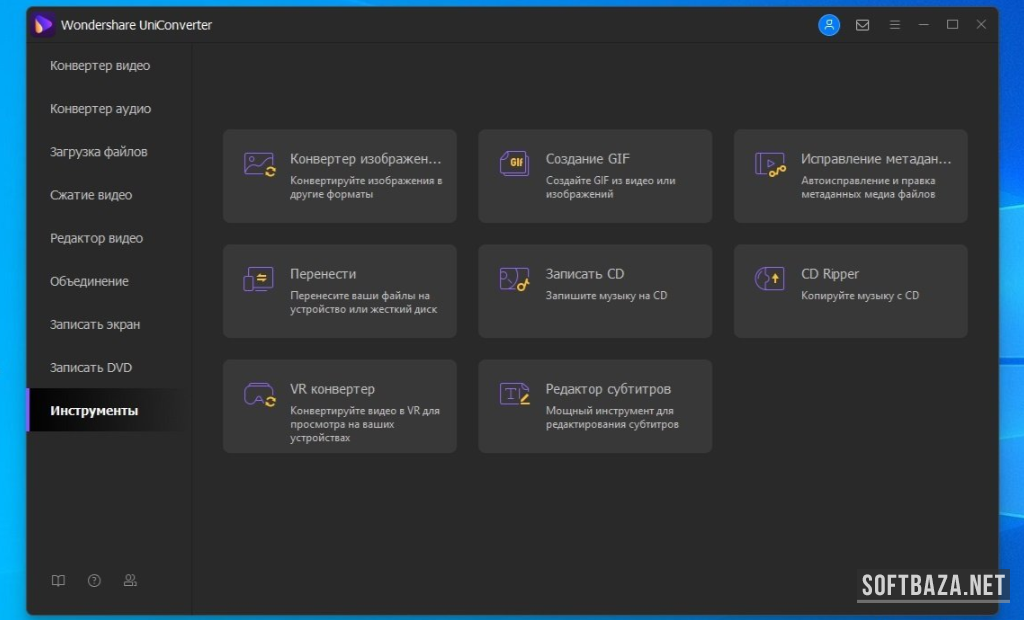
В наборе инструментов спрятано много полезного: видеоредактор, нарезка и запись DVD/CD, перенос файлов на устройства Apple и Android, исправление метаданных, удаление шума, GIF-мейкер, конвертация в VR (есть пресеты под HTC Vive, Oculus Rift, Samsung Gear VR), редактор субтитров и TTS. По сути, это десятки мелких утилит в одном месте.

AI-функции — что реально полезно

Поскольку 17-я версия построена вокруг искусственного интеллекта, разберу AI-инструменты отдельно — что из этого реально работает в деле, а что приятный бонус.

AI-улучшение и апскейл

Самая впечатляющая функция. UniConverter поднимает разрешение роликов до 4K/8K, доводит лица и аниме, убирает шум без потери текстуры и повышает частоту кадров вплоть до плавных 240 FPS. Для оцифрованных старых записей или низкокачественного исходника это реальный способ привести материал в приличный вид. Но учтите: это тяжёлая операция, которая требует мощного железа и времени.

AI-субтитры и перевод

Программа автоматически генерирует субтитры и переводит их более чем на 100 языков. Для меня это одна из самых полезных функций: вместо ручной расшифровки и перевода я получаю готовый черновик за минуты. При экспорте можно выбрать формат (MP4, SRT или проект) и решить, вшивать субтитры в видео или сохранить отдельным файлом.

AI-суммаризация и транскрипция

Загружаете локальный файл или вставляете ссылку на видео — и получаете редактируемую расшифровку с AI-резюме. Есть пресеты: общее саммари, учебные заметки, протокол встречи. Поддержка 145+ языков. Превратить часовую лекцию в конспект для подготовки к экзамену — дело пары минут.

AI-рекомендация формата

Когда не знаешь, в какой формат конвертировать, AI анализирует исходник и желаемые параметры (размер, разрешение, битрейт) и подсказывает оптимальный вариант. Мелочь, но для новичков, которые путаются в кодеках, реально полезная.

UniConverter vs конкуренты — честное сравнение

Сравнение без рекламы. Каждый инструмент — где он сильнее.

ПараметрUniConverter 17.3.5.562HandBrakeMovavi Video ConverterОнлайн (Convertio и др.)
Модель оплатыПодписка / бессрочнаяБесплатно (open-source)ПлатнаяFree / по подписке
Поддержка форматов✅ 1000+Ограниченно✅ МногоЗависит от сервиса
AI-улучшение / апскейл✅ До 4K/8KЧастично
Запись экранаОтдельный продукт
Загрузчик видеоЧастичноИногда
AI-субтитры / суммаризацияРедко
Простота для новичка✅ Высокая❌ Порог входа✅ Высокая
Локальная обработка❌ Облако

Когда выбирать UniConverter: нужен один удобный комбайн с конвертацией, AI-улучшением, сжатием, записью и загрузкой, понятный новичку и работающий локально.

Когда выбирать конкурента:

  • HandBrake — если нужен бесплатный технический конвертер и вы готовы разобраться в настройках кодеков;
  • Movavi — если хочется простой платный конвертер попроще и подешевле, без обилия AI;
  • Онлайн-сервисы — если нужно разово перегнать один небольшой файл и не хочется ничего ставить.

Главный смысл UniConverter — заменить собой пять-шесть отдельных программ и закрыть весь цикл работы с видео в одном окне. За это и просят денег, и для активного медийщика эта цена обычно оправдана.

7 личных приёмов

Эти приёмы я наработал за годы использования UniConverter — что-то из них не очевидно из официальных описаний.

1. Всегда проверяю GPU-ускорение. Первое, что делаю на новой машине, — захожу в настройки и убеждаюсь, что включено аппаратное ускорение видеокарты. Без него конвертация идёт в разы медленнее, а именно ради скорости UniConverter и ставят.

2. Доверяю AI-рекомендации формата для незнакомых задач. Когда не уверен, в каком формате отдавать видео клиенту или на платформу, использую AI-подсказку как стартовую точку. Она учитывает исходник и нужные параметры — экономит время на гадании с кодеками.

3. Субтитры — через AI, правки — вручную. Генерирую субтитры автоматически, а потом быстро прохожусь по тексту и правлю огрехи распознавания. Это в разы быстрее, чем расшифровывать с нуля, а качество на выходе достойное.

4. Сжатие перед загрузкой на платформу. Прежде чем заливать ролик, прогоняю его через модуль сжатия с AI-режимом. Размер падает значительно, а разницу в качестве на глаз обычно не видно — экономит и трафик, и время загрузки.

5. Апскейл только для важного. AI-улучшение до 4K/8K — тяжёлая операция, поэтому я применяю его выборочно: к ценным архивным записям или ключевым роликам, а не ко всему подряд. Иначе процессор будет занят часами.

6. Суммаризация лекций в учебные заметки. Длинные обучающие видео прогоняю через AI-суммаризацию с пресетом «учебные заметки». Получаю структурированный конспект, по которому потом быстро восстанавливаю содержание, не пересматривая час записи.

7. Toolbox вместо отдельных утилит. Прежде чем искать стороннюю программу для мелкой задачи (сделать GIF, поправить метаданные, перегнать в VR), сначала проверяю Toolbox — часто нужное уже есть внутри UniConverter, и не приходится ставить лишнее.

FAQ — 10 частых вопросов

1. Что такое UniConverter и для чего он нужен?

UniConverter — это универсальный AI-инструмент для работы с видео на Windows и Mac. Он конвертирует видео в 1000+ форматов, улучшает и апскейлит ролики до 4K/8K, сжимает файлы, записывает экран, скачивает видео, редактирует, нарезает DVD и генерирует субтитры. По сути это медиа-комбайн, заменяющий несколько отдельных программ.

2. UniConverter бесплатный или платный?

Программа платная, но есть пробная версия. Триал для версии 17 действует 7 дней с ограничениями: конвертация только 1/3 длины ролика, загрузка одного файла до 480p, ограниченная запись. Полный функционал открывается по годовой подписке или через бессрочную лицензию. Точные цены стоит смотреть на официальном сайте — там часто бывают скидки.

3. Есть ли UniConverter на русском языке?

Да, интерфейс UniConverter многоязычный и включает русский. Язык можно выбрать в настройках программы. Это выгодно отличает его от многих узких утилит, которые остаются только на английском.

4. Сколько форматов поддерживает программа?

UniConverter работает с более чем 1000 форматов видео, аудио и изображений — как на вход, так и на выход. Есть готовые пресеты под конкретные устройства (телефоны, планшеты, ТВ, игровые консоли, VR-гарнитуры), так что не нужно вручную разбираться в параметрах. А AI-рекомендация поможет выбрать формат, если вы сомневаетесь.

5. Что нового в 17-й версии по сравнению с 16-й?

Главное — упор на AI: рекомендация формата, ускорение конвертации до 130×, AI-улучшение и апскейл до 4K/8K, умное сжатие с экономией до 90% места, автогенерация субтитров с переводом на 100+ языков и AI-суммаризация видео с поддержкой 145+ языков. Это развитие функций, начатых в 16.5, с акцентом на интеллектуальную обработку.

6. Нужен ли мощный компьютер?

Для базовой конвертации с аппаратным ускорением хватит и среднего ПК. Но AI-функции — особенно апскейл до 4K/8K и улучшение видео — серьёзно нагружают процессор и видеокарту. Для комфортной работы с ними желательны 8–16 ГБ ОЗУ и дискретная видеокарта. Без мощного железа тяжёлые AI-операции будут идти долго.

7. Можно ли скачивать видео с сайтов?

Да, в UniConverter есть встроенный загрузчик, который умеет скачивать видео с популярных площадок, в том числе плейлистами, и извлекать аудио в MP3. При этом ответственность за соблюдение авторских прав лежит на пользователе: загружайте только тот контент, на который у вас есть право, и учитывайте условия использования площадок.

8. Работает ли UniConverter на Mac и Linux?

UniConverter доступен для Windows и macOS, причём на Mac есть ускоренная работа с форматом ProRes. Версии под Linux нет. Лицензии для разных платформ обычно приобретаются отдельно, так что при покупке обратите внимание, под какую ОС берёте.

9. Как установить UniConverter и начать работу?

Скачайте установщик с softbaza.ru или официального сайта, запустите его и пройдите мастер установки. После запуска войдите в аккаунт Wondershare или активируйте лицензию (либо используйте пробный режим). Затем задайте папку вывода, проверьте включение GPU-ускорения и сделайте первую конвертацию, чтобы освоиться. Базовое знакомство занимает несколько минут.

10. Безопасно ли скачивать UniConverter со сторонних сайтов?

Безопаснее всего брать установщик с официального сайта wondershare.com или с проверенного зеркала вроде softbaza.ru. Репаки с «кряками» из непроверенных источников рискованны: это мощный медиа-инструмент с глубоким доступом к системе, и заражённая сборка может скомпрометировать ваш компьютер. Всегда проверяйте источник и держите антивирус включённым.

Заключение

UniConverter — это тот случай, когда «всё в одном» работает не как маркетинговый лозунг, а как реальная экономия времени. Программа закрывает почти весь цикл работы с видео: конвертация, AI-улучшение, сжатие, запись, загрузка, субтитры, DVD — в одном окне, без зоопарка отдельных утилит. Семнадцатая версия с упором на искусственный интеллект особенно хороша для тех, кто работает с большими объёмами контента и ценит автоматизацию рутины.

Версия 17.3.5.562 — стабильная и зрелая. Если вы устали переключаться между пятью программами ради одной задачи или хотите подтянуть качество роликов с помощью AI — пробуйте через 7-дневный триал. За это время легко понять, окупает ли инструмент вложение именно под ваши задачи. И помните про правовую сторону загрузчика: качайте только то, на что у вас есть право.

Мои рекомендации по сегментам:

  • Контент-мейкерам и блогерам — пробовать обязательно: конвертация, сжатие и AI-субтитры закрывают большую часть рутины.
  • Преподавателям и спикерам — запись экрана и AI-суммаризация лекций экономят часы.
  • Тем, кто работает с 4K/8K — апскейл и быстрая конвертация — сильные стороны программы.
  • Профессиональным монтажёрам — для глубокого монтажа присмотритесь к Filmora или DaVinci Resolve.

Скачать UniConverter 17.3.5.562 для Windows можно по ссылке выше, в разделе «Как скачать». Сборка с Softbaza — оригинальный инсталлятор без сторонних «довесков».

Если решите попробовать и появятся вопросы — пишите в комментариях, отвечу. И добавляйте сайт в закладки: я обновляю эту статью при каждом значимом релизе программы.

Удобной работы с видео и быстрых конвертаций.

Скриншоты программы
  • Wondershare UniConverter
  • Wondershare UniConverter
  • Wondershare UniConverter
  • Wondershare UniConverter
Добавить комментарий
Комментарии (0)
Комментариев к материалу ещё нет. Ваш будет первым!