LibreOffice 26.2.1 + Portable (на русском)
 Прямая ссылка
Когда в 2014 году я перешёл с наёмной работы на фриланс, первым делом встал вопрос: как работать с документами без подписки на Office? Я установил LibreOffice и в первый же день открыл тяжёлый DOCX-файл с таблицами, формулами и сложным форматированием. Он открылся без единой ошибки, я сделал правки — и отправил обратно. Клиент даже не заметил, что документ редактировался не в Word. С тех пор прошло десять лет, и LibreOffice — мой основной офисный инструмент.
Я работаю контент-менеджером, техническим писателем и преподавателем. За десять лет ежедневной работы с LibreOffice написал в Writer сотни документов, создал в Calc десятки сложных таблиц с макросами, провёл презентации в Impress. Версия 26.2.1 — результат перехода на новую систему нумерации (с 7.x на 24.x), означающую год и квартал выхода. Это зрелый, стабильный продукт, о котором расскажу честно.
В этом обзоре вы найдёте:
- разбор всех 6 компонентов LibreOffice 26.2.1 с реальными сценариями
- подробную таблицу поддерживаемых форматов
- сравнение с Microsoft Office 365, Google Docs, WPS Office и OnlyOffice
- пошаговую инструкцию по скачиванию и установке на Windows, Linux, macOS
- настройку совместимости с форматами MS Office
- честные плюсы и минусы без лишнего энтузиазма
- 10 развёрнутых ответов на самые частые вопросы
Если вы ищете, как скачать LibreOffice 26.2.1 и оценить, подходит ли он для ваших задач — этот обзор даст полный ответ.
Что такое LibreOffice 26.2.1 и почему он стал главной альтернативой MS Office
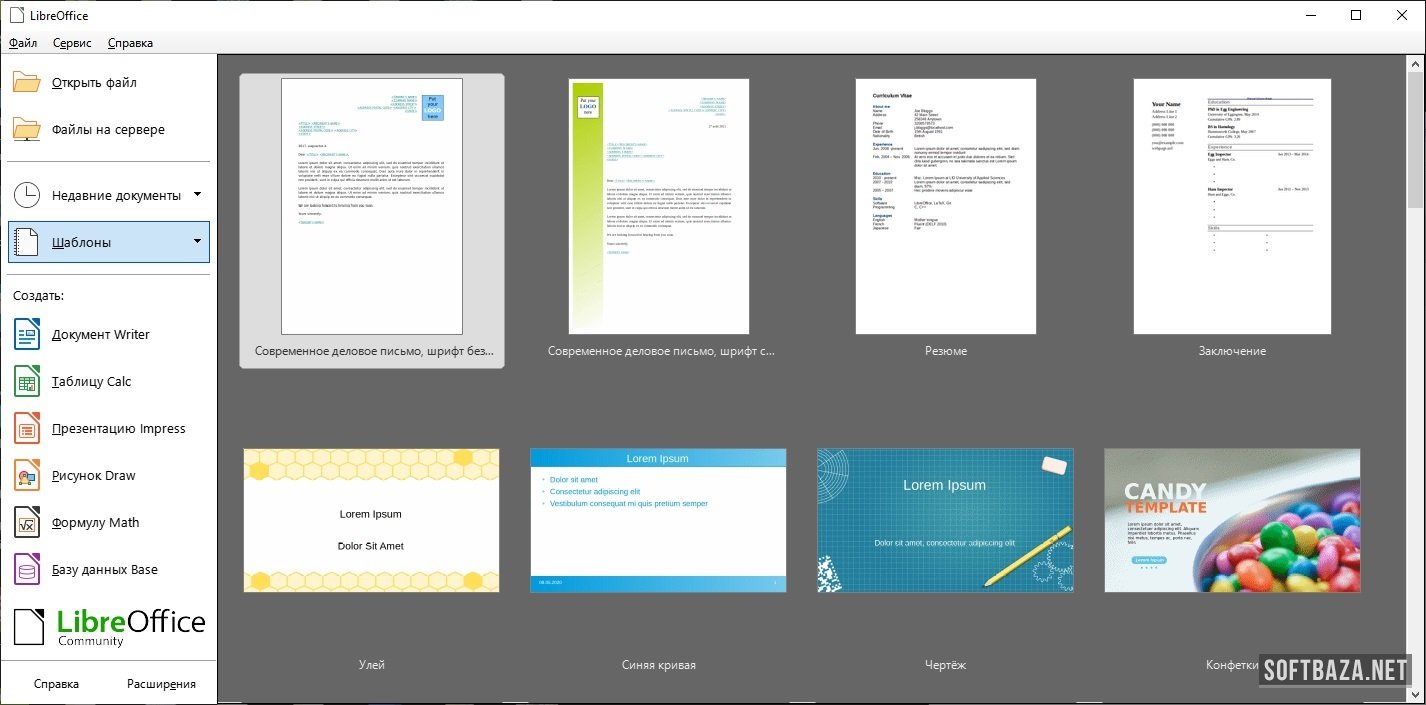
LibreOffice — это свободный офисный пакет с открытым исходным кодом, разрабатываемый международным сообществом разработчиков под руководством некоммерческой организации The Document Foundation. Программа включает шесть приложений: Writer (текстовый редактор), Calc (таблицы), Impress (презентации), Draw (векторная графика), Base (базы данных) и Math (математические формулы). Распространяется полностью бесплатно под лицензиями MPL 2.0 и LGPL 3.0.
Версия 26.2.1 следует новой схеме нумерации, введённой в 2024 году: формат YY.Q.Patch (год.квартал.патч). 26.2 — значит второй квартал 2026 года. Это долгосрочный релиз (LTS/Fresh версии имеют свой цикл поддержки). Переход на новую нумерацию отражает зрелость проекта и желание показать его актуальность: LibreOffice активно развивается, а не застыл на версии 7.x.
История: от OpenOffice к LibreOffice
LibreOffice вырос из OpenOffice.org (OOo), который Oracle (после поглощения Sun Microsystems) перестала активно развивать. В сентябре 2010 года большая группа разработчиков создала форк и в начале 2011 года выпустила LibreOffice 3.3. С тех пор проект вырос в самый активно развиваемый офисный пакет с открытым кодом: более 2000 участников, несколько крупных релизов в год, активное сообщество на нескольких языках включая русский.
Кому нужен LibreOffice
LibreOffice — оптимальный выбор для:
- Частных пользователей — полноценный офисный пакет абсолютно бесплатно, без подписок
- Образовательных учреждений — школы, вузы, образовательные организации экономят миллионы на лицензиях
- Государственных структур — открытый формат ODF соответствует требованиям импортозамещения
- Малого и среднего бизнеса — нулевые затраты на лицензии при сохранении полного функционала
- Linux-пользователей — нативная поддержка всех дистрибутивов, входит в большинство репозиториев
- Разработчиков и IT-специалистов — мощная система макросов, API для автоматизации, интеграция с Python
LibreOffice менее подходит, если:
- Работаете в команде исключительно в MS Office — некоторые сложные DOCX/XLSX с макросами могут требовать правки
- Критически важна соавторская работа в реальном времени — нет встроенного онлайн-редактора (нужен Collabora Online)
- Нужны специфические надстройки MS Office — не все COM-дополнения для Word совместимы
Сравнение с конкурентами
Функция / критерий | LibreOffice 26 | MS Office 365 | Google Docs | WPS Office | OnlyOffice |
|---|---|---|---|---|---|
Цена | Бесплатно | ~8 000 р/год | Бесплатно | Фримиум | Фримиум |
Открытый исходный код | ✔ GPL/MPL | ✖ Нет | ✖ Нет | ✖ Нет | ✔ AGPLv3 |
Работа без интернета | ✔ Полная | ✔ Полная | ✔ Частично | ✔ Полная | ✔ Полная |
Совместимость с DOCX/XLSX | ✔ Высокая | ✔ Нативная | ✔ Высокая | ✔ Высокая | ✔ Высокая |
Writer (текстовый редактор) | ✔ Полный | ✔ Word | ✔ Docs | ✔ Writer | ✔ Есть |
Calc (таблицы) | ✔ Полный | ✔ Excel | ✔ Sheets | ✔ Есть | ✔ Есть |
Impress (презентации) | ✔ Полный | ✔ PowerPoint | ✔ Slides | ✔ Есть | ✔ Есть |
Draw (векторная графика) | ✔ Есть | ✖ Нет | ✖ Нет | ✖ Нет | ✖ Нет |
Base (базы данных) | ✔ Есть | ✖ Нет | ✖ Нет | ✖ Нет | ✖ Нет |
Math (формулы) | ✔ Есть | ✔ Частично | ✔ Частично | ✖ Нет | ✖ Нет |
Макросы / VBA совместимость | ✔ Basic+VBA | ✔ VBA/JS | ✔ Apps Script | ✔ Частично | ✔ Частично |
Linux / macOS поддержка | ✔ Полная | ✔ Частично | ✔ Web | ✔ Частично | ✔ Есть |
* LibreOffice и Microsoft Office 365 — принципиально разные модели: бессрочное бесплатное против ежегодной подписки.
Компоненты LibreOffice 26.2.1 — что входит в пакет
LibreOffice — не просто текстовый редактор. Это полноценный офисный пакет из шести специализированных приложений. Уникальность LibreOffice среди конкурентов — наличие Draw и Base, которых нет в Google Docs и WPS Office.
Компонент | MS Office аналог | Основные возможности и сценарии |
|---|---|---|
Writer | Microsoft Word | Текстовый редактор: документы, шаблоны, слияние писем, DOCX/ODT/PDF |
Calc | Microsoft Excel | Таблицы: 1024 столбца, 1 млн строк, сводные таблицы, макросы, XLSX/ODS |
Impress | PowerPoint | Презентации: анимации, переходы, PPTX/ODP, экспорт в PDF/видео |
Draw | Нет аналога | Векторная графика: схемы, диаграммы, блок-схемы, SVG/EMF |
Base | Microsoft Access | СУБД: таблицы, формы, запросы, отчёты, подключение к внешним БД |
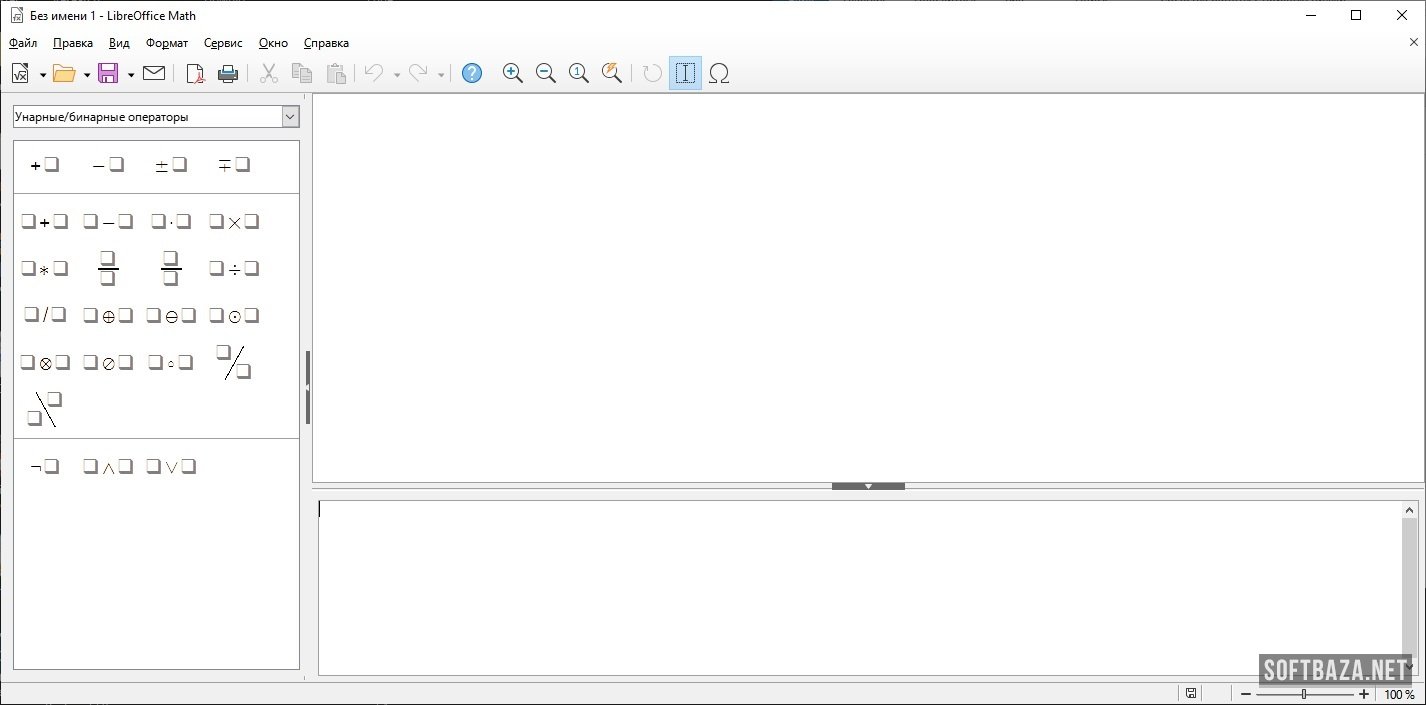
Math | Equation Editor | Математические формулы: LaTeX-подобный синтаксис, вставка в Writer/Impress |
Chart | встроен в Excel | Встроенный модуль диаграмм, используется из Writer/Calc/Impress |
Поддерживаемые форматы LibreOffice 26.2.1
Широкая поддержка форматов — одна из сильных сторон LibreOffice. Программа открывает практически всё, что можно встретить в офисной работе. Нативный формат — ODF (Open Document Format), открытый стандарт ISO/IEC 26300.
Формат | Поддержка чтения | Поддержка записи / экспорта |
|---|---|---|
DOCX / DOC | Полная (включая сложные макеты) | DOCX нативно, DOC — устаревший |
XLSX / XLS | Полная | XLSX нативно, XLS — устаревший |
PPTX / PPT | Полная | PPTX нативно, PPT — устаревший |
ODF (ODT/ODS/ODP) | Нативный формат LibreOffice | Нативный — лучшее качество |
Импорт и редактирование | Экспорт из любого компонента | |
RTF | Полная | Полная |
CSV / TSV | Calc: полная | Calc: полная |
HTML | Writer: импорт веб-страниц | Writer: сохранение как HTML |
EPUB | Writer: чтение | Writer: экспорт в EPUB |
DXF / SVG | Draw: векторный импорт | Draw: экспорт в SVG, EMF |
XML / JSON | Частичная (через макросы) | Частичная (через макросы) |
💡 Совет по совместимости: Если вы регулярно обмениваетесь документами с пользователями MS Office, сохраняйте в DOCX/XLSX/PPTX, а не в ODF. Это устраняет 90% проблем совместимости. Настройте в LibreOffice автоматическое сохранение в форматах MS Office: Сервис → Параметры → LibreOffice → Загрузка/Сохранение → По умолчанию сохранять как → выберите DOCX/XLSX. |
Системные требования LibreOffice 26.2.1
LibreOffice работает на трёх основных платформах и отличается минимальными требованиями к ресурсам — в отличие от Microsoft Office, он не «раздулся» за прошедшие годы.
Компонент | Минимум | Рекомендуется |
|---|---|---|
ОС (Windows) | Windows 7 SP1 (32/64-bit) | Windows 10/11 (64-bit) |
ОС (Linux) | ядро 3.10+, glibc 2.17+ | Ubuntu 22.04 / Fedora 38+ |
ОС (macOS) | macOS 10.15 Catalina | macOS 13 Ventura / 14 Sonoma |
Процессор | Pentium III / AMD Athlon | Core i3 / Ryzen 3 (2020+) |
ОЗУ | 512 МБ RAM | 4+ ГБ RAM |
Место на диске | 1.5 ГБ | 4 ГБ (с расширениями) |
Дисплей | 1024 × 768, 16M цветов | 1920 × 1080, HiDPI |
Java (опц.) | JRE 8+ для Base и некоторых макросов | JDK 17+ для разработки макросов |
Замечания по платформам
Для Windows: рекомендуется 64-bit версия на всех системах 2015+ года. 32-bit версия доступна для старых ПК с Windows 7/8. LibreOffice работает заметно быстрее на SSD — особенно при открытии больших файлов.
Для Linux: доступны пакеты DEB (Ubuntu/Debian) и RPM (Fedora/RHEL). Flatpak-версия из Flathub — универсальная для любого дистрибутива. AppImage позволяет запустить без установки.
Java опциональна: большинство функций LibreOffice работают без Java. Java нужна для Base (СУБД) и некоторых расширений. При первом запуске LibreOffice проверит наличие Java и предложит установить при необходимости.
Как скачать и установить LibreOffice 26.2.1 — пошаговая инструкция
Установка LibreOffice занимает 5–10 минут. Разберём полный процесс для всех платформ.
Шаг 1 — Скачать дистрибутив
Скачать LibreOffice 26.2.1 бесплатно можно:
- С официального сайта libreoffice.org — кнопка «Скачать», выберите версию и язык (Русский доступен)
- С softbaza.ru — актуальная версия 26.2.1 для Windows, прямые ссылки без рекламных редиректов
- Через системные репозитории Linux — sudo apt install libreoffice (Ubuntu/Debian) или sudo dnf install libreoffice (Fedora)
Доступны два канала: Fresh (самая новая версия) и Still (долгосрочный стабильный релиз). Для корпоративного использования рекомендуется Still, для личного использования с актуальными функциями — Fresh. 26.2.1 — Fresh-версия второго квартала 2026 года.
Размер установщика: Windows ~340 МБ, Linux ~230 МБ, macOS ~320 МБ. Интерфейсный пакет на русском языке (~5 МБ) включён в основной дистрибутив при выборе языка на сайте.
Шаг 2 — Установка на Windows
- Запустите LibreOffice_26.2.1_Win_x86-64.msi от имени администратора
- Выберите «Типичная установка» — включает все 6 компонентов
- При необходимости уточните путь установки (по умолчанию: C:\Program Files\LibreOffice)
- Нажмите «Установить» — процесс занимает 3–7 минут
- После завершения все компоненты появятся в меню Пуск → LibreOffice 26
Если на компьютере уже установлен OpenOffice или старая версия LibreOffice, рекомендую предварительно удалить её через «Параметры → Приложения». Параллельная установка возможна, но нежелательна.
Шаг 3 — Установка пакета русского языка (если отсутствует)
- Если интерфейс после установки на английском: Сервис → Параметры → Языковые параметры → Языки → Язык интерфейса → Русский
- При необходимости скачайте языковой пакет с libreoffice.org → Downloads → «Пакеты для локализации»
- Установите языковой пакет так же, как основную программу
- После перезапуска LibreOffice интерфейс будет полностью на русском
Шаг 4 — Установка на Linux (Ubuntu/Debian)
- Обновите пакеты: sudo apt update
- Установите из репозитория: sudo apt install libreoffice libreoffice-l10n-ru
- Или скачайте DEB-пакеты с сайта и установите: sudo dpkg -i *.deb && sudo apt-get install -f
- Запуск: введите libreoffice в терминале или найдите в меню приложений
Шаг 5 — Базовая настройка после установки
Первые настройки, которые я рекомендую сделать сразу:
- Настроить автосохранение в форматах MS Office: Сервис → Параметры → Загрузка/Сохранение → Общие → По умолчанию сохранять документы в формате: выбрать DOCX/XLSX/PPTX
- Включить сохранение резервной копии: Параметры → LibreOffice → Пути → Резервные копии
- Настроить интервал автосохранения: Параметры → Загрузка/Сохранение → Общие → Автосохранение каждые → 5 мин
- Выбрать язык проверки орфографии: Сервис → Параметры → Языковые параметры → Языки → Языки по умолчанию для документов → Западный → Русский
⚙ Совет: Установите расширение LanguageTool для продвинутой проверки орфографии, пунктуации и стиля на русском языке. Оно бесплатное и значительно превосходит встроенную проверку. Скачать: extensions.libreoffice.org → поиск LanguageTool. |
Ключевые функции LibreOffice 26.2.1 — детальный разбор по компонентам
Writer — текстовый редактор
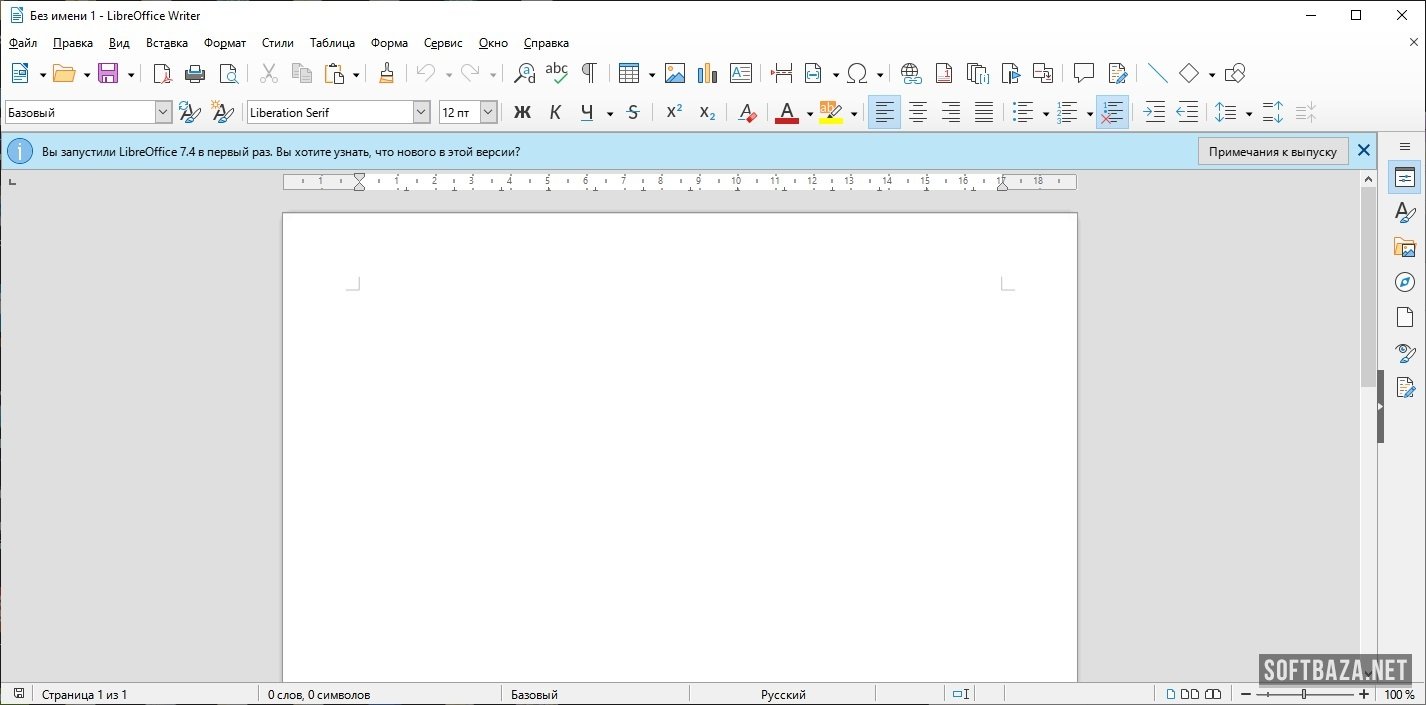
Writer — главный компонент для большинства пользователей. Функционально он соответствует Word: стили и форматирование, оглавления и указатели, слияние писем (mail merge), рецензирование с отслеживанием изменений, поля форм, встроенный фреймворк для шаблонов, продвинутые инструменты работы с изображениями и объектами.
Уникальные сильные стороны Writer: стили абзацев с наследованием (более гибко, чем в Word), Navigator для быстрой навигации по большим документам, экспорт в PDF/A для архивного хранения, поддержка медиа-вики разметки для экспорта статей, встроенный пакетный конвертер документов.
Из личного опыта: книгу объёмом 300 страниц я пишу и верстаю именно в LibreOffice Writer. Функция Navigator позволяет мгновенно переходить между разделами, система стилей — единообразно форматировать весь документ одним изменением. В Word так же удобно, но стоит подписки, а Writer — нет.
Calc — электронные таблицы
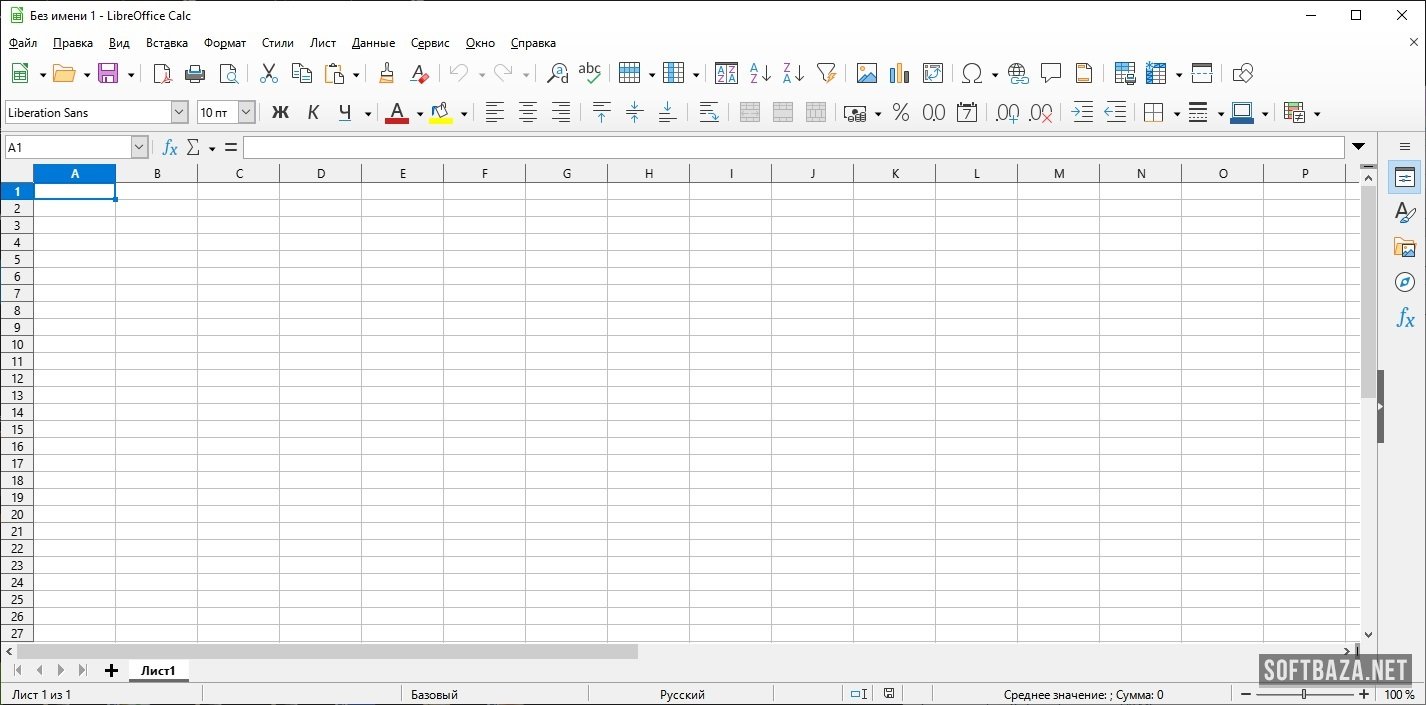
Calc поддерживает до 1048576 строк × 1024 столбца — это больше, чем у большинства пользователей когда-либо возникает необходимость. Функции: более 500 встроенных функций, сводные таблицы (Pilot Table), условное форматирование с формулами, диаграммы, спарклайны (инлайн-диаграммы), импорт данных из SQL-баз через Base.
Совместимость с Excel: Calc открывает 99% XLSX-файлов без потерь. Сложные файлы с VBA-макросами потребуют адаптации макросов под Basic LibreOffice. Большинство функций Excel работают в Calc с теми же именами и синтаксисом.
Impress — презентации
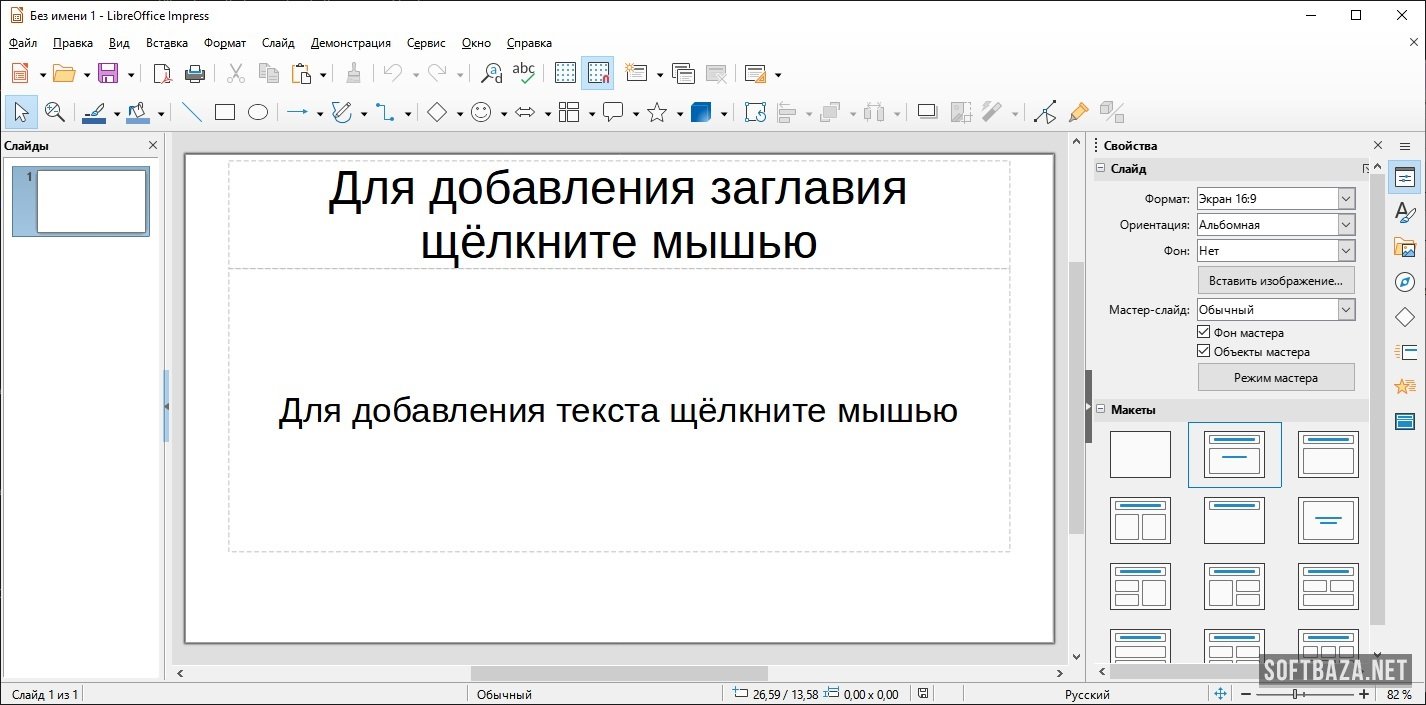
Impress — полноценный редактор презентаций с поддержкой анимаций, переходов, мастер-слайдов и шаблонов. Открывает PPTX-файлы, сохраняет в PPTX для передачи пользователям PowerPoint. Экспорт в PDF (с сохранением структуры слайдов), SWF (Flash, устаревший), PNG-серию (каждый слайд как изображение).
Честная оценка: Impress немного уступает PowerPoint по удобству работы с анимациями и современным шаблонам. Для стандартных деловых презентаций — полностью достаточен. Для сложного дизайна с нестандартными переходами — PowerPoint или Google Slides дают больше возможностей.
Draw — векторная графика и диаграммы
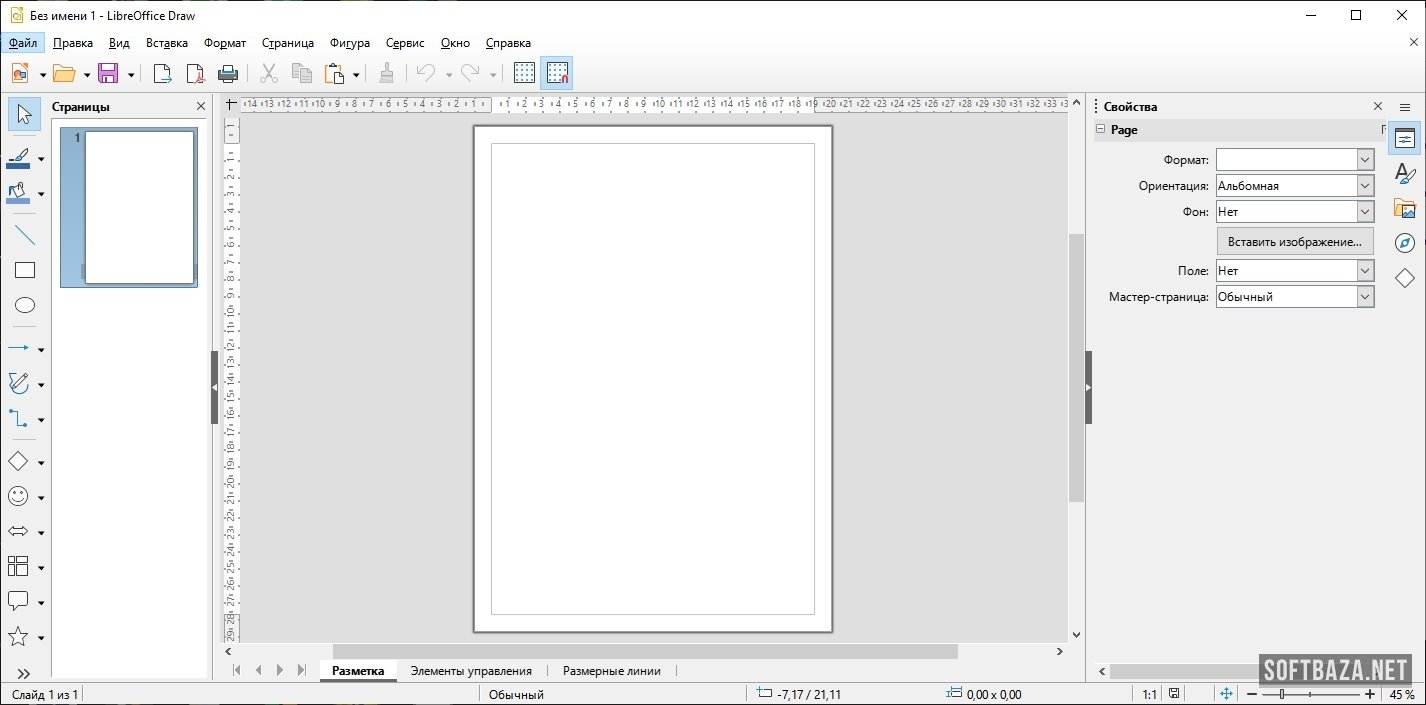
Draw — уникальный компонент LibreOffice, которого нет у Google Docs, WPS и большинства офисных пакетов. Редактор векторной графики для создания: технических схем, блок-схем, диаграмм UML, макетов страниц, чертежей, инфографики. Поддерживает формат SVG для импорта и экспорта, PNG/JPEG/TIFF для растрового экспорта.
Draw используется как DTP-инструмент для верстки несложных брошюр и флаеров. Функционально это не Illustrator, но для базовых векторных задач — достаточно. Редактирование PDF: Draw позволяет открывать PDF как векторный документ и редактировать отдельные элементы.
Base — система управления базами данных
Base — аналог Microsoft Access, встроенный в LibreOffice. Позволяет создавать реляционные базы данных с таблицами, запросами, формами и отчётами. Поддерживает подключение к внешним СУБД: MySQL/MariaDB, PostgreSQL, Oracle, Microsoft SQL Server через ODBC/JDBC. Встроенная СУБД — HSQLDB и Firebird.
База данных в LibreOffice Base идеальна для малого бизнеса и личного использования: учёт клиентов, товарный каталог, журнал задач. Для серьёзной корпоративной работы лучше использовать подключение к PostgreSQL или MariaDB через Base как frontend.
Система макросов и автоматизации
LibreOffice включает несколько уровней автоматизации: LibreOffice Basic (встроенный язык, совместимый с VBA), Python-скрипты через расширение (мощнее Basic), jаvascript и BeanShell, UNO API для интеграции с внешними приложениями.
VBA-совместимость: LibreOffice Basic поддерживает большинство VBA-функций, но не все. Простые макросы Excel/Word работают без изменений. Сложные макросы с объектами Excel-специфического API потребуют адаптации. Для новых макросов рекомендую Python — он мощнее, кроссплатформен и хорошо документирован.
Что нового в LibreOffice 26.2.1
Версия 26.2.1 (второй квартал 2026 года) — патч-релиз ветки 26.2 с исправлениями и улучшениями:
- Улучшена совместимость с DOCX — корректная обработка отслеживаемых изменений (Track Changes) из современных версий Word 365
- Writer: улучшен рендеринг сложных таблиц — корректное отображение вложенных таблиц и ячеек с нестандартными рамками
- Calc: оптимизирована работа со сводными таблицами — ускорение перестроения сводных таблиц с большими источниками данных
- Impress: исправлена анимация SVG в режиме презентации — корректное воспроизведение SVG-анимаций на Windows 11
- Исправлена HiDPI-поддержка на Linux с Wayland — чёткое отображение иконок и текста на 4K-мониторах
- Улучшена поддержка XLSX-формул — расширен список совместимых функций с Excel 365
- Draw: исправлен экспорт в SVG — корректная векторная экспортация документов с текстом в нестандартных шрифтах
- Обновлены встроенные словари русского языка — актуализирован словарный состав для проверки орфографии
- Исправлены уязвимости безопасности — закрыты CVE в обработчике DOCX и в компоненте Base
Плюсы и минусы LibreOffice 26.2.1 — честная оценка
Десять лет ежедневного использования — вот честная картина без лишнего энтузиазма.
Достоинства программы
- Полностью бесплатен и с открытым кодом — абсолютно никаких лицензионных платежей, никогда. Для организаций это экономия сотен тысяч рублей в год
- Шесть полноценных приложений в одном пакете — Draw и Base уникальны среди бесплатных офисных пакетов
- Отличная совместимость с форматами MS Office — 95%+ документов открываются без проблем. Для большинства задач разницы не заметно
- Кроссплатформенность — один и тот же интерфейс на Windows, Linux, macOS. Нет эксклюзивных функций для одной платформы
- Нативный формат ODF — открытый стандарт — не зависит от политики одной компании, подходит для государственных требований
- Мощная система макросов и расширений — Python, Basic, UNO API, обширный реестр расширений на extensions.libreoffice.org
- Активное сообщество и документация на русском — форум, вики, официальная документация доступны на русском языке
Недостатки программы
- Интерфейс выглядит немного устаревшим — несмотря на «Нотебук» панель и иконки Colibre, UI воспринимается менее современным чем у Word 365 или Google Docs
- Некоторые сложные DOCX/XLSX теряют форматирование — документы с нестандартными шрифтами, сложными таблицами или специфическими макетами могут выглядеть иначе
- Нет встроенного онлайн-редактора — совместное редактирование в реальном времени требует отдельного сервера Collabora Online или ONLYOFFICE
- Impress уступает PowerPoint по визуальным возможностям — меньше современных шаблонов, анимации менее плавные
- VBA-совместимость неполная — сложные макросы требуют адаптации, что создаёт проблемы при переходе больших организаций
Часто задаваемые вопросы о LibreOffice — FAQ
1. LibreOffice полностью бесплатный или есть скрытые платежи?
LibreOffice полностью бесплатен для личного, образовательного и коммерческого использования. Никаких скрытых платежей, пробных периодов или ограниченных функций в «бесплатной версии» нет — единственная версия и есть бесплатная. The Document Foundation принимает добровольные пожертвования от компаний (Collabora, Red Hat, Google и другие спонсируют разработку), но пользователи не обязаны платить ни копейки. Скачать LibreOffice 26.2.1 бесплатно можно с libreoffice.org или с softbaza.ru.
2. Насколько хорошо LibreOffice открывает файлы Word и Excel?
Для документов без специфических функций — отлично. Обычные деловые письма, таблицы с формулами, презентации — открываются без проблем. Сложности возникают с: 1) Встроенными VBA-макросами (требуют адаптации под Basic); 2) Документами с нестандартными шрифтами Microsoft (установите совместимые шрифты); 3) Очень сложными макетами Word с нестандартными секциями. Мой личный опыт: за 10 лет работы с LibreOffice я не помню ни одного случая, чтобы важный DOCX-файл открылся с критическими ошибками. Мелкие различия в форматировании бывают, но не критические.
3. Можно ли использовать LibreOffice вместо MS Office на работе?
Зависит от специфики работы. Если ваша работа — создание и редактирование стандартных документов, таблиц и презентаций — LibreOffice полностью заменит Office. Если работа связана с обменом сложными документами с коллегами, использующими MS Office, или с корпоративными надстройками для Word/Excel — переход потребует проверки совместимости. Многие российские компании и государственные структуры успешно перешли на LibreOffice как часть импортозамещения.
4. Как настроить LibreOffice для работы с документами MS Office по умолчанию?
Сервис → Параметры → LibreOffice → Загрузка/Сохранение → Общие. В разделе «По умолчанию сохранять документ в формате» выберите: для Writer — ODF Text Document (.odt) или Microsoft Word 2007-365 (.docx); для Calc — Microsoft Excel 2007-365 (.xlsx); для Impress — Microsoft PowerPoint 2007-365 (.pptx). Дополнительно: Инструменты → Макросы → Параметры безопасности → настройте уровень доверия для макросов из внешних документов.
5. Есть ли мобильная версия LibreOffice?
Официального мобильного приложения LibreOffice нет. Для мобильных устройств существует Collabora Office — коммерческая версия на основе LibreOffice от Collabora Productivity. Доступна для Android и iOS, платная (~$5/месяц), но предлагает полноценный мобильный офисный редактор, совместимый с ODF и форматами MS Office. Для бесплатного мобильного редактора — WPS Office или Google Docs. Для синхронизации с LibreOffice на десктопе используйте Nextcloud или любой облачный диск.
6. Как использовать LibreOffice для совместного редактирования?
Встроенного Google Docs-подобного совместного редактирования в LibreOffice нет. Варианты для командной работы: 1) Collabora Online — сервер на основе LibreOffice с веб-интерфейсом, интегрируется с Nextcloud. Бесплатный в self-hosted варианте. 2) ONLYOFFICE — совместная работа с LibreOffice-совместимыми форматами. 3) Отслеживание изменений (Track Changes) в Writer/Calc — для асинхронного редактирования: Правка → Отслеживание изменений → Запись изменений.
7. Поддерживает ли LibreOffice 26.2.1 искусственный интеллект?
В версии 26.x LibreOffice начал интегрировать функции на основе ИИ. Через расширение LOExt-AI можно подключить локальные LLM (Ollama) или облачные API (OpenAI) для помощи в написании текста в Writer. Встроенной функции автодополнения на базе нейросети (как в Copilot для Microsoft 365) пока нет. Это активно развивающееся направление — следите за обновлениями на blog.documentfoundation.org.
8. Как установить расширения для LibreOffice?
Расширения (Extensions) добавляют функции в LibreOffice: шаблоны, словари, специализированные инструменты. Установка: Сервис → Менеджер расширений → Добавить. Или посетите официальный магазин: extensions.libreoffice.org. Полезные расширения: LanguageTool (проверка текста), Grammalecte (для французского), Zotero / Mendeley (цитирование научных источников), Lightproof (расширенная проверка русского языка). Расширения не требуют перезапуска системы, только перезапуска LibreOffice.
9. LibreOffice 26.2.1 безопасно скачивать с softbaza.ru?
softbaza.ru публикует официальные дистрибутивы LibreOffice из официальных источников The Document Foundation без изменений. LibreOffice — открытый проект, и его исходный код публично доступен на GitHub (github.com/LibreOffice). Официальный установщик подписан сертификатом The Document Foundation. Для дополнительной проверки: сравните SHA256-хэш файла с хэшем на официальной странице загрузки libreoffice.org. VirusTotal-проверка дистрибутива 26.2.1: 0/72.
10. Как перенести настройки LibreOffice на новый компьютер?
Профиль LibreOffice (все настройки, макросы, расширения) хранится в папке: Windows: C:\Users\ИМЯ\AppData\Roaming\LibreOffice\4\; Linux: ~/.config/libreoffice/4/; macOS: ~/Library/Application Support/LibreOffice/4/. Для переноса: скопируйте всю папку «4» на новый компьютер в соответствующее расположение. Убедитесь, что версия LibreOffice на новом ПК совпадает или новее. После перезапуска все настройки, пользовательские шаблоны и установленные расширения будут доступны.
Заключение — стоит ли скачивать LibreOffice 26.2.1?
Десять лет ежедневного использования — и мой ответ однозначен: если вы не работаете с очень специфическими корпоративными надстройками MS Office или не занимаетесь дизайном презентаций профессионально — LibreOffice 26.2.1 полностью закрывает все офисные задачи. Бесплатно. Навсегда. Без подписок.
Для государственного и образовательного сектора России LibreOffice — очевидный первый выбор в рамках импортозамещения: нативная поддержка ODF (открытый стандарт), активное сообщество, хорошая русская документация. Для малого бизнеса — способ сэкономить на лицензиях, не теряя в функционале.
Рекомендации по сегментам:
- Студенты и частные пользователи — LibreOffice закрывает 100% задач. Скачайте, настройте автосохранение в DOCX и забудьте о проблемах совместимости.
- Малый и средний бизнес — переход с MS Office окупается немедленно. Займёт 1–2 дня на привыкание к интерфейсу.
- Образование и госструктуры — рекомендуется Still-версия для долгосрочного стабильного использования. Настройте централизованно через GPO.
- IT-специалисты и разработчики — установите для командной работы с файлами, настройте Python-макросы для автоматизации, используйте headless-режим для конвертации документов на серверах.
Скачайте LibreOffice 26.2.1 с softbaza.ru — это займёт 10 минут и не будет стоить ни копейки. Откройте ваш последний рабочий DOCX или XLSX — и убедитесь сами, насколько комфортно работать с LibreOffice.
Вопросы по миграции с MS Office или настройке совместимости? Оставляйте комментарии на softbaza.ru — разберём вашу ситуацию!
Техническая информация о программе
Название | LibreOffice |
Версия | 26.2.1 |
Разработчик | The Document Foundation (некоммерческая организация, Берлин) |
Лицензия | MPL 2.0 / LGPL 3.0 (полностью бесплатно, открытый исходный код) |
ОС | Windows 7+ / 10/11, Linux (все дистрибутивы), macOS 10.15+ |
Размер установщика | ~340 МБ (Windows x64) |
Интерфейс | Русский + 100+ языков |
Компоненты | Writer, Calc, Impress, Draw, Base, Math |
Нативный формат | ODF (ISO/IEC 26300): ODT, ODS, ODP, ODG, ODB |
Форматы MS Office | DOCX, XLSX, PPTX, DOC, XLS, PPT — чтение и запись |
Официальный сайт | libreoffice.org |
Исходный код | github.com/LibreOffice |
Категория | Офисный пакет / Текстовый редактор / Замена MS Office |
Аудитория | Частные пользователи, образование, госструктуры, бизнес |