Wise Folder Hider 5.1.1.244 + Repack (на русском)
 Прямая ссылка
Введение
Однажды я дал ноутбук родственнику «посмотреть фотографии с отпуска» — и забыл, что в той же папке лежат сканы паспорта, договоры и бухгалтерия по подработке. Ничего страшного не случилось, но осадок остался: на одном компьютере, которым иногда пользуются другие люди, у меня валялись чувствительные документы прямо на виду. Прятать их «поглубже в папки» — самообман: любой, кто включит отображение скрытых файлов, всё увидит. Тогда я начал искать простой инструмент, который уберёт приватные файлы с глаз и закроет их паролем. Так я и дошёл до Wise Folder Hider.
Я занимаюсь приватностью и защитой данных на бытовом уровне с 2015 года, перепробовал десяток «прятальщиков папок» и шифровальщиков (от VeraCrypt до мелких утилит вроде SecretFolder). Wise Folder Hider стоит у меня на «семейном» ноутбуке несколько лет. Сейчас речь пойдёт об актуальной версии Wise Folder Hider Pro 5.1.1.244.
Сразу важная честная оговорка, без которой обзор был бы неполным. Wise Folder Hider — отличный инструмент для бытовой приватности: спрятать файлы от домашних, детей, случайных глаз на общем ПК или потерянной флешке. Но это не замена серьёзному шифрованию для по-настоящему критичных данных. Сам разработчик прямо пишет: программа рекомендована для домашнего использования, а не для коммерческой/строго конфиденциальной информации. Держите это в голове — и тогда инструмент отработает на отлично.
В этом обзоре подробно разберу:
- что такое Wise Folder Hider и чем «спрятать» отличается от «зашифровать»;
- что нового именно в версии 5.1.1.244;
- системные требования и совместимость с Windows;
- чем отличается бесплатная версия от Pro и сколько стоит лицензия;
- три способа скачать Wise Folder Hider — какой выбрать;
- пошаговую установку и первоначальную настройку за 5 минут;
- ключевые возможности: скрытие, двойной пароль, шифрование, защита USB;
- честные плюсы и минусы — для чего подойдёт, а для чего нет;
- 8 личных лайфхаков, которые я нашёл за время использования.
Скачать актуальную версию Wise Folder Hider Pro 5.1.1.244 можно по прямой ссылке с Softbaza — проверенная сборка с правильной цифровой подписью. Поехали.
Оглавление
- Что такое Wise Folder Hider и для чего он нужен
- Важно понимать: «спрятать» ≠ «зашифровать»
- Что нового в версии 5.1.1.244
- Системные требования
- Free и Pro: сколько стоит Wise Folder Hider
- Как скачать Wise Folder Hider — все способы
- Установка на Windows 10 и Windows 11 — пошагово
- Первый запуск и базовая настройка
- Ключевые возможности: скрытие, двойной пароль, шифрование, USB
- Wise Folder Hider vs конкуренты — честное сравнение
- 8 личных лайфхаков
- FAQ — 10 частых вопросов
- Заключение
Что такое Wise Folder Hider и для чего он нужен
Wise Folder Hider — это программа для скрытия и защиты паролем файлов и папок на компьютере и USB-накопителях под Windows. Идея простая: вы перетаскиваете приватные файлы или папки в программу, и они исчезают из Проводника — их не видно и нельзя открыть, переименовать или удалить, пока вы не введёте пароль. В платной Pro-версии добавляется ещё и настоящее шифрование через создание зашифрованных «дисков».
Звучит узко, но именно эта узость — достоинство. Программа делает одно понятное дело и делает его легко. Когда мне нужно убрать с глаз сканы документов на семейном ноутбуке, я за пару кликов прячу папку — и в Проводнике её просто нет. Никто из домашних случайно не наткнётся, не удалит, не откроет. Для бытовой приватности этого достаточно.
История создания и кто разработчик
Wise Folder Hider разрабатывает компания WiseCleaner — известный производитель целой линейки утилит для Windows (Wise Care 365, Wise Registry Cleaner, Wise Disk Cleaner, Wise Data Recovery и другие). Это не безымянная утилита с сомнительного сайта, а продукт устоявшегося вендора с многолетней историей и репутацией.
Программа существует давно и стабильно развивается: добавлялись защита USB-дисков, двойные пароли, шифрование в Pro-версии, локализации (в недавних версиях — тайский, курдский, словенский и другие языки). В версии 5.x появилась функция блокировки файлов (Lock Files) и работа с зашифрованными разделами.
Философия WiseCleaner — простые, лёгкие и понятные инструменты для обычных пользователей. Wise Folder Hider — типичный представитель: минимум настроек, дружелюбный интерфейс, всё интуитивно. Это инструмент «для людей», а не для гиков.
Чем скрытие файлов отличается от «спрятать поглубже»
Многие прячут приватные файлы, закапывая их в десяток вложенных папок или помечая атрибутом «скрытый». Это иллюзия защиты.
«Спрятать поглубже» / атрибут «скрытый»: файл всё равно виден любому, кто включит отображение скрытых файлов (одна галочка в Проводнике) или просто полистает папки. Никакой защиты от удаления или открытия нет.
Wise Folder Hider: скрытые объекты реально исчезают из системы и недоступны другим программам и даже при загрузке в другой ОС (например, DOS). Доступ — только по паролю через саму программу. Плюс двойная парольная защита и (в Pro) шифрование. Это принципиально другой уровень бытовой приватности.
Кому подходит Wise Folder Hider (и кому нет)
Подходит:
- тем, кто делит компьютер с домашними, детьми, коллегами и хочет убрать приватные файлы с глаз;
- пользователям USB-флешек, которые боятся потерять накопитель с личными данными;
- тем, кому нужно защитить файлы от случайного удаления или изменения;
- людям, которым важна простота — «перетащил и спрятал», без изучения криптографии;
- домашним пользователям для бытовой приватности (фото, документы, личные заметки).
Не подходит:
- для защиты по-настоящему критичных данных от серьёзного, технически подкованного злоумышленника — тут нужен полноценный криптоконтейнер (VeraCrypt) или BitLocker;
- для коммерческой/строго конфиденциальной информации — сам разработчик это не рекомендует;
- пользователям macOS и Linux — программа только для Windows;
- тем, кто склонен забывать пароли без записи: забытый пароль = потеря доступа к данным, восстановление возможно не всегда.
Если нужна максимальная криптостойкость для критичных данных — смотрите VeraCrypt (бесплатный) или встроенный BitLocker. Если нужно просто и удобно спрятать личное от домашних — это Wise Folder Hider.
Важно понимать: «спрятать» ≠ «зашифровать»
Этот раздел я ставлю в начало осознанно — без него обзор был бы нечестным и мог бы дать ложное чувство безопасности.
У Wise Folder Hider есть две разные функции, и важно не путать их:
- Скрытие (hide) — файлы убираются из видимости и закрываются паролем программы. Это защита от случайных глаз: домашних, детей, коллег. От технически подкованного человека с доступом к диску это защищает слабее, чем настоящее шифрование.
- Шифрование (encrypt) — доступно в Pro-версии, создаёт зашифрованные «диски», содержимое которых действительно защищено криптографией. Это уже серьёзнее.
Простыми словами: скрытие — это «убрать с глаз и закрыть на замок попроще», шифрование — «положить в сейф». Для бытовых задач (фото, личные документы на общем ПК) скрытия хватает с головой. Но если вы защищаете данные, утечка которых грозит реальными последствиями, полагайтесь именно на шифрование (Pro) или специализированные криптоинструменты.
И ещё одно правило: всегда делайте резервную копию важных данных перед тем, как прятать или шифровать их, и не теряйте пароль. Любой инструмент защиты данных — это палка о двух концах: забытый пароль или сбой могут отрезать вас от собственных файлов.
Что нового в Wise Folder Hider Pro 5.1.1.244
Версия 5.1.1.244 вышла в мае 2026 года. Это содержательное обновление с одной заметной новой функцией и шлифовкой. Разберу по официальному списку изменений.
Что добавляет версия 5.1.1.244
По официальному чейнджлогу WiseCleaner, в 5.1.1.244:
- Встроенный помощник расшифровки EFS — добавлен ассистент для работы с файлами, заблокированными штатной системой шифрования Windows (Encrypting File System, EFS). Теперь поддерживается также резервное копирование и импорт EFS-сертификатов. Это полезно тем, кто сталкивался с «залоченными» EFS-файлами, например после переустановки системы;
- Переработанный интерфейс (GUI) — макет сделали чище и интуитивнее, скрывать файлы стало удобнее;
- Исправлены известные баги и проблемы со стабильностью/производительностью из предыдущей версии.
Главная новинка здесь — помощник EFS. Это приятное расширение: программа теперь помогает не только со своим скрытием, но и с нативным шифрованием Windows, включая спасение доступа через бэкап сертификатов. Для тех, кто хоть раз терял доступ к EFS-файлам, ценность очевидна.
Контекст: что важно в линейке 5.x
Чтобы понимать платформу, полезно знать, что ветка 5.x в целом принесла: функцию блокировки файлов (Lock Files) — заблокированные файлы остаются видны в Проводнике, но их нельзя открыть, изменить, переместить или удалить; работу с зашифрованными разделами; стандартизацию формы паролей и улучшения безопасности; новые языковые пакеты. Также в одной из версий починили баг, когда пункт «Lock files with Wise Folder Hider» оставался в контекстном меню после удаления программы.
Стоит ли обновляться? Если вы на более старой 5.x — да, ради нового интерфейса, помощника EFS и исправлений. Если на версии 4.x — тем более, вы получите блокировку файлов и шифрование разделов. К моменту чтения статьи могут выйти и более свежие сборки — для инструмента защиты данных свежесть полезна (исправления и стабильность).
Системные требования Wise Folder Hider Pro 5.1.1.244
Программа крайне нетребовательна — это лёгкая утилита. Список такой:
| Параметр | Минимум | Рекомендуется |
|---|---|---|
| ОС | Windows XP / Vista / 7 / 8 / 8.1 / 10 / 11 (32/64-бит) | Windows 10 или 11 |
| RAM | 256 МБ | 1 ГБ и выше |
| Дисковое пространство | ~20 МБ для программы | + место под зашифрованные «диски» |
| Размер установщика | ~6,5 МБ | — |
| Носители | Локальные диски, USB-флешки, внешние HDD | — |
| Интернет | Не требуется для работы | Нужен для активации Pro |
По «весу» это легчайшая утилита: установщик ~6,5 МБ, в работе почти не потребляет ресурсов. Поддерживается очень широкий список Windows — вплоть до архаичных XP и Vista, что редкость. Интерфейс многоязычный, русский в наличии.
Важно про лицензию: Wise Folder Hider распространяется по модели freemium — есть бесплатная версия и платная Pro, которая снимает ограничения (главное — шифрование). Подробности о ценах — ниже.
Free и Pro: сколько стоит Wise Folder Hider
Модель распространения — freemium: базовое скрытие бесплатно, расширенные функции (прежде всего шифрование) — в Pro.
| Возможность | Free | Pro |
|---|---|---|
| Скрытие файлов и папок | ✅ | ✅ |
| Скрытие данных на USB | ✅ | ✅ |
| Двойная парольная защита | ✅ | ✅ |
| Шифрование файлов/папок (зашифрованные диски) | ❌ | ✅ |
| Автоматическое восстановление паролей | ❌ | ✅ |
| Автообновления и премиум-поддержка | ❌ | ✅ |
Ключевой момент: скрытие файлов, папок и данных на USB доступно бесплатно, как и двойная парольная защита. А вот шифрование (создание зашифрованных дисков), автоматическое восстановление паролей, автообновления и премиум-поддержка заблокированы в бесплатной версии — это и есть Pro.
По цене: ориентировочно Pro-лицензия стоит около $29.95, нередко с акционной ценой в районе $19.95. Это разовая покупка. Точную текущую стоимость, число устройств и условия (подписка/бессрочно) всегда уточняйте на официальном сайте WiseCleaner перед покупкой — цены и акции меняются.
Из практики: если вам нужно просто прятать файлы от домашних — хватит бесплатной версии. Если данные действительно важные и нужно настоящее шифрование — берите Pro. Совет: сначала попробуйте бесплатную версию, чтобы понять, упираетесь ли вы в её ограничения.
Как скачать Wise Folder Hider Pro 5.1.1.244 — все способы
Это обычная Windows-программа с лёгким установщиком. Разберу все варианты.
Способ 1. Скачать с Softbaza (рекомендую для большинства)
Самый быстрый путь — скачать Wise Folder Hider Pro 5.1.1.244 с softbaza.ru. Что вы получаете:
- именно версию 5.1.1.244, а не более новую и не более старую;
- проверенный антивирусом дистрибутив с цифровой подписью;
- инструкцию по установке для Windows 10 и Windows 11;
- крошечный размер (~6,5 МБ) — скачивается за пару секунд.
После клика по кнопке «Скачать Wise Folder Hider Pro 5.1.1.244» сохраните файл (имя вида WFHSetup_5.1.1.244.exe) и переходите к разделу про установку.
Партнёрский дисклеймер: ссылка ведёт на проверенное зеркало. Помните про модель freemium: скрытие бесплатно, шифрование — в Pro с официального сайта.
Способ 2. Официальный сайт wisecleaner.com (всегда последняя версия)
Если конкретная сборка не критична — берите дистрибутив с официального сайта WiseCleaner. Там всегда лежит самая свежая версия, и это самый безопасный источник, особенно для покупки Pro-лицензии. Минус — нельзя гарантированно получить именно 5.1.1.244: сайт отдаёт текущий релиз.
Почему официальный источник важен для инструмента защиты данных: вы доверяете программе свои приватные файлы, поэтому брать её стоит из источника, которому можно верить.
Способ 3. Зеркала-агрегаторы (Softpedia, MajorGeeks, FileHorse)
Версию 5.1.1.244 хранят технические каталоги — Softpedia, MajorGeeks, FileHorse, TechSpot. На них можно сверить контрольную сумму (например, MD5 установщика). Однако:
- на разных зеркалах разное качество модерации файлов;
- встречаются кнопки-обманки «Download», ведущие на посторонний софт;
- масса сайтов раздаёт «Wise Folder Hider с Keygen/Crack» или «Pre-Activated» — это я категорически не рекомендую: и юридический риск, и особенно опасно для инструмента, которому вы доверяете приватные данные (пиратская сборка может содержать малварь или бэкдор).
Если хочется уверенности, что качаете именно 5.1.1.244 и именно нужный файл — путь через Softbaza проще: одна понятная кнопка, никаких подвохов.
Какой способ выбрать
- Большинству пользователей → способ 1 (Softbaza) или 2 (официальный сайт).
- Если нужна именно версия 5.1.1.244 → способ 1.
- Для покупки Pro и гарантии чистоты файла → только официальный сайт.
Установка Wise Folder Hider на Windows 10 и Windows 11 — пошагово
Установка стандартная и занимает меньше минуты — установщик крошечный.
Установка на Windows 11 и Windows 10
Шаг 1. Откройте папку «Загрузки» и найдите файл WFHSetup_5.1.1.244.exe.
Шаг 2. Двойной клик. Если SmartScreen предупредит — нажмите «Подробнее» → «Выполнить в любом случае» (нормальная реакция на свежескачанный .exe).
Шаг 3. В мастере примите лицензию, при желании смените папку. Внимательно читайте экраны — у бесплатных утилит в установщиках иногда встречаются предложения поставить дополнительный софт. Снимайте лишние галочки.
Шаг 4. Дождитесь завершения (несколько секунд) и запустите программу.
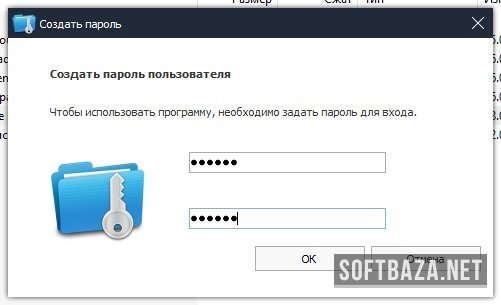
Шаг 5. Создайте мастер-пароль (критически важно)
При первом запуске программа попросит задать мастер-пароль для входа. Отнеситесь к этому серьёзно: это ключ ко всем вашим скрытым данным. Придумайте надёжный пароль и обязательно где-то его надёжно сохраните (например, в менеджере паролей). Забытый мастер-пароль может означать потерю доступа к спрятанным файлам.
Если что-то идёт не так
Частые ситуации и решения:
- Антивирус настороженно реагирует — инструменты скрытия файлов иногда дают ложные срабатывания (поведение «прятать файлы» похоже на подозрительное). Берите файл с официального источника, при необходимости добавьте в исключения.
- Забыли пароль — в Pro есть функция восстановления паролей; в бесплатной версии возможности ограничены. Поэтому пароль лучше не терять.
- Скрытые файлы «пропали» после переустановки Windows — об этом отдельно в лайфхаках: перед переустановкой системы всё нужно открыть (unhide) заранее.
Первый запуск и базовая настройка
Интерфейс Wise Folder Hider простой и наглядный. Вот мой алгоритм первой настройки за 5 минут.
Шаг 1. Задайте и сохраните мастер-пароль
Повторю, потому что это важнее всего: придумайте надёжный мастер-пароль и сохраните его в безопасном месте. Это основа всей защиты и одновременно единственный путь к вашим данным.
Шаг 2. Спрячьте первый файл или папку
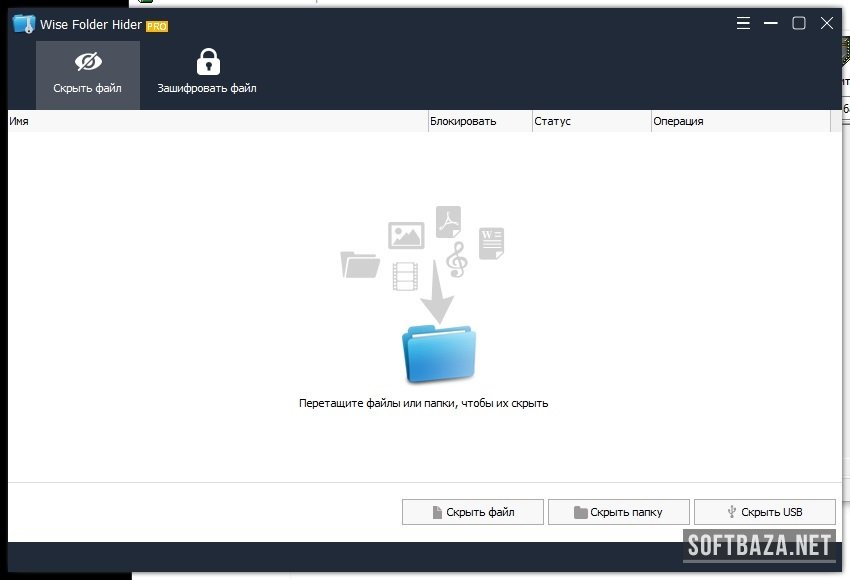
Самый простой способ — перетащить файл или папку прямо в окно программы. Объект тут же исчезнет из Проводника и появится в списке скрытых внутри Wise Folder Hider со статусом «Скрыто». Попробуйте на неважном тестовом файле, чтобы понять логику.
Шаг 3. Освойте контекстное меню
Программа встраивается в правый клик Проводника. Теперь можно прятать файлы/папки прямо из контекстного меню, не открывая саму программу. Удобно для быстрых операций.
Шаг 4. Настройте второй пароль для важного (двойная защита)
Для особо чувствительных объектов можно задать отдельный второй пароль — это и есть механизм двойной защиты. Даже если кто-то узнает мастер-пароль, к таким файлам он без второго пароля не доберётся.
Шаг 5. Для важных данных — настройте шифрование (Pro)
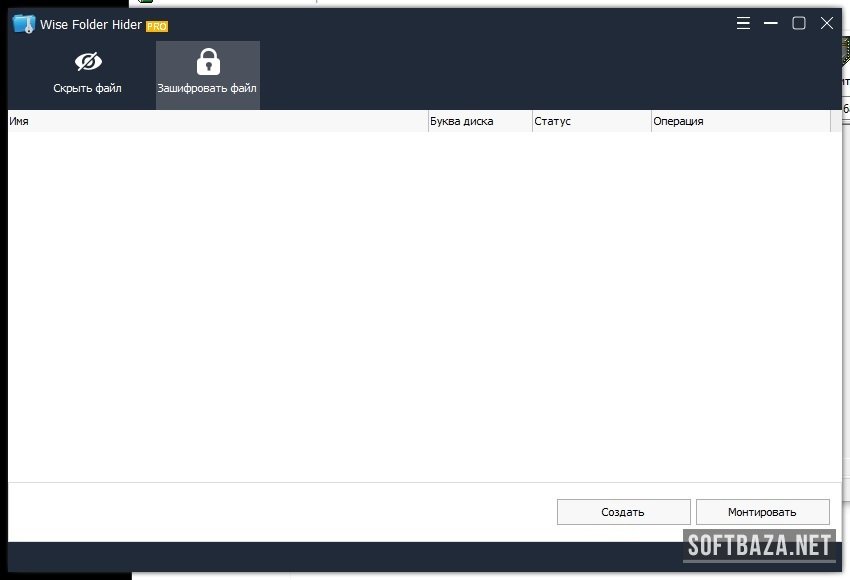
Если у вас Pro и данные действительно важные, создайте зашифрованный диск: программа сделает защищённый «контейнер», в который перетаскиваются файлы. Когда диск «закрыт», содержимое реально зашифровано и невидимо. Это уже не просто скрытие, а настоящая защита.
Готово — приватные файлы убраны с глаз и под паролем.
Ключевые возможности: скрытие, двойной пароль, шифрование, USB
Разберу основные функции на практике.
Скрытие файлов и папок
Что это. Базовая и главная функция: файлы и папки исчезают из Проводника и недоступны другим программам. Доступ — только через Wise Folder Hider по паролю. Скрытие работает в пару кликов или перетаскиванием.
Мой опыт. Это то, ради чего я и поставил программу. Папка со сканами документов на семейном ноутбуке просто «исчезает» — домашние её не видят и случайно не удалят. Для бытовой приватности идеально.
Блокировка файлов (Lock Files)
Что это. Функция из ветки 5.x: заблокированные файлы остаются видны в Проводнике на своём месте, но их нельзя открыть, изменить, переместить или удалить без пароля. Это «видимая защита» — в отличие от полного скрытия.
Мой опыт. Удобно для файлов, которые должны лежать на виду (например, рабочий документ в общей папке), но которые никто не должен трогать. Защита от случайного удаления и правки.
Двойная парольная защита
Что это. Механизм двух уровней паролей: основной (мастер-пароль для входа в программу) и дополнительный (второй пароль на конкретный файл, папку или диск). Это повышает безопасность самых чувствительных данных.
Мой опыт. Самое личное я закрываю вторым паролем. Даже если кто-то подсмотрит мастер-пароль, до этих файлов он не доберётся. Простая, но эффективная многослойность.
Шифрование (Pro)
Что это. В Pro-версии можно создавать зашифрованные диски — защищённые контейнеры, содержимое которых действительно зашифровано. Файлы в закрытом диске нельзя открыть, прочитать, скопировать или удалить, и они невидимы.
Мой опыт. Для по-настоящему важных данных полагаюсь именно на шифрование, а не на простое скрытие. Это и есть «сейф», о котором я говорил во вступлении. Если данные критичные — это must-have.
Защита данных на USB
Что это. Wise Folder Hider умеет скрывать и защищать паролем файлы, папки и даже целые каталоги на USB-флешках и внешних дисках — в один клик.
Мой опыт. Главная страховка на случай потери флешки. Если накопитель с личными данными потеряется, защищённые файлы не достанутся нашедшему. Очень ценю эту функцию — флешки теряются легко.
Прочее, что стоит упомянуть
Помимо основного, стоит отметить: интеграцию в контекстное меню Проводника для быстрого скрытия; поддержку drag-and-drop; помощник расшифровки EFS с бэкапом сертификатов (новинка 5.1.1.244); защиту скрытых данных даже при загрузке в другой ОС (например, DOS); многоязычный интерфейс, включая русский; и крайне широкую совместимость с версиями Windows.
Wise Folder Hider vs конкуренты — честное сравнение
Сравнение без рекламы. Каждый инструмент — где он сильнее.
| Параметр | Wise Folder Hider | VeraCrypt | BitLocker (Windows) | SecretFolder | 7-Zip (с паролем) |
|---|---|---|---|---|---|
| Цена | Free / Pro (~$19,95–29,95) | Бесплатно (open-source) | Встроен (Pro-редакции) | Бесплатно | Бесплатно |
| Простота | ✅ Очень просто | ⚠️ Сложнее | ⚠️ Средне | ✅ Просто | ✅ Просто |
| Скрытие файлов | ✅ | ⚠️ Скрытые тома | ❌ | ✅ | ❌ |
| Настоящее шифрование | ⚠️ Только в Pro | ✅ Сильное | ✅ Сильное | ❌ | ✅ (AES архива) |
| Защита USB | ✅ В один клик | ✅ | ✅ (BitLocker To Go) | ⚠️ | ⚠️ |
| Для бытовой приватности | ✅ Идеально | ⚠️ Избыточно | ⚠️ | ✅ | ⚠️ |
| Для критичных данных | ⚠️ Только шифрование Pro | ✅ Лучший выбор | ✅ | ❌ | ⚠️ |
Когда выбирать Wise Folder Hider: нужно просто и удобно спрятать приватные файлы от домашних, детей, случайных глаз на общем ПК или флешке, без погружения в криптографию. Для бытовой приватности это один из самых удобных инструментов.
Когда выбирать альтернативу:
- VeraCrypt — если нужна максимальная криптостойкость для критичных данных, и не пугает более сложный интерфейс (бесплатно, open-source);
- BitLocker — если у вас Pro-редакция Windows и нужно шифрование целого диска штатными средствами;
- SecretFolder — если нужно совсем простое бесплатное скрытие папок без лишнего;
- 7-Zip с паролем — для разовой защиты отдельного архива с файлами (AES-256).
Главное — честно оценить задачу. Для «убрать личное с глаз домашних» Wise Folder Hider удобнее тяжёлого VeraCrypt. Для «защитить данные, утечка которых опасна» — наоборот, нужен полноценный криптоинструмент или шифрование Pro.
8 личных лайфхаков
Эти приёмы я выработал за время использования Wise Folder Hider.
1. Мастер-пароль — в менеджер паролей. Сразу сохраняю мастер-пароль в надёжный менеджер паролей. Забытый пароль здесь = потеря доступа к данным, поэтому страховка обязательна. Не держу его «в голове» и не пишу на стикере у монитора.
2. Бэкап перед скрытием важного. По-настоящему ценные файлы перед скрытием/шифрованием копирую в отдельный надёжный бэкап (например, в зашифрованное облако). Любой инструмент защиты — палка о двух концах: лучше иметь запасной путь к данным.
3. Второй пароль — для самого личного. Использую двойную защиту: на критичные папки вешаю отдельный второй пароль. Многослойность реально повышает безопасность по сравнению с одним мастер-паролем на всё.
4. Шифрование (Pro), а не скрытие, для важного. Чётко разделяю: бытовое прячу скрытием, важное кладу в зашифрованный диск. Не путаю «убрать с глаз» и «защитить криптографией» — это разные уровни.
5. Перед переустановкой Windows — всё открыть! Это важнейший лайфхак. Перед переустановкой системы, обновлением или заменой диска я заранее снимаю скрытие/шифрование со всех данных. Иначе можно потерять к ним доступ. Никогда не переустанавливаю ОС, оставив файлы «спрятанными».
6. Защита флешки от потери. На флешке с личными данными прячу/защищаю файлы через Wise Folder Hider. Потеряю накопитель — нашедшему данные не достанутся. Для переносных носителей это незаменимо.
7. Контекстное меню для скорости. Прячу файлы прямо из правого клика в Проводнике, не открывая программу. Для частых операций экономит время.
8. Никаких «кейгенов». Принципиально не качаю «Wise Folder Hider with Crack». Это инструмент, которому вы доверяете самые приватные файлы — пускать в него пиратскую сборку с возможным бэкдором абсурдно и опасно. Бесплатной версии хватает для скрытия, а Pro стоит недорого.
FAQ — 10 частых вопросов
1. Что такое Wise Folder Hider и для чего он нужен?
Wise Folder Hider — это программа для скрытия и защиты паролем файлов и папок на компьютере и USB-накопителях под Windows. Вы перетаскиваете приватные данные в программу, и они исчезают из Проводника, доступ к ним — только по паролю. В Pro-версии добавляется настоящее шифрование. Нужен для бытовой приватности: убрать личные файлы от домашних, детей, случайных глаз на общем ПК или потерянной флешке.
2. Wise Folder Hider бесплатный или платный?
Работает по модели freemium. Скрытие файлов, папок и данных на USB, а также двойная парольная защита доступны бесплатно. Платная Pro-версия (ориентировочно $19,95–29,95, разовая покупка) добавляет шифрование (зашифрованные диски), автоматическое восстановление паролей, автообновления и премиум-поддержку. Точную цену уточняйте на официальном сайте.
3. Чем скрытие отличается от шифрования?
Скрытие убирает файлы из видимости и закрывает паролем программы — это защита от случайных глаз (домашних, детей). Шифрование (в Pro) создаёт зашифрованные диски, содержимое которых действительно защищено криптографией. Простыми словами: скрытие — «убрать с глаз», шифрование — «положить в сейф». Для бытовых задач хватает скрытия; для критичных данных полагайтесь на шифрование.
4. Что нового в версии 5.1.1.244?
Версия 5.1.1.244 (май 2026) добавила встроенный помощник расшифровки EFS (с поддержкой бэкапа и импорта EFS-сертификатов), переработала интерфейс для удобства и исправила известные баги и проблемы стабильности. Главная новинка — помощник EFS, полезный тем, кто сталкивался с заблокированными файлами штатной системы шифрования Windows.
5. Насколько надёжно Wise Folder Hider защищает данные?
Для бытовой приватности — вполне надёжно: скрытые файлы недоступны другим программам и даже при загрузке в другой ОС, защищены паролем. Но сам разработчик рекомендует программу для домашнего использования, а не для строго конфиденциальной/коммерческой информации. Для по-настоящему критичных данных используйте шифрование (Pro) или специализированные криптоинструменты вроде VeraCrypt и BitLocker.
6. Что будет, если я забуду пароль?
Это главный риск любого подобного инструмента. В Pro-версии есть функция автоматического восстановления паролей, в бесплатной возможности ограничены. Поэтому мастер-пароль обязательно сохраните в надёжном месте (например, в менеджере паролей). Забытый пароль может означать потерю доступа к спрятанным данным.
7. Безопасно ли скачивать Wise Folder Hider? А «кряк» можно?
С официального сайта WiseCleaner или проверенного зеркала — безопасно. Но в сети полно раздач «с Keygen/Crack» и «Pre-Activated» — их использовать нельзя: это и нарушение, и особенно опасно для инструмента, которому вы доверяете приватные файлы (пиратская сборка может содержать малварь или бэкдор). Программа недорогая, а базовая версия бесплатна — рисковать смысла нет.
8. Можно ли защитить файлы на USB-флешке?
Да, это одна из ключевых функций. Wise Folder Hider скрывает и защищает паролем файлы, папки и целые каталоги на USB-флешках и внешних дисках в один клик. Даже если накопитель потеряется, защищённые данные не достанутся нашедшему. Очень полезно для тех, кто часто переносит личные данные на флешках.
9. На каких версиях Windows работает программа?
Совместимость очень широкая: Windows XP, Vista, 7, 8, 8.1, 10 и 11 (32- и 64-бит). Программа лёгкая (установщик ~6,5 МБ) и почти не потребляет ресурсов. Интерфейс многоязычный, русский в наличии. Версий для macOS и Linux нет — только Windows.
10. Какая версия актуальна — 5.1.1.244 или новее?
5.1.1.244 — актуальная версия на момент написания (май 2026). WiseCleaner регулярно обновляет программу, поэтому позже могут выйти более свежие сборки. Для инструмента защиты данных свежесть полезна — новые версии приносят исправления и стабильность. Ставьте самую новую доступную версию.
Заключение
Wise Folder Hider — это удобный и дружелюбный инструмент для бытовой приватности от проверенного вендора WiseCleaner. Он отлично решает понятную задачу: убрать личные файлы с глаз и закрыть их паролем, будь то на домашнем ПК или флешке. Перетащил — спрятал, ввёл пароль — открыл. Для большинства бытовых сценариев (фото, документы, личное на общем компьютере) этого более чем достаточно.
Версия 5.1.1.244 добавляет помощник расшифровки EFS, обновлённый интерфейс и исправления — приятное обновление. Но помните главное из этого обзора: скрытие — это бытовая приватность, а не броня для критичных данных. Для по-настоящему важного используйте шифрование (Pro) или специализированные криптоинструменты, всегда делайте бэкап и не теряйте пароль.
Мои рекомендации по сегментам:
- Тем, кто делит ПК с домашними или детьми — пробовать стоит: спрятать личное от случайных глаз проще не придумаешь.
- Пользователям флешек с личными данными — ради защиты на случай потери накопителя.
- Тем, кому нужно настоящее шифрование — берите Pro (зашифрованные диски) или присмотритесь к VeraCrypt/BitLocker.
- Для строго конфиденциальных/коммерческих данных — это не та программа, выбирайте специализированные крипторешения.
Скачать Wise Folder Hider Pro 5.1.1.244 для Windows можно по ссылке выше, в разделе «Как скачать». Сборка с Softbaza проверена на вирусы, с правильной цифровой подписью. И помните: надёжный пароль сохраните, важные данные забэкапьте, а перед переустановкой Windows всё заранее откройте.
Если решите попробовать и появятся вопросы — пишите в комментариях, отвечу. И добавляйте сайт в закладки: я обновляю эту статью при выходе значимых версий.
Приватности вашим файлам.
- Надежная двухуровневая шифровка данных путем установки пароля как на саму программу, так и на скрытый раздел/папки;
- Возможность переноса важной информации на съемном USB носителе без риска попадания информации к посторонним лицам;
- Быстрый доступ к программе через системное контекстное меню, что обеспечивает удобство и скорость защиты данных;
- Неограниченный объем скрываемых данных и возможность восстановления пароля в случае утери/забывчивости (в Pro версии);
- Простой и быстрый способ шифрования. Достаточно один раз создать зашифрованный диск и в дальнейшем просто перетаскивать туда важные файлы;
- Установив Wise Folder Hider Repack можете пользоваться программой на русском языке;
- Простой и интуитивно понятный пользовательский интерфейс, работать с которым сможет даже неопытный пользователь.