Главная » Программы » Графика и дизайн » Редакторы фото » XnViewMP 1.11.2 + активация + Portable

XnViewMP 1.11.2 + активация + Portable

Конвертер и просмотрщик изображений под Виндовс.
10.09.2022 859 Прямая ссылка
0 голосов Скачать
Информация
Версия1.11.2
КатегорияРедакторы фото / Менеджеры
ЯзыкРусский и Английский
АктивацияПриложено
РазработчикXnSoft
ПоддержкаWindows 11, 10, 8, 7
Описание

Введение

Несколько лет назад я разгребал архив на 40 тысяч фотографий — смесь JPEG со смартфона, RAW с зеркалки, отсканированных TIFF и каких-то древних PSD. Стандартный «Просмотр фотографий» Windows захлёбывался на RAW, открывать каждый PSD в Photoshop ради превью было пыткой, а чтобы пакетно переименовать и сжать пару тысяч снимков для клиента, я чуть не написал отдельный скрипт. Перепробовал кучу вьюверов: встроенный «Фотографии» (медленный и куцый), IrfanView (быстрый, но интерфейс из девяностых), ACDSee (мощный, но платный и тяжёлый). А потом поставил XnViewMP — и он молча открыл вообще всё, что я в него кинул, да ещё и переименовал пачку за минуту.

Я работаю с графикой и фотоархивами с 2014 года, перепробовал десяток просмотрщиков и каталогизаторов, регулярно конвертирую и сортирую тысячи изображений. XnViewMP стоит у меня давно: я застал переход на 64-битное ядро, добавление поддержки новых форматов вроде AVIF и JPEG-XL, доработку пакетного конвертера. Сейчас работаю на актуальной версии XnViewMP 1.11.2 на десктопе с Windows 11 и ноутбуке с Linux — одна программа на обеих машинах.

В этом обзоре подробно разберу:

  • что такое XnViewMP и почему это не просто «открывалка картинок», а комбайн просмотрщик + органайзер + конвертер;
  • чем версия MP отличается от классического XnView и что нового в 1.11.2;
  • системные требования и совместимость с Windows, macOS и Linux;
  • важный нюанс лицензии — когда программа бесплатна, а когда нужна оплата;
  • три способа скачать XnViewMP — какой выбрать;
  • пошаговую установку и первоначальную настройку;
  • все ключевые возможности: 500+ форматов, пакетная обработка, метаданные, редактирование;
  • 7 личных приёмов, которые я наработал за годы работы с фотоархивами.

Скачать актуальную версию XnViewMP 1.11.2 можно по прямой ссылке с Softbaza — проверенная сборка с оригинальным инсталлятором разработчика. Поехали.

Оглавление

  1. Что такое XnViewMP и для чего он нужен
  2. XnViewMP против XnView Classic и что нового в 1.11.2
  3. Лицензия: когда бесплатно, а когда нет
  4. Системные требования
  5. Как скачать XnViewMP — все способы
  6. Установка на Windows, macOS и Linux — пошагово
  7. Первый запуск и базовая настройка
  8. Ключевые возможности: форматы, конвертер, метаданные
  9. Пакетная обработка — главная суперсила
  10. XnViewMP vs конкуренты — честное сравнение
  11. 7 личных приёмов
  12. FAQ — 10 частых вопросов
  13. Заключение

Что такое XnViewMP и для чего он нужен

XnViewMP — это бесплатный (для личного использования) просмотрщик, органайзер, конвертер и редактор изображений для Windows, macOS и Linux. Если совсем просто: это программа, которая открывает практически любой графический файл, помогает навести порядок в фотоархиве и пачкой конвертировать или переименовать тысячи снимков. Это не «открывалка одной картинки», а полноценный инструмент для управления изображениями.

Звучит обыденно, но за этим стоят цифры: чтение более 500 форматов (от обычного JPEG до RAW, HEIC, AVIF, JPEG-XL, PSD, PDF и DNG) и экспорт примерно в 70. Добавьте сюда проводник с миниатюрами, пакетную обработку, редактор метаданных, поиск дубликатов, сравнение изображений, контактные листы и слайдшоу — и получится швейцарский нож для всех, кто регулярно имеет дело с большим количеством картинок.

История создания и философия разработчика

XnView разрабатывает XnSoft (проект Пьера-Эммануэля Гужле). Классический XnView появился ещё в девяностых и стал легендой среди просмотрщиков, а XnViewMP (MP — Multi-Platform) — его современный кросс-платформенный наследник на новом ядре. По соседству живёт XnConvert — отдельный пакетный конвертер на том же движке.

Философия проекта подкупает: программа без рекламы, без шпионских модулей, без трекинга и без обязательной регистрации. Разработчик годами развивает инструмент, добавляя поддержку новых форматов по мере их появления, и держит его бесплатным для частных пользователей. Это та редкая ситуация, когда мощный софт не пытается ничего вам продать на каждом шагу.

Чем XnViewMP отличается от встроенного просмотрщика Windows

Резонный вопрос: зачем стороннее приложение, если в Windows уже есть «Фотографии»? Объясню на том, что чувствуется в реальной работе.

Встроенный просмотрщик: открывает базовые форматы (JPEG, PNG), но спотыкается на RAW, HEIC, PSD и многих других. Он медленный на больших папках, не умеет пакетную обработку, не показывает метаданные толком и не помогает наводить порядок в архиве. Это именно «посмотреть одну картинку», не больше.

XnViewMP: открывает буквально всё, быстро листает папки с тысячами файлов благодаря кешированию и многоядерной обработке, показывает и редактирует метаданные, конвертирует и переименовывает пачками, ищет дубликаты. По сути, это разница между «открыть фото» и «управлять фотоархивом». Для любого, у кого больше сотни изображений, разница колоссальная.

Кому подходит XnViewMP (и кому нет)

Подходит:

  • фотографам, которым нужно быстро просматривать RAW и наводить порядок в съёмках;
  • дизайнерам и контентщикам, постоянно конвертирующим картинки между форматами;
  • тем, у кого большой фотоархив и нужна каталогизация, теги, поиск дубликатов;
  • пользователям, которым надоел медленный встроенный просмотрщик Windows;
  • всем, кто ценит бесплатный софт без рекламы, трекинга и навязчивых апселлов.

Не подходит:

  • тем, кому нужен глубокий пиксельный редактор со слоями и масками — это к Photoshop или GIMP;
  • кто ищет полноценный RAW-проявщик с неразрушающей обработкой — это к Lightroom или darktable;
  • коммерческим пользователям, не готовым купить лицензию (для бизнеса программа платная);
  • тем, кому нужен только быстрый минималистичный вьювер одной картинки без лишних функций.

Если вам нужна глубокая ретушь — открывайте Photoshop или GIMP. Если профессиональная проявка RAW с каталогом — это Lightroom или бесплатный darktable. А если нужен быстрый универсальный просмотрщик-органайзер-конвертер на все случаи — это XnViewMP, и тут у него мало равных.

XnViewMP против XnView Classic и что нового в 1.11.2

Новичков часто путает наличие двух версий — Classic и MP. Разберёмся, в чём разница и что приносит свежая сборка.

MP или Classic — что выбрать

ПараметрXnView ClassicXnViewMP
ПлатформыТолько WindowsWindows, macOS, Linux
ЯдроСтарое, 32-битСовременное, 64-бит, многоядерность
Современные форматыОграниченноAVIF, HEIC, JPEG-XL и др.
РазвитиеПоддерживается, но в приоритете MPАктивно развивается
Вес/легковесностьОчень лёгкийТяжелее, но функциональнее

Если коротко: для современных систем и форматов берите XnViewMP. Classic хорош разве что для очень старого железа или если вам нужен предельно лёгкий вьювер на Windows. Большинству пользователей в 2026 году подходит именно MP-версия.

Что нового в линейке 1.11

Версия 1.11.2 (апрель 2026) — это очередной шаг в развитии MP-ветки. Обновления в этой линейке традиционно касаются поддержки новых и обновлённых форматов изображений, улучшений скорости загрузки и кеширования, доработок интерфейса и исправления ошибок. Для просмотрщика, который должен «открывать всё», расширение списка форматов и стабильность — это главное, и именно поэтому держать свежую версию имеет прямой смысл: чем новее сборка, тем больше экзотических форматов она корректно откроет.

Лицензия: когда бесплатно, а когда нет

Этот раздел я включаю сознательно, потому что с лицензией XnView связано главное недопонимание пользователей.

Бесплатно для личного использования

XnViewMP бесплатен для частного (некоммерческого) и образовательного использования, включая некоммерческие организации. То есть если вы просматриваете и сортируете личные фото, учитесь или ведёте свой архив — платить не нужно вообще ничего. Никакой рекламы и ограничений функционала при этом нет.

Когда нужна оплата

Если же вы используете программу в коммерческих целях — на работе, в бизнесе, для клиентских задач, — требуется приобрести лицензию. Это честная и распространённая модель: разработчик даёт мощный инструмент бесплатно обычным людям, но просит оплату с компаний, которые зарабатывают с его помощью.

Мой подход

Я держу личную копию для своего архива бесплатно, а для коммерческих проектов использую купленную лицензию — это и правильно по отношению к разработчику, который годами развивает программу, и снимает любые вопросы при работе с клиентами. Если сомневаетесь, под какую категорию попадаете, — загляните в лицензионное соглашение на сайте XnView, там всё описано прозрачно.

Системные требования XnViewMP 1.11.2

Программа нетребовательна, но аппетит к ресурсам растёт с размером архива. Полная картина такая:

ПараметрМинимумРекомендуется
ОСWindows 7 / 8 (64-бит), macOS, LinuxWindows 10 / 11 (64-бит)
RAM2 ГБ4–8 ГБ (для больших архивов и RAW)
ПроцессорЛюбой современный x64Многоядерный (ускоряет пакетную обработку)
Дисковое пространство~150 МБ на программу + место под кешSSD ускорит листание миниатюр
Экран1280×768Full HD и выше

Размер дистрибутива гуляет в районе 41–103 МБ в зависимости от платформы и набора компонентов. Многоядерная обработка и кеширование делают листание больших папок плавным, особенно на SSD. Для самого просмотра хватит и скромного ПК, а вот пакетная конвертация тысяч RAW любит мощный процессор.

Важно про платформы: XnViewMP по-настоящему кросс-платформенный — есть версии под Windows, macOS и Linux, причём настройки и логика работы у них схожи. Доступна и портативная версия для Windows, которую можно носить на флешке. Интерфейс мультиязычный, русский в наличии.

Как скачать XnViewMP 1.11.2 — все способы

Разберу все варианты — от самого простого до «для тех, кому нужна именно эта версия».

Способ 1. Скачать с Softbaza (рекомендую для большинства)

Самый быстрый путь — скачать XnViewMP 1.11.2 с softbaza.ru. Что вы получаете:

  • именно версию 1.11.2, а не более новую и не более старую;
  • чистый дистрибутив без сторонних «довесков» и подмен;
  • проверенный антивирусом установщик;
  • инструкцию по установке для Windows;
  • быструю загрузку без рекламных кнопок-обманок.

После клика по кнопке «Скачать XnViewMP 1.11.2» сохраните файл и переходите к разделу про установку.

Дисклеймер: ссылка ведёт на проверенное зеркало. Программа бесплатна для личного использования; для коммерческого нужна лицензия.

Способ 2. Официальный сайт XnView (всегда последняя версия)

Если вам не критична конкретная версия — заходите на xnview.com и скачивайте последнюю сборку. Там же есть выбор между установочной, портативной, Windows-, Mac- и Linux-версиями. Это гарантированно оригинальный файл от разработчика, к тому же без рекламы и спайвари.

Минус способа — вы получите самую свежую версию, а не строго 1.11.2. Обычно это даже плюс (новее = больше поддерживаемых форматов), но если вам нужна именно эта сборка для совместимости с настроенным окружением — выбирайте способ 1.

Способ 3. Сторонние софт-порталы (для архивных версий)

Несколько технических сайтов хранят архив версий XnViewMP: TechSpot, MajorGeeks, Softpedia и другие. Там можно найти и 1.11.2, и более ранние сборки. Однако:

  • на разных порталах разное качество модерации файлов;
  • часто встречаются кнопки-обманки «Download», ведущие на сторонний софт;
  • иногда подсовывают установщики с лишними «рекомендованными» программами в комплекте.

Если хочется быть уверенным, что качаете именно 1.11.2 и именно чистый файл без подвохов — путь через Softbaza или официальный сайт проще и безопаснее.

Какой способ выбрать

  • Большинству пользователей → способ 1 (Softbaza) или 2 (официальный сайт).
  • Если нужна именно версия 1.11.2 → способ 1 или 3.
  • Если хотите свежую сборку и выбор платформы/портативной версии → способ 2.

Установка XnViewMP на Windows, macOS и Linux — пошагово

После того как у вас на диске лежит установщик версии 1.11.2, установка простейшая. Разберу на примере Windows, для Mac и Linux логика схожая.

Шаг 1. Запуск установщика

Найдите скачанный файл вида XnViewMP-win64.exe и запустите двойным кликом. Откроется стандартный мастер установки. Если вы скачали портативную версию — её достаточно распаковать в любую папку и запустить.

Шаг 2. Прохождение мастера

Примите лицензионное соглашение, при необходимости измените папку установки. Внимательно проходите шаги — у официального установщика лишнего нет, но привычка читать чекбоксы полезна всегда.

Шаг 3. Завершение установки

Нажмите «Install» и дождитесь окончания — это меньше минуты. После завершения запустите программу.

Шаг 4. macOS и Linux

На macOS установка стандартная — перетащите приложение в Applications. На Linux доступны разные пакеты (deb, AppImage и т. д.) — выберите подходящий вашему дистрибутиву. Настройки и интерфейс у всех платформ практически идентичны, так что описанное ниже применимо везде.

Если что-то пошло не так

Windows SmartScreen может предупредить о запуске — для файла с проверенного источника нажмите «Подробнее» → «Выполнить в любом случае». Если какой-то экзотический формат не открывается — проверьте, что у вас свежая версия: поддержка форматов расширяется от сборки к сборке.

Первый запуск и базовая настройка

Когда я впервые открыл XnViewMP, обилие панелей слегка пугало — программа мощная. Поделюсь алгоритмом, который помогает быстро настроить её под себя.

Шаг 1. Освойте интерфейс «как проводник»

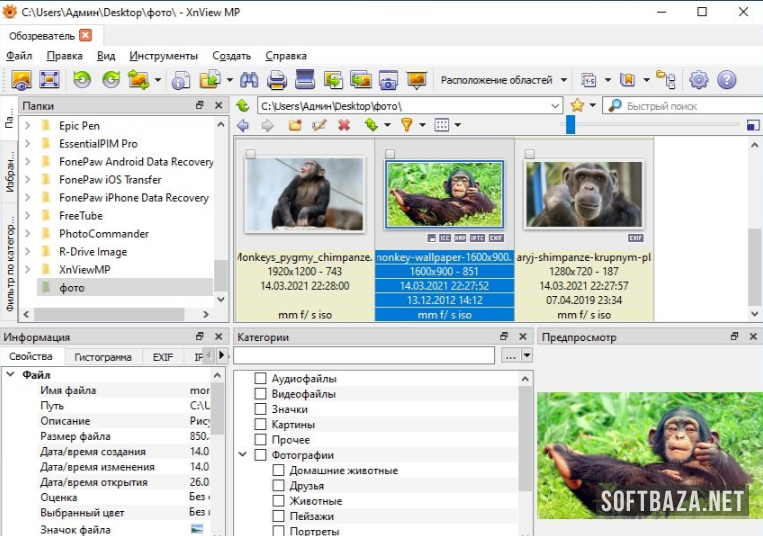
Главное окно устроено как файловый менеджер: слева дерево папок, в центре миниатюры, справа панель с информацией и метаданными. Просто перейдите в папку с фото — и вы сразу увидите все миниатюры. Это интуитивно для всех, кто пользовался проводником Windows.

Шаг 2. Выберите тему оформления

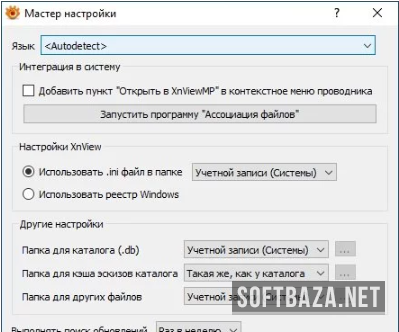
В настройках есть тёмная тема — для работы с изображениями она удобнее, так как не отвлекает от картинок и меньше нагружает глаза. Я первым делом переключаюсь на тёмный интерфейс. Здесь же можно выбрать русский язык, если он не определился автоматически.

Шаг 3. Настройте миниатюры и кеш

Задайте размер миниатюр и включите кеширование — тогда повторное открытие больших папок будет почти мгновенным. Для огромных архивов это критично: первый проход программа строит превью, а дальше листает молниеносно.

Шаг 4. Привяжите нужные форматы

Если хотите, чтобы XnViewMP открывался по двойному клику на изображения, назначьте его программой по умолчанию для нужных форматов — это можно сделать в настройках или через параметры Windows. Я обычно привязываю RAW, HEIC и PSD, оставляя простые JPEG системному вьюверу.

Шаг 5. Загляните в режимы просмотра

Попробуйте разные режимы: миниатюры, фотолента (filmstrip), полноэкранный просмотр и слайдшоу. У каждого свой сценарий — фотолента удобна для отбора кадров, полноэкранный для оценки качества. Так вы сразу поймёте гибкость программы.

Готово — базовая настройка завершена.

Ключевые возможности: форматы, конвертер, метаданные

Это самый важный раздел — то, ради чего программу вообще ставят. Я сгруппировал возможности по назначению.

Поддержка форматов

  • Чтение 500+ форматов — JPEG, TIFF, PNG, GIF, WEBP, JPEG-XL, AVIF, HEIC, PSD, JPEG2000, OpenEXR, RAW, PDF, DNG, CR2 и десятки экзотических;
  • Экспорт примерно в 70 форматов — конвертируйте практически во всё, что нужно;
  • Анимированные и многостраничные — APNG, GIF, многостраничные TIFF и ICO;
  • ICC-профили — корректная цветопередача в JPEG, PNG, TIFF.

Просмотр и организация

Интерфейс в стиле проводника позволяет быстро листать архив, а режимы миниатюр, фотоленты и слайдшоу подстраиваются под задачу. Для каталогизации есть теги, категории, цветовые метки, поиск дубликатов и сравнение изображений бок о бок. Можно создавать контактные листы — обзорные страницы с миниатюрами всей папки.

Редактор метаданных

XnViewMP показывает и редактирует метаданные IPTC, EXIF и XMP. Можно посмотреть параметры съёмки (камера, выдержка, ISO), прописать авторство и ключевые слова в IPTC. Для фотографов, которые ведут архив по правилам, это незаменимая функция — снимки становятся искомыми и подписанными.

Базовое редактирование

Хотя это не Photoshop, базовых инструментов хватает на повседневные задачи: коррекция яркости, контраста, гаммы и цветового баланса, обрезка, изменение размера, поворот, фильтры и эффекты. Отдельно ценно lossless-редактирование JPEG — поворот, отражение и обрезка без повторного сжатия и потери качества. Есть и захват экрана.

Пакетная обработка — главная суперсила

Этот раздел заслуживает отдельного внимания, потому что именно пакетная обработка превращает XnViewMP из «просто вьювера» в рабочий инструмент, экономящий часы.

Пакетная конвертация

Модуль пакетной конвертации (тот же движок, что и в отдельном XnConvert) позволяет за один заход перегнать сотни и тысячи изображений в нужный формат, изменить размер, наложить водяной знак, применить фильтры. Настроили цепочку операций один раз — и она применяется ко всей пачке. Для подготовки фото под сайт или клиента это незаменимо.

Пакетное переименование

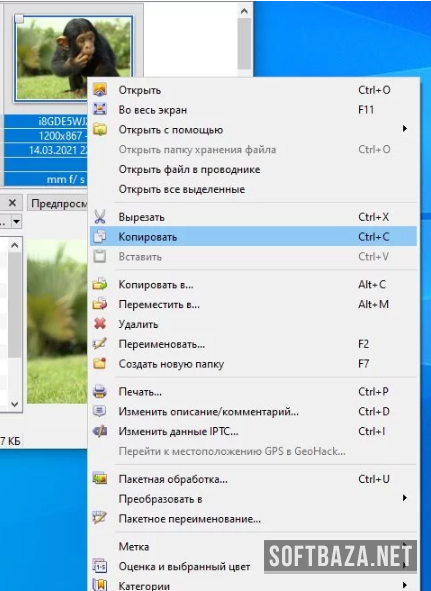
Функция массового переименования умеет давать файлам осмысленные имена по шаблону: дата съёмки, последовательный номер, данные из EXIF. Вместо хаоса вроде IMG_4821.jpg вы получаете аккуратное 2026-06-19_Свадьба_001.jpg. Тысячи файлов приводятся в порядок за минуту.

Скрипты операций

Несколькими кликами можно собрать сценарий, который конвертирует, обрабатывает и переименовывает пачку изображений за один проход. Это уже почти автоматизация: типовые задачи (например, «уменьшить до 1920px, сжать, добавить копирайт, переименовать») выполняются одним нажатием.

Мой опыт

Когда мне нужно отдать клиенту 800 отобранных кадров со свадьбы — в веб-разрешении, с водяным знаком и аккуратными именами, — я делаю это пакетной обработкой за пару минут вместо часов ручного труда. Именно эта функция в своё время окончательно перевела меня на XnViewMP как на основной инструмент.

XnViewMP vs конкуренты — честное сравнение

Сравнение без рекламы. Каждый инструмент — где он сильнее.

ПараметрXnViewMP 1.11.2IrfanViewFastStone Image ViewerACDSee
ЦенаБесплатно (личное)Бесплатно (личное)Бесплатно (личное)Платная
Платформы✅ Win/Mac/LinuxТолько WindowsТолько WindowsWin/Mac
Поддержка форматов✅ 500+Много (с плагинами)МногоМного
Пакетная обработка✅ Мощная
Метаданные (IPTC/XMP)✅ Чтение и записьБазовоБазово✅ Продвинуто
Каталогизация / теги❌ СлабоБазово✅ Сильно
Без рекламы / трекингаЗависит

Когда выбирать XnViewMP: нужен бесплатный кросс-платформенный комбайн с поддержкой 500+ форматов, мощной пакетной обработкой и каталогизацией, без рекламы и слежки.

Когда выбирать конкурента:

  • IrfanView — если нужен предельно лёгкий и быстрый вьювер под Windows, а каталогизация не важна;
  • FastStone Image Viewer — если по душе его интерфейс и хватает Windows-версии;
  • ACDSee — если нужна профессиональная каталогизация и продвинутая обработка, и вы готовы платить.

Главное преимущество XnViewMP — он закрывает почти все задачи работы с изображениями (кроме глубокой ретуши) в одной бесплатной программе, да ещё и на трёх платформах сразу. По соотношению возможностей и цены конкурентов у него немного.

7 личных приёмов

Эти приёмы я наработал за годы работы с фотоархивами в XnViewMP — что-то из них не очевидно из официальных описаний.

1. Кеш миниатюр — обязательно включён. Первым делом в настройках включаю кеширование превью. На архиве в десятки тысяч файлов первый проход строит миниатюры, зато потом папки открываются мгновенно. Без кеша листание больших каталогов заметно тормозит.

2. Пакетное переименование по EXIF-дате. Снимки с разных камер и телефона привожу к единому имени по шаблону «дата_событие_номер» через массовое переименование. Архив сразу становится хронологически упорядоченным, и искать нужный кадр гораздо проще.

3. Lossless-поворот для JPEG. Перевёрнутые кадры поворачиваю именно через lossless-функцию, а не обычным редактированием. Так JPEG не пересжимается заново и не теряет в качестве — мелочь, которая бережёт исходники.

4. Цепочка пакетной конвертации для веба. Держу готовый сценарий: уменьшить до нужного размера, сжать, добавить копирайт. Прогоняю через него фото перед загрузкой на сайт или отправкой клиенту — сотни файлов готовятся за минуту в едином стиле.

5. Поиск дубликатов перед чисткой архива. Раз в полгода запускаю поиск дубликатов изображений — за годы накапливается уйма копий одного и того же кадра в разных папках. Чистка освобождает гигабайты и наводит порядок.

6. IPTC-ключевые слова для находимости. Важным снимкам прописываю ключевые слова и авторство в IPTC. Потом любой кадр находится поиском по метаданным за секунды, даже если я забыл, в какой папке он лежит.

7. Сравнение кадров бок о бок при отборе. Когда из серии похожих дублей нужно выбрать лучший, открываю их в режиме сравнения изображений. Видеть кадры рядом в полном размере гораздо удобнее, чем переключаться между ними по очереди.

FAQ — 10 частых вопросов

1. Что такое XnViewMP и для чего он нужен?

XnViewMP — это бесплатный (для личного использования) просмотрщик, органайзер, конвертер и редактор изображений для Windows, macOS и Linux. Он открывает более 500 форматов, помогает наводить порядок в фотоархиве, пакетно конвертировать и переименовывать снимки, редактировать метаданные и выполнять базовую обработку. По сути это комбайн для всех повседневных задач с картинками.

2. XnViewMP бесплатный или платный?

Программа бесплатна для частного (некоммерческого) и образовательного использования, включая некоммерческие организации. Для коммерческого использования (на работе, в бизнесе, для клиентских задач) требуется покупка лицензии. При этом в бесплатной версии нет рекламы, трекинга и урезанного функционала.

3. Есть ли XnViewMP на русском языке?

Да, интерфейс XnViewMP многоязычный и включает русский. Язык обычно определяется автоматически по системным настройкам, но при необходимости его можно сменить вручную в параметрах программы. Это делает её удобной для русскоязычных пользователей любого уровня.

4. Чем XnViewMP отличается от XnView Classic?

Classic — это старая версия только под Windows на 32-битном ядре. XnViewMP (Multi-Platform) — современный наследник на новом 64-битном ядре с многоядерной обработкой, поддержкой свежих форматов (AVIF, HEIC, JPEG-XL) и работой на Windows, macOS и Linux. Для большинства пользователей в 2026 году рекомендуется именно MP-версия.

5. Сколько форматов поддерживает программа?

XnViewMP читает более 500 форматов изображений, включая JPEG, TIFF, PNG, GIF, WEBP, JPEG-XL, AVIF, HEIC, PSD, JPEG2000, OpenEXR, camera RAW, PDF, DNG и CR2, а также анимированные и многостраничные форматы. Экспортировать можно примерно в 70 форматов. Это один из самых широких охватов среди всех просмотрщиков.

6. Может ли XnViewMP открывать RAW-файлы с фотоаппарата?

Да, программа поддерживает camera RAW от множества производителей, а также форматы DNG и CR2. Это делает её удобным быстрым просмотрщиком для фотографов: можно мгновенно листать RAW-снимки и отбирать удачные кадры, не запуская тяжёлый RAW-конвертер. Для полноценной проявки RAW, впрочем, лучше подойдёт Lightroom или darktable.

7. Можно ли пакетно конвертировать и переименовывать изображения?

Да, это одна из сильнейших сторон программы. Модуль пакетной конвертации (тот же, что в XnConvert) позволяет за раз обработать тысячи файлов: сменить формат, изменить размер, наложить водяной знак, применить фильтры. Пакетное переименование умеет давать имена по шаблону на основе даты, номера или EXIF-данных. Это экономит часы рутинной работы.

8. Заменяет ли XnViewMP Photoshop?

Нет, и не должен. XnViewMP — это просмотрщик, органайзер и конвертер с базовыми инструментами редактирования (яркость, контраст, обрезка, поворот, фильтры). Для глубокой ретуши со слоями и масками нужен полноценный графический редактор вроде Photoshop или бесплатного GIMP. XnViewMP закрывает повседневные задачи, но не заменяет профессиональный редактор.

9. Работает ли программа на Mac и Linux?

Да, XnViewMP — кросс-платформенная программа. Есть полноценные версии под Windows, macOS и Linux, причём интерфейс и логика работы у них практически одинаковы. Это удобно, если вы работаете на нескольких системах: настройки и привычки переносятся без переучивания. Для Windows доступна и портативная версия.

10. Безопасно ли скачивать XnViewMP со сторонних сайтов?

Безопаснее всего брать дистрибутив с официального сайта xnview.com или с проверенного зеркала вроде softbaza.ru. Сам разработчик прямо заявляет об отсутствии рекламы и шпионских модулей, но сторонние установщики иногда добавляют в комплект лишние «рекомендованные» программы. Внимательно читайте шаги установки и проверяйте источник.

Заключение

XnViewMP — это тот редкий случай, когда бесплатная программа закрывает почти весь спектр задач работы с изображениями и делает это на трёх платформах сразу. Просмотр 500+ форматов, мощная пакетная обработка, каталогизация, редактор метаданных, базовое редактирование — всё в одном лёгком и шустром приложении без рекламы и слежки. Для любого, у кого больше сотни фотографий, это инструмент, который реально экономит время.

Версия 1.11.2 — стабильная и зрелая, с поддержкой всех актуальных форматов. Если вы устали от медленного встроенного просмотрщика Windows, разгребаете большой фотоархив или регулярно конвертируете картинки — ставьте без сомнений. Программа бесплатна для личного использования, установка занимает минуту, а удалить её можно в один клик.

Мои рекомендации по сегментам:

  • Фотографам — быстрый просмотр RAW, отбор кадров, пакетная подготовка для клиентов.
  • Дизайнерам и контентщикам — конвертация между форматами и подготовка картинок для веба.
  • Владельцам больших фотоархивов — каталогизация, теги, поиск дубликатов.
  • Тем, кому нужна глубокая ретушь или проявка RAW — присмотритесь к Photoshop/GIMP или Lightroom/darktable в дополнение.

Скачать XnViewMP 1.11.2 для Windows можно по ссылке выше, в разделе «Как скачать». Сборка с Softbaza — оригинальный инсталлятор без сторонних «довесков».

Если решите попробовать и появятся вопросы — пишите в комментариях, отвечу. И добавляйте сайт в закладки: я обновляю эту статью при каждом значимом релизе программы.

Порядка и удобства вашему фотоархиву.

Скриншоты программы
  • XnViewMP
  • XnViewMP
  • XnViewMP
Добавить комментарий
Комментарии (0)
Комментариев к материалу ещё нет. Ваш будет первым!