Главная » Программы » Система » Файлы и диски » XYplorer 28.30.0600 Repack (с активацией)

XYplorer 28.30.0600 Repack (с активацией)

Файловый менеджер для Windows объединяющий в себе функции для удобного управления файлами и каталогами.
17.12.2025 672 Прямая ссылка
0 голосов Скачать
Информация
Версия28.30.0600
КатегорияФайлы и диски / Менеджеры
ЯзыкРусский, Мультиязычная
АктивацияВылечено
РазработчикDonald Lessau
ПоддержкаWindows 11, 10, 8, 7
Описание

Введение

Я устал от Проводника Windows примерно на пятый год работы с большими архивами фотографий. Не от какой-то одной кривой функции — а от самого факта, что простые вещи в нём делаются за пять кликов вместо одного. Не открыть две папки рядом без танцев с окнами. Не переименовать сотню файлов по маске. Не найти дубликаты. Перепробовал кучу замен: Total Commander (мощный, но из 90-х по интерфейсу), Directory Opus (отличный, но дорогой и тяжёлый), Files (красивый, но сырой). А потом наткнулся на XYplorer — и понял, что мне всё это время нужен был именно он: быстрый, портативный, с табами и поиском, который реально ищет.

Я работаю с файловыми менеджерами на Windows с 2014 года, протестировал больше 15 «проводников на замену», написал не одну статью про автоматизацию рутины на десктопе. XYplorer стоит у меня с версии 21.x — это значит, я застал переход на 64-битную архитектуру, добавление тёмной темы, развитие скриптинга и десятки мелких апдейтов. Сейчас работаю на актуальной сборке XYplorer 28.30.0600, на рабочем ПК и на флешке — да, в прямом смысле ношу свой файловый менеджер в кармане.

В этом обзоре подробно разберу:

  • что такое XYplorer и почему это не очередной клон Проводника, а полноценный инструмент для тех, кто работает с файлами;
  • что нового в линейке 28.30 и стоит ли обновляться;
  • системные требования и совместимость с Windows 11, 10 и даже древними версиями;
  • сколько стоит лицензия и что даёт бесплатный 30-дневный триал;
  • три способа скачать XYplorer — какой выбрать;
  • пошаговую установку (точнее — запуск, ведь он портативный) и первоначальную настройку;
  • ключевые возможности: табы, dual pane, поиск, batch rename, скрипты;
  • честные плюсы и минусы — кому подойдёт, а кому хватит и Проводника;
  • 8 личных лайфхаков, которые я нашёл за годы использования.

Скачать актуальную версию XYplorer 28.30.0600 можно по прямой ссылке с Softbaza — проверенная сборка без лишних довесков. Поехали.

Оглавление

  1. Что такое XYplorer и для чего он нужен
  2. Что нового в версии 28.30.0600
  3. Системные требования
  4. Цены и лицензии: сколько стоит XYplorer
  5. Как скачать XYplorer — все способы
  6. Установка и запуск на Windows 10 и Windows 11 — пошагово
  7. Первый запуск и базовая настройка
  8. Ключевые возможности: табы, dual pane, поиск, переименование
  9. XYplorer vs конкуренты — честное сравнение
  10. 8 личных лайфхаков
  11. FAQ — 10 частых вопросов
  12. Заключение

Что такое XYplorer и для чего он нужен

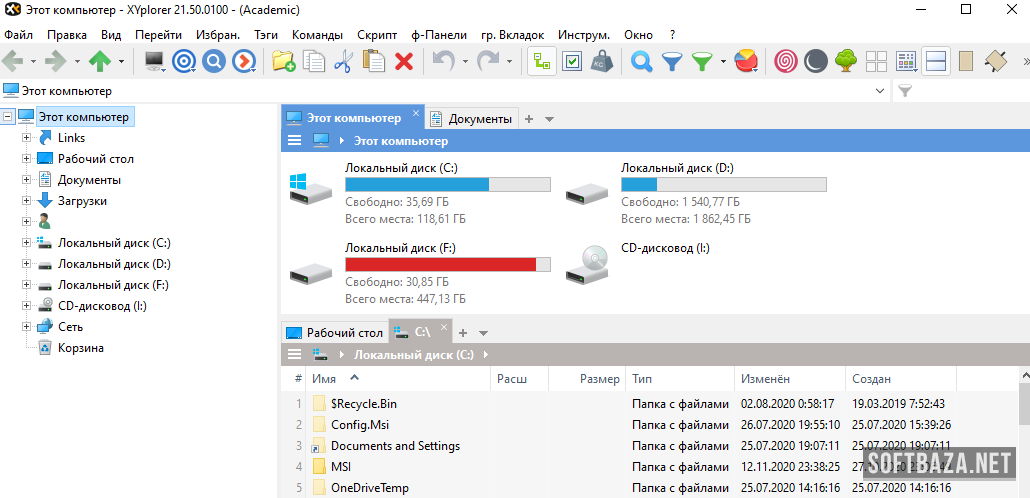
XYplorer — это файловый менеджер для Windows, полноценная альтернатива встроенному Проводнику. Его ключевые отличия: вкладки (как в браузере), опциональный двухпанельный режим, очень мощный поиск, гибкая настройка интерфейса и десятки способов автоматизировать рутинные операции с файлами. При этом он быстрый, лёгкий и портативный — не требует установки и не лезет в системный реестр.

Звучит как «продвинутый проводник». Но именно глубина проработки делает XYplorer особенным. Когда я разбираю съёмку на 3000 кадров, я открываю исходники и папку назначения в двух панелях, фильтрую список по дате, переименовываю всё пакетно с превью результата — и всё это занимает минуты, а не часы. В Проводнике такой сценарий — боль.

История создания и философия разработчика

XYplorer разрабатывает Дональд Лессау (Donald Lessau) — независимый разработчик из Кёльна, Германия (компания Cologne Code Company). Программа впервые вышла 5 декабря 1999 года под названием TrackerV3, то есть в 2026 ей уже 26 лет непрерывного развития. Это редкий случай долгожителя на рынке десктопного софта.

За эти годы XYplorer обзавёлся фирменными фишками, которые потом копировали другие, включая сам Проводник: «Mini Tree» (дерево только из используемых папок), исключение расширения при переименовании (добавлено ещё в 2000 году), Tree Path Tracing, теги и комментарии к любым файлам. Программа переведена на 27 языков и активно поддерживается — обновления выходят буквально каждые пару недель.

Философия проекта — «инструмент, который экономит ваше время, энергию и деньги». Здесь нет навязчивого DRM: платящих клиентов не гоняют постоянными проверками. Простая регистрация по ключу, портативность, никаких подписок. Этим XYplorer и ценен.

Чем XYplorer принципиально отличается от Проводника Windows

Проводник (File Explorer) — встроенный файловый менеджер Windows. Зачем тогда платная сторонняя программа? Объясню на конкретике.

Проводник: одна вкладка на окно (в Windows 11 табы появились, но они примитивные), нет двухпанельного режима, слабый медленный поиск с индексацией, минимум настроек внешнего вида, нет пакетного переименования с превью, нет скриптов и пользовательских команд. Это базовый инструмент «открыть-скопировать-удалить».

XYplorer: неограниченное число вкладок с запоминанием состояния, двойная панель, неиндексируемый поиск (результаты всегда «живые» и актуальные) с поддержкой Boolean-логики и регулярных выражений, поиск дубликатов, пакетное переименование, очередь файловых операций, многоуровневый Undo/Redo (до 100 действий, помнятся между сессиями), теги, цветовые метки, скрипты и пользовательские команды (UDC). По сути, это «рабочая станция» для файлов.

Кому подходит XYplorer (и кому нет)

Подходит:

  • фотографам, видеографам, дизайнерам — кто работает с тысячами файлов и нуждается в превью, тегах и быстрой сортировке;
  • программистам и админам — поиск по содержимому, регулярки, скрипты, работа с длинными путями;
  • тем, кто часто переименовывает и сортирует пачки файлов;
  • любителям портативного софта — XYplorer живёт на флешке и не меняет систему;
  • всем, кому тесно в Проводнике и кто готов один раз настроить инструмент «под себя».

Не подходит:

  • тем, кому Проводника хватает с головой — если вы открываете папку раз в день, переплата не нужна;
  • пользователям macOS и Linux — программа пока только для Windows (хотя разработчик заявляет планы на Mac, Linux и Android);
  • любителям абсолютно бесплатного софта без компромиссов — после 30 дней триала нужна лицензия;
  • тем, кто не любит настраивать — из коробки XYplorer выглядит «плотно», и чтобы раскрыть его, нужно потратить время.

Если вам нужен бесплатный продвинутый менеджер — посмотрите Files или старый добрый FreeCommander. Если нужна максимальная мощь и не жалко денег — XYplorer один из лучших вариантов на рынке.

Что нового в XYplorer 28.30.0600

Сразу важный нюанс: 28.30.0600 — это maintenance-релиз внутри ветки 28.30, вышедший 2 мая 2026 года. Сама ветка 28.30 (64-бит) стартовала 26 марта 2026 года. Разберу по порядку: что принесла ветка и что именно правит сборка .0600.

Контекст: главная фича ветки 28.30 — «Share»

Ключевое нововведение всей линейки 28.30 — поддержка системного диалога «Share» (Поделиться). Теперь можно отправить выбранные файлы в любое доступное приложение-получатель прямо из XYplorer:

  • через контекстное меню, кнопку на тулбаре или горячую клавишу Ctrl+Alt+H;
  • выделяете один или несколько файлов в списке — и выбираете приложение в диалоге «Поделиться»;
  • функция требует Windows 10 или новее (на старых системах работать не будет).

Если кнопки «Share Files» нет на панели инструментов, её добавляют через меню Tools | Customize Toolbar (Ctrl+Shift+F9). Лично для меня это удобно при отправке файлов в мессенджеры и облака без промежуточного копирования.

Что добавляет именно сборка 28.30.0600

По официальному описанию, релиз 28.30.0600 от 2 мая 2026 — это «minor bug fixes and enhancements» (мелкие исправления ошибок и улучшения). Внутри ветки 28.30 накопилось много небольших правок со времени крупного релиза. Если коротко по сути:

  • исправления стабильности и устранение мелких багов, выявленных после мартовского релиза;
  • доработки производительности отдельных операций;
  • шлифовка интерфейса и поведения функций, добавленных в 28.30 (включая диалог «Share»).

Полный список изменений разработчик ведёт в журнале History.txt (он внушительный — около 3 МБ текста за все годы). Конкретно .0600 не приносит крупных фич — это «отполированная» версия ветки.

Стоит ли обновляться? Если вы на более ранней сборке 28.30 (например, .0200 или .0400) — да, обновление бесплатное в рамках вашей лицензии и приносит стабильность. Если вы на старой мажорной ветке (27.x и ниже) и у вас Lifetime-лицензия — переходите смело, получите и «Share», и все накопленные улучшения.

Системные требования XYplorer 28.30.0600

Программа феноменально нетребовательна и поддерживает огромный список ОС — от свежей Windows 11 до архаичной XP. Полный список такой:

ПараметрМинимумРекомендуется
ОСWindows XP, Vista, 7, 8, 8.1, 10, 11; Server 2003–2025Windows 11 или 10 (для функции Share — Win 10+)
Архитектура64-бит (для сборки 28.30.0600); есть отдельная 32-бит ветка 27.20.x64-бит
RAM256 МБ1 ГБ и выше
Дисковое пространство~10–11 МБ (сам распакованный портативный файл-менеджер)50 МБ (с кэшем миниатюр)
УстановкаНе требуется — портативный запуск из любой папки или с флешкиОпционально установщик
ИнтернетНе требуется для работыНужен только для активации лицензии и обновлений

По размеру это один из легчайших профессиональных менеджеров: дистрибутив 28.30.0600 весит около 10,2 МБ. В оперативной памяти XYplorer держится скромно, на батарею ноутбука влияет минимально. Главное достоинство — портативность: вся конфигурация хранится в папке приложения, ничего не пишется в реестр, можно носить на USB-флешке и запускать на любом ПК «как дома».

Важно про лицензию: XYplorer — это триалвер (trialware), а не бесплатная программа. Есть полнофункциональный 30-дневный пробный период, после которого нужно купить лицензию. Подробности о ценах — в следующем разделе.

Цены и лицензии: сколько стоит XYplorer в 2026 году

Раз уж это платный софт, разберу ценообразование честно. У XYplorer одна из самых понятных лицензионных моделей на рынке — без подписок и без ежемесячных списаний.

ЛицензияЦенаЧто входит
Триал (Trial)Бесплатно, 30 днейПолная функциональность с минимальными ограничениями — можно протестировать всё
Standard License Professional$34,95Бессрочная на все устройства одного человека + 1 год бесплатных обновлений
Lifetime License Professional$69,95Бессрочная + бесплатные обновления навсегда (самый популярный вариант)
Site License (для компаний)По запросуMini Site (до 50 пользователей) и более — плавающие лицензии

Главное, что нужно понять: это разовый платёж, а не подписка. Lifetime-лицензия за $69,95 покрывает и 32-бит, и 64-бит версии, действует на любом числе ваших устройств и никогда не истекает. Разница со Standard только в сроке бесплатных апдейтов: у Standard — год, у Lifetime — навсегда.

Из опыта: я взял Lifetime и ни разу не пожалел. За годы вышли десятки обновлений, и все они прилетели бесплатно. Если считаете, что будете пользоваться программой дольше года-двух — Lifetime окупается. Оплата идёт через FastSpring (PayPal, карты, и даже Alipay). Важный нюанс — возвратов после получения ключа нет, поэтому обязательно используйте 30-дневный триал перед покупкой.

Как скачать XYplorer 28.30.0600 — все способы

XYplorer — портативная Win32-программа, поэтому скачивание простое: вы получаете ZIP-архив, который достаточно распаковать. Разберу все варианты.

Способ 1. Скачать с Softbaza (рекомендую для большинства)

Самый быстрый путь — скачать XYplorer 28.30.0600 с softbaza.ru. Что вы получаете:

  • именно версию 28.30.0600 (64-бит), а не более новую и не более старую;
  • проверенный антивирусом дистрибутив без лишних довесков;
  • инструкцию по запуску для Windows 10 и Windows 11;
  • размер ~10 МБ, скачивается за несколько секунд;
  • портативную сборку — достаточно распаковать и запустить.

После клика по кнопке «Скачать XYplorer 28.30.0600» сохраните архив и переходите к следующему разделу про установку.

Партнёрский дисклеймер: ссылка ведёт на проверенное зеркало. Помните, что сама программа — триалвер: 30 дней бесплатно, далее нужна лицензия с официального сайта.

Способ 2. Официальный сайт xyplorer.com (всегда последняя версия)

Если вам не критична конкретная сборка — идите на официальный сайт разработчика, в раздел Download (64-bit). Там всегда лежит самая свежая версия ветки. На момент написания статьи сайт уже предлагает более поздние maintenance-сборки 28.30.x (например, .1200 от 18 июня 2026).

Минус этого способа — вы не можете гарантированно получить именно 28.30.0600: официальный сайт отдаёт последнюю выпущенную сборку.

Способ 3. Зеркала-агрегаторы (Uptodown, MajorGeeks, Softpedia)

Несколько технических сайтов хранят архив прошлых версий: Uptodown, MajorGeeks, Softpedia, Downloadcrew. На них можно найти именно 28.30.0600 в виде ZIP. Однако:

  • на разных зеркалах разное качество модерации файлов;
  • бывает реклама и кнопки-обманки «Download», ведущие на посторонний софт;
  • иногда выкладывают сборки с задержкой.

Если хочется уверенности, что качаете именно 28.30.0600 и именно нужный файл — путь через Softbaza проще: одна понятная кнопка, никаких подвохов.

Какой способ выбрать

  • Большинству пользователей → способ 1 (Softbaza) или 2 (официальный сайт).
  • Если нужна именно версия 28.30.0600 → способ 1 или 3.
  • Для покупки лицензии и гарантии актуальных обновлений → только официальный сайт xyplorer.com.

Установка и запуск XYplorer на Windows 10 и Windows 11 — пошагово

Поскольку XYplorer портативный, «установки» в классическом смысле тут нет — есть распаковка и запуск. Это занимает меньше минуты.

Запуск портативной версии (рекомендуемый способ)

Шаг 1. Откройте папку «Загрузки» и найдите скачанный архив вида xyplorer_full_28.30.0600.zip.

Шаг 2. Распакуйте его в любую удобную папку — например, C:\Programs\XYplorer\ или прямо на USB-флешку.

Шаг 3. Зайдите в распакованную папку и запустите файл XYplorer.exe (или XYplorer64.exe).

Шаг 4. При первом запуске программа спросит про режим хранения настроек и предложит выбрать язык интерфейса (русский в списке есть). Выберите — и всё, можно работать.

Никаких изменений в реестре, никаких служб в фоне. Хотите удалить — просто удалите папку.

Если предпочитаете установщик

На официальном сайте есть и вариант с обычным инсталлятором (XYplorer Installer), который добавит ярлыки в меню «Пуск» и пропишет ассоциации. Процесс стандартный: запустить .exe установщика → принять лицензию → выбрать папку → «Установить». Но я рекомендую портативную версию — она гибче.

Активация лицензии (после триала)

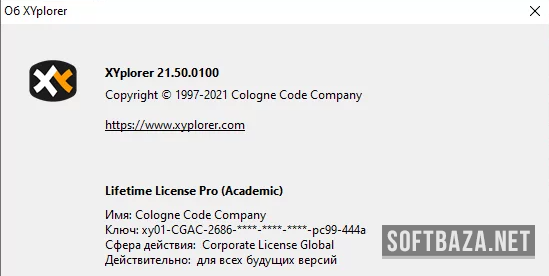
30 дней программа работает в полнофункциональном пробном режиме. Когда решите купить — получите ключ на email, затем в меню Help | Enter License Key вводите регистрационное имя и ключ. Активация мгновенная, без онлайн-проверок при каждом запуске.

Если что-то не запускается

Самые частые проблемы и решения:

  1. SmartScreen блокирует запуск — нажмите «Подробнее» → «Выполнить в любом случае». Это нормальная реакция Windows на свежескачанный .exe без массовой репутации.
  2. Антивирус ругается на портативный exe — добавьте папку в исключения; ложные срабатывания на файловые менеджеры случаются.
  3. Функция Share не работает — проверьте, что у вас Windows 10 или новее: на Win 7/8 этот диалог системно недоступен.

Первый запуск и базовая настройка

Когда я первый раз открыл XYplorer, первая мысль была: «Боже, сколько тут всего». Интерфейс плотный — панелей, кнопок и колонок очень много. Но почти всё это можно скрыть. Поделюсь своим алгоритмом первичной настройки за 5 минут, чтобы не утонуть.

Шаг 1. Переключите язык на русский

Меню Tools | Languages (или Help | Languages) → выберите «Russian». Интерфейс переведён почти полностью — XYplorer локализован на 27 языков, и русский в хорошем состоянии. Дальше будет проще ориентироваться.

Шаг 2. Включите тёмную тему (по желанию)

Если глаза устают от белого — Configuration | Colors and Styles → выберите тёмную схему. Лично я первым делом включаю тёмную тему и убираю лишние панели, оставляя дерево слева, список файлов и Info Panel снизу.

Шаг 3. Настройте вкладки и дерево

Вкладки (Tabs) включены по умолчанию — попробуйте открыть пару папок в разных табах через Ctrl+T или двойным кликом по фоновой области. Рекомендую сразу включить Mini Tree (View | Tree | Show Mini Tree) — дерево будет показывать только те папки, которыми вы реально пользуетесь, а не весь диск.

Шаг 4. Включите двухпанельный режим

Нажмите F8 или иконку Dual Pane на тулбаре — экран разделится на две панели. Это база для удобного копирования: слева источник, справа назначение. Расположение (горизонтальное/вертикальное) меняется в настройках. Лично я держу вертикальное разделение на широком мониторе.

Шаг 5. Настройте колонки и превью

Правый клик по заголовку колонок → добавьте нужные (Size, Modified, а для медиа — Len, Dimensions). Откройте Info Panel снизу (F12) — там живут превью изображений, шрифтов, видео и свойства файлов. Один клик по картинке — и она показывается без открытия в стороннем вьювере.

Готово — каркас под себя собран. Дальше настройку можно углублять бесконечно, но для старта этого хватает.

Ключевые возможности: табы, dual pane, поиск, переименование

Это самый важный раздел — именно набор функций отличает XYplorer от Проводника. Разберу ключевое на личном опыте.

Вкладки и Tabsets

Что это. Неограниченное число вкладок, как в браузере. Их можно переименовывать, перетаскивать, блокировать, скрывать, бросать файлы прямо на заголовок таба. Конфигурация запоминается между сессиями. Наборы вкладок (Tabsets) сохраняются и загружаются по щелчку.

Мой опыт. У меня сохранён Tabset «Фото» (исходники, обработка, экспорт, бэкап) и Tabset «Работа» (проекты, документы, загрузки). Переключаюсь между контекстами одним кликом — это сильно экономит время.

Двухпанельный режим (Dual Pane)

Что это. Две папки бок о бок, горизонтально или вертикально. Каждая панель может быть многотабовой. Копирование и перемещение между панелями — удобно и безопасно.

Мой опыт. Это то, чего мне катастрофически не хватало в Проводнике. Разбор съёмки, сортировка документов, перенос архивов — всё делается в два движения между панелями.

Мощный поиск (Find Files)

Что это. Высокоскоростной неиндексируемый поиск. Результаты всегда живые и актуальные — не зависят от индекса Windows. Поддерживаются Boolean-логика, регулярные выражения, Boolean RegExp, поиск по содержимому файлов, нечёткий поиск, поиск по нескольким локациям и встроенный поиск дубликатов.

Мой опыт. Запрос вроде len: > 256 /r мгновенно находит файлы со слишком длинными именами (бич при записи на диски). А поиск дубликатов однажды освободил мне десятки гигабайт от копий фотографий. Настройки поиска сохраняются в шаблоны или «finding tabs» для повторного использования одним кликом.

Пакетное переименование (Batch Rename)

Что это. Богатый набор операций переименования с детальным превью результата и обнаружением конфликтов до их возникновения. Поддерживаются регулярные выражения, нумерация, замены.

Мой опыт. Переименовать 500 кадров в формат 2024-Лиссабон-001.jpg — минута. И главное, есть превью: видно результат до применения, плюс пакетное переименование покрывается многоуровневым Undo. Один раз спасло меня от испорченной пачки файлов — откатил одним Ctrl+Z.

Скрипты и пользовательские команды (UDC)

Что это. XYplorer умеет выполнять сохранённые наборы команд (скрипты, аналог макросов) и пользовательские команды (UDC), которые появляются в отдельном меню и могут вешаться на горячие клавиши.

Мой опыт. Это уже для продвинутых, но мощь огромная: одним кликом сгенерировать HTML-список текущей папки, перенести содержимое SD-карты в папку с именем по сегодняшней дате, забэкапить .doc-файлы в zip. Тратишь время один раз на скрипт — экономишь его всю оставшуюся жизнь.

Прочее, что стоит упомянуть

  • Теги, цветовые метки и комментарии к любым файлам и папкам (с 2009 года);
  • Многоуровневый Undo/Redo — до 100 операций, помнятся между сессиями;
  • Очередь файловых операций и фоновое копирование тяжёлых джобов;
  • Превью изображений (включая RAW-форматы), аудио, видео, шрифтов, PDF;
  • Mouse Down Blow Up — увеличение картинки по зажатию мыши на миниатюре;
  • Zip-поддержка — распаковка и упаковка прямо в менеджере;
  • Портативные ассоциации файлов — свои double-click правила, не зависящие от реестра.

XYplorer vs конкуренты — честное сравнение

Сравнение без рекламы. Каждый инструмент — где он сильнее.

ПараметрXYplorer 28.30Total CommanderDirectory OpusFiles (UWP)Проводник Windows
Цена$34,95 / $69,95 Lifetime~$50 (бессрочно)~$50–90Бесплатно (open-source)Бесплатно
Вкладки✅ + Tabsets✅ (базовые, Win11)
Двойная панель✅ (ядро)
Поиск (regex, дубликаты)✅ Очень мощный⚠️ Базовый⚠️ Слабый
Batch rename с превью⚠️
Скрипты / автоматизация✅ UDC + скрипты✅ (плагины)
Портативность✅ Полная⚠️ Частичная
Современный интерфейс✅ (настраиваемый)⚠️ Устаревший✅ Самый красивый
Размер дистрибутива~10 МБ~5 МБ~30+ МБиз Storeвстроен

Когда выбирать XYplorer: нужен баланс мощи и удобства, ценится настраиваемость и портативность, важны крутой поиск, теги, batch rename и скрипты, при этом не хочется ломать глаза об интерфейс из 90-х.

Когда выбирать конкурента:

  • Total Commander — если вы фанат классического двухпанельного workflow и горячих клавиш, готовы мириться со старомодным видом;
  • Directory Opus — если нужен абсолютный максимум возможностей и не жалко денег (это «комбайн» дороже и тяжелее);
  • Files — если хочется бесплатный и самый красивый современный менеджер, и хватает базовых функций;
  • Проводник Windows — если вы открываете папку пару раз в день, доплачивать незачем.

Главный прямой конкурент XYplorer — Total Commander и Directory Opus. XYplorer находится между ними: современнее и удобнее «Тотала», легче и дешевле «Опуса». Для большинства продвинутых пользователей это золотая середина.

8 личных лайфхаков

Эти приёмы я нашёл за годы использования — каких-то нет в очевидном виде в документации.

1. Поиск длинных имён одной строкой. В Quick Search (F3) ввожу len: > 256 /r — мгновенно получаю все файлы с именами длиннее 256 символов под текущей папкой. Спасает перед записью на диски и при синхронизации с облаками, которые такие пути не любят.

2. Tabsets под контексты. Сделал наборы вкладок «Фото», «Работа», «Бэкап». Переключаю одним кликом — рабочее окружение мгновенно перестраивается под задачу. Экономит десятки переходов по дереву в день.

3. Mini Tree вместо полного дерева. Включаю Mini Tree — и дерево показывает только используемые папки. Навигация становится молниеносной даже в глубоко вложенных структурах, а не «простыня» из всех папок диска.

4. Поиск дубликатов раз в квартал. Запускаю Duplicate File Finder по папке с фото и загрузками. Один такой прогон когда-то освободил мне больше 40 ГБ от случайных копий. Делаю это регулярно как «уборку».

5. Custom Toolbar Buttons под рутину. Повесил на тулбар свои кнопки: «Открыть в VS Code», «Бэкап сюда», «Создать папку по дате». Рутинные действия — в один клик вместо меню.

6. Drop-Text-To-File. Перетаскиваю выделенный текст из браузера или мессенджера прямо на папку в XYplorer — он сам создаёт .txt или .rtf файл с этим содержимым. Удобно сохранять заметки и сниппеты на лету.

7. Age-формат даты. Включаю колонку даты в формате «Age» — она показывает не «когда создан», а «сколько файлу лет» (3 дня, 2 недели). Мгновенно видно, что свежее, а что пора архивировать.

8. Details with Thumbnails. Включаю миниатюры прямо в режиме «Детали» (Details View) — вижу и превью, и все колонки с информацией одновременно. Для разбора фото это идеальный режим: и картинка, и размер, и дата в одной таблице.

FAQ — 10 частых вопросов

1. Что такое XYplorer и для чего он нужен?

XYplorer — это файловый менеджер для Windows, продвинутая альтернатива Проводнику. Он нужен тем, кто много работает с файлами: даёт вкладки, двухпанельный режим, очень мощный поиск (с регулярками и поиском дубликатов), пакетное переименование, теги, скрипты и автоматизацию. Главное отличие от Проводника — глубина возможностей и скорость рутинных операций. При этом он портативный и не меняет систему.

2. XYplorer бесплатный или платный?

Платный, но с честным пробником. Это триалвер: 30 дней полнофункциональной бесплатной работы, после чего нужна лицензия. Standard License стоит $34,95 (бессрочная + год обновлений), Lifetime — $69,95 (бессрочная + обновления навсегда). Это разовый платёж, а не подписка. Возвратов после получения ключа нет, поэтому тестируйте в течение триала.

3. Есть ли XYplorer на русском языке?

Да. XYplorer локализован на 27 языков, включая русский. Переключается в меню Tools | Languages → Russian. Перевод интерфейса в хорошем состоянии, для повседневной работы более чем достаточно.

4. Как начать пользоваться XYplorer с нуля?

Минимальный путь: 1) скачать архив с softbaza.ru или официального сайта; 2) распаковать в любую папку (установка не нужна — программа портативная); 3) запустить XYplorer.exe; 4) выбрать русский язык и при желании тёмную тему; 5) включить двухпанельный режим клавишей F8. Всё — можно работать. Базовая настройка занимает около 5 минут.

5. Нужна ли установка? Можно ли запускать с флешки?

Установка не требуется — XYplorer полностью портативный. Он хранит все настройки в своей папке, не пишет в реестр и не меняет систему. Можно распаковать на USB-флешку и запускать на любом компьютере «как дома», со всеми своими настройками. Опционально на сайте есть и обычный установщик, но портативная версия удобнее.

6. Чем XYplorer лучше Проводника Windows?

Несколькими вещами: двухпанельный режим и полноценные вкладки с сохранением состояния; неиндексируемый поиск с Boolean-логикой, регулярками и поиском дубликатов; пакетное переименование с превью; многоуровневый Undo/Redo до 100 операций; теги и цветовые метки; скрипты и пользовательские команды. Проводник — это «открыть-скопировать», XYplorer — полноценная рабочая среда для файлов.

7. Что нового в функции «Share» в ветке 28.30?

Ветка 28.30 добавила поддержку системного диалога «Поделиться». Теперь можно отправить выделенные файлы в любое приложение-получатель прямо из XYplorer — через контекстное меню, кнопку на тулбаре или сочетание Ctrl+Alt+H. Функция требует Windows 10 или новее. Если кнопки нет на панели — добавьте её через Tools | Customize Toolbar (Ctrl+Shift+F9).

8. Безопасно ли скачивать и устанавливать XYplorer?

Да, если брать с официального сайта или проверенного зеркала. Программу разрабатывает Дональд Лессау (Cologne Code Company, Германия) с 1999 года — это давний и репутационный проект. Антивирусы иногда дают ложные срабатывания на портативные файловые менеджеры — в таком случае добавьте папку в исключения. Реестр программа не трогает, что само по себе делает её «чистой».

9. Какая версия актуальна — 28.30.0600 или новее?

28.30.0600 вышла 2 мая 2026 года как maintenance-сборка ветки 28.30 (64-бит, стартовала 26 марта 2026). К моменту чтения статьи на официальном сайте уже могут быть более поздние сборки 28.30.x с мелкими исправлениями. Для 32-битных систем существует параллельная ветка 27.20.x. Все они в рамках вашей лицензии обновляются бесплатно.

10. В чём разница между Standard и Lifetime лицензией?

Обе бессрочные и действуют на любом числе ваших устройств. Разница только в обновлениях: Standard License ($34,95) включает 1 год бесплатных апдейтов, Lifetime License ($69,95) — бесплатные обновления навсегда. Если планируете пользоваться программой дольше пары лет, Lifetime выгоднее — за годы выходят десятки обновлений, и все они бесплатны.

Заключение

XYplorer — это редкий случай, когда один разработчик уже больше четверти века делает файловый менеджер лучше, чем встроенный инструмент Windows. Он не пытается быть всем сразу, не грузит систему, не лезет в реестр и не сажает вас на подписку. Просто даёт вам полный контроль над файлами: вкладки, две панели, мощнейший поиск, пакетное переименование и автоматизацию. И за 26 лет существования продолжает развиваться, выпуская обновления каждые пару недель.

Версия 28.30.0600 — стабильная, отполированная сборка ветки с новой функцией «Поделиться». Если вам тесно в Проводнике или вы устали от старомодного вида классических менеджеров — попробуйте. 30-дневный триал полнофункциональный, портативная версия запускается за минуту, удалить можно простым удалением папки.

Мои рекомендации по сегментам:

  • Фотографам, дизайнерам, видеографам — пробовать обязательно. Превью, теги, batch rename и две панели меняют рабочий процесс кардинально.
  • Программистам и админам — ради поиска по содержимому, регулярок, скриптов и работы с длинными путями.
  • Любителям портативного софта — XYplorer живёт на флешке и едет с вами куда угодно.
  • Тем, кому хватает Проводника — спокойно проходите мимо, доплачивать незачем.

Скачать XYplorer 28.30.0600 для Windows можно по ссылке выше, в разделе «Как скачать». Сборка с Softbaza проверена на вирусы, в портативном формате — распаковал и работай. Не забудьте: 30 дней бесплатно, дальше нужна лицензия с официального сайта.

Если решите попробовать и появятся вопросы — пишите в комментариях, отвечу. И добавляйте сайт в закладки: я обновляю эту статью при каждом значимом релизе.

Быстрого вам файлового менеджмента.

Скриншоты программы
Добавить комментарий
Комментарии (0)
Комментариев к материалу ещё нет. Ваш будет первым!