Главная » Программы » Для разработчиков » Создание сайтов » WYSIWYG Web Builder 21.0.5 русская версия + активация

WYSIWYG Web Builder 21.0.5 русская версия + активация

Хороший софт для быстрой вёрстки HTML-страниц с набором готовых кнопок и скриптов.
16.05.2023 1 331 Прямая ссылка
1 голос Скачать
Информация
Версия21.0.5
КатегорияСоздание сайтов
ЯзыкРусский и Английский
АктивацияПриложено
РазработчикWYSIWYG Web Builder
ПоддержкаWindows 11, 10, 8, 7, Vista
Описание

Введение

Лет восемь назад я верстал лендинг для небольшого бизнеса и потратил три дня на то, чтобы выровнять блоки в чистом HTML и CSS. Меню разъезжалось на телефонах, форма обратной связи не отправлялась, а заказчик хотел «просто чуть-чуть подвинуть кнопку» — и каждое «чуть-чуть» оборачивалось получасом возни в коде. Тогда я впервые задумался: должен быть способ собирать сайты мышкой, как в графическом редакторе. Перепробовал кучу конструкторов: онлайн-платформы (привязка к их хостингу и подписке), Dreamweaver (тяжёлый и переусложнённый), Mobirise (красиво, но мало контроля). А потом сел за WYSIWYG Web Builder — и впервые собрал рабочий адаптивный сайт за вечер, не написав ни строчки кода.

Я занимаюсь веб-разработкой и дизайном с 2014 года, собрал не один десяток сайтов — от визиток до интернет-магазинов, — и за это время прошёл через большинство визуальных конструкторов. Web Builder держится у меня давно: я застал переход на адаптивные breakpoints, появление FlexGrid, Bootstrap 5 и, наконец, AI-инструментов в 21-й версии. Сейчас работаю на актуальной сборке WYSIWYG Web Builder 21.0.5 под Windows 11.

В этом обзоре подробно разберу:

  • что такое WYSIWYG Web Builder и почему это не онлайн-конструктор с подпиской, а офлайн-инструмент с полным контролем;
  • что нового именно в 21-й версии и стоит ли обновляться с двадцатой;
  • системные требования и совместимость с Windows 7 / 10 / 11;
  • три способа скачать Web Builder — какой выбрать;
  • пошаговую установку и сборку первого сайта;
  • все ключевые возможности: адаптивность, формы, eCommerce, публикация, AI;
  • честные плюсы и минусы — кому подойдёт, а кому хватит онлайн-платформы;
  • 7 личных приёмов, которые я наработал за годы работы в программе.

Скачать актуальную версию Web Builder 21.0.5 можно по прямой ссылке с Softbaza — проверенная сборка с оригинальным инсталлятором разработчика. Поехали.

Оглавление

  1. Что такое WYSIWYG Web Builder и для чего он нужен
  2. Что нового в 21-й версии
  3. Системные требования
  4. Как скачать Web Builder — все способы
  5. Установка на Windows 10 и Windows 11 — пошагово
  6. Первый запуск и сборка первого сайта
  7. Ключевые возможности: адаптивность, формы, eCommerce
  8. Публикация сайта без FTP-программ
  9. Web Builder vs конкуренты — честное сравнение
  10. 7 личных приёмов
  11. FAQ — 10 частых вопросов
  12. Заключение

Что такое WYSIWYG Web Builder и для чего он нужен

WYSIWYG Web Builder — это визуальный конструктор сайтов для Windows, который генерирует чистый HTML, CSS и PHP без необходимости писать код вручную. Аббревиатура WYSIWYG (What You See Is What You Get) означает «что видишь, то и получишь»: вы перетаскиваете объекты на страницу, ставите их где угодно, а программа сама создаёт нужную разметку. Готовый сайт выглядит ровно так, как вы его собрали в редакторе.

Звучит как «очередной конструктор», но ключевое отличие — это десктопная офлайн-программа, а не облачный сервис. Вы не привязаны к чужому хостингу и подписке: проект хранится у вас на диске, а опубликовать его можно на любой хостинг. При этом на выходе получается стандартный HTML, который работает где угодно. Один проектный файл может содержать множество страниц — это полноценный инструмент для создания сайтов «под ключ».

История создания и философия разработчика

Web Builder разрабатывает Pablo Software Solutions — проект с многолетней историей, который выпускает новую мажорную версию практически каждый год и постоянно добавляет функции. Это тот случай, когда за продуктом стоит сфокусированная команда, которая годами полирует один инструмент, а не распыляется.

Философия программы — дать пользователю полный контроль над разметкой и дизайном без необходимости знать код, но при этом не запирать его в экосистеме. Хочешь — собирай мышкой, хочешь — вставляй собственный HTML/CSS/jаvascript. Хочешь — публикуй на свой хостинг одним кликом. Это баланс между простотой конструктора и свободой ручной вёрстки, которого нет у облачных платформ.

Чем Web Builder отличается от онлайн-конструкторов (Wix, Tilda)

Резонный вопрос: зачем десктопная программа, если есть Wix, Tilda и подобные? Объясню на том, что чувствуется в реальной работе.

Онлайн-конструкторы удобны для старта, но у них есть фундаментальные минусы: вы привязаны к их хостингу, платите подписку постоянно (а не разово), а при уходе с платформы часто не можете забрать чистый код сайта. Плюс ограничения по кастомизации и зависимость от их серверов.

Web Builder работает иначе: это разовая покупка программы, проект целиком ваш, на выходе — стандартный HTML, который вы публикуете на любой хостинг и забираете с собой когда угодно. Полная свобода в дизайне (объекты ставятся пиксель в пиксель), возможность вставлять свой код и никакой ежемесячной аренды. Это инструмент для тех, кому важен контроль и независимость.

Кому подходит Web Builder (и кому нет)

Подходит:

  • фрилансерам и веб-дизайнерам, которые делают сайты клиентам и хотят полный контроль над кодом;
  • владельцам малого бизнеса, которым нужен свой сайт без вечной подписки на платформу;
  • новичкам, которые хотят собрать сайт без изучения HTML, но с возможностью расти;
  • тем, кто ценит независимость от облачных сервисов и хостинг по своему выбору;
  • любителям быстрого прототипирования — собрать макет мышкой быстрее, чем кодить.

Не подходит:

  • пользователям macOS и Linux — программа только под Windows (для Mac/Linux есть отдельный продукт того же автора);
  • тем, кому нужен сайт «прямо сейчас и без установки» — для разового лендинга проще онлайн-сервис;
  • командам, которым критична совместная работа над проектом в реальном времени;
  • разработчикам, которым нужен полный контроль на уровне фреймворков (React, Vue) — это не та ниша.

Если вам нужен сайт за пять минут без установки чего-либо — берите Tilda или Wix. Если нужна разработка на современных JS-фреймворках — это к профессиональным IDE. А если хочется визуально собирать сайты на Windows с полным контролем над кодом и без подписки — это Web Builder.

Что нового в WYSIWYG Web Builder 21

Двадцать первая версия — крупное обновление 2026 года с более чем 125 новыми функциями и улучшениями. Главный акцент сделан на искусственном интеллекте, но есть и важные доработки в самом конструкторе. Разберу основное.

Главные нововведения версии 21

ФункцияЧто даёт
AI-инструменты (Web Builder AI)Генерация текста, перевод сайта, создание изображений и кода в одном месте
Text-to-website / Image-to-websiteСоздание нового сайта по текстовому описанию или по изображению
Image ConverterМастер конвертации и сжатия изображений проекта (и внешних)
Input GroupПоля ввода с текстом, иконками или кнопками по бокам
Расширения для проектаОтдельный набор расширений под каждый проект вместо общего списка
Новые категории шаблоновДесятки новых тем для мастера сайтов и Smart Content

Отдельно отмечу AI-генерацию текста: можно создавать тексты, заголовки и статьи по своему запросу или по готовым промптам, менять длину, тон (повседневный, профессиональный, уверенный, дружелюбный) и грамматику. Для тех, кто собирает сайты клиентам и устал ждать тексты от заказчика, это реальная экономия времени.

Стоит ли обновляться с 20-й версии

Если вы активно собираете сайты и вам не хватает контента — да, AI-инструменты и text-to-website заметно ускоряют старт проекта. Если работаете с большим числом изображений — пригодится Image Converter. Если же вас полностью устраивает 20-я версия и AI не нужен — можно не торопиться: ядро конструктора там то же, и базовые задачи решаются одинаково. Но в целом ветка 21 — это шаг вперёд по удобству.

Системные требования WYSIWYG Web Builder 21.0.5

Программа удивительно нетребовательна для своего класса. Полная картина такая:

ПараметрМинимумРекомендуется
ОСWindows 7 / 8 (32 или 64-бит)Windows 10 / 11 (64-бит)
RAM2 ГБ4 ГБ и выше
Дисковое пространство~150 МБ на программу + место под проекты500 МБ и больше
Экран1280×768Full HD и выше (удобнее верстать)
ИнтернетНужен для публикации и AI-функцийСтабильное соединение

Сам дистрибутив компактный — порядка 50 МБ установочного пакета. Это редкость для конструктора сайтов: программа запускается быстро и не нагружает систему даже на слабых машинах. Есть и портативная версия, которую можно носить на флешке.

Важно про платформу: Web Builder существует только под Windows (в 32- и 64-битных версиях, что важно для старых ПК). Для macOS и Linux у того же разработчика есть отдельный продукт — Quick 'n Easy Web Builder, но это другая программа. Интерфейс основной версии английский, но доступны языковые модули.

Как скачать WYSIWYG Web Builder 21.0.5 — все способы

Разберу все варианты — от самого простого до «для тех, кому нужна именно эта версия».

Способ 1. Скачать с Softbaza (рекомендую для большинства)

Самый быстрый путь — скачать WYSIWYG Web Builder 21.0.5 с softbaza.ru. Что вы получаете:

  • именно версию 21.0.5, а не более новую и не более старую;
  • чистый дистрибутив без сторонних «довесков» и подмен;
  • проверенный антивирусом установщик;
  • инструкцию по установке для Windows 10 и Windows 11;
  • быструю загрузку без рекламных кнопок-обманок.

После клика по кнопке «Скачать Web Builder 21.0.5» сохраните файл и переходите к разделу про установку.

Дисклеймер: ссылка ведёт на проверенное зеркало. Программа платная (есть пробный период для ознакомления).

Способ 2. Официальный сайт Pablo Software (всегда последняя версия)

Если вам не критична конкретная версия — заходите на wysiwygwebbuilder.com и скачивайте последнюю сборку (там же есть выбор 32- и 64-битной версии). Это гарантированно оригинальный файл от разработчика, и оттуда же удобно покупать лицензию и брать бесплатные дополнения — блоки, лайтбоксы, иконки.

Минус способа — вы получите самую свежую версию, а не строго 21.0.5. Обычно это даже плюс, но если вам нужна именно эта сборка (например, для совместимости с уже начатым проектом) — выбирайте способ 1.

Способ 3. Сторонние софт-порталы (для архивных версий)

Несколько технических сайтов хранят архив версий Web Builder: TechSpot, Softpedia, Neowin и другие. Там можно найти и 21.0.5, и более ранние сборки. Однако:

  • на разных порталах разное качество модерации файлов;
  • часто встречаются кнопки-обманки «Download», ведущие на сторонний софт;
  • попадаются репаки с «активаторами», которым доверять нельзя — даже «чистые» пре-активированные сборки антивирусы нередко помечают из-за поведения активатора.

Если хочется быть уверенным, что качаете именно 21.0.5 и именно нужный файл без подвохов — путь через Softbaza проще и безопаснее.

Какой способ выбрать

  • Большинству пользователей → способ 1 (Softbaza) или 2 (официальный сайт).
  • Если нужна именно версия 21.0.5 → способ 1 или 3.
  • Если хотите всегда свежую сборку, лицензию и бесплатные дополнения → способ 2.

Установка WYSIWYG Web Builder на Windows 10 и Windows 11 — пошагово

После того как у вас на диске лежит установщик версии 21.0.5, установка простейшая.

Шаг 1. Запуск установщика

Найдите скачанный файл вида wysiwyg-web-builder-21.0.5-setup.exe и запустите двойным кликом. Откроется стандартный мастер установки. Если скачали портативную версию — её достаточно распаковать.

Шаг 2. Выбор разрядности и папки

Для современных ПК ставьте 64-битную версию; 32-битная нужна только для старых машин. Примите лицензионное соглашение, при необходимости измените папку установки — значения по умолчанию подходят.

Шаг 3. Завершение установки

Нажмите «Install» и дождитесь окончания — благодаря компактному размеру это меньше минуты. После завершения запустите программу.

Шаг 4. Активация или пробный режим

При первом запуске можно ввести лицензионный ключ или начать с пробного режима, чтобы оценить программу. Если вы только присматриваетесь — пробного периода достаточно, чтобы собрать тестовый сайт и понять логику работы.

Если что-то пошло не так

Windows SmartScreen может предупредить о «неизвестном издателе» — для файла с проверенного источника нажмите «Подробнее» → «Выполнить в любом случае». Если антивирус ругается на пре-активированную сборку со стороннего сайта — это частое ложное срабатывание из-за активатора, но надёжнее использовать официальный установщик и легальную лицензию.

Первый запуск и сборка первого сайта

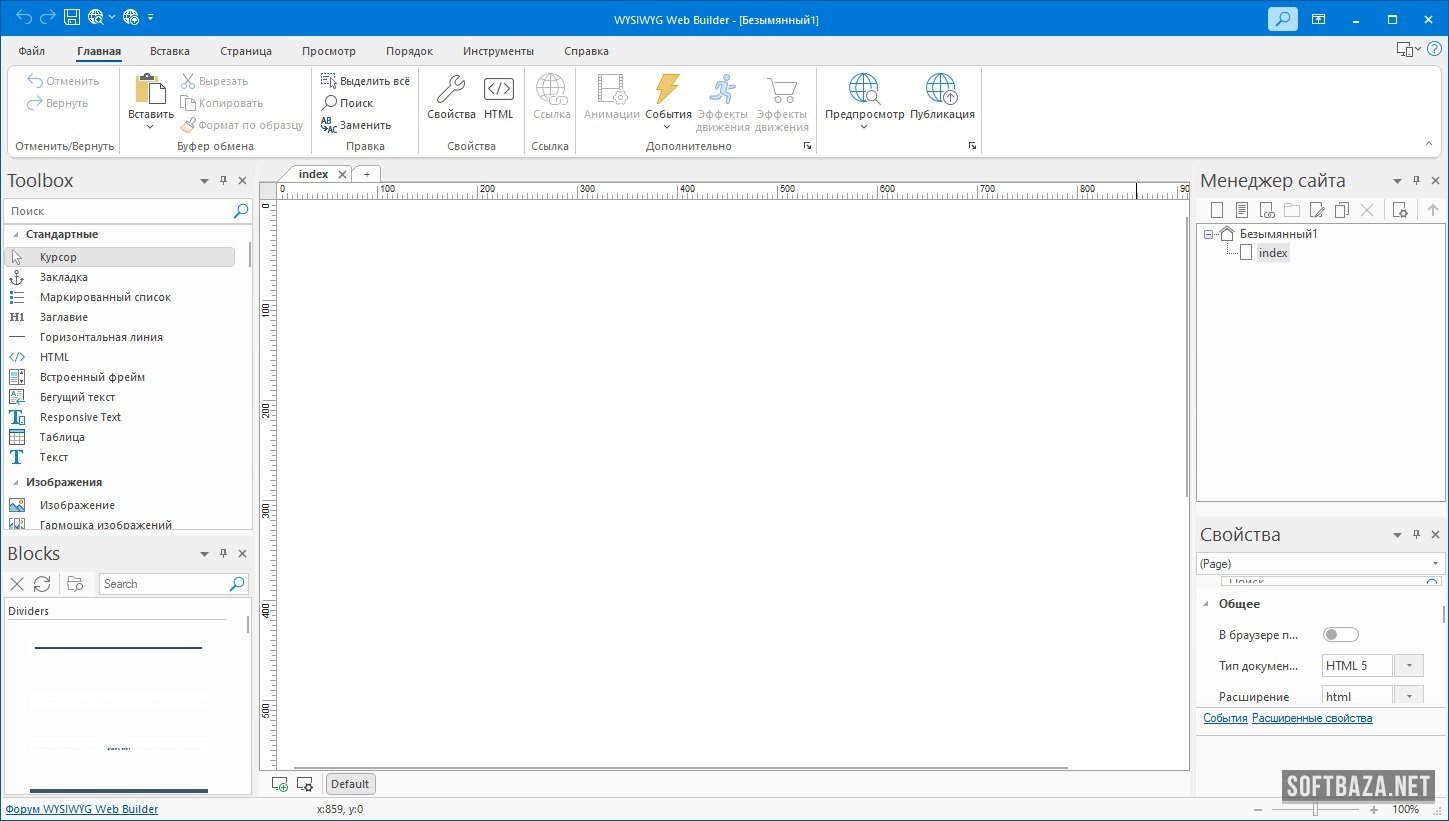
Когда я впервые открыл Web Builder, обилие панелей слегка пугало. Поделюсь алгоритмом, который помогает собрать первый сайт и не утонуть в инструментах.

Шаг 1. Создайте проект через мастер или AI

При старте можно создать пустой сайт, выбрать готовый шаблон (их больше 100) или, в 21-й версии, сгенерировать сайт по текстовому описанию через text-to-website. Для первого раза я советую взять шаблон близкой тематики — так вы сразу увидите, как устроена готовая страница.

Шаг 2. Освойте drag-and-drop

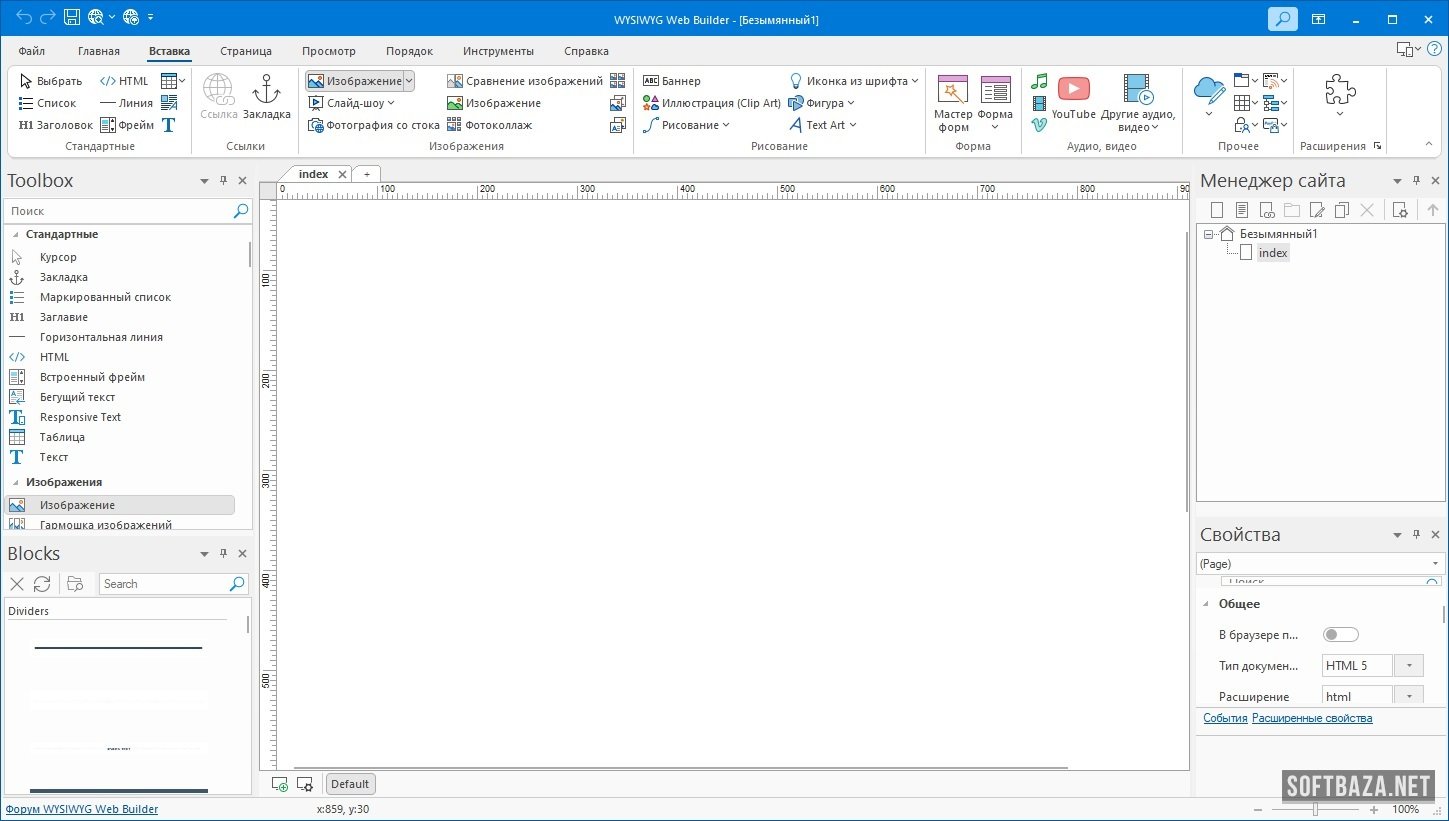
Основная логика проста: берёте объект из панели инструментов (текст, изображение, кнопку, форму) и перетаскиваете на страницу, ставя где угодно. Это и есть суть WYSIWYG — что разместили, то и увидит посетитель. Поэкспериментируйте с парой объектов, чтобы почувствовать принцип.

Шаг 3. Настройте адаптивность (breakpoints)

Чтобы сайт хорошо смотрелся на телефонах, переключайтесь между breakpoints — отдельными «видами» страницы под разную ширину экрана (десктоп, планшет 1024px, телефон 320px). В каждом виде можно подправить расположение и размеры. Это ключ к мобильной адаптивности.

Шаг 4. Используйте мастер-объекты

Шапку, меню и подвал, которые повторяются на всех страницах, оформите как Master Objects или Master Frames. Тогда правка в одном месте применится ко всему сайту разом — огромная экономия времени на многостраничных проектах.

Шаг 5. Предпросмотр в браузере

Перед публикацией обязательно нажмите предпросмотр — программа покажет страницу прямо в браузере, как её увидят посетители. Проверьте формы, меню и адаптивность на разных размерах окна. Только убедившись, что всё работает, переходите к публикации.

Готово — первый сайт собран.

Ключевые возможности: адаптивность, формы, eCommerce

Это самый важный раздел — то, ради чего программу вообще ставят. Я сгруппировал возможности по назначению.

Адаптивный дизайн

  • Breakpoints — отдельные виды страницы под разную ширину экрана на основе CSS media queries;
  • FlexGrid — гибкая сеточная система, которая подстраивается под любой размер экрана;
  • Bootstrap 5 — нативная поддержка популярного фреймворка;
  • Встроенный дизайнер мобильных страниц — мобильная версия без сторонних программ.

Контент и дизайн

В арсенале более 150 готовых блоков и сотни предустановленных анимаций, поддержка любых веб-шрифтов через @font-face, слайдшоу, фотогалереи, rollover-эффекты, навигационные меню. Style Manager позволяет задавать глобальные стили (H1, H2, H3 и т. д.), а jQuery Theme Manager — создавать свои темы для виджетов. Контроль над дизайном — пиксель в пиксель.

Формы и интерактив

Формы собираются через Form Wizard, есть валидация полей и встроенная CAPTCHA для защиты от спама. jаvascript-события позволяют без кода показывать и скрывать объекты с анимацией, запускать таймеры, двигать элементы и менять стили. Разнообразные слои (липкий, плавающий, модальный, закреплённый) дают богатые возможности для интерактива.

eCommerce и CMS

Для интернет-магазинов есть готовые eCommerce-компоненты с интеграцией платёжных систем PayPal и Stripe. Встроенная система управления контентом (CMS) идёт с плагинами — гостевая книга, FAQ, раздел загрузок, фотоальбом. Для закрытых разделов есть Login Tools и защита страниц паролем.

Публикация сайта без FTP-программ

Этот раздел заслуживает отдельного внимания, потому что именно публикация часто становится камнем преткновения для новичков, а Web Builder решает её элегантно.

One Click Publishing

Главное удобство — встроенный инструмент публикации. Вам не нужна отдельная FTP-программа вроде FileZilla: Web Builder сам заливает готовый сайт на ваш сервер. Достаточно один раз ввести данные хостинга, и дальше публикация всего сайта или отдельных изменённых страниц делается в один клик.

Любой хостинг подойдёт

Поскольку на выходе получается стандартный HTML/CSS/PHP, сайт можно разместить на любом хостинге — никакой привязки к конкретному провайдеру, в отличие от облачных конструкторов. Это даёт свободу выбора и независимость: не понравился хостинг — перенесли сайт куда угодно.

Локальный предпросмотр и экспорт

Перед публикацией можно посмотреть сайт локально в браузере, а готовые файлы — экспортировать в папку, если вы предпочитаете заливать их вручную или передать другому человеку. Полный контроль над тем, что и куда уходит.

Мой опыт

Когда я делаю сайт клиенту, связка «собрал — нажал Publish» экономит мне кучу времени: не нужно вспоминать FTP-доступы и держать отдельную программу. А поскольку код стандартный, я спокойно отдаю заказчику и сам проект, и опубликованный сайт — без всяких «вы привязаны к нашей платформе».

Web Builder vs конкуренты — честное сравнение

Сравнение без рекламы. Каждый инструмент — где он сильнее.

ПараметрWeb Builder 21.0.5WixTildaAdobe Dreamweaver
Модель оплатыРазовая покупкаПодпискаПодпискаПодписка
ТипОфлайн-программаОблакоОблакоОфлайн-программа
Без знания кода❌ Нужны навыки
Свой хостинг✅ Любой❌ Только WixОграниченно✅ Любой
Чистый HTML на выходеЭкспорт ограничен
AI-инструменты✅ (v21)ЧастичноОграниченно
Порог входаСредний✅ Низкий✅ Низкий❌ Высокий

Когда выбирать Web Builder: нужен полный контроль над сайтом и кодом, разовая покупка вместо подписки, любой хостинг на выбор и визуальная сборка без программирования.

Когда выбирать конкурента:

  • Wix — если нужен сайт «здесь и сейчас» без установки и вы готовы платить подписку и жить на их хостинге;
  • Tilda — если важны готовые красивые блоки и простой старт, особенно для лендингов;
  • Dreamweaver — если вы профессиональный верстальщик, которому нужен продвинутый код-редактор.

Главное преимущество Web Builder — независимость: вы один раз платите за программу, а дальше делаете сколько угодно сайтов, публикуете их где хотите и владеете чистым кодом. Для фрилансеров и тех, кто не хочет вечной аренды, это весомый аргумент.

7 личных приёмов

Эти приёмы я наработал за годы работы в Web Builder — что-то из них не очевидно из официальных описаний.

1. Шапку и подвал — в мастер-объекты сразу. На любом многостраничном сайте первым делом выношу меню, шапку и футер в Master Objects. Потом правка в одном месте обновляет все страницы разом — это экономит часы при доработках, особенно когда клиент просит «поменять телефон в шапке».

2. Начинаю с десктопного breakpoint, потом адаптирую вниз. Сначала довожу до ума десктопную версию, и только затем переключаюсь на планшет и телефон, подправляя расположение. Двигаться от широкого к узкому удобнее, чем наоборот — меньше переделок.

3. Style Manager вместо ручного оформления каждого заголовка. Глобальные стили для H1–H3 и текста задаю один раз через Style Manager. Тогда весь сайт выглядит единообразно, а смена шрифта или цвета по всему проекту — дело одной правки, а не сотни.

4. AI-генерация текста для рыбы и черновиков. Когда клиент ещё не прислал тексты, я генерирую через Web Builder AI черновой контент в нужном тоне — чтобы собрать и показать макет. Потом заменяю на реальный. Это снимает вечную блокировку «нет текста — нет сайта».

5. Предпросмотр в браузере на каждом этапе. Не жду конца работы, а проверяю сайт в браузере регулярно — особенно формы и адаптивность. Поймать кривость на раннем этапе в разы проще, чем разбирать сломанный готовый сайт.

6. Image Converter перед публикацией. В 21-й версии прогоняю изображения через Image Converter — сжимаю их перед заливкой. Сайт грузится быстрее, а место на хостинге экономится. Тяжёлые картинки — частая причина медленных сайтов у новичков.

7. Расширения под проект, а не в общую кучу. Включаю опцию «расширения для проекта» — так у каждого сайта свой набор дополнений, и проекты не конфликтуют между собой. Особенно полезно, когда ведёшь несколько сайтов с разным набором плагинов.

FAQ — 10 частых вопросов

1. Что такое WYSIWYG Web Builder и для чего он нужен?

WYSIWYG Web Builder — это визуальный конструктор сайтов для Windows. Он позволяет собирать веб-страницы перетаскиванием объектов, без знания HTML, и генерирует на выходе стандартный код (HTML, CSS, PHP). Готовый сайт можно опубликовать на любой хостинг. Подходит для лендингов, визиток, многостраничных сайтов и даже интернет-магазинов.

2. WYSIWYG Web Builder бесплатный или платный?

Программа платная и распространяется как разовая покупка лицензии — без подписки, в отличие от облачных конструкторов. Есть пробный период, чтобы оценить возможности перед покупкой. Купив лицензию, вы можете создавать неограниченное число сайтов и публиковать их где угодно.

3. Есть ли WYSIWYG Web Builder на русском языке?

Основной интерфейс англоязычный, но разработчик предлагает языковые модули, среди которых обычно есть русский — их можно подключить отдельно. Даже на английском интерфейс достаточно интуитивен для тех, кто хоть немного знаком с веб-терминологией. Уточнить наличие актуального русского модуля можно на странице языковых модулей на сайте разработчика.

4. Нужно ли знать HTML, чтобы пользоваться программой?

Нет, базовое создание сайтов происходит полностью визуально — перетаскиванием объектов мышью. Это и есть суть WYSIWYG. При этом программа не запирает вас: при желании можно вставлять собственный HTML, CSS и jаvascript через специальные инструменты. То есть новичок справится без кода, а опытный пользователь получит полный контроль.

5. Что нового в 21-й версии?

Двадцать первая версия принесла более 125 улучшений с упором на AI: генерацию текста и изображений, перевод сайта, создание сайта по текстовому описанию (text-to-website) или изображению, генерацию кода. Из неAI-новинок — Image Converter для сжатия картинок, объект Input Group, управление расширениями отдельно для каждого проекта и десятки новых категорий шаблонов.

6. Можно ли создавать адаптивные (мобильные) сайты?

Да, и это одна из сильных сторон программы. Адаптивность достигается через breakpoints — отдельные виды страницы под разную ширину экрана (десктоп, планшет, телефон) на основе CSS media queries. Есть также гибкая система FlexGrid и встроенный дизайнер мобильных страниц. Сайт автоматически подстраивается под устройство посетителя.

7. Как опубликовать готовый сайт?

В программу встроен инструмент публикации (One Click Publishing) — отдельная FTP-программа не нужна. Вы один раз вводите данные своего хостинга, и дальше публикация делается в один клик. Поскольку на выходе стандартный HTML, сайт можно разместить на любом хостинге. При желании файлы можно экспортировать в папку и залить вручную.

8. Можно ли сделать интернет-магазин?

Да, в Web Builder есть готовые eCommerce-компоненты с интеграцией платёжных систем PayPal и Stripe. Это позволяет собрать каталог товаров и принимать оплату прямо на сайте. Для более сложных задач есть встроенная CMS с плагинами и инструменты защиты страниц паролем.

9. Работает ли программа на Mac или Linux?

Нет, WYSIWYG Web Builder выпускается только под Windows (в 32- и 64-битных версиях). Для macOS и Linux у того же разработчика есть отдельный продукт — Quick 'n Easy Web Builder, но это другая программа со своими особенностями. Если вы на Windows — берите основную версию.

10. Безопасно ли скачивать программу со сторонних сайтов?

Безопаснее всего брать установщик с официального сайта wysiwygwebbuilder.com или с проверенного зеркала вроде softbaza.ru. Пре-активированные сборки с «активаторами» из непроверенных источников рискованны и часто помечаются антивирусами — иногда это ложное срабатывание из-за активатора, но проверять источник всё равно необходимо. Надёжнее использовать легальную лицензию.

Заключение

WYSIWYG Web Builder — это редкий пример инструмента, который даёт независимость. Вы один раз покупаете программу, а дальше собираете сколько угодно сайтов мышью, без знания кода, и публикуете их на любой хостинг, владея чистым стандартным HTML. Никакой вечной подписки, никакой привязки к чужой платформе — полный контроль над своими проектами. Для фрилансеров, малого бизнеса и всех, кто ценит свободу, это весомое преимущество перед облачными конструкторами.

Версия 21.0.5 — стабильная и зрелая, с мощным набором AI-инструментов поверх проверенного годами конструктора. Если вы устали от подписок на Wix или Tilda, хотите делать сайты клиентам с полным контролем или просто собрать свой первый сайт без кода — пробуйте через пробный период. За это время легко понять, ложится ли инструмент на ваши задачи.

Мои рекомендации по сегментам:

  • Фрилансерам и веб-дизайнерам — отличный рабочий инструмент: чистый код, любой хостинг, мастер-объекты для быстрых правок.
  • Малому бизнесу — свой сайт без вечной аренды платформы.
  • Новичкам — визуальная сборка без кода с возможностью расти вглубь.
  • Пользователям Mac/Linux — присмотритесь к Quick 'n Easy Web Builder того же автора.

Скачать WYSIWYG Web Builder 21.0.5 для Windows можно по ссылке выше, в разделе «Как скачать». Сборка с Softbaza — оригинальный инсталлятор без сторонних «довесков».

Если решите попробовать и появятся вопросы — пишите в комментариях, отвечу. И добавляйте сайт в закладки: я обновляю эту статью при каждом значимом релизе программы.

Красивых и быстрых сайтов вашим проектам.

Скриншоты программы
Добавить комментарий
Комментарии (0)
Комментариев к материалу ещё нет. Ваш будет первым!