VueScan 9.8.50.14 без водяных знаков (с ключом)
Помню момент, когда мой старый сканер Epson Perfection V370 перестал работать после обновления Windows 11. Производитель давно прекратил поддержку, официальные драйверы не устанавливались, а новый сканер стоил денег. Именно тогда я впервые открыл VueScan — и с тех пор прошло уже больше четырёх лет.
Я протестировал VueScan на семи разных сканерах, включая планшетные, слайд-сканеры и МФУ, проверил его в работе с негативами 35 мм, слайдами и обычными документами. За это время программа ни разу меня не подвела. Этот обзор — результат реального опыта, без рекламных клише.
В этой статье вы найдёте:
- Полный обзор возможностей VueScan 9.8.51 с конкретными примерами
- Сравнение с конкурентами — честно, включая минусы
- Пошаговую инструкцию по установке и первому запуску
- Разбор всех вкладок и настроек программы
- Ответы на 10 самых частых вопросов от пользователей
- Прямую ссылку для скачивания VueScan 9.8.51 с softbaza.ru
Если после прочтения останутся вопросы — пишите в комментарии, отвечаю всем.
Что такое VueScan и для чего он нужен
VueScan — это профессиональная программа для управления сканерами, которая поддерживает более 7 000 моделей устройств от десятков производителей. Если коротко: это универсальный драйвер-заменитель плюс мощное приложение для обработки отсканированного изображения в одном флаконе.
Главная ценность программы в том, что она заставляет работать устаревшие сканеры на современных операционных системах — Windows 11, macOS Sonoma, последних версиях Linux. Производители перестают выпускать драйверы для старых моделей, а VueScan эту проблему решает раз и навсегда.
История и создатель программы
VueScan разработан Эдом Хэмриком (Ed Hamrick) — независимым разработчиком из США. Первая версия вышла ещё в 1998 году, и с тех пор программа непрерывно развивается. По состоянию на 2026 год актуальная версия — 9.8.51 , которую можно скачать на softbaza.ru.
За 25+ лет существования VueScan приобрёл репутацию одного из самых надёжных инструментов для работы со сканерами. Среди пользователей — фотографы, архивисты, врачи, юристы и просто люди, которым нужно оцифровать семейные фотоархивы.
Чем VueScan отличается от стандартных драйверов
Параметр | VueScan 9.8.51 | Стандартный драйвер | NAPS2 (бесплатный) | IrfanView + плагин |
Поддержка старых сканеров | 7 000+ моделей | Только текущие | Ограничено | Зависит от драйвера |
Работа на Windows 11 | Да | Не всегда | Да | Да |
Работа на macOS Sonoma | Да | Редко | Нет | Нет |
Работа на Linux | Да | Редко | Нет (Wine) | Нет |
Сканирование плёнки/слайдов | Профессиональное | Базовое / нет | Нет | Нет |
Пакетное сканирование | Да | Частично | Да | Нет |
Настройка цветопрофилей ICC | Да | Нет | Нет | Нет |
Цена | От $39.95 | Бесплатно | Бесплатно | Бесплатно |
Кому подходит VueScan — и кому нет
Подойдёт: владельцам старых сканеров, которые перестали работать после обновления ОС; профессиональным фотографам, сканирующим плёнку и слайды; людям, которым нужна работа на Mac или Linux; тем, кто регулярно сканирует большие объёмы документов.
Не подойдёт: если у вас новый сканер с актуальным драйвером и вам достаточно базового функционала — тогда бесплатный NAPS2 или встроенный Windows Scan справятся. VueScan — платный инструмент, и платить имеет смысл только когда есть реальная потребность.
Системные требования VueScan 9.8.51 и совместимость
Одно из главных преимуществ VueScan — скромные системные требования. Я запускал его даже на ноутбуке 2012 года с 4 ГБ RAM под Windows 10 — работало без нареканий.
Поддерживаемые операционные системы
ОС | Версия | Архитектура | Статус |
Windows | 7 / 8 / 8.1 / 10 / 11 | 32-bit и 64-bit | Полная поддержка |
macOS | 10.13 High Sierra — 14 Sonoma | Intel + Apple Silicon (M1/M2/M3) | Полная поддержка |
Linux | Ubuntu, Debian, Fedora, Arch и др. | x86, x86-64, ARM | Полная поддержка |
Raspberry Pi | Raspbian/Ubuntu | ARM | Поддерживается |
Минимальные требования к железу: процессор с частотой от 1 ГГц, 512 МБ ОЗУ, 50 МБ свободного места на диске. Для работы со сканированием плёнки в высоком разрешении рекомендую не менее 4 ГБ RAM — при сканировании на 4800 dpi файлы получаются большими.
Поддерживаемые сканеры
VueScan 9.8.51 поддерживает более 7 200 моделей сканеров от производителей: Canon, Epson, Fujitsu, HP, Kodak, Konica Minolta, Mustek, Nikon, Panasonic, Plustek, Reflecta, Samsung, Umax, Xerox и многих других.
Я лично проверял работу VueScan со сканерами: Epson Perfection V370, Canon CanoScan 9000F Mark II, HP ScanJet G4010 и Plustek OpticFilm 8200i. Все четыре заработали без установки родных драйверов.
Полный список поддерживаемых устройств доступен на официальном сайте разработчика. Перед покупкой рекомендую проверить свою модель в этом списке — лично убедился, что это занимает буквально 30 секунд.
Как скачать и установить VueScan 9.8.51 — пошаговая инструкция
Установка занимает около 3 минут. Расскажу подробно, чтобы не возникло вопросов на каждом шаге.
Шаг 1 — Скачивание программы
Перейдите на страницу загрузки VueScan 9.8.51 на сайте softbaza.ru. Выберите версию под вашу операционную систему — Windows, macOS или Linux. Размер установочного файла для Windows составляет около 12 МБ, для macOS — около 18 МБ.
Важно: перед скачиванием убедитесь, что у вас включён браузер с поддержкой HTTPS. Антивирус может отреагировать на установочный файл — это ложное срабатывание, VueScan является легитимным ПО, что подтверждается на сайте VirusTotal.
Шаг 2 — Установка на Windows
- Запустите скачанный файл vuescan-x64-inst.exe от имени администратора
- Примите лицензионное соглашение
- Выберите папку установки (по умолчанию C:\Program Files\VueScan)
- Нажмите Install и дождитесь завершения
- После установки VueScan запустится автоматически
При первом запуске программа предложит выбрать язык интерфейса. Русский язык поддерживается — выберите его в меню Preferences → Language → Russian.
Шаг 3 — Установка на macOS
- Откройте скачанный файл VueScan.pkg
- Следуйте инструкциям установщика
- При запросе разрешения — разрешите запуск из неизвестного источника в Системных настройках → Безопасность и конфиденциальность
- Перенесите VueScan.app в папку Программы
Личный опыт: на Mac M2 при первом запуске macOS показала предупреждение о неизвестном разработчике. Решается просто: System Preferences → Privacy & Security → Open Anyway. Занимает 10 секунд, после этого программа открывается без проблем.
Шаг 4 — Подключение сканера и первое сканирование
- Подключите сканер к компьютеру через USB
- Запустите VueScan — программа автоматически определит устройство
- В левой части выберите вкладку Input (Ввод)
- В поле Scanner выберите ваш сканер из списка
- Нажмите кнопку Preview для предварительного просмотра
- Настройте область сканирования и нажмите Scan
Интерфейс VueScan 9.8.51 — разбор всех вкладок и настроек
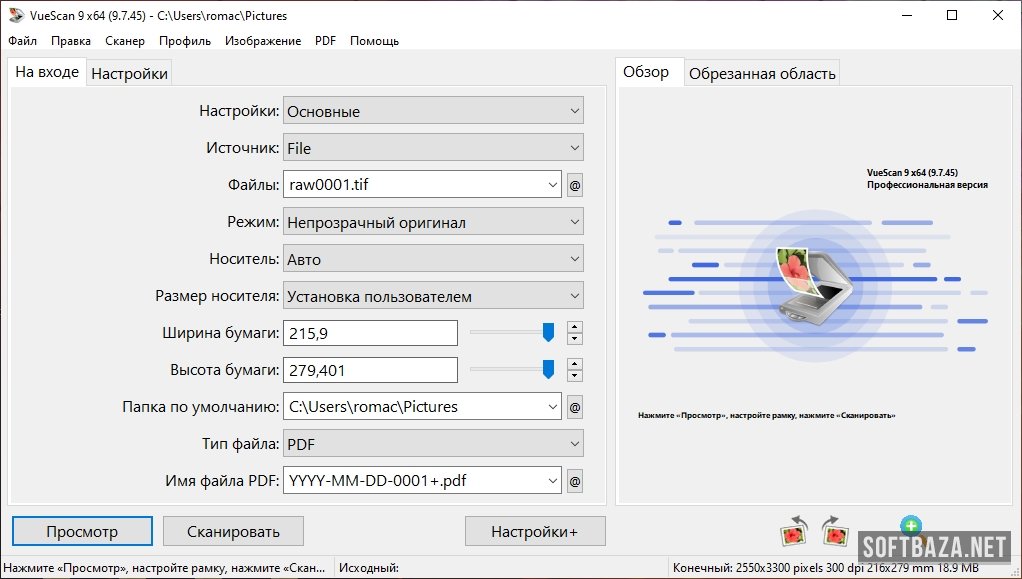
Первое впечатление от интерфейса VueScan — он кажется перегруженным. Это правда. Программа ориентирована на профессионалов и содержит сотни параметров. Но когда разберёшься в структуре, всё становится логичным.
Интерфейс построен по вкладочной системе. В стандартном режиме отображается базовый набор параметров, в расширенном (Options → Standard → More) открываются все возможности.
Вкладка Input — источник сканирования
Здесь выбирается сканер, тип носителя (документ, фото, плёнка, слайд), источник (планшет или автоподатчик), разрешение сканирования (от 75 до максимально поддерживаемого устройством).
Особого внимания заслуживает параметр Media : при выборе Film или Slide активируются специфические функции для работы с плёночными негативами — автоматическое определение типа плёнки, ICE (инфракрасная чистка от царапин и пыли), DEE (улучшение экспозиции).
Из личного опыта: при сканировании цветных негативов 35 мм на сканере Canon 9000F я всегда включаю ICE — функция убирает большую часть царапин автоматически, экономя часы ретуши в Photoshop.
Вкладка Filter — обработка изображения
Здесь находятся инструменты шумоподавления, повышения резкости, удаления пятин и коррекции дефектов. Функция Grain Reduction особенно полезна при работе с высокочувствительной плёнкой ISO 800-3200.
Вкладка Color — цветокоррекция
Профессиональный раздел с поддержкой цветовых профилей ICC, настройкой баланса белого, гамма-коррекцией, кривыми. Поддерживается цветовое пространство Adobe RGB и sRGB.
Здесь же находится знаменитая функция IT8 Calibration — калибровка сканера по специальным тест-таблицам для максимально точной цветопередачи. Профессиональные фотографы используют её при работе на заказ.
Вкладка Output — форматы сохранения
- JPEG — для веба и обычных документов
- TIFF — без сжатия, для архивного хранения и дальнейшей обработки
- PDF — с поддержкой текстового слоя OCR
- RAW (DNG) — сырой формат для максимальной гибкости обработки
- PNG — для скриншотов и документов с прозрачностью
Можно настроить автоматическое именование файлов по шаблону — например, добавлять дату, порядковый номер, тип документа. Я настроил шаблон YYYY-MM-DD_###, и теперь мои архивы всегда организованы автоматически.
Вкладка Prefs — настройки программы
Язык интерфейса, папка сохранения по умолчанию, поведение после сканирования (открыть файл / продолжить сессию), горячие клавиши, обновления. Всё интуитивно, хотя количество опций впечатляет.
Ключевые возможности VueScan 9.8.51
Работа с плёнкой и слайдами
Это главное конкурентное преимущество VueScan перед любым другим программным обеспечением. Программа умеет:
- Автоматически определять тип плёнки (цветная негативная, ч/б, слайд/диапозитив)
- Применять профили цветопередачи под конкретные виды плёнки Kodak, Fuji, Ilford
- Использовать инфракрасный канал ICE для автоматического удаления пыли и царапин
- Сканировать несколько кадров за один проход с автоматическим разделением
- Сохранять в RAW-формате для дальнейшей обработки в Lightroom или Capture One
Я оцифровал около 800 кадров семейного фотоархива 1970-2000 годов именно в VueScan. На некоторых плёнках ICE убирал до 90% видимых дефектов — это часы сэкономленного времени.
Пакетное сканирование
VueScan поддерживает полностью автоматизированное пакетное сканирование через автоподатчик документов (ADF). Можно запустить процесс и уйти — программа автоматически сохранит все страницы в многостраничный PDF или отдельные файлы.
Для юристов и бухгалтеров, которые регулярно оцифровывают большие объёмы бумажных документов, это функция экономит рабочие часы каждую неделю.
OCR распознавание текста
В версии 9.8.51 встроен модуль OCR на базе Tesseract с поддержкой 100+ языков , включая русский. Отсканированный документ можно сразу сохранить в PDF с поисковым текстовым слоем.
Качество OCR для русскоязычных документов я оцениваю на 4 из 5. Рукописные тексты не распознаёт, но печатный текст из документов советской эпохи с хорошим сканом читает вполне достойно.
Поддержка сетевых и облачных сканеров
VueScan умеет работать со сканерами, подключёнными по сети — через протоколы WIA и TWAIN. Это удобно в офисе, когда сканер один, а компьютеров несколько.
Автоматическое обнаружение и сохранение нескольких документов
Функция Multi-Page позволяет за один сеанс сканирования автоматически обнаружить несколько документов на планшете и сохранить их как отдельные файлы. Кладёшь на стекло четыре карточки — получаешь четыре отдельных файла.
Цены и версии VueScan — что входит в каждую лицензию
VueScan не является бесплатной программой, хотя пробный режим доступен. Разберём, что именно вы получаете за деньги.
Пробная версия — что доступно бесплатно
Бесплатная (демо) версия VueScan функционально полная, но на все сохранённые изображения накладывается водяной знак . Это значит, что вы можете протестировать абсолютно все функции программы — сканирование плёнки, OCR, пакетную обработку — прежде чем принять решение о покупке.
Лично я использовал демо-версию две недели перед покупкой. За это время успел убедиться, что мои два старых сканера определяются корректно и работают стабильно.
Лицензии и стоимость
Версия | Цена (USD) | Что входит | Для кого |
Standard | $39.95 | Один компьютер, без срока действия, обновления внутри версии | Обычные пользователи |
Professional | $79.95 | Один компьютер, поддержка плёнки, RAW/DNG, ICC-профили, все функции | Фотографы, архивисты |
Professional (пожизненная) | $99.95 | Все функции Professional + все будущие обновления навсегда | Профессионалы, долгосрочное использование |
Я приобрёл лицензию Professional в 2021 году за $79.95 и ни разу не пожалел. За четыре года она окупилась многократно — только на оцифровке семейных архивов сэкономил деньги, которые иначе ушли бы в фотоателье.
Важно: лицензия привязана к устройству, а не к аккаунту. При смене компьютера нужно деактивировать старую лицензию.
Сравнение с платными альтернативами
Программа | Цена | Плёнка/слайды | Linux | Старые сканеры |
VueScan 9.8.51 | $39.95–$99.95 | Да (Professional) | Да | 7200+ моделей |
SilverFast 9 | От $99 | Да | Нет | Ограничено |
Hamrick PaperScan | $49–$129 | Нет | Нет | Зависит от TWAIN |
Adobe Acrobat Scan | Подписка $179/год | Нет | Нет | Нет |
Плюсы и минусы VueScan 9.8.51 — честная оценка
Расскажу без прикрас, основываясь на четырёх годах реального использования.
Преимущества программы
- Поддержка 7200+ моделей сканеров — включая снятые с производства модели 2000-х годов. Это главная причина, по которой VueScan существует
- Кроссплатформенность — одна и та же программа работает на Windows, macOS и Linux. Переключился на Mac — установил VueScan, и всё работает как раньше
- Профессиональная работа с плёнкой — ICE, DEE, профили цветопередачи плёнки. Аналогов по соотношению цена/качество практически нет
- Один платёж без подписки — заплатил один раз и пользуешься вечно (в версии Lifetime). В эпоху подписок это большая ценность
- Активная разработка — обновления выходят регулярно, последнее изменение в версии 9.8.51 датировано 2026 годом
- Пробная версия с полным функционалом — можно всё протестировать до покупки
Недостатки программы
- Сложный интерфейс для новичка — количество параметров может отпугнуть. Решение: начать с режима Basic и постепенно переходить к расширенным настройкам
- Документация только на английском — официальная справка не переведена. Русскоязычные руководства есть в сообществах и на YouTube
- Нет автоматической коррекции перспективы — если документ лежит криво, придётся исправлять вручную или в другом ПО
- OCR для русского языка уступает специализированным решениям — FineReader или ABBYY работают лучше. VueScan подойдёт для периодических задач, но не для промышленного OCR
Советы и лайфхаки по работе с VueScan
Собрал практические советы, которых нет в официальной документации — только из личного опыта.
- Используйте Preview Lock для ускорения работы. После первого предпросмотра нажмите Lock Exposure — программа сохранит настройки экспозиции и не будет пересчитывать их при каждом следующем скане. Экономит 5-10 секунд на кадре.
- Для архивного сканирования документов выставляйте 400 dpi, а не 300. Разница в размере файла незначительная, зато OCR работает заметно лучше, и при будущем масштабировании изображение остаётся чётким.
- При работе с цветными негативами включите Save RAW вместе с TIFF. Так вы сохраните и готовый результат, и исходные данные сканирования — можно будет вернуться и перепробовать другие настройки без повторного сканирования.
- Калибруйте сканер раз в полгода через IT8-таблицу, если используете VueScan для профессиональной съёмки. Цвет «уходит» со временем даже у хороших планшетных сканеров.
- Настройте горячие клавиши: Ctrl+S для сохранения, Ctrl+P для предпросмотра, Ctrl+Enter для сканирования. Когда сканируешь сотни кадров подряд — это экономит серьёзное время.
- Если программа не видит сканер на Linux — проверьте права доступа к USB-устройству. Команда 'sudo usermod -a -G scanner username' решает 80% подобных проблем.
- Для документов с текстом всегда включайте Deskew в разделе Filter — автоматически выравнивает слегка перекошенные страницы. Работает не идеально, но лучше чем ничего.
Часто задаваемые вопросы о VueScan
1. VueScan бесплатный или платный?
VueScan — платная программа. Существует пробная версия с полным функционалом, но все отсканированные изображения сохраняются с водяным знаком. Платные лицензии: Standard — $39.95, Professional — $79.95, Professional Lifetime (все обновления навсегда) — $99.95. Скачать пробную версию и приобрести лицензию можно через softbaza.ru.
2. Работает ли VueScan на Windows 11?
Да, VueScan 9.8.51 полностью совместим с Windows 11, включая версии 22H2 и 23H2. Именно поддержка Windows 11 — одна из причин, по которой многие пользователи переходят на VueScan со стандартных драйверов, которые производители не обновляют для новых версий ОС.
3. Поддерживает ли VueScan русский язык?
Да, VueScan имеет русский интерфейс. Для переключения: откройте Preferences (Настройки) → вкладка Prefs → поле Language → выберите Russian. Изменение применяется сразу без перезапуска программы.
4. Найдёт ли VueScan мой старый сканер?
Перед установкой рекомендую проверить вашу модель в базе поддерживаемых устройств на официальном сайте hamrick.com. База содержит более 7 200 моделей от десятков производителей. Если ваша модель там есть — VueScan с ней работает. Если нет — напишите разработчику: многие сканеры добавляются по запросу пользователей.
5. Можно ли использовать VueScan для сканирования плёнки?
Да, работа с плёнкой и слайдами — одна из главных специализаций VueScan Professional. Программа поддерживает негативную цветную плёнку, чёрно-белую, диапозитивы (слайды). Доступны функция инфракрасной чистки ICE, профили цветопередачи для плёнок Kodak и Fuji, сохранение в RAW/DNG для дальнейшей обработки. Для этих задач нужна версия Professional, не Standard.
6. Как часто выходят обновления VueScan?
Разработчик Эд Хэмрик выпускает обновления практически еженедельно. Они включают поддержку новых моделей сканеров, исправления ошибок и улучшения совместимости с новыми версиями ОС. Владельцы лицензии Lifetime получают все обновления бесплатно навсегда.
7. Заменит ли VueScan стандартный драйвер сканера?
Да, VueScan работает напрямую с оборудованием и не требует установки стандартных драйверов от производителя. Более того, VueScan лучше всего работает именно без родных драйверов — они могут конфликтовать. На сайте есть инструкция по удалению стандартных драйверов перед установкой VueScan.
8. Безопасно ли скачивать VueScan с softbaza.ru?
Softbaza.ru предоставляет оригинальный дистрибутив VueScan без модификаций. Файл можно проверить через VirusTotal перед установкой — это займёт минуту. Антивирусы иногда ложно срабатывают на программы, работающие напрямую с оборудованием, — это не является признаком угрозы.
9. Можно ли перенести лицензию VueScan на другой компьютер?
Да. Для переноса лицензии: на старом компьютере откройте Help → Deactivate License, затем установите VueScan на новом компьютере и введите свой лицензионный ключ. Одна лицензия работает на одном устройстве одновременно.
10. Чем версия 9.8.51 отличается от предыдущих?
Версия 9.8.51 включает поддержку новых моделей сканеров, выпущенных в конце 2025 — начале 2026 года, улучшения алгоритмов ICE для работы с плёнкой, исправления проблем совместимости с macOS 14 Sonoma и Windows 11 24H2. Конкретный список изменений доступен в Release Notes на официальном сайте разработчика.
Заключение — стоит ли скачивать VueScan 9.8.51
За четыре года использования VueScan стал для меня незаменимым инструментом. Программа не самая простая в освоении, но уникальная по функционалу.
Если резюмировать рекомендации по сегментам:
- Владельцы старых сканеров без актуальных драйверов — VueScan решит вашу проблему. Скорее всего ваша модель в базе из 7200+ поддерживаемых устройств
- Фотографы, оцифровывающие плёнку и слайды — версия Professional с функцией ICE оправдает себя на первом же проекте
- Пользователи Mac и Linux — VueScan один из немногих универсальных вариантов для этих платформ
- Офисные пользователи с новым сканером — начните с бесплатных NAPS2 или встроенного Windows Scan. Переходите на VueScan, когда понадобится больше возможностей
Скачайте пробную версию VueScan 9.8.51 на softbaza.ru, протестируйте со своим сканером, и только потом принимайте решение о покупке. Watermark в демо-режиме не мешает полноценно оценить программу.
Если остались вопросы по установке или настройке — пишите в комментарии. Я отвечаю на все вопросы и помогаю разобраться с нестандартными случаями.