Главная » Программы » Система » Оптимизация и настройка ПК » TweakNow WinSecret Plus! for Windows 11 and 10 9.4.6

TweakNow WinSecret Plus! for Windows 11 and 10 9.4.6

Твикер для детальной настройки Windows 10 и 11, премиум версия с активацией.
16.05.2023 802 Прямая ссылка
0 голосов Скачать
Информация
Версия9.4.6
КатегорияОптимизация и настройка ПК
ЯзыкАнглийский
АктивацияПриложено
РазработчикTweakNow
ПоддержкаWindows 11, 10
Описание

Введение

Полтора года назад я угробил рабочий вечер из-за одной буквы. Захотел вернуть классическое контекстное меню в Windows 11, полез в regedit, ошибся в значении ключа — и проводник встал колом. Восстановил, конечно, но осадок остался: лезть в реестр руками без острой нужды — так себе идея. С тех пор все «секретные» настройки Windows я меняю через твикеры, и TweakNow WinSecret Plus! живёт у меня на каждой рабочей машине уже давно.

Я настраиваю и обслуживаю Windows с 2015 года, перепробовал больше двух десятков твикеров и «оптимизаторов» — от Winaero Tweaker до сомнительных «ускорителей ПК», после которых систему проще переустановить. WinSecret Plus! я знаю не по скриншотам: прошёл через несколько его версий, видел, как программа из простого набора твиков реестра выросла в небольшой комбайн с приватностью и сервисными утилитами. Сейчас работаю на актуальной версии WinSecret Plus! 9.4.6 на двух ПК с Windows 11 и одном ноутбуке с Windows 10.

В этом обзоре подробно разберу:

  • что такое WinSecret Plus! и почему это не очередной «ускоритель ПК», а аккуратный твикер с зоной ответственности;
  • что входит в версию 9.4.6 и чем версии Plus и Lite отличаются друг от друга;
  • системные требования и совместимость с Windows 10 / Windows 11;
  • три способа скачать WinSecret Plus! — какой выбрать;
  • пошаговую установку и первоначальную настройку без риска для системы;
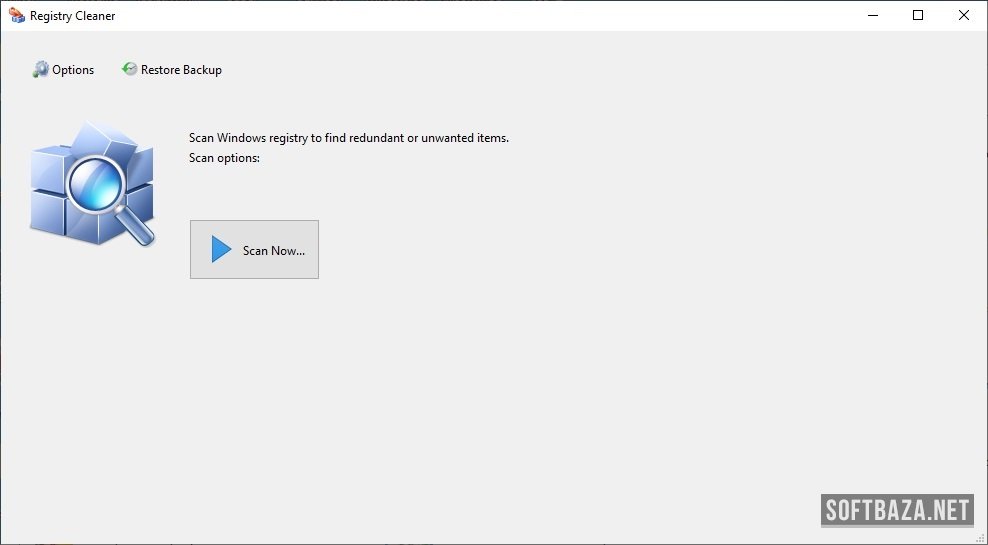
  • все модули: твики реестра, приватность, сервисные утилиты, бонусы;
  • честные плюсы и минусы — кому подойдёт, а кому хватит бесплатного Winaero;
  • 7 личных приёмов, которые я наработал за годы использования твикеров.

Скачать актуальную версию WinSecret Plus! 9.4.6 можно по прямой ссылке с Softbaza — проверенная сборка без сторонних «довесков». Поехали.

Оглавление

  1. Что такое WinSecret Plus! и для чего он нужен
  2. Версии Plus и Lite: что входит в 9.4.6
  3. Системные требования
  4. Как скачать WinSecret Plus! — все способы
  5. Установка на Windows 10 и Windows 11 — пошагово
  6. Первый запуск и базовая настройка
  7. Модули: твики, приватность, утилиты
  8. Полезные настройки и автоматизация
  9. WinSecret Plus! vs конкуренты — честное сравнение
  10. 7 личных приёмов
  11. FAQ — 10 частых вопросов
  12. Заключение

Что такое TweakNow WinSecret Plus! и для чего он нужен

WinSecret Plus! — это твикер и набор системных утилит для Windows 10 и 11. Если совсем просто: программа открывает доступ к скрытым настройкам операционной системы, которых нет в обычных «Параметрах» или «Панели управления», и позволяет менять их в пару кликов вместо ручного редактирования реестра. Перенести панель задач наверх, изменить её размер, сделать прозрачной, вернуть классическое контекстное меню, отключить телеметрию — всё это через понятный интерфейс, а не через regedit.

Звучит буднично. Но именно в этом и ценность: реестр Windows хранит сотни полезных параметров, до которых иначе не добраться, а WinSecret берёт на себя корректную запись значений и снижает риск той самой «одной неверной буквы», на которой я когда-то обжёгся.

История создания и философия разработчика

WinSecret Plus! выпускает компания TweakNow — давний игрок на рынке системных утилит, известный по продуктам вроде TweakNow PowerPack и RegCleaner. WinSecret — их специализированный инструмент именно под кастомизацию современных версий Windows. Это не однодневка от безымянного автора, а продукт со своей историей и репутацией.

Философия проекта простая: реестр Windows — «недружелюбное место» для обычного пользователя, поэтому самые востребованные твики собрали в безопасную оболочку с понятными переключателями. Со временем к твикам добавились модули приватности и сервисные утилиты, так что сегодня WinSecret — это уже небольшой комбайн, а не просто редактор настроек.

Чем WinSecret Plus! принципиально отличается от ручного regedit

Резонный вопрос: зачем стороннее приложение, если реестр можно править встроенным редактором? Объясню на практике.

Ручной regedit: вы сами ищете нужную ветку, сами создаёте или меняете ключ, сами вводите значение. Одна опечатка в пути или типе данных — и в лучшем случае твик не сработает, в худшем «ляжет» проводник или служба. Никаких подсказок, никакого отката одной кнопкой, всю ответственность несёте вы.

WinSecret Plus!: те же изменения сделаны за вас в виде готовых переключателей. Программа знает правильные пути и значения, корректно их записывает, а большинство твиков можно вернуть в исходное состояние тем же тумблером. По сути, это «безопасный regedit для людей», где сложная и рискованная работа уже проделана разработчиком.

Кому подходит WinSecret Plus! (и кому нет)

Подходит:

  • пользователям Windows 10/11, которые хотят кастомизировать систему, но боятся лезть в реестр руками;
  • тем, кто любит, когда твики и сервисные утилиты собраны в одном окне;
  • людям, которые ценят простой интерфейс и не хотят разбираться в сложных программах;
  • тем, кто заботится о приватности — отключение телеметрии и очистка следов активности тут на месте;
  • тем, кто регулярно чистит диск от дубликатов и мусора.

Не подходит:

  • продвинутым пользователям, которые уверенно работают с regedit и PowerShell — обёртка им не нужна;
  • тем, кому нужно строго бесплатное решение: часть «плюс»-функций платная;
  • пользователям, которым нужна только приватность — для этого есть бесплатные узкие инструменты;
  • владельцам старых систем (Windows 7/8) — ключевые твики рассчитаны на Windows 10/11.

Если вам нужно только отключить телеметрию — посмотрите бесплатный O&O ShutUp10++. Если хочется максимум твиков и бесплатно — Winaero Tweaker. А если нужен один аккуратный комбайн «твики + утилиты + приватность» с понятным интерфейсом — это WinSecret Plus!

Версии Plus и Lite: что входит в 9.4.6

WinSecret выпускается в нескольких вариантах, и это часто вызывает путаницу. Разберу по полочкам, что вы получаете в версии 9.4.6.

Чем отличаются редакции

Принцип такой: бесплатно можно скачать установщик и пользоваться полным набором Plus-функций в течение пробного периода. Дальше выбираете — остаться на бюджетной Lite или купить полную Plus.

РедакцияЧто входитЦена (ориентир)
Установщик (триал)Полный набор Plus-функций на 7 днейБесплатно
LiteБазовые твики и часть утилит≈ $4,99 разово
Plus (полная)Все модули: автоматика, приватность, сервисные и бонусные инструментыПлатная лицензия

Что важно: подписки нет — оплата разовая, что приятно на фоне многих конкурентов с ежемесячными списаниями. Семи дней триала с головой хватает, чтобы понять, нужна ли программа лично вам.

Стоит ли обновляться

Если вы на одной из ранних 9.x — да, свежие сборки линейки 9.4 принесли расширенные модули приватности (полное отключение журнала активности и Timeline через «kill switch») и доработки под актуальные сборки Windows 11. Если стоит стабильно и всё устраивает — гнаться за каждым минорным апдейтом смысла нет, разницы в повседневном использовании вы не заметите.

Системные требования WinSecret Plus! 9.4.6

Программа нетребовательна, но есть жёсткое ограничение по версии ОС. Полный список такой:

ПараметрМинимумРекомендуется
ОСWindows 10 (x64)Windows 11 (x64)
Архитектура64-бит (x64)64-бит (x64)
RAM2 ГБ4 ГБ и выше
Дисковое пространство~100 МБ150+ МБ
ПраваУчётная запись администратораУчётная запись администратора
Дополнительно.NET (обычно уже в системе)Свежие обновления Windows

По размеру приложение лёгкое: около 34,6 МБ установочного пакета (портативная версия весит чуть больше). В работе оно почти не нагружает систему — это не фоновый «оптимизатор», который постоянно что-то «чистит», а инструмент, который вы открываете, когда нужно что-то настроить.

Важно про совместимость: программа предназначена строго для 64-битных Windows 10 и 11. На Windows 7/8 ключевые твики бесполезны, так как многие настройки специфичны именно для современных версий ОС.

Как скачать WinSecret Plus! 9.4.6 — все способы

Разберу все варианты — от самого простого до «для тех, кому нужна именно эта версия».

Способ 1. Скачать с Softbaza (рекомендую для большинства)

Самый быстрый путь — скачать WinSecret Plus! 9.4.6 с softbaza.ru. Что вы получаете:

  • именно версию 9.4.6, а не более новую и не более старую;
  • чистый дистрибутив без сторонних тулбаров и «довесков»;
  • проверенный антивирусом установщик;
  • инструкцию по установке для Windows 10 и Windows 11;
  • размер ~34,6 МБ, скачивается за несколько секунд.

После клика по кнопке «Скачать WinSecret Plus! 9.4.6» сохраните файл и переходите к следующему разделу про установку.

Дисклеймер: ссылка ведёт на проверенное зеркало. Установщик распространяется по условно-бесплатной модели с 7-дневным триалом.

Способ 2. Официальный сайт TweakNow (всегда последняя версия)

Если вам не критично, какая именно версия — заходите на сайт разработчика tweaknow.com, в раздел WinSecret Plus!, и качаете последнюю сборку. Это гарантированно оригинальный файл от вендора.

Минус способа — вы получите самую свежую версию, а не конкретно 9.4.6. Обычно это не проблема, но если вам нужна именно она (например, ради совместимости с уже настроенным окружением) — выбирайте способ 1.

Способ 3. Сторонние софт-порталы (для архивных версий)

Несколько технических сайтов хранят архив версий WinSecret: MajorGeeks, FileCR, Softpedia и другие. Там можно найти и 9.4.6, и даже более ранние сборки. Однако:

  • на разных порталах разное качество модерации файлов;
  • часто встречаются кнопки-обманки «Download», ведущие на сторонний софт;
  • иногда подсовывают репаки с «активаторами», которым доверять нельзя — твикер имеет доступ к системным настройкам, и цена заражения тут высокая.

Если хочется быть уверенным, что качаете именно 9.4.6 и именно нужный файл без подвохов — путь через Softbaza проще и безопаснее.

Какой способ выбрать

  • Большинству пользователей → способ 1 (Softbaza) или 2 (официальный сайт).
  • Если нужна именно версия 9.4.6 → способ 1 или 3.
  • Если хотите всегда самую свежую сборку с автообновлениями → способ 2.

Установка WinSecret Plus! на Windows 10 и Windows 11 — пошагово

После того как у вас на диске лежит установщик версии 9.4.6, установка простейшая.

Установка на Windows 11

Шаг 1. Откройте папку «Загрузки» и найдите файл вида WinSecretPlus-9.4.6-setup.exe (или похожее имя).

Шаг 2. Двойной клик по файлу. Если появится запрос контроля учётных записей (UAC) — согласитесь, права администратора программе нужны для работы с реестром.

Шаг 3. Примите лицензионное соглашение и при желании измените папку установки. По умолчанию всё корректно.

Шаг 4. Нажмите «Install». Установка занимает 1–2 минуты.

Шаг 5. После завершения нажмите «Запустить» — приложение откроется в окне.

Установка на Windows 10

Процесс полностью идентичен. Единственное условие — у вас должна быть 64-битная Windows 10. Если хотите обойтись без установки вообще — скачайте портативную версию: её достаточно распаковать и запустить из папки.

Запуск от имени администратора

Важный момент: твики реестра и системные операции требуют прав администратора. Я сразу захожу в свойства ярлыка → «Совместимость» → ставлю галку «Запускать эту программу от имени администратора», чтобы не подтверждать UAC каждый раз.

Перед первыми твиками — точка восстановления

Маленький, но важный совет, которого нет в официальной инструкции: перед серьёзными изменениями создайте точку восстановления системы. WinSecret аккуратно работает с реестром, и большинство твиков обратимы, но точка восстановления — это страховка, которая никогда не помешает. Особенно если планируете трогать системные службы.

Первый запуск и базовая настройка

Когда я впервые открыл WinSecret, я не стал сразу щёлкать всё подряд — и вам не советую. Поделюсь своим алгоритмом «первых шагов», чтобы освоиться без риска.

Шаг 1. Осмотритесь в интерфейсе

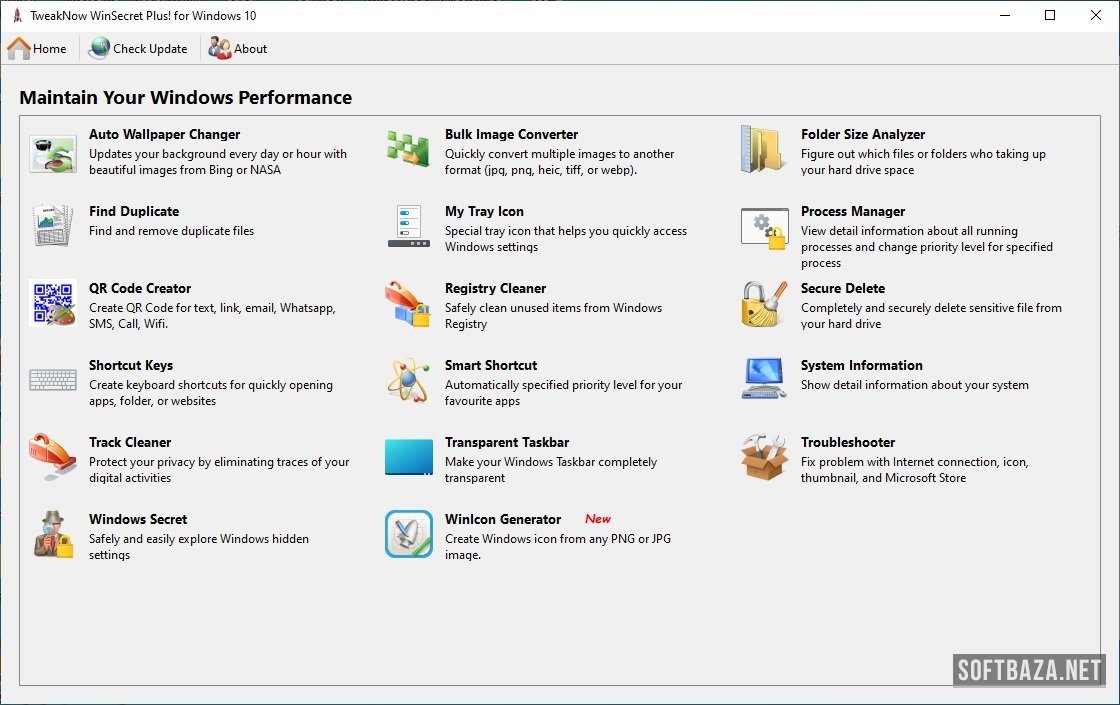
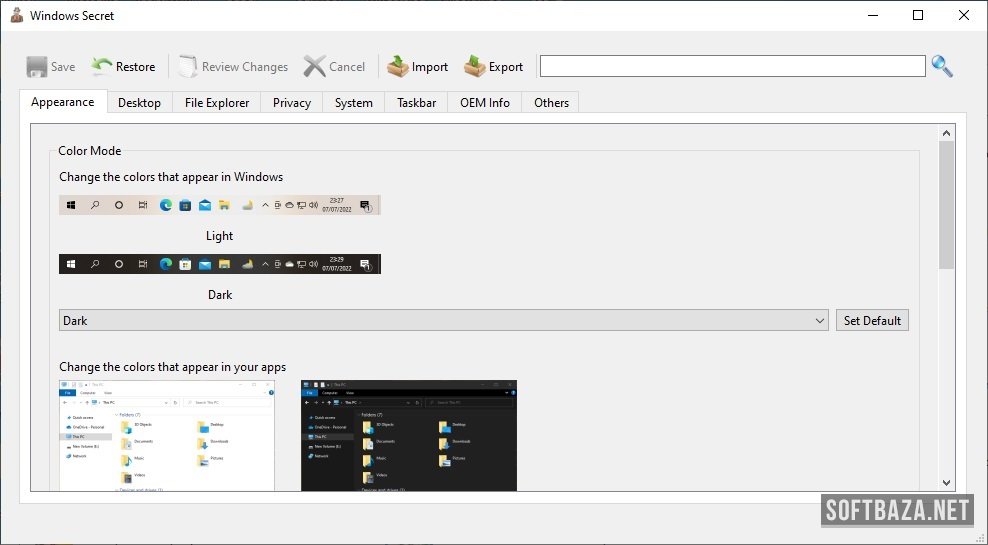
Главное окно разделено на модули, сгруппированные по назначению: настройки Windows (Windows Secret), сервисные утилиты, инструменты приватности и дополнительные «плюшки». Слева — список разделов, справа — сами параметры с понятными переключателями. Английский интерфейс не пугает: формулировки простые.

Шаг 2. Начните с безобидного и наглядного

Рекомендую начать с чего-то заметного и легко обратимого. Перенесите панель задач наверх, измените её размер или включите прозрачность. Эти изменения сразу видно, и их так же легко откатить — отличный способ понять, как вообще работает программа, ничем не рискуя.

Шаг 3. Перейдите к приватности

Когда освоитесь — загляните в модули приватности. Отключите телеметрию, журнал активности (Activity History), Timeline и фоновые службы вроде SysMain, если они вам не нужны. Делайте это по одному пункту за раз, чтобы понимать, что именно меняется.

Шаг 4. Запомните, где откат

Перед тем как увлечься, найдите у каждого твика обратный переключатель. Большинство настроек в WinSecret возвращаются в исходное состояние тем же тумблером — это и есть главное преимущество перед ручным regedit. Зная, как откатить, вы будете экспериментировать гораздо спокойнее.

Готово — базовое знакомство закончено. Дальше можно переходить к утилитам и автоматизации.

Модули: твики реестра, приватность, сервисные утилиты

Это самый важный раздел — то, ради чего программу вообще ставят. Я сгруппировал функции по назначению, чтобы было понятно, когда что пригодится.

Windows Secret — сердце программы

Главный модуль даёт безопасный доступ к более чем сотне твиков реестра. Это и есть та причина, по которой большинство ставит WinSecret. Среди популярных настроек:

  • Панель задач: перенос наверх, изменение размера, прозрачность, поведение при переключении приложений;
  • Контекстное меню: возврат классического стиля меню правой кнопки из Windows 10;
  • Проводник и рабочий стол: десятки мелких настроек внешнего вида и поведения;
  • Откат изменений: большинство твиков можно вернуть в исходное состояние, что снижает риск.

Модули приватности

Отдельный блок отвечает за конфиденциальность. Здесь можно отключить телеметрию, журнал активности и Timeline, фоновые службы и WAP Push, а модуль Track Cleaner удаляет следы вашей цифровой активности — историю, кэш и временные файлы. Для тех, кто заботится о приватности в Windows, это один из самых ценных разделов.

Лично у меня на рабочей машине первым делом отключаются журнал активности и лишние фоновые службы. Заметного прироста скорости это не даёт — не верьте тем, кто обещает чудеса, — но система становится «тише», а данных в облако уходит меньше.

Сервисные утилиты

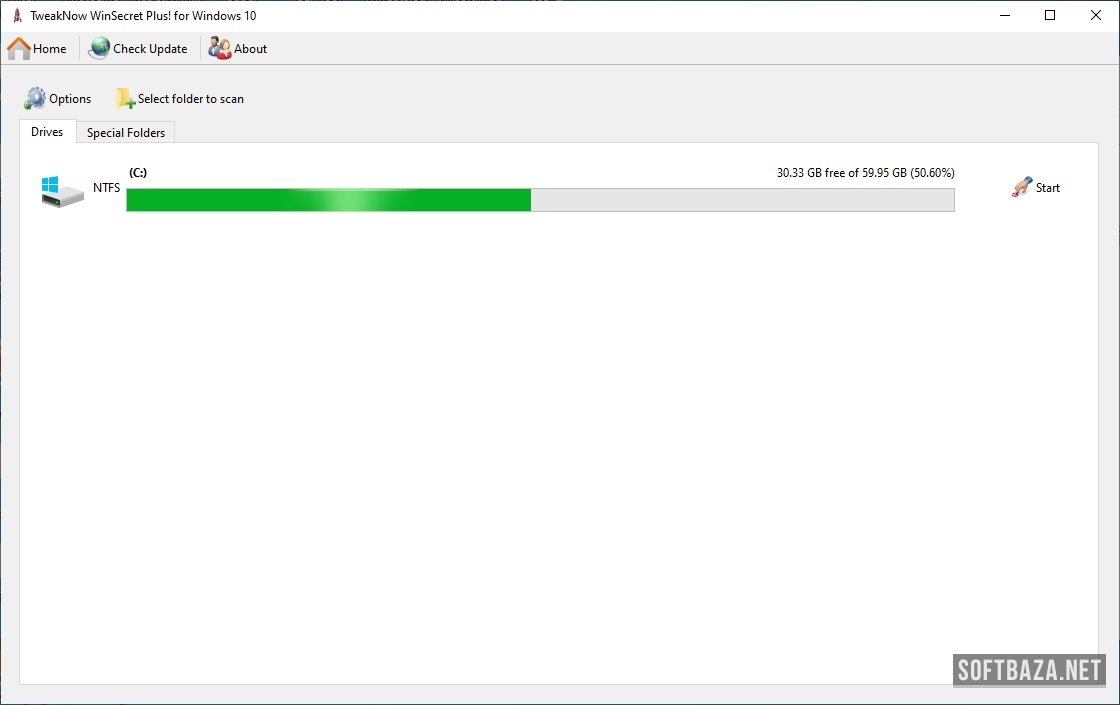
  • Folder Size Analyzer — показывает, какие папки и файлы занимают место на диске; удобно перед чисткой;
  • Find Duplicate — находит и удаляет дубликаты файлов, освобождая место;
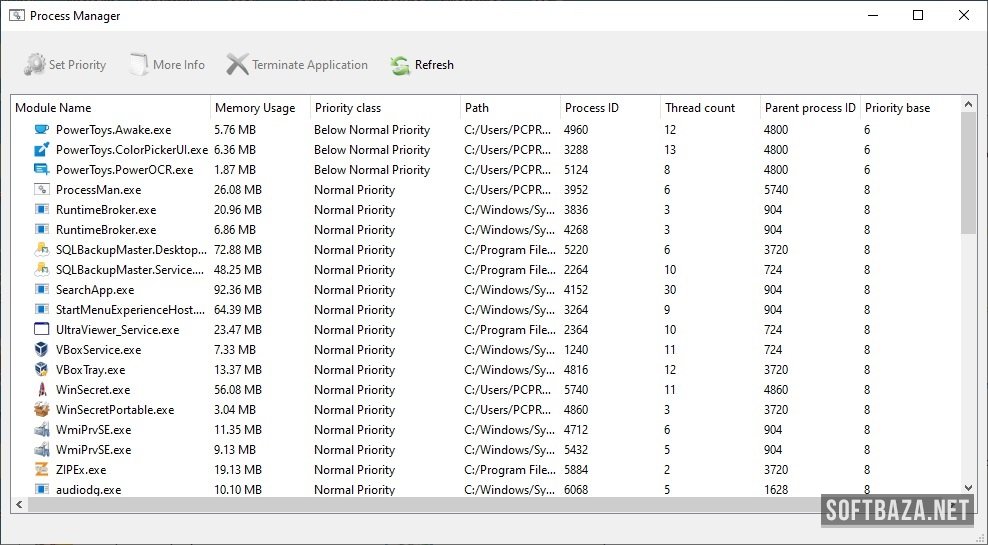
  • Process Manager — подробная информация о запущенных процессах и смена приоритета для нужных;
  • Secure Delete — безвозвратное и безопасное удаление конфиденциальных файлов;
  • Smart Shortcut — автоматическое назначение приоритета любимым приложениям;
  • System Information — лёгкий и быстрый просмотр детальной информации о железе и системе.

Бонусные инструменты

В свежих сборках программа разрослась до небольшого комбайна. Появились PDF Tools (базовые операции с PDF без сторонних сервисов), Photo Collage Maker (коллаж до 10 фото с разными макетами), генератор QR-кодов и компактный микшер громкости отдельных приложений рядом с часами. Это приятные дополнения, хотя именно ради них программу обычно не ставят.

Полезные настройки и автоматизация

После базового знакомства имеет смысл потратить ещё немного времени на функции, которые работают в фоне и делают повседневное использование Windows приятнее.

Auto Dark Mode — автопереключение темы

Windows умеет переключаться между светлой и тёмной темой, но без гибкого расписания. Модуль Auto Dark Mode в WinSecret решает это: тема приложений и системы меняется автоматически — например, светлая днём и тёмная вечером. Глазам заметно легче, особенно если вы работаете допоздна.

Auto Wallpaper Changer — смена обоев

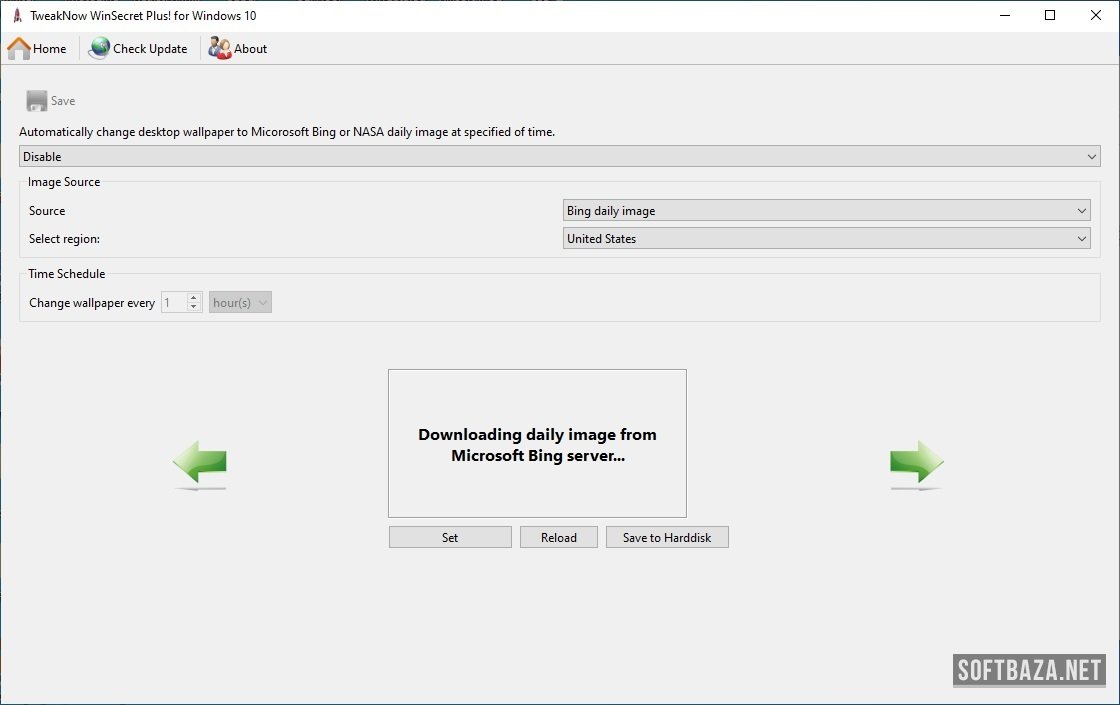
Модуль обновляет фон рабочего стола каждый день или час, подтягивая красивые изображения с главной страницы Bing. Маленькая, но приятная функция: рабочий стол перестаёт примелькаться, а настраивать ничего не нужно — всё происходит само.

Track Cleaner по расписанию

Очистку следов активности можно не запускать руками каждый раз, а настроить на регулярную работу. Я держу это включённым на рабочем ноутбуке — кэш и временные файлы не копятся месяцами, а приватность поддерживается без моего участия.

System Information под рукой

Модуль детальной информации о системе пригождается чаще, чем кажется. Когда нужно быстро посмотреть характеристики железа, версию Windows или параметры компонентов — это быстрее, чем лезть в несколько разных системных окон. Удобно держать его как «справочник» о своём ПК.

WinSecret Plus! vs конкуренты — честное сравнение

Сравнение без рекламы. Каждый инструмент — где он сильнее. Цены ориентировочные на 2026 год.

ПараметрWinSecret Plus! 9.4.6Winaero TweakerO&O ShutUp10++Ultimate Windows Tweaker
ЦенаТриал, далее Lite ≈ $4,99 / Plus платноБесплатноБесплатноБесплатно
Твики реестра✅ 100+✅ Очень много❌ Только приватность✅ Много
Приватность/телеметрия✅ Частично✅ Лучший в нише✅ Частично
Сервисные утилиты✅ Дубликаты, диск, процессы
Автоматизация (тема, обои)
Простота интерфейса✅ ВысокаяСредняя✅ ВысокаяСредняя
Откат изменений
Русский язык

Когда выбирать WinSecret Plus!: нужен один аккуратный комбайн «твики + приватность + утилиты» с простым интерфейсом и автоматизацией, и не жалко символической суммы за лицензию.

Когда выбирать конкурента:

  • Winaero Tweaker — если нужен максимум твиков и строго бесплатно, а сервисные утилиты не важны;
  • O&O ShutUp10++ — если задача только в приватности и телеметрии; здесь это лучший бесплатный инструмент, к тому же с русским языком;
  • Ultimate Windows Tweaker — лёгкая бесплатная классика для базовых твиков, но без доп. утилит.

Главный конкурент WinSecret — бесплатный Winaero Tweaker. Но Winaero — это только настройки, без сервисных утилит и автоматизации. WinSecret по сути «Winaero + чистильщик дисков + приватность по расписанию» в одном окне — за это и просят небольшую плату.

7 личных приёмов

Эти приёмы я наработал за годы использования твикеров — что-то из них не очевидно из официальных описаний.

1. Точка восстановления — всегда первой. Перед любой серией твиков делаю точку восстановления через SystemPropertiesProtection. Сам WinSecret надёжен, но если я наэкспериментирую лишнего в системных службах — откат всей системы спасает быстрее, чем разбор по одному тумблеру.

2. Меняю по одному твику за раз. Когда тестирую незнакомую настройку, никогда не щёлкаю десяток разом. Включил один — проверил, что система ведёт себя как надо, и только потом следующий. Если что-то пошло не так, сразу понятно, какой именно твик виноват.

3. Запуск от администратора через ярлык. В свойствах ярлыка ставлю «Запускать от имени администратора». Мелочь, но избавляет от запроса UAC при каждом старте, а без прав админа половина твиков просто не применится.

4. Сначала Folder Size Analyzer, потом чистка. Прежде чем удалять дубликаты или чистить диск, прогоняю анализатор занятого места. Часто оказывается, что «съедает» диск не то, на что грешишь, — и чистка идёт точечно, а не вслепую.

5. Track Cleaner по расписанию, а не руками. Один раз настроил регулярную очистку следов — и забыл. Кэш и временные файлы не копятся, приватность поддерживается сама. Гораздо удобнее, чем вспоминать про чистку раз в полгода.

6. Secure Delete для чувствительных файлов. Документы с личными данными удаляю не в корзину, а через Secure Delete. Обычное удаление оставляет данные на диске до перезаписи, а тут файл затирается сразу — спокойнее.

7. Auto Dark Mode под свой график. Настроил переключение на тёмную тему к вечеру — глаза заметно меньше устают при работе допоздна. Связка с авто-сменой обоев Bing делает систему «живой» без единого моего клика в течение дня.

FAQ — 10 частых вопросов

1. Что такое WinSecret Plus! и для чего он нужен?

WinSecret Plus! — это твикер и набор системных утилит для Windows 10 и 11. Он открывает доступ к скрытым настройкам системы (которых нет в обычных «Параметрах») и позволяет менять их через понятные переключатели вместо ручного редактирования реестра. Плюс включает модули приватности и сервисные утилиты — поиск дубликатов, анализатор диска, безопасное удаление.

2. WinSecret Plus! бесплатный или платный?

Установщик можно скачать бесплатно и пользоваться полным набором функций в течение 7-дневного пробного периода. После этого для полной версии Plus нужна платная лицензия, есть и недорогая Lite-версия (около $4,99 разово). Подписки нет — оплата единоразовая.

3. Есть ли WinSecret Plus! на русском языке?

Официально интерфейс только на английском. Однако формулировки простые (Taskbar, Privacy, Tools), и для понимания достаточно базового английского. Полноценной русификации от разработчика ждать не стоит. Если русский язык критичен, а нужна только приватность — обратите внимание на O&O ShutUp10++.

4. Как начать пользоваться WinSecret Plus! с нуля?

Минимальный путь: 1) скачать с softbaza.ru или с официального сайта; 2) запустить установщик и нажать «Install»; 3) запустить программу от имени администратора; 4) создать точку восстановления; 5) начать с безобидного твика — например, перенести панель задач или включить прозрачность. Базовое освоение занимает несколько минут.

5. Безопасно ли менять реестр через WinSecret?

Да, программа создана именно для безопасной работы с реестром: она корректно записывает значения и позволяет откатывать большинство изменений тем же переключателем. Это надёжнее ручного regedit, где одна опечатка может «положить» систему. Тем не менее перед серьёзными твиками рекомендуется создать точку восстановления.

6. Ускорит ли программа мой компьютер?

WinSecret — это в первую очередь твикер и набор утилит, а не «ускоритель». Отключение лишних фоновых служб и очистка диска могут немного разгрузить систему, но чудес ждать не нужно. Главная ценность — кастомизация, приватность и удобные утилиты, а не разгон производительности.

7. Чем версия Plus отличается от Lite?

Lite — бюджетный вариант с базовыми твиками и частью утилит. Plus — полная версия со всеми модулями: автоматизацией (Auto Dark Mode, смена обоев), расширенной приватностью, сервисными и бонусными инструментами. Триал даёт доступ ко всем Plus-функциям на 7 дней, чтобы вы могли решить, нужна ли вам полная редакция.

8. Можно ли откатить сделанные изменения?

Да, большинство твиков в WinSecret обратимы — настройка возвращается в исходное состояние тем же тумблером. Для подстраховки на случай нестандартных ситуаций всё равно стоит держать точку восстановления системы, особенно при изменении системных служб.

9. Работает ли WinSecret Plus! на Windows 7 или 8?

Нет, программа рассчитана строго на Windows 10 и 11 (64-бит). Многие твики специфичны для современных версий ОС, поэтому на Windows 7/8 ключевые функции работать не будут. Если у вас старая система — этот инструмент вам не подойдёт.

10. Безопасно ли скачивать программу со сторонних сайтов?

Безопаснее всего брать дистрибутив с официального сайта tweaknow.com или с проверенного зеркала вроде softbaza.ru. Сборки с пометками «crack» или «keygen» из непроверенных источников могут содержать вредоносное ПО, а твикер имеет доступ к системным настройкам, поэтому риск серьёзный. Всегда проверяйте источник и держите антивирус включённым.

Заключение

WinSecret Plus! — это тот редкий твикер, который не пытается обмануть пользователя обещаниями «ускорить ПК в два раза». Он делает ровно то, что заявлено: даёт безопасный доступ к скрытым настройкам Windows, помогает с приватностью и приносит набор полезных бытовых утилит — всё в одном аккуратном окне. Для тех, кто хочет настроить систему под себя, но боится regedit, это почти идеальный инструмент.

Версия 9.4.6 — стабильная и хорошо отлаженная. Если вы устали от ограничений стандартных «Параметров» Windows или каждый раз вздрагиваете при мысли о ручном редактировании реестра — пробуйте без сомнений. Установка занимает пару минут, базовая настройка — ещё несколько, а большинство изменений обратимы в один клик.

Мои рекомендации по сегментам:

  • Новичкам в настройке Windows — отличный способ кастомизировать систему, не боясь её сломать.
  • Любителям приватности — модули телеметрии и Track Cleaner закроют большую часть задач.
  • Тем, кто чистит диск — анализатор места и поиск дубликатов реально полезны.
  • Продвинутым пользователям regedit и PowerShell — возможно, обёртка вам не нужна, присмотритесь к бесплатному Winaero.
Скриншоты программы
  • TweakNow WinSecret Plus for Windows 11 and 10
  • TweakNow WinSecret Plus for Windows 11 and 10
  • TweakNow WinSecret Plus for Windows 11 and 10
  • TweakNow WinSecret Plus for Windows 11 and 10
  • TweakNow WinSecret Plus for Windows 11 and 10
  • TweakNow WinSecret Plus for Windows 11 and 10
  • TweakNow WinSecret Plus for Windows 11 and 10
Добавить комментарий
Комментарии (0)
Комментариев к материалу ещё нет. Ваш будет первым!