Главная » Программы » Для разработчиков » Создание программ и игр » SAPIEN PowerShell Studio 2026 v5.10.269 торрент + активация

SAPIEN PowerShell Studio 2026 v5.10.269 торрент + активация

Профессиональный продукт для разработки приложений PowerShell.
16.05.2023 771 Прямая ссылка
1 голос Скачать
Информация
Версия2026 v5.10.269
КатегорияСоздание программ и игр
ЯзыкАнглийский
АктивацияПриложено
РазработчикSAPIEN
ПоддержкаWindows 11, 10, 8, 7
Описание

Введение

Однажды мне понадобилось дать коллегам из отдела поддержки инструмент для рутинной операции — сброса паролей и разблокировки учёток в Active Directory. Сам я делал это PowerShell-скриптом за пять секунд, но объяснять не-айтишникам, как запускать скрипт, передавать параметры и не сломать домен, было нереально. Нужен был нормальный графический инструмент с кнопками и полями — а писать GUI на PowerShell вручную, через сотни строк описания форм, я не хотел совсем. Тогда мне показали SAPIEN PowerShell Studio: я перетащил мышкой кнопки и поля на форму, привязал к ним свой скрипт, нажал «собрать в .exe» — и через полчаса у поддержки был аккуратный инструмент с интерфейсом. Это был момент, когда я понял, на что способна специализированная среда для PowerShell.

Я занимаюсь автоматизацией Windows и PowerShell с 2014 года, писал скрипты, модули и инструменты для команд, перепробовал разные редакторы (VS Code, PowerShell ISE, и «брата» этого продукта — PrimalScript). PowerShell Studio — это инструмент, заточенный именно под PowerShell, с упором на создание готовых инструментов с графическим интерфейсом. Сейчас речь пойдёт о версии SAPIEN PowerShell Studio 2026 v5.10.269.

Сразу честно обозначу: PowerShell Studio — это профессиональный коммерческий продукт не из дешёвых, флагман компании SAPIEN. Это не бесплатный редактор, а мощная специализированная IDE с уникальным GUI-дизайнером форм. У неё есть бесплатный пробный период для оценки. И, как всегда для профессионального ПО, отдельно предупрежу про «крэки» и «кейгены» — для инструмента такого класса это особенно неуместно (объясню ниже почему).

В этом обзоре подробно разберу:

  • что такое PowerShell Studio и чем она отличается от обычного редактора и от PrimalScript;
  • что важно знать про версию 2026 v5.10.269 и линейку 5.10.x;
  • системные требования — специфичные (PowerShell 7, .NET, Visual C++);
  • сколько стоит лицензия и как устроена модель SAPIEN;
  • три способа скачать PowerShell Studio — какой выбрать;
  • пошаговую установку и первый запуск;
  • ключевые возможности: GUI-дизайнер, упаковщик в .exe, MSI, модули, Function Builder, отладчик;
  • честные плюсы и минусы — кому нужна PowerShell Studio, а кому хватит бесплатных инструментов;
  • 8 личных лайфхаков, которые я нашёл за время использования.

Скачать SAPIEN PowerShell Studio 2026 v5.10.269 можно по прямой ссылке с Softbaza — проверенная сборка без лишних довесков. Поехали.

Оглавление

  1. Что такое PowerShell Studio и для чего она нужна
  2. Что нового в версии 2026 v5.10.269
  3. Системные требования
  4. Цена, лицензия и пробная версия
  5. Как скачать PowerShell Studio — все способы
  6. Установка на Windows 10 и Windows 11 — пошагово
  7. Первый запуск и базовая настройка
  8. Ключевые возможности: GUI-дизайнер, упаковка, MSI, модули
  9. PowerShell Studio vs конкуренты — честное сравнение
  10. 8 личных лайфхаков
  11. FAQ — 10 частых вопросов
  12. Заключение

Что такое PowerShell Studio и для чего она нужна

SAPIEN PowerShell Studio — это премиальная интегрированная среда разработки (IDE) специально для PowerShell под Windows. Если PrimalScript от той же SAPIEN — это универсальная среда для 50+ языков, то PowerShell Studio сфокусирована именно на PowerShell и делает в этой нише максимум. Её главная и уникальная особенность — визуальный дизайнер графических интерфейсов (GUI): вы создаёте полноценные инструменты с окнами, кнопками и полями, перетаскивая элементы мышью, без ручного написания сотен строк кода для описания форм.

Звучит узко, но именно эта специализация делает её незаменимой для определённых задач. PowerShell Studio закрывает весь цикл: написание скрипта в мощном редакторе, отладка (включая удалённую), создание модулей, сборка GUI-инструмента, упаковка в исполняемый .exe, создание MSI-инсталлятора для развёртывания, мониторинг производительности. Когда мне нужно превратить свой админский скрипт в инструмент, которым смогут пользоваться коллеги без знания PowerShell, — PowerShell Studio делает это от начала до конца в одной среде. Это «фабрика инструментов» на базе PowerShell.

История создания и кто разработчик

PowerShell Studio разрабатывает компания SAPIEN Technologies, Inc. — признанный лидер в области инструментов для Windows-скриптинга и PowerShell. PowerShell Studio считается флагманским продуктом компании и «премьерным» редактором и средой создания инструментов для PowerShell. Дистрибуцией с 2013 года занимается в том числе ComponentSource. SAPIEN выпускает целое семейство продуктов (PowerShell Studio, PrimalScript, PrimalXML, CIM Explorer и другие), но именно PowerShell Studio — самый известный среди PowerShell-специалистов.

Продукт развивается по годовому циклу (2024, 2025, 2026...) с частыми сервисными обновлениями. За последние версии добавились важные вещи: одновременная поддержка Windows PowerShell и PowerShell 7, интеграция с Git, поддержка C#-файлов в проектах (новое в 2026), сборка под ARM64. SAPIEN активно поддерживает продукт — обновления выходят регулярно, оперативно добавляя поддержку свежих версий PowerShell 7.

Философия проекта — «создавай инструменты, а не просто пиши скрипты». PowerShell Studio превращает скрипт в готовый продукт с интерфейсом, который можно отдать конечным пользователям. Именно за GUI-дизайнер и упаковку её ценят администраторы, которым нужно делегировать рутину не-техническим коллегам.

Чем PowerShell Studio отличается от PrimalScript, VS Code и ISE

Резонные вопросы: чем она отличается от «брата» PrimalScript и зачем платить, если есть бесплатные VS Code и PowerShell ISE? Объясню.

PrimalScript (тоже SAPIEN): универсальная среда для 50+ языков. PowerShell Studio — наоборот, заточена под PowerShell и имеет то, чего нет в PrimalScript на том же уровне: продвинутый визуальный GUI-дизайнер форм. Если вы работаете с разными языками — ваш выбор PrimalScript; если ваш мир это PowerShell и нужны GUI-инструменты — PowerShell Studio.

VS Code: отличный бесплатный редактор, но это редактор общего назначения. Нет визуального дизайнера GUI-форм для PowerShell, нет встроенной упаковки в .exe и MSI, нет такого специализированного PowerShell-тулинга.

PowerShell ISE: встроена в Windows, но заморожена Microsoft, работает только с Windows PowerShell (не с PS 7), функционально устарела.

PowerShell Studio: визуальный конструктор GUI, упаковка в .exe и MSI, создание модулей и Windows-служб, Function Builder, удалённая отладка, мониторинг производительности, Git, поддержка PS 7 и Windows PowerShell одновременно. Это специализированный инструмент полного цикла именно для PowerShell.

Кому подходит PowerShell Studio (и кому нет)

Подходит:

  • PowerShell-специалистам и администраторам, которые создают инструменты, а не просто пишут разовые скрипты;
  • тем, кому нужно делать GUI-инструменты для коллег без знания PowerShell (формы с кнопками и полями);
  • тем, кто упаковывает скрипты в .exe и создаёт MSI для развёртывания в компании;
  • разработчикам PowerShell-модулей — есть удобные средства их создания и поддержки;
  • командам, где важны Git-интеграция, удалённая отладка и профессиональный тулинг;
  • тем, кто создаёт Windows-службы на базе PowerShell.

Не подходит:

  • новичкам, которые пишут пару строк PowerShell изредка — для них хватит бесплатных инструментов;
  • тем, кто работает с множеством разных языков — им больше подойдёт PrimalScript;
  • разработчикам «большого» софта на C#/Python в полноценных проектах — для этого есть Visual Studio, JetBrains;
  • тем, кто не готов к платному профессиональному ПО;
  • пользователям macOS и Linux — продукт только для Windows.

Если вы пишете скрипты базово и изредка — начните с бесплатного VS Code с расширением PowerShell. Если PowerShell — ваша профессия, и особенно если нужны GUI-инструменты и упаковка — это PowerShell Studio. А если ваш фокус шире PowerShell — присмотритесь к PrimalScript.

Что нового в PowerShell Studio 2026 v5.10.269

Версия 2026 v5.10.269 вышла 18 апреля 2026 года. PowerShell Studio развивается по модели частых сервисных обновлений в рамках годового цикла 2026 (ветка 5.10.x), поэтому отдельная сборка — это набор улучшений и исправлений, а крупные функции накапливаются по линейке.

Что несут сборки линейки 5.10.x

По официальным заметкам о релизах, в свежих билдах 5.10.x:

  • добавлена поддержка новых версий PowerShell 7 — 7.4.15, 7.5.6 и 7.6.1 (а также 7.6.0 в предыдущих сборках);
  • обновлены 32-битные движки для PowerShell 7.6.0;
  • исправлен отладчик для PowerShell 7.6.0, который не работал в одной из сборок;
  • улучшено автодополнение для объявления переменных через New-Variable;
  • добавлен Windows Desktop Runtime для совместимости с PowerShell 7.6;
  • исправления кэша, коннекторов баз данных и другие мелкие баги.

Главный смысл этих обновлений — оперативная поддержка свежих версий PowerShell 7 и исправления отладчика. Для инструмента, который живёт вокруг PowerShell, это критично: новые версии PS выходят регулярно, и среда должна с ними работать без сбоев.

Что важного принесла линейка 2026

Чтобы понимать платформу, полезно знать ключевые нововведения версии 2026:

  • поддержка C#-файлов в проектах — C#-файлы можно включать в сборку проекта, они вливаются в итоговый скрипт при билде (полезно для add-type сценариев);
  • сборка под ARM64 (появилась с билда 5.9.261) — поддержка процессоров на архитектуре ARM;
  • поддержка актуальных рантаймов .NET и Visual Studio.

Небольшая честная оговорка: SAPIEN публикует заметки о релизах прежде всего для зарегистрированных пользователей и на странице истории версий; рядом в истории подтверждаются соседние сборки (v5.10.267 от 26 марта 2026, а также более поздний билд 5.10.270), то есть v5.10.269 — закономерная сборка активной линейки 2026.

Стоит ли обновляться? SAPIEN рекомендует всегда оставаться на самой свежей версии — ради поддержки новых PowerShell 7, исправлений отладчика и стабильности. Для профессионального инструмента это разумно.

Системные требования PowerShell Studio 2026 v5.10.269

У PowerShell Studio специфичные требования, связанные с поддержкой PowerShell 7 и .NET — на них стоит обратить внимание заранее. Ориентировочный список:

ПараметрМинимум / требованиеРекомендуется
ОСWindows 10/11 (только 64-бит); есть сборка ARM64Windows 11 64-бит
RAM4 ГБ8 ГБ и больше
Дисковое пространство~2 ГБ и болееС запасом
Платформа .NET.NET Framework 4.8.1
Для PowerShell 7.NET Desktop Runtime (например, .NET 10 для PowerShell 7.6)Актуальные рантаймы
ДополнительноVisual C++ 2017-2026 Runtime
Размер установщика~502–514 МБ

Ключевые моменты, которые нужно понять до установки:

  • только 64-битные системы (есть отдельная сборка под ARM64);
  • нужен .NET Framework 4.8.1 как база, плюс .NET Desktop рантаймы для работы с конкретными версиями PowerShell 7 (например, .NET 10 для PS 7.6);
  • требуется Visual C++ 2017-2026 Runtime — частая зависимость, без которой могут быть проблемы;
  • установщик крупный (~502–514 МБ), но требования к железу скромные — это не ресурсоёмкая программа, а тяжёлый именно дистрибутив с множеством компонентов.

В работе PowerShell Studio нетребовательна (хватает 4–8 ГБ RAM), но важно заранее позаботиться о правильных рантаймах .NET и Visual C++, особенно если планируете работать с конкретными версиями PowerShell 7. При обновлении PS 7 иногда нужно доустановить соответствующий .NET Desktop Runtime.

Цена, лицензия и пробная версия

Разберу модель честно. PowerShell Studio — коммерческий профессиональный продукт, причём дороже «универсального» PrimalScript, что логично для флагмана. Но есть бесплатный триал для оценки.

Как устроена пробная версия

Хорошая новость: вы можете бесплатно скачать пробную версию PowerShell Studio с официального сайта SAPIEN и оценить все возможности перед покупкой. Это правильный путь: профессиональный инструмент стоит протестировать на реальных задачах — собрать GUI-инструмент, отладить скрипт, упаковать в .exe, — чтобы понять, окупится ли он именно для вас. Триал даёт полную картину функционала.

Сколько стоит лицензия

PowerShell Studio продаётся по лицензии на пользователя. Ориентировочная стоимость — от ~$588 (через авторизованных дистрибьюторов вроде ComponentSource); цена зависит от типа лицензии и условий. В стоимость обычно входит год обслуживания (maintenance) с доступом к обновлениям; продлевать его можно ежегодно. Владельцы бессрочной (perpetual) лицензии с активным maintenance получают бесплатный апгрейд на версии 2026. Иногда SAPIEN проводит акции (например, в комплекте с другими продуктами).

Точную текущую цену, типы лицензий (бессрочная/подписка) и условия обязательно уточняйте на официальном сайте SAPIEN или у авторизованных дистрибьюторов перед покупкой — они зависят от редакции и могут меняться, и я намеренно не фиксирую конкретную сумму, чтобы не вводить в заблуждение.

Важное предостережение про «крэки» и «кейгены»

Это нужно сказать прямо. PowerShell Studio — дорогой профессиональный софт, поэтому в сети встречаются «keygen»- и «keymaker»-раздачи, «крэкнутые» сборки и даже торренты. Использовать их я категорически не рекомендую, и для этого инструмента причины особенно весомые:

  • это нарушение лицензии SAPIEN;
  • пиратские сборки профессионального ПО — классический источник вредоносного кода, троянов и бэкдоров (некоторые каталоги прямо помечают такие раздачи как «Dangerous»);
  • особый риск именно для PowerShell Studio: это инструмент, которым вы создаёте, подписываете и упаковываете в .exe скрипты для администрирования инфраструктуры. Скомпрометированная среда разработки означает потенциально скомпрометированные инструменты, которые вы потом раздаёте коллегам и запускаете на серверах. Цена ошибки несоизмеримо выше «экономии»;
  • судя по комментариям на пиратских сайтах, «кейгены» часто не работают с новыми версиями (выдают «Invalid Key») — то есть риск ради нерабочего результата;
  • вы лишаетесь обновлений, поддержки и легальной активации.

Для профессионального инструмента такого класса единственный разумный путь — легальный триал для оценки и покупка лицензии для работы. Если вы зарабатываете администрированием и созданием инструментов, PowerShell Studio окупается, а безопасность вашей инфраструктуры бесценна.

Как скачать PowerShell Studio 2026 v5.10.269 — все способы

Это профессиональное приложение с крупным установщиком. Разберу варианты честно.

Способ 1. Скачать с Softbaza

Если вам нужна именно сборка PowerShell Studio 2026 v5.10.269, её можно скачать с softbaza.ru:

  • именно версия 5.10.269 (x64), а не другая;
  • проверенный антивирусом дистрибутив;
  • инструкция по установке для Windows 10 и Windows 11;
  • offline-установщик.

После клика по кнопке «Скачать SAPIEN PowerShell Studio 2026 v5.10.269» сохраните файл и переходите к установке. Важно: для легальной работы и активации нужна лицензия SAPIEN, а оценить продукт можно через официальный триал.

Партнёрский дисклеймер: ссылка ведёт на проверенное зеркало. PowerShell Studio — коммерческий продукт SAPIEN; для активации требуется лицензия.

Способ 2. Официальный сайт SAPIEN (рекомендуется)

Самый правильный и безопасный путь — скачать с официального сайта SAPIEN (sapien.com). Там доступны бесплатная пробная версия и (для владельцев лицензии) актуальные сборки через ваш SAPIEN-аккаунт: раздел Downloads, либо прямо из программы через меню Help → Check for Updates. Это единственный надёжный источник для покупки и легальной активации. Минус — нельзя гарантированно получить именно 5.10.269, если вышла новее: отдаётся текущий релиз.

Также легальные лицензии можно приобрести у авторизованных дистрибьюторов (например, ComponentSource) — они поставляют ключи напрямую от SAPIEN.

Способ 3. Чего делать не стоит

Отдельно выделю то, что я не рекомендую:

  • «keygen»-, «keymaker»- и «crack»-раздачи PowerShell Studio, торренты — нарушение лицензии и серьёзный риск малвари, особенно опасный для инструмента разработки;
  • сомнительные зеркала с кнопками-обманками;
  • сборки с непроверенных сайтов без антивирусной проверки.

Если нужна конкретная версия 5.10.269 из проверенного источника — путь через Softbaza понятнее, чем сомнительные «репаки с кейгеном». А для легальной постоянной работы — только официальный сайт SAPIEN или авторизованный дистрибьютор.

Какой способ выбрать

  • Для оценки продукта → официальный триал с сайта SAPIEN.
  • Если нужна конкретная сборка 5.10.269 → Softbaza.
  • Для покупки лицензии и легальной активации → только официальный сайт SAPIEN или авторизованный дистрибьютор.

Установка PowerShell Studio на Windows 10 и Windows 11 — пошагово

Установка стандартная, но дистрибутив крупный, поэтому займёт чуть больше времени.

Установка на Windows 11 и Windows 10

Шаг 1. Откройте папку «Загрузки» и найдите установщик PowerShell Studio (имя вида PSSetup_5.10.269_..._x64.exe).

Шаг 2. Запустите от имени администратора (правый клик → «Запуск от имени администратора») — рекомендованный способ установки SAPIEN.

Шаг 3. Мастер установки проверит окружение, покажет лицензионное соглашение. Примите его и при желании смените папку. Установщик может доустановить нужные рантаймы (.NET Desktop, Visual C++).

Шаг 4. Дождитесь завершения и запустите PowerShell Studio. При первом запуске активируйте лицензию или выберите пробный режим.

Про .NET, Visual C++ и PowerShell 7

Если планируете работать с конкретными версиями PowerShell 7, убедитесь, что установлены нужные .NET Desktop рантаймы (например, .NET 10 для PS 7.6) и Visual C++ 2017-2026 Runtime. Это частая причина проблем с отладкой PowerShell 7, если рантайма нет. Обычно установщик SAPIEN подтягивает их сам, но проверить стоит.

Если что-то идёт не так

Частые ситуации и решения:

  1. Не работает отладка PowerShell 7 — почти всегда не установлен нужный .NET Desktop рантайм для вашей версии PS 7. Доустановите его (в свежих сборках исправляли баги отладчика PS 7.6.0).
  2. Тихая установка завершается с ошибкой — известная ситуация бывала при установке Desktop Runtime в silent-режиме; ставьте обычным способом или обновите сборку.
  3. Антивирус реагирует на упакованные .exe — упаковщик создаёт исполняемые файлы, что эвристика иногда считает подозрительным; используйте цифровую подпись и исключения для доверенных сборок.

Первый запуск и базовая настройка

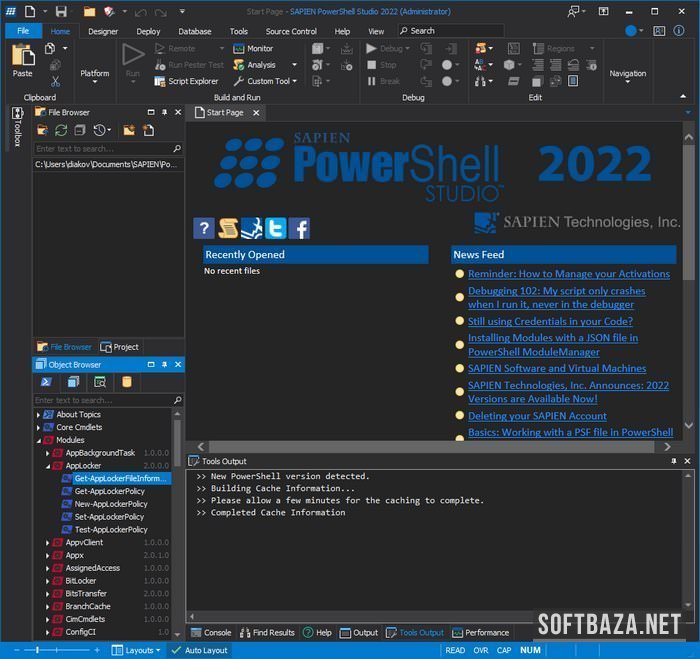
Интерфейс PowerShell Studio построен на ленте (ribbon) в стиле Office. Вот мой алгоритм первого знакомства за 5 минут, с упором на главную фишку — GUI-дизайнер.

Шаг 1. Выберите версию PowerShell

Первым делом настройте, с какой версией PowerShell работать — Windows PowerShell или PowerShell 7.x. Это важно: редактор, отладка и упаковка будут ориентироваться на выбранную версию. PowerShell Studio поддерживает обе одновременно.

Шаг 2. Создайте обычный скрипт и оцените редактор

Создайте новый PowerShell-скрипт. Обратите внимание на IntelliSense (умное автодополнение), подсветку синтаксиса, подсветку ссылок и форматирование кода. Это база, на которой строится комфортная работа.

Шаг 3. Попробуйте GUI-дизайнер форм

Это главное, ради чего берут PowerShell Studio. Создайте новый проект формы (Form), и откроется визуальный конструктор. Перетащите мышью на форму кнопку, текстовое поле, метку из палитры контролов. Дважды кликнув по кнопке, вы попадёте в код её обработчика — туда вставляется ваш PowerShell. Так за минуты собирается графический инструмент без ручного описания форм.

Шаг 4. Запустите и отладьте

Нажмите запуск — форма откроется как настоящее приложение. Поставьте точки останова и используйте отладчик, чтобы пройти код пошагово, посмотреть переменные. При необходимости настройте удалённую отладку на другой машине.

Шаг 5. Упакуйте в .exe

Когда инструмент готов, откройте упаковщик (Packager) и соберите его в исполняемый .exe. Можно выбрать платформу (32/64-бит), добавить цифровую подпись, ограничить выполнение по домену/машине/MAC. Теперь это готовый инструмент, который коллеги запускают двойным кликом, без установки PowerShell-окружения.

Готово — вы прошли полный цикл «скрипт → GUI → отладка → .exe», ради которого и нужна PowerShell Studio.

Ключевые возможности: GUI-дизайнер, упаковка, MSI, модули

Разберу основные возможности, которые делают PowerShell Studio флагманом.

Визуальный GUI-дизайнер форм

Что это. Главная и уникальная функция: визуальный конструктор графических интерфейсов. Перетаскиваете элементы (кнопки, поля, списки, таблицы) на форму мышью, используете готовые шаблоны и «предварительно подключённые» контролы. Среда сама генерирует код формы, избавляя от ручного написания сотен строк.

Мой опыт. Это то, ради чего и стоит брать PowerShell Studio. Превратить админский скрипт в инструмент с интерфейсом для коллег, которые боятся командной строки, — задача, которую больше никто не решает так удобно. Делегирование рутины не-техническим людям становится реальным.

Упаковка скриптов в .exe

Что это. Упаковщик превращает скрипт или GUI-инструмент в самостоятельный исполняемый файл (.exe). Можно выбрать платформу, добавить цифровую подпись, настроить запуск с повышением прав, а главное — ограничить выполнение по домену, машине, пользователю, платформе и MAC-адресу, чтобы предотвратить несанкционированный запуск.

Мой опыт. Незаменимо при раздаче инструментов. Вместо «поставь PowerShell, разреши выполнение, импортируй модули» — один подписанный .exe, который просто работает двойным кликом. Ограничения выполнения добавляют безопасности в корпоративной среде.

Создание модулей и Function Builder

Что это. PowerShell Studio за минуты создаёт PowerShell-модули и легко конвертирует существующие функции в распространяемый модуль. Function Builder помогает строить продвинутые функции с параметрами по правильным шаблонам.

Мой опыт. Превратить набор разрозненных функций в аккуратный модуль с правильной структурой — рутина, которую PowerShell Studio автоматизирует. Function Builder особенно полезен новичкам в написании advanced functions: подсказывает правильную структуру.

MSI Builder и Windows-службы

Что это. Встроенный построитель MSI-инсталляторов для распространения ваших скриптов, .exe и модулей — с кастомными действиями (например, открыть файлы после установки). Также можно создавать Windows-службы на базе PowerShell.

Мой опыт. Для корпоративного развёртывания MSI закрывает «последнюю милю»: упаковал инструмент в инсталлятор — раздал по сети. А возможность сделать из PowerShell полноценную Windows-службу открывает сценарии фоновой автоматизации.

Отладчик, консоль и мониторинг производительности

Что это. Полноценный отладчик (локальный и удалённый, отладка нескольких файлов и модулей), интегрированная консоль PowerShell (32- и 64-бит, можно несколько одновременно), а также Performance Monitor — отслеживание в реальном времени использования памяти и CPU вашим скриптом.

Мой опыт. Удалённая отладка экономит часы — отлаживаешь в реальном окружении сервера. А Performance Monitor помогает находить «прожорливые» места в скриптах: видишь, где растёт память или грузится процессор, и оптимизируешь.

Прочее, что стоит упомянуть

Помимо основного: интеграция с Git (глобальный контроль версий); поддержка Windows PowerShell и PowerShell 7 одновременно; поддержка C#-файлов в проектах (новое в 2026); множество браузеров-обозревателей (модулей/командлетов, COM, WMI/CIM, .NET-объектов, баз данных); восстановление файлов от потери работы; откат сессий; ленточный интерфейс; редактор сниппетов. Это очень насыщенная инструментами среда именно для PowerShell.

PowerShell Studio vs конкуренты — честное сравнение

Сравнение без рекламы. Каждый инструмент — где он сильнее.

ПараметрPowerShell StudioPrimalScriptVS CodePowerShell ISEVisual Studio
ЦенаПлатно (~$588+)Платно (~$470+)БесплатноБесплатно (встроен)Freemium
Фокус✅ Чисто PowerShell⚠️ 50+ языков⚠️ Общего назначения⚠️ Win PowerShell⚠️ .NET/C++
Визуальный GUI-дизайнер✅ Лучший в классе⚠️ Не для PS
Упаковка в .exe⚠️
MSI / развёртывание
Создание модулей PowerShell✅ Отличное⚠️⚠️ Вручную⚠️ Вручную

Когда выбирать PowerShell Studio: ваш основной язык — PowerShell, и вам нужны GUI-инструменты, упаковка в .exe, создание модулей и MSI-развёртывание. Для профессионального PowerShell-инструментостроения это лучший выбор на рынке.

Когда выбирать конкурента:

  • PrimalScript — «брат» от того же SAPIEN, если вы работаете с множеством языков (не только PowerShell); но без такого продвинутого GUI-дизайнера;
  • VS Code — если нужен бесплатный мощный редактор и хватает расширения PowerShell для базовой работы и отладки;
  • PowerShell ISE — для совсем простых задач на Windows PowerShell (но устарел, нет PS 7);
  • Visual Studio — если вы разрабатываете «большой» софт на .NET/C++, а PowerShell — лишь часть.

Главное понимать: PowerShell Studio — специализированный инструмент полного цикла именно для PowerShell, и её уникальный козырь — визуальный GUI-дизайнер. Если делаете GUI-инструменты на PowerShell, ей нет равных; если ваш фокус шире — смотрите PrimalScript; если задачи базовые — хватит бесплатного VS Code.

8 личных лайфхаков

Эти приёмы я выработал за время работы с PowerShell Studio.

1. GUI-дизайнер для делегирования рутины. Самый ценный сценарий: превращаю свой скрипт в форму с кнопками и отдаю коллегам без знания PowerShell. Перетащил контролы, привязал код, собрал .exe — и рутина делегирована. Это экономит мне часы на «сделай за меня».

2. Сначала выберите версию PowerShell. Перед работой всегда проверяю, какая версия PowerShell выбрана (Windows PS или PS 7.x). Иначе можно получить странные ошибки «работает не так» из-за несоответствия окружения.

3. Упаковка с ограничением выполнения. Раздавая .exe, ставлю цифровую подпись и ограничение по домену/машине. Инструмент не запустится вне разрешённого окружения — это и удобство, и безопасность для компании.

4. Function Builder для правильных функций. Продвинутые функции с параметрами строю через Function Builder — он подсказывает правильную структуру (CmdletBinding, параметры, валидация). Особенно полезно, чтобы не забыть важные части advanced function.

5. Performance Monitor для оптимизации. Когда скрипт «тормозит» или ест память, включаю мониторинг производительности — вижу в реальном времени CPU и память, нахожу проблемное место. Гораздо нагляднее, чем гадать.

6. Держите .NET и Visual C++ рантаймы актуальными. Если планируете PS 7.x, заранее ставьте нужные .NET Desktop рантаймы и Visual C++ Runtime. Самая частая причина «не работает отладка PS 7» — отсутствие нужного рантайма.

7. Git-интеграция для версий. Подключил Git прямо в среде — храню скрипты и проекты под контролем версий, не выходя из PowerShell Studio. Удобно для командной работы и отката изменений.

8. Только легальная версия, никаких «кейгенов». Принципиально не связываюсь с «крэками» PowerShell Studio. Это инструмент, которым я создаю и подписываю .exe для инфраструктуры — компрометировать его пиратской сборкой немыслимо. Триал для оценки, лицензия для работы.

FAQ — 10 частых вопросов

1. Что такое SAPIEN PowerShell Studio и для чего она нужна?

PowerShell Studio — это премиальная среда разработки (IDE) специально для PowerShell от компании SAPIEN. Её главная особенность — визуальный дизайнер графических интерфейсов: можно создавать GUI-инструменты на PowerShell, перетаскивая элементы мышью. Также она упаковывает скрипты в .exe, создаёт модули, MSI-инсталляторы и Windows-службы, имеет мощный редактор, отладчик и мониторинг производительности. Это инструмент полного цикла для создания инструментов на PowerShell.

2. PowerShell Studio бесплатная или платная?

Платная, это профессиональный флагманский продукт (ориентировочно от ~$588 за лицензию на пользователя, через авторизованных дистрибьюторов). Но есть бесплатная пробная версия для оценки на сайте SAPIEN. В стоимость обычно входит год обслуживания с доступом к обновлениям. Точную цену уточняйте на сайте SAPIEN.

3. Чем PowerShell Studio отличается от PrimalScript?

Оба продукта от SAPIEN. PrimalScript — универсальная среда для 50+ языков. PowerShell Studio сфокусирована именно на PowerShell и имеет продвинутый визуальный GUI-дизайнер форм, которого нет в PrimalScript на том же уровне. Если работаете с разными языками — выбирайте PrimalScript; если ваш мир это PowerShell и нужны GUI-инструменты — PowerShell Studio.

4. Что нового в версии 2026 v5.10.269?

Сборки линейки 5.10.x добавили поддержку новых версий PowerShell 7 (7.4.15, 7.5.6, 7.6.1), обновили 32-битные движки для PS 7.6.0, исправили отладчик PS 7.6.0, улучшили автодополнение. Версия 2026 в целом принесла поддержку C#-файлов в проектах и сборку под ARM64. Это поддерживающие обновления с упором на совместимость со свежим PowerShell 7.

5. Зачем нужен визуальный GUI-дизайнер в PowerShell Studio?

Он позволяет создавать графические инструменты (окна с кнопками, полями, списками) на базе PowerShell без ручного написания сотен строк кода для описания форм. Это главная причина выбрать PowerShell Studio: можно превратить админский скрипт в удобный инструмент с интерфейсом для коллег, которые не знают PowerShell. Перетащил контролы мышью, привязал код, собрал — готово.

6. Какие системные требования у PowerShell Studio?

Windows 10/11, только 64-бит (есть сборка ARM64), 4 ГБ RAM (лучше 8+), .NET Framework 4.8.1, а для работы с PowerShell 7 — соответствующие .NET Desktop рантаймы (например, .NET 10 для PS 7.6) и Visual C++ 2017-2026 Runtime. Установщик крупный (~502–514 МБ), но к железу программа нетребовательна.

7. Можно ли упаковать PowerShell-скрипт в .exe?

Да, это одна из ключевых функций. Упаковщик превращает скрипт или GUI-инструмент в самостоятельный .exe: можно выбрать платформу, добавить цифровую подпись, ограничить выполнение по домену, машине, пользователю или MAC-адресу. Также есть MSI Builder для создания инсталляторов и развёртывания, и возможность создавать Windows-службы на базе PowerShell.

8. Безопасно ли скачивать «крэкнутую» PowerShell Studio с кейгеном?

Нет, категорически. «Keygen»-раздачи дорогого профессионального ПО — частый источник вредоносного кода (некоторые каталоги прямо помечают их как «Dangerous»). Для PowerShell Studio риск особенно высок: это инструмент, которым вы создаёте и подписываете .exe для инфраструктуры — скомпрометированная среда означает потенциально скомпрометированные инструменты. К тому же «кейгены» часто не работают с новыми версиями. Используйте триал и лицензию.

9. Поддерживает ли PowerShell Studio PowerShell 7?

Да, причём поддерживает Windows PowerShell и PowerShell 7 одновременно. SAPIEN оперативно добавляет поддержку свежих версий PS 7 (в сборках 5.10.x — 7.4.15, 7.5.6, 7.6.1 и другие). Для работы с конкретной версией PS 7 нужен соответствующий .NET Desktop рантайм. Можно переключаться между версиями для кода, отладки и упаковки.

10. Какая версия актуальна — 5.10.269 или новее?

v5.10.269 вышла 18 апреля 2026 в линейке PowerShell Studio 2026. SAPIEN регулярно выпускает сервисные обновления (рядом — v5.10.267 от марта, а также более поздний билд 5.10.270), поэтому к моменту чтения могут быть более свежие сборки. SAPIEN рекомендует всегда оставаться на самой новой версии ради поддержки новых PowerShell 7, исправлений и стабильности.

Заключение

SAPIEN PowerShell Studio — это флагманский инструмент для тех, кто относится к PowerShell как к профессии, а не хобби. Её уникальный козырь — визуальный GUI-дизайнер, который позволяет превращать скрипты в готовые графические инструменты для коллег. Плюс упаковка в .exe, создание модулей и MSI, Windows-службы, удалённая отладка, мониторинг производительности и Git — всё в одной среде, заточенной именно под PowerShell. Для администратора, который создаёт инструменты и развёртывает их по сети, это «фабрика инструментов», экономящая реальные часы.

Версия 2026 v5.10.269 — актуальная сборка с поддержкой свежих версий PowerShell 7 и исправлениями отладчика. Главное, что нужно помнить: это платный профессиональный продукт (дороже универсального PrimalScript), рассчитанный на специалистов, с бесплатным триалом для оценки. Если PowerShell — ваша работа и нужны GUI-инструменты, она окупается; если задачи базовые — начните с бесплатных инструментов. И никаких «крэков»: для среды, в которой вы создаёте инструменты для инфраструктуры, безопасность критична.

Мои рекомендации по сегментам:

  • PowerShell-специалистам и админам, создающим инструменты — пробовать через триал обязательно: GUI-дизайнер и упаковка меняют рабочий процесс.
  • Тем, кто делегирует рутину не-техническим коллегам — ради создания GUI-инструментов и .exe.
  • Разработчикам PowerShell-модулей — ради удобных средств создания и поддержки модулей.
  • Тем, кто работает с разными языками — присмотритесь к PrimalScript; тем, кто пишет скрипты изредка — хватит бесплатного VS Code.

Скачать SAPIEN PowerShell Studio 2026 v5.10.269 для Windows можно по ссылке выше, в разделе «Как скачать». Сборка с Softbaza проверена на вирусы. Помните: это коммерческий продукт, для активации нужна лицензия SAPIEN, а оценить его можно через официальный бесплатный триал. Для работы с PowerShell 7 не забудьте про нужные .NET-рантаймы и Visual C++ Runtime.

Если решите попробовать и появятся вопросы — пишите в комментариях, отвечу. И добавляйте сайт в закладки: я обновляю эту статью при выходе значимых версий.

Чистого вам кода и удобного инструментостроения.

Скриншоты программы
Добавить комментарий
Комментарии (0)
Комментариев к материалу ещё нет. Ваш будет первым!
Скачать SAPIEN PowerShell Studio
Пароль от архивов: pcprogsnet