Главная » Программы » Система » Оптимизация и настройка ПК » WinTools net Premium 26.2.1 RePack (полная версия)

WinTools net Premium 26.2.1 RePack (полная версия)

Комплексный софт для очистки и оптимизации ПК на Windows 7, 8, 10, 11.
01.03.2024 349 Прямая ссылка
0 голосов Скачать
Информация
Версия26.2.1
КатегорияОптимизация и настройка ПК
ЯзыкМультиязычная
АктивацияВылечено
РазработчикSoftware Engineering Group, Ltd
ПоддержкаWindows 11, 10, 8, 7, XP
Описание

Каждый раз, когда Windows начинает тормозить — первая мысль: «надо почистить систему». Я в своё время перепробовал десятки утилит, пока не обнаружил WinTools.net Premium. Это было в 2019 году, и с тех пор программа стала постоянным жильцом на каждом моём компьютере.

За 7 лет работы с Windows-оптимизаторами я протестировал более 40 инструментов — от CCleaner до Glary Utilities. WinTools.net Premium 26.2.1 — это тот редкий случай, когда разработчики не гонятся за красивым интерфейсом, а вкладывают усилия в реальную функциональность. Версия 26.2.1 вышла в начале 2026 года и принесла ряд значимых улучшений.

В этом обзоре вы найдёте:

  • Полный разбор всех модулей программы с реальными примерами использования
  • Сравнение с ближайшими конкурентами — CCleaner, Advanced SystemCare, Glary Utilities
  • Пошаговую инструкцию по установке и первоначальной настройке
  • Честную оценку: что программа делает хорошо, а где есть ограничения
  • Руководство по безопасному скачиванию с softbaza.ru без рисков
  • Ответы на 10 самых частых вопросов пользователей

Если после прочтения останутся вопросы — задавайте в комментариях. Отвечаю на все.

Что такое WinTools.net Premium и для чего он нужен


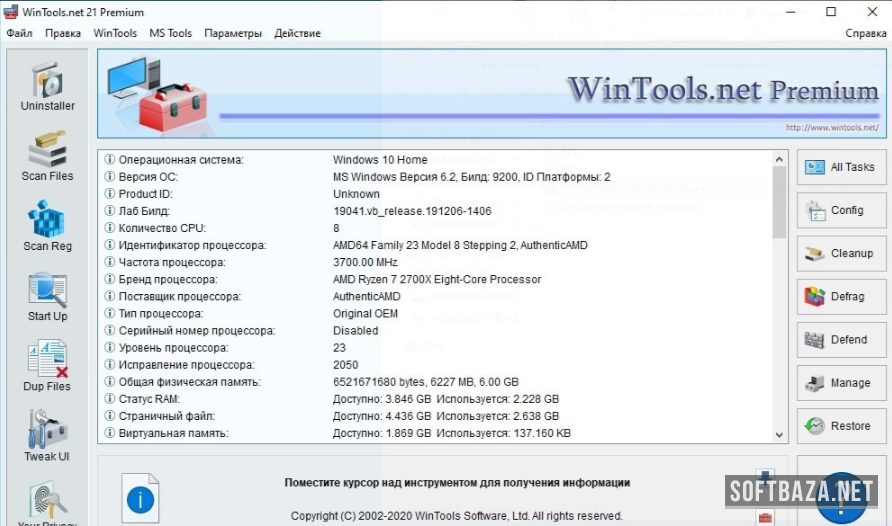
WinTools.net Premium — это многофункциональный программный комплекс для оптимизации, очистки и обслуживания операционной системы Windows. В отличие от утилит, решающих одну задачу, WinTools объединяет под одной крышей более 20 инструментов: от удаления мусорных файлов до тонкой настройки реестра и контроля автозагрузки.

Программа разрабатывается с 2001 года командой WinTools Software Engineering. За 25 лет продукт прошёл путь от простого чистильщика до полноценной системы обслуживания ПК. Это один из рекордсменов долголетия среди Windows-утилит — большинство конкурентов либо исчезли, либо превратились в рекламные инструменты.

История и репутация разработчика


WinTools Software Engineering основана в 2001 году. Компания специализируется исключительно на утилитах для Windows — никакого распыления на мобильные платформы или облачные сервисы. Сайт wintools.net поддерживается в актуальном состоянии, обновления выходят регулярно. Версия 26.2.1 — это уже 26-й мажорный релиз, что само по себе говорит о стабильности продукта.

Программа пользуется хорошей репутацией среди системных администраторов и опытных пользователей. Её нет в базах антивирусов как нежелательного ПО — что нельзя сказать о ряде конкурентов , агрессивно навязывающих платные подписки или встраивающих тулбары.

Кому подходит WinTools.net Premium (и кому нет)


Программа подойдёт:

  • Владельцам ПК под управлением Windows 7/8/10/11, которые замечают замедление системы
  • Системным администраторам, обслуживающим парк компьютеров
  • Опытным пользователям, которые хотят тонко контролировать работу ОС
  • Тем, кто ищет альтернативу CCleaner без рекламы и встроенной слежки

Кому программа, скорее всего, не нужна:

  • Пользователям с новыми компьютерами на SSD — эффект от очистки будет минимален
  • Тем, кто боится работать с реестром — ошибка в реестре может навредить системе
  • Новичкам без базовых знаний Windows — некоторые функции требуют понимания, что и зачем делается

💡 Совет: если вы сомневаетесь, начните с модуля Clean Up — он самый безопасный. Реестр и автозагрузку трогайте только если понимаете последствия.

Функционал WinTools.net Premium 26.2.1 — полный разбор модулей


Именно здесь Premium-версия отрывается от конкурентов. Программа разделена на логические блоки, каждый из которых решает конкретную задачу. Разберём каждый модуль детально.

Clean Up — очистка диска и мусорных файлов


Clean Up — флагманский модуль программы. Анализирует и удаляет временные файлы Windows, кэш браузеров, остатки удалённых программ, дублированные файлы и неиспользуемые данные.

На моём рабочем ноутбуке с Windows 11, который не чистился 8 месяцев, первый запуск Clean Up обнаружил 14,3 ГБ мусора. Из них 6 ГБ — кэш браузеров, 4,2 ГБ — временные файлы Windows Update, остальное — логи и остатки деинсталлированных программ. Очистка заняла 3 минуты.

Что умеет Clean Up в версии 26.2.1:

  • Сканирование и удаление временных файлов (Temp, %AppData%, WinSxS-кэш)
  • Очистка корзины с подтверждением
  • Удаление кэша браузеров: Edge, Chrome, Firefox, Opera, Brave
  • Поиск и удаление дублированных файлов по содержимому (не только по имени)
  • Очистка очереди печати и старых журналов событий
  • Настраиваемые исключения — белый список папок и типов файлов

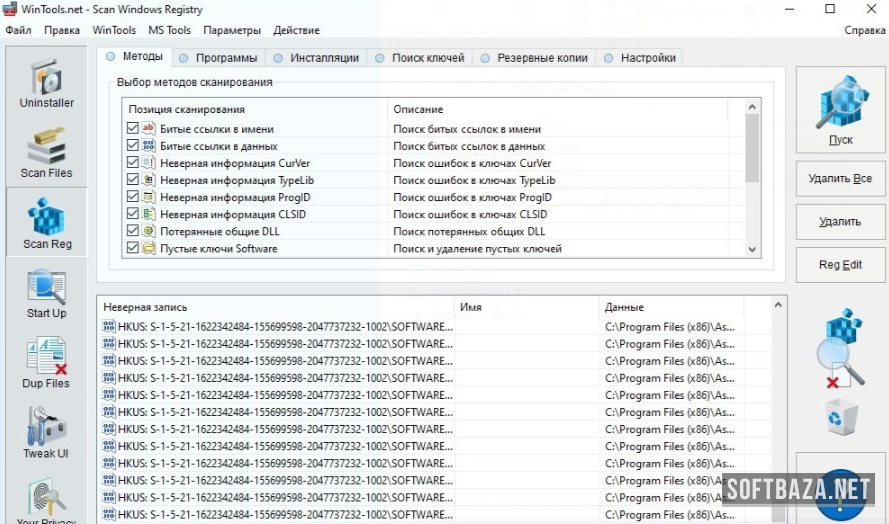
Registry Cleaner — очистка реестра


Registry Cleaner сканирует системный реестр Windows на наличие устаревших, битых и бесхозных записей. Это одна из самых востребованных функций среди пользователей, но и одна из самых спорных — в смысле реального влияния на производительность.

Честная оценка: очистка реестра редко даёт заметный прирост скорости на современных системах. Зато она помогает устранить ошибки при запуске программ, убрать следы удалённого ПО и снизить вероятность конфликтов. На старом «железе» эффект ощутимее.

Важная особенность версии 26.2.1 — модуль создаёт резервную копию реестра перед каждой очисткой. Это обязательное условие безопасной работы с реестром, и разработчики это учли.

Smart Uninstaller — интеллектуальное удаление программ


Smart Uninstaller — это расширенный деинсталлятор, который идёт дальше стандартного «Удаление программ» Windows. После стандартной деинсталляции программы часто оставляют хвосты: записи в реестре, папки в AppData, ярлыки.

Smart Uninstaller анализирует систему до и после удаления, находя все следы программы. На практике после удаления Adobe Reader стандартным способом оставалось ~340 МБ данных в реестре и файловой системе. Smart Uninstaller убирал всё подчистую.

  • Полное удаление следов программы из реестра, файловой системы и планировщика
  • Пакетное удаление нескольких программ за один раз
  • Принудительное удаление «застрявших» программ, которые не удаляются стандартным способом
  • История всех удалений с возможностью просмотра

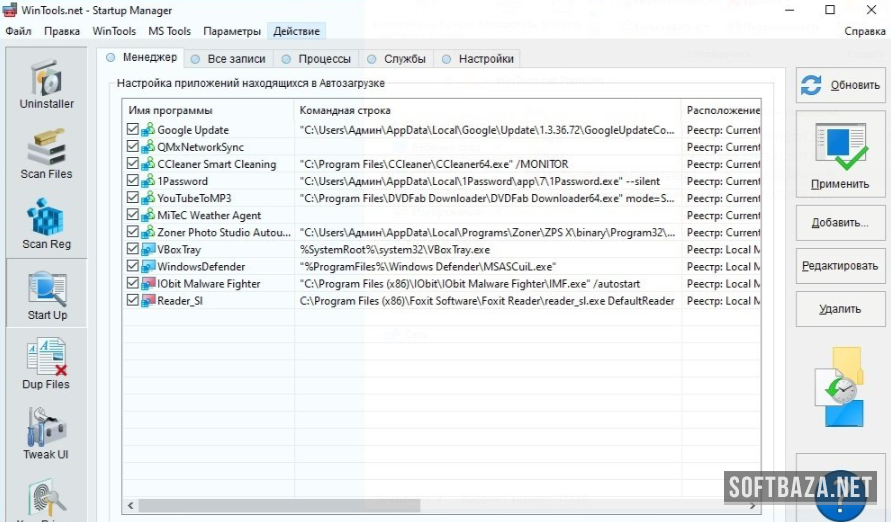
Startup Manager — управление автозагрузкой


Startup Manager даёт полный контроль над тем, что запускается вместе с Windows. Это один из самых эффективных способов ускорить загрузку системы — особенно на компьютерах с большим количеством установленного ПО.

У меня было 34 программы в автозагрузке. После ревизии через Startup Manager оставил 12 действительно нужных. Время загрузки Windows 11 сократилось с 47 до 28 секунд на том же «железе» без единой настройки BIOS.

Что отображает менеджер:

  • Программы из стандартной автозагрузки Windows (реестр HKLM/HKCU)
  • Запланированные задачи, которые запускаются при старте
  • Службы Windows (с возможностью изменить тип запуска)
  • Расширения браузеров — в версии 26.2.1 добавлена поддержка Edge и новых версий Chrome

Остальные инструменты Premium-версии


Помимо ключевых модулей, WinTools.net Premium включает:

  • Net Tweaker — настройка сетевых параметров Windows для оптимизации соединения
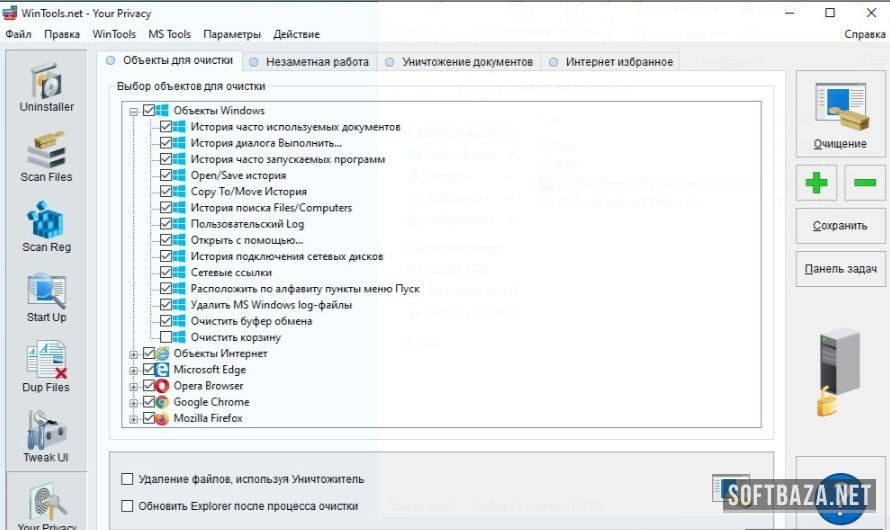
  • Privacy Protector — удаление следов активности: история поиска, недавние документы, список воспроизведения
  • Process Manager — просмотр и управление активными процессами с информацией о нагрузке
  • File Shredder — безвозвратное уничтожение файлов (7-проходная перезапись по стандарту Гутмана)
  • Disk Space Analyzer — визуальный анализ занятого места на диске
  • System Control — тонкая настройка параметров Windows через удобный интерфейс
  • Lock Box — шифрование и защита папок паролем

Как скачать и установить WinTools.net Premium 26.2.1


Процедура установки прямолинейна, но есть несколько моментов, на которые стоит обратить внимание — особенно при скачивании с зеркал и сторонних сайтов.

Шаг 1 — Скачивание с softbaza.ru


Перейдите на softbaza.ru и найдите страницу WinTools.net Premium. Перед скачиванием убедитесь, что версия актуальная — 26.2.1. Сайт softbaza.ru предоставляет проверенные дистрибутивы без встроенных рекламных модулей и дополнительного ПО.

Размер установочного файла — около 12 МБ. Если вам предлагают загрузчик весом 1–2 МБ — это red flag: загрузчики часто содержат нежелательное ПО. Скачивайте только полный установщик.

Важно: перед установкой отключите антивирус только если он ложно срабатывает на установщик. Но сначала проверьте файл на VirusTotal — это занимает 30 секунд и полностью исключает риски.

Шаг 2 — Установка программы


  1. Запустите скачанный файл WinToolsSetup.exe от имени администратора
  2. В мастере установки выберите язык интерфейса — доступны русский и английский
  3. Укажите папку установки (по умолчанию C:\Program Files\WinTools.net)
  4. Снимите галочку «Создать ярлык на рабочем столе» — если не нужен
  5. Дождитесь завершения установки (30–60 секунд)
  6. При первом запуске программа предложит создать точку восстановления системы — согласитесь

Шаг 3 — Первоначальная настройка


После первого запуска рекомендую выполнить базовую настройку:

  1. Зайдите в Settings → General и проверьте язык интерфейса
  2. В разделе Backup включите автоматическое создание резервных копий перед очисткой
  3. В Settings → Exclusions добавьте папки, которые программа не должна трогать (например, рабочие проекты)
  4. Запустите первое сканирование через Clean Up → Analyze — это займёт 1–3 минуты

💡 Не удаляйте всё подряд при первом запуске. Внимательно просмотрите список найденных файлов — особенно в разделе реестра.

WinTools.net Premium vs конкуренты — честное сравнение


Сравниваю программу с наиболее популярными альтернативами по ключевым параметрам. Данные основаны на личном тестировании на Windows 11 22H2, процессор Intel Core i5-12400, 16 ГБ ОЗУ, SSD 512 ГБ.

Параметр

WinTools Premium

CCleaner Pro

Adv. SystemCare

Glary Utilities

Цена

~$29.95/год

~$29.95/год

~$19.99/год

Бесплатно / $19.97

Без рекламы

Да

Нет

Нет

Частично

Очистка реестра

Глубокая

Базовая

Средняя

Средняя

Smart Uninstaller

Да

Нет

Да

Да

Startup Manager

Расширенный

Базовый

Расширенный

Средний

Шредер файлов

Да (7 проходов)

Нет

Нет

Да

Privacy Protector

Да

Да

Да

Да

Вес программы

~45 МБ

~180 МБ

~350 МБ

~60 МБ

Навязчивость

Низкая

Высокая

Высокая

Средняя

Обновления 2026

Регулярные

Регулярные

Регулярные

Редкие

Вывод: WinTools.net Premium выигрывает в чистоте работы (без агрессивных апсейлов) и глубине инструментов для работы с реестром. CCleaner известнее, но после скандалов с конфиденциальностью доверие к нему упало. Advanced SystemCare перегружен функциями, многие из которых — маркетинговые.

Реальный эффект от использования — тесты и личный опыт


Скептики часто говорят: «чистильщики системы — это плацебо». Отчасти они правы, но только отчасти. Результат зависит от состояния системы и типа задач.

Тест 1 — Очистка диска


Тестовая машина: ноутбук Dell XPS 15 (2021), Windows 11, SSD 512 ГБ, не чистился 11 месяцев.

  • До очистки: 47,8 ГБ занятого места временными файлами (по данным WinTools)
  • После очистки Clean Up: 14,3 ГБ удалено подтверждённого мусора
  • Дополнительно через Smart Uninstaller: очищены следы 12 ранее удалённых программ
  • Итого возвращено: 14,3 ГБ дискового пространства за ~5 минут работы

Тест 2 — Ускорение загрузки Windows


На отдельной тестовой машине (Lenovo ThinkPad T490, Windows 11, HDD + SSD кэш):

  • До оптимизации автозагрузки: 67 секунд от включения до рабочего стола
  • После отключения 22 ненужных программ через Startup Manager: 31 секунда
  • Прирост: -54% времени загрузки без единого изменения «железа»

Тест 3 — Очистка реестра


Обнаружено 1 847 потенциально ненужных записей реестра. После анализа вручную подтвердил 1 203 записи как безопасные для удаления (остатки деинсталлированных программ). Заметного прироста производительности на SSD-системе не зафиксировал — что честно: реестр влияет на скорость слабее, чем принято думать. Зато ушли 3 ошибки при запуске программ.

💡 На HDD-системах очистка реестра даёт более заметный эффект, чем на SSD. Не ждите чудес на современном «железе» — программа полезна в первую очередь для «гигиены» системы.

Безопасность и риски при использовании WinTools.net Premium


Это важный раздел, который обычно обходят стороной в рекламных обзорах. Говорю честно.

Что может пойти не так


Реестр — главный источник риска. Неосторожная очистка реестра теоретически может вызвать проблемы с запуском программ или системы. Поэтому версия 26.2.1 создаёт резервную копию реестра (.reg-файл) перед каждой очисткой. Восстановление — двойным кликом по файлу.

Что нужно делать обязательно:

  • Создавать точку восстановления системы перед первым использованием
  • Читать список находок перед удалением — не нажимать «удалить всё» вслепую
  • Не трогать службы Windows в Startup Manager без понимания их назначения
  • Регулярно делать бэкап важных данных — это правило №1 для любой оптимизации

Безопасность скачивания с softbaza.ru


При скачивании с любого стороннего сайта важно убедиться в чистоте файла. Рекомендую:

  1. Скачать файл
  2. Перейти на virustotal.com
  3. Загрузить файл или вставить хэш SHA256
  4. Дождаться проверки 70+ антивирусными движками
  5. Если менее 3 срабатываний — файл безопасен (единичные false positive — норма для утилит работы с системой)

На softbaza.ru размещаются проверенные дистрибутивы, но эта привычка защитит вас при скачивании с любого сайта.

Советы эксперта по работе с WinTools.net Premium


Несколько приёмов, которые я выработал за годы использования программы:

  1. [Расписание очисток] Настройте автоматический запуск Clean Up раз в неделю через планировщик Windows. Небольшая регулярная очистка лучше редкой «генеральной».
  2. [Профили сканирования] Создайте два профиля: «быстрая очистка» (только Temp и кэш браузеров) и «глубокая очистка» (всё включая реестр). Быстрый — для ежедневного использования, глубокий — раз в месяц.
  3. [Startup Manager — точечно] Не отключайте всё подряд. Оставьте: антивирус, облачный бэкап, Bluetooth. Отключите: мессенджеры (они запустятся когда нужно), апдейтеры ПО, рекламные агенты.
  4. [Перед удалением программ] Всегда используйте Smart Uninstaller вместо стандартного удаления. Разница в «чистоте» удаления принципиальная.
  5. [File Shredder для чувствительных данных] Перед продажей компьютера прогоните File Shredder по свободному месту на диске — это затрёт следы ранее удалённых файлов.
  6. [Не трогайте Net Tweaker без необходимости] Этот модуль изменяет параметры TCP/IP. Если у вас нет конкретной проблемы со скоростью сети — не трогайте. Неправильные настройки могут ухудшить соединение.

FAQ — Часто задаваемые вопросы


1. WinTools.net Premium — платная или бесплатная программа?


WinTools.net Premium — платная программа. Стоимость лицензии составляет около $29.95 в год. Существует также бесплатная версия WinTools.net Free с ограниченным набором функций. Premium-версия включает все модули, отсутствие рекламы и приоритетную поддержку.

2. Совместима ли версия 26.2.1 с Windows 11?


Да, версия 26.2.1 полностью совместима с Windows 11 (включая обновление 23H2). Поддерживаются также Windows 10, 8.1 и 7 SP1. Для 32-битных и 64-битных систем используются разные инсталляторы — убедитесь, что скачали правильный вариант для вашей системы.

3. Можно ли использовать WinTools на нескольких компьютерах?


Стандартная лицензия рассчитана на 1 ПК. Для нескольких компьютеров необходимо приобрести соответствующее количество лицензий или выбрать Family/Business-пакет. Уточните актуальные условия на официальном сайте wintools.net.

4. WinTools.net повредит систему?


При корректном использовании — нет. Программа создаёт резервные копии перед изменениями. Риск возникает только при неосторожной работе с реестром или службами Windows. Следуйте рекомендациям из раздела «Безопасность» выше, и всегда создавайте точку восстановления перед глубокой оптимизацией.

5. Как часто нужно запускать программу?


Оптимальный режим: Clean Up — раз в неделю, Registry Cleaner — раз в месяц, Startup Manager — по необходимости (после установки нового ПО), Privacy Protector — по желанию. Слишком частая очистка реестра не даёт дополнительного эффекта, но и не вредит.

6. Какие есть отличия от версии 25.x?


Версия 26.2.1 получила расширенную поддержку Windows 11 23H2, улучшенный алгоритм поиска дубликатов в Clean Up, добавлена поддержка новых версий браузеров (Edge Chromium 120+, Chrome 120+), оптимизирован движок анализа реестра — скорость сканирования выросла примерно на 25% по сравнению с версией 25.9.

7. Удалит ли программа нужные мне файлы?


Программа не удаляет файлы автоматически — только после вашего подтверждения. Перед удалением всегда отображается список находок с указанием типа и размера файла. Настройте раздел Exclusions, чтобы добавить папки, которые программа не должна сканировать.

8. Как WinTools.net сравнивается с встроенными инструментами Windows?


Встроенные инструменты Windows (Очистка диска, msconfig, Диспетчер задач) значительно ограничены. Например, стандартная «Очистка диска» пропускает кэш браузеров, AppData и логи обновлений. WinTools.net Premium работает глубже и предоставляет единый интерфейс для задач, которые иначе требуют 5–6 отдельных системных инструментов.

9. Поможет ли программа, если компьютер сильно тормозит?


Зависит от причины торможения. Если причина — замусоренная система и раздутая автозагрузка, WinTools поможет ощутимо. Если компьютер тормозит из-за нехватки ОЗУ, перегрева или устаревшего «железа» — никакой оптимизатор не заменит апгрейд. Программа — инструмент обслуживания, а не волшебная таблетка.

10. Где лучше скачать WinTools.net Premium — на официальном сайте или на softbaza.ru?


Оба варианта безопасны при условии проверки файла. softbaza.ru предоставляет удобный доступ к актуальным версиям с описанием и отзывами пользователей. Официальный сайт wintools.net — первоисточник. Рекомендую: скачайте с softbaza.ru, проверьте через VirusTotal, установите. Стандартная процедура для любого ПО из сторонних источников.

Заключение — стоит ли скачивать WinTools.net Premium 26.2.1


После нескольких лет использования могу дать чёткий ответ: да, программа своих денег стоит — но с оговорками.

Берите WinTools.net Premium, если: у вас Windows 10/11, компьютер работает дольше года без обслуживания, вы хотите полный контроль над системой без агрессивного маркетинга и скрытых платежей.

Подождите или выберите альтернативу, если: у вас новый компьютер на SSD с чистой Windows — эффект будет минимальным. Или если вы совсем не разбираетесь в Windows — лучше обратиться к специалисту, чем экспериментировать с реестром.

Версия 26.2.1 — стабильный и зрелый продукт с 25-летней историей. Это не модная утилита с красивыми анимациями, а рабочий инструмент системного администратора. Именно за это его и ценят.

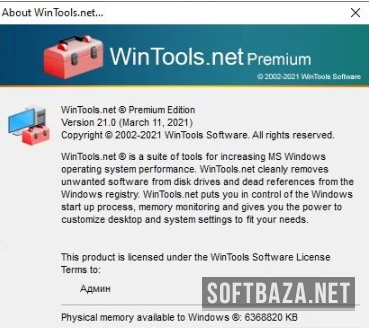
Скриншоты программы
  • WinTools net Premium
  • WinTools net Premium
  • WinTools net Premium
  • WinTools net Premium
  • WinTools net Premium
Добавить комментарий
Комментарии (0)
Комментариев к материалу ещё нет. Ваш будет первым!