Markdown Monster 4.3.3 + crack
Введение
Я перепробовал десяток редакторов Markdown, прежде чем понял, чего мне действительно не хватает. Notepad++ с подсветкой — но без превью. Онлайн-редакторы — но без интеграции с файловой системой и Git. Тяжёлые IDE — избыточны для простого файла документации. Мне нужен был инструмент, заточенный именно под Markdown: чтобы вставить скриншот прямо из буфера обмена, увидеть синхронизированное превью тут же рядом, и одним кликом опубликовать готовый текст в блог. Когда я впервые открыл Markdown Monster и перетащил картинку из проводника прямо в текст — она сама превратилась в корректную markdown-ссылку с загруженным файлом рядом. Именно тогда я понял: это писали люди, которые сами каждый день строчат техническую документацию и посты, а не абстрактные разработчики «ещё одного редактора». Сейчас речь пойдёт о версии Markdown Monster 4.3.3.
Я пишу техническую документацию, README и посты в блог с 2015 года, перепробовал разные Markdown-редакторы (Typora, Obsidian, VS Code с расширениями), но Markdown Monster остаётся моим выбором для Windows, когда нужен именно специализированный редактор с публикацией в блог «из коробки». Разберу версию 4.3.3 честно и по делу.
Сразу обозначу пару важных вещей про модель распространения — здесь она с нюансами. Markdown Monster можно бесплатно скачать и полноценно оценить, но это не полностью бесплатная программа: для постоянного использования нужна платная лицензия (об этом ниже — модель называется «Source Open», и это не то же самое, что open-source в привычном смысле). И, как всегда для условно-бесплатного ПО, отдельно предупрежу про «крэки» и «кейгены» — в сети они встречаются, и я объясню, почему связываться с ними не стоит.
В этом обзоре подробно разберу:
- что такое Markdown Monster и почему специализированный редактор лучше универсального;
- честный разбор модели «Source Open» — что это значит на практике;
- что важно знать про версию 4.3.3 и текущую линейку 4.x;
- системные требования и зависимость от .NET и WebView2;
- сколько стоит лицензия и как устроена оценочная версия;
- три способа скачать Markdown Monster — какой выбрать;
- пошаговую установку и первый запуск;
- ключевые возможности: живое превью, публикация в блог, Git, AI, расширения;
- честные плюсы и минусы — кому подойдёт, а кому нужен другой редактор;
- 8 личных лайфхаков, которые я нашёл за время использования.
Скачать Markdown Monster 4.3.3 можно по прямой ссылке с Softbaza — проверенная сборка без лишних довесков. Поехали.
Оглавление
- Что такое Markdown Monster и для чего он нужен
- Что нового в версии 4.3.3
- Системные требования
- Цена, лицензия и оценочная версия
- Как скачать Markdown Monster — все способы
- Установка на Windows 10 и Windows 11 — пошагово
- Первый запуск и базовая настройка
- Ключевые возможности: превью, публикация, Git, AI
- Markdown Monster vs конкуренты — честное сравнение
- 8 личных лайфхаков
- FAQ — 10 частых вопросов
- Заключение
Что такое Markdown Monster и для чего он нужен
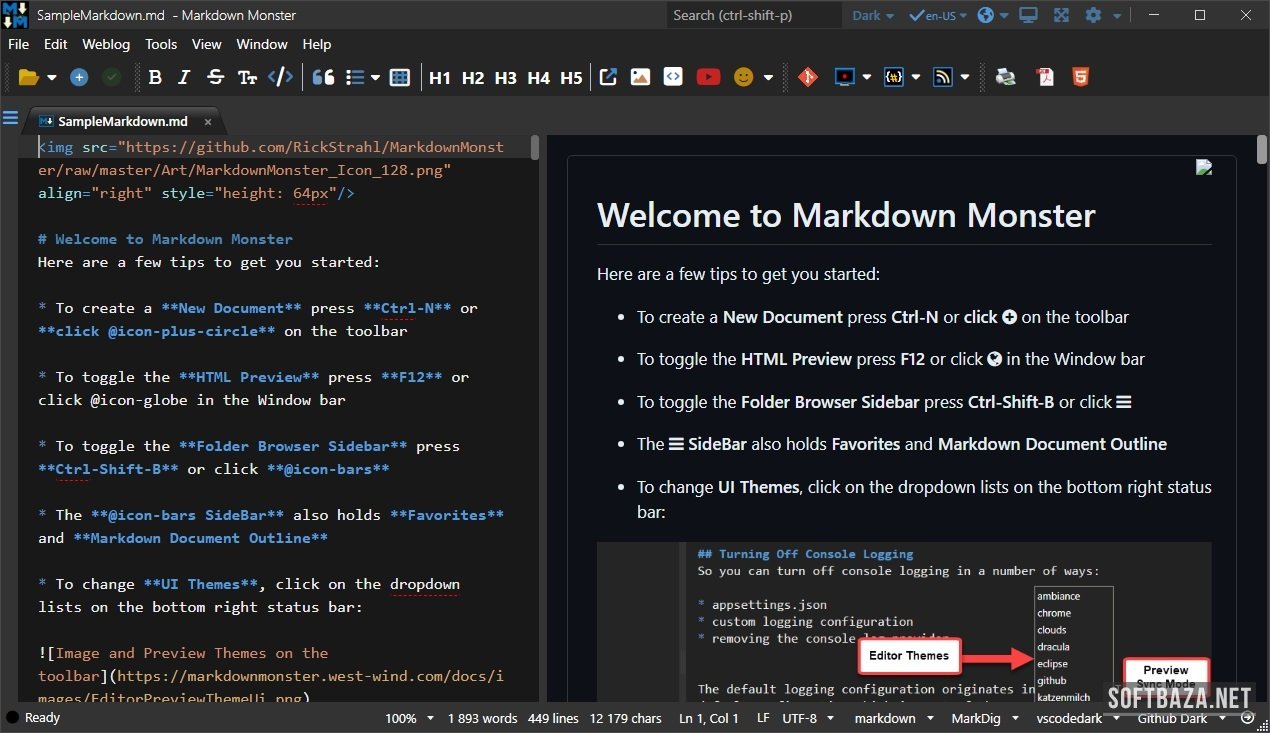
Markdown Monster — это специализированный редактор, вьювер и издатель Markdown-документов для Windows. Если объяснять просто: это программа, заточенная именно под работу с языком разметки Markdown — тем самым, на котором пишут README на GitHub, документацию, посты в блог и заметки. Она даёт подсветку синтаксиса, быстрый ввод, и главное — синхронизированное живое превью: вы печатаете текст слева, а справа сразу видите, как он будет выглядеть в виде готовой HTML-страницы, с прокруткой в такт.
Звучит как «ещё один текстовый редактор», но специализация даёт много практических удобств. Можно вставлять изображения прямо из буфера обмена или перетаскивать их из проводника — программа сама оформит правильную markdown-ссылку. Есть встроенный редактор таблиц, вставка кода с подсветкой синтаксиса, эмодзи, проверка орфографии на лету, счётчик слов. А главная «фишка», выделяющая Markdown Monster среди прочих Markdown-редакторов, — прямая публикация в блог: если ваш блог работает на WordPress, MetaWeblog, Jekyll или Medium, документ публикуется одним кликом, без копипаста и ручного форматирования. Когда мне нужно написать техническую заметку со скриншотами и сразу отправить её в блог — это делается в одном окне за минуты.
История создания и кто разработчик
Markdown Monster разрабатывает Рик Страл (Rick Strahl) и его компания West Wind Technologies — известный в мире .NET-разработки автор инструментов и активный участник сообщества. Программа существует много лет и построена на актуальном стеке .NET (в версии 4.x — на .NET 7.0 и далее, с движением к более новым версиям рантайма), что даёт современную производительность и интеграцию с системой. Превью рендерится через WebView2 — тот же движок, что используется в современном Edge, поэтому HTML-превью выглядит и работает как в настоящем браузере.
Важный честный момент об открытости кода. Раньше исходный код Markdown Monster был доступен на GitHub, но, по заявлению самого разработчика, из-за злоупотреблений лицензией и неправомерного использования кода недобросовестными сторонами исходники убрали из публичного репозитория — теперь код в приватном доступе только по запросу. GitHub-репозиторий сейчас служит витриной для загрузок, описания функций и багтрекером, но полноценным open-source проектом в привычном смысле программа больше не является. Это важно знать, если вы выбирали Markdown Monster именно за открытость кода.
Философия проекта — «лучший специализированный редактор Markdown для Windows, который не мешает писать». У программы много функций, но команда старается держать их «под рукой, но не на виду»: базовый режим письма минималистичен, а продвинутые инструменты доступны по горячим клавишам, когда нужны. Есть даже режим Presentation (для чтения) и Distraction Free (без панелей и отвлекающих элементов).
Чем Markdown Monster лучше универсального редактора кода
Резонный вопрос: зачем специализированная программа, если Markdown прекрасно редактируется в VS Code или Notepad++? Объясню разницу.
VS Code / Notepad++: отличные универсальные редакторы, превью Markdown есть через расширения, но это добавка к редактору общего назначения. Нет встроенной публикации в блог, вставка изображений менее продумана, нет специализированных Markdown-помощников (таблицы, эмодзи, ссылки) в одно нажатие.
Markdown Monster: всё заточено конкретно под Markdown — от вставки картинок drag-and-drop до прямой публикации готового поста в блог одним кликом, от специализированных тем превью до Git-интеграции именно для контентных репозиториев. Это разница между «редактор кода с плагином для Markdown» и «инструмент, спроектированный целиком вокруг рабочего процесса автора контента».
Кому подходит Markdown Monster (и кому нет)
Подходит:
- техническим писателям и разработчикам документации — README, вики, мануалы;
- блогерам и техническим авторам, которые публикуют посты через WordPress, Jekyll, Medium и подобные платформы;
- тем, кто много вставляет скриншотов и изображений в текст;
- разработчикам, которые хотят автоматизировать создание и конвертацию Markdown через .NET-скрипты или CLI;
- тем, кто хочет тесную интеграцию с Git для контентных репозиториев;
- пользователям Windows, которым нужен именно нативный десктопный редактор (не веб-инструмент).
Не подходит:
- тем, кто ищет полностью бесплатный инструмент без ограничений — для постоянного использования здесь нужна лицензия;
- пользователям macOS и Linux — программа только для Windows;
- тем, кому принципиально важен полностью открытый исходный код;
- тем, кому достаточно базового превью в VS Code без специализированных функций;
- тем, кто ищет систему управления знаниями со связями между заметками (это редактор файлов, а не база знаний вроде Obsidian).
Если нужен бесплатный кроссплатформенный вариант — посмотрите Obsidian (бесплатен для личного использования) или VS Code с расширениями. Если вы на Windows и цените специализированный редактор с прямой публикацией в блог и Git-интеграцией — это Markdown Monster.
Что нового в Markdown Monster 4.3.3
Версия 4.3.3 относится к активной ветке 4.x, работающей на современном стеке .NET. Разберу честно: сначала про саму сборку, потом про направление развития линейки в целом.
Что важно понимать про сборку 4.3.3
4.3.3 — это сервисная сборка в цепочке частых обновлений линейки 4.x (рядом в истории версий фиксируются соседние сборки — 4.3.2 и последующая 4.3.4, а также более поздняя 4.4.x). Разработчик выпускает такие релизы очень часто, и, как показывает официальный changelog проекта, подобные версии обычно несут точечные исправления багов — регрессии интерфейса, проблемы с открытием файлов по относительному пути, некорректную нумерацию строк, мелкие сбои боковых панелей — вперемешку с небольшими улучшениями.
Небольшая честная оговорка: детальный построчный список изменений именно для билда 4.3.3 не всегда легко найти отдельно от соседних версий — Markdown Monster обновляется настолько часто, что публичные обзоры и зеркала обычно фиксируют лишь ближайшие «круглые» версии. Поэтому я не буду выдумывать несуществующий точный перечень изменений именно этого билда, а честно опишу направление развития линейки 4.x в целом — оно и определяет ценность актуальной версии.
Куда движется линейка 4.x
Ключевые направления развития последних версий Markdown Monster:
- интегрированный AI-чат — панель для работы с контентом через LLM: суммаризация, причёсывание текста, предложения по улучшению, с возможностью подключить собственные API-ключи;
- AI-автоподсказки при наборе текста (ghost text) — по нажатию сочетания клавиш редактор предлагает продолжение текста с учётом контекста документа;
- генерация изображений через AI прямо из редактора (с поддержкой актуальных моделей);
- автогенерация AI-аннотации при публикации постов в блог (с ограничением длины, чтобы не получать гигантские абзацы);
- сохранение несохранённых документов между сессиями — открытые, но ещё не сохранённые вкладки восстанавливаются при перезапуске;
- поддержка файлов и подсветки синтаксиса Mermaid (диаграммы) как отдельного формата;
- тема GitHub Dark для превью и обновления существующих тем;
- улучшения стабильности запуска на машинах с ограниченными правами.
Стоит ли обновляться? Для активно поддерживаемой программы — да, регулярные обновления несут исправления и постепенно наращивают AI-функциональность, которая в последних версиях стала заметной частью редактора. Если вы давно не обновлялись, переход на актуальную сборку 4.x даст ощутимо больше, чем просто фиксы. К моменту чтения статьи уже может выйти более новая версия (после 4.3.x идёт линейка 4.4.x) — для рабочего инструмента разумно держать его свежим.
Системные требования Markdown Monster 4.3.3
Markdown Monster — лёгкая десктопная программа, но у неё есть конкретные технологические зависимости, о которых стоит знать заранее. Ориентировочные требования:
| Параметр | Минимум | Рекомендуется |
|---|---|---|
| ОС | Windows 10 или новее (32/64-бит) | Windows 11 (64-бит) |
| Платформа .NET | .NET (устанавливается автоматически при отсутствии) | Актуальная версия рантайма |
| WebView2 Runtime | Требуется (обычно уже есть в Windows) | — |
| RAM | 2 ГБ | 4 ГБ и больше |
| Дисковое пространство | ~200 МБ | С запасом |
| Размер установщика | ~19–20 МБ | — |
Ключевые моменты, которые нужно понять до установки:
- программе нужен рантайм .NET нужной версии — если его нет, установщик подтянет его сам в процессе полной установки; для портативной версии рантайм нужно иметь заранее или поставить отдельно;
- превью работает через WebView2 Runtime — на современных Windows он обычно уже установлен как часть системы;
- программа поддерживает как 32-, так и 64-битные сборки Windows;
- дистрибутив компактный (около 19–20 МБ), но с учётом рантайма реальное место на диске может быть больше.
По железу требования скромные — это не ресурсоёмкий инструмент, обычный офисный ноутбук справится без проблем. Главное — актуальная версия Windows 10/11 и наличие (или возможность установить) нужные компоненты .NET и WebView2.
Цена, лицензия и оценочная версия
Здесь важно разобраться честно, потому что модель Markdown Monster нестандартная — это не «просто бесплатно» и не «просто платно».
Модель «Source Open»
Разработчик описывает лицензию Markdown Monster термином «Source Open». Это не то же самое, что классический open-source: исторически исходный код был доступен на GitHub, но сейчас, по словам самого автора, он убран из публичного доступа из-за злоупотреблений лицензией и предоставляется только по запросу. При этом сама программа распространяется свободно для скачивания и оценки — вы получаете полностью функциональную версию без урезаний возможностей.
Оценочная версия и когда нужна лицензия
Скачанная бесплатно версия — это Evaluation (оценочная): в ней доступны абсолютно все функции без ограничений, но периодически показываются напоминания о необходимости лицензии (nag screens). Официальная позиция разработчика простая и честная: пользоваться оценочной версией с уведомлениями можно сколь угодно, но при регулярном или коммерческом использовании нужно купить лицензию — это уберёт напоминания и поддержит дальнейшую разработку. Разработчик прямо просит «играть честно» (thanks for playing fair).
Сколько стоит лицензия
Лицензии продаются по количеству пользователей (по данным авторизованных каталогов дистрибуции на момент подготовки обзора):
| Тип лицензии | Ориентировочная цена |
|---|---|
| 1 пользователь | ~$99 |
| 5 пользователей | ~$399 |
| 10 пользователей | ~$749 |
| 25 пользователей | ~$1899 |
| Site License (организация) | ~$5999 |
Один пользователь может ставить лицензию на несколько своих компьютеров. Лицензия действует в рамках мажорного релиза, для которого приобреталась. Точную актуальную цену и условия обязательно уточняйте на официальном сайте markdownmonster.west-wind.com перед покупкой — таблица выше ориентировочная и может устареть.
Предостережение про «крэки» и «кейгены»
Раз уж программа платная, в сети встречаются сборки «Retail + Keygen», «with CRACK» и подобные. Использовать их я категорически не рекомендую:
- это нарушение лицензии West Wind Technologies, причём именно злоупотребления лицензией стали причиной, по которой разработчик закрыл исходный код — «крэки» напрямую вредят будущему проекта;
- пиратские сборки и генераторы ключей — классический источник вредоносного кода;
- судя по обсуждениям на пиратских форумах, «кейгены» для Markdown Monster часто попросту не работают — генерируют файл ключа, который программа не принимает;
- поскольку легальная оценочная версия и так полностью функциональна (лишь с периодическими напоминаниями), риск заражения ради «крэка» не оправдан вообще ничем — вы и так можете полноценно пользоваться программой бесплатно, просто с ненавязчивыми уведомлениями;
- вы лишаетесь обновлений и поддержки.
Разумный путь: пользуйтесь бесплатной оценочной версией сколько нужно для личных и разовых задач, а если работаете с программой регулярно или в компании — купите честную лицензию. Функциональность у вас будет одинаковая в обоих случаях.
Как скачать Markdown Monster 4.3.3 — все способы
Это обычная Windows-программа с установщиком (есть и портативный ZIP). Разберу все варианты.
Способ 1. Скачать с Softbaza (рекомендую для большинства)
Самый быстрый путь — скачать Markdown Monster 4.3.3 с softbaza.ru. Что вы получаете:
- именно версию 4.3.3, а не более новую и не более старую;
- проверенный антивирусом дистрибутив;
- инструкцию по установке для Windows 10 и Windows 11;
- понятную страницу без кнопок-обманок.
После клика по кнопке «Скачать Markdown Monster 4.3.3» сохраните файл и переходите к разделу про установку. Программа запустится сразу в полнофункциональном оценочном режиме — лицензия нужна только для постоянного/коммерческого использования.
Партнёрский дисклеймер: ссылка ведёт на проверенное зеркало. Markdown Monster можно оценивать бесплатно; для продолжительного использования требуется лицензия West Wind Technologies.
Способ 2. Официальный сайт markdownmonster.west-wind.com (всегда последняя версия)
Самый правильный и безопасный путь — скачать с официального сайта (markdownmonster.west-wind.com/download). Там всегда лежит самая свежая сборка, доступны варианты Setup/Zip/Portable Zip, и это единственный надёжный источник для покупки лицензии. Минус — нельзя гарантированно получить именно 4.3.3, если вышла новее: отдаётся текущий релиз.
Markdown Monster также можно установить через менеджеры пакетов: choco install markdownmonster (Chocolatey) или winget install markdown-monster (Winget), есть пакет и для Scoop. Это удобные и безопасные способы установки и обновления через командную строку — правда, версии в сторонних пакетных менеджерах иногда немного отстают от самого свежего релиза на официальном сайте.
Способ 3. Каталоги-агрегаторы и то, чего делать не стоит
Версию 4.3.3 (или близкие сборки) хранят технические каталоги — Softpedia, Softonic, SourceForge (официальное зеркало). Это солидные источники. Но отдельно предупрежу: по запросу «Markdown Monster» в сети всплывают форумы с «Retail + Keygen» и «with CRACK» сборками. Их стоит избегать — риск малвари реален, а смысла нет никакого, поскольку легальная версия и так бесплатно доступна в полном функционале для оценки.
Если хочется уверенности, что качаете именно 4.3.3 и именно чистый файл — путь через Softbaza или официальный сайт проще и безопаснее.
Какой способ выбрать
- Большинству пользователей → способ 1 (Softbaza) или 2 (официальный сайт).
- Если нужна именно версия 4.3.3 → способ 1.
- Для автообновлений через командную строку → Chocolatey или Winget.
Установка Markdown Monster на Windows 10 и Windows 11 — пошагово
Установка стандартная и обычно занимает меньше минуты.
Установка на Windows 11 и Windows 10
Шаг 1. Откройте папку «Загрузки» и найдите скачанный установщик (файл вида MarkdownMonsterSetup.exe).
Шаг 2. Двойной клик. Если появится предупреждение SmartScreen — нажмите «Подробнее» → «Выполнить в любом случае» (нормальная реакция на свежескачанный установщик).
Шаг 3. Если на компьютере отсутствует нужный рантайм .NET, установщик предложит поставить его автоматически — согласитесь, это часть штатного процесса. Примите лицензионное соглашение и выберите папку установки.
Шаг 4. Дождитесь завершения (обычно быстро, учитывая компактный размер дистрибутива) и запустите Markdown Monster.
Портативная версия
Есть Portable ZIP-вариант: распакуйте архив и запускайте без установки, в том числе с флешки. Обратите внимание — для портативной версии рантайм .NET должен быть уже установлен в системе или установлен вручную отдельно (командой mm.exe -runtimeinstall либо через сайт Microsoft). Удобно, если не хотите ставить программу в систему.
Если что-то идёт не так
Частые ситуации и решения:
- Программа не запускается, жалуется на .NET — доустановите нужный рантайм: полный установщик обычно делает это сам, а для portable-версии выполните
mm.exe -runtimeinstallили поставьте вручную с сайта Microsoft. - Превью не отображается — проверьте, что в системе установлен WebView2 Runtime (на современных Windows 10/11 он практически всегда уже есть); при отсутствии Windows подтянет его через обновления.
- Не запускается на машине с ограниченными правами / несколько экземпляров конфликтуют — это известная историческая проблема, которую разработчик чинил в недавних версиях (переработка механизма единственного экземпляра); обновление до актуальной сборки 4.x обычно решает вопрос.
Первый запуск и базовая настройка
Интерфейс Markdown Monster логичен: редактор слева, синхронизированное превью справа, боковые панели с файловым браузером, структурой документа и другими инструментами. Вот мой алгоритм первого знакомства за 5 минут.
Шаг 1. Откройте или создайте файл
Создайте новый Markdown-файл (Ctrl+N) или откройте существующую папку через встроенный файловый браузер. Обратите внимание: несохранённые новые документы теперь сохраняются между сессиями программы — при следующем запуске они восстановятся автоматически.
Шаг 2. Оцените синхронизированное превью
Начните печатать текст — справа сразу появится HTML-превью. Прокрутите редактор — превью синхронно проследует за вами. Это база, вокруг которой построен весь рабочий процесс Markdown Monster.
Шаг 3. Вставьте изображение
Вставьте картинку из буфера обмена (Ctrl+V, если скопировали скриншот) или перетащите файл из проводника прямо в текст редактора. Программа сама сохранит файл рядом с документом и вставит правильную markdown-ссылку. Это одна из самых практичных фишек программы.
Шаг 4. Настройте тему
В настройках выберите тему приложения (светлая/тёмная) и отдельно тему превью (например, GitHub Dark для тёмного режима). Темы редактора, превью и подсветки кода настраиваются независимо друг от друга — можно кастомизировать под свой вкус через HTML/CSS-шаблоны.
Шаг 5. Попробуйте экспорт или публикацию
Готовый документ можно сохранить как PDF или упакованный HTML, скопировать выделение как HTML в буфер обмена, либо (если настроен блог) опубликовать одним кликом через панель Weblog Publishing. Это финальный шаг цикла «написал → увидел результат → поделился».
Готово — базовый рабочий цикл «создал → написал с превью → вставил медиа → экспортировал/опубликовал» освоен.
Ключевые возможности: превью, публикация, Git, AI
Разберу основные возможности, которые делают Markdown Monster специализированным инструментом.
Синхронизированное живое превью
Что это. Превью на базе WebView2 обновляется по мере набора текста и синхронно прокручивается вместе с редактором. Поддерживаются кастомизируемые темы превью (включая тёмные варианты вроде GitHub Dark), подсветка синтаксиса кода во встроенных сниппетах для десятков языков, а также рендеринг диаграмм Mermaid.
Мой опыт. Это сердце программы — не нужно постоянно переключаться между «режимом редактирования» и «режимом просмотра», всё видно одновременно. Для технической документации со схемами Mermaid и блоками кода это особенно ценно — сразу видно итоговый результат.
Прямая публикация в блог (Weblog Publishing)
Что это. Встроенный модуль публикации напрямую в блог, поддерживающий WordPress, MetaWeblog, Jekyll и Medium API, а также любые статические генераторы сайтов на основе Markdown. Можно управлять несколькими блогами, скачивать существующие посты, редактировать и переопубликовывать их, конвертировать HTML-посты обратно в Markdown.
Мой опыт. Это главное, что выделяет Markdown Monster среди Markdown-редакторов. Написал пост со скриншотами — опубликовал одним кликом, без копипаста в веб-редактор блога и без риска сломать форматирование при вставке. Экономит реальное время каждую неделю для тех, кто регулярно пишет в блог.
Встроенные помощники редактирования
Что это. Быстрая вставка изображений (буфер обмена, диалог, drag-and-drop, встроенный файловый браузер), редактор таблиц, вставка ссылок и кода с автоформатированием, эмодзи (как символ или markdown-код), проверка орфографии на лету, счётчик слов, конвертация HTML в Markdown и обратно.
Мой опыт. Мелочи, которые экономят десятки мелких действий за день. Не нужно вручную писать синтаксис таблицы — есть визуальный редактор. Вставка ссылки с автоматическим оформлением, вставка кода с подсветкой — всё в пару нажатий, а не через запоминание синтаксиса Markdown наизусть.
Git-интеграция
Что это. Встроенная поддержка Git: отображение локального статуса репозитория, коммит и синхронизация с удалённым репозиторием прямо из программы, без переключения на отдельный Git-клиент.
Мой опыт. Для контентных репозиториев (документация, README, база знаний в Git) это удобно — видно, что изменилось, и можно закоммитить прямо в процессе написания, не выходя из редактора.
AI-инструменты
Что это. Встроенная панель AI-чата для работы с документом (суммаризация, улучшение текста, вопросы по контексту — с подключением собственных API-ключей), автоподсказки текста при наборе (ghost text), генерация изображений через современные модели, автоматическая генерация краткой аннотации при публикации поста.
Мой опыт. AI-функции добавлены заметно позже базового функционала и требуют собственных ключей API — то есть это не «бесплатный встроенный AI», а мост к вашим провайдерам. Полезно для черновой генерации и причёсывания текста, но это дополнение, а не замена ручного письма.
Расширяемость на .NET и командная строка
Что это. Полноценная модель аддинов на .NET — можно расширять UI, поведение редактора, процесс публикации своим кодом. Готовые дополнительные аддины (Snippets для текстовых сниппетов, Commander для C#-автоматизации, интеграция с Azure Blob Storage для хранения изображений). Есть и интерфейс командной строки (mm.exe) для запуска с файлами, конвертации Markdown в HTML/PDF и автоматизации.
Мой опыт. Для разработчиков это открывает серьёзные возможности автоматизации — от массовой конвертации документов через CLI до написания собственных плагинов под специфичные задачи команды. Не каждый Markdown-редактор даёт такую глубину расширяемости.
Markdown Monster vs конкуренты — честное сравнение
Сравнение без рекламы. Каждый инструмент — где он сильнее.
| Параметр | Markdown Monster | Typora | Obsidian | VS Code + расширения | MarkdownPad |
|---|---|---|---|---|---|
| Цена | Оценка бесплатно, лицензия от $99 | Платно (около $15) | Бесплатно (личное использование) | Бесплатно | Freemium |
| Публикация в блог | ✅ Встроена (WP, Jekyll, Medium) | ❌ | ⚠️ Через плагины | ❌ | ⚠️ Базовая |
| Живое синхро-превью | ✅ | ✅ WYSIWYG | ✅ | ⚠️ Через расширение | ✅ |
| Git-интеграция | ✅ | ❌ | ⚠️ Через плагин | ✅ Отличная | ❌ |
| Расширяемость (.NET-аддины) | ✅ | ❌ | ✅ Плагины (свой формат) | ✅ Огромная экосистема | ❌ |
| Заметки со связями (база знаний) | ❌ | ❌ | ✅ Основная фишка | ⚠️ Через расширения | ❌ |
Когда выбирать Markdown Monster: вы на Windows, регулярно пишете техническую документацию или посты в блог и хотите публиковать их одним кликом, с продуманной вставкой изображений и Git-интеграцией. Специализация под конкретный рабочий процесс автора контента — его главная сила.
Когда выбирать конкурента:
- Typora — если нужен именно WYSIWYG-стиль (без разделённого превью) и не важна прямая публикация в блог;
- Obsidian — если строите базу знаний со связанными заметками, а не просто пишете отдельные документы;
- VS Code с расширениями — если Markdown лишь часть вашей работы наравне с кодом, и хочется единой среды с огромной экосистемой плагинов;
- MarkdownPad — как более лёгкая и простая альтернатива без глубокой публикации и расширяемости.
Главное преимущество Markdown Monster — сфокусированность на рабочем процессе «написал технический контент → опубликовал», с продуманными деталями (вставка изображений, темы, Git, расширяемость), которых часто не хватает универсальным редакторам. Для авторов документации и технических блогеров на Windows это сильный специализированный выбор.
8 личных лайфхаков
Эти приёмы я выработал за время работы с Markdown Monster.
1. Вставляйте скриншоты прямо из буфера обмена. Сделал скриншот (Win+Shift+S) — сразу Ctrl+V в редактор. Файл сохранится рядом с документом и подставится правильная ссылка. Не нужно вручную сохранять картинку и прописывать путь.
2. Настройте отдельную тему для превью. Тема приложения и тема превью настраиваются независимо. Я держу тёмный интерфейс для глаз, но проверяю превью в теме GitHub Light — так вижу, как пост будет выглядеть именно там, куда его опубликую.
3. Distraction Free для черновиков. Когда пишу первый черновик, включаю режим без панелей и отвлекающих элементов — остаётся только текст. Редактирование и форматирование откладываю на следующий проход.
4. Используйте Snippets для повторяющихся блоков. Для типовых конструкций (шаблон заголовка документации, стандартный дисклеймер, часто вставляемый блок кода) настроил текстовые сниппеты через аддин Snippets — экономит набор одного и того же текста по кругу.
5. Проверяйте ссылки перед публикацией. Встроенный чекер ссылок (Link Checker) уважает корневую папку проекта — прогоняю его перед публикацией длинных документов, чтобы не разослать битые ссылки.
6. Держите AI-функции как помощника, не автора. AI-чат и автоподсказки использую для черновой генерации идей и причёсывания формулировок, но финальный текст всегда перечитываю и переписываю сам — это ускоряет процесс, но не заменяет авторский голос.
7. CLI для массовой конвертации. Когда нужно превратить пачку старых Markdown-файлов в HTML или PDF, использую mm.exe из командной строки вместо ручного открытия каждого файла — быстрее для десятков документов разом.
8. Оценивайте честно, покупайте при регулярном использовании. Если пишете в Markdown Monster разово — пользуюсь бесплатной оценочной версией с уведомлениями. Но как только программа стала ежедневным рабочим инструментом, купил лицензию — и уведомления исчезли, а разработка получила поддержку. Никаких «крэков» не искал и не советую.
FAQ — 10 частых вопросов
1. Что такое Markdown Monster и для чего он нужен?
Markdown Monster — это специализированный редактор, вьювер и издатель Markdown-документов для Windows от West Wind Technologies. Он даёт синхронизированное живое превью, удобную вставку изображений, редактор таблиц, Git-интеграцию и прямую публикацию готового текста в блог (WordPress, Jekyll, Medium и др.) одним кликом. Нужен техническим писателям, разработчикам документации и блогерам, которые регулярно работают с Markdown на Windows.
2. Markdown Monster бесплатный или платный?
И то, и другое, в зависимости от использования. Программу можно бесплатно скачать и полноценно использовать в оценочном режиме — все функции доступны, но периодически показываются напоминания о лицензии. Для регулярного или коммерческого использования нужна платная лицензия (от ~$99 за одного пользователя), которая убирает эти уведомления. Функциональность в обоих случаях одинаковая.
3. Открытый ли исходный код Markdown Monster?
Не полностью, и это важно знать честно. Модель лицензирования называется «Source Open»: раньше код был на GitHub, но, по словам разработчика, из-за злоупотреблений лицензией исходники убрали из публичного репозитория — сейчас доступ к коду только по отдельному запросу. GitHub-репозиторий сейчас используется для загрузок и багтрекера, но не является полноценным открытым исходным кодом в привычном смысле.
4. Что нового в версии 4.3.3?
4.3.3 — сервисная сборка активной линейки 4.x. Детальный построчный список изменений именно для этого билда официально не выделен отдельно от соседних версий (обновления выходят очень часто). В целом линейка 4.x в последнее время активно развивает AI-функции (чат, автоподсказки, генерация изображений), сохранение несохранённых документов между сессиями, поддержку Mermaid-диаграмм и регулярные исправления стабильности.
5. Можно ли публиковать посты прямо из Markdown Monster в свой блог?
Да, это одна из главных функций программы. Встроенный модуль Weblog Publishing поддерживает WordPress, MetaWeblog, Jekyll и Medium API, а также статические генераторы сайтов. Можно управлять несколькими блогами, скачивать существующие посты для редактирования, переопубликовывать их и конвертировать HTML-посты обратно в Markdown. Публикация занимает один клик.
6. Какие системные требования у Markdown Monster?
Windows 10 или новее (32/64-бит), рантайм .NET (устанавливается автоматически, если отсутствует), WebView2 Runtime для превью (обычно уже есть в системе), от 2 ГБ RAM. Установщик компактный — около 19–20 МБ. Программа нетребовательна к железу, обычный офисный компьютер справляется без проблем.
7. Есть ли Git-интеграция?
Да, встроенная. Markdown Monster показывает локальный статус Git-репозитория и позволяет коммитить и синхронизироваться с удалённым репозиторием прямо из программы, без переключения на отдельный Git-клиент. Удобно для документации и контента, который хранится в Git-репозиториях (например, README, вики или база знаний проекта).
8. Безопасно ли скачивать «крэкнутую» версию с кейгеном?
Нет, и в данном случае это особенно бессмысленно. «Кейгены» для Markdown Monster нарушают лицензию и являются источником риска малвари, причём судя по обсуждениям на пиратских форумах, многие из них попросту не работают. Учитывая, что легальная оценочная версия и так полностью функциональна и бесплатна (с ненавязчивыми уведомлениями), никакого практического смысла в «крэке» нет — используйте официальную версию.
9. Можно ли расширять функциональность Markdown Monster?
Да, у программы полноценная модель аддинов на .NET, позволяющая расширять интерфейс, поведение редактора и процесс публикации собственным кодом. Есть готовые дополнительные аддины (текстовые сниппеты, C#-автоматизация через Commander, хранение изображений в Azure Blob Storage). Также доступен интерфейс командной строки (mm.exe) для автоматизации и пакетной конвертации документов.
10. Какая версия актуальна — 4.3.3 или новее?
4.3.3 относится к линейке 4.x, которая обновляется очень часто. К моменту чтения статьи уже может быть выпущена более новая сборка (например, из линейки 4.4.x). Для рабочего инструмента разумно периодически проверять обновления — они несут исправления багов и постепенно наращивают AI-функциональность. Актуальную версию можно проверить на официальном сайте markdownmonster.west-wind.com.
Заключение
Markdown Monster — это специализированный редактор для тех, кто пишет на Markdown регулярно и хочет большего, чем просто подсветку синтаксиса. Синхронизированное живое превью, продуманная вставка изображений, встроенная публикация прямо в блог, Git-интеграция, глубокая расширяемость через .NET-аддины и растущий набор AI-инструментов делают его сильным выбором для технических писателей и блогеров на Windows. Когда рабочий процесс «написал документацию или пост → сразу опубликовал» повторяется регулярно, специализированный инструмент экономит реальные часы по сравнению с универсальным редактором и ручным копипастом в блог.
Версия 4.3.3 — сервисная сборка активной линейки 4.x с общим трендом на исправления стабильности и постепенное развитие AI-функций. Два момента, которые нужно честно помнить из обзора: это не полностью бесплатная и не полностью open-source программа — модель «Source Open» означает свободную оценку с полным функционалом, но лицензию нужно купить для регулярного использования, а исходный код закрыт из-за злоупотреблений в прошлом. И, конечно, никаких «крэков»: смысла в них нет, раз оценочная версия и так полнофункциональна.
Мои рекомендации по сегментам:
- Техническим писателям и разработчикам документации на Windows — пробовать обязательно: связка превью + Git + публикация закрывает весь цикл.
- Блогерам с WordPress/Jekyll/Medium — ради прямой публикации одним кликом.
- Разработчикам, которым нужна автоматизация — ради CLI и модели аддинов на .NET.
- Тем, кто строит базу знаний со связанными заметками — присмотритесь к Obsidian, это другая ниша.
Скачать Markdown Monster 4.3.3 для Windows можно по ссылке выше, в разделе «Как скачать». Сборка с Softbaza проверена на вирусы. Помните: программа доступна для бесплатной полнофункциональной оценки, а для регулярного использования разработчик просит приобрести честную лицензию.
Если решите попробовать и появятся вопросы — пишите в комментариях, отвечу. И добавляйте сайт в закладки: я обновляю эту статью при выходе значимых версий.
Лёгкого вам письма и удачных публикаций.