Главная » Программы » Система » Файлы и диски » PassFab 4EasyPartition 4.1.0.22 + crack

PassFab 4EasyPartition 4.1.0.22 + crack

Программа для миграции данных и файлов с одной системы на другую.
22.02.2024 597 Прямая ссылка
0 голосов Скачать
Информация
Версия4.1.0.22
КатегорияФайлы и диски
ЯзыкРусский и Английский
АктивацияПриложено
РазработчикPassFab
ПоддержкаWindows 11, 10, 8, 7
Описание

Введение

Момент, когда я оценил такие программы, был неприятным: мой старый ноутбук с обычным HDD загружался по три минуты, и я наконец купил быстрый SSD. Радость быстро сменилась паникой — как перенести на него Windows со всеми программами, настройками, лицензиями и рабочими файлами, не переустанавливая всё с нуля? Перспектива двух дней на чистую установку системы, драйверов и десятка приложений меня ужасала. Тогда коллега сказал: «Не мучайся, возьми инструмент миграции — он перенесёт систему на SSD одним кликом, целиком». Я подключил SSD, запустил миграцию, через минут десять переставил загрузку на новый диск — и Windows запустилась как ни в чём не бывало, только теперь за 15 секунд. Это было почти магией. Одним из таких инструментов и является PassFab 4EasyPartition.

Я занимаюсь обслуживанием компьютеров и работой с дисками с 2015 года, перепробовал разные менеджеры разделов и инструменты миграции (MiniTool Partition Wizard, AOMEI Partition Assistant, EaseUS Partition Master, Acronis). PassFab 4EasyPartition знаю как простой и дружелюбный инструмент «перенести систему и навести порядок на диске без потери данных». Сейчас речь пойдёт о версии PassFab 4EasyPartition 4.1.0.22.

Сразу честно обозначу две вещи. Первое: это платная программа (с бесплатным пробным режимом ограниченной функциональности) от компании PassFab. Второе, и это особенно важно для софта такого класса: любые операции с разделами и миграция системы — это работа с вашими данными напрямую. Здесь ошибка или заражённая пиратская сборка стоят не «перекачать заново», а потери всей информации на диске. Поэтому к выбору источника и к «крэкам» я отнесусь даже строже обычного (об этом ниже).

В этом обзоре подробно разберу:

  • что такое PassFab 4EasyPartition и какие задачи он закрывает;
  • важный момент: почему для дискового софта критична легальная чистая сборка;
  • что важно знать про версию 4.1.0.22;
  • системные требования и совместимость с Windows;
  • сколько стоит лицензия и как устроен пробный режим;
  • три способа скачать программу — какой выбрать;
  • пошаговую установку и первый запуск;
  • ключевые возможности: миграция ОС, MBR↔GPT, управление разделами, клонирование, восстановление;
  • честные плюсы и минусы — кому подойдёт, а кому нужен другой инструмент;
  • 8 личных лайфхаков, которые я нашёл за время использования.

Скачать PassFab 4EasyPartition 4.1.0.22 можно по прямой ссылке с Softbaza — проверенная сборка без лишних довесков. Поехали.

Оглавление

  1. Что такое PassFab 4EasyPartition и для чего он нужен
  2. Что нового в версии 4.1.0.22
  3. Системные требования
  4. Цена, лицензия и пробная версия
  5. Как скачать PassFab 4EasyPartition — все способы
  6. Установка на Windows 10 и Windows 11 — пошагово
  7. Первый запуск и базовая настройка
  8. Ключевые возможности: миграция, MBR↔GPT, разделы, клонирование
  9. PassFab 4EasyPartition vs конкуренты — честное сравнение
  10. 8 личных лайфхаков
  11. FAQ — 10 частых вопросов
  12. Заключение

Что такое PassFab 4EasyPartition и для чего он нужен

PassFab 4EasyPartition — это менеджер дисковых разделов и инструмент миграции системы для Windows. Если объяснять просто: программа помогает навести порядок на жёстком диске (создавать, удалять, изменять размер, форматировать, разделять разделы) и переносить операционную систему, программы и данные на другой диск без переустановки и без потери данных. Главная «фишка», вынесенная в концепцию продукта, — миграция Windows на новый SSD или HDD «в один клик», буквально за несколько минут.

Звучит узко, но на деле программа закрывает целый спектр частых и болезненных задач. Купили быстрый SSD и хотите перенести на него систему, чтобы компьютер летал? Заканчивается место и нужно перейти на диск большего объёма? Хотите обновиться до Windows 11, а мешает старый формат разметки MBR? Нужно разбить диск на разделы, восстановить случайно удалённый раздел или склонировать диск для резервной копии? Всё это — задачи для 4EasyPartition. Когда мне нужно пересадить чью-то систему на SSD или переразбить диск без риска для данных, я беру именно такой инструмент: он превращает технически сложные дисковые операции в пошаговый понятный процесс.

История создания и кто разработчик

PassFab 4EasyPartition разрабатывает компания PassFab, Inc. — известный производитель утилит для Windows и решений по работе с системой, паролями и данными. PassFab выпускает целое семейство продуктов (восстановление паролей, ремонт системы, работа с данными), и 4EasyPartition — их инструмент в нише управления дисками и миграции ОС. Компания делает ставку на простоту для обычного пользователя: то, что в профессиональных «тяжёлых» программах выглядит пугающе, здесь упаковано в дружелюбный пошаговый мастер.

Продукт развивается и существует в нескольких поколениях (ранние ветки 1.x, 3.x, и актуальная 4.x). Версия 4.1.0.22 — это 64-битная сборка, оптимизированная под современные системы и стандарты дисков (поддержка как MBR, так и GPT). Программа кроссплатформенна в рамках Windows — поддерживает широкий спектр версий, от актуальных Windows 11 и 10 до более старых.

Философия проекта — «сложные операции с диском без боли и без потери данных». 4EasyPartition позиционируется как безопасный и профессиональный, но при этом доступный инструмент: интуитивный интерфейс и пошаговые мастера делают миграцию системы и управление разделами понятными даже новичку, без глубоких технических знаний.

Чем это удобнее ручных способов

Резонный вопрос: зачем отдельная программа, если в Windows есть «Управление дисками», а систему можно переустановить вручную? Объясню разницу.

Штатное «Управление дисками» Windows: умеет базовые операции (создать/удалить/форматировать том, ограниченно изменить размер), но не переносит систему, не конвертирует MBR в GPT без потери данных, не клонирует диск, не восстанавливает удалённые разделы. Многие операции урезаны или рискованны.

Ручная переустановка системы: это часы (а то и дни) на установку Windows, драйверов, программ, перенастройку всего под себя, плюс риск что-то забыть или потерять.

PassFab 4EasyPartition: переносит систему целиком на новый диск за минуты без переустановки, конвертирует MBR↔GPT без потери данных, клонирует диски, восстанавливает разделы, гибко управляет разметкой — всё через понятный мастер. Это разница между «возиться вручную с риском» и «сделать безопасно в пару кликов».

Кому подходит PassFab 4EasyPartition (и кому нет)

Подходит:

  • тем, кто меняет HDD на SSD и хочет перенести систему без переустановки;
  • тем, у кого заканчивается место и нужно перейти на диск большего объёма;
  • тем, кто хочет обновиться до Windows 11 и нужно конвертировать MBR в GPT без потери данных;
  • тем, кому нужно разбить, объединить, изменить размер разделов безопасно;
  • тем, кто хочет клонировать диск для резервной копии;
  • тем, кто случайно удалил/отформатировал раздел и хочет его восстановить;
  • новичкам, которых пугают «тяжёлые» профессиональные дисковые утилиты.

Не подходит:

  • тем, кому нужны только базовые операции, с которыми справится штатное «Управление дисками»;
  • пользователям macOS и Linux — программа для Windows;
  • тем, кто не готов к платному ПО (полный функционал требует лицензии);
  • ИТ-специалистам, которым нужен максимально широкий профессиональный набор (тут можно посмотреть и более «навороченные» пакеты);
  • тем, кто принципиально делает всё через командную строку (diskpart и т.п.).

Если нужны лишь простейшие действия — хватит встроенных средств Windows. Если нужен безопасный и понятный инструмент для миграции системы, конвертации MBR/GPT и управления разделами без потери данных — это PassFab 4EasyPartition.

Что нового в PassFab 4EasyPartition 4.1.0.22

Версия 4.1.0.22 — это 64-битная сборка актуальной ветки 4.x. Сначала честно о самой версии, потом — о ключевых возможностях, которые она предоставляет.

Что важно понимать про версию 4.1.0.22

Версия 4.1.0.22 полностью оптимизирована под 64-битную архитектуру, что обеспечивает высокую скорость обработки данных и совместимость с современными аппаратными стандартами, включая оба типа дисков — GPT и MBR. Это сборка, нацеленная на актуальные системы (Windows 11/10) и работу с современными SSD и большими дисками.

Небольшая честная оговорка: PassFab, как и многие вендоры подобных утилит, не всегда публикует развёрнутый публичный список изменений (changelog) для каждой конкретной сборки — некоторые каталоги прямо отмечают, что официальный сайт не приводит детали изменений в данной версии. Поэтому я не буду выдумывать несуществующий поштучный перечень правок, а разберу ключевые возможности, которые версия 4.1.0.22 реально предоставляет (они и определяют её ценность). Для таких сборок типичны улучшения стабильности, совместимости с новыми дисками и общая оптимизация.

Ключевые направления функциональности

Актуальная ветка 4.x делает акцент на следующем:

  • миграция системы в один клик — перенос Windows на новый HDD/SSD без переустановки, заявлено «за 10 минут»;
  • конвертация MBR↔GPT без потери данных — критично для апгрейда на Windows 11 и снятия ограничений MBR (4 раздела, лимит 2 ТБ);
  • полный набор операций с разделами — изменение размера, перемещение, создание, удаление, разделение, форматирование, смена буквы диска, скрытие раздела;
  • клонирование дисков и разделов для резервных копий;
  • восстановление разделов — удалённых, отформатированных, RAW, повреждённых.

Стоит ли обновляться? Для дискового инструмента всегда разумно использовать свежую версию — ради совместимости с новыми накопителями, стабильности и безопасности операций. Если вы на более старой ветке — обновление на актуальную 4.x даёт лучшую поддержку современных SSD и Windows 11. К моменту чтения статьи могут выйти и более свежие сборки — ставьте самую новую доступную.

Системные требования PassFab 4EasyPartition 4.1.0.22

Программа нетребовательна к ресурсам — это лёгкая утилита, работающая почти на любом современном ПК. Ориентировочные требования:

ПараметрМинимумРекомендуется
ОСWindows 11 / 10 / 8.1 / 8 / 7 (заявлена и Vista/XP)Windows 11 или 10 (64-бит)
ПроцессорСовременный Intel/AMD2 ГГц, многоядерный
RAM2 ГБ4 ГБ и больше
Дисковое пространство~100–200 МБ под программу500 МБ и больше
Типы дисковMBR и GPT; HDD, SSD, USB
Разрядность64-бит (сборка x64)

По «весу» это лёгкая программа: занимает порядка 100–200 МБ, нетребовательна к оперативной памяти (достаточно 2 ГБ, комфортно — 4 ГБ и больше). Поддержка Windows широкая — от актуальных 11 и 10 до более старых версий. Работает с обоими типами разметки (MBR и GPT) и с разными накопителями: внутренними HDD и SSD, внешними дисками, USB-флешками.

Важный практический момент: главное требование при работе с дисками — не нехватка ресурсов, а осторожность и резервная копия. Перед серьёзными операциями (миграция, конвертация, изменение разделов) обязательно убедитесь, что у вас есть бэкап важных данных и стабильное питание (для ноутбука — заряд или сеть). Это не про железо, а про безопасность ваших данных, и об этом я ещё напомню.

Цена, лицензия и пробная версия

Разберу модель честно. PassFab 4EasyPartition — коммерческий продукт, но с пробным режимом для ознакомления.

Как устроена пробная версия

Хорошая новость: вы можете бесплатно скачать и попробовать программу — есть бесплатный пробный режим. Важный нюанс: пробная версия имеет ограниченную функциональность, полный набор возможностей (в частности, фактическое выполнение миграции и ряда операций) открывается после покупки лицензии. Тем не менее триал позволяет оценить интерфейс, увидеть, как программа определяет ваши диски, и понять логику работы перед покупкой. Это правильный путь — сначала убедиться, что инструмент вам подходит.

Сколько стоит лицензия

PassFab 4EasyPartition продаётся по лицензии (обычно есть варианты на разный срок — месяц, год, бессрочная, и на разное число ПК). Точную текущую цену и доступные тарифы обязательно уточняйте на официальном сайте PassFab (passfab.com) перед покупкой — они зависят от типа лицензии, срока, числа компьютеров и текущих акций, и я намеренно не называю конкретную сумму, чтобы не вводить в заблуждение устаревшими данными.

Из практики: если задача разовая (один раз перенести систему на SSD), имеет смысл посмотреть на более короткие лицензии; если вы регулярно обслуживаете компьютеры — выгоднее годовая или многопользовательская. В любом случае ориентируйтесь на актуальные цены и условия с официального сайта.

Важное предостережение про «крэки» — особенно строгое

Это нужно сказать прямо и жёстче, чем обычно. По запросу «PassFab 4EasyPartition» в сети всплывает масса «crack», «keygen», «pre-activated» и torrent-раздач (включая «repack» и страницы с названиями вроде «Crack 2026»). Использовать их я категорически не рекомендую, и для этого инструмента причины особенно весомые:

  • это нарушение лицензии PassFab;
  • пиратские сборки — классический источник вредоносного кода, троянов и шифровальщиков;
  • критический риск именно для дискового инструмента: это программа, которая напрямую переписывает таблицу разделов и переносит вашу систему. Заражённая или «пропатченная» сборка, вмешивающаяся в такие операции, может привести к необратимой потере ВСЕХ данных на диске — это не «перекачать файл заново», а потеря системы, документов, фотографий, рабочих проектов разом;
  • шифровальщик, попавший через «крэк» именно в момент, когда вы возитесь с разделами и без свежего бэкапа, — это сценарий-катастрофа;
  • вы лишаетесь обновлений и поддержки, а при сбое миграции на пиратской версии помочь будет некому.

Для инструмента, который держит в руках сохранность всех ваших данных, экономия на лицензии через «крэк» — это игра, где проигрыш несоизмеримо больше выигрыша. Разумный путь: оцените через официальный пробный режим, а для реальной работы купите лицензию и работайте с чистой, поддерживаемой версией. И всегда делайте бэкап перед операциями — даже с легальной программой.

Как скачать PassFab 4EasyPartition 4.1.0.22 — все способы

Это обычное приложение с установщиком. Разберу варианты честно.

Способ 1. Скачать с Softbaza

Если вам нужна именно сборка PassFab 4EasyPartition 4.1.0.22, её можно скачать с softbaza.ru:

  • именно версия 4.1.0.22 (x64), а не другая;
  • проверенный антивирусом дистрибутив;
  • инструкция по установке для Windows 10 и Windows 11;
  • понятная страница без кнопок-обманок.

После клика по кнопке «Скачать PassFab 4EasyPartition 4.1.0.22» сохраните файл и переходите к установке. Важно: для полноценной работы (выполнение миграции и операций) нужна лицензия PassFab, а оценить программу можно в пробном режиме.

Партнёрский дисклеймер: ссылка ведёт на проверенное зеркало. PassFab 4EasyPartition — коммерческий продукт; полную функциональность активируют лицензией.

Способ 2. Официальный сайт passfab.com (рекомендуется)

Самый правильный и безопасный путь — скачать с официального сайта PassFab (passfab.com, страница Partition Manager). Там всегда лежит самая свежая версия, доступен пробный режим, и это единственный надёжный источник для покупки лицензии и получения поддержки. Учитывая, что речь о дисковом инструменте, чистота сборки тут критична — официальный сайт её гарантирует. Минус — нельзя гарантированно получить именно 4.1.0.22, если вышла новее: отдаётся текущий релиз.

Способ 3. Чего делать не стоит

Отдельно и настойчиво выделю то, что я категорически не рекомендую именно для этой программы:

  • «crack», «keygen», «pre-activated» и torrent-раздачи (rapidgator, nitroflare и подобные) — нарушение лицензии и очень серьёзный риск малвари для инструмента, переписывающего разделы диска;
  • сборки с названиями вроде «Crack 2026», «Silent RePack», «Portable» с сомнительных сайтов;
  • любые непроверенные зеркала без антивирусной проверки.

Повторюсь: для программы, работающей с таблицей разделов и миграцией системы, заражённая сборка может стоить вам всех данных. Конкретную версию 4.1.0.22 берите через Softbaza, а для постоянной легальной работы — только официальный сайт PassFab.

Какой способ выбрать

  • Для оценки программы → официальный пробный режим с passfab.com.
  • Если нужна конкретная сборка 4.1.0.22 → Softbaza.
  • Для покупки лицензии и поддержки → только официальный сайт PassFab.

Установка PassFab 4EasyPartition на Windows 10 и Windows 11 — пошагово

Установка стандартная и занимает меньше минуты. А вот к самим операциям с дисками нужно подходить ответственно.

Установка на Windows 11 и Windows 10

Шаг 1. Откройте папку «Загрузки» и найдите скачанный установщик PassFab 4EasyPartition.

Шаг 2. Двойной клик. Если SmartScreen предупредит — нажмите «Подробнее» → «Выполнить в любом случае» (нормальная реакция на свежескачанный установщик).

Шаг 3. В мастере: нажмите «Далее» на приветственном экране, прочитайте и примите лицензионное соглашение, выберите папку установки, нажмите «Установить» и дождитесь завершения.

Шаг 4. Запустите программу с рабочего стола или из меню «Пуск». При первом старте можно работать в пробном режиме или активировать лицензию.

Подготовка к операциям с диском (важно!)

Перед серьёзными действиями (миграция, конвертация MBR/GPT, изменение разделов) обязательно:

  1. сделайте резервную копию важных данных — это золотое правило при любой работе с дисками;
  2. обеспечьте стабильное питание — для ноутбука держите его в розетке, чтобы операция не прервалась из-за разряда;
  3. закройте лишние программы — снизит риск конфликтов во время операции;
  4. при миграции/конвертации системного диска подключите целевой диск (новый SSD/HDD) заранее, через SATA, USB-переходник или внешний бокс.

Если что-то идёт не так

Частые ситуации и решения:

  1. Операция требует перезагрузки в среду PE — это нормально для операций с системным диском (например, конвертация MBR→GPT системного раздела): программа скачает PE-компоненты и перезагрузит ПК в специальную среду. Сохраните все файлы заранее.
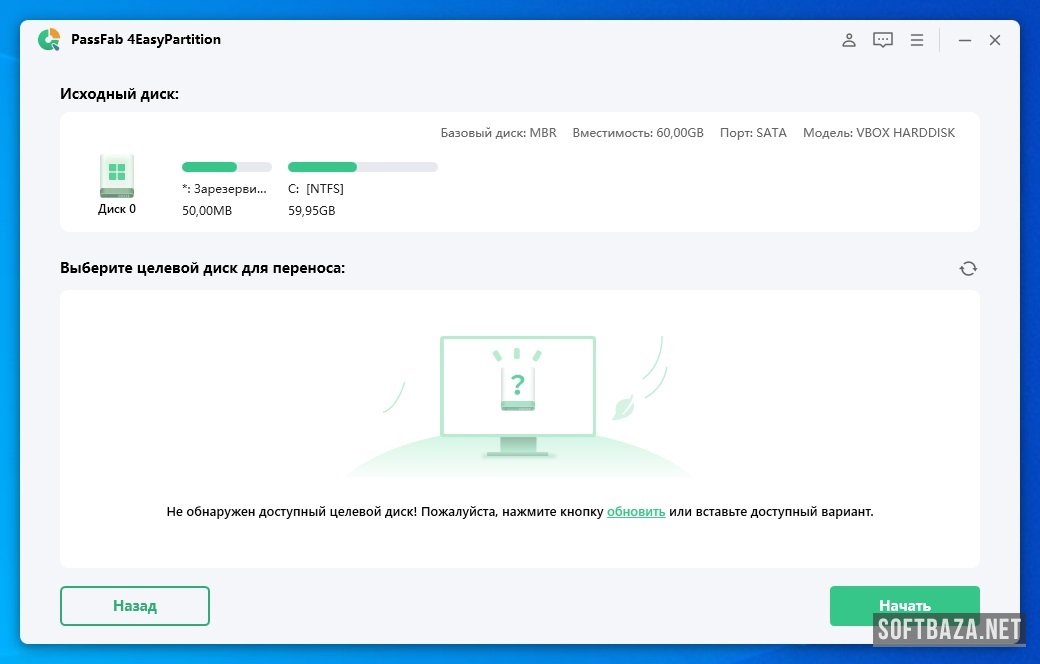
  2. Не виден целевой диск — проверьте подключение нового диска (кабель, переходник), инициализацию в системе.
  3. Антивирус реагирует на установщик/PE — дисковые инструменты глубоко работают с системой, возможны ложные срабатывания; берите файл только с официального источника.

Первый запуск и базовая настройка

Интерфейс PassFab 4EasyPartition построен вокруг понятного пошагового мастера: слева навигация по функциям, по центру — карта дисков и разделов. Вот мой алгоритм первого знакомства за 5 минут.

Шаг 1. Изучите карту дисков

После запуска программа покажет ваши диски и разделы. Осмотритесь: где системный диск, где целевой (если подключали новый), сколько свободного места. Это отправная точка для любой операции — важно понимать, с чем работаете.

Шаг 2. Выберите нужную функцию в левой панели

Основные действия вынесены в навигацию: System Migration (миграция системы), Clone Disk/Partition (клонирование), Convert Disk (конвертация MBR/GPT), управление разделами (resize, create, delete, split, format), Recover Partitions (восстановление). Выберите то, что нужно вашей задаче.

Шаг 3. Используйте предпросмотр перед применением

Важная привычка: программа показывает предполагаемый результат до фактического выполнения. Всегда проверяйте превью — какой диск источник, какой целевой, что именно произойдёт. Это страховка от ошибки. Есть и кнопка отмены (undo) запланированных действий до их выполнения.

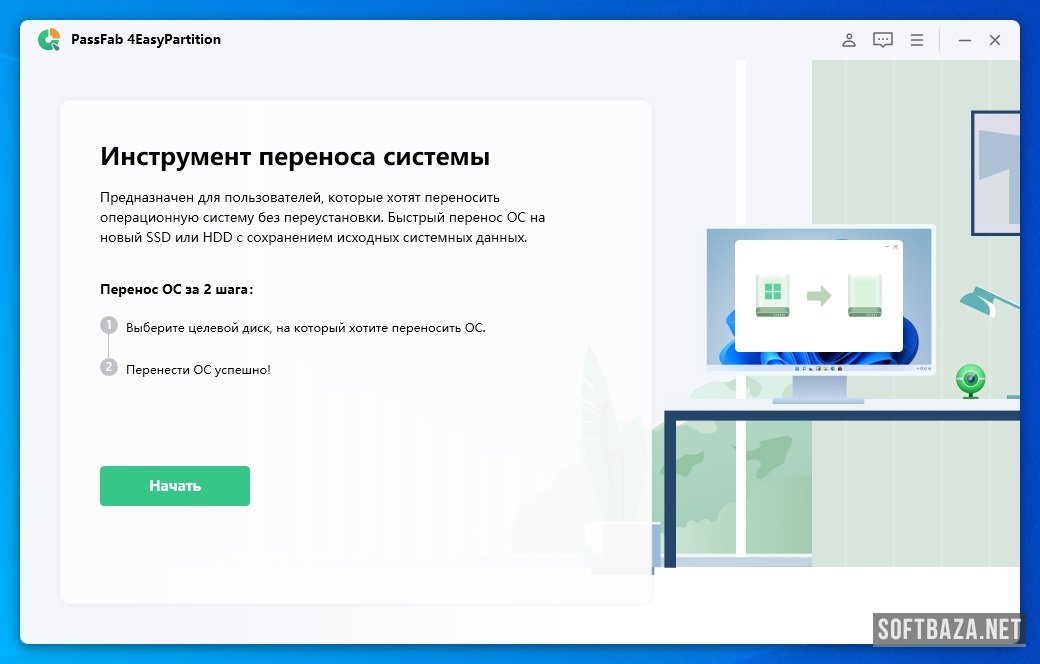
Шаг 4. Для миграции системы — мастер за пару шагов

Если задача — перенести Windows на SSD: подключите целевой диск, выберите System Migration, нажмите «Start», укажите целевой диск, проверьте информацию и запустите. Программа перенесёт систему. После завершения нужно будет выставить загрузку с нового диска в BIOS/UEFI.

Шаг 5. Не прерывайте операции

Золотое правило: во время выполнения дисковой операции не прерывайте процесс и не выключайте компьютер принудительно. Дождитесь завершения. Прерывание операции с разделами — частая причина потери данных. Терпение здесь = безопасность.

Готово — вы понимаете логику работы и главные меры предосторожности.

Ключевые возможности: миграция, MBR↔GPT, разделы, клонирование

Разберу основные возможности, которые делают PassFab 4EasyPartition полезным инструментом.

Миграция системы в один клик

Что это. Флагманская функция: перенос Windows (вместе с программами, настройками и данными) на новый HDD или SSD без переустановки. Заявлено, что миграция на новую Windows 11 занимает порядка 10 минут. Не нужно заново ставить систему, драйверы и приложения.

Мой опыт. Это то, ради чего чаще всего и берут программу. Пересадить систему со старого HDD на быстрый SSD без двухдневной возни с переустановкой — огромная экономия времени. Особенно ценно, когда на системе настроен рабочий софт с лицензиями, которые не хочется активировать заново.

Конвертация MBR ↔ GPT без потери данных

Что это. Преобразование диска между разметками MBR и GPT без потери данных. Это критично для апгрейда на Windows 11 (которая требует GPT/UEFI), а также снимает ограничения MBR: лимит в 4 основных раздела и 2 ТБ. На GPT можно создавать до 128 разделов и использовать большие диски.

Мой опыт. Частая боль при переходе на Windows 11 — диск размечен как MBR. Раньше конвертация означала потерю данных или сложные манипуляции. Здесь это делается без потери данных через мастер (для системного диска — с перезагрузкой в среду PE). Очень выручает.

Управление разделами

Что это. Полный набор операций: изменение размера и перемещение разделов, создание новых (из пустого места или ужатием существующих), удаление, разделение одного раздела на несколько, форматирование, смена буквы диска, скрытие разделов с чувствительными данными. Поддержка файловых систем NTFS, FAT32, exFAT.

Мой опыт. Удобно навести порядок на диске: ужать раздуть систему, выделить отдельный раздел под данные, разбить большой том на категории. Скрытие раздела — простой способ убрать чувствительные данные с глаз. Всё с предпросмотром, что снижает риск ошибки.

Клонирование дисков и разделов

Что это. Копирование всего диска или отдельного раздела на другой диск/раздел без потери данных — для резервных копий или переноса. Целевой диск получает точную копию данных источника. Работает с HDD, SSD, USB и другими накопителями.

Мой опыт. Клонирование — простой способ сделать полный бэкап диска «как есть» или подготовить запасной накопитель. Когда нужно заменить диск, но хочется получить его точную копию (со структурой и данными), клонирование закрывает задачу.

Восстановление разделов

Что это. Восстановление потерянных данных на уровне разделов: вернуть случайно удалённый раздел, восстановить отформатированный, отремонтировать повреждённый или RAW-раздел (который Windows не видит и просит «отформатировать»), помочь при проблемах с повреждённым EFI/MBR и сбое загрузки.

Мой опыт. Эта функция — спасательный круг. Случайно удалили раздел или он «отвалился» в RAW — программа помогает вернуть к нему доступ. Конечно, гарантий 100% при восстановлении не даёт никто, но как инструмент первой помощи при дисковых проблемах — полезно.

Прочее, что стоит упомянуть

Помимо основного: поддержка как базовых, так и динамических дисков; конвертация динамического диска в базовый без потери данных; работа с большими современными SSD; пошаговые мастера для каждой операции; предпросмотр изменений перед применением; функция отмены (undo) запланированных действий. Это делает программу дружелюбной к новичкам, не лишая её нужной мощности.

PassFab 4EasyPartition vs конкуренты — честное сравнение

Сравнение без рекламы. Каждый инструмент — где он сильнее.

ПараметрPassFab 4EasyPartitionMiniTool Partition WizardAOMEI Partition AssistantEaseUS Partition MasterУправление дисками Windows
ЦенаПлатно (есть триал)FreemiumFreemiumFreemiumБесплатно (встроено)
Миграция ОС в 1 клик✅ Ключевая функция
MBR↔GPT без потери данных⚠️ С потерей данных
Простота для новичка✅ Очень простой⚠️ Средне⚠️ Средне✅ Простой⚠️ Базовый
Восстановление разделов⚠️
Клонирование диска

Когда выбирать PassFab 4EasyPartition: нужен максимально простой и понятный инструмент для миграции системы на SSD, конвертации MBR/GPT и управления разделами без потери данных, с дружелюбным пошаговым мастером. Хороший выбор для новичков и тех, кто ценит простоту.

Когда выбирать конкурента:

  • MiniTool Partition Wizard — если нужен очень богатый функционал и развитая бесплатная версия;
  • AOMEI Partition Assistant — как сильная альтернатива с широким набором дисковых операций;
  • EaseUS Partition Master — популярный и удобный конкурент с бесплатным тиром;
  • Управление дисками Windows — если задачи простейшие (создать/удалить/форматировать том) и не нужны миграция, клонирование, конвертация без потерь.

Главное преимущество PassFab 4EasyPartition — простота и сфокусированность на самых частых задачах (миграция, MBR/GPT, разделы) с понятным мастером. У конкурентов бывает богаче бесплатный функционал, поэтому есть смысл сравнить пробные версии под вашу конкретную задачу. Но если важна именно лёгкость и безопасная пошаговая миграция — 4EasyPartition хорош.

8 личных лайфхаков

Эти приёмы я выработал за время работы с дисковыми инструментами вроде PassFab 4EasyPartition. Первый — самый важный.

1. ВСЕГДА делайте бэкап перед операциями. Это золотое и непреложное правило работы с дисками. Любая операция с разделами или миграция — потенциальный риск. Свежая резервная копия важных данных превращает «катастрофу» в «небольшое неудобство». Не пропускайте этот шаг никогда.

2. Держите ноутбук в розетке во время операций. Прерывание дисковой операции из-за разряда батареи — прямой путь к потере данных. Перед миграцией или конвертацией подключите питание и убедитесь, что оно стабильно.

3. Используйте предпросмотр и undo. Перед применением всегда проверяю превью: какой диск источник, какой целевой, что произойдёт. Запланированные действия можно отменить (undo) до выполнения. Эта пара секунд проверки спасает от дорогих ошибок.

4. Миграция на SSD — лучший апгрейд старого ПК. Если компьютер тормозит, перенос системы со старого HDD на SSD одним кликом даёт самый заметный прирост скорости. Часто это оживляет «безнадёжный» ноутбук лучше любого другого апгрейда.

5. MBR→GPT для перехода на Windows 11. Если апгрейду на Windows 11 мешает старая разметка MBR — конвертация в GPT без потери данных решает проблему. Только сначала бэкап (см. пункт 1) и проверка, что в UEFI включён нужный режим.

6. Не прерывайте процесс. Во время выполнения операции не трогаю компьютер и жду завершения, каким бы долгим оно ни казалось. Принудительное выключение в середине операции с разделами — частая причина потери данных.

7. Клонирование как быстрый полный бэкап. Перед рискованными экспериментами клонирую системный диск на запасной. Если что-то пойдёт не так, у меня есть точная копия, с которой можно загрузиться. Простая страховка.

8. Только официальная/проверенная версия — здесь это критично. Для инструмента, переписывающего разделы, никаких «крэков». Заражённая сборка может уничтожить все данные на диске. Пробный режим для оценки, лицензия для работы — и всегда с официального источника.

FAQ — 10 частых вопросов

1. Что такое PassFab 4EasyPartition и для чего он нужен?

Это менеджер дисковых разделов и инструмент миграции системы для Windows от компании PassFab. Он позволяет перенести Windows на новый SSD/HDD без переустановки, конвертировать диск между MBR и GPT без потери данных, управлять разделами (изменять размер, создавать, удалять, разделять, форматировать), клонировать диски и восстанавливать удалённые разделы. Всё через понятный пошаговый мастер.

2. PassFab 4EasyPartition бесплатный или платный?

Платный, но с бесплатным пробным режимом. Пробная версия имеет ограниченную функциональность — позволяет оценить интерфейс и логику, но полное выполнение операций (миграция и др.) открывается после покупки лицензии. Тарифы (на разный срок и число ПК) и точную цену уточняйте на официальном сайте passfab.com.

3. Можно ли перенести Windows на SSD без переустановки?

Да, это ключевая функция программы. С помощью System Migration можно перенести операционную систему вместе с программами, настройками и данными на новый SSD или HDD «в один клик», без переустановки Windows и приложений. Заявлено, что миграция занимает порядка 10 минут. После переноса нужно выставить загрузку с нового диска в BIOS/UEFI.

4. Что нового в версии 4.1.0.22?

4.1.0.22 — это 64-битная сборка, оптимизированная под современные системы и стандарты дисков (поддержка MBR и GPT), нацеленная на Windows 11/10 и современные SSD. Стоит честно отметить: PassFab не всегда публикует детальный список изменений для конкретной сборки. Такие версии обычно несут улучшения стабильности, совместимости с новыми накопителями и общую оптимизацию. Рекомендуется ставить самую свежую версию.

5. Безопасно ли менять разделы — не потеряю ли я данные?

Программа спроектирована для операций без потери данных и показывает предпросмотр перед применением. Однако любая работа с разделами — это потенциальный риск, поэтому золотое правило: всегда делайте резервную копию важных данных перед операциями, обеспечьте стабильное питание и не прерывайте процесс. С соблюдением этих мер риск минимален, но бэкап обязателен в любом случае.

6. Поможет ли программа обновиться до Windows 11?

Да, в части подготовки диска. Windows 11 требует разметки GPT (и режима UEFI), а многие старые системы используют MBR. PassFab 4EasyPartition умеет конвертировать MBR в GPT без потери данных, снимая это препятствие. Это также убирает ограничения MBR (максимум 4 основных раздела и лимит 2 ТБ). Перед конвертацией системного диска программа перезагрузит ПК в среду PE.

7. Какие системы и диски поддерживаются?

Поддерживаются Windows 11, 10, 8.1, 8, 7 (заявлены и более старые версии). Программа работает с обоими типами разметки — MBR и GPT, и с разными накопителями: внутренними HDD и SSD, внешними дисками, USB-флешками. Версия 4.1.0.22 — 64-битная, оптимизированная под современное железо. Требования скромные: 2 ГБ RAM, около 100–200 МБ места.

8. Безопасно ли скачивать «крэкнутую» версию?

Нет, и для этой программы особенно опасно. «Crack», «keygen» и torrent-раздачи — частый источник вредоносного кода. Но критичнее другое: это инструмент, переписывающий таблицу разделов и переносящий систему. Заражённая или пропатченная сборка может привести к необратимой потере ВСЕХ данных на диске. Используйте пробный режим для оценки и лицензию для работы, всегда с официального источника, и делайте бэкап.

9. Чем PassFab 4EasyPartition отличается от штатного «Управления дисками» Windows?

Встроенное «Управление дисками» умеет лишь базовые операции (создать/удалить/форматировать том, ограниченно менять размер) и не переносит систему, не конвертирует MBR↔GPT без потери данных, не клонирует диски и не восстанавливает разделы. PassFab 4EasyPartition закрывает все эти задачи через понятный мастер. Для серьёзных операций сторонний инструмент удобнее и безопаснее.

10. Какая версия актуальна — 4.1.0.22 или новее?

4.1.0.22 — сборка актуальной ветки 4.x. PassFab периодически выпускает обновления, поэтому к моменту чтения могут быть более свежие версии. Для дискового инструмента важно ставить самую новую сборку — ради совместимости с новыми накопителями и Windows, стабильности и безопасности операций. Проверить актуальную версию можно на официальном сайте passfab.com.

Заключение

PassFab 4EasyPartition — это удобный и дружелюбный инструмент для тех частых ситуаций, когда нужно перенести систему на новый диск, навести порядок в разделах или подготовить диск к Windows 11. Миграция Windows на SSD в один клик без переустановки, конвертация MBR↔GPT без потери данных, гибкое управление разделами, клонирование и восстановление — всё это упаковано в понятный пошаговый мастер, доступный даже новичку. Для апгрейда старого ПК на SSD или перехода на Windows 11 это реально экономит часы и нервы.

Версия 4.1.0.22 — 64-битная сборка, оптимизированная под современные системы и оба типа дисков (MBR и GPT). Главное, что нужно помнить из обзора: это платная программа с пробным режимом, а работа с дисками требует ответственности — всегда делайте бэкап, обеспечьте питание и не прерывайте операции. И особенно избегайте «крэков»: для инструмента, переписывающего разделы, заражённая сборка может стоить вам всех данных. Оцените через официальный триал, работайте с легальной версией.

Мои рекомендации по сегментам:

  • Тем, кто переходит с HDD на SSD — пробовать обязательно: миграция в один клик меняет дело.
  • Тем, кто обновляется до Windows 11 — ради конвертации MBR→GPT без потери данных.
  • Новичкам в управлении дисками — ради простого пошагового мастера без страшной технической сложности.
  • Тем, кому хватает штатных средств Windows — для простейших задач можно обойтись «Управлением дисками».

Скачать PassFab 4EasyPartition 4.1.0.22 для Windows можно по ссылке выше, в разделе «Как скачать». Сборка с Softbaza проверена на вирусы. Помните: это коммерческий продукт, для полной работы нужна лицензия PassFab, оценить его можно в пробном режиме, и всегда делайте резервную копию данных перед операциями с диском.

Если решите попробовать и появятся вопросы — пишите в комментариях, отвечу. И добавляйте сайт в закладки: я обновляю эту статью при выходе значимых версий.

Удачной вам миграции и сохранности данных.

Скриншоты программы
Добавить комментарий
Комментарии (0)
Комментариев к материалу ещё нет. Ваш будет первым!