TominLab WonderPen 3.1.2.8417 + crack
 Прямая ссылка
Введение
Два года назад я писал большой текст — повесть на сорок с лишним тысяч слов — в обычном Word. К середине это превратилось в ад: один документ на мегабайт, прокрутка к нужной главе занимала вечность, заметки по персонажам валялись в отдельном файле, который я постоянно терял. В какой-то момент я просто физически боялся открывать проект. Перепробовал всё: Scrivener (мощный, но переусложнённый и платный), Ulysses (только Mac и по подписке), обычный Notion (тормозит на длинных текстах). А потом наткнулся на WonderPen — и впервые за долгое время сел писать, а не воевать с инструментом.
Я пишу профессионально с 2016 года — статьи, лонгриды, художественную прозу, — и за это время сменил больше десятка «писательских» приложений. WonderPen стоит у меня со второй ветки, я застал переход на третью версию, появление whiteboard-режима, доработку снапшотов и экспорта в EPUB. Сейчас работаю на актуальной версии TominLab WonderPen 3.1.2.8417 на десктопе с Windows 11 и ноутбуке — все мои тексты живут в одном дереве документов.
В этом обзоре подробно разберу:
- что такое WonderPen и почему это не очередной текстовый редактор, а среда для длинных текстов;
- что входит в версию 3.1.2.8417 и чем редакции Free, Pro и Pro+ отличаются друг от друга;
- системные требования и совместимость с Windows 10 / Windows 11;
- три способа скачать WonderPen — какой выбрать;
- пошаговую установку и первоначальную настройку первого проекта;
- все ключевые возможности: дерево документов, Markdown, focus-режим, экспорт в книгу;
- честные плюсы и минусы — кому подойдёт, а кому лучше посмотреть Scrivener;
- 7 личных приёмов, которые я наработал за годы написания текстов в WonderPen.
Скачать актуальную версию WonderPen 3.1.2.8417 можно по прямой ссылке с Softbaza — проверенная сборка с оригинальным инсталлятором разработчика. Поехали.
Оглавление
- Что такое WonderPen и для чего он нужен
- Редакции Free, Pro и Pro+: что входит в 3.1.2.8417
- Системные требования
- Как скачать WonderPen — все способы
- Установка на Windows 10 и Windows 11 — пошагово
- Первый запуск и базовая настройка проекта
- Ключевые возможности: дерево, Markdown, focus-режим
- Бэкапы и снапшоты — почему за тексты можно не бояться
- WonderPen vs конкуренты — честное сравнение
- 7 личных приёмов
- FAQ — 10 частых вопросов
- Заключение
Что такое TominLab WonderPen и для чего он нужен
WonderPen — это приложение для письма, рассчитанное и на профессиональных авторов, и на любителей. Если совсем просто: это среда, в которой удобно писать и организовывать длинные тексты — романы, сценарии, диссертации, серии статей. В отличие от обычного редактора, где всё валится в один файл, WonderPen использует древовидную структуру: проект состоит из множества документов, вложенных друг в друга на неограниченное число уровней. Главы, сцены, заметки — всё в одном дереве слева.
Звучит как «папки с файлами». Но ценность в деталях: встроенный Markdown-редактор, полноэкранный режим без отвлечений, автоматический бэкап каждые 15 минут, снапшоты версий, экспорт в PDF, Word, EPUB и веб, а ещё whiteboard для заметок и планирования. Это инструмент, заточенный именно под процесс письма, а не под оформление документа.
История создания и философия разработчика
WonderPen разрабатывает TominLab — небольшой инди-разработчик, который, судя по отзывам сообщества, очень отзывчив к пользователям и быстро отвечает на вопросы. Это тот случай, когда за продуктом стоит не корпорация, а живой автор, который сам понимает боли пишущих людей.
Философия приложения — «сосредоточиться на письме». Здесь нет перегруженных лент форматирования, как в Word, и нет переусложнённой системы как в Scrivener. WonderPen намеренно держит баланс: достаточно функций, чтобы вести большой проект, но не настолько много, чтобы в них утонуть. Снапшоты, whiteboard-карточки, метаданные документов, цели по словам — всё сделано руками человека, который сам пишет.
Чем WonderPen отличается от обычного Word или Notion
Резонный вопрос: зачем отдельное приложение, если есть Word или Notion? Объясню на том, что чувствуется в реальной работе над длинным текстом.
Word и Notion: отлично подходят для отдельных документов и заметок. Но на большом проекте начинаются проблемы — Word превращает книгу в один неподъёмный файл, Notion ощутимо тормозит на длинных страницах, а структуру «глава внутри части внутри книги» приходится городить вручную. Ни тот, ни другой не заточены под фокус именно на тексте.
WonderPen: проект изначально устроен как дерево с неограниченной вложенностью, поэтому навигация по сотням глав мгновенная. Редактор минималистичный и не отвлекает, focus-режим убирает вообще всё лишнее, а автобэкап и снапшоты защищают труд многих месяцев. Это не «ещё один редактор», а рабочее место писателя.
Кому подходит WonderPen (и кому нет)
Подходит:
- авторам длинных текстов — романов, повестей, сценариев, диссертаций;
- блогерам и копирайтерам, которые ведут множество статей и хотят держать их в одной структуре;
- тем, кто ценит письмо без отвлечений — focus-режим тут один из лучших;
- любителям Markdown, которым важен быстрый набор без мыши;
- всем, кто боится потерять текст — система бэкапов и снапшотов здесь продумана.
Не подходит:
- тем, кому нужно сложное визуальное оформление документа с точной вёрсткой (это к Word или InDesign);
- командам, которым критично совместное редактирование в реальном времени (это к Google Docs или Notion);
- пользователям, которым нужны только короткие заметки — для них это избыточно;
- тем, кто принципиально не хочет даже базовой кривой обучения новому интерфейсу.
Если вам нужна командная работа в реальном времени — смотрите Google Docs или Notion. Если нужна предельно мощная система для исследований и нелинейного письма — это Scrivener. А если хочется чистого, быстрого и надёжного инструмента, чтобы просто сесть и писать длинный текст — это WonderPen.
Редакции Free, Pro и Pro+: что входит в 3.1.2.8417
WonderPen распространяется по freemium-модели, и это часто вызывает вопросы. Разложу по полочкам, что вы получаете в версии 3.1.2.8417.
Чем отличаются редакции
Принцип такой: скачать и пользоваться можно бесплатно, данные при этом хранятся локально. Pro открывает продвинутые функции для серьёзной работы офлайн, а Pro+ добавляет облако и синхронизацию между устройствами.
| Редакция | Что входит | Кому подойдёт |
|---|---|---|
| Free | Базовые функции письма, локальное хранение данных, экспорт в Image/PDF/EPUB | Чтобы попробовать и для нетребовательных задач |
| Pro | Все продвинутые функции для локального письма и автономного режима | Авторам, которые пишут офлайн на одном ПК |
| Pro+ | Облачные функции, больше места, автосинхронизация между устройствами | Тем, кто пишет с нескольких устройств |
Что важно: базовая версия действительно рабочая, а не «огрызок ради рекламы Pro». Скачать и начать писать можно бесплатно прямо сейчас, а решение об апгрейде принять позже, когда поймёте, каких функций не хватает.
Стоит ли обновляться
Если вы на одной из ранних 3.0.x — да, ветка 3.1 принесла доработки экспорта, стабильности и интерфейса. Обновления внутри версии бесплатны и не ломают существующие проекты (данные хранятся в собственной базе с автобэкапом). Если стоит стабильно и всё устраивает — гнаться за каждым билдом смысла нет, но и риска в обновлении нет.
Системные требования WonderPen 3.1.2.8417
Программа нетребовательна к железу. Полная картина такая:
| Параметр | Минимум | Рекомендуется |
|---|---|---|
| ОС | Windows 10 | Windows 10 / 11 (рекомендуется) |
| Архитектура | 64-бит | 64-бит |
| RAM | 2 ГБ | 4 ГБ и выше |
| Дисковое пространство | ~250 МБ + место под проекты и бэкапы | 1 ГБ |
| Интернет | Не нужен для локальной работы | Нужен для облачной синхронизации (Pro+) |
| Другие платформы | Есть версии под macOS и мобильные | — |
По размеру установочный пакет занимает около 226 МБ (размер немного менялся от версии к версии). В работе приложение лёгкое и не тормозит даже на больших проектах — это его принципиальное преимущество перед Notion на длинных текстах.
Важно про данные: в редакциях Free и Pro всё хранится локально на вашем компьютере, без обязательной привязки к облаку. Это плюс для приватности — ваши рукописи никуда не уходят, пока вы сами не включите облачную синхронизацию в Pro+.
Как скачать WonderPen 3.1.2.8417 — все способы
Разберу все варианты — от самого простого до «для тех, кому нужна именно эта версия».
Способ 1. Скачать с Softbaza (рекомендую для большинства)
Самый быстрый путь — скачать WonderPen 3.1.2.8417 с softbaza.ru. Что вы получаете:
- именно версию 3.1.2.8417, а не более новую и не более старую;
- чистый дистрибутив без сторонних «довесков» и подмен;
- проверенный антивирусом установщик;
- инструкцию по установке для Windows 10 и Windows 11;
- быструю загрузку без рекламных кнопок-обманок.
После клика по кнопке «Скачать WonderPen 3.1.2.8417» сохраните файл и переходите к разделу про установку.
Дисклеймер: ссылка ведёт на проверенное зеркало. Базовая версия программы бесплатна; продвинутые функции открываются в редакциях Pro и Pro+.
Способ 2. Официальный сайт TominLab (всегда последняя версия)
Если вам не критично, какая именно версия — заходите на tominlab.com/en/wonderpen и скачиваете последнюю сборку. Это гарантированно оригинальный файл от разработчика, и оттуда же удобно покупать апгрейд до Pro/Pro+.
Минус способа — вы получите самую свежую версию, а не конкретно 3.1.2.8417. Обычно это не проблема, но если вам нужна именно она (например, ради совместимости с уже настроенным рабочим окружением) — выбирайте способ 1.
Способ 3. Сторонние софт-порталы (для архивных версий)
Несколько технических сайтов хранят архив версий WonderPen: FileCR, Softpedia и другие. Там можно найти и 3.1.2.8417, и более ранние сборки. Однако:
- на разных порталах разное качество модерации файлов;
- часто встречаются кнопки-обманки «Download», ведущие на сторонний софт;
- попадаются репаки с «таблетками», которым доверять нельзя — а ведь это приложение, где будут храниться все ваши тексты, и заражённая сборка может стоить вам рукописей.
Если хочется быть уверенным, что качаете именно 3.1.2.8417 и именно нужный файл без подвохов — путь через Softbaza проще и безопаснее.
Какой способ выбрать
- Большинству пользователей → способ 1 (Softbaza) или 2 (официальный сайт).
- Если нужна именно версия 3.1.2.8417 → способ 1 или 3.
- Если хотите всегда самую свежую сборку и удобную покупку Pro → способ 2.
Установка WonderPen на Windows 10 и Windows 11 — пошагово
После того как у вас на диске лежит установщик версии 3.1.2.8417, установка простейшая.
Шаг 1. Запуск установщика
Найдите скачанный файл вида WonderPen-3.1.2.8417-setup.exe и запустите двойным кликом. Откроется стандартный мастер установки.
Шаг 2. Выбор папки и параметров
Примите лицензионное соглашение, при желании измените папку установки и создайте ярлык на рабочем столе. Значения по умолчанию корректны — можно ничего не трогать.
Шаг 3. Завершение установки
Нажмите «Install» и дождитесь окончания — это занимает меньше минуты. После завершения запустите программу. Если вы предпочитаете не устанавливать софт, поищите портативную сборку — её достаточно распаковать и запустить из папки.
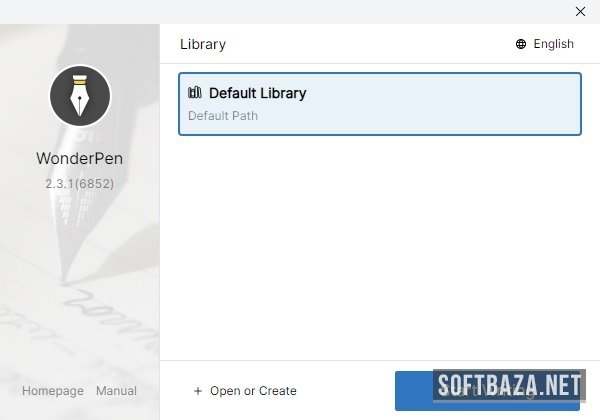
Шаг 4. Выбор расположения данных
При первом запуске стоит сразу определиться, где будет храниться база ваших документов. Я рекомендую выбрать папку, которая попадает в ваш облачный диск (OneDrive, Google Drive) или в зону регулярного бэкапа — так у вас будет дополнительная страховка поверх встроенной.
Если что-то пошло не так
Самые частые мелочи: Windows SmartScreen может предупредить о «неизвестном издателе» — для скачанного с проверенного источника файла нажмите «Подробнее» → «Выполнить в любом случае». Если приложение не стартует — убедитесь, что у вас 64-битная Windows 10 или новее, как рекомендует разработчик.
Первый запуск и базовая настройка проекта
Когда я впервые открыл WonderPen, я не стал сразу строчить текст — сначала настроил структуру. Поделюсь алгоритмом «первых шагов», чтобы вам было с чего начать.
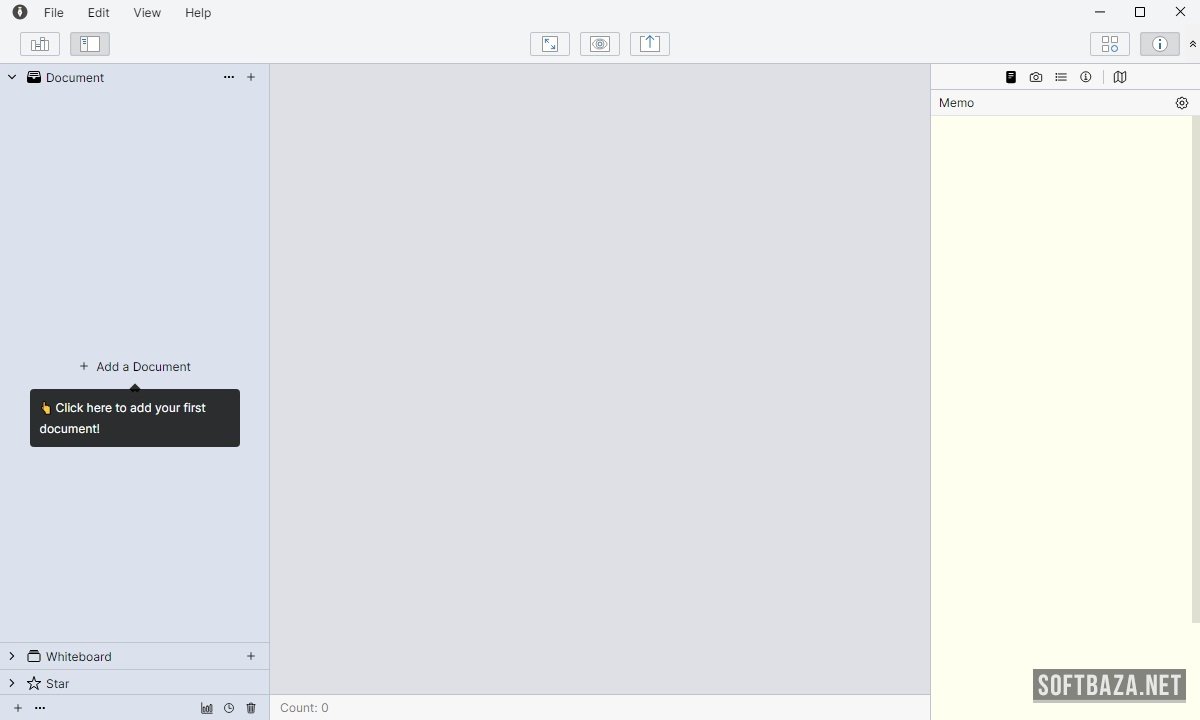
Шаг 1. Создайте дерево документов
В левой панели находится дерево проекта. Создайте корневой узел (например, название книги), внутри него — узлы для частей или глав. Вложенность не ограничена, а порядок меняется простым перетаскиванием. Я обычно делаю структуру «Книга → Часть → Глава → Сцена» — навигация по ней мгновенная даже на сотнях узлов.
Шаг 2. Освойте редактор и Markdown
Основное окно — это редактор. Он поддерживает Markdown: жирный, списки, заголовки, даже формулы набираются с клавиатуры без мыши, а приложение тут же их отрисовывает. Если Markdown вам не близок — есть кнопки и горячие клавиши. Отдельно оцените «форматирование в один клик», которое приводит типографику текста в порядок.
Шаг 3. Добавьте заметки (memo) и whiteboard
У каждого документа есть собственная заметка (memo) — туда я скидываю мысли по конкретной главе. А для глобальных вещей (описания персонажей, чек-листы, планы) есть whiteboard — отдельное пространство с карточками, таблицами и kanban. Это убирает вечную проблему «заметки по проекту в десяти разных местах».
Шаг 4. Настройте focus-режим и тему
Перед тем как писать всерьёз, включите полноэкранный focus-режим — он скрывает все лишние элементы и оставляет только текст. Выберите тему оформления (доступны светлая, ночная, зелёная и жёлтая), настройте ширину редактора, высоту строки и шрифт под себя. Я пишу в ночной теме с курсором, закреплённым по центру экрана, — глаза устают заметно меньше.
Шаг 5. Поставьте цель по словам
Если вы пишете на объём (например, NaNoWriMo или дедлайн по книге), задайте цель по количеству слов. WonderPen ведёт статистику набора и показывает прогресс — для меня это отличный мотиватор не бросать главу на середине.
Готово — проект настроен, можно писать.
Ключевые возможности: дерево, Markdown, focus-режим, экспорт
Это самый важный раздел — то, ради чего программу вообще ставят. Я сгруппировал функции по назначению.
Древовидная организация документов
Сердце WonderPen — дерево с неограниченной вложенностью. Короткая статья или роман на сотни тысяч слов организуются одинаково удобно. Узлы перетаскиваются мышью, можно «сфокусироваться» на одном узле дерева, скрыв остальное. Это та функция, которая делает работу с большим текстом управляемой.
Редактор и Markdown
- Markdown «на лету» — синтаксис тут же рендерится в готовое оформление;
- Форматирование в один клик — приводит типографику в порядок горячей клавишей;
- Персонализация — ширина редактора, высота строки, шрифт, фон настраиваются под себя;
- Тёмная тема и ещё несколько цветовых схем для комфортной работы в любое время суток.
Focus-режим — письмо без отвлечений
Полноэкранный режим прячет все элементы интерфейса, оставляя только текст. В оконном режиме тоже можно скрыть управление и оставить голый редактор, превратив WonderPen в минималистичный «печатный лист». Курсор можно закрепить по центру экрана — мелочь, которая заметно повышает концентрацию.
Экспорт и «сборка книги»
Готовый текст экспортируется в Image, PDF, Word, HTML и EPUB. Отдельно ценна возможность пакетного экспорта нескольких глав в одну книгу — то есть из дерева документов одним действием собирается цельный файл. Для самиздата и подготовки рукописи это экономит уйму времени.
Поиск, метаданные и статистика
Есть поиск по всем документам проекта, кастомные метаданные для узлов, статистика набора и цели по словам. Всё то, что нужно автору для контроля над большим проектом, собрано в одном месте.
Бэкапы и снапшоты — почему за тексты можно не бояться
Этот раздел заслуживает отдельного внимания, потому что для пишущего человека потеря текста — худший кошмар, и WonderPen решает эту проблему лучше многих.
Автоматический бэкап
В приложение встроена полная система автобэкапа. По умолчанию каждые 15 минут делается полная резервная копия базы документов. Это не ручное «не забудь сохраниться», а фоновый процесс, который работает сам. Плюс есть автосохранение прямо во время набора — потерять абзац из-за вылета программы практически невозможно.
Снапшоты версий
Помимо бэкапа, WonderPen умеет делать снапшоты недавно изменённых документов — то есть сохранять исторические версии. В любой момент можно открыть прошлую редакцию главы и посмотреть, как текст выглядел вчера или неделю назад. Для авторов, которые любят переписывать, а потом жалеть об удалённом, это бесценно.
Резервная копия одним файлом
Всю базу документов можно выгрузить в единый файл и при необходимости восстановить из него. Я держу такой бэкап в облаке: даже если с компьютером что-то случится, весь архив текстов восстанавливается на новой машине за минуту.
Мой опыт
За годы работы у меня дважды случался внезапный вылет системы посреди сессии. Оба раза я открывал WonderPen с лёгкой паникой — и оба раза текст был на месте, вплоть до последних предложений. Именно эта надёжность в своё время окончательно убедила меня перенести в WonderPen все проекты.
WonderPen vs конкуренты — честное сравнение
Сравнение без рекламы. Каждый инструмент — где он сильнее.
| Параметр | WonderPen 3.1.2.8417 | Scrivener | Ulysses | Notion |
|---|---|---|---|---|
| Цена | Free + разовый Pro | Разовая (платная) | Подписка | Free + подписка |
| Древовидная структура | ✅ Без ограничений | ✅ Очень мощная | ✅ | ✅ |
| Скорость на длинных текстах | ✅ Высокая | ✅ Высокая | ✅ Высокая | ❌ Тормозит |
| Простота освоения | ✅ Высокая | ❌ Крутая кривая | ✅ Высокая | Средняя |
| Focus-режим | ✅ | ✅ | ✅ | ❌ |
| Экспорт в EPUB/книгу | ✅ | ✅ | ✅ | ❌ |
| Авто-бэкап / снапшоты | ✅ Каждые 15 мин | ✅ | ✅ (iCloud) | ✅ (облако) |
| Локальное хранение данных | ✅ | ✅ | Частично | ❌ Только облако |
Когда выбирать WonderPen: нужен быстрый, простой и надёжный инструмент для длинных текстов с локальным хранением, focus-режимом и экспортом в книгу, при этом не хочется платить подписку и продираться через сложный интерфейс.
Когда выбирать конкурента:
- Scrivener — если нужна максимально мощная система для исследований, нелинейного письма и сложных проектов, и вы готовы потратить время на освоение;
- Ulysses — если вы в экосистеме Apple и не против подписки;
- Notion — если важнее командная работа и базы знаний, а не длинные тексты.
Главный смысл WonderPen — занять нишу между «слишком простым» Word и «слишком сложным» Scrivener. Он даёт ровно столько, сколько нужно для серьёзной работы над текстом, не заставляя учиться неделями.
7 личных приёмов
Эти приёмы я наработал за годы письма в WonderPen — что-то из них не очевидно из официальных описаний.
1. Папка базы — внутри облачного диска. При первом запуске я указал расположение базы документов внутри папки облачного диска. Теперь поверх встроенного автобэкапа у меня есть ещё и облачная копия — двойная страховка от потери рукописей.
2. Узел «Свалка идей» в каждом проекте. В корне дерева держу узел, куда скидываю всё подряд — обрывки диалогов, идеи сцен, вырезанные абзацы. Удалять жалко, а так они не мешают основному тексту и всегда под рукой через поиск.
3. Whiteboard для «библии» проекта. Описания персонажей, карту мира, таймлайн событий веду не в тексте, а на whiteboard карточками. Когда пишу главу, держу его открытым рядом — не нужно листать дерево в поисках «какого цвета у героя глаза».
4. Снапшот перед крупной правкой. Прежде чем переписывать главу набело, делаю снапшот текущей версии. Если новая редакция выйдет хуже — спокойно откатываюсь. Это снимает страх «а вдруг испорчу удачный кусок».
5. Focus-режим + цель по словам = сессия. Связка focus-режима и счётчика слов превращает письмо в игру: ставлю цель на сессию (например, 800 слов), включаю полный экран — и пишу, пока не доберу норму. Прокрастинировать в голом редакторе просто не на что.
6. Memo вместо комментариев. Заметки по конкретной главе пишу в её memo, а не разбрасываю по тексту квадратными скобками. Текст остаётся чистым, а все рабочие пометки — отдельно, привязанные к нужному узлу.
7. Пакетный экспорт для черновика бете. Когда нужно отдать несколько глав на вычитку, собираю их пакетным экспортом в один Word или PDF. Бета-ридер получает цельный документ, а не россыпь файлов — и читать удобнее, и правки потом проще сводить.
FAQ — 10 частых вопросов
1. Что такое WonderPen и для чего он нужен?
WonderPen — это приложение для письма для профессиональных и начинающих авторов. Оно организует тексты в древовидную структуру с неограниченной вложенностью, поддерживает Markdown, полноэкранный focus-режим, экспорт в PDF, Word, EPUB и веб, а также whiteboard для заметок и планирования. Идеально для романов, сценариев, диссертаций и серий статей.
2. WonderPen бесплатный или платный?
Программу можно бесплатно скачать и пользоваться базовой версией с локальным хранением данных. Редакция Pro открывает продвинутые функции для офлайн-письма, а Pro+ добавляет облачные возможности и синхронизацию между устройствами. То есть начать писать можно бесплатно, а апгрейд — по желанию.
3. Есть ли WonderPen на русском языке?
Интерфейс приложения многоязычный, но полноту русской локализации стоит проверить в настройках конкретной версии. Даже если каких-то пунктов нет на русском, термины простые и стандартные для текстовых редакторов, так что освоиться несложно. Markdown-синтаксис в любом случае универсален.
4. Чем WonderPen лучше обычного Word для большой книги?
Word превращает книгу в один тяжёлый файл, в котором сложно ориентироваться. WonderPen хранит проект как дерево из множества документов, поэтому навигация по главам мгновенная, а focus-режим помогает сосредоточиться на письме. Плюс встроенный автобэкап и снапшоты защищают текст, а пакетный экспорт собирает главы в готовую книгу.
5. Не потеряю ли я свои тексты?
Риск минимален. В программу встроен полный автобэкап (по умолчанию каждые 15 минут) и автосохранение во время набора. Дополнительно работают снапшоты версий — можно вернуться к прошлой редакции документа. Всю базу можно выгрузить в один файл и восстановить на другом компьютере. Это одна из самых сильных сторон WonderPen.
6. В какие форматы можно экспортировать текст?
Документы экспортируются в Image, PDF, Word, HTML и EPUB. Отдельно есть пакетный экспорт нескольких глав сразу в одну книгу — удобно для подготовки рукописи или самиздата. Из дерева документов одним действием собирается цельный файл нужного формата.
7. Можно ли работать офлайн?
Да, полностью. В редакциях Free и Pro все данные хранятся локально на вашем компьютере, и интернет для работы не нужен. Подключение требуется только для облачной синхронизации между устройствами, которая доступна в редакции Pro+. Для приватности локальное хранение — большой плюс.
8. Что такое whiteboard и зачем он нужен?
Whiteboard — это отдельное пространство для глобальных заметок и планирования, помимо самого текста. Туда можно добавлять карточки, таблицы, kanban, чек-листы — например, вести описания персонажей, планировать сюжет или фиксировать задачи. Это решает проблему разрозненных заметок по проекту.
9. Как установить WonderPen и начать писать?
Скачайте установщик с softbaza.ru или официального сайта, запустите его и пройдите мастер установки (значения по умолчанию подходят). При первом запуске выберите расположение базы документов, создайте дерево проекта, освойте редактор с Markdown и при желании включите focus-режим. Базовое освоение занимает несколько минут.
10. Безопасно ли скачивать WonderPen со сторонних сайтов?
Безопаснее всего брать установщик с официального сайта tominlab.com или с проверенного зеркала вроде softbaza.ru. Репаки с «таблетками» из непроверенных источников рискованны: в этом приложении будут храниться все ваши тексты, и заражённая сборка может скомпрометировать как систему, так и рукописи. Всегда проверяйте источник.
Заключение
WonderPen — это тот редкий инструмент, который занимает идеальную середину между примитивным Word и переусложнённым Scrivener. Он не пытается быть всем сразу: его задача — дать вам спокойно и надёжно писать длинные тексты, организованные в удобное дерево, с защитой от потери данных и без отвлечений. Для автора, который ценит сам процесс письма, это почти идеальная среда.
Версия 3.1.2.8417 — стабильная и зрелая. Если вы устали воевать с Word на большом проекте, теряетесь в разрозненных файлах или просто хотите чистое место для письма — пробуйте без сомнений. Базовая версия бесплатна, установка занимает минуту, а перенести существующие тексты можно за один вечер.
Мои рекомендации по сегментам:
- Авторам книг и сценариев — пробовать обязательно: дерево документов и сборка книги созданы именно для вас.
- Блогерам и копирайтерам — отличный способ держать все статьи в одной структуре с быстрым поиском.
- Тем, кто боится потерять текст — автобэкап и снапшоты здесь продуманы лучше многих.
- Любителям командной работы в реальном времени — присмотритесь к Google Docs или Notion.
Скачать WonderPen 3.1.2.8417 для Windows можно по ссылке выше, в разделе «Как скачать». Сборка с Softbaza — оригинальный инсталлятор без сторонних «довесков».
Если решите попробовать и появятся вопросы — пишите в комментариях, отвечу. И добавляйте сайт в закладки: я обновляю эту статью при каждом значимом релизе программы.
Вдохновения и нестираемых рукописей вашим проектам.