Wireshark 4.6.6
 Прямая ссылка
Введение
Первый раз я открыл Wireshark в панике. У клиента «не работал интернет» на половине офиса, провайдер кивал на оборудование, оборудование — на провайдера, а я сидел и не понимал, где рвётся цепочка. Коллега сказал: «Запусти Wireshark, посмотри, что реально летит по проводу». Через двадцать минут захвата трафика я увидел шторм широковещательных пакетов от одного «умного» сетевого принтера — он и забивал канал. С тех пор Wireshark — первое, что я открываю, когда сеть ведёт себя странно. Это не «ещё одна утилита», а рентген для сети: он показывает не то, что должно происходить, а то, что происходит на самом деле.
Я занимаюсь сетями и информационной безопасностью с 2014 года, ловил Wireshark'ом всё — от кривых TLS-рукопожатий до утечек в IoT-устройствах, готовил с ним материалы для студентов. Это эталонный инструмент, без преувеличения отраслевой стандарт. Сейчас речь пойдёт об актуальной стабильной версии Wireshark 4.6.6.
В этом обзоре подробно разберу:
- что такое Wireshark и почему это не «хакерская программа», а рабочий инструмент инженера;
- что нового именно в версии 4.6.6 и что важного принесла ветка 4.6;
- системные требования и совместимость с Windows, macOS, Linux;
- бесплатность, открытый код и важный момент про Npcap;
- три способа скачать Wireshark — какой выбрать;
- пошаговую установку (включая драйвер захвата Npcap) и первый запуск;
- ключевые возможности: захват, фильтры, диссекторы, следование за потоком, экспертная аналитика;
- честные плюсы и минусы, а также правовые и этические рамки;
- 8 личных лайфхаков, которые я нашёл за годы использования.
Скачать актуальную версию Wireshark 4.6.6 можно по прямой ссылке с Softbaza — проверенный дистрибутив с правильной цифровой подписью. Поехали.
Оглавление
- Что такое Wireshark и для чего он нужен
- Правовой и этический аспект
- Что нового в версии 4.6.6
- Системные требования
- Цена, лицензия и открытый код
- Как скачать Wireshark — все способы
- Установка на Windows 10 и Windows 11 — пошагово
- Первый запуск и базовая настройка
- Ключевые возможности: захват, фильтры, диссекторы, потоки
- Wireshark vs конкуренты — честное сравнение
- 8 личных лайфхаков
- FAQ — 10 частых вопросов
- Заключение
Что такое Wireshark и для чего он нужен
Wireshark — это бесплатный анализатор сетевых протоколов с открытым кодом, самый популярный в мире. Если упростить: он перехватывает трафик, проходящий через сетевой интерфейс вашего компьютера, и показывает каждый пакет в мельчайших деталях — какие протоколы, адреса, порты, содержимое, тайминги. Wireshark «разбирает» (диссектирует) сотни протоколов: от базовых TCP/IP, HTTP, DNS до промышленных, телеком- и IoT-протоколов. Это рентген для сети.
Звучит как инструмент для узких спецов — и да, и нет. Им пользуются сетевые инженеры, специалисты по безопасности, разработчики, студенты и преподаватели. Когда что-то «не работает» на уровне сети, Wireshark отвечает на главный вопрос: что на самом деле происходит на проводе? Не догадки, не логи приложения, а реальные пакеты. Я ловил им и причину тормозов (повторные передачи TCP), и неверно настроенный сертификат, и зловредную программу, которая втихую стучалась на чужой сервер.
История создания и кто разработчик
Wireshark создал Джеральд Комбс (Gerald Combs) в 1998 году под названием Ethereal. В 2006-м из-за вопросов с торговой маркой проект переименовали в Wireshark. За четверть века он стал отраслевым стандартом де-факто: его изучают в университетах, по нему сертифицируют специалистов, он используется в расследованиях инцидентов по всему миру.
Проект развивается силами международного сообщества под эгидой Wireshark Foundation. Под капотом — мощные библиотеки захвата (libpcap на UNIX, Npcap на Windows) и огромный набор диссекторов протоколов, которые пишет и поддерживает сообщество. Wireshark распространяется под лицензией GPL — открыто и свободно.
Философия проекта отражена в слогане «Go Deep» — «копай глубже». Это инструмент для тех, кто хочет понять сеть на уровне каждого байта, а не довольствоваться абстракциями.
Чем Wireshark отличается от других «сетевых утилит»
Есть ping, traceroute, netstat — простые утилиты, отвечающие на узкие вопросы. Wireshark играет в другой лиге.
Простые утилиты: показывают факт («хост доступен», «порт открыт»), но не содержимое и не детали обмена. Это как проверить, горит ли лампочка, не видя проводки.
Wireshark: показывает весь обмен пакет за пакетом, разбирает каждый протокол по полям, умеет следовать за TCP/HTTP-потоком, строить графики, выявлять аномалии, расшифровывать (при наличии ключей) TLS. Это не «работает/не работает», а полная картина того, что и как передаётся. Аналогов по глубине и широте поддержки протоколов у него, по сути, нет.
Кому подходит Wireshark (и кому нет)
Подходит:
- сетевым инженерам и администраторам — для диагностики проблем связи, тормозов, потерь пакетов;
- специалистам по информационной безопасности — анализ инцидентов, выявление подозрительного трафика, форензика;
- разработчикам — отладка сетевых приложений, API, протоколов, проверка TLS;
- студентам и преподавателям — лучший способ наглядно увидеть, как устроены сети;
- QA и DevOps — диагностика взаимодействия сервисов.
Не подходит:
- тем, кто ищет «программу для взлома» — это инструмент анализа, а не атаки, и применять его нужно законно (см. раздел ниже);
- обычным пользователям, которым нужно «просто ускорить интернет» — Wireshark ничего не ускоряет, он диагностирует;
- тем, кто не готов разбираться — порог входа высокий, нужно понимать основы сетей (TCP/IP, модель OSI);
- для постоянного мониторинга больших сетей в реальном времени лучше специализированные системы (IDS/SIEM), хотя Wireshark и тут помогает точечно.
Если вам нужен лёгкий просмотр трафика в консоли — у Wireshark есть «младший брат» TShark (терминальная версия). Если нужна полная глубина с графическим интерфейсом — это сам Wireshark.
Правовой и этический аспект
Этот раздел я ставлю осознанно — честный обзор обязан о нём сказать. Wireshark — мощный инструмент, и важно понимать рамки его законного применения.
Сам инструмент абсолютно легален и используется миллионами специалистов. Но перехват чужого трафика без разрешения может быть незаконным — это вмешательство в тайну связи. Простое правило: анализируйте только тот трафик, на который у вас есть право.
Что законно и этично
- анализ собственного трафика и трафика своей сети;
- работа в сети организации с разрешения её владельца/руководства (в рамках должностных обязанностей);
- учебные стенды и лаборатории, где вы анализируете свой же трафик;
- пентесты и аудиты по официальному договору и с письменным разрешением заказчика.
Чего делать нельзя: перехватывать чужой трафик в публичных или чужих сетях без согласия, «снифать» пароли и личные данные других людей, использовать инструмент для нарушения тайны переписки. Wireshark даёт техническую возможность видеть многое — юридическая и этическая ответственность за применение лежит на вас.
Что нового в Wireshark 4.6.6
Версия 4.6.6 вышла в мае 2026 года (одновременно с 4.4.16 из параллельной LTS-ветки). Это maintenance-релиз: без новых крупных фич, с упором на безопасность и стабильность. Для такого инструмента это нормальный и правильный режим — фундамент важнее «фишек».
Что несёт именно 4.6.6
По официальным заметкам о релизе, в 4.6.6:
- исправлена одна уязвимость безопасности — для анализатора, который разбирает потенциально враждебные данные (захваченные пакеты), это критично;
- устранён конфликт DLL со старыми версиями Windows 10, из-за которого могли возникать проблемы;
- новых или обновлённых форматов файлов в этом релизе нет — это чисто стабилизирующее обновление.
Если в двух словах: 4.6.6 не добавляет возможностей, но делает Wireshark надёжнее и безопаснее. Для сетевого анализатора регулярные security-фиксы особенно важны — ведь он по роду работы парсит данные из ненадёжных источников.
Контекст: что важного принесла ветка 4.6
Чтобы оценить, на какой платформе вы работаете, полезно знать ключевые изменения всей линейки 4.6 (с версии 4.6.0):
- WinPcap больше не поддерживается — на Windows используется Npcap (об этом подробно в разделе установки), это важнейшее изменение;
- новый диалог «Plots» — точечные графики (scatter plots) в дополнение к гистограммам в «I/O Graphs», с поддержкой нескольких графиков и автопрокрутки;
- универсальный установщик для macOS вместо отдельных пакетов под Arm64 и Intel;
- сжатие живого захвата на лету — можно компрессировать данные прямо во время записи;
- на macOS Wireshark теперь умеет разбирать метаданные пакетов, предоставляемые tcpdump.
Стоит ли обновляться на 4.6.6? Для любого сетевого инструмента ответ — да, ради исправлений безопасности. К моменту чтения статьи могут выйти и более свежие сборки 4.6.x — для такого софта рекомендуется всегда ставить новейшую доступную версию своей ветки.
Системные требования Wireshark 4.6.6
Wireshark не слишком требователен, но это серьёзное настольное приложение, а не лёгкая утилита. Ориентировочные требования:
| Параметр | Минимум | Рекомендуется |
|---|---|---|
| ОС | Windows 10/11 (64-бит), macOS, Linux | Windows 11 или актуальный Linux |
| Процессор | 64-битный x86-64 (или ARM64) | Многоядерный (для больших захватов) |
| RAM | 2 ГБ | 8 ГБ и больше (большие .pcap анализируются в памяти) |
| Дисковое пространство | ~600 МБ для программы | Место под файлы захвата (могут быть гигабайтными) |
| Драйвер захвата | Npcap (Windows), libpcap (Linux/macOS) | Npcap (идёт в установщике Windows) |
| Права | Повышенные права для захвата трафика | — |
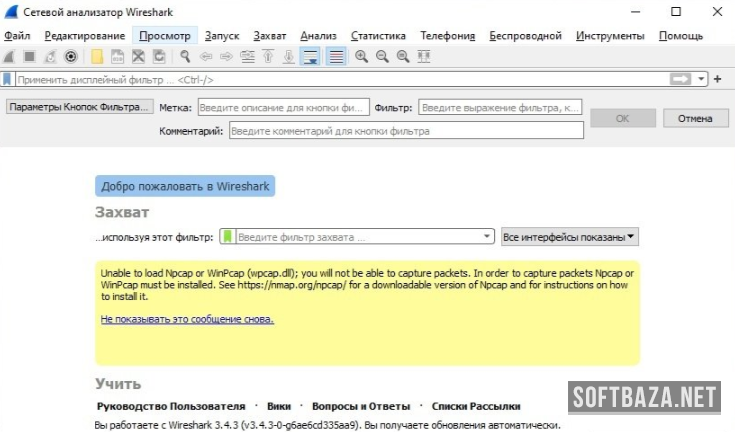
Главный нюанс для Windows — драйвер захвата Npcap. Без него Wireshark сможет открывать сохранённые файлы, но не сможет захватывать живой трафик. Хорошая новость: официальный установщик для Windows предлагает установить Npcap прямо в процессе. Важно: WinPcap больше не поддерживается (начиная с 4.6.0), используется именно Npcap.
По ресурсам: сам Wireshark лёгкий, но анализ больших файлов захвата (гигабайты пакетов) требует памяти, так как данные обрабатываются в ОЗУ. Для серьёзной работы с крупными дампами желательно 8–16 ГБ RAM.
Цена, лицензия и открытый код
Здесь всё прекрасно: Wireshark полностью бесплатен и распространяется с открытым исходным кодом под лицензией GNU GPL. Нет платных версий, подписок, ограничений функций, рекламы или «премиума». Это один из флагманских проектов мира open-source.
Что это значит на практике:
- вы получаете все возможности бесплатно, без урезаний;
- исходный код открыт — любой может его изучить, проверить на закладки, улучшить;
- проект живёт за счёт сообщества и Wireshark Foundation (пожертвования, спонсоры);
- никакой телеметрии, продажи данных или навязчивых уведомлений.
Открытость кода для инструмента безопасности — критически важна: вы доверяете Wireshark анализ чувствительного трафика, и возможность проверить, что внутри, дорогого стоит. Это выгодно отличает его от закрытых коммерческих анализаторов, которые к тому же стоят серьёзных денег.
Как скачать Wireshark 4.6.6 — все способы
Это полноценное приложение с официальным установщиком. Разберу все варианты.
Способ 1. Скачать с Softbaza (рекомендую для большинства)
Самый быстрый путь — скачать Wireshark 4.6.6 с softbaza.ru. Что вы получаете:
- именно версию 4.6.6 (64-бит для Windows), а не более новую и не более старую;
- проверенный антивирусом дистрибутив с цифровой подписью;
- инструкцию по установке для Windows 10 и Windows 11, включая нюанс с Npcap;
- понятную страницу без кнопок-обманок.
После клика по кнопке «Скачать Wireshark 4.6.6» сохраните файл и переходите к разделу про установку.
Партнёрский дисклеймер: ссылка ведёт на проверенное зеркало. Программа бесплатная и с открытым кодом.
Способ 2. Официальный сайт wireshark.org (всегда последняя версия)
Если конкретная сборка не критична — берите дистрибутив с официального сайта (wireshark.org/download). Там всегда лежит самая свежая версия под Windows, macOS и Linux, а также исходный код. Это самый безопасный источник, тем более для инструмента безопасности. Минус — нельзя гарантированно получить именно 4.6.6: сайт отдаёт текущий релиз.
На официальном сайте также можно проверить контрольные суммы и подписи — для такого софта это хорошая практика.
Способ 3. Менеджеры пакетов и репозитории
На Linux Wireshark обычно ставится из репозитория дистрибутива (apt, dnf и т.д.). На Windows можно использовать winget или Chocolatey, на macOS — Homebrew. Это удобно и безопасно, но версия может быть не самой свежей (зависит от репозитория), и конкретно 4.6.6 вы получите не всегда.
Какой способ выбрать
- Большинству пользователей на Windows → способ 1 (Softbaza) для версии 4.6.6 или способ 2 (официальный сайт) для самой свежей.
- Если нужна именно версия 4.6.6 → способ 1.
- Linux/macOS пользователям → способ 3 (менеджер пакетов) или официальный сайт.
Установка Wireshark на Windows 10 и Windows 11 — пошагово
Установка стандартная, но с одним важным шагом — драйвером захвата Npcap.
Установка на Windows 11 и Windows 10
Шаг 1. Откройте папку «Загрузки» и найдите файл вида Wireshark-4.6.6-x64.exe.
Шаг 2. Двойной клик. Если SmartScreen предупредит — нажмите «Подробнее» → «Выполнить в любом случае» (нормальная реакция на свежескачанный установщик).
Шаг 3. Следуйте мастеру: примите лицензию, выберите компоненты (по умолчанию всё нужное уже отмечено), укажите папку.
Шаг 4. Важно: установка Npcap. В процессе установщик предложит поставить Npcap — драйвер захвата пакетов. Согласитесь и пройдите его отдельный мастер. Без Npcap вы не сможете захватывать живой трафик (только открывать сохранённые файлы). Если Npcap уже установлен — можно пропустить.
Шаг 5. Завершите установку и запустите Wireshark. При первом старте вы увидите список сетевых интерфейсов.
Про Npcap и права администратора
Захват трафика требует повышенных прав. Если Npcap настроен с ограничением «доступ только администраторам», запускайте Wireshark от имени администратора. Кстати, в ветке 4.6 был исправлен баг, когда Wireshark не запускался при определённой конфигурации Npcap, — ещё один довод за свежую версию.
Если что-то идёт не так
Частые ситуации и решения:
- Не видно сетевых интерфейсов для захвата — почти всегда не установлен или некорректно настроен Npcap. Переустановите Npcap.
- WinPcap «не работает» — он и не должен: с 4.6.0 поддержки WinPcap нет, нужен Npcap. Удалите старый WinPcap.
- Антивирус настороженно реагирует — Wireshark ставит драйвер захвата, что может насторожить эвристику; берите файл с официального источника и сверяйте подпись.
Первый запуск и базовая настройка
Интерфейс Wireshark поначалу пугает обилием информации, но логика простая. Вот мой алгоритм первого знакомства за 5 минут.
Шаг 1. Выберите интерфейс для захвата
На стартовом экране — список сетевых интерфейсов с «живыми» графиками активности. Выберите тот, через который идёт ваш трафик (обычно Wi-Fi или Ethernet — у активного дёргается линия). Двойной клик — и захват пошёл.
Шаг 2. Остановите захват и осмотритесь
Через несколько секунд нажмите красную кнопку «стоп». Вы увидите три области: сверху — список пакетов, посередине — детали выбранного пакета (разобранного по протоколам), снизу — сырые байты. Покликайте по пакетам, разверните протоколы в средней панели — это и есть «рентген».
Шаг 3. Освойте дисплейные фильтры
Главный навык в Wireshark — фильтры отображения. В строке фильтра сверху введите, например, http — останутся только HTTP-пакеты. Или ip.addr == 192.168.1.1 — трафик конкретного хоста. Фильтры — это 80% эффективности работы; начните с простых.
Шаг 4. Попробуйте «Follow Stream»
Правый клик по TCP-пакету → «Follow» → «TCP Stream». Wireshark соберёт весь обмен в читаемый диалог — удобно для анализа HTTP-запросов или отладки протоколов. Это одна из самых используемых функций.
Шаг 5. Настройте под себя (опционально)
Можно добавить полезные колонки (порт, дельта времени), включить разрешение имён, создать профиль под конкретную задачу (например, «анализ Wi-Fi» или «отладка VoIP»). В ветке 4.x есть и автоматическое переключение профилей по фильтру — удобно для частых сценариев.
Готово — базовые навыки получены. Дальше Wireshark раскрывается настолько глубоко, насколько вы готовы копать.
Ключевые возможности: захват, фильтры, диссекторы, потоки
Разберу основные возможности, которые делают Wireshark эталоном.
Захват живого трафика
Что это. Wireshark перехватывает пакеты в реальном времени с любого сетевого интерфейса. Поддерживает захват в файлы с ротацией, кольцевые буферы, а с ветки 4.6 — сжатие на лету прямо во время записи.
Мой опыт. Для долгих диагностик (поймать редкую проблему) ставлю захват в несколько файлов с ротацией и сжатием — иначе дамп разрастается до десятков гигабайт. Сжатие живого захвата из 4.6 здесь очень кстати.
Диссекторы протоколов
Что это. Сердце Wireshark — диссекторы, которые разбирают пакеты по полям для сотен протоколов: от Ethernet, TCP/IP, HTTP, DNS, TLS до промышленных, автомобильных и телеком-протоколов. Каждое поле подписано и человекочитаемо.
Мой опыт. Именно широта поддержки делает Wireshark незаменимым. Что бы ни летело по сети — от обычного HTTP до экзотики вроде SOME/IP в автомобильных шинах — Wireshark это разберёт и покажет понятно.
Фильтры отображения и захвата
Что это. Два вида фильтров: захвата (что вообще ловить, синтаксис BPF) и отображения (что показывать из пойманного, мощнейший собственный язык). Можно фильтровать по протоколам, адресам, портам, содержимому, флагам — как угодно тонко.
Мой опыт. Дисплейные фильтры — главный рабочий инструмент. Связки вроде tcp.analysis.retransmission мгновенно показывают повторные передачи (признак потерь), а http.response.code == 500 — серверные ошибки. Без фильтров в дампе утонешь.
Follow Stream и реконструкция
Что это. Функция «следования за потоком» собирает разрозненные пакеты одного соединения в цельный диалог (TCP, UDP, HTTP, HTTP/2 и др.). Можно увидеть полный запрос-ответ как текст.
Мой опыт. Незаменимо при отладке API и веб-трафика: вместо сотни пакетов видишь читаемый обмен. Для незашифрованных протоколов — мгновенная картина происходящего.
Аналитика и графики
Что это. Wireshark умеет строить I/O-графики, новые точечные графики (Plots из ветки 4.6), графы потоков, анализ TCP-стримов, статистику по протоколам и соединениям. Есть «Expert Info» — автоматическое выявление аномалий (повторы, потери, ошибки).
Мой опыт. Когда нужно объяснить руководству «почему тормозит», график ввода-вывода или статистика соединений нагляднее тысячи пакетов. Expert Info часто сразу подсказывает, где копать.
Прочее, что стоит упомянуть
- TShark — терминальная версия для скриптов, серверов и автоматизации;
- Расшифровка TLS при наличии ключей или лог-файла сессионных ключей (SSLKEYLOGFILE);
- Анализ VoIP — извлечение и проигрывание звонков (RTP);
- Поддержка множества форматов файлов захвата (pcap, pcapng и десятки других);
- Lua-скрипты и плагины — расширяемость под свои протоколы;
- Кроссплатформенность — Windows, macOS (универсальный установщик), Linux;
- Профили конфигурации с автопереключением по фильтру.
Wireshark vs конкуренты — честное сравнение
Сравнение без рекламы. Каждый инструмент — где он сильнее.
| Параметр | Wireshark | tcpdump | TShark | Microsoft NetMon/Message Analyzer | Коммерческие анализаторы |
|---|---|---|---|---|---|
| Цена | Бесплатно (GPL) | Бесплатно | Бесплатно (часть Wireshark) | Бесплатно (снят с поддержки) | Дорого ($$$) |
| Графический интерфейс | ✅ Богатый | ❌ Консоль | ❌ Консоль | ✅ | ✅ |
| Глубина разбора протоколов | ✅ Сотни протоколов | ⚠️ Базовая | ✅ (движок Wireshark) | ⚠️ Меньше | ✅ |
| Открытый код | ✅ | ✅ | ✅ | ❌ | ❌ |
| Подходит для скриптов/серверов | ⚠️ (есть TShark) | ✅ | ✅ | ❌ | ⚠️ |
| Кроссплатформенность | ✅ Win/Mac/Linux | ✅ UNIX/Linux | ✅ | ❌ Только Windows | ⚠️ Зависит |
| Порог входа | ⚠️ Высокий | ⚠️ Высокий | ⚠️ Высокий | ⚠️ Средний | ⚠️ Средний |
Когда выбирать Wireshark: нужен максимально глубокий, бесплатный, кроссплатформенный анализ трафика с графическим интерфейсом и поддержкой сотен протоколов. Для большинства задач сетевого анализа это лучший выбор.
Когда выбирать альтернативу:
- tcpdump — для быстрого захвата на сервере без GUI, в скриптах, на удалённых машинах через SSH (потом дамп открываете в Wireshark);
- TShark — когда нужна мощь Wireshark, но в командной строке/автоматизации (это его же движок);
- коммерческие анализаторы — если нужны специфические корпоративные функции, поддержка и SLA, и есть бюджет;
- IDS/SIEM-системы — для постоянного мониторинга больших сетей в реальном времени (Wireshark тут точечный инструмент, а не замена).
По сути, у Wireshark в его нише нет прямого конкурента-аналога: tcpdump и TShark — это «он же, но в консоли», а коммерческие решения дороги и закрыты. Это и есть отраслевой стандарт.
8 личных лайфхаков
Эти приёмы я выработал за годы работы с Wireshark.
1. Сначала фильтр захвата, потом фильтр отображения. Если заранее знаю, что ищу (например, трафик одного хоста), задаю фильтр захвата — дамп получается компактным. А уже внутри фильтрую отображением. Это экономит память и нервы на больших объёмах.
2. Профили под задачи. Завёл отдельные профили: «Wi-Fi анализ», «VoIP», «отладка веба». В каждом — свои колонки, фильтры и настройки. Переключаюсь одним кликом вместо перенастройки каждый раз.
3. tcpdump на сервере → Wireshark на ноутбуке. На удалённом Linux-сервере без GUI ловлю трафик через tcpdump -w dump.pcap, потом скачиваю файл и открываю в Wireshark с полным GUI. Лучшее из двух миров.
4. Раскрашивание (Coloring Rules). Настроил цветовые правила: повторные передачи — красным, сбросы соединений — другим цветом. Аномалии видно сразу, не вчитываясь в каждый пакет.
5. tcp.analysis.flags для поиска проблем. Фильтр tcp.analysis.flags мгновенно вытаскивает проблемные пакеты — повторы, потери, нарушения окна. Первое, что ввожу при диагностике «тормозов».
6. Расшифровка TLS через SSLKEYLOGFILE. Для отладки своих приложений задаю переменную окружения SSLKEYLOGFILE — браузер пишет сессионные ключи, и Wireshark расшифровывает HTTPS. Только для своего трафика и в учебно-отладочных целях.
7. Statistics → Conversations. Когда нужно быстро понять, «кто с кем и сколько» общается, открываю статистику соединений — сразу видно топ по объёму трафика. Так я и нашёл когда-то тот самый принтер-вредитель.
8. Всегда свежая версия. Wireshark парсит данные из ненадёжных источников (захваченные пакеты), поэтому в нём регулярно чинят уязвимости. Держу актуальную версию — для анализатора безопасности это не каприз, а необходимость.
FAQ — 10 частых вопросов
1. Что такое Wireshark и для чего он нужен?
Wireshark — это бесплатный анализатор сетевых протоколов с открытым кодом, самый популярный в мире. Он перехватывает сетевой трафик и показывает каждый пакет в деталях, разбирая сотни протоколов. Нужен для диагностики проблем сети, анализа безопасности, отладки приложений и обучения. Простыми словами — это «рентген», показывающий, что реально происходит на проводе.
2. Wireshark бесплатный?
Да, полностью. Это open-source проект под лицензией GNU GPL: нет платных версий, подписок, ограничений функций или рекламы. Все возможности доступны бесплатно, исходный код открыт. Проект поддерживается сообществом и Wireshark Foundation.
3. Законно ли пользоваться Wireshark?
Сам инструмент абсолютно легален и используется миллионами специалистов. Но перехват чужого трафика без разрешения может нарушать закон (тайну связи). Анализируйте только свой трафик, сеть своей организации с разрешения, учебные стенды или сети по официальному договору на аудит. Ответственность за применение лежит на пользователе.
4. Что нового в версии 4.6.6?
Версия 4.6.6 (май 2026) — maintenance-релиз: исправлена одна уязвимость безопасности и устранён конфликт DLL со старыми версиями Windows 10. Новых функций или форматов файлов нет — это стабилизирующее обновление. Для сетевого анализатора регулярные security-фиксы особенно важны.
5. Что такое Npcap и зачем он нужен?
Npcap — это драйвер захвата пакетов для Windows, без которого Wireshark не сможет перехватывать живой трафик (только открывать сохранённые файлы). Официальный установщик Wireshark предлагает поставить Npcap в процессе. Важно: устаревший WinPcap больше не поддерживается (с версии 4.6.0), используется именно Npcap.
6. На каких системах работает Wireshark?
Это кроссплатформенный инструмент: Windows 10/11 (64-бит), macOS (с ветки 4.6 — универсальный установщик для Intel и Arm) и Linux. Для захвата трафика нужен драйвер: Npcap на Windows, libpcap на UNIX-системах. Захват требует повышенных прав.
7. Сложно ли освоить Wireshark?
Порог входа высокий: нужно понимать основы сетей (TCP/IP, модель OSI, базовые протоколы). Но базовые навыки — выбрать интерфейс, запустить захват, применить фильтр http или ip.addr, использовать Follow Stream — осваиваются за пару часов. Глубина инструмента раскрывается по мере роста ваших знаний о сетях.
8. Можно ли с помощью Wireshark расшифровать HTTPS?
Только при наличии ключей. Wireshark не «взламывает» шифрование. Но для своего трафика можно использовать лог сессионных ключей (переменная SSLKEYLOGFILE, которую пишут браузеры) — тогда Wireshark расшифрует TLS. Это законно и полезно для отладки собственных приложений, но не работает как способ «подсмотреть» чужой защищённый трафик.
9. Чем Wireshark отличается от tcpdump?
tcpdump — лёгкая консольная утилита захвата, идеальна для серверов и скриптов. Wireshark — полноценное приложение с графическим интерфейсом и глубочайшим разбором протоколов. Частый рабочий сценарий: захватить трафик через tcpdump на сервере, затем открыть полученный .pcap-файл в Wireshark для детального анализа. У Wireshark есть и консольная версия — TShark (его же движок).
10. Какая версия актуальна — 4.6.6 или новее?
4.6.6 вышла в мае 2026 в стабильной ветке 4.6 (параллельно есть LTS-ветка 4.4.x). Wireshark регулярно выпускает обновления, в том числе с исправлениями безопасности, поэтому к моменту чтения статьи может быть доступна более свежая сборка. Для анализатора безопасности рекомендуется всегда использовать самую новую версию своей ветки.
Заключение
Wireshark — это редкий случай, когда бесплатный open-source инструмент является безоговорочным отраслевым стандартом. Ему нет равных по глубине разбора протоколов, широте поддержки и проверенности временем — четверть века развития и доверие миллионов специалистов. Это не «программа для взлома», а профессиональный рентген для сети: когда нужно понять, что реально происходит на проводе, открывают именно Wireshark.
Версия 4.6.6 — стабильный, безопасный maintenance-релиз: исправление уязвимости и совместимости важнее новых «фишек» для инструмента такого класса. Если вы сетевой инженер, специалист по безопасности, разработчик или студент — Wireshark обязателен к освоению. Установка проста (не забудьте про Npcap), а глубина раскрывается ровно настолько, насколько вы готовы копать.
Мои рекомендации по сегментам:
- Сетевым инженерам и админам — обязателен: диагностика проблем связи, потерь, тормозов.
- Специалистам по безопасности — для анализа инцидентов и подозрительного трафика (только в законных рамках).
- Разработчикам — отладка сетевых приложений, API, TLS.
- Студентам и преподавателям — лучший способ наглядно понять, как работают сети.
Скачать Wireshark 4.6.6 для Windows можно по ссылке выше, в разделе «Как скачать». Сборка с Softbaza проверена на вирусы, с правильной цифровой подписью. И помните: для сетевого анализатора свежесть версии = безопасность, а применять инструмент нужно только законно — к своему трафику или с разрешения.
Если решите попробовать и появятся вопросы — пишите в комментариях, отвечу. И добавляйте сайт в закладки: я обновляю эту статью при выходе значимых версий.
Глубокого вам погружения в сеть — Go Deep.