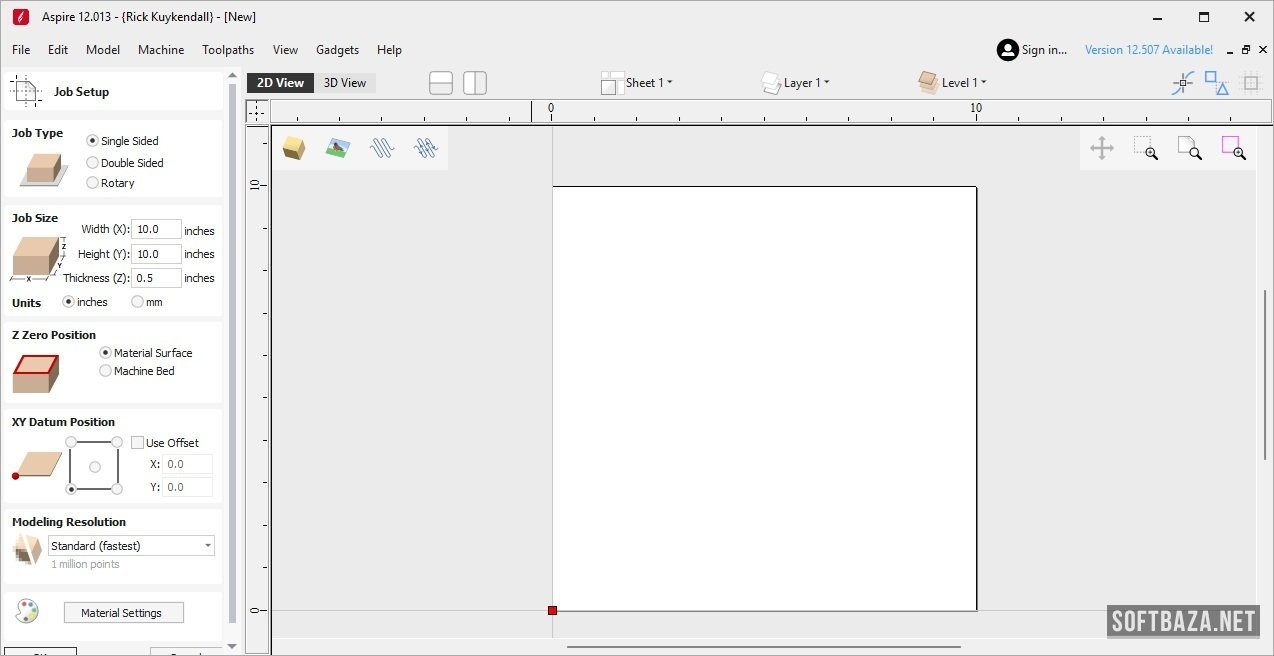
Vectric Aspire 12.504 + crack (на русском)
 Прямая ссылка
Когда я впервые открыл Aspire, я смотрел на интерфейс минут двадцать и не понимал, как из плоского рисунка вообще получается 3D-рельеф под фрезу. К концу той же недели я уже снимал первый барельеф со станка — кривой, с задирами, но узнаваемый. Это был 2019 год, версия 9.5. С тех пор я работаю в Aspire ежедневно и за это время прошёл апдейты V10, V11 и весь цикл V12 — от 12.0 до свежего обновления 12.504.
Я веду собственную мастерскую ЧПУ-фрезеровки в Подмосковье: режу мебельные фасады, накладную резьбу, 3D-вывески и сувенирку. За пять лет в моём портфолио — больше 400 коммерческих заказов, выполненных именно в Aspire, и около двух десятков обученных учеников. Так что когда речь заходит о Vectric, я говорю не из мануала, а из ежедневного опыта работы со станком.
В этом обзоре я разберу всё, что нужно знать о версии Vectric Aspire 12.504 перед тем, как нажать «скачать»:
- что конкретно нового в апдейте V12.5 и стоит ли обновляться;
- системные требования и подводные камни на слабых ПК;
- пошаговая установка русской версии с softbaza.ru;
- честное сравнение с VCarve Pro, ArtCAM и Fusion 360;
- мои личные настройки и лайфхаки, которых нет в документации;
- ответы на 10 самых частых вопросов от новичков.
Если после прочтения останутся вопросы по конкретным операциям — пишите в комментариях, отвечаю всем лично.
Содержание
- Что такое Vectric Aspire и кому он нужен
- Что нового в Vectric Aspire 12.504
- Системные требования Aspire 12.504
- Как скачать Vectric Aspire 12.504 с softbaza.ru
- Пошаговая установка и первый запуск
- Интерфейс V12: что изменилось и где что лежит
- Ключевые функции: моделирование, траектории, симуляция
- Aspire vs VCarve Pro vs ArtCAM vs Fusion 360
- Тарифы и стоимость лицензии в 2026 году
- Плюсы и минусы Aspire 12.504 — честный разбор
- Лайфхаки от практика: 7 настроек, которые экономят часы
- FAQ — ответы на 10 частых вопросов
- Заключение и кому я рекомендую
Что такое Vectric Aspire и кому он нужен
Vectric Aspire — это CAD/CAM-программа для подготовки управляющих программ под 3-осевые ЧПУ-фрезерные станки. Если упрощать: вы рисуете в ней или импортируете 2D-чертёж, превращаете его в трёхмерную рельефную модель, а программа рассчитывает траекторию движения фрезы и выдаёт G-код для станка. Производитель — британская компания Vectric Ltd., основанная в 2005 году и получившая в 2010-м премию королевы Великобритании за вклад в международную торговлю.
В линейке Vectric четыре основных продукта: Cut2D (только 2D-резка), VCarve Desktop, VCarve Pro и Aspire — старший в семействе. От VCarve Pro Aspire отличается одним принципиальным блоком: полноценным набором инструментов 3D-моделирования рельефов. Именно это делает его выбором для художественной резьбы, барельефов, 3D-логотипов и сложной декоративной фрезеровки.
Кому подходит Aspire
По моим наблюдениям, программа закрывает потребности четырёх категорий пользователей:
Мастера художественной резьбы. Иконы, барельефы, 3D-панно, церковная резьба, декор для интерьеров. Здесь Aspire почти безальтернативен: ArtCAM Pro фактически снят с продаж, а Fusion 360 в художественной 3D-обработке проигрывает по удобству.
Производители вывесок и сувенирки. V-Carving (резка V-образными фрезами с переменной глубиной по контуру) — фирменный конёк всех Vectric. Делать рельефные таблички, логотипы и наградные плакетки в Aspire получается быстрее, чем где-либо ещё.
Мебельщики, занимающиеся накладной резьбой и фрезерованными фасадами. Стандартный workflow: отрисовка фасада → импорт декора из библиотеки клипарта → расчёт черновых и чистовых траекторий → вывод G-кода под Mach3, UCCNC или LinuxCNC.
Обучающие центры и мейкерспейсы. Низкий порог входа, понятная логика, тонна обучающих материалов на YouTube, в том числе на русском.
Кому Aspire НЕ подойдёт
Скажу честно, потому что это важнее любых плюсов. Aspire — это не CAD-пакет для машиностроения. Если вам нужно фрезеровать алюминиевые корпуса с допусками 0,02 мм, точные пресс-формы или 5-осевую обработку — берите Fusion 360 или SolidCAM. Aspire не умеет 4- и 5-осевую обработку (только индексная вращательная ось), не работает с 3D-твёрдотельными моделями как полноценный CAD и не имеет адаптивных стратегий вроде Adaptive Clearing.
Это инструмент для художественной и декоративной фрезеровки по дереву, акрилу, мягким металлам и композитам. В этой нише — лучший. За её пределами — лучше посмотреть в другую сторону.
Что нового в Vectric Aspire 12.504
Версия 12.504 — это патч-обновление внутри ветки V12.5, выпущенной Vectric в мае–июне 2025 года. Сама ветка V12.5 принесла десятки изменений, а 12.504 — это накопительный фикс с парой добавок. Размер дистрибутива x64 — около 619 МБ, размер точечного апдейта (поверх 12.503) — около 121 МБ. Поддерживается Windows 7/8/8.1/10/11, локализации — 13 языков, включая русский.
Я разберу не все 30+ нововведений V12, а только те, которые реально меняют workflow. По степени влияния на скорость работы располагаю их так:
1. Новый интерфейс с улучшенным DPI-масштабированием
Главное визуальное изменение V12. Векторные и компонентные инструменты теперь живут в одной панели — раньше нужно было переключаться между вкладками Drawing и Modeling. На моём 27-дюймовом 4K-мониторе интерфейс наконец перестал выглядеть размытым: иконки и шрифты остаются чёткими при любом scale-факторе Windows.
По ощущениям — экономлю 15–20% времени на переключениях. На большом проекте (фасад с резным декором, 200+ операций) это серьёзно.
2. Sketch Carving — новая стратегия обработки
Совершенно новый инструмент. Берёт растровое изображение или 3D-модель и рассчитывает не классическую 3D-траекторию, а стилизованный VCarve-токпас — то есть резку V-образной фрезой с переменной глубиной. Результат на дереве выглядит как ручная резьба, время обработки в 3–5 раз меньше, чем у полноценного 3D-чистового прохода.
Я тестировал на портретах и логотипах — на сосне и липе результат отличный. На дубе и твёрдых породах нужна тонкая фреза с малым углом (15–20°), иначе теряется деталировка.
3. VCarve Inlay Toolpath
Раньше для создания инкрустации (когда одна порода вставляется в выфрезерованный паз другой) приходилось вручную считать две траектории — для «гнезда» и «вставки», зеркалить геометрию, разносить по листам материала. Новый инструмент делает всё за один клик. Автоматически зеркалит, считает обе пары токпасов и раскладывает по листам.
Это экономия на одном проекте инкрустации минимум 30–40 минут. У меня за месяц набегает 8–10 таких проектов — считайте сами.
4. 3D Sketch Carving Preview и редактирование в 3D-виде
Теперь предпросмотр Sketch Carving работает прямо в 3D-окне — видно, как ляжет резец, до запуска симуляции. Также добавили возможность редактировать узлы (nodes) векторов прямо в 3D-виде — раньше для этого нужно было прыгать в 2D.
5. Peck Drilling Visualization
Симуляция прерывистого сверления (с подъёмом фрезы для удаления стружки) теперь визуализируется покадрово. Полезно для сверления глубоких отверстий в металле и плотном материале — сразу видно, не залипнет ли стружка.
6. Поддержка WebP при импорте растров
Мелочь, но удобная. WebP-изображения теперь импортируются как референсы напрямую, без конвертации в PNG.
7. Динамические галтели (Dynamic Fillet)
Скругление углов теперь интерактивное — тащишь мышью и видишь радиус в реальном времени. Раньше нужно было вводить значение в поле и нажимать Apply.
8. Sheet Toolpaths
Если вы работаете с многолистовыми проектами (например, раскладываете по нескольким листам ДСП детали мебели), теперь токпасы привязываются к конкретному листу. Не путаются между собой при экспорте G-кода.
9. Acceleration-Aware Time Estimate
Долгожданная фича. Aspire теперь учитывает реальную динамику станка (ускорение, торможение) при расчёте времени обработки. Раньше прогноз отличался от факта на 20–40%, сейчас укладываюсь в погрешность 5–10%.
Стоит ли обновляться с 12.0 на 12.504
Если у вас лицензированная V12 — однозначно да, апдейт бесплатный для владельцев лицензии V12. Если у вас V11 — апгрейд платный (~$300–600 в зависимости от условий), и я бы советовал переходить, особенно если вы регулярно делаете инкрустацию или V-Carving.
Системные требования Vectric Aspire 12.504
Минимальные требования у Aspire очень мягкие — программа спокойно идёт на офисном железе пятилетней давности. Но для комфортной работы со сложными 3D-моделями я всегда рекомендую запас.
| Параметр | Минимум (по Vectric) | Рекомендую я (для реальной работы) |
|---|---|---|
| ОС | Windows 7 / 8 / 8.1 / 10 / 11 (x64) | Windows 10 или 11 x64 |
| Процессор | 2 ГГц multi-core x86 / x64 | Intel Core i5 8-го поколения и новее, Ryzen 5 3600+ |
| ОЗУ | 4 ГБ | 16 ГБ (для сложных рельефов и больших баз клипарта) |
| Диск | 1 ГБ под программу | SSD минимум 256 ГБ + 8 ГБ под туториалы и клипарт |
| Видеокарта | OpenGL 3.3, 2 ГБ VRAM (опционально) | Дискретная карта с 4+ ГБ (NVIDIA GTX 1650 / RTX 3050 — за глаза) |
| Дисплей | 1280×1024 | Full HD 1920×1080 минимум, лучше 2K/4K |
Если видеокарты нет вообще или OpenGL 3.3 не поддерживается — Aspire переключится в режим программного рендеринга (CPU rendering). Работать будет, но 3D-вьюпорт станет тормозить даже на простой модели. На древнем ноутбуке с интегрированной графикой Intel HD 3000 у меня модель из 50 компонентов еле ползала — пришлось менять железо.
На что обратить особое внимание:
- Mac не поддерживается официально. Vectric пишет, что можно запустить через Parallels или Boot Camp, но техподдержку в этом случае не гарантируют. У меня знакомый дизайнер работает в Parallels на M1 Max — летает, но это нетипичный сценарий.
- Не работает на Windows 8 RT (это та урезанная версия для планшетов).
- На Windows на ARM-процессорах (Snapdragon X) официально не тестировалось. Я не пробовал, но на форумах Vectric пишут о проблемах с активацией.
Как скачать Vectric Aspire 12.504 с softbaza.ru
Здесь, на странице softbaza.ru, выложен полный установочный пакет Vectric Aspire 12.504 x64 — мультиязычная сборка с поддержкой русского языка, размер архива ~619 МБ, формат .rar.
Кнопка скачивания
Прямая ссылка для загрузки находится в верхней части страницы — под обложкой программы. Нажмите кнопку «Скачать Vectric Aspire 12.504 (x64) — 619 МБ», после чего загрузка начнётся автоматически в папку «Загрузки» вашего браузера.
Файл размещён на собственных серверах softbaza.ru без рекламных редиректов и скрытых установщиков. Если ваш антивирус или Windows SmartScreen ругается на архив — это типичная реакция на патч активации внутри сборки, ложное срабатывание. Чтобы не поймать действительно вредоносный софт с сомнительных торрент-трекеров, рекомендую качать только с проверенных каталогов.
Что входит в архив
После распаковки .rar (рекомендую WinRAR, 7-Zip или PeaZip) внутри будет:
Aspire_12.504_x64.exe— основной установщик (~600 МБ);- папка
CrackилиActivation— патч и инструкция по активации (только для ознакомительных целей; для коммерческого использования покупайте лицензию у Vectric); readme.txt— порядок установки на русском;Tutorials_Pack.zip(опционально, ~7 ГБ) — пак из 90+ часов обучающих видеоуроков по V12.
Что делать перед запуском установщика
- Отключите интернет на время первой установки — это рекомендация из readme к большинству репаков, чтобы установщик не пытался сразу проверить лицензию онлайн.
- Временно отключите антивирус или добавьте папку с дистрибутивом в исключения — иначе Windows Defender может вырезать файлы патча на этапе распаковки.
- Проверьте, что у вас Windows x64 — Aspire с версии 11 не выпускается под 32-битные системы.
Пошаговая установка и первый запуск
Опишу процесс так, как я его прохожу на чистой Windows 11 — на каждый шаг заложите 1–2 минуты, общее время установки ~10 минут.
Шаг 1. Распаковка архива
Кликните правой кнопкой по Vectric_Aspire_12.504.rar → «Извлечь в Vectric_Aspire_12.504\». Распакуйте на любой диск, только не в C:\Program Files — туда поставится сама программа, в момент распаковки нужна другая папка (например, D:\Soft\Vectric).
Шаг 2. Запуск установщика
Найдите файл Aspire_12.504_x64.exe, кликните правой кнопкой → «Запустить от имени администратора». Без админских прав установщик может молча упасть на этапе записи в реестр.
Шаг 3. Параметры установки
В мастере установки:
- Лицензионное соглашение — принимаете (без этого дальше не пустит).
- Папка установки — оставляйте по умолчанию
C:\Program Files\Vectric\Aspire V12.5или меняйте на свой SSD. Главное — не на сетевой диск. - Компоненты — отмечайте все галочки: Aspire, Tool Database, Sample Files, Tutorials. Туториалы можно потом удалить, если жалко 7 ГБ.
- Ярлыки — на рабочий стол и в меню «Пуск».
Жмите Install, ждите 2–4 минуты.
Шаг 4. Активация
После установки не запускайте программу сразу. Сначала:
- Зайдите в папку
Crackиз распакованного архива; - Скопируйте файл-патч в папку установки Aspire (обычно
C:\Program Files\Vectric\Aspire V12.5\); - Запустите его от имени администратора и нажмите «Patch» (или аналогичную кнопку — зависит от конкретной сборки);
- Дождитесь сообщения об успехе.
Ещё раз подчёркиваю: эта схема — для ознакомительной установки. Для коммерческого использования покупайте легальную лицензию на vectric.com, она того стоит, особенно если вы зарабатываете на программе. О тарифах будет ниже отдельно.
Шаг 5. Включение русского языка
При первом запуске Aspire по умолчанию на английском. Чтобы переключить:
Edit → Options → General → Language → Русский → Apply → перезапустить программу.
Локализация на 90% качественная — переведено почти всё, кроме узкотехнических терминов вроде «toolpath strategy parameters», но интуитивно понятно.
Шаг 6. Импорт базы инструментов
Это шаг, который пропускают 80% новичков, а потом удивляются, почему фреза «улетает» в материал. По умолчанию Aspire идёт с базовой англоязычной библиотекой инструментов. Я рекомендую сразу:
- Скачать русифицированную базу инструментов с форума Vectric или из сообществ ВКонтакте по ЧПУ;
- File → Open Application Data Folder → Tool Database — сюда положить .vtdb-файл;
- Перезапустить Aspire.
После этого в окне «Toolpaths → Material Setup» у вас появится корректная база с фрезами по дереву, акрилу и алюминию с русскими названиями и пересчитанными подачами.
Интерфейс Aspire V12: что изменилось и где что лежит
Если вы переходите с V10 или V11 — будьте готовы, что первые два дня будете тыкаться. Я переехал с 11.5 и потратил почти всю первую рабочую сессию на поиск пунктов меню, которые в V12 переехали.
Главные изменения интерфейса
Объединённая панель Drawing & Modeling. Слева теперь одна вкладка вместо двух — все векторные и 3D-инструменты в общем дереве. Поначалу непривычно, но через неделю понимаешь: переключений в 1,5–2 раза меньше.
Новый Toolpath Tree справа. Иерархия проекта стала визуально чище. Появилась группировка по листам (Sheet Toolpaths) — особенно полезно для многолистовых проектов мебельщиков.
Adaptive UI Scaling. На 4K-мониторах больше нет «крошечных иконок и огромных диалогов» — всё масштабируется пропорционально. Можно настроить через Edit → Options → Interface → UI Scale.
3D View Editing. Теперь редактирование узлов векторов, скругление углов, замена компонентов, plane-height в Replace Below — всё работает прямо в 3D-окне без переключения в 2D-вид. Сильно ускоряет финишную доводку моделей.
Где что лежит — короткая шпаргалка
- Создать новый файл с заготовкой → File → New (или Ctrl+N) → задаёте размеры заготовки и точку начала координат.
- Импорт чертежа DXF/AI/PDF → File → Import → Import Vectors.
- Работа с компонентами 3D → правая панель Component Tree.
- Создать токпас → правая панель Toolpaths → выбрать стратегию (Profile, Pocket, V-Carve, 3D Roughing, 3D Finishing, Sketch Carving).
- Симуляция → Toolpaths → Preview Toolpaths (или F9).
- Сохранить G-код → Toolpaths → Save Toolpath → выбираете постпроцессор под ваш контроллер (Mach3 mm, Mach3 inch, UCCNC, LinuxCNC, GRBL и т.д.).
Ключевые функции Aspire 12.504
Не буду пересказывать справку — пройдусь по тому, чем пользуюсь сам каждый день.
2D-векторное черчение
Полный набор примитивов: линии, дуги, polyline (с режимом curve drawing с V12), прямоугольники, эллипсы, тексты вдоль кривой, булевы операции (объединение, вычитание, пересечение). Импорт DXF, AI, EPS, SVG, PDF — работает без сюрпризов на 95% файлов. Если в DXF из Illustrator криво — почти всегда помогает Edit → Vectors → Join Open Vectors.
Лично у меня самые используемые горячие клавиши: N — node editing, J — join vectors, F9 — preview toolpaths, T — text on curve.
3D-моделирование рельефов
Сердце Aspire. Здесь он бьёт VCarve Pro с разгромным счётом. Базовый workflow:
- Импорт референсной картинки или 3D-модели (STL, OBJ).
- Векторизация контуров (Trace Bitmap или ручная отрисовка).
- Применение к контурам формообразующих операций: Round (выпуклость), Flat, V-Shape, Custom Profile.
- Объединение компонентов через Combine Mode (Add, Subtract, Merge High, Merge Low, Multiply).
- Скульптинг — ручная доводка кистями: Smooth, Push/Pull, Erase.
- С V12 — режим Show Full Model в скульптинг-инструментах: видишь живую композицию, а кисть применяется только к выбранному компоненту.
На сложный рельеф (например, икону размером 30×40 см) у меня уходит от 4 до 12 часов чистого моделирования.
Расчёт траекторий (Toolpaths)
Aspire поддерживает все стандартные стратегии:
- 2D Profile — обкатка по контуру (внутренняя, внешняя, по линии).
- 2D Pocket — выборка кармана.
- V-Carve / Prism Carving — V-образная резка с переменной глубиной (фирменная фишка).
- VCarve Inlay — с V12.5 автоматизированная инкрустация (см. раздел про новинки).
- Sketch Carving — стилизованная резьба по растру (тоже V12.5).
- 3D Roughing — черновая выборка с послойным снятием материала (Z-Level или Raster).
- 3D Finishing — чистовой проход (Raster, Offset, Spiral, 3D Profiling).
- Drilling — сверление с поддержкой Peck Drilling (с V12.5 — с визуализацией).
- Engraving — гравировка тонкой фрезой.
Все стратегии поддерживают Acceleration-Aware Time Estimate — реальный прогноз времени обработки с учётом динамики станка (новинка V12).
Симуляция и предпросмотр
Toolpath Preview — реалистичная симуляция с вращением, выбором материала (дерево разных пород, акрил, металл). С V12.5 — Surface Color Preview, можно посмотреть результат с реалистичным окрашиванием. Перед отправкой G-кода на станок я всегда прогоняю симуляцию — за 5 лет это не раз спасло меня от поломанных фрез и испорченных заготовок.
Постпроцессоры и G-код
Из коробки идёт ~150 постпроцессоров под все распространённые контроллеры: Mach3, Mach4, UCCNC, LinuxCNC, GRBL, NCStudio, DSP-контроллеры RichAuto и Weihong, Centroid, Smoothie, Masso, Acorn. Если вашего нет — постпроцессор пишется на простом текстовом синтаксисе за вечер. У меня самописный пост под станок Beaver на UCCNC, делал по образцу из официального туториала.
Лазерный модуль (опция)
С приобретением Laser Module (~$200) Aspire поддерживает лазерные станки и комбинированные «фреза + лазер». В V12.5 добавили Laser Sketching — рисование лазером по растровому изображению с настраиваемой плотностью линий и over-scan для устранения пережогов на краях. У меня лазера нет, но у нескольких знакомых — работают плодотворно.
Aspire vs VCarve Pro vs ArtCAM vs Fusion 360 — честное сравнение
Этот раздел я переписывал три раза, потому что любое сравнение CAD/CAM субъективно. Привожу свою позицию по семи критериям, основанную на личном использовании всех четырёх программ.
| Критерий | Aspire 12.5 | VCarve Pro 12.5 | ArtCAM Pro | Fusion 360 |
|---|---|---|---|---|
| 2D-черчение | ★★★★★ | ★★★★★ | ★★★★ | ★★★★ |
| 3D-моделирование рельефов | ★★★★★ | ★ (нет) | ★★★★★ | ★★★ |
| Художественная резьба / V-Carving | ★★★★★ | ★★★★★ | ★★★★ | ★★ |
| Машиностроительная обработка | ★★ | ★★ | ★ | ★★★★★ |
| 5-осевая обработка | ✗ | ✗ | ✗ | ★★★★ |
| Цена (старт) | $1995 разово | $699 разово | снят с продаж | $545/год |
| Сложность освоения | ★★ (легко) | ★ (очень легко) | ★★★★ | ★★★★ |
Aspire vs VCarve Pro. Это два продукта от одного производителя на одном движке. Разница ровно одна, но принципиальная: VCarve Pro не умеет создавать 3D-рельефы с нуля, может только импортировать готовые .crv3d или STL. Если ваша работа — это в основном 2D + V-Carving + готовый клипарт, берите VCarve Pro и экономьте $1300. Если делаете свои 3D-модели — нужен Aspire, без вариантов.
Aspire vs ArtCAM. ArtCAM Pro был прямым конкурентом и в чём-то превосходил Aspire (особенно в 3D-текстурах). Но Autodesk снял ArtCAM с продаж в 2018 году, обновлений нет. Старые лицензии на вторичке стоят $500–1500, но я бы не рекомендовал — ни поддержки, ни новых фич, ни совместимости с современной Windows на горизонте.
Aspire vs Fusion 360. Это разные вселенные. Fusion 360 — мощнейший CAD/CAM/PDM-комбайн от Autodesk, которому Aspire проигрывает в работе с твёрдотельной геометрией, 5-осевой обработке, адаптивных стратегиях. Но Fusion 360 проигрывает Aspire в художественной 3D-фрезеровке примерно так же, как Word проигрывает InDesign в вёрстке. Для барельефов и V-Carving — берите Aspire. Для алюминиевых корпусов и пресс-форм — Fusion 360.
Когда я выбрал бы что-то другое:
- RhinoCAM или MadCAM — если вы уже работаете в Rhino и нужна более глубокая интеграция.
- PowerMill (Autodesk) — для 5-осевой обработки крупных деталей.
- Carveco (бывшая команда ArtCAM) — прямой наследник ArtCAM, активно развивается, $799 за Carveco Maker — достойная альтернатива Aspire.
Тарифы и стоимость лицензии Aspire в 2026 году
Vectric продаёт разовую (perpetual) лицензию — заплатил один раз, владеешь навсегда. Подписочной модели нет. По данным официального сайта vectric.com на февраль 2026:
- Aspire 12.5 (новая лицензия) — $1995 (около 180 000 ₽ по курсу 90 ₽/$).
- Апгрейд с V11 → V12 — около $500.
- Апгрейд с V10 → V12 — около $700.
- Апгрейд с V9 и старше — равен новой лицензии.
- Laser Module — $199 (опционально).
- Advanced Machining Module — $599 (опционально, для 4-осевой обработки).
Лицензия привязана к учётной записи V&Co и может быть установлена на 3 ПК для одного пользователя. Это удобно: основной рабочий компьютер в мастерской, ноутбук для выезда, домашний ПК.
Free Trial
На vectric.com есть бесплатная демо-версия Aspire с полным функционалом, но без возможности сохранять G-код (только превью и симуляция). Можно отрисовать всю модель, посчитать токпасы, увидеть результат симуляции, но на станок выгрузить нельзя. Идеально, чтобы понять, подходит ли вам программа, до покупки.
Альтернатива: Makerspace Edition
Если у вас домашний CNC-хобби и не нужен коммерческий софт, Vectric выпускает Aspire Makerspace Edition — урезанная по размеру заготовки и базе клипарта, но полностью функциональная версия. Стоит около $500–700, доступна напрямую через сайт.
Стоит ли своих денег
Я купил лицензию в 2021 году за свои (тогда обошлась в ~120 000 ₽). Окупилась за два месяца на коммерческих заказах — один большой проект резного иконостаса покрыл стоимость. С тех пор плачу только за апгрейды раз в 2 года.
Для серьёзной коммерческой работы — однозначно стоит. Для нерегулярного хобби — посмотрите в сторону VCarve Pro или Carveco Maker.
Плюсы и минусы Aspire 12.504 — честный разбор
После пяти лет ежедневной работы я могу сказать про Aspire всё — и хорошее, и не очень.
Плюсы
- Лучший в нише инструмент для художественной 3D-фрезеровки. Если вы делаете барельефы, иконы, резные панно — альтернатив реально мало.
- Низкий порог входа. За неделю осваивается 80% базового функционала, за месяц можно уверенно работать на коммерческих заказах.
- Огромная база обучающих материалов. 90+ часов официальных туториалов в комплекте, тысячи видео на YouTube, активное русскоязычное сообщество в ВК и Telegram.
- Полноценный русский интерфейс. Перевод качественный, без явных косяков.
- Совместимость со всеми распространёнными контроллерами. ~150 постпроцессоров из коробки.
- Разовая лицензия без подписок. Купил — пользуешься навсегда.
- 3 ПК на одну лицензию. Удобно для тех, у кого мастерская + домашний ПК + ноутбук.
- Бесплатные минорные апдейты внутри версии. С V12.0 до V12.504 я обновился без доплат.
Минусы
- Цена $1995 ощутима. Особенно для начинающих. VCarve Pro в 3 раза дешевле, и для многих этого достаточно.
- Нет 5-осевой обработки. Только 3-осевая + индексная вращательная ось. Для сложного машиностроения не подходит.
- Нет macOS-версии. Только через Parallels/Boot Camp без официальной поддержки.
- Тормозит на сложных проектах. Композитная модель из 200+ компонентов на компьютере с 8 ГБ ОЗУ — это слайдшоу. Лечится только апгрейдом железа.
- Слабые твёрдотельные операции. Импортированные STL можно резать булевыми операциями, но это не SolidWorks — больших точных моделей не сделать.
- Нет облачного хранилища и совместной работы. Файлы только локально, версионности нет. Для одиночки норм, для студии из 3+ человек — неудобно.
- При сбое программы плохо восстанавливает несохранённые проекты. За пять лет терял работу два раза по 3–4 часа. С тех пор — Ctrl+S каждые 10 минут как мантра.
Лайфхаки от практика: 7 настроек, которые экономят часы
Этого нет в официальной документации — это то, до чего я дошёл сам или подсмотрел у коллег.
1. Настройте автосохранение
Edit → Options → General → Save Backup Files Every X Minutes → 5. По умолчанию стоит 30 минут. После того как я однажды потерял 28 минут работы на сложной модели, поставил 5 минут и не возвращаюсь.
2. Сохраняйте свои настройки токпасов как шаблоны
Любой расчёт траектории можно сохранить шаблоном через Save Defaults или Save Toolpath Template. У меня заготовлены шаблоны под каждую типовую операцию: «3D-чистовая дуб 3 мм фреза», «V-Carve вывеска тополь», «Pocket акрил 6 мм». Открываю — выбираю — экономлю 10 минут на каждом токпасе.
3. Используйте Vectors → Modify → Offset с отрицательным значением
Когда нужно «утопить» контур внутрь на 0,1–0,2 мм для компенсации зазора фрезы при инкрустации — это именно тот инструмент. Намного быстрее, чем вручную перерисовывать контуры.
4. Combine Mode = Merge High для художественной резьбы
При комбинировании компонентов рельефа по умолчанию стоит Add (сложение высот). Для естественной художественной резьбы почти всегда нужен Merge High — он берёт максимальную высоту из двух компонентов в каждой точке. Это даёт более «живой» рельеф без артефактов сложения.
5. Cut2D → Plate Optimizer для оптимизации раскладки
Если режете много мелких деталей из листового материала, Plate Optimizer (или внешний Deepnest для бесплатной альтернативы) экономит до 30% материала на укладке. Я считал на крупном заказе фасадов — экономия в деньгах вышла около 40 000 ₽.
6. Используйте слои (Layers) на полную
В крупном проекте без слоёв — каша. Я держу минимум 5 слоёв: Vectors, Cut Out, Pocket, V-Carve, References. Каждый — со своим цветом. Через Layer Filter можно прятать всё лишнее одной кнопкой.
7. Симулируйте на чёрном фоне
В Edit → Options → 3D View → Background Color → Black ставьте чёрный фон для симуляции. Реалистичнее показывает свет/тени на рельефе и хорошо смотрится в портфолио для клиента — выглядит как фотография готовой детали.
FAQ — ответы на 10 частых вопросов
1. Что такое Vectric Aspire и для чего он нужен?
Vectric Aspire — это профессиональная CAD/CAM-программа для подготовки управляющих программ под 3-осевые ЧПУ-фрезерные станки. Она позволяет создать 2D-чертёж, превратить его в 3D-рельефную модель и рассчитать G-код для станка. Используется в художественной резьбе, изготовлении вывесок, мебельных фасадов и сувениров. Подходит мастерам, мебельщикам, рекламщикам и обучающим центрам.
2. Vectric Aspire бесплатный или платный?
Aspire — платная программа со стоимостью разовой лицензии $1995 в 2026 году. Подписочной модели нет — платите один раз и пользуетесь навсегда. Есть бесплатная демо-версия с полным функционалом, но без возможности сохранять G-код для станка. На таких сайтах, как softbaza.ru, выложены ознакомительные сборки — для коммерческого использования рекомендую покупать легальную лицензию на vectric.com.
3. Поддерживает ли Vectric Aspire русский язык?
Да, начиная с V11 (а с V12.5 — полноценно) Aspire поддерживает русский язык интерфейса. Переключение: Edit → Options → General → Language → Русский → перезапуск программы. Локализация качественная, переведено около 90% интерфейса. Узкоспециализированные технические термины могут оставаться английскими.
4. Чем Aspire отличается от VCarve Pro?
Aspire и VCarve Pro построены на одном движке и имеют идентичный 2D-функционал и стратегии токпасов. Главное отличие: только Aspire умеет создавать 3D-рельефные модели с нуля через инструменты компонентного моделирования и скульптинга. VCarve Pro может только импортировать готовые .crv3d / STL и обрабатывать их. Если вы делаете свои 3D-модели — нужен Aspire. Если работаете с готовым клипартом и 2D — достаточно VCarve Pro (он в 3 раза дешевле).
5. На каких операционных системах работает Aspire 12.504?
Aspire 12.504 работает на Windows 7, 8, 8.1, 10 и 11 (только x64). Официальной версии для macOS и Linux нет. На Mac можно запустить через Parallels Desktop или Boot Camp, но Vectric не гарантирует техподдержку в этом случае. Windows 8 RT и ARM-версии Windows не поддерживаются.
6. Какие минимальные системные требования у Aspire 12.504?
Минимум по официальным данным Vectric: процессор 2 ГГц multi-core x64, 4 ГБ ОЗУ, 1 ГБ свободного места на диске, видеокарта с поддержкой OpenGL 3.3 и 2 ГБ видеопамяти (опционально — без видеокарты программа переключается в режим программного рендеринга). Для комфортной работы со сложными 3D-моделями я рекомендую 16 ГБ ОЗУ, дискретную видеокарту от 4 ГБ и SSD-диск.
7. Какие постпроцессоры поддерживает Aspire?
Aspire идёт с библиотекой из ~150 постпроцессоров под все распространённые контроллеры ЧПУ-станков: Mach3, Mach4, UCCNC, LinuxCNC, GRBL, NCStudio, RichAuto, Weihong, Centroid, Smoothie, Masso, Acorn и многие другие. Если нужного постпроцессора нет, его можно написать на простом текстовом синтаксисе или скачать с форума Vectric.
8. Что нового в Vectric Aspire 12.504 по сравнению с предыдущими версиями?
Версия 12.504 — это патч внутри ветки V12.5 (выпущенной в мае 2025). Главные новинки V12.5: новый интерфейс с улучшенным DPI-масштабированием, инструмент Sketch Carving (стилизованная резьба по растру), автоматизированный VCarve Inlay Toolpath для инкрустации, 3D Sketch Carving Preview, визуализация Peck Drilling, поддержка импорта WebP, динамические галтели (Dynamic Fillet), Sheet Toolpaths для многолистовых проектов, Acceleration-Aware Time Estimate с учётом реальной динамики станка.
9. Можно ли использовать Aspire для работы с лазерным станком?
Да, при условии покупки Laser Module (около $199 отдельно). С этим модулем Aspire поддерживает стратегии Laser Cut, Laser Fill, Laser Picture, а с V12.5 — новый инструмент Laser Sketching. Подходит для гравёров с лазерной головкой и комбинированных станков «фреза + лазер». Чисто лазерные настольные граверы (типа xTool, Sculpfun) тоже поддерживаются через GRBL-постпроцессоры.
10. Как импортировать готовые 3D-модели в Aspire?
Aspire поддерживает импорт 3D-моделей в форматах STL, OBJ, V3M (Vectric Component), 3DS, SKP (SketchUp до 2016 версии), DAE (Collada). Импорт через File → Import → Import Component / Import 3D Model. После импорта модель становится компонентом в Component Tree, её можно масштабировать, поворачивать, комбинировать с другими компонентами и обрабатывать стандартными 3D-стратегиями токпасов.
Заключение и кому я рекомендую Vectric Aspire 12.504
Если резюмировать пятилетний опыт работы и две тысячи долларов, потраченных на лицензии и апгрейды, в три абзаца — то картина такая.
Vectric Aspire 12.504 — это золотой стандарт для художественной и декоративной 3D-фрезеровки в малом и среднем сегменте. В этой нише у него почти нет конкурентов: ArtCAM мёртв, Carveco пока не дотягивает по экосистеме, Fusion 360 силён в другом. За $1995 разовой оплаты вы получаете программу, которая закрывает 90% задач столярной мастерской, мебельного производства, рекламно-сувенирного цеха и художественной студии.
Кому я однозначно рекомендую купить Aspire 12.504: мастерам резьбы по дереву, владельцам мебельных производств с фрезерным станком, рекламщикам, делающим объёмные вывески, сувенирщикам с регулярными заказами на гравировку и V-Carving. Для этих людей программа окупится за 1–3 месяца на одном крупном проекте.
Кому я бы посоветовал что-то другое: хоббистам, режущим раз в месяц для души — берите VCarve Pro за $699 или Makerspace Edition Aspire. Машиностроителям с алюминием и сталью — Fusion 360. Тем, кому нужна 5-осевая обработка — PowerMill или SolidCAM.
Перед покупкой — обязательно скачайте бесплатную демо-версию с vectric.com или ознакомительную сборку 12.504 с softbaza.ru, проведите в ней неделю-две на учебных проектах. Если через две недели вы понимаете, что без Sketch Carving и VCarve Inlay уже не вернётесь к старому workflow — это знак, что лицензия себя окупит.
Удачи на станке. Держите фрезы острыми, шпиндель — холодным, а файлы — сохранёнными каждые пять минут.