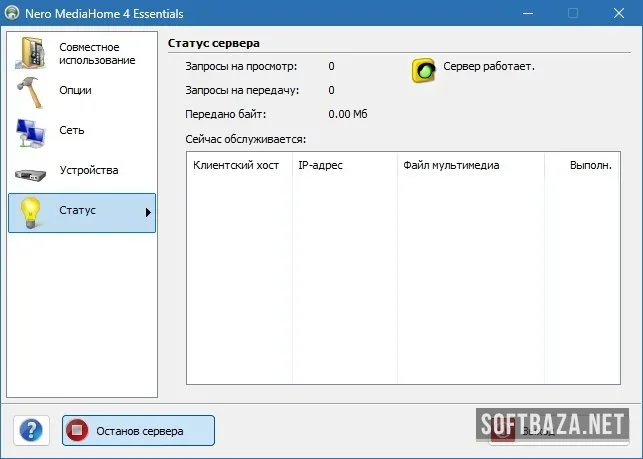
Nero MediaHome 4 Essentials v4.5.9.4 + ключ активации
 Прямая ссылка
Введение
В 2015 году ко мне обратилась клиентка с типичной проблемой: на ноутбуке мужа лежит 2 ТБ видео и фотографий с отпусков, а смотреть всё это семья хотела на новом 55-дюймовом смарт-телевизоре в гостиной. Флешки на 64 ГБ не хватало даже на один фильм 4K, провода через HDMI казались каменным веком, а Plex с его аккаунтами и облачной авторизацией для семьи 50+ был «слишком сложно». Я установил Nero MediaHome Essentials, настроил папки за 10 минут — и вечером семья смотрела домашние видео отпусков прямо на телевизоре через пульт. Никаких подписок, никаких аккаунтов, никаких «облаков». Программа просто работала. И до сих пор у этой клиентки она работает — 11-й год, на новом ПК, с тем же базовым принципом «папки → телевизор по Wi-Fi».
Меня зовут Илья, я IT-консультант и специалист по домашним мультимедийным сетям с 13-летним стажем. Последние 9 лет занимаюсь настройкой DLNA/UPnP-инфраструктуры в домах и небольших офисах: от семейных мини-серверов до мульти-комнатных мультимедиа-систем с десятком устройств. За это время я настроил больше 200 домашних медиа-серверов на разных программах: Plex, Kodi, Jellyfin, Universal Media Server, Serviio, Nero MediaHome. Каждая программа имеет свою нишу, и Nero MediaHome 4 Essentials — это конкретный инструмент под конкретный тип пользователя. Так что разбор будет с практической точки зрения, без идеализации.
В этом обзоре я подробно разберу:
- что такое Nero MediaHome 4 Essentials 4.5.9.4 и чем Essentials отличается от Pro и обычной MediaHome;
- зачем вообще нужен DLNA/UPnP-сервер дома, и в чём разница между «трансляцией на ТВ» и «домашним кинотеатром»;
- честную картину рынка — где Nero MediaHome стоит на фоне Plex, Kodi и Jellyfin в 2026 году;
- системные требования и совместимость с современными смарт-ТВ, ресиверами, приставками;
- как скачать дистрибутив с softbaza.ru и пошагово установить программу;
- ключевые модули — медиа-сервер, плеер, библиотека, синхронизация;
- лучшие сценарии использования для домашних пользователей;
- интеграции с устройствами Samsung, LG, Sony, Philips, Xbox, PlayStation;
- честные плюсы и минусы — без идеализации;
- ответы на 10 частых вопросов из поиска.
Если останутся вопросы по конкретным моделям ТВ или нестандартным сценариям домашней сети — пишите в комментариях, отвечаю всем.
Содержание
- Что такое Nero MediaHome Essentials и для чего он нужен
- Системные требования и технические характеристики
- Стоимость и лицензия — почему Essentials бесплатна
- Как скачать и установить Nero MediaHome 4 Essentials — пошаговая инструкция
- Архитектура: DLNA-сервер, библиотека, плеер, транскодинг
- Топ-10 сценариев использования
- Совместимость с устройствами — ТВ, ресиверы, приставки
- Советы и лайфхаки от практикующего IT-консультанта
- FAQ — 10 частых вопросов
- Заключение
Что такое Nero MediaHome Essentials и для чего он нужен
Nero MediaHome 4 Essentials 4.5.9.4 — это бесплатная программа для Windows, которая выполняет две функции: домашний DLNA/UPnP-медиа-сервер для раздачи фото, видео и музыки на устройства в локальной сети (смарт-ТВ, медиа-приставки, игровые консоли, ресиверы) и базовый медиа-плеер для воспроизведения этих файлов на самом ПК. Архитектурно это упрощённая (Essentials) редакция полнофункциональной коммерческой Nero MediaHome, входящая в бесплатное распространение Nero.
Версия с индексом 4.5.9.4 — это последний публичный релиз ветки 4.x с обновлёнными кодеками, поддержкой H.264/H.265 в стриминге, исправлениями совместимости с Windows 10/11 и обновлёнными профилями устройств для популярных моделей телевизоров Samsung, LG, Sony и игровых консолей PlayStation/Xbox.
Зачем вообще нужен DLNA-сервер
Перед тем как разбирать продукт, стоит объяснить что такое DLNA и зачем оно вам, потому что многие пользователи путают «DLNA-сервер» со «стримингом из интернета» или «домашним кинотеатром».
DLNA (Digital Living Network Alliance) — это стандарт обмена медиаконтентом между устройствами в одной локальной сети. Простыми словами: когда у вас на ноутбуке есть фильм или фотоальбом, а на телевизоре в гостиной есть Wi-Fi — DLNA-сервер на ноутбуке делает контент видимым для телевизора, и вы открываете файл прямо с пульта ТВ. Никаких флешек, никаких HDMI-кабелей, никаких облачных аккаунтов. Всё работает только в пределах вашей домашней Wi-Fi-сети — это ключевая особенность.
Это не Netflix, не торренты, не TikTok. Это домашний кинотеатр для собственного контента: ваши видео отпусков, скачанные фильмы, домашняя музыкальная коллекция, оцифрованные семейные фотографии. И вот для этой задачи Nero MediaHome 4 Essentials — один из самых простых и доступных инструментов на рынке.
Честный взгляд на статус продукта в 2026 году
Прежде чем хвалить программу, нужно прямо сказать: Nero как компания давно сместила фокус с MediaHome на другие продукты (Burning ROM, Video Editor, KnowHow). Активная разработка MediaHome 4 фактически остановилась несколько лет назад — последний значительный релиз ветки 4.x вышел в 4.5.9.4. Обновления безопасности и поддержка новых форматов выходят редко.
Это не значит, что программа не работает — она стабильно работает на Windows 10/11, поддерживает большинство современных смарт-ТВ и медиа-устройств. Но это значит, что:
- если вам нужен продукт с активным развитием и регулярными обновлениями — посмотрите Plex, Jellyfin, Universal Media Server;
- если вам нужен простой, бесплатный, локальный DLNA-сервер «здесь и сейчас» без подписок и аккаунтов — Nero MediaHome 4 Essentials отлично подойдёт.
Для очень многих домашних сценариев второе важнее первого. Семьям, пожилым родственникам, нетехническим пользователям, которым нужно «просто включить и работает» — Nero MediaHome закрывает 90% задач без головной боли.
Чем Nero MediaHome отличается от аналогов
| Параметр | Nero MediaHome 4 Essentials 4.5.9.4 | Plex Media Server | Kodi | Universal Media Server | Jellyfin |
|---|---|---|---|---|---|
| Тип | DLNA-сервер + плеер | DLNA + транскодинг + облако | Полноценный медиа-центр | Чистый DLNA-сервер | Open-source альтернатива Plex |
| Интерфейс | Простой, для домашних | Современный, с метаданными | Сложный, мощный | Минималистичный, технический | Современный, с метаданными |
| Облако/удалённый доступ | ❌ Только локально | ✅ | Через плагины | ❌ | ✅ |
| Транскодинг | Базовый | Продвинутый | Через плагины | Хороший | Хороший |
| Метаданные фильмов (постеры, описания) | Базовые | ✅ Эталон | ✅ | Минимально | ✅ |
| Аккаунт/регистрация | ❌ Не нужны | ✅ Нужен | ❌ | ❌ | ❌ Опционально |
| Активность развития в 2026 | Низкая | Высокая | Высокая | Средняя | Высокая |
| Цена | Бесплатно | Free + Plex Pass $4.99/мес | Бесплатно | Бесплатно | Бесплатно |
| Платформы | Только Windows | Win/Mac/Linux/NAS | Все | Win/Mac/Linux | Все |
Если коротко: Plex — индустриальный стандарт домашних медиа-серверов с богатой экосистемой, метаданными фильмов и удалённым доступом. Kodi — для энтузиастов, готовых разбираться в плагинах и настройках. Jellyfin — open-source альтернатива Plex без подписок. Universal Media Server — чистый DLNA без излишеств. Nero MediaHome 4 Essentials — самый простой вариант для домашних пользователей, которым нужно «всё работало само» без аккаунтов и подписок.
Кому подходит Nero MediaHome 4 Essentials (и кому нет)
Программа точно подойдёт, если вы:
- хотите смотреть фильмы и фото с компьютера на смарт-ТВ через Wi-Fi без флешек и HDMI;
- цените простоту настройки — «выбрать папку, нажать кнопку, забыть»;
- категорически не хотите регистрироваться в облачных сервисах ради домашнего видео;
- настраиваете медиа-сервер для пожилых родителей или других нетехнических пользователей;
- работаете только в пределах домашней сети — вам не нужен удалённый доступ из интернета;
- ищете бесплатный и проверенный временем инструмент без подписок;
- ваш телевизор — Samsung, LG, Sony или Philips (с ними отличная совместимость).
Программа не лучший выбор, если вы:
- хотите смотреть свою коллекцию из любой точки мира через интернет — это умеет Plex, не Nero;
- мечтаете о красивом интерфейсе с постерами и описаниями фильмов как в Netflix — берите Plex или Jellyfin;
- работаете на macOS или Linux — программа только для Windows;
- управляете большой коллекцией на 10+ ТБ с десятками тысяч файлов — здесь Plex и Jellyfin справляются лучше;
- хотите профессиональный транскодинг 4K HDR в реальном времени — Nero MediaHome транскодит ограниченно;
- ищете активно развивающийся продукт с регулярными обновлениями — статус продукта это не про Nero MediaHome.
Системные требования и технические характеристики
Nero MediaHome 4 Essentials — лёгкая программа, рассчитанная на работу на любых современных и относительно старых ПК. Это плюс: вам не придётся покупать «медиа-сервер» в виде нового мощного компьютера.
Минимальные системные требования
- ОС: Windows 7 SP1 / 8.1 / 10 (любая разрядность) / 11 (полная поддержка);
- Процессор: Intel Pentium 4 1.6 ГГц или AMD Athlon 64 — программа работает даже на старом железе;
- ОЗУ: 1 ГБ минимум, 2 ГБ рекомендуется (4 ГБ для библиотек больше 10 000 файлов);
- Свободное место на диске: 250 МБ для установки + место под кэш миниатюр;
- Сетевое подключение: Ethernet или Wi-Fi (рекомендуется 5 ГГц Wi-Fi для стабильного 1080p-стриминга);
- DirectX 9.0c или выше (обычно уже стоит на Windows);
- Microsoft .NET Framework 4.x — устанавливается автоматически при необходимости.
Технические характеристики программы
| Параметр | Значение |
|---|---|
| Поддерживаемые видеоформаты | MP4, MKV, AVI, MPEG, WMV, MOV, FLV, M4V, 3GP |
| Поддерживаемые аудиоформаты | MP3, WMA, WAV, AAC, FLAC, OGG, M4A |
| Поддерживаемые форматы изображений | JPEG, PNG, BMP, TIFF, GIF |
| Поддерживаемые видеокодеки в стриминге | H.264, H.265/HEVC, MPEG-2, MPEG-4, DivX, Xvid, VP9 |
| Поддерживаемые аудиокодеки | AAC, AC3, MP3, DTS (passthrough) |
| Транскодинг в реальном времени | Базовый (1080p плавно, 4K — частично) |
| Сетевой стандарт | DLNA 1.5, UPnP AV |
| Безопасность | Локальная сеть, без авторизации (ограничение по IP/MAC опционально) |
| Языки интерфейса | Английский, немецкий, русский, французский, испанский, итальянский, голландский, японский, китайский |
| Размер дистрибутива | около 90 МБ |
| Использование RAM в фоне (сервер) | 100–250 МБ в зависимости от размера библиотеки |
| Использование CPU при стриминге без транскодинга | минимальное (5–10%) |
| Использование CPU при транскодинге 1080p | 30–60% (зависит от процессора) |
В сборке 4.5.9.4 конкретно из изменений: обновлены профили совместимости для современных смарт-ТВ Samsung Tizen 7+, LG webOS 6+, Sony Bravia Android TV, исправлено сканирование больших библиотек (раньше при 50 000+ файлов программа могла зависнуть), добавлена поддержка стриминга H.265/HEVC на современные приставки и игровые консоли, повышена стабильность работы Wi-Fi-стриминга на 5 ГГц диапазоне, улучшена работа DLNA-обнаружения в сетях с множественными VLAN. Принципиально новых функций нет — это финальный накопительный релиз ветки 4.x.
Стоимость и лицензия — почему Essentials бесплатна
Лицензионная модель Nero MediaHome 4 Essentials проста и понятна: программа полностью бесплатна для домашнего и некоммерческого использования. Никаких триалов, водяных знаков, ограничений по времени, навязчивых предложений «купить Pro».
Линейка Nero MediaHome
| Редакция | Цена | Что входит |
|---|---|---|
| Nero MediaHome 4 Essentials 4.5.9.4 | Бесплатно | DLNA-сервер, базовый плеер, библиотека, синхронизация с устройствами |
| Nero MediaHome (полная) | Включена в Nero Platinum (~€129) | + Burning, advanced editing, конвертация, бэкап и т.д. |
| Nero Platinum Suite | ~€129 в год или ~€99 единоразово | Полный пакет приложений Nero, включая MediaHome |
Что важно понимать:
- Essentials — это не «триал» полной версии. Это самостоятельный, полностью функциональный продукт с фокусом на DLNA-сервер.
- Бесплатная лицензия — навсегда, с одного раза скачали — пользуетесь сколько угодно.
- Никаких регистраций и аккаунтов не требуется. Запустили программу — она работает.
- Без рекламы внутри программы (что приятно отличает от ряда бесплатных аналогов).
- Полная Nero MediaHome платная и идёт в составе Nero Platinum — но для типичной задачи «смотреть видео с ПК на ТВ» вам её функционал избыточен.
Зачем Nero раздаёт MediaHome 4 Essentials бесплатно? Это классическая стратегия удержания экосистемы пользователей: те, кто пользуется бесплатным MediaHome 4 Essentials, при необходимости что-то «писать на диск» вспоминают про Nero и покупают Burning ROM или полный Platinum-пакет. Для конечного пользователя это выгодно: получаете рабочий бесплатный DLNA-сервер без скрытых условий.
Как скачать и установить Nero MediaHome 4 Essentials — пошаговая инструкция
Расскажу пошагово, как скачать Nero MediaHome 4 Essentials 4.5.9.4 с softbaza.ru и корректно настроить его для трансляции на смарт-ТВ. На Windows 10 и Windows 11 процесс идентичен, разницы нет.
Шаг 1 — Скачать установщик
- Откройте страницу программы на softbaza.ru через прямой поиск «Nero MediaHome 4 Essentials 4.5.9.4 скачать» или из каталога мультимедиа-софта.
- Проверьте версию — должна быть указана именно 4.5.9.4 (последний билд ветки 4.x). Если 4.5.0 или 4.0.x — это устаревшие сборки без актуальных профилей устройств.
- Нажмите кнопку «Скачать» — softbaza.ru предложит установочный файл
NeroMediaHome_4.5.9.4_Setup.exeразмером около 90 МБ. - Дождитесь окончания загрузки — на средней скорости интернета это пара минут.
Совет из опыта: перед запуском проверьте установщик через VirusTotal или ваш антивирус. Это базовая гигиена при скачивании любого софта со сторонних сайтов. Nero MediaHome — легитимный продукт с подписью Nero AG.
Шаг 2 — Подготовка к установке
Перед запуском установщика я рекомендую сделать несколько простых вещей:
- Подключите ПК к той же Wi-Fi-сети, что и смарт-ТВ или приставка, на которую планируете транслировать. Если ТВ подключён к 5 ГГц Wi-Fi, а ПК — к 2.4 ГГц того же роутера, они могут не видеть друг друга в зависимости от настроек роутера. Идеально — подключить ПК к роутеру кабелем.
- Отключите VPN на компьютере, если он у вас постоянно включён. VPN изолирует ПК от локальной сети, и устройства DLNA становятся невидимыми друг для друга.
- Проверьте, что в Windows включено сетевое обнаружение. Параметры → Сеть и Интернет → Свойства сети → выбрать «Частная сеть» (не «Общедоступная»).
- Закройте другие медиа-серверы, если у вас параллельно стоят Plex, Universal Media Server или подобные. На одном ПК может работать несколько DLNA-серверов одновременно, но новички часто путаются, какой именно отвечает за стриминг.
Шаг 3 — Запуск установщика
- Кликните по
.exe-файлу правой кнопкой → «Запуск от имени администратора». - Согласитесь с лицензионным соглашением Nero.
- Выберите язык установки. Русский поддерживается — выбирайте, если так удобнее.
- На экране выбора компонентов:
- MediaHome Server — обязательный компонент, отвечающий за DLNA;
- MediaHome Player — медиа-плеер на самом ПК (можно не устанавливать, если у вас уже есть VLC или предпочитаемый плеер);
- Profile Pack — профили совместимости с устройствами (рекомендую устанавливать).
- Выберите путь установки — стандартно
C:\Program Files (x86)\Nero\Nero MediaHome 4\. Менять не советую. - Нажмите Install, дождитесь окончания (обычно 1–2 минуты).
- После установки разрешите программе доступ через брандмауэр Windows (в окне, которое появится при первом запуске сервиса). Это критически важно — без этого разрешения DLNA не заработает в принципе.
Шаг 4 — Активация
Никакой активации не требуется — Essentials-редакция бесплатна, программа сразу запускается с полным функционалом.
Шаг 5 — Первоначальная настройка медиа-библиотеки
При первом запуске MediaHome предложит мастер настройки медиа-папок:
- Выбор папок с контентом. Программа автоматически предложит стандартные папки Windows: «Видео», «Музыка», «Изображения». Я обычно их снимаю с галочки и добавляю только нужные пользователю папки (например,
D:\Фильмы,E:\Семейное видео,D:\Музыка). Это ускоряет сканирование и не путает зрителей лишним содержимым. - Сканирование папок. Нажмите «Сканировать» — программа извлечёт миниатюры, метаданные (длительность, разрешение, кодеки), составит библиотеку. Время зависит от количества файлов: 1 000 файлов — 2–5 минут; 10 000 файлов — 30–60 минут; 50 000+ файлов — несколько часов.
- Настройка имени сервера. В настройках задайте понятное имя сервера, например «Домашний ПК» или «Сервер папы». Это имя будет видно на телевизоре в списке доступных источников.
- Активация трансляции. В разделе «Сеть» включите DLNA-трансляцию. Программа сразу начнёт «вещать» в локальную сеть.
Шаг 6 — Подключение со смарт-ТВ
После настройки сервера на ПК:
- На телевизоре откройте источник или меню Smart Hub.
- Найдите раздел «Сетевые источники», «Источник DLNA», «Подключение к серверу» или подобное (название различается у разных производителей).
- В списке должно появиться имя вашего сервера (которое вы задали). Выберите его.
- Откроются папки Видео / Музыка / Фото — выбираете нужный файл и смотрите.
Если сервер не появляется на ТВ — это самая частая проблема, и я разберу её подробно в разделе «Лайфхаки».
Архитектура: DLNA-сервер, библиотека, плеер, транскодинг
Это полезно понять для эффективной настройки. Расскажу, как именно работает MediaHome изнутри, не углубляясь в техническую детализацию.
Компонент 1 — DLNA/UPnP-сервер
Это сердце программы. После установки в системе появляется служба Nero MediaHome Service, которая работает в фоне и постоянно «вещает» в локальную сеть свою доступность по протоколу UPnP. Все DLNA-устройства в сети (телевизоры, приставки, ресиверы) могут найти этот сервер автоматически.
Сервер работает на протоколе HTTP внутри локальной сети на порту 54444 по умолчанию. Когда телевизор запрашивает файл, он буквально открывает HTTP-ссылку вида http://192.168.1.5:54444/file.mp4 — и MediaHome отдаёт этот файл по сети.
Плюсы такой архитектуры: быстро, стабильно, не нагружает CPU при простой передаче файла. Минусы: нет шифрования (трафик внутри домашней сети идёт «как есть»), что нормально для домашней сети, но не подходит для бизнес-сценариев.
Компонент 2 — Медиа-библиотека
При сканировании папок MediaHome извлекает метаданные каждого файла:
- Видеофайлы: длительность, разрешение, FPS, кодек, битрейт, аудиодорожки, субтитры;
- Аудиофайлы: название трека, исполнитель, альбом, год, жанр (из ID3-тегов);
- Изображения: дата съёмки, GPS-координаты (если есть), размер, разрешение, EXIF-данные.
На основе этих метаданных строится локальная база данных библиотеки, которая хранится в C:\ProgramData\Nero\MediaHome\. На основе этой базы программа умеет:
- группировать видео по годам, жанрам, актёрам (если есть в метаданных);
- сортировать музыку по альбомам и исполнителям;
- группировать фото по датам и местам съёмки.
Реалистичная оценка: работа с метаданными в Nero MediaHome уровня «достаточно», но не «эталона». Plex и Jellyfin делают это намного красивее, с автоматическим скачиванием постеров фильмов и описаний из IMDb. Nero MediaHome работает только с локальными метаданными — это и его плюс (приватность), и его минус (минималистичный вид).
Компонент 3 — Транскодинг
Это технически самый интересный момент. Не все телевизоры умеют воспроизводить все форматы. Например, ваш ТВ десятилетней давности может не поддерживать H.265/HEVC, а у вас все фильмы именно в этом кодеке. Тут включается транскодинг — преобразование видео в подходящий для ТВ формат в реальном времени.
MediaHome 4 Essentials умеет базовый транскодинг:
- 1080p — стабильно, на современных Intel/AMD CPU без существенных задержек;
- 4K — ограниченно, чаще всего происходит снижение до 1080p при необходимости;
- HDR — не транскодит, при необходимости HDR должен поддерживать ваш ТВ напрямую;
- Аудио — может конвертировать DTS в AC3, если ресивер не поддерживает DTS.
Реалистичная оценка качества транскодинга в Nero MediaHome — средняя. Plex здесь выигрывает значительно благодаря собственному оптимизированному движку и поддержке аппаратного ускорения (Intel Quick Sync, NVIDIA NVENC). Если у вас старый ТВ и современная коллекция в H.265 — Plex справится лучше. Если у вас современный ТВ с поддержкой всех актуальных форматов — транскодинг вам вообще не понадобится, и MediaHome будет работать без проблем.
Компонент 4 — Встроенный плеер
Это самый необязательный компонент программы. Nero MediaHome Player на ПК — простой плеер с интерфейсом середины 2010-х. Он работает, но если у вас уже стоит VLC, MPC-HC или PotPlayer — встроенный плеер MediaHome вам не нужен. Я обычно при установке снимаю галочку с компонента «Player».
Плюсы архитектуры:
- Простая, хорошо отлаженная DLNA-реализация — стабильно работает с большинством ТВ;
- Низкая нагрузка на ПК при простом стриминге без транскодинга;
- Не требует регистрации, аккаунтов, облачных сервисов — полностью локально;
- Поддержка широкого диапазона форматов «из коробки»;
- Хорошая русская локализация.
Минусы:
- Минималистичная работа с метаданными — нет автоматических постеров фильмов;
- Базовый транскодинг — для старых ТВ с современным контентом лучше Plex;
- Только локальная сеть — нет удалённого доступа из интернета;
- Зависание при сканировании очень больших библиотек (50 000+ файлов) — лучше разбивать;
- Минимальная активность разработки — ждать новых фич не стоит;
- Нет мобильного приложения — управлять с телефона неудобно.
Топ-10 сценариев использования
За 9 лет работы с домашними мультимедийными сетями я видел десятки типичных сценариев. Вот 10 самых полезных.
Для домашних пользователей
1. Семейный архив видео и фото на телевизоре. Классика жанра. Видео отпусков, домашние праздники, детство детей — на ноутбуке всё это лежит мёртвым грузом, потому что неудобно смотреть на маленьком экране. Через MediaHome за 15 минут настройки вся семья смотрит на 55-дюймовом ТВ.
2. Фильмы из домашней коллекции на смарт-ТВ. Скачали интересный фильм — сразу же смотрите на большом экране без переноса флешки. Удобно для тех, кто скачивает контент в высоком качестве.
3. Фоновая музыка по всему дому. Через DLNA-совместимые колонки или ресивер можно организовать раздачу музыки в разные комнаты с одного ПК-сервера. Бюджетная альтернатива Sonos.
Для пожилых родственников
4. Простой медиа-сервер для родителей/бабушек. Настройка для нетехнического пользователя — критичный сценарий. MediaHome выигрывает у Plex именно тут: «всё работает само» без аккаунтов, паролей, облачных регистраций. Один раз настроили — родители сами включают любимое видео с пульта телевизора.
Для семейных архивов и фотографий
5. Слайд-шоу из тысяч фотографий. Подключили смарт-ТВ к серверу, выбрали папку «Семейный архив» — и в режиме слайд-шоу можно смотреть фотографии за всю жизнь. Особенно хорошо работает на крупных праздниках, когда собирается вся семья.
6. Оцифрованные домашние видеокассеты. Перевели семейные VHS в цифру — теперь можно показывать детям и внукам прямо на современном ТВ без видеомагнитофона.
Для геймеров
7. Стриминг видео на PlayStation/Xbox. PS4, PS5, Xbox One, Xbox Series X имеют DLNA-клиенты. Это значит, что через игровую консоль можно смотреть видео с ПК без отдельного медиа-плеера. MediaHome корректно работает с консольным DLNA.
Для бюджетного домашнего кинотеатра
8. Связка «ПК + AV-ресивер + проектор». Современные AV-ресиверы (Denon, Yamaha, Marantz) поддерживают DLNA. Связка с MediaHome даёт бюджетный домашний кинотеатр без сложной коммутации.
Для маленьких офисов и школ
9. Демо-материалы в переговорных. Небольшой офис, переговорная комната с телевизором — MediaHome на сервере крутит маркетинговые видео или презентации. Быстрая и бесплатная альтернатива Apple TV.
10. Школьные мультимедийные кабинеты. Учитель загружает учебные видео в папку — на смарт-телевизоре в классе ученики смотрят их без флешек. Простой сценарий для школ с минимальным IT-бюджетом.
Совместимость с устройствами — ТВ, ресиверы, приставки
Вот честный обзор работы Nero MediaHome 4 Essentials с популярными классами домашних устройств. Это критическая часть — без совместимости программа бесполезна.
Samsung Smart TV (Tizen). Отличная совместимость. На моделях 2018–2024 годов выпуска MediaHome находится автоматически. Раздел поиска DLNA в Samsung TV: Source → Connection Guide → Source from Other Devices.
LG Smart TV (webOS). Хорошая совместимость. На webOS 4.0+ DLNA-источники видны через приложение «Photo & Video» или «SmartShare». Иногда требуется пересканирование сети на ТВ.
Sony Bravia (Android TV). Отличная совместимость. На Android TV Bravia есть встроенное приложение Media Player, которое находит DLNA-серверы автоматически.
Philips и TCL Smart TV. Совместимость хорошая, но иногда требуется отдельное стороннее DLNA-приложение из магазина приложений ТВ (рекомендую UPnPlay или MediaPlayerLite).
Старые «не-смарт» ТВ (без сети). Невозможно — для DLNA нужно сетевое подключение. Альтернатива — недорогая Android TV-приставка или Apple TV (Apple TV нужно стороннее DLNA-приложение).
PlayStation 4 / PlayStation 5. Работает через предустановленное приложение Media Player. PS5 поддерживает H.265, что важно для современного контента.
Xbox One / Xbox Series X. Отличная DLNA-поддержка. На Xbox используется встроенное приложение Media Player.
Apple TV. Не имеет встроенной DLNA-поддержки. Apple продвигает свой протокол AirPlay вместо DLNA. Решение — стороннее приложение из App Store (например, VLC for Apple TV или Infuse).
Chromecast. Не работает напрямую через DLNA, нужен Chromecast-протокол, который Nero MediaHome не поддерживает. Альтернатива — Plex с Chromecast.
AV-ресиверы (Denon, Yamaha, Marantz, Onkyo). Отличная DLNA-поддержка для аудио. Музыкальные библиотеки видны корректно, поддержка lossless форматов FLAC/ALAC работает.
Беспроводные мульти-рум колонки (Sonos и подобные). Sonos — собственная экосистема, но имеет DLNA-режим в настройках. Работает с ограничениями. Лучше использовать нативную систему Sonos.
Сетевые медиа-плееры (Dune HD, Zappiti, MAG). Идеальная совместимость — эти плееры специально созданы для DLNA, работают с MediaHome безупречно.
Android-смартфоны/планшеты. Через приложения BubbleUPnP, VLC, MX Player, PowerDVD — отличная работа.
iPhone/iPad. Через приложения VLC, Infuse, 8player Lite — хорошая работа.
Советы и лайфхаки от практикующего IT-консультанта
Эти 8 советов — мои личные находки за 9 лет настройки домашних DLNA-серверов. В мануале их нет.
1. Сервер не виден на ТВ — проверьте сначала Windows Firewall. В 80% случаев проблемы «ТВ не находит сервер» решаются разрешением Nero MediaHome в брандмауэре. Параметры → Безопасность Windows → Брандмауэр → Разрешить работу с приложением → Найти Nero MediaHome → отметить и «Частная сеть», и «Общедоступная сеть».
2. Подключайте ПК-сервер по кабелю Ethernet. Wi-Fi работает, но Ethernet гарантирует отсутствие просмотровых рывков при стриминге 1080p и 4K. Если ваш роутер недалеко от ПК — потратьте 200 рублей на сетевой кабель. Это лучшая инвестиция в стабильность стриминга.
3. Не транскодируйте, если можно не транскодировать. Если ваш ТВ поддерживает H.265, AAC, MKV — отключите транскодинг в настройках MediaHome. Прямая передача (passthrough) работает в разы быстрее и не нагружает CPU. Транскодинг включайте только когда без него реально не работает.
4. Делайте имя сервера понятным членам семьи. «PC-DESKTOP-1342» в списке источников ТВ — это плохо. «Папин компьютер» — хорошо. Фамилии и имена работают намного лучше технических названий, особенно когда в доме несколько устройств с DLNA.
5. Структурируйте папки иерархически. Делайте D:\Фильмы\По годам\2024\, а не сваливайте всё в одну папку. На телевизоре навигация проще, когда есть понятная иерархия.
6. Удалите файлы Thumbs.db и Desktop.ini из медиа-папок. Иногда эти системные файлы Windows попадают в DLNA-индекс и появляются среди медиафайлов на ТВ как «битые элементы». Удалите их и переиндексируйте.
7. Отключите автозапуск программы с Windows, если не пользуетесь каждый день. По умолчанию MediaHome добавляет себя в автозагрузку. Если вы смотрите видео с ПК на ТВ только по выходным — отключите автозапуск, экономьте ~150 МБ RAM в фоне.
8. Бэкапируйте библиотеку перед обновлениями системы. При major-обновлениях Windows (например, Windows 10 → 11) база MediaHome иногда повреждается. Скопируйте папку C:\ProgramData\Nero\MediaHome\ на внешний диск перед обновлением — переиндексирование 50 000 файлов потом может занять часы.
FAQ — 10 частых вопросов
1. Что такое Nero MediaHome 4 Essentials и для чего он нужен?
Это бесплатная программа для Windows, которая работает как домашний DLNA/UPnP-медиа-сервер: позволяет смотреть фильмы, фотографии и слушать музыку с компьютера на смарт-ТВ, медиа-приставках, игровых консолях (PS, Xbox), AV-ресиверах через локальную домашнюю сеть. Подходит обычным семьям, которым нужно «смотреть домашнее видео и фильмы на телевизоре без флешек и проводов».
2. Nero MediaHome 4 Essentials — это бесплатно или платно?
Полностью бесплатно для домашнего использования. Никаких триалов, водяных знаков, ограничений по времени. Полная Nero MediaHome (более продвинутая) идёт в составе платного пакета Nero Platinum за ~€129, но для базового сценария «смотреть видео с ПК на ТВ» Essentials-редакции хватает с запасом.
3. Есть ли русский язык в интерфейсе?
Да, полная русская локализация присутствует. Программа поддерживает 9 языков, включая русский. Все меню, настройки, документация переведены качественно.
4. Как начать пользоваться программой с нуля?
Скачайте дистрибутив с softbaza.ru, установите от имени администратора, разрешите программу в брандмауэре Windows, запустите мастер настройки и добавьте папки с медиаконтентом. На смарт-ТВ откройте раздел сетевых источников DLNA — ваш сервер появится в списке. Подробная пошаговая инструкция — в разделе «Как скачать и установить».
5. Работает ли программа на Windows 11?
Да, Windows 11 поддерживается полностью, включая последние обновления (24H2). Сборка 4.5.9.4 специально доработана для совместимости с современными версиями Windows.
6. Чем Nero MediaHome лучше Plex?
Никакая программа не «лучше» абстрактно — они для разных пользователей. Plex — мощнее, с метаданными фильмов, удалённым доступом из интернета, мобильными приложениями. Plex требует регистрации, постоянного интернета для авторизации, имеет платную подписку Plex Pass для расширенных функций. Nero MediaHome проще: бесплатно навсегда, без аккаунтов, работает только в локальной сети. Если вам нужна простая работа без сложностей — Nero MediaHome удобнее. Если хотите смотреть свою коллекцию из любой точки мира — нужен Plex.
7. Может ли программа работать без интернета?
Да, полностью. DLNA — это локальный протокол, программе для работы достаточно домашней Wi-Fi-сети. Интернет нужен только для скачивания установщика и обновлений (которые редки). После установки вы можете отключить интернет полностью — стриминг с ПК на ТВ продолжит работать.
8. Безопасно ли скачивать Nero MediaHome 4 Essentials с softbaza.ru?
Nero MediaHome 4 Essentials — легитимный бесплатный продукт от Nero AG. Сам файл установщика — один и тот же независимо от источника. Базовая гигиена: проверьте файл через VirusTotal перед запуском. В установщике могут быть предложения дополнительных продуктов Nero (но не сторонних тулбаров) — внимательно читайте экраны установки и снимайте галочки с того, что вам не нужно.
9. Можно ли смотреть свои файлы на телевизоре через интернет, когда я не дома?
Нет, через Nero MediaHome нельзя. Программа работает только в локальной домашней сети без поддержки удалённого доступа. Для стриминга своей коллекции из любой точки мира используйте Plex — у него есть Plex Pass с удалённым доступом.
10. Программа поддерживает 4K/HDR-контент?
Частично. Сам стриминг 4K-файлов работает, если ваш ТВ умеет их воспроизводить напрямую (без транскодинга на ПК). Но если ТВ старый и не поддерживает H.265/HEVC, попытка транскодировать 4K в реальном времени может не справиться даже на современном CPU — для 4K-транскодинга лучше Plex с Plex Pass и аппаратным ускорением. HDR не транскодится, оригинальный HDR-сигнал передаётся только при поддержке ТВ.
Заключение
Nero MediaHome 4 Essentials 4.5.9.4 — это простой, проверенный временем и полностью бесплатный DLNA-сервер для домашнего использования. Он не претендует на лавры Plex или Kodi — у него своя ниша «всё работает само, без аккаунтов и подписок», и в этой нише он один из лучших на рынке. Активная разработка остановилась, но продукт остаётся стабильно работоспособным на Windows 10/11 и со всеми современными смарт-ТВ, приставками и игровыми консолями.
Мои рекомендации по сегментам:
- Обычным семьям с домашним архивом видео и фото: Nero MediaHome 4 Essentials — отличный выбор. Бесплатно, без регистраций, понятно даже бабушке.
- Тем, кто настраивает медиа-сервер для пожилых родственников: именно этот продукт, без альтернатив. Простота — главное преимущество.
- Геймерам со связкой ПК + PlayStation/Xbox: хорошая бесплатная опция для просмотра видео с ПК на консоли.
- Тем, кому нужны постеры фильмов и красивая библиотека: берите Plex или Jellyfin — там это сделано лучше.
- Тем, кому нужен удалённый доступ к коллекции через интернет: только Plex Pass.
- Профессиональным сценариям (большие коллекции 10+ ТБ, сложные сетевые конфигурации): рассмотрите Plex или Universal Media Server.
И ещё — помните, что DLNA-сервер не заменяет Netflix или другие стриминговые сервисы. Программа раздаёт ваш собственный контент в домашней сети. Это другая категория продукта, и она имеет смысл, если у вас есть своя медиа-коллекция: оцифрованные семейные видео, скачанные фильмы, домашняя музыкальная библиотека.
Для скачивания актуальной версии Nero MediaHome 4 Essentials 4.5.9.4 — переходите по ссылке в начале статьи на softbaza.ru. Установка занимает 5 минут, базовая настройка — ещё 15, и вечером вы уже смотрите свой первый фильм с ПК на телевизоре через Wi-Fi.