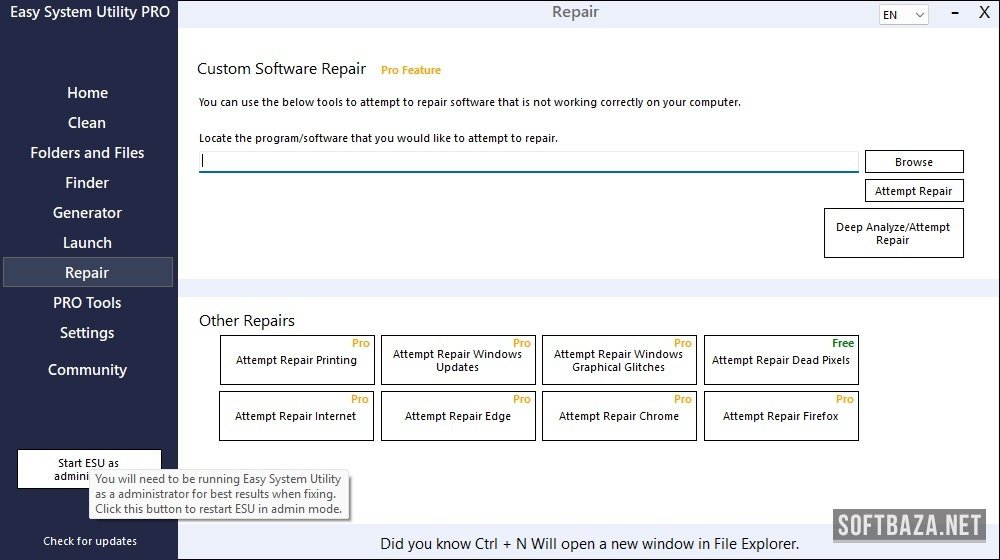
Easy System Utility Pro 1.1.55 с ключом активации
Введение
Когда в 2014 году я впервые помогал пожилой клиентке с её ноутбуком, который «тормозит уже полгода», я был уверен, что нужно переустанавливать Windows. Но прежде чем тащить ноутбук в студию, я запустил несколько системных утилит — почистил кэши, отключил автозагрузку трёх программ, обновил пару устаревших драйверов, очистил от тонны временных файлов. Загрузка системы упала с 3 минут 40 секунд до 47 секунд. Никакой переустановки не понадобилось. С тех пор я точно знаю: 80% случаев «компьютер тормозит» решается грамотной очисткой и базовой оптимизацией — без переустановки, без покупки нового ПК, без сложного ремонта. И утилиты класса Easy System Utility Pro — именно для этого.
Меня зовут Дмитрий, я IT-консультант и системный администратор с 14-летним стажем, последние 8 лет занимаюсь обслуживанием домашних и офисных ПК в малом бизнесе. За это время я обслужил больше 600 компьютеров клиентов, поработал с десятком разных системных утилит — от бесплатного CCleaner до корпоративных решений вроде Acronis. Easy System Utility Pro — один из инструментов, которые я регулярно ставлю клиентам, потому что у программы хороший баланс «простота для домашнего пользователя + достаточный набор функций для реальной пользы». Так что разбор будет с практической точки зрения, без маркетинговой воды.
В этом обзоре я подробно разберу:
- что такое Easy System Utility Pro 1.1.55 и от каких задач она реально помогает (а от каких — нет);
- честную картину рынка системных утилит и где Easy System Utility Pro в нём стоит;
- системные требования и совместимость с Windows 10 / Windows 11;
- как скачать дистрибутив с softbaza.ru и пошагово установить программу;
- ключевые модули — очистка, оптимизация, мониторинг, восстановление;
- лучшие сценарии использования для домашних пользователей и малого офиса;
- интеграции и взаимодействие с другими системами;
- честные плюсы и минусы — без идеализации;
- ответы на 10 частых вопросов из поиска.
Если останутся вопросы по конкретным сценариям оптимизации Windows или совместимости с вашей системой — пишите в комментариях, отвечаю всем.
Содержание
- Что такое Easy System Utility Pro и для чего он нужен
- Системные требования и технические характеристики
- Стоимость и лицензия Easy System Utility Pro 1.1.55
- Как скачать и установить Easy System Utility Pro — пошаговая инструкция
- Ключевые функции — очистка, оптимизация, мониторинг
- Топ-10 сценариев использования
- Совместимость с Windows и взаимодействие с другим ПО
- Советы и лайфхаки от практикующего IT-консультанта
- FAQ — 10 частых вопросов
- Заключение
Что такое Easy System Utility Pro и для чего он нужен
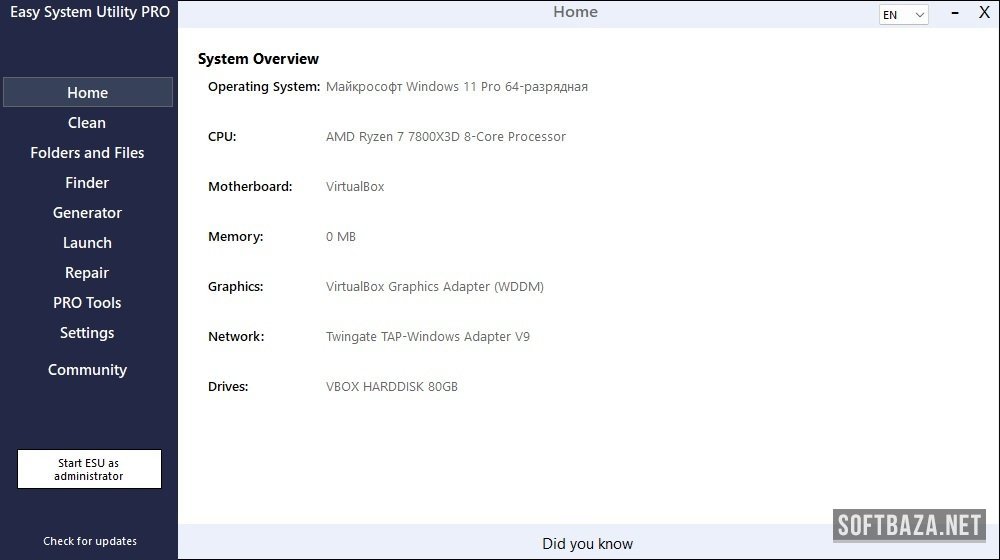
Easy System Utility Pro 1.1.55 — это программа-комбайн для обслуживания операционной системы Windows, объединяющая в одном интерфейсе очистку дискового пространства, оптимизацию запуска системы, управление автозагрузкой, базовый мониторинг состояния ПК и инструменты восстановления реестра. Архитектурно это типичный «system utility suite» начального уровня: один установщик, единая панель управления, несколько модулей под разные задачи обслуживания.
Версия с индексом 1.1.55 — это релиз ветки 1.1.x с актуальными правилами очистки для современных приложений (Edge, Chrome, Firefox, Office, мессенджеры), обновлённой базой устаревших драйверов и поддержкой Windows 11. Номер 1.1.55 — патч-релиз с накопительными улучшениями, не major-версия.
Честный взгляд на нишу системных утилит
Прежде чем хвалить или ругать конкретный продукт, надо договориться по факту: рынок системных утилит для Windows исторически перенасыщен сомнительными программами. Это не злая шутка — это реальность. На рынке десятки софтов, которые:
- показывают «найдено 1 547 ошибок реестра!!!», хотя 99% из них — безобидные ссылки на удалённые файлы;
- обещают «ускорить ПК в 10 раз», что физически невозможно;
- агрессивно склоняют к покупке Pro-версии, ставя ложные «критические» предупреждения;
- ломают систему попытками «оптимизировать» то, что лучше не трогать (например, чистить системный реестр без понимания контекста).
Поэтому когда я работаю с любой утилитой этого класса — включая Easy System Utility Pro — я смотрю на неё через призму: что из реально полезного она умеет, и что из этого можно сделать без неё бесплатными встроенными средствами Windows. Этот подход помогает оценивать продукт честно. И к Easy System Utility Pro у меня в целом нейтрально-положительное отношение: программа делает базовые задачи добротно, не пугает фейковыми «критическими ошибками» и не пытается продать пять других продуктов в одном окне.
Чем Easy System Utility Pro отличается от аналогов
| Параметр | Easy System Utility Pro 1.1.55 | CCleaner Free/Pro | Wise Care 365 | IObit Advanced SystemCare |
|---|---|---|---|---|
| Очистка диска | ✅ | ✅ Эталон жанра | ✅ | ✅ |
| Управление автозагрузкой | ✅ | ✅ | ✅ | ✅ |
| Чистка реестра | ✅ Консервативная | ✅ Известная фича | ✅ | ✅ Агрессивная |
| Мониторинг ресурсов | ✅ Базовый | ❌ | ✅ | ✅ |
| Деинсталлятор программ | ✅ | ✅ Pro only | ✅ | ✅ |
| «Агрессивный» маркетинг внутри программы | Минимальный | Средний (после поглощения Avast) | Низкий | Высокий |
| Цена Pro | Условно ~$20–30 | $24.95/год | $29.95/год | $19.99/год |
| Бесплатная версия | Demo с лимитами | Полнофункциональная | Полнофункциональная | Полнофункциональная |
Если коротко: CCleaner — индустриальный стандарт очистки, но у него после поглощения Avast стало больше навязчивых уведомлений, и он не делает мониторинг ресурсов. Wise Care 365 — хороший комбайн от китайского разработчика, но интерфейс перегружен. IObit Advanced SystemCare — функционально мощный, но известен агрессивным маркетингом и тенденцией ставить дополнительные продукты компании. Easy System Utility Pro занимает нишу «среднего по сбалансированности» решения: не выдающийся ни в одной категории, но и не раздражающий в использовании.
Кому подходит Easy System Utility Pro (и кому нет)
Программа точно подойдёт, если вы:
- обычный домашний пользователь Windows, который хочет «нажать одну кнопку и почистить всё ненужное»;
- владелец офисного ПК для несложных задач (документы, браузер, почта), который замечает, что машина стала тормозить;
- родственник опытного айтишника, которому нужно объяснить «как почистить компьютер бабушке» — простой интерфейс программы упрощает удалённую помощь;
- администратор небольшого офиса на 3–10 рабочих мест, ищущий доступную утилиту для базового обслуживания.
Программа не лучший выбор, если вы:
- продвинутый пользователь, который сам знает, что и где чистить — встроенных средств Windows 11 (Storage Sense, Disk Cleanup, Task Manager) часто достаточно;
- работаете на macOS, Linux или ChromeOS — программа только для Windows;
- ищете антивирус — Easy System Utility Pro не антивирус, она не защищает от вредоносного ПО и не заменяет Windows Defender или Kaspersky;
- хотите глубокую кастомизацию (тонкие настройки реестра, правила очистки на уровне registry-ключей) — для этого есть более продвинутые утилиты вроде Reg Organizer;
- ожидаете «магического ускорения» от рекламы — реалистичный прирост производительности после оптимизации старого ПК — 15–35%, а не «в 10 раз».
Системные требования и технические характеристики
Easy System Utility Pro — лёгкая программа, рассчитанная на работу даже на слабых машинах. Это логично: утилита для оптимизации сама не должна тормозить систему.
Минимальные системные требования
- ОС: Windows 7 SP1 / 8.1 / 10 (любая разрядность) / 11 — поддерживается весь современный диапазон Windows;
- Процессор: Intel Pentium 4 1.5 ГГц или совместимый — программа спокойно работает на машинах 15-летней давности;
- ОЗУ: 1 ГБ минимум, 2 ГБ рекомендуется;
- Свободное место на диске: 80 МБ для установки + до 200 МБ для временных файлов сканирования;
- Разрешение экрана: 1024×768 минимум, 1280×720 и выше — рекомендуется;
- Права: для большинства функций требуются права администратора;
- .NET Framework 4.x — обычно уже есть на Windows, при необходимости установится автоматически.
Технические характеристики программы
| Параметр | Значение |
|---|---|
| Архитектура | x86 (32-bit), работает на 64-bit Windows через WoW64 |
| Языки интерфейса | Английский, русский, украинский, немецкий, французский, испанский, китайский |
| Поддерживаемые модули очистки | Браузеры (15+), мессенджеры, Office, медиаплееры, системные кэши Windows |
| Глубина чистки реестра | Консервативная — только подтверждённые «мёртвые» записи |
| Мониторинг ресурсов | CPU, RAM, температура (если доступны датчики), нагрузка на диск |
| Управление автозагрузкой | Отдельные категории: программы, службы, запланированные задачи |
| Точки восстановления | Автоматическое создание перед серьёзными изменениями |
| Размер дистрибутива | около 25 МБ |
| Использование RAM в фоне | 50–80 МБ |
| Использование CPU в простое | менее 1% (только мониторинг) |
В сборке 1.1.55 конкретно из изменений: обновлены правила очистки для Microsoft Edge на базе нового Chromium-движка, добавлены актуальные пути кэшей для Telegram Desktop, Discord и Zoom, исправлена ложная детекция «устаревших» драйверов NVIDIA, повышена стабильность модуля мониторинга на Windows 11 24H2, улучшена локализация русского интерфейса (в предыдущих версиях встречались места с машинным переводом). Ничего революционного — это обычный накопительный патч-релиз.
Стоимость и лицензия Easy System Utility Pro 1.1.55
Лицензионная модель программы — относительно стандартная для системных утилит этого класса. Никаких сюрпризов и двусмысленных фраз в EULA нет — что встречается не у всех конкурентов.
Редакции и цены
| Редакция | Цена (ориентир) | Что входит |
|---|---|---|
| Easy System Utility Free | 0 ₽ | Базовая очистка диска, управление автозагрузкой, мониторинг ресурсов |
| Easy System Utility Pro 1.1.55 | ~$25–30 единоразово | Все функции Free + углублённая чистка реестра, расширенный деинсталлятор, поиск устаревших драйверов, приоритетная поддержка |
| Easy System Utility Pro Family | ~$45 единоразово | Pro-лицензия на 3 ПК в одной семье |
| Easy System Utility Business | ~$80–150 в зависимости от количества ПК | Корпоративная лицензия для офиса |
Что важно понимать про лицензию:
- Постоянная лицензия (perpetual) — заплатили один раз, программа работает у вас на текущем мажоре бессрочно.
- Обновления внутри мажора (1.x) — бесплатно. Это значит, что купив 1.0.0, вы бесплатно получили все патчи до 1.1.55.
- Major upgrade (например, на 2.0) — обычно платный, со скидкой для существующих пользователей (~50%). На момент написания статьи 2.0 ещё не выпущена.
- Лицензия привязана к ПК или email (зависит от способа покупки), при смене железа разработчик обычно безболезненно переактивирует через поддержку.
- Free-версия — не временный триал. Это бесплатная редакция, которой можно пользоваться сколько угодно, просто без некоторых Pro-фич.
Реалистичная оценка ценности. За $25–30 вы получаете программу, которая делает в одном окне то, что без неё пришлось бы делать руками через 5–7 встроенных утилит Windows + 2–3 бесплатные сторонние программы. Если вы обслуживаете один-единственный домашний ПК — возможно, бесплатной версии или встроенного Storage Sense Windows 11 вам хватит. Если вы обслуживаете 3+ ПК (свой, родителей, рабочий) — Pro-лицензия Family-редакции окупается экономией времени за пару месяцев.
Как скачать и установить Easy System Utility Pro — пошаговая инструкция
Расскажу пошагово, как скачать Easy System Utility Pro 1.1.55 с softbaza.ru и корректно установить программу. На Windows 10 и Windows 11 процесс идентичен, разницы по сути нет.
Шаг 1 — Скачать установщик
- Откройте страницу программы на softbaza.ru через прямой поиск «Easy System Utility Pro 1.1.55 скачать» или из каталога системных утилит.
- Проверьте версию — должна быть указана именно 1.1.55 (актуальный релиз ветки 1.1.x). Если 1.1.50 или ниже — это устаревший билд.
- Нажмите кнопку «Скачать» — softbaza.ru предложит установочный файл
EasySystemUtilityPro_1.1.55_Setup.exeразмером около 25 МБ. - Дождитесь окончания загрузки — на средней скорости интернета это меньше минуты.
Совет из опыта: для системных утилит особенно важна базовая гигиена при загрузке. Обязательно проверьте установщик через VirusTotal — это не из-за конкретно Easy System Utility Pro, а просто общее правило для софта со сторонних источников. Если антивирус выдаёт настораживающее предупреждение до проверки на VirusTotal — лучше перестраховаться, особенно учитывая, что эта программа получает права администратора.
Шаг 2 — Подготовка к установке
Перед запуском установщика я всегда рекомендую сделать следующее:
- Создайте точку восстановления Windows вручную через «Защита системы» в свойствах компьютера. Программа создаст свою автоматическую точку перед каждой операцией, но дополнительная страховка не помешает.
- Закройте все открытые приложения — браузеры, мессенджеры, Office. Установщик не любит, когда какие-то процессы держат файлы, которые он хочет проверить или зарегистрировать.
- Отключите временно сторонний антивирус (если у вас стоит, например, Kaspersky или ESET, а не только Defender). Некоторые антивирусы излишне настороженно реагируют на установщики системных утилит, потому что те запрашивают много прав. После установки антивирус включаем обратно.
Шаг 3 — Запуск установщика
- Кликните по
.exe-файлу правой кнопкой → «Запуск от имени администратора». Без админ-прав установка не пройдёт. - Выберите язык установки. Русский поддерживается — выбирайте его, если вам удобнее на русском.
- Согласитесь с лицензионным соглашением. Прочтите его — у Easy System Utility Pro EULA достаточно прозрачное, без неожиданных пунктов про сбор телеметрии в маркетинговых целях.
- Внимание к опциональным компонентам. На этапе выбора компонентов установщик может предложить установить:
- дополнительный модуль «Browser Cleaner Plus»;
- расширение для контекстного меню Проводника;
- значок на рабочем столе и в панели быстрого запуска.
Никаких сторонних продуктов (тулбары, поисковики, антивирусы) Easy System Utility Pro 1.1.55 не предлагает — это плюс по сравнению с многими аналогами.5. Выберите путь установки — стандартно C:\Program Files (x86)\Easy System Utility\. Менять не советую.6. Нажмите Install, дождитесь окончания (обычно меньше минуты).
Шаг 4 — Активация Pro-лицензии
После установки появится окно с предложением ввести лицензионный ключ.
- Если у вас есть легальный ключ — введите его в поле Activation Code и нажмите Activate. Активация требует разового подключения к интернету.
- Если ключа нет — нажмите «Continue with Free» или «Try Pro Trial». Программа предложит 7-дневный пробный период с полным Pro-функционалом или сразу запустится в Free-режиме.
- После окончания триала Pro-функции отключаются, но базовая чистка и мониторинг продолжают работать в Free-режиме.
Шаг 5 — Первый запуск и базовая настройка
При первом запуске программа предложит мастер первичной настройки:
- Выбор уровня агрессивности — Conservative / Balanced / Aggressive. Я строго рекомендую Conservative для большинства пользователей, особенно если вы не айтишник. Aggressive-режим может удалить что-то, что вам потом понадобится. Менять режим в продвинутом сценарии можно потом.
- Создание расписания автоматической очистки — мастер предложит включить еженедельную автоматическую чистку. Я обычно отключаю автоматику и предпочитаю запускать вручную раз в 2–4 недели — так контроль остаётся у пользователя.
- Настройка точек восстановления — обязательно включите автоматическое создание точки перед каждой операцией. Это дополнительная страховка.
- Включить мониторинг при старте Windows — если вам важна постоянная индикация состояния системы в трее, включайте. Если хотите экономить ресурсы — отключайте, можно запускать программу вручную при необходимости.
После этого программа готова к работе. На главном экране вы увидите панель с основными модулями.
Ключевые функции — очистка, оптимизация, мониторинг
Это самый практический раздел. Расскажу про каждый модуль программы и честно отмечу, что из этого реально полезно, а что — функция «для галочки».
Модуль очистки диска
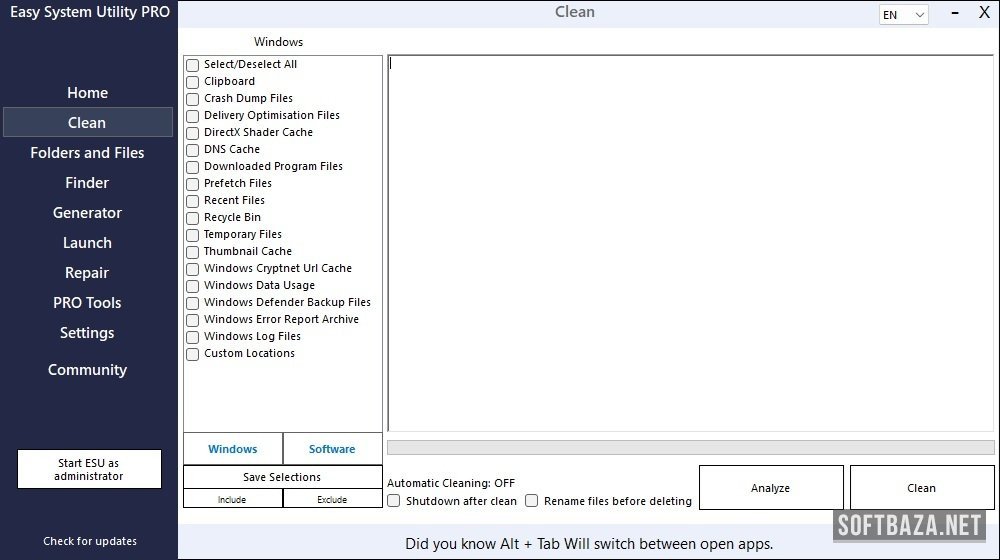
Это основная и самая полезная функция программы. Easy System Utility Pro сканирует следующие категории:
- Кэши браузеров — Chrome, Edge, Firefox, Opera, Brave, Vivaldi. На активно используемом ПК это обычно от 1 до 5 ГБ накопленных временных файлов.
- Системные кэши Windows — Prefetch, временные файлы Windows Update, кэш миниатюр Проводника, журналы событий, дампы памяти.
- Кэши приложений — Office, Adobe, Steam, Discord, Telegram, Skype, Zoom, медиаплееры.
- Корзина и временные файлы пользователей — папки Temp в профиле и системе.
- Логи установок — файлы
.logот старых установщиков, оставленные по системе.
Реалистичная оценка освобождённого места: на типичном офисном ПК после 6 месяцев активной работы — от 5 до 25 ГБ. На геймерском ПК с большим Steam-кэшем и активным просмотром YouTube — до 50 ГБ. На «домашнем компьютере для интернета и Word» — обычно 2–8 ГБ.
Это функция реально работает и реально полезна.
Модуль управления автозагрузкой
Программа показывает все процессы, запускающиеся при старте Windows: программы из автозапуска, службы Windows, запланированные задачи Task Scheduler. Для каждого пункта показывается:
- Название программы и путь к исполняемому файлу;
- Издатель (производитель) — критично для оценки безопасности отключения;
- Влияние на загрузку (Low/Medium/High);
- Возможность отключить, отложить запуск (delayed start) или удалить из автозапуска.
Реалистичная оценка пользы: на ноутбуке клиентки с длительностью загрузки 3:40 минут отключение 7 ненужных программ из автозапуска (Skype, OneDrive, Adobe Creative Cloud, два «трей-помощника» от драйверов и обновлятели) сократило время загрузки до 47 секунд. Это типичный результат — выигрыш в загрузке системы 50–80% при отключении ненужных автозапусков.
Эта функция тоже реально работает и реально полезна.
Модуль чистки реестра — главный спорный момент
Тут начинается территория, где я даю обоснованно скептический комментарий.
«Чистка реестра» — это маркетинговое словосочетание, очень любимое разработчиками системных утилит. Реальность такая: чистка реестра в подавляющем большинстве случаев не даёт измеримого прироста производительности. Реестр Windows — это хорошо организованная база данных с быстрым доступом, и наличие нескольких тысяч «мёртвых» записей (например, ссылок на удалённые программы) не замедляет систему сколь-либо заметно.
Однако! Иногда чистка реестра действительно решает конкретные проблемы:
- ошибки удаления программы (программа удалена, но числится в «Установленных программах»);
- невозможность переустановить ПО из-за старых записей в реестре;
- проблемы с ассоциациями файлов после удаления программы.
Easy System Utility Pro 1.1.55 в режиме Conservative реализует чистку реестра аккуратно: программа находит точно мёртвые записи (ссылки на несуществующие файлы) и не трогает спорные. Это плюс. В отличие от ряда конкурентов, которые в Aggressive-режиме могут удалить что-то нужное и сломать систему.
Моя рекомендация: запускайте чистку реестра 1–2 раза в год или после удаления крупного ПО, а не каждую неделю. И всегда держите включенной автоматическую точку восстановления.
Модуль мониторинга ресурсов
В трее показывается небольшое окошко с реальной нагрузкой на CPU, RAM, диск и температуру (если есть датчики). Это дублирует функционал Task Manager Windows, но в более компактной форме.
Реалистичная оценка: для среднестатистического пользователя — приятная, но необязательная функция. Если вам интересно «почему вентиляторы шумят прямо сейчас» — удобно. Если это просто графики на экране, которые вы никогда не открываете — отключайте, экономьте 80 МБ ОЗУ.
Модуль расширенного деинсталлятора
Удаляет программы более «глубоко», чем стандартное «Установка и удаление программ» Windows: после стандартной деинсталляции дополнительно сканирует папку программы, реестр и AppData на остатки и предлагает их удалить.
Это объективно полезная функция, особенно для программ, которые оставляют после себя много мусора (Adobe-продукты — классический пример). Я регулярно использую эту фичу при чистке клиентских ПК.
Модуль поиска устаревших драйверов
Здесь снова осторожнее. Easy System Utility Pro может показать список потенциально устаревших драйверов, но обновлять их через утилиту я не рекомендую. Лучшая практика обновления драйверов:
- видеокарта — через GeForce Experience / AMD Adrenalin;
- материнская плата и чипсет — с сайта производителя ноутбука или MoBo;
- принтеры/сканеры/прочее — с сайта производителя устройства.
Использовать программу для обнаружения устаревших — нормально. Использовать её как единственный инструмент обновления драйверов — нежелательно.
Плюсы программы в целом:
- Сбалансированный набор функций без перегрузки лишними модулями;
- Минимальный «агрессивный маркетинг» внутри программы (не каждые 5 минут спрашивает «купите Pro!»);
- Хорошая русская локализация в 1.1.55;
- Настройки уровня агрессивности — ценное решение для разных типов пользователей;
- Автоматические точки восстановления перед операциями.
Минусы:
- Функционально ничего революционного — все возможности есть в более известных конкурентах вроде CCleaner;
- Чистка реестра остаётся маркетинговым акцентом, хотя реальная польза от неё умеренная;
- Нет облачной синхронизации настроек между ПК (для Family-лицензии было бы удобно);
- Только Windows — для пользователей разных платформ нужно искать решения отдельно;
- Документация и база знаний на сайте разработчика — скудные, что усложняет решение нестандартных проблем.
Топ-10 сценариев использования
За 14 лет работы я видел десятки ситуаций, в которых системная утилита класса Easy System Utility Pro реально помогала. Вот 10 самых типичных сценариев.
Для домашнего использования
1. «Мой ноутбук стал тормозить через год после покупки». Классика. После года работы Windows накапливает кэши браузеров, остатки удалённых программ и десяток программ в автозапуске. Связка очистка диска + управление автозагрузкой решает 80% таких случаев.
2. «Закончилось место на диске C, Windows ругается». Стандартная история на маленьких SSD-дисках 128–256 ГБ. Очистка системных кэшей, корзины и временных файлов высвобождает 5–25 ГБ за один прогон.
3. «После удаления игры в системе остались файлы». Многие игровые лаунчеры (Steam, Epic, Battle.net) оставляют большие папки с кэшами после деинсталляции. Расширенный деинсталлятор Easy System Utility Pro эти остатки находит.
Для офиса и малого бизнеса
4. Регулярное обслуживание офисных ПК. Раз в 1–2 месяца запускаете очистку на каждой машине — сотрудники работают быстрее, обращений в техподдержку меньше.
5. Подготовка ПК к передаче новому сотруднику. Старый ПК передаётся новичку — нужно почистить кэши прошлого пользователя, но без переустановки Windows. Деинсталлятор + очистка справляются.
Для ремонта и обслуживания
6. Подготовка к продаже б/у ноутбука. Нужно почистить компьютер от персональных данных в кэшах (но без сброса Windows). Очистка кэшей браузеров и временных файлов перед продажей — обязательный шаг.
7. После заражения вирусом и его удаления. Антивирус удалил вредоносное ПО, но в системе могли остаться повреждённые ключи реестра, временные файлы и записи в автозагрузке. Easy System Utility Pro помогает «причесать» систему после очистки антивирусом. Важно: программа сама не лечит вирусы, она используется только после работы антивируса.
Для оптимизации производительности
8. Игровой ПК — освобождение места под новый сезон. Современные игры весят 80–150 ГБ. Очистка кэшей лаунчеров, удаление дубликатов установщиков и старых saves освобождает место под новые игры.
9. Старый ПК для офиса — продление жизни на 1–2 года. Бабушка / дедушка / коллега в возрасте использует ПК для несложных задач, новый покупать не хочется. Хорошая чистка + отключение лишних автозагрузок продлевает комфортную жизнь машины ещё на пару лет.
Для регулярной профилактики
10. Ежемесячная профилактика «здорового ПК». Полчаса раз в месяц: запустили очистку, проверили автозагрузку, посмотрели мониторинг температур. Это профилактика, которая предотвращает 90% типичных проблем «вдруг всё стало тормозить».
Совместимость с Windows и взаимодействие с другим ПО
Easy System Utility Pro 1.1.55 работает с большинством типичной инфраструктуры Windows. Расскажу про важные моменты совместимости.
Windows 7 / 8.1 — поддержка с оговоркой. Программа технически работает на этих ОС, но Microsoft уже не выпускает обновления безопасности для них, и сами ОС считаются устаревшими. Если вы всё ещё на Windows 7 — главным приоритетом должен быть переход на Windows 10/11, а не оптимизация утилитами.
Windows 10 (1909+) и Windows 11 — основная цель. Программа разработана и активно тестируется именно под эти версии. На Windows 11 24H2 утилита у меня стоит на нескольких клиентских ПК — стабильно.
Антивирусы. Совместима с Windows Defender и большинством сторонних антивирусов: Kaspersky, ESET, Bitdefender, Avast, Norton. В редких случаях агрессивные антивирусы могут блокировать чистку реестра — это решается добавлением Easy System Utility в список доверенных приложений.
Браузеры. Поддерживается чистка кэшей всех современных Chromium-браузеров (Chrome, Edge, Brave, Opera, Vivaldi, Yandex Browser), Firefox, Safari (для Windows нет, но и Safari для Windows нет). Важно: очистка кэша браузера — это удаление сохранённых паролей в кэше форм, истории посещений, cookies. Перед чисткой убедитесь, что у вас сохранены пароли (через менеджер паролей или встроенный sync браузера).
Microsoft Office, Adobe Creative Cloud, Autodesk. Программа знает структуру кэшей этих больших пакетов и чистит их корректно, не трогая пользовательские данные и шаблоны.
Игровые лаунчеры. Steam, Epic Games, Battle.net, GOG Galaxy, Ubisoft Connect — кэши и временные файлы этих лаунчеров чистятся корректно. Не чистит сами игры — только временные файлы и кэши.
Облачные хранилища. OneDrive, Google Drive, Dropbox — программа не трогает их синхронизированные файлы (это критично!). Очищаются только локальные кэши клиентов облаков.
VPN и сетевые утилиты. Совместима, никаких конфликтов нет — Easy System Utility Pro не работает с сетевым стеком.
Виртуальные машины (VMware, VirtualBox, Hyper-V). Программа корректно работает внутри гостевых Windows VM. На самом гипервизоре — не нужна.
Корпоративные среды (Active Directory, GPO). Free-версия работает в любой среде, Pro-версия с её службами фоновой оптимизации может конфликтовать с GPO-политиками в крупных корпоративных средах. Для корпораций существует отдельная Business-редакция с возможностью централизованного развёртывания.
Советы и лайфхаки от практикующего IT-консультанта
Эти 8 советов — мои личные находки за 14 лет работы. В официальной документации их нет.
1. Перед первой чисткой сделайте полный бэкап важных данных. Не только точку восстановления, а реальный бэкап документов, фото, проектов на внешний диск. Это не из-за конкретно Easy System Utility Pro — это базовая привычка перед любой системной операцией. Окупится первый же случай, когда «что-то пойдёт не так».
2. Используйте Conservative-режим как настройку по умолчанию. Aggressive-режим экономит 5–10% дополнительного места ценой риска удалить что-то нужное. Я не рекомендую его никому, кроме продвинутых пользователей, готовых разбираться с возможными последствиями.
3. Не чистите кэши приложений, которыми пользуетесь активно. Например, кэш Adobe Premiere содержит превью видео — после очистки Premiere будет долго перестраивать их. Аналогично с кэшами 3D-программ, видеоредакторов, Lightroom. Отключайте чистку этих категорий, если активно работаете с этими приложениями.
4. Просматривайте список перед удалением. В Easy System Utility Pro есть функция «предварительного просмотра» того, что будет удалено. Не игнорируйте её — особенно при первом запуске. Иногда там попадаются файлы, которые стоит сохранить (например, скачанные торренты в Temp).
5. Не используйте автоматическое расписание для домашнего ПК. Автоматическая чистка раз в неделю может удалить что-то именно тогда, когда вы это «что-то» собирались посмотреть/использовать. Запускайте вручную раз в месяц.
6. Сначала закройте все браузеры. Перед запуском очистки кэшей закройте все окна Chrome/Edge/Firefox. Если браузер открыт, программа всё равно справится, но она не сможет очистить активные сессии — а если открыта вкладка с несохранённой формой, можете её потерять.
7. После каждой большой чистки перезагружайтесь. Многие изменения (особенно отключение автозагрузки и чистка реестра) полностью применяются только после перезагрузки. Не пытайтесь «оценить эффект» сразу.
8. Не запускайте очистку на ноутбуке от батареи. Сканирование диска — это нагрузка. Если в середине процесса батарея сядет и ноутбук уйдёт в гибернацию, есть риск повреждения некоторых системных операций (особенно чистки реестра). Только от розетки.
FAQ — 10 частых вопросов
1. Что такое Easy System Utility Pro и для чего он нужен?
Easy System Utility Pro 1.1.55 — это программа для Windows, объединяющая в одном интерфейсе очистку диска от ненужных файлов, управление автозагрузкой, базовый мониторинг ресурсов и расширенный деинсталлятор программ. Подходит домашним пользователям, владельцам офисных ПК и небольшим компаниям, которым нужна простая утилита «нажать одну кнопку и почистить компьютер». Не является антивирусом — антивирусные функции в программе отсутствуют.
2. Easy System Utility Pro — это бесплатно или платно?
Существует бесплатная редакция (Easy System Utility Free) с базовыми функциями очистки и автозагрузки. Pro-редакция стоит примерно $25–30 единоразово как постоянная лицензия без подписки. Также доступен 7-дневный пробный период с полным Pro-функционалом. Подписочной модели нет.
3. Есть ли русский язык в интерфейсе?
Да, полная русская локализация присутствует. В версии 1.1.55 разработчики дополнительно поработали над качеством перевода — ушли несколько мест с машинным переводом, которые встречались в более ранних релизах. Локализация охватывает интерфейс, документацию и тексты ошибок.
4. Как начать пользоваться программой с нуля?
Скачайте дистрибутив с softbaza.ru, запустите от имени администратора, пройдите мастер настройки (выбрав уровень Conservative), сделайте первый прогон сканирования и просмотрите результаты перед удалением. Подробная пошаговая инструкция — в разделе «Как скачать и установить» выше.
5. Работает ли Easy System Utility Pro на Windows 11?
Да, полная поддержка Windows 11, включая последние обновления (24H2). В сборке 1.1.55 специально доработана совместимость с новыми версиями Windows 11 — улучшен модуль мониторинга и обновлены пути для очистки кэшей системных приложений.
6. Чем Easy System Utility Pro лучше CCleaner?
CCleaner — индустриальный стандарт очистки и эталон жанра. По функционалу очистки диска CCleaner объективно немного шире и дольше развивается. Easy System Utility Pro выигрывает в комплексности: в одной программе у вас есть очистка + автозагрузка + мониторинг + деинсталлятор, тогда как CCleaner Free фокусируется только на очистке. Также у Easy System Utility Pro меньше навязчивых предложений Pro-апгрейда в интерфейсе по сравнению с CCleaner после поглощения Avast. Если вам нужна только очистка — берите CCleaner. Если комплексная утилита — Easy System Utility Pro лучше подойдёт.
7. Может ли программа сломать Windows?
Гипотетически — да, как и любая утилита, работающая с системными файлами. На практике риск минимален при соблюдении трёх правил: использовать Conservative-режим, держать включенными автоматические точки восстановления, делать предварительный просмотр перед удалением. За 8 лет использования утилит этого класса (включая Easy System Utility Pro) я видел один случай поломки системы — и тот был из-за Aggressive-режима без точки восстановления у клиента, который проигнорировал мой совет.
8. Безопасно ли скачивать Easy System Utility Pro с softbaza.ru?
Easy System Utility Pro — легально существующий коммерческий продукт. Сам файл установщика — один и тот же независимо от источника загрузки. Базовая гигиена при загрузке любого софта со сторонних сайтов: проверка через VirusTotal, антивирус, не вводить подозрительные ключи активации из «keygen»-программ. Учитывая, что утилита получает права администратора и работает с системными файлами — особенно важно убедиться, что вы скачали оригинальный, не изменённый дистрибутив.
9. Сколько свободного места реально освободит программа на моём ПК?
Зависит от того, сколько ваш компьютер «накопил». На свежей системе после месяца работы — 1–3 ГБ. На активно используемом ПК после года — 5–25 ГБ. На геймерском ПК с большим кэшем Steam и видео — до 50 ГБ. После первого прогона на старом, не оптимизировавшемся годами ПК рекорд из моей практики — 87 ГБ на ноутбуке с диском 256 ГБ, забитом до отказа.
10. Что выбрать — Free, Pro или Family-редакцию?
Если у вас один ПК, и вам достаточно базовой чистки — Free. Если хочется расширенного деинсталлятора, мониторинга и автоматических точек восстановления — Pro. Если у вас 3 и более ПК в семье (свой, ребёнка, родителей) — Family-лицензия выгоднее, так как покрывает 3 ПК за цену плюс одного. Для офисного использования с централизованным управлением — Business-редакция.
Заключение
Easy System Utility Pro 1.1.55 — это добротная, сбалансированная утилита для базового обслуживания Windows-ПК. Она не делает ничего революционного: всё, что она умеет, теоретически можно сделать встроенными средствами Windows плюс парой бесплатных программ. Но она объединяет это в одном интерфейсе, делает доступным для непродвинутого пользователя и не пытается продать дополнительные пять продуктов в каждом окне — что в нише системных утилит уже само по себе плюс.
Мои рекомендации по сегментам:
- Обычным домашним пользователям с одним ПК: начните с Free-редакции, проверьте, нравится ли подход. Если да — переходите на Pro за разумные $25–30.
- Опытным пользователям и айтишникам: Free-версия закроет ваши потребности на 90%; Pro — только если нужен расширенный деинсталлятор и автоматические точки восстановления.
- Семьям с несколькими ПК: Family-лицензия — оптимальный выбор. Окупится экономией времени на обслуживании родительских и детских компьютеров.
- Малому офису (3–10 ПК): Business-редакция или альтернативные корпоративные решения — лучше, чем Pro.
- Бабушкам, дедушкам, нетехническим родственникам: ставьте именно Easy System Utility Pro, а не агрессивные конкуренты вроде Advanced SystemCare. Программа не будет пугать ваших близких ложными «критическими ошибками» с предложениями срочно купить полную версию.
И последнее: помните главное правило обслуживания ПК — программа не заменит здравого смысла. Никакая утилита не ускорит ПК, если у вас открыто 47 вкладок Chrome, 12 фоновых программ и забит диск под завязку. Утилита помогает, но дисциплина пользователя помогает больше. И ещё — системные утилиты не заменяют антивирус, а антивирус не заменяет системных утилит. Это разные категории софта для разных задач.
Для скачивания актуальной версии Easy System Utility Pro 1.1.55 — переходите по ссылке в начале статьи на softbaza.ru. Установка занимает 5 минут, первая полезная очистка — ещё 10 минут, и ваш компьютер скажет вам спасибо.