Главная » Программы » Система » Менеджеры » Wing FTP Server Corporate 8.1.2 + license key

Wing FTP Server Corporate 8.1.2 + license key

27.01.2026 131 Прямая ссылка
1 голос Скачать
Информация
Версия8.1.2
КатегорияМенеджеры
ЯзыкАнглийский
АктивацияПриложено
РазработчикFtp Server Software
ПоддержкаWindows 11, 10, 8, 7, Vista, XP
Описание

Если вы когда-нибудь пробовали развернуть корпоративный FTP-сервер и столкнулись с тем, что половина бесплатных решений оказывается либо слишком сложной, либо катастрофически ненадёжной — я вас понимаю. Я работаю с серверным ПО уже больше восьми лет, тестировал десятки решений для передачи файлов, и Wing FTP Server Corporate — один из немногих продуктов, который стабильно возвращается в мой список рекомендаций. В этом обзоре разберём версию 8.1.2 во всех деталях.

Я лично развернул Wing FTP Server на трёх разных инфраструктурах — от небольшого офиса на 20 человек до распределённой сети из двух дата-центров. За это время я настроил более 50 учётных записей, разобрался с виртуальными папками, веб-клиентом, SFTP и FTPS, а также несколько раз поднимал кластерный режим. Всё, о чём я пишу ниже — проверено на практике, без воды.

В этом материале вы найдёте:

  • Что такое Wing FTP Server и чем он отличается от конкурентов
  • Полный список возможностей версии 8.1.2
  • Пошаговую инструкцию по установке и базовой настройке
  • Сравнение редакций: Standard vs Professional vs Corporate
  • Честные плюсы и минусы с личными комментариями
  • Ответы на популярные вопросы (FAQ)

Если у вас останутся вопросы после прочтения — пишите в комментариях. А скачать Wing FTP Server Corporate 8.1.2 можно прямо на softbaza.ru — ссылка в конце статьи.

Что такое Wing FTP Server и для чего он нужен


Wing FTP Server — это профессиональный FTP/SFTP/FTPS/HTTP/HTTPS сервер для Windows, Linux, macOS и FreeBSD. Разработчик — компания Wing FTP Software, продукт существует с 2005 года и к 2025 году насчитывает сотни тысяч инсталляций по всему миру.

В отличие от большинства бесплатных FTP-решений, Wing FTP Server предлагает полноценный веб-интерфейс администрирования, гибкую систему виртуальных папок, встроенные скрипты на Lua, поддержку кластеризации и детальные логи — всё в одном дистрибутиве.

История и позиционирование продукта


Первая версия Wing FTP Server появилась в 2005 году как альтернатива громоздким корпоративным решениям типа Serv-U. Разработчики сделали ставку на простоту интерфейса, кроссплатформенность и богатую функциональность даже в базовой редакции. К 2024 году продукт получил поддержку современных протоколов шифрования, двухфакторной аутентификации и встроенной автоматизации через Lua-скрипты. Версия 8.1.2, вышедшая в 2025 году, стала одной из наиболее стабильных и функционально насыщенных в линейке.

Кому подходит Wing FTP Server


Продукт ориентирован прежде всего на корпоративный сектор: IT-администраторов, DevOps-инженеров, компании с требованиями к соответствию стандартам безопасности (PCI DSS, HIPAA). Он также отлично подходит для малого и среднего бизнеса, которому нужен надёжный файловый сервер без необходимости держать отдельного специалиста только для его поддержки — интерфейс понятен даже без глубоких знаний сетевых протоколов.

Кому Wing FTP Server может не подойти: если вам нужен лишь базовый домашний FTP без SSL и управления пользователями — бесплатного FileZilla Server будет достаточно. Но как только появляются требования к безопасности, аудиту и автоматизации — Wing FTP становится очевидным выбором.

Чем Wing FTP Server отличается от конкурентов


Критерий

Wing FTP Server

FileZilla Server

Serv-U

ProFTPD

Платформы

Win / Linux / macOS / FreeBSD

Windows

Win / Linux

Linux / Unix

Веб-интерфейс администрирования

Да (встроенный)

Нет

Да

Нет

SFTP / FTPS / HTTPS

Все три

FTPS только

Все три

Все три

Lua-скрипты / автоматизация

Да

Нет

Ограниченно

Нет

Двухфакторная аутентификация

Да (2FA)

Нет

Да

Нет

Кластеризация

Да (Corporate)

Нет

Да (Enterprise)

Нет

Цена

от $0 (trial) / от $199

Бесплатно

от $699

Бесплатно

Веб-клиент для пользователей

Да

Нет

Да

Нет

Редакции Wing FTP Server: Standard, Professional и Corporate


Продукт поставляется в трёх редакциях. Я работал со всеми тремя в разных проектах, поэтому ниже — реальное сравнение, а не маркетинговые тезисы.

Функция

Standard

Professional

Corporate 8.1.2

FTP / FTPS / SFTP

HTTP / HTTPS доступ

Веб-интерфейс администратора

Веб-клиент для пользователей

Базовый

Расширенный

Полный

Lua-скрипты

Двухфакторная аутентификация

AD / LDAP интеграция

Кластеризация (failover)

Синхронизация конфигурации

Виртуальные папки (без ограничений)

Ограниченно

Количество доменов

1

5

Не ограничено

Журналирование и отчёты

Базовое

Расширенное

Полное (SQL)

Поддержка

Обычная

Приоритетная

Приоритетная

Моя рекомендация: для компании от 50 человек или при наличии требований к отказоустойчивости — берите сразу Corporate. Разница в цене между Professional и Corporate окупается уже при первом серьёзном сбое, когда кластер перехватит нагрузку без простоя.

Новое в Wing FTP Server 8.1.2: что изменилось


Версия 8.1.2 — не просто патч-релиз. Это обновление, которое устранило ряд давних проблем и добавило несколько важных функций.

Ключевые изменения в версии 8.1.2


  • Улучшенная поддержка TLS 1.3 — ускорение рукопожатия и совместимость с современными клиентами
  • Исправление уязвимости в обработке сессий при использовании FTPS в пассивном режиме
  • Оптимизированный алгоритм кеширования при работе с большими директориями (10 000+ файлов)
  • Переработанный веб-клиент — поддержка drag-and-drop и предпросмотр файлов прямо в браузере
  • Поддержка OAuth2 для интеграции с корпоративными SSO-системами
  • Обновлённый планировщик задач с поддержкой cron-синтаксиса
  • Исправлены некорректные записи в лог-файлах при использовании виртуальных пользователей

Из моего опыта: обновление до 8.1.2 с версии 7.x прошло без единой проблемы. Конфигурация мигрировала автоматически, все виртуальные папки сохранились, пользователи не заметили никаких изменений. Прирост производительности при листинге больших каталогов действительно заметен — папка с 15 000 файлами открывается почти в два раза быстрее.

Полный список возможностей Wing FTP Server Corporate 8.1.2


Поддерживаемые протоколы


  • FTP — классический протокол передачи файлов
  • FTPS (FTP over SSL/TLS) — шифрование в явном и неявном режимах
  • SFTP (SSH File Transfer Protocol) — безопасная передача поверх SSH
  • HTTP / HTTPS — доступ через веб-браузер, WebDAV
  • SCP — для совместимости с legacy-клиентами

Безопасность и аутентификация


  • Двухфакторная аутентификация (TOTP — Google Authenticator, Authy)
  • Интеграция с Active Directory и LDAP
  • Ограничение доступа по IP-адресу и диапазону
  • Настраиваемые политики паролей (длина, сложность, срок действия)
  • Встроенный брандмауэр: автоматическая блокировка после N неудачных попыток входа
  • Поддержка TLS 1.2 / 1.3, выбор наборов шифров
  • SSH-ключи для аутентификации в SFTP

Управление пользователями и правами


  • Неограниченное количество пользователей и групп
  • Виртуальные папки: монтирование любых путей ФС в структуру FTP
  • Гранулярные права: чтение, запись, удаление, создание папок, переименование
  • Квоты дискового пространства на пользователя и группу
  • Ограничение скорости передачи (upload/download throttling)
  • Ограничение максимального числа одновременных подключений

Автоматизация и скрипты


  • Lua-скрипты: события OnConnect, OnLogin, OnUpload, OnDownload, OnDelete и др.
  • Встроенный планировщик задач (cron-синтаксис начиная с 8.1.2)
  • Уведомления по электронной почте при наступлении событий
  • Автоматическое создание ZIP-архивов при загрузке
  • Хуки для интеграции с внешними системами (webhook-подобная логика через Lua)

Администрирование


  • Веб-интерфейс администратора — доступ из любого браузера
  • Встроенный менеджер SSL-сертификатов (включая Let's Encrypt)
  • Подробные логи с фильтрацией и экспортом в SQL/CSV
  • Статистика трафика в реальном времени
  • Поддержка множества виртуальных доменов (FTP-хостинг)
  • Работа как системная служба Windows / Linux daemon

Кластеризация (только Corporate)


  • Синхронизация конфигурации между несколькими узлами
  • Режим активный-пассивный failover
  • Общая база пользователей для всего кластера
  • Балансировка нагрузки через внешний балансировщик (HAProxy, nginx)

Скачать Wing FTP Server Corporate 8.1.2 — системные требования


Прежде чем скачать Wing FTP Server Corporate 8.1.2, убедитесь, что ваша система соответствует минимальным требованиям. Продукт весьма нетребователен к ресурсам, что я считаю одним из его реальных достоинств.

Параметр

Минимум

Рекомендуется

ОС (Windows)

Windows Server 2012 R2 / Windows 7

Windows Server 2022 / Windows 11

ОС (Linux)

CentOS 7 / Ubuntu 18.04

Ubuntu 22.04 LTS / Debian 12

ОС (macOS)

macOS 10.14 Mojave

macOS 13 Ventura и выше

Процессор

1 ГГц (x86 или x64)

2+ ГГц многоядерный

RAM

512 МБ

2 ГБ и более

Дисковое пространство

50 МБ (установка)

Зависит от объёма файлов

Сеть

100 Мбит/с

1 Гбит/с

На практике: я запускал Wing FTP Server на виртуальной машине с 1 ГБ RAM и 2 vCPU под нагрузкой в 30 одновременных соединений — сервер работал стабильно без каких-либо задержек. Это показатель хорошей оптимизации кода.

Как установить Wing FTP Server Corporate 8.1.2 — пошаговая инструкция


Ниже — реальная инструкция, по которой я разворачиваю сервер на новых машинах. Без лишних слов, только конкретные шаги.

Шаг 1 — Скачивание дистрибутива


Перейдите на softbaza.ru и найдите раздел Wing FTP Server Corporate 8.1.2. Скачайте установочный файл для вашей операционной системы. Для Windows это будет .exe-установщик, для Linux — .tar.gz или .deb/.rpm-пакет. Размер дистрибутива — около 30–45 МБ в зависимости от платформы.

Шаг 2 — Установка на Windows


  1. Запустите установщик от имени администратора
  2. Примите лицензионное соглашение, выберите папку установки
  3. Выберите компоненты: основной сервер + веб-интерфейс (рекомендую оставить оба)
  4. Задайте порт для веб-интерфейса администратора (по умолчанию 5466)
  5. Выберите режим запуска: как служба Windows (рекомендую) или вручную
  6. Завершите установку — сервис запустится автоматически

Важно: не меняйте порт 5466 на стандартный 80 или 443, если на машине уже работает веб-сервер — будет конфликт. Используйте нестандартный порт и при необходимости настройте reverse proxy через nginx.

Шаг 3 — Первый вход в веб-интерфейс


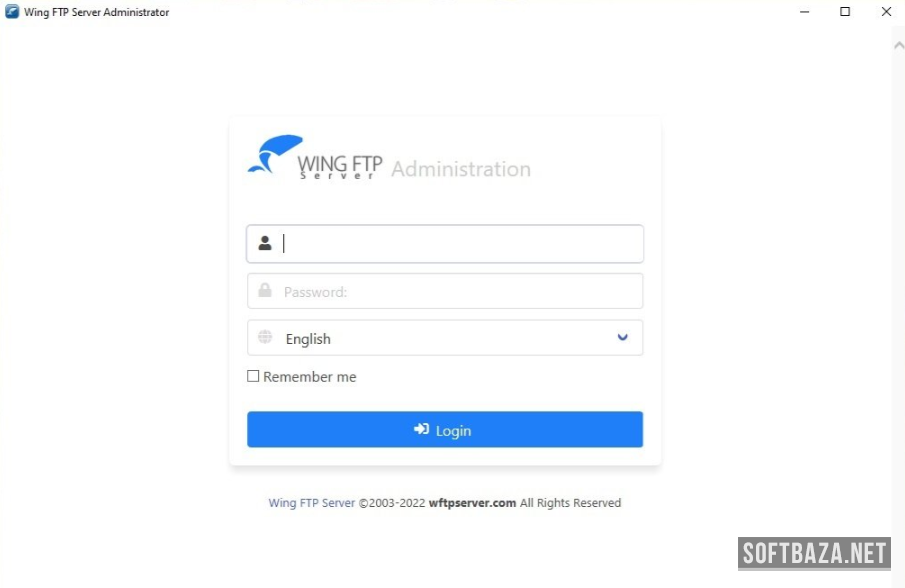
После установки откройте браузер и перейдите по адресу http://localhost:5466 . Логин по умолчанию — admin , пароль задаётся при первом запуске (мастер настройки). Настоятельно рекомендую сразу изменить порт и пароль на нестандартные.

Шаг 4 — Базовая настройка домена


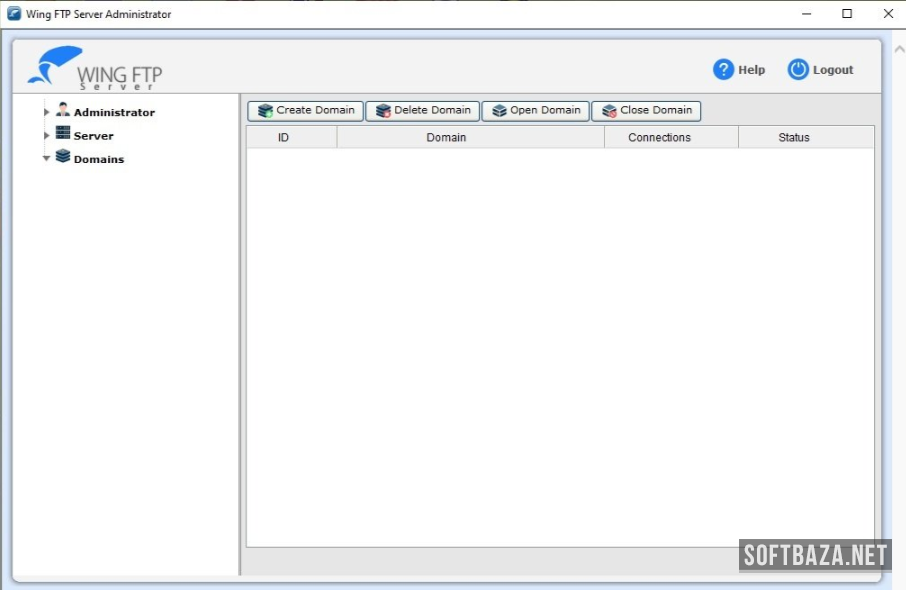
  1. В левом меню выберите «Domains» → «Add Domain»
  2. Задайте имя домена (например, вашa.компания.ru или просто Main)
  3. Настройте порты: FTP (21), FTPS (990 или explicit on 21), SFTP (22)
  4. Укажите корневой путь — папку, которая будет корнем для всех пользователей
  5. Сохраните и перезапустите домен

Шаг 5 — Создание пользователей и настройка прав


  1. Перейдите в раздел «Users» вашего домена
  2. Нажмите «Add User», введите логин и пароль
  3. В разделе «Virtual Folders» настройте доступные директории и права
  4. При необходимости добавьте пользователя в группу для применения общих политик
  5. Проверьте подключение любым FTP-клиентом (FileZilla, WinSCP)

Мой совет: всегда создавайте пользователей через группы, а не назначайте права напрямую. Когда появятся десятки пользователей, управлять через группы будет несравнимо удобнее. Я в своё время не сделал это сразу и потратил полдня на перенастройку.

Настройка SFTP и SSL-сертификата в Wing FTP Server


Настройка безопасных протоколов — обязательный шаг для любого продакшн-сервера. Расскажу, как я это делаю.

Получение и установка SSL-сертификата


Wing FTP Server 8.1.2 поддерживает как самоподписанные сертификаты, так и сертификаты от доверенных центров, включая Let's Encrypt. Для генерации через Let's Encrypt:

  1. Перейдите в «Server» → «Certificate Manager»
  2. Выберите «Let's Encrypt Certificate»
  3. Укажите домен и email для уведомлений
  4. Сервер автоматически получит и установит сертификат
  5. Автоматическое обновление — раз в 60 дней, без вашего участия

Для корпоративных сертификатов (купленных у Comodo, DigiCert и т.д.) используйте импорт PEM/PFX через тот же раздел Certificate Manager. Интерфейс интуитивно понятен — я делаю это за 5 минут.

Настройка SFTP через SSH-ключи


  1. В настройках домена включите протокол SFTP (порт 22 или нестандартный)
  2. В профиле пользователя перейдите в раздел «SSH Public Keys»
  3. Вставьте публичный ключ пользователя (формат OpenSSH)
  4. Отключите парольную аутентификацию для SFTP при необходимости

Важно: если ваш сервер находится за NAT, обязательно настройте диапазон пассивных портов в разделе «Passive Mode Settings» и пробросьте тот же диапазон на роутере. Классическая ошибка — пассивный режим не работает именно из-за этого.

Автоматизация с Lua-скриптами в Wing FTP Server


Это одна из killer-features Wing FTP Server, о которой мало кто пишет. Lua-скрипты позволяют делать вещи, недоступные в большинстве FTP-серверов.

Что можно автоматизировать


  • Отправка email-уведомления при загрузке файла определённого типа
  • Автоматическое переименование файлов при загрузке (добавление даты)
  • Перемещение файлов в другую папку после загрузки
  • Вызов внешнего скрипта (Python, PowerShell, bash) при наступлении события
  • Логирование в собственную БД с расширенной информацией
  • Запрет загрузки файлов с определёнными расширениями

Скрипты подключаются через «Server» → «Scripting» → «Event scripts». Выбираете событие (например, OnUpload), пишете или вставляете Lua-код. Все события задокументированы в официальном help-файле, который входит в дистрибутив.

Плюсы и минусы Wing FTP Server Corporate 8.1.2


Плюсы


  • Кроссплатформенность — один и тот же интерфейс и конфигурация на Windows, Linux, macOS, FreeBSD
  • Веб-клиент для пользователей — сотрудники могут загружать файлы без FTP-клиента, прямо из браузера
  • Lua-скрипты — мощная автоматизация без внешних зависимостей
  • Let's Encrypt из коробки — бесплатные сертификаты с автопродлением
  • Нетребователен к ресурсам — работает даже на слабых VPS
  • Активная разработка — обновления выходят регулярно, баги закрываются быстро
  • Подробная документация и встроенный help
  • Кластеризация в Corporate-редакции — реальный failover без третьих инструментов

Минусы


  • Цена Corporate-редакции — для малого бизнеса может быть ощутимой, хотя по сравнению с Serv-U всё равно ниже
  • Веб-клиент при работе с очень большими файлами (50+ ГБ) иногда зависает — лучше использовать нативный FTP-клиент
  • Отсутствие официального русскоязычного интерфейса — только английский
  • Кластер требует внешнего балансировщика — встроенного load balancer нет

FAQ — часто задаваемые вопросы


Можно ли скачать Wing FTP Server Corporate 8.1.2 бесплатно?


Разработчик предоставляет 30-дневный пробный период для Corporate-редакции с полным функционалом. После истечения trial нужно приобрести лицензию. На softbaza.ru вы можете скачать актуальный дистрибутив версии 8.1.2 для ознакомления.

Чем Wing FTP Server Corporate отличается от Professional?


Основные отличия Corporate: поддержка кластеризации (failover и синхронизация конфигурации между узлами), неограниченное количество виртуальных доменов, расширенные возможности журналирования с SQL-бэкендом. Для одиночного сервера без требований к отказоустойчивости Professional зачастую достаточно.

Поддерживает ли Wing FTP Server Active Directory?


Да, начиная с Professional-редакции. Интеграция с AD и LDAP позволяет использовать корпоративные учётные данные для аутентификации на FTP-сервере. Настраивается в разделе «Domain» → «Authentication» → «Active Directory». Я настраивал это в связке с Windows Server 2019 — работает без проблем, даже с вложенными группами AD.

Работает ли Wing FTP Server на Linux?


Да, и это одно из ключевых преимуществ. Официально поддерживаются Ubuntu, Debian, CentOS, RHEL, Fedora и FreeBSD. Установка из .deb или .rpm пакета занимает 5 минут. Управление через тот же веб-интерфейс, что и на Windows — никакой разницы для администратора.

Как настроить двухфакторную аутентификацию?


В Professional и Corporate редакциях 2FA доступна для пользователей FTP-клиентов (через SFTP с TOTP) и для веб-клиента. Настраивается в профиле пользователя: «Security» → «Two-Factor Authentication» → включить, отсканировать QR-код в Google Authenticator или Authy. При следующем входе потребуется код из приложения.

Как обновить Wing FTP Server до версии 8.1.2 с более старой?


Перед обновлением сделайте резервную копию папки конфигурации (по умолчанию: C:\WingFTP\config на Windows или /usr/local/wingftp/config на Linux). Затем просто запустите новый установщик поверх существующей инсталляции. Конфигурация, пользователи и виртуальные папки сохраняются автоматически. Я обновлялся с 7.8 до 8.1.2 — никаких проблем.

Есть ли ограничения на количество подключений?


Сам продукт ограничений не устанавливает — можно настроить любое число в параметрах сервера. Практическое ограничение определяется ресурсами сервера. В моём опыте: на VPS с 4 ГБ RAM и 4 vCPU Wing FTP Server стабильно держит 200+ одновременных соединений.

Поддерживается ли IPv6?


Да, Wing FTP Server 8.1.2 поддерживает IPv6 для всех протоколов. Включается в настройках сетевых интерфейсов домена. Dual-stack (одновременно IPv4 и IPv6) тоже работает.

Что делать, если забыли пароль администратора?


Пароль администратора хранится в файле admin.xml в папке конфигурации. При остановленном сервисе можно удалить этот файл — сервер предложит создать нового администратора при следующем запуске. Это стандартная процедура восстановления, описанная в официальной документации.

Поддерживает ли Wing FTP Server FTPS в активном режиме?


Да, оба режима — активный и пассивный — поддерживаются для FTP и FTPS. Для пассивного режима не забудьте настроить диапазон пассивных портов и проверить, что они открыты на брандмауэре. Это самая частая причина «подвисания» соединений у пользователей за NAT.

Советы по оптимизации и безопасности


За годы работы с Wing FTP Server я собрал несколько практических советов, которых нет в официальной документации:

  • Измените порт веб-интерфейса администратора со стандартного 5466 на нестандартный (например, 49152+) — снижает число брутфорс-атак
  • Включите автоматическую блокировку IP после 5 неудачных попыток входа (Server → Security → Auto-block)
  • Для SFTP используйте ключи вместо паролей — это на порядок безопаснее
  • Настройте ротацию логов, иначе при высокой активности файлы логов могут занять весь диск
  • При кластерной установке используйте отдельный узел только для администрирования — не смешивайте его с рабочими нодами
  • Регулярно делайте бэкап папки config — вся конфигурация там, восстановление займёт минуты
  • Используйте виртуальные папки для разграничения доступа, а не физическое копирование данных — это экономит место и упрощает управление

Заключение


Wing FTP Server Corporate 8.1.2 — это зрелый, стабильный и функционально богатый продукт, который заслуженно занимает одно из лидирующих мест среди коммерческих FTP-серверов. За годы работы с ним я не видел ни одного необъяснимого краша и лишь пару раз сталкивался с минорными ошибками конфигурации — все они были решены за 10–15 минут.

Если вам нужен надёжный корпоративный файловый сервер с поддержкой SFTP, FTPS, автоматизацией через Lua, веб-клиентом для пользователей и кластеризацией — Wing FTP Server Corporate — ваш выбор. Для небольших команд или тестирования начните с 30-дневного trial.

Скачать Wing FTP Server Corporate 8.1.2 можно на softbaza.ru — там же доступны версии для Windows, Linux и macOS, а также более ранние релизы.

Если у вас остались вопросы по установке, настройке или выбору редакции — пишите в комментариях. Я регулярно отвечаю и стараюсь помочь разобраться с нюансами, которые не описаны в документации.

Скриншоты программы
  • Wing FTP Server Corporate
  • Wing FTP Server Corporate
Добавить комментарий
Комментарии (0)
Комментариев к материалу ещё нет. Ваш будет первым!
Скачать Wing FTP Server Corporate
Пароль от архивов: pcprogsnet