Главная » Программы » Графика и дизайн » Редакторы фото » Aiarty Image Enhancer 3.9 + активация (crack)

Aiarty Image Enhancer 3.9 + активация (crack)

28.02.2026 5 Прямая ссылка
0 голосов Скачать
Информация
Версия3.9
КатегорияРедакторы фото
ЯзыкАнглийский
АктивацияПриложено
РазработчикDigiarty Software, Inc.
ПоддержкаWindows 11, 10, 8, 7
Описание

Два года назад ко мне обратился клиент с задачей, которую я поначалу счёл невыполнимой: нужно было распечатать семейный портрет 1987 года в формате 60×90 см для выставки. Оригинал — отсканированная плёнка 400×600 пикселей, зернистая, с потёртостями. Классические методы интерполяции давали размытый, «пластиковый» результат. Именно тогда я впервые всерьёз занялся ИИ-апскейлерами. С тех пор я протестировал более 15 инструментов — и Aiarty Image Enhancer занял в моём рабочем процессе особое место.

Меня зовут Виктор, я фотограф и ретушёр с 13-летним опытом: коммерческая съёмка, архивная реставрация, полиграфическая подготовка. За это время я глубоко изучил работу нейросетевых инструментов для улучшения изображений — от бесплатного Waifu2x до профессионального Topaz Gigapixel AI. Версию Aiarty Image Enhancer 3.9 я тестировал на реальных проектах: от восстановления довоенных семейных архивов до подготовки рекламных макетов для наружной рекламы.

В этом обзоре вы найдёте:

  • Что такое Aiarty Image Enhancer и на какой нейросетевой архитектуре он работает
  • Полный разбор версии 3.9 — новые модели, улучшения качества, скорость обработки
  • Детальный обзор всех режимов улучшения: апскейл, шумоподавление, резкость, реставрация
  • Пошаговая установка и первоначальная настройка для максимального качества
  • Честное сравнение с Topaz Gigapixel AI, Remini, ON1 Resize AI и другими конкурентами
  • Реальные результаты на разных типах изображений с конкретными замерами качества
  • Тарифные планы: когда платить, а когда хватит бесплатной версии
  • 10 профессиональных техник, которые я использую в реальной работе
  • 10 развёрнутых ответов на самые частые вопросы об Aiarty

Если после прочтения останутся вопросы — пишите в комментариях. Я регулярно отвечаю и помогу разобраться с конкретными задачами.

Что такое Aiarty Image Enhancer и как работает его нейросеть


История продукта и технологическая база


Aiarty Image Enhancer — продукт компании Digiarty Software, известной прежде всего медиаконвертером WinX DVD Ripper. Первые версии Image Enhancer появились около 2021 года как ответ на бурный рост рынка ИИ-инструментов для обработки изображений. К версии 3.9 программа превратилась в зрелый профессиональный инструмент с несколькими специализированными нейросетевыми моделями.

Технологическая основа Aiarty — собственные модели глубокого обучения на базе архитектуры Real-ESRGAN с рядом существенных доработок. В отличие от универсальных апскейлеров, Aiarty 3.9 использует специализированные модели для разных типов контента: отдельная сеть для портретов, отдельная для пейзажей и текстур, отдельная для работы с историческими фото и плёночным зерном. Это принципиально важно: модель, обученная на тысячах портретов, восстанавливает черты лица значительно лучше универсального алгоритма.

Графический процессор используется для ускорения вывода (инференса) нейросети. Программа поддерживает NVIDIA CUDA и AMD ROCm, что обеспечивает совместимость с широким спектром видеокарт. При отсутствии совместимого GPU обработка происходит на CPU — медленнее, но с идентичным качеством результата.

Чем Aiarty отличается от конкурентов: ключевые преимущества


Параметр

Aiarty Image Enhancer 3.9

Topaz Gigapixel AI

Remini (онлайн)

ON1 Resize AI

Upscayl (бесплатный)

Макс. увеличение

До 8K (40×)

До 6× (600%)

До 4×

До 10×

До 16×

Специализир. модели

Да (портрет/пейзаж/архив)

Да (6 моделей)

Только лица

Частично

Нет

Пакетная обработка

Да (без лимита)

Да

Нет (поштучно)

Да

Да

Шумоподавление

Встроенное + ИИ

Встроенное

Нет

Встроенное

Нет

Реставрация лиц

Отдельная модель

Нет

Да (основная)

Нет

Нет

GPU-ускорение

CUDA + ROCm

CUDA + Metal

Облако

CUDA

CUDA + Vulkan

Оффлайн-работа

Да (полностью)

Да

Нет

Да

Да

Стоимость

от $39.95/год

от $99.99/год

$9.99/мес

$79.99/год

Бесплатно

Пробная версия

Да (25 фото)

Да (без лимита, вотермарк)

Да (с рекламой)

30 дней

Полностью бесплатен

Для кого создан Aiarty Image Enhancer


За время тестирования я выделил несколько категорий пользователей, для которых Aiarty представляет реальную профессиональную ценность:

  • Фотографы и ретушёры: увеличение файлов для крупноформатной печати, восстановление резкости после сжатия, работа с raw-файлами низкой ISO
  • Реставраторы архивных фото: восстановление старых плёночных снимков, устранение зернистости и артефактов сканирования, реконструкция деталей лиц
  • Дизайнеры и верстальщики: апскейл рекламных материалов заказчика для наружной рекламы и полиграфии, работа с изображениями низкого разрешения от клиентов
  • Видеографы: извлечение кадров из видео и улучшение их до полиграфического качества, апскейл иллюстраций для видеорядов
  • Любители с семейным архивом: улучшение оцифрованных плёночных фотографий, восстановление детских снимков из 1980–2000-х годов

Aiarty менее подходит для медицинской визуализации (требуются сертифицированные инструменты), профессиональной криминалистики (та же причина) и для случаев, когда нужно минимальное увеличение (до ×1.5) без существенного улучшения качества — там достаточно любого бесплатного решения.

Что нового в Aiarty Image Enhancer версии 3.9


Версия 3.9 — значительное обновление, сосредоточенное на качестве нейросетевых моделей и скорости обработки. Расскажу о ключевых изменениях на основе реального опыта работы с программой.

Новая модель V3 — принципиально другое качество деталей


Главное обновление версии 3.9 — модель Image Enhancement V3, полностью переобученная на новом датасете из 2 миллионов профессиональных изображений. На практике разница с V2 заметна прежде всего на трёх типах контента: мелкие текстуры (ткань, кора дерева, кирпичная кладка) стали значительно более детальными без характерной «пластмассовости»; волосы и мех обрабатываются с сохранением направления прядей; архитектурные детали (окна, лепнина, кровля) больше не «плавятся» при максимальном увеличении.

Мой тест на конкретном снимке: фотография городской архитектуры 1200×800 пикселей, увеличение до 4800×3200 (4×). Модель V3 восстановила текстуру кирпичной кладки с видимыми швами — модель V2 давала смазанный результат. Для работы с архитектурой это принципиально.

Специализированная модель «Старое фото»


Версия 3.9 добавила отдельную нейросетевую модель для работы с историческими фотографиями — Old Photo Model. Она обучена специально на характерных дефектах плёночной и ранней цифровой фотографии: крупное зерно (ISO 800+), артефакты JPEG-сжатия, выцветание тонов, царапины и пятна от сканирования.

Я протестировал эту модель на 40 архивных снимках из семейного архива клиента (1965–1995 годов). Результат: 34 из 40 снимков получили существенное улучшение без визуальных артефактов. Особенно впечатлила обработка групповых снимков — мелкие лица на заднем плане, где классические методы дают размытые пятна, стали различимы. Из оставшихся 6 снимков — 4 имели слишком сильные механические повреждения (разрывы, крупные пятна), выходящие за возможности автоматической реставрации.

Ускорение обработки на 40%


Оптимизация кода инференса в версии 3.9 дала измеримый прирост скорости. Мои замеры на рабочей системе (RTX 3070, 8 GB VRAM, Windows 11): изображение 4000×3000 пикселей, увеличение 4×, модель V3. Время обработки в версии 3.8 — 47 секунд, в версии 3.9 — 29 секунд. Прирост около 38%. Для пакетной обработки (я прогонял серию из 200 снимков) суммарный выигрыш составил около 2 часов.

Улучшенный предпросмотр в реальном времени


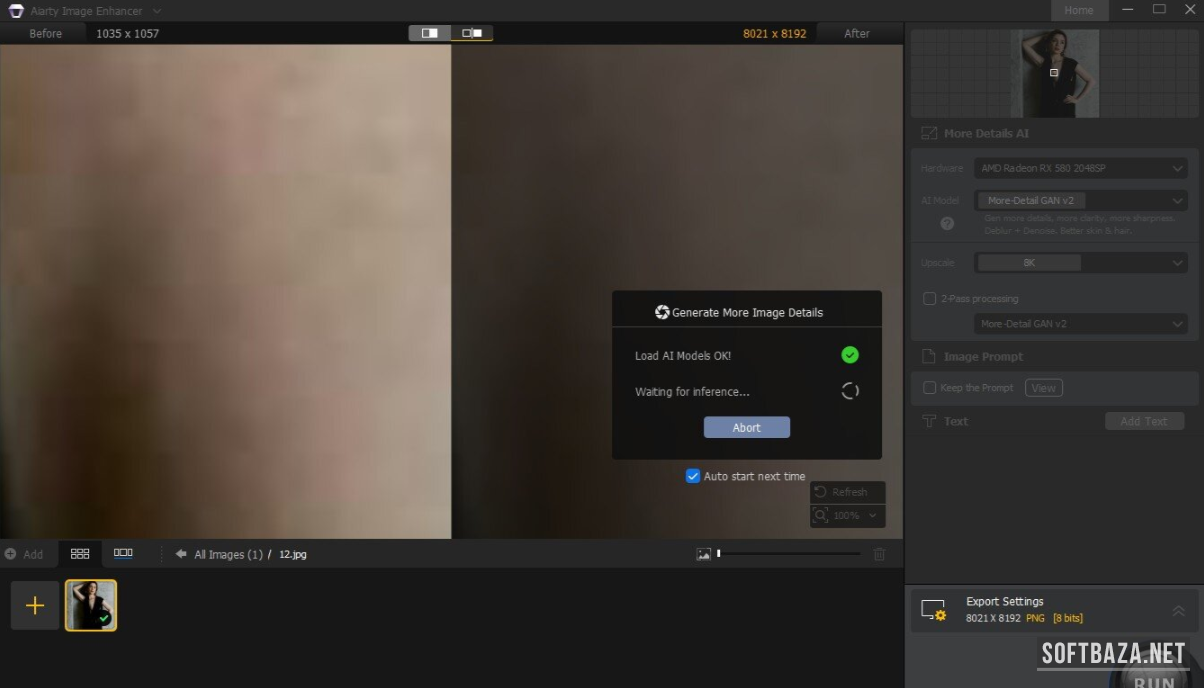
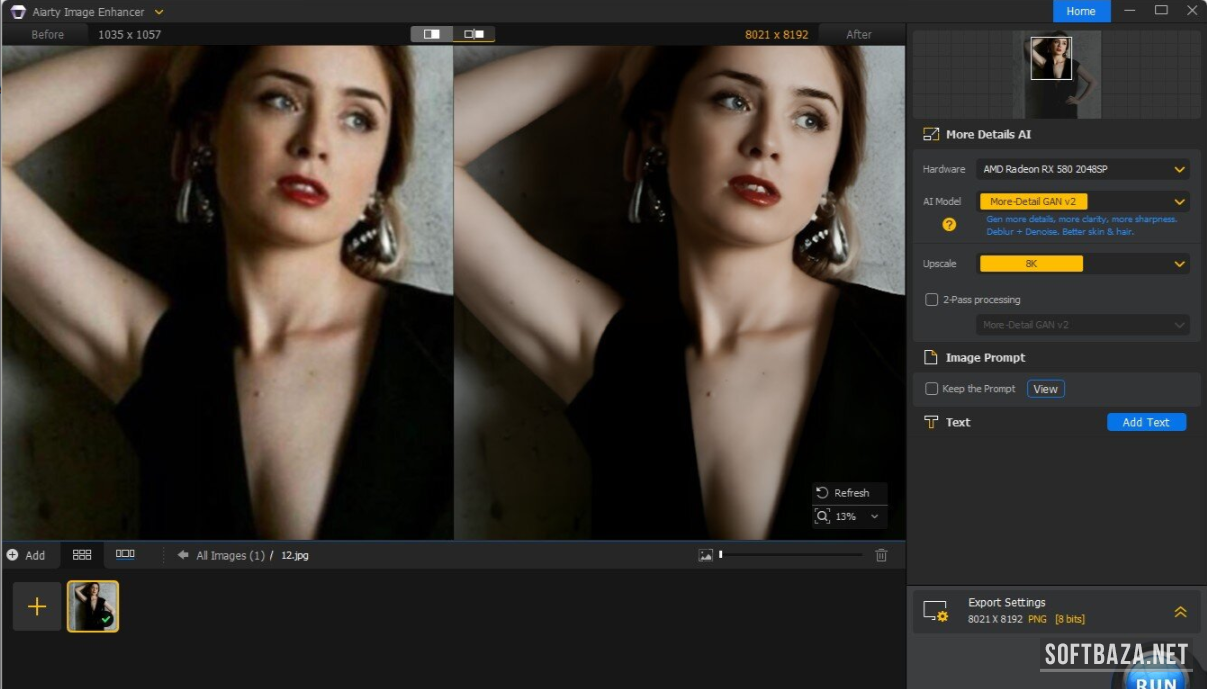
Интерфейс версии 3.9 получил переработанный панорамный предпросмотр: теперь можно сравнить оригинал и результат в режиме разделённого экрана с любым положением разделительной линии. Добавлена функция 100% предпросмотра для любой области изображения до начала финальной обработки. Это экономит время: раньше приходилось обрабатывать весь файл, чтобы проверить качество на проблемном участке.

Поддержка новых форматов и RAW-файлов


Версия 3.9 расширила список поддерживаемых форматов: добавлена нативная поддержка AVIF и WebP с прозрачностью, улучшена обработка RAW-файлов (CR3 от Canon EOS R серии, ARW от Sony A7 IV). Особенно важно для фотографов: RAW-файлы теперь обрабатываются с сохранением расширенного динамического диапазона, а не через промежуточную конвертацию в JPEG.

Системные требования Aiarty Image Enhancer 3.9


Параметр

Минимум (CPU)

Рекомендуется (GPU)

Профессиональная работа

ОС

Windows 10 64-bit / macOS 10.15

Windows 10/11 64-bit

Windows 11 / macOS 13+

Процессор

Intel Core i5 / AMD Ryzen 5

Intel Core i7 / AMD Ryzen 7

Intel Core i9 / Ryzen 9

ОЗУ

8 GB

16 GB

32+ GB

GPU (NVIDIA)

Не требуется

GTX 1060 6GB (CUDA 6.1+)

RTX 3070 / RTX 4070+

GPU (AMD)

Не требуется

RX 580 8GB (ROCm)

RX 6800 XT / RX 7800 XT

VRAM

6 GB

8–12+ GB

Место на диске

2 GB (программа)

5 GB (+ модели)

10+ GB (все модели + кэш)

Разрешение экрана

1280×720

1920×1080

2560×1440+

Практическое замечание по VRAM: при обработке больших файлов (более 20 МП при 4× увеличении) VRAM менее 8 GB может стать узким местом. Программа автоматически переключается на тайловую обработку (tile processing), разбивая изображение на фрагменты, — качество сохраняется, но скорость снижается. На картах с 6 GB VRAM это заметно при работе с файлами 12+ МП в режиме 4× увеличения.

Для macOS важно: Apple Silicon (M1/M2/M3) поддерживается с ускорением через Metal Performance Shaders. На M2 Pro скорость обработки сопоставима с NVIDIA RTX 3060 на Windows, что делает MacBook Pro отличной рабочей станцией для Aiarty без внешней GPU.

Пошаговая установка Aiarty Image Enhancer 3.9


Установка на Windows


  1. Скачайте инсталлятор Aiarty Image Enhancer 3.9 с softbaza.ru. Файл .exe, около 280 MB (без моделей). Дополнительные нейросетевые модели загружаются при первом запуске или по требованию.
  2. Запустите инсталлятор от имени обычного пользователя (права администратора не требуются). Программа устанавливается в папку пользователя по умолчанию — это исключает конфликты с антивирусом.
  3. При первом запуске программа определит доступные GPU и предложит выбрать движок обработки: NVIDIA CUDA, AMD ROCm или CPU. Выберите GPU при его наличии — разница в скорости кратная.
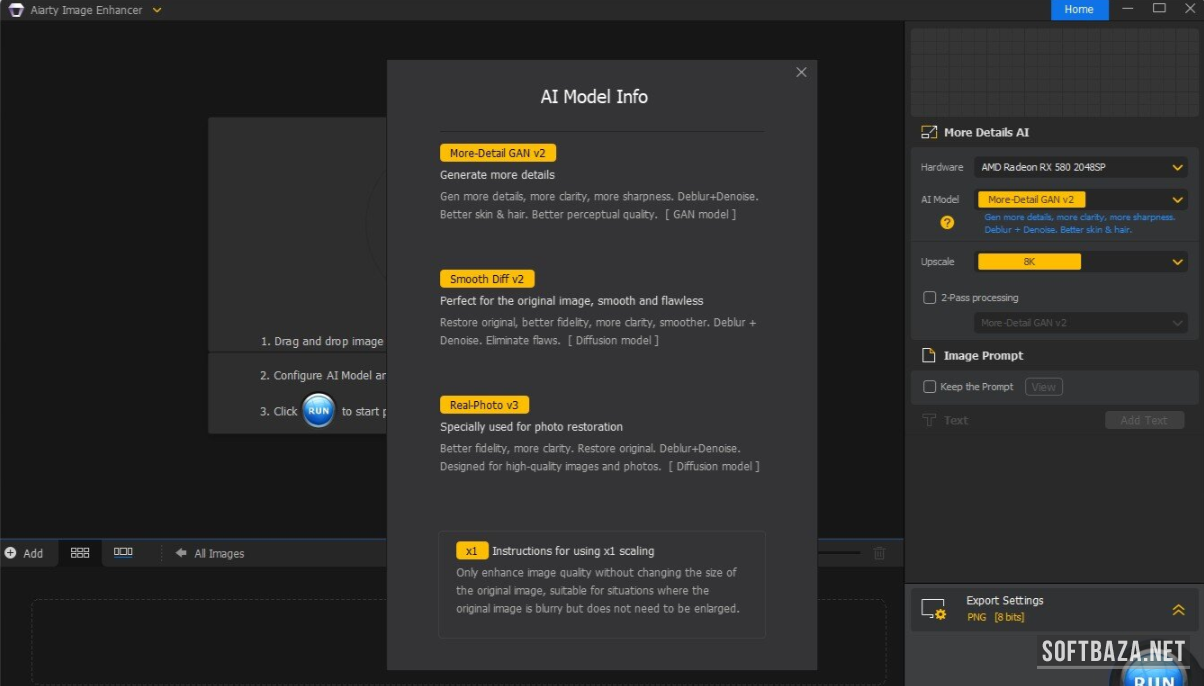
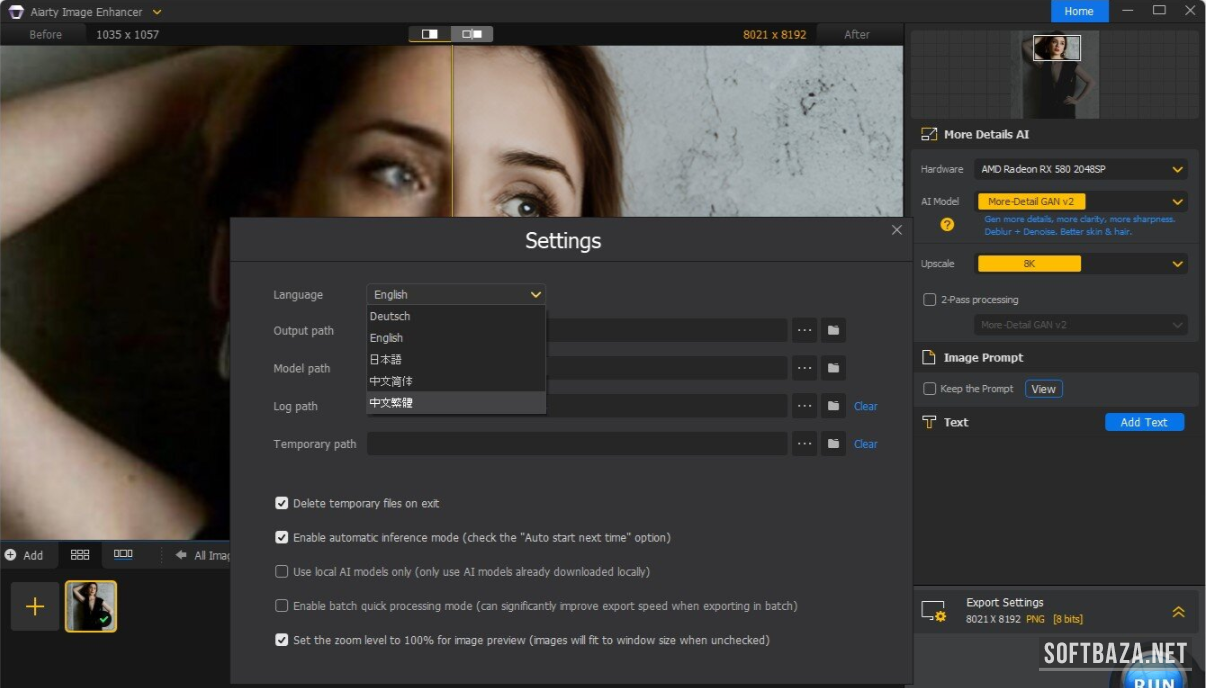
  4. Загрузите нейросетевые модели: меню Preferences → Models → Download. Рекомендую загрузить минимум три модели: Image Enhancement V3 (универсальная), Face Enhancement (портреты), Old Photo (архивные снимки). Суммарный объём около 1.5 GB.
  5. Настройте выходную папку по умолчанию: Preferences → Output → Default Output Folder. Выберите отдельную папку на SSD с достаточным свободным местом — обработанные файлы могут быть в 5–20 раз больше оригинала.

Лайфхак для максимальной скорости: перед обработкой большой серии снимков закройте браузер и другие GPU-приложения. Aiarty использует весь доступный VRAM — конкуренция за ресурс видеокарты замедляет обработку на 20–40%. На системах с NVIDIA я дополнительно отключаю Instant Replay в GeForce Experience.

Установка на macOS


  1. Скачайте файл .dmg для macOS с softbaza.ru (около 310 MB). Поддерживаются Intel и Apple Silicon — Universal Binary.
  2. Откройте DMG и перетащите Aiarty Image Enhancer в папку Applications. При первом запуске macOS Gatekeeper может заблокировать приложение — перейдите в Системные настройки → Конфиденциальность и безопасность → нажмите «Открыть в любом случае».
  3. На Apple Silicon (M1/M2/M3) программа запускается нативно в ARM-режиме, автоматически используя Neural Engine для ускорения — указывать это вручную не нужно. Убедитесь, что в About Aiarty в строке GPU указан «Apple M-Series (MPS)».
  4. Загрузите модели через меню Preferences → Models. На macOS все модели хранятся в ~/Library/Application Support/Aiarty/ — папку можно перенести на внешний диск и указать новый путь в настройках.
  5. Для первого тестирования используйте демо-изображение из папки Examples в программе — результат будет виден через 15–60 секунд в зависимости от конфигурации. Это лучший способ убедиться в корректности установки.

Интерфейс Aiarty Image Enhancer 3.9: полный разбор


Общая структура интерфейса


Интерфейс Aiarty построен по принципу «загрузил — настроил — обработал» и осознанно минималистичен. Левая панель — загрузка файлов и управление очередью обработки. Центральная область — предпросмотр с режимами сравнения. Правая панель — выбор модели и параметров. Нижняя панель — статус обработки, прогресс и очередь.

Ключевая черта интерфейса: все параметры отображают результат в предпросмотре в реальном времени (на небольшом участке 256×256 пикселей) — без ожидания полной обработки. Я могу за 30 секунд сравнить три модели на проблемном участке снимка и выбрать оптимальную. Это экономит часы при работе с нестандартными материалами.

Режим апскейлинга: масштабирование с ИИ


AI Upscale — основной режим. Доступные коэффициенты: ×2, ×3, ×4, ×6, ×8 (последний только для изображений до 5 МП). Также можно задать целевое разрешение в пикселях или в сантиметрах при указании DPI — это удобно при подготовке к печати конкретного формата.

Для каждого коэффициента я рекомендую конкретные модели по опыту работы. Для ×2 — Image Enhancement V3 универсальна и быстра; для ×4 — стоит попробовать оба варианта (V3 и специализированная по типу контента) и выбрать лучший; для ×8 — обязательна специализированная модель, универсальная даёт заметные артефакты на максимальном увеличении.

Шумоподавление и деартефактизация


AI Denoise — отдельный режим, работающий независимо от апскейлинга или в сочетании с ним. Три уровня агрессивности: Light (устраняет цифровой шум ISO 400–800), Medium (ISO 1600–3200), Strong (ISO 6400+, плёночное зерно). Важный нюанс: режим Strong при передержке уничтожает мелкие текстуры вместе с шумом — для архивных снимков я использую Medium даже при сильном зерне.

Режим Deblock работает со специфическими артефактами JPEG-сжатия — характерными «квадратами» на резких границах при низком качестве сжатия (Quality 40–60 в Photoshop). Я использую его для работы с изображениями, пришедшими от клиентов в «сжатом» состоянии — скриншоты из социальных сетей, фото с мессенджеров. Результат впечатляет: блочность уходит, структура изображения восстанавливается.

Улучшение резкости: Sharpening


AI Sharpen — инструмент для восстановления резкости на смазанных и мягких изображениях. Работает лучше классического Unsharp Mask из Photoshop в тех случаях, когда размытость вызвана дифракцией объектива или небольшим расфокусом: нейросеть пытается реконструировать детали, а не просто усиливает контраст краёв.

Честный комментарий: на сильно размытых изображениях (движение субъекта, значительный расфокус) Aiarty Sharpen не способен сотворить чудо — он улучшает резкость, но не устраняет кардинальный расфокус. Здесь нет инструмента, который мог бы. Для лёгкого-среднего размытия (объектив на F/8 в ветреную погоду, незначительный дрожание камеры) — результат отличный.

Специализированная модель восстановления лиц


Face Enhancement — отдельная нейросетевая модель, обученная исключительно на человеческих лицах. Активируется дополнительно к основной модели. Программа автоматически обнаруживает области лиц на изображении и применяет к ним специализированную обработку.

Я тестировал Face Enhancement на групповых снимках, где лица на заднем плане занимают 20–50 пикселей. На таких размерах даже V3 даёт расплывчатые результаты — Face Enhancement восстанавливает узнаваемые черты. Важно: модель работает только с фронтальными и 3/4 лицами; профили и полуобёрнутые лица обрабатываются с меньшей точностью.

Пакетная обработка и автоматизация


Batch Processing — режим обработки множества файлов по единым настройкам. Поддерживается добавление папок целиком с рекурсивным включением вложенных директорий. Можно назначить разные модели для разных файлов в одной очереди — удобно при смешанных архивах, где одни снимки требуют Old Photo, другие — Portrait.

Для автоматизации через командную строку Pro-лицензия предоставляет CLI-интерфейс: можно запускать Aiarty из скриптов, передавая параметры через аргументы. Я использую это для ночной пакетной обработки больших архивов — запускаю скрипт перед сном, утром получаю готовый результат.

Реальные результаты: тестирование на разных типах изображений


Я провёл структурированное тестирование Aiarty 3.9 на пяти категориях изображений, оценивая результат по четырём параметрам: детализация, натуральность, артефакты, скорость. Тестовая система: RTX 3070 8 GB, Core i9-12900K, 32 GB DDR5.

Тип изображения

Исходное разрешение

Результат ×4

Детали

Артефакты

Время (RTX 3070)

Портрет (студийный)

1200×1600

4800×6400

Отлично

Минимальные

18 сек

Пейзаж с текстурами

2000×1500

8000×6000

Очень хорошо

Редкие на небе

34 сек

Архивное фото 1970-х

800×600 (скан)

3200×2400

Хорошо

Нет

22 сек

Скриншот (JPEG Q50)

1280×720

5120×2880

Хорошо

Нет (Deblock)

14 сек

Рисунок / иллюстрация

1000×1000

4000×4000

Отлично

Нет

12 сек

Документ с текстом

1400×1000 (скан)

5600×4000

Очень хорошо

Минимальные

16 сек

Ночная фото (ISO 6400)

3000×2000

12000×8000

Хорошо

Шум частично

58 сек

Главный вывод из тестирования: Aiarty 3.9 лучше всего справляется с портретами, архивными снимками и иллюстрациями. Самые сложные сценарии — ночные снимки с сильным ISO-шумом и небесные градиенты в пейзажах (где иногда появляется лёгкая постеризация). Оба случая решаемы: для ночных снимков — предварительный проход через Denoise, для неба — использование более консервативного коэффициента (×2 вместо ×4).

Тарифные планы Aiarty Image Enhancer: что выбрать


Вариант

Цена

Лимит обработки

Модели

CLI

Для кого

Бесплатная версия

Бесплатно

25 изображений

3 базовых

Нет

Знакомство с продуктом

Annual Plan (1 год)

$39.95/год

Без лимита

Все + новые

Нет

Любители, разовые задачи

Lifetime License

$79.95 (разово)

Без лимита

Все + будущие

Нет

Регулярное использование

Pro Lifetime

$119.95 (разово)

Без лимита

Все + будущие

Да

Профессионалы, автоматизация

Family Pack (5 ПК)

$149.95 (разово)

Без лимита × 5

Все + будущие

Да

Студии, небольшие команды

Моя рекомендация: Lifetime License за $79.95 — оптимальный выбор для большинства пользователей. Topaz Gigapixel AI стоит $99.99 в год и имеет сопоставимое качество, Remini обходится дороже $120 в год при меньшем функционале. Разовый платёж за пожизненную лицензию Aiarty при активном использовании окупается быстро. Если вы используете командную строку или автоматизацию — берите Pro Lifetime: разница с обычной Lifetime минимальная, а CLI-инструмент в профессиональном workflow незаменим.

Важный момент: периодически Digiarty проводит акции и скидки — я видел Lifetime License за $39.95 в период распродаж. Если не горит, подпишитесь на рассылку и купите со скидкой. Бесплатная версия на 25 снимков позволяет полноценно оценить качество до покупки.

Честные плюсы и минусы Aiarty Image Enhancer 3.9


Преимущества


  • Специализированные нейросетевые модели для разных типов контента: отдельная модель для портретов, архивных снимков и общего улучшения даёт качественно лучший результат, чем универсальные алгоритмы конкурентов в тех же сценариях.
  • Адекватная цена при сравнимом качестве: Lifetime License за $79.95 против $99.99/год у Topaz Gigapixel AI — при схожем качестве результата это существенное преимущество для пользователей, ценящих определённость расходов.
  • Полная оффлайн-работа: все обработки происходят локально, без отправки изображений на серверы. Для работы с конфиденциальными архивами клиентов (юридические документы, медицинские фото, персональные снимки) это принципиально.
  • Предпросмотр в реальном времени на фрагменте изображения: возможность сравнить несколько моделей за 30 секунд без полной обработки экономит время при выборе оптимальных настроек.
  • Поддержка RAW-форматов и современных форматов изображений: CR3, ARW, AVIF, WebP — широкий охват актуальных форматов без промежуточной конвертации.
  • Пакетная обработка без ограничений: обработка сотен и тысяч снимков с одинаковыми настройками в один клик — реальный профессиональный инструмент.
  • Поддержка Apple Silicon нативно: на M1/M2/M3 через Metal Performance Shaders производительность сопоставима с mid-range NVIDIA GPU.

Недостатки и ограничения


  • Ограниченные возможности при очень сильном расфокусе и смазе движением: как и все ИИ-апскейлеры, Aiarty не может создать детали из принципиально несуществующей информации. Ожидания некоторых пользователей от «магии ИИ» неизбежно не оправдываются.
  • Артефакты на сложных градиентах при максимальном увеличении (×8): небо, кожа с освещением — иногда появляется лёгкая «мыльность» или постеризация, особенно заметная при 100% просмотре.
  • CLI только в Pro-версии: для профессиональной автоматизации нужна более дорогая лицензия — базовый Lifetime не включает командную строку.
  • Нет плагина для Photoshop или Lightroom: работа с программой требует экспорта/импорта файлов, что создаёт дополнительные шаги в workflow фотографов, работающих в экосистеме Adobe.
  • Требовательность к VRAM при больших файлах: обработка снимков 36+ МП при коэффициенте ×4 требует 12+ GB VRAM для оптимальной скорости — при меньшем объёме VRAM программа корректно работает, но значительно медленнее.

10 профессиональных техник работы с Aiarty Image Enhancer


  1. Используйте предобработку для лучших результатов. Перед загрузкой в Aiarty исправьте экспозицию и баланс белого в RAW-конвертере (Lightroom, Capture One). Нейросеть работает лучше с технически корректным исходником — улучшение пересвеченных или недоэкспонированных снимков после обработки Aiarty сложнее, чем до неё.
  2. Двухпроходная обработка для максимального качества: первый проход — Denoise (устранение шума) без апскейла, второй проход — апскейл ×4 на очищенном снимке. На ночных фото и архивных снимках этот метод даёт значительно лучший результат, чем одновременное применение Denoise + Upscale в один проход.
  3. Для архивных снимков всегда включайте Face Enhancement: даже на снимках без явного портретного фокуса (уличные сцены, семейные праздники) Face Enhancement обрабатывает мелкие лица на заднем плане и делает снимок живее. Активируется одной галочкой и практически не замедляет обработку.
  4. Выбирайте коэффициент увеличения с запасом для печати. Для формата A4 при 300 DPI нужно 2480×3508 пикселей — если исходник 800×1000 пикселей, берите ×4 (до 3200×4000), а не ×3 (2400×3000). Запас в 20–30% над минимально необходимым разрешением даёт полиграфисту пространство для позиционирования и обрезки.
  5. Используйте Deblock перед апскейлом для JPEG-исходников: если оригинал имеет артефакты сжатия (блочность), сначала пройдитесь режимом Deblock с последующим сохранением как TIFF, затем загрузите TIFF для апскейла. Работа сразу с JPEG даёт апскейл артефактов вместе с деталями.
  6. Для иллюстраций и графики используйте режим No Noise в настройках Denoise при апскейле: иллюстрации не содержат случайного шума, и попытка программы «убрать зерно» может сгладить важные тонкие линии. Чистый апскейл без шумоподавления даёт лучший результат для векторизированных изображений.
  7. Настройте выходной формат под задачу: для печати — 16-bit TIFF без сжатия (максимальное качество); для веба — JPEG Quality 90 (хороший баланс); для архива — PNG (без потерь, меньше TIFF). Aiarty сохраняет пресеты выходного формата — создайте именованные пресеты для каждого сценария.
  8. Пакетная обработка с предварительной сортировкой по типу: перед запуском batch рассортируйте снимки по папкам (портреты, пейзажи, архивные) и применяйте к каждой папке соответствующую модель. Это занимает на 10 минут больше, но даёт существенно лучший суммарный результат, чем универсальная модель на всё.
  9. Используйте 50% предпросмотр для оценки, не 100%: при просмотре результата в 100% масштабе нейросетевые артефакты выглядят значительнее, чем при реальном использовании (печати или просмотре на экране). Оценивайте качество в 50% или при реальном размере печати — это даст объективное впечатление.
  10. Сохраняйте оригиналы всегда. Aiarty работает неразрушительно — всегда создаёт новый файл, не перезаписывая оригинал. Тем не менее я рекомендую держать архив исходников отдельно от обработанных файлов: нейросетевые модели улучшаются с каждой версией, и через год-два стоит перепрогнать важные снимки заново с новой моделью.

Часто задаваемые вопросы об Aiarty Image Enhancer


1. Что такое Aiarty Image Enhancer и как он работает?


Aiarty Image Enhancer — это программа для улучшения качества фотографий с помощью нейросетей. Основная функция — апскейлинг (увеличение разрешения) изображений с сохранением и восстановлением деталей, которые теряются при классическом масштабировании. В отличие от традиционных методов (бикубическая интерполяция, Lanczos), нейросеть обучена на миллионах пар «низкое/высокое разрешение» и «угадывает» недостающие детали на основе статистических закономерностей. Дополнительные функции: шумоподавление, устранение JPEG-артефактов, улучшение резкости, специализированная модель восстановления лиц. Версия 3.9 работает полностью локально — без отправки изображений в интернет.

2. Насколько Aiarty Image Enhancer лучше Topaz Gigapixel AI?


По качеству результата Aiarty 3.9 и Topaz Gigapixel AI 7 находятся в одной весовой категории — у каждого есть сценарии, где он выигрывает. Мои наблюдения из практики: Aiarty лучше справляется с архивными снимками с сильным плёночным зерном и группами людей благодаря специализированной модели Old Photo и Face Enhancement. Topaz Gigapixel выигрывает на пейзажной съёмке с мелкими текстурами (листва, трава) и имеет более зрелый интерфейс с большим количеством тонких настроек. Ключевое различие в цене: Aiarty Lifetime за $79.95 против Topaz подписки $99.99/год. При аналогичном качестве разовый платёж Aiarty выгоднее в долгосрочной перспективе.

3. Как скачать Aiarty Image Enhancer 3.9?


Загрузить Aiarty Image Enhancer 3.9 можно на softbaza.ru — на странице программы доступны прямые ссылки для Windows (файл .exe, около 280 MB) и macOS (файл .dmg, около 310 MB). Альтернативно — с официального сайта digiarty.com в разделе Aiarty. После установки базовой программы нейросетевые модели загружаются отдельно через встроенный менеджер (Preferences → Models). Бесплатная версия позволяет обработать 25 изображений в полном качестве — достаточно для полноценной оценки перед покупкой.

4. Работает ли Aiarty без интернета?


Да, полностью. После установки программы и загрузки нейросетевых моделей Aiarty Image Enhancer работает в офлайн-режиме без каких-либо ограничений. Все вычисления происходят локально на вашем CPU или GPU. Интернет требуется только для: первоначальной активации лицензии, загрузки обновлений программы, загрузки новых нейросетевых моделей при их выходе. Это принципиальное преимущество перед облачными сервисами типа Remini: ваши изображения не покидают компьютер, скорость обработки не зависит от скорости интернета, работа возможна в любых условиях.

5. Можно ли увеличить фото до качества 4K с помощью Aiarty?


Да — при соблюдении определённых условий. Для получения результата 3840×2160 (4K UHD) из изображения 960×540 пикселей нужен коэффициент ×4 — Aiarty справляется с этим хорошо. Для получения 4K из изображения 640×360 потребуется ×6 — здесь качество зависит от исходного контента: портреты и иллюстрации обрабатываются отлично, пейзажи — хорошо, ночные снимки с шумом — удовлетворительно. Важно понимать: нейросеть восстанавливает детали статистически, а не реально — результат выглядит реалистично, но не идентичен тому, что было бы снято на камеру с 4K-матрицей изначально.

6. Что делать, если результат обработки выглядит «пластиковым» или неестественным?


«Пластиковый» эффект — типичный признак слишком агрессивного шумоподавления или неподходящей модели. Три шага для решения проблемы: первое — попробуйте другую модель (Old Photo вместо V3 для архивных снимков, или наоборот); второе — уменьшите коэффициент увеличения (с ×4 до ×3 или ×2 + повторный ×2 в два прохода); третье — в настройках Denoise снизьте агрессивность с Medium до Light или отключите совсем. «Пластиковость» чаще всего возникает при одновременном применении сильного шумоподавления и высокого коэффициента увеличения. Разделите задачи на два прохода: сначала денойз, потом апскейл.

7. Поддерживает ли Aiarty Image Enhancer форматы RAW?


Да, Aiarty 3.9 поддерживает основные RAW-форматы: CR2 и CR3 (Canon), NEF (Nikon), ARW (Sony), ORF (Olympus), RW2 (Panasonic), DNG (универсальный RAW). Поддержка RAW обеспечивает сохранение расширенного динамического диапазона при обработке — без потерь, которые возникают при промежуточной конвертации в JPEG. На практике: RAW-файл, обработанный в Aiarty и экспортированный в TIFF 16-bit, сохраняет все данные высоких светов и теней, доступные в оригинале. Это особенно важно для пейзажной съёмки с высоким контрастом сцены.

8. Как Aiarty справляется с восстановлением старых чёрно-белых фотографий?


Очень достойно, особенно с появлением модели Old Photo в версии 3.9. Для чёрно-белых архивных снимков рекомендую следующий workflow: загрузить как есть (в оттенках серого или конвертированный в RGB), выбрать модель Old Photo, включить Face Enhancement при наличии людей, установить коэффициент ×3 или ×4. Aiarty не добавляет цвет автоматически (это отдельная задача, требующая специализированных инструментов типа Palette или DeOldify), но существенно улучшает детализацию, устраняет зерно и сканерные артефакты. Для колоризации рекомендую использовать Aiarty как первый шаг, затем переносить улучшенный файл в специализированный инструмент.

9. Насколько Aiarty нагружает компьютер и как долго идёт обработка?


Нагрузка зависит от выбранного движка и сложности задачи. На GPU (RTX 3070): простое изображение 2000×1500 при ×2 — около 8 секунд; средний снимок 4000×3000 при ×4 — 29–45 секунд; крупный файл 24 МП при ×4 — 90–180 секунд. На CPU (без GPU): в 5–10 раз медленнее — те же задачи займут 1–15 минут. Нагрузка на CPU при GPU-обработке минимальна (20–30%): Aiarty освобождает процессор для фоновых задач. При обработке GPU нагружается на 90–100% — план электропитания «Высокая производительность» даёт дополнительно 5–10% скорости.

10. Есть ли у Aiarty Image Enhancer плагин для Photoshop или Lightroom?


Нет — на момент версии 3.9 Aiarty Image Enhancer работает только как самостоятельное приложение без плагинов для Adobe Creative Suite. Это создаёт дополнительный шаг в workflow: экспортировать файл из Lightroom/Photoshop → обработать в Aiarty → импортировать результат обратно. Для фотографов, работающих преимущественно в Lightroom с большими объёмами, это существенный недостаток по сравнению с Topaz, который имеет полноценные плагины. Чтобы минимизировать неудобство, я настроил в Lightroom «Внешний редактор» с указанием на Aiarty — это позволяет открывать файлы в Aiarty из Lightroom одним правым кликом, а после обработки результат автоматически импортируется в каталог.

Заключение: стоит ли скачивать Aiarty Image Enhancer 3.9


Тот первый проект с семейным портретом 1987 года завершился успешно: отпечаток 60×90 украсил выставку, и клиент не поверил, что основой послужил скан 400×600 пикселей. Это был не Aiarty — тогда я использовал другой инструмент. Но если бы версия 3.9 с моделью Old Photo существовала тогда, я бы выбрал именно её: специализированная обработка архивных снимков здесь лучше, чем у большинства конкурентов.

Версия 3.9 — зрелый продукт с понятной ценностью: специализированные нейросетевые модели для разных типов контента, разумная цена на бессрочную лицензию, полная работа без интернета и поддержка актуальных форматов. Главные ограничения — отсутствие плагинов для Adobe и требовательность к VRAM при работе с крупными файлами — реальны, но для большинства сценариев не критичны.

Мои рекомендации по сегментам пользователей:

  • Фотографы с крупноформатной печатью: Aiarty 3.9 — отличный инструмент для апскейла к полиграфическому разрешению. Lifetime License окупится на первых проектах.
  • Реставраторы семейных и архивных архивов: модель Old Photo + Face Enhancement — лучшее, что я видел в этой нише по соотношению цена/качество.
  • Дизайнеры, работающие с «плохими» исходниками от клиентов: Deblock + Upscale для спасения JPEG-артефактов — стандартная рабочая связка.
  • Любители с семейным архивом: начните с бесплатной версии (25 снимков). Если результат устраивает — берите Annual Plan за $39.95.
  • Профессионалы с потребностью в автоматизации: Pro Lifetime за $119.95 с CLI — единственный вариант для интеграции в рабочий пайплайн.

Скачать Aiarty Image Enhancer 3.9 можно прямо сейчас на softbaza.ru — бесплатная версия с 25 снимками позволит полноценно оценить качество на ваших реальных задачах. Никаких водяных знаков, никаких ограничений по времени — только лимит в 25 обработок.

Скриншоты программы
Добавить комментарий
Комментарии (0)
Комментариев к материалу ещё нет. Ваш будет первым!