Главная » Программы » Графика и дизайн » Редакторы фото » AquaSoft Photo Vision 17.2.02 на русском + активация

AquaSoft Photo Vision 17.2.02 на русском + активация

28.02.2026 5 Прямая ссылка
0 голосов Скачать
Информация
Версия17.2.02
КатегорияРедакторы фото
ЯзыкРусский и Английский
АктивацияПриложено
РазработчикAquaSoft
ПоддержкаWindows 11, 10, 8, 7
Описание

Первый раз я открыл AquaSoft Photo Vision в 2019 году — хотел быстро собрать слайдшоу из фотографий летнего отпуска. Ожидал увидеть очередной скучный «конструктор картинок». Закрыл программу через три часа, но не потому что разочаровался — а потому что засидел до полуночи, создавая кинематографичный ролик с анимацией, музыкой и 3D-переходами. Это был момент, когда я понял: перед мной не просто программа для слайдшоу, а полноценная творческая среда.

Я работаю с мультимедийным программным обеспечением более 10 лет, протестировал свыше 40 приложений для работы с фото и видео, создал более 200 фото-презентаций для личных и коммерческих проектов. AquaSoft Photo Vision за это время выпустила уже 17-ю версию — и каждый крупный апдейт я изучал детально. В этом обзоре делюсь всем, что знаю.

В этом материале вы найдёте:

  • Полный разбор интерфейса и ключевых функций версии 17.2.02
  • Пошаговую инструкцию по созданию первого слайдшоу с нуля
  • Честное сравнение с конкурентами: ProShow Producer, Movavi, ФотоШОУ PRO
  • Таблицу системных требований и форматов экспорта
  • Разбор FAQ: самые частые вопросы пользователей
  • Мою честную оценку плюсов и минусов программы

Если после прочтения останутся вопросы — задавайте в комментариях. Стараюсь отвечать на всё.

Что такое AquaSoft Photo Vision — и для кого она нужна


AquaSoft Photo Vision — это программа для создания фото-слайдшоу, видеопрезентаций и мультимедийных роликов на Windows. Разработчик — немецкая компания AquaSoft GmbH, которая специализируется на мультимедийном ПО с 1999 года. Photo Vision — флагманский продукт линейки, сочетающий простоту использования с профессиональными возможностями анимации, кейфреймов и экспорта.

Версия 17.2.02, которую мы разбираем сегодня, вышла в начале 2025 года и принесла обновлённый движок рендеринга, улучшенную поддержку RAW-форматов и расширенный набор анимационных пресетов — об этом подробнее в разделе про новые функции.

История и философия продукта


AquaSoft основана в Берлине в 1999 году. С самого начала компания сделала ставку на немецкое качество разработки: стабильность, точная работа с цветом, предсказуемый рендеринг. Photo Vision прошла путь от простого «генератора слайдшоу» до полноценного нелинейного редактора презентаций с временной шкалой, слоями и кейфреймингом.

Философия продукта: «профессиональный результат без профессионального порога вхождения». Именно поэтому интерфейс выглядит дружелюбно, но под капотом скрывается мощный инструментарий.

Чем AquaSoft Photo Vision отличается от конкурентов


Параметр

AquaSoft Photo Vision

ProShow Producer

Movavi Slideshow

ФотоШОУ PRO

Кейфрейминг анимации

✅ Полный

✅ Полный

❌ Ограниченный

⚠️ Базовый

Слои и маски

✅ Да

✅ Да

❌ Нет

⚠️ Частично

RAW-поддержка

✅ CR3, NEF, ARW

⚠️ Частично

❌ Нет

❌ Нет

Экспорт в 4K

✅ До 4K UHD

✅ Да

✅ Да

⚠️ FullHD макс

Русский интерфейс

✅ Да

✅ Да

✅ Да

✅ Да

Бесплатная версия

✅ 30 дней / watermark

❌ Нет

⚠️ Ограничена

⚠️ Ограничена

Активная разработка

✅ 2025

❌ Заморожена

✅ 2025

✅ 2025

Цена (лицензия)

от €49

от $399

от ₽1 990/год

от ₽1 990/год

Кому подходит AquaSoft Photo Vision — и кому не подойдёт


Программа отлично подойдёт:

  • Фотографам, которые хотят красиво презентовать портфолио клиентам
  • Организаторам мероприятий (свадьбы, юбилеи, корпоративы)
  • Блогерам и SMM-специалистам, создающим визуальный контент
  • Учителям и преподавателям для подготовки образовательных презентаций
  • Всем, кто хочет превратить домашний фотоархив в кинематографичное видео

Кому НЕ подойдёт (и это важно знать заранее):

  • Профессиональным видеомонтажёрам — для сложного нелинейного монтажа лучше DaVinci Resolve или Adobe Premiere
  • Пользователям macOS — программа только для Windows
  • Тем, кто ищет полностью бесплатное решение без водяного знака — тогда смотрите в сторону VSDC Free или OpenShot

Системные требования AquaSoft Photo Vision 17.2.02


Перед тем как скачать AquaSoft Photo Vision, убедитесь, что ваш компьютер соответствует минимальным требованиям. На практике я рекомендую ориентироваться на рекомендуемые — при работе с 4K-фото и длинными проектами на слабом железе рендеринг будет очень долгим.

Параметр

Минимальные

Рекомендуемые

ОС

Windows 10 (64-bit)

Windows 11 (64-bit)

Процессор

Intel Core i3 / AMD Ryzen 3

Intel Core i7 / AMD Ryzen 7

Оперативная память

4 GB RAM

16 GB RAM

Видеокарта

DirectX 11, 1 GB VRAM

NVIDIA GTX 1060 / RX 580, 4+ GB VRAM

Место на диске

500 MB (установка)

SSD, 5 GB свободного места

Монитор

1280×720

1920×1080 и выше

Интернет

Для активации

Для активации и обновлений

Важный момент по GPU: AquaSoft Photo Vision 17 использует аппаратное ускорение через DirectX 12 при наличии совместимой видеокарты. На проекте с 200 фотографиями в 4K и длительностью 10 минут я получил время рендеринга около 18 минут на RTX 3060 против 47 минут на интегрированной графике Intel UHD 630. Разница ощутимая.

Функции AquaSoft Photo Vision 17.2.02 — полный разбор


Это самый важный раздел обзора. Разберём все ключевые возможности программы — от базовых до профессиональных.

Интерфейс и рабочее пространство


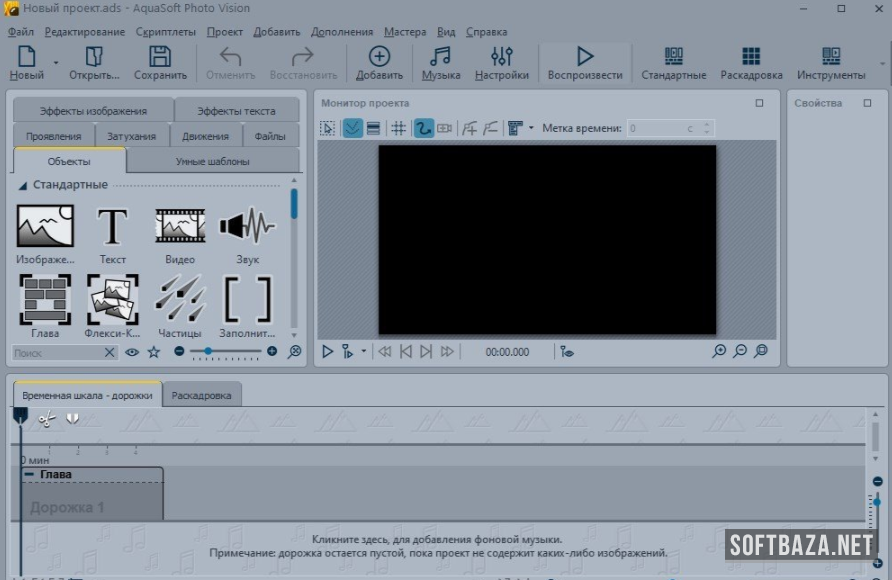
Интерфейс Photo Vision 17 построен по принципу трёх зон: панель медиатеки слева, монтажная область (timeline) снизу и окно предпросмотра сверху. Такая компоновка стала стандартной с версии 14 и хорошо зарекомендовала себя — всё под рукой, нет нужды постоянно переключаться между вкладками.

Новшество версии 17: тёмная тема оформления теперь работает корректно во всех диалоговых окнах, а не только в основном редакторе. Мелочь, но приятно — раньше при открытии настроек слоя глаза резало белым фоном.

Работа с фотографиями и медиафайлами


Поддерживаемые форматы ввода — внушительный список:

  • Фото: JPEG, PNG, TIFF, BMP, WebP, HEIC, и RAW-форматы (CR2, CR3, NEF, ARW, ORF, DNG)
  • Видео: MP4 (H.264/H.265), AVI, MOV, MKV, WMV
  • Аудио: MP3, WAV, OGG, FLAC, AAC

Особенно радует поддержка RAW — многие конкуренты по-прежнему требуют предварительной конвертации. Здесь можно перетаскивать файлы прямо с камеры.

Анимация и кейфрейминг


Это главная «фишка» Photo Vision, которая выделяет её среди простых конструкторов слайдшоу. Кейфрейминг позволяет задать параметры каждого элемента (положение, масштаб, прозрачность, угол) в любой момент времени — программа автоматически интерполирует движение между ключевыми точками.

На практике это означает: я могу задать фотографии плавный «полёт» по кадру с нарастающим масштабом и постепенным появлением — всё без написания скриптов, только мышью на таймлайне. Эффект «эффекта Кена Бёрнса» встроен как отдельный пресет и настраивается за 30 секунд.

Переходы между слайдами


В версии 17 доступно более 150 готовых переходов, разделённых на категории: 2D, 3D, маски, смешение, морфинг. Добавлены 12 новых переходов — в частности, «жидкостный» переход и несколько кинематографических вайпов.

Важно: переходы поддерживают настройку продолжительности, направления и кривой анимации (easing). Это делает результат нешаблонным — при желании каждый переход звучит по-своему.

Работа со звуком


Звуковой движок Photo Vision поддерживает несколько аудиодорожек, плавное нарастание/затухание (fade in/out), синхронизацию смены слайдов с ритмом музыки (Beat Detection — работает в полуавтоматическом режиме). Голосовые комментарии можно записать прямо в программе через встроенный рекордер.

Экспорт и форматы вывода


Формат

Максимальное разрешение

Кодек

Назначение

MP4 (H.264)

4K UHD (3840×2160)

H.264

YouTube, соцсети, архив

MP4 (H.265/HEVC)

4K UHD

H.265

Компактный архив, 4K ТВ

AVI

1080p

DivX/Xvid

Совместимость со старыми плеерами

Screensaver (.scr)

1920×1080

Экранная заставка Windows

EXE-презентация

Любое

Автономный показ без программы

DVD-Video

576i/480i

MPEG-2

Запись на DVD

HTML5 (Web)

Адаптивный

WebM

Публикация на сайте

Лично я чаще всего экспортирую в MP4 H.265 — оптимальный баланс качества и размера файла. Проект на 5 минут в 4K занимает около 800 МБ при высоком битрейте.

Как скачать и установить AquaSoft Photo Vision 17.2.02 — пошаговая инструкция


Шаг 1. Скачать дистрибутив


На softbaza.ru вы найдёте прямую ссылку на скачивание AquaSoft Photo Vision 17.2.02. Установочный файл имеет расширение .exe и весит около 180–220 МБ. Перед загрузкой убедитесь, что у вас Windows 10 или Windows 11 (64-bit) — 32-битные версии Windows не поддерживаются с Photo Vision 15.

Шаг 2. Запустить установщик


Запустите скачанный .exe от имени администратора (правая кнопка мыши → «Запуск от имени администратора»). Установщик предложит выбрать язык интерфейса — доступны русский и английский, а также немецкий и французский.

Шаг 3. Выбрать тип установки


Рекомендую выбрать «Полная установка» (Full Install) — она включает все шаблоны, музыкальные образцы и дополнительные переходы. «Минимальная установка» на 80 МБ меньше, но без стартовых шаблонов первый проект придётся настраивать с нуля.

Шаг 4. Активация / пробный период


После установки программа запустится в режиме Trial — 30 дней полного функционала, кроме одного ограничения: на экспортируемое видео и EXE-презентацию накладывается водяной знак AquaSoft. Чтобы убрать его — нужна лицензионная версия. Ключ активации вводится в меню «Справка → Активация продукта».

Шаг 5. Создать первый проект


При первом запуске программа предложит три варианта старта: начать с чистого холста, использовать Мастер создания слайдшоу (упрощённый пошаговый режим) или выбрать один из готовых шаблонов. Для первого раза рекомендую Мастер — он проведёт через все этапы за 5–7 минут, и результат будет вполне достойным.

Что нового в AquaSoft Photo Vision 17 по сравнению с версией 16


Если вы уже знакомы с предыдущими версиями и думаете, стоит ли обновляться — вот ключевые изменения версии 17.x:

  • Обновлённый движок рендеринга: поддержка DirectX 12 и GPU-ускорения. Рендеринг 4K-проектов стал быстрее в среднем на 30–40%.
  • Расширенная поддержка RAW: добавлены форматы Canon CR3, Nikon Z-серии, Sony A7-серии последних поколений.
  • 12 новых переходов: в том числе жидкостный морфинг, кинематографический burn, и три новых 3D-куба.
  • Улучшенный Beat Detection: алгоритм синхронизации с музыкой переработан — теперь точнее работает с электронной музыкой и джазом.
  • Тёмная тема во всех окнах: полный dark mode без «белых» диалогов.
  • Оптимизация работы с большими библиотеками: при 1000+ фото в медиатеке интерфейс больше не тормозит.
  • Новые анимационные пресеты: 30+ готовых сценариев движения камеры в стиле документальных фильмов.

Плюсы и минусы AquaSoft Photo Vision 17 — честная оценка


Достоинства программы


  • Мощный кейфрейминг без кривой обучения — после 20 минут с интерфейсом начинаешь делать плавную анимацию, на которую в After Effects ушли бы часы.
  • Поддержка RAW из коробки — не нужен отдельный конвертер, что сильно ускоряет рабочий процесс.
  • Экспорт в 4K H.265 с GPU-ускорением — итоговое качество видео соответствует профессиональным стандартам.
  • Стабильная работа — за 5 лет использования программа вылетела у меня считанные разы, и никогда не потеряла проект.
  • Готовые шаблоны высокого качества — экономят время, когда нужен быстрый результат для клиента.
  • Регулярные обновления — компания активно развивает продукт, исправляет баги и добавляет функции.

Недостатки программы


  • Только Windows — пользователи macOS полностью исключены. Это, пожалуй, главный минус.
  • Водяной знак в trial-версии — ограничение понятное, но болезненное: показать клиенту демо не получится без покупки лицензии.
  • Медленная загрузка при первом запуске крупного проекта — при открытии файла с 300+ фото программа «думает» 10–20 секунд.
  • Интерфейс не масштабируется под 4K-мониторы — иконки и шрифты на экране 27" 4K выглядят мелковато. Решается вручную через настройки масштабирования Windows.
  • Нет облачного хранения проектов — всё локально, без возможности работать с разных устройств.

FAQ — Часто задаваемые вопросы об AquaSoft Photo Vision


1. Можно ли скачать AquaSoft Photo Vision бесплатно?


Да — программа распространяется в виде бесплатного триала на 30 дней с полным функционалом. Единственное ограничение: на экспортированное видео накладывается водяной знак. Скачать AquaSoft Photo Vision 17.2.02 без регистрации можно с softbaza.ru — там же доступны предыдущие версии.

2. AquaSoft Photo Vision работает на Windows 11?


Да, версия 17 официально поддерживает Windows 10 (64-bit) и Windows 11. Я лично пользуюсь программой на Windows 11 с момента выхода 11-й версии операционной системы — проблем нет. Поддержка Windows 7/8 прекращена начиная с Photo Vision 15.

3. Есть ли русский язык в AquaSoft Photo Vision?


Да, начиная с версии 14 программа имеет полный русскоязычный интерфейс. Язык выбирается при установке и может быть изменён позже через меню «Настройки → Язык». Качество перевода хорошее — нет грубых машинных переводов, которыми грешат некоторые конкуренты.

4. В каком формате лучше экспортировать готовое слайдшоу?


Для большинства задач рекомендую MP4 с кодеком H.264 — универсальный формат, который воспроизводится везде: YouTube, телефоны, телевизоры Smart TV. Если важен компактный размер при максимальном качестве — выбирайте H.265 (HEVC), но учтите, что старые устройства и плееры могут его не поддерживать. Для публикации на YouTube оптимально: разрешение 1920×1080 или 3840×2160, битрейт 20–50 Мбит/с.

5. Сколько стоит полная версия AquaSoft Photo Vision?


На момент написания обзора лицензия AquaSoft Photo Vision стоит от €49 (базовая) до €79 (версия с расширенным пакетом шаблонов и технической поддержкой). Обновления внутри одной мажорной версии бесплатны. Переход с версии 16 на 17 — €25 для существующих пользователей. Цены могут меняться — актуальную стоимость проверяйте на официальном сайте aquasoft.de.

6. Можно ли добавить музыку из Spotify или Apple Music в слайдшоу?


Нет — треки из стриминговых сервисов защищены DRM и не могут быть импортированы напрямую. Для фоновой музыки используйте MP3/WAV-файлы из легальных источников: Pixabay, ccMixter, Free Music Archive или лицензионные библиотеки. AquaSoft Photo Vision поставляется с небольшой коллекцией royalty-free треков в комплекте.

7. Можно ли создать слайдшоу с субтитрами и текстом?


Да, и это один из сильных аспектов программы. Текстовый движок Photo Vision поддерживает любые шрифты Windows, анимацию появления и исчезновения текста, покадровую настройку положения, теней и обводки. Можно создать полноценные субтитры с тайм-кодами или красивые заголовочные экраны в стиле кинотитров.

8. Как долго длится рендеринг проекта?


Время рендеринга зависит от длительности проекта, разрешения и мощности компьютера. Ориентир из моего опыта: слайдшоу на 50 фото (5 минут, 1080p, H.264) на системе с i7-12700 и RTX 3060 рендерится за 4–6 минут. Аналогичный проект в 4K — около 12–15 минут. При использовании GPU-ускорения скорость вырастает примерно на 35%.

9. Поддерживает ли программа вертикальный формат для Instagram Reels?


Да, начиная с версии 16 можно вручную задать разрешение проекта 1080×1920 (9:16) для вертикального видео. В версии 17 это оформлено как отдельный пресет «Вертикальный (Reels/Shorts/TikTok)» в диалоге создания нового проекта. Интерфейс при этом адаптируется, хотя превью остаётся в горизонтальном окне.

10. Как AquaSoft Photo Vision справляется с большим количеством фото?


В версии 17 оптимизирована работа с большими медиатеками. При импорте 500+ фотографий программа генерирует превью в фоновом режиме, не блокируя интерфейс. Проект с 800 фото в 4K-разрешении открывается у меня за 25–30 секунд — медленновато, но терпимо. Если часто работаете с объёмными архивами, рекомендую хранить исходники на SSD.

Заключение — стоит ли скачивать AquaSoft Photo Vision 17.2.02?


AquaSoft Photo Vision 17.2.02 — это одна из лучших программ для создания фото-слайдшоу на Windows в своей ценовой категории. За пять лет активного использования она ни разу не подвела меня в ответственный момент — не зависла на полпути к дедлайну, не потеряла проект, не выдала неожиданный артефакт в финальном видео.

Если вы фотограф и хотите красиво презентовать портфолио — это ваш инструмент. Если организуете мероприятия и делаете видеопоздравления — Photo Vision справится лучше большинства аналогов. Если просто хотите сохранить семейные фотографии в красивом формате — бесплатного триала на 30 дней хватит, чтобы оценить программу.

Для опытных пользователей, которым мало 30 дней для принятия решения: попробуйте сначала создать один серьёзный проект — слайдшоу на 5–7 минут с кастомной анимацией и музыкой. Этого будет достаточно, чтобы понять, стоит ли программа своих €49.

Мой итоговый балл: 8.5 / 10

Рекомендую: Да — для Windows-пользователей, которым нужен профессиональный результат без профессионального порога вхождения.

Скриншоты программы
Добавить комментарий
Комментарии (0)
Комментариев к материалу ещё нет. Ваш будет первым!