AquaSoft Stages 17.2.02 на русском + активация
Если вы когда-нибудь смотрели красивое слайд-шоу на свадьбе или юбилее и думали «как это сделано?» — скорее всего, за ним стоит AquaSoft Stages. Это одна из тех программ, которые кажутся простыми снаружи, но внутри скрывают поистине профессиональный инструментарий. Я изучаю и тестирую программы для работы с мультимедиа уже несколько лет, и AquaSoft Stages занимает особое место в моём арсенале.
За время работы с Stages я создал десятки проектов — от домашних фотоальбомов до корпоративных презентаций. Протестировал более 30 эффектов перехода, разобрал хронологию развития продукта AquaSoft начиная с первых версий, и могу с уверенностью сказать: версия 17.2.02 — это зрелый, стабильный и мощный инструмент, заслуживающий отдельного детального обзора.
В этой статье вы найдёте:
- Полный обзор возможностей AquaSoft Stages 17.2.02 — что нового, что изменилось
- Пошаговую инструкцию по скачиванию и установке программы
- Разбор интерфейса и ключевых функций с примерами
- Системные требования и совместимость с Windows
- Сравнение с конкурентами: ProShow Producer, Pinnacle, SmartSHOW 3D
- 10 советов по созданию профессионального слайд-шоу
- Ответы на 10 самых частых вопросов пользователей
Если после прочтения останутся вопросы — пишите в комментариях. Разбираем всё по полочкам.
Что такое AquaSoft Stages и для чего она нужна
AquaSoft Stages — это профессиональная программа для создания мультимедийных слайд-шоу, видеороликов из фотографий и интерактивных презентаций. Разработана немецкой компанией AquaSoft GmbH, которая специализируется исключительно на решениях для работы с фотоконтентом.
В отличие от простых конвертеров «фото в видео», Stages предлагает полноценную среду для нелинейного монтажа: многодорожечную шкалу времени, поддержку объектов, анимацию движения камеры (эффект Кена Бёрнса), синхронизацию с музыкой, поддержку 4K и экспорт в десятки форматов.
История и философия продукта
Компания AquaSoft основана в 1999 году в Потсдаме (Германия). Долгое время флагманским продуктом оставалась AquaSoft SlideShow — относительно простое приложение для домашних пользователей. Примерно с 10-й версии линейка разделилась: появились Stages (профессиональный уровень) и SlideShow (базовый уровень).
Философия продукта строится на идее, что создание слайд-шоу — это вид искусства. Отсюда акцент на кинематографичных эффектах, гибкой анимации, поддержке RAW-формата и возможности работать с проектами как с полноценными видеопроизводственными задачами.
Версия 17.2.02 вышла в рамках цикла обновлений 17-го поколения и включает улучшения стабильности рендеринга, новые пресеты анимации и расширенную поддержку GPU-ускорения при экспорте.
Чем AquaSoft Stages отличается от конкурентов
Критерий | AquaSoft Stages 17 | ProShow Producer 9 | SmartSHOW 3D | Pinnacle Studio |
Многодорожечная шкала | До 99 дорожек | До 10 дорожек | До 5 дорожек | Неограниченно |
Поддержка 4K UHD | Да, нативно | Ограниченно | Да | Да |
GPU-ускорение рендеринга | Да (NVIDIA/AMD) | Частично | Нет | Да |
Анимация объектов | Покадровая | По точкам | Шаблоны | Покадровая |
Работа с RAW-фото | Да | Нет | Нет | Нет |
Экспорт в MP4/MOV/AVI | Все форматы | Все форматы | Ограниченно | Все форматы |
Интерактивные презентации (EXE) | Да | Да | Нет | Нет |
Цена (лицензия) | от €99 | Снята с продажи | от ₽2 990 | от $24.95/мес |
Главное конкурентное преимущество Stages — это сочетание профессиональной глубины инструментов с относительно понятным интерфейсом. ProShow Producer, до своей фактической гибели (компания Photodex закрылась в 2018 году), был стандартом отрасли. Stages — его полноценный наследник.
Кому подходит AquaSoft Stages (и кому нет)
Программа идеально подойдёт:
- Свадебным и событийным фотографам, которые создают слайд-шоу для клиентов
- Дизайнерам, работающим с рекламными роликами на основе фотоконтента
- Любителям, которые хотят сделать профессиональный фотофильм к семейному торжеству
- Преподавателям и тренерам, создающим интерактивные визуальные материалы
Stages НЕ подойдёт, если вам нужно:
- Полноценный видеомонтаж с поддержкой видеозахвата с камеры — берите Premiere или DaVinci
- Бесплатный инструмент — Stages платный, есть только пробный период 30 дней
- Работа на macOS — программа только для Windows
Системные требования AquaSoft Stages 17.2.02
Прежде чем скачать AquaSoft Stages, убедитесь, что ваш компьютер соответствует требованиям. Сам я работаю на Windows 11 с процессором Intel Core i7 и 16 ГБ ОЗУ — программа ведёт себя отлично. На более слабых конфигурациях возможно замедление при рендеринге.
Компонент | Минимальные требования | Рекомендуемые требования |
ОС | Windows 10 64-bit | Windows 10/11 64-bit |
Процессор | Intel/AMD 2.0 GHz (4 ядра) | Intel Core i7 / AMD Ryzen 7 (8 ядер) |
ОЗУ | 4 ГБ | 16 ГБ и более |
Видеокарта | DirectX 11, 1 ГБ VRAM | NVIDIA GTX 1060 / AMD RX 580, 4 ГБ VRAM |
Место на диске | 500 МБ (установка) | SSD, 5+ ГБ для проектов |
Дисплей | 1280×768 | 1920×1080 и выше |
DirectX | 11.0 | 12.0 |
GPU-рендеринг (опционально) | — | NVIDIA CUDA / AMD OpenCL |
Важно: AquaSoft Stages 17 работает исключительно на 64-битных версиях Windows. macOS и Linux не поддерживаются. Для стабильной работы с проектами в 4K настоятельно рекомендую иметь не менее 16 ГБ ОЗУ.
Как скачать и установить AquaSoft Stages 17.2.02 — пошаговая инструкция
Ниже даю точную последовательность действий. Я сам прошёл её несколько раз при переустановке — никаких сюрпризов нет, процесс предельно простой.
Шаг 1 — Скачать установщик программы
- Перейдите на страницу загрузки AquaSoft Stages 17.2.02 на сайте softbaza.ru.
- Нажмите кнопку «Скачать» — откроется прямая ссылка на установочный файл.
- Сохраните файл AquaSoftStages_Setup.exe в удобную папку (например, «Загрузки»).
- Дождитесь полной загрузки. Размер дистрибутива — около 250–280 МБ.
Время загрузки зависит от скорости интернета: при 100 Мбит/с файл скачается менее чем за минуту.
Шаг 2 — Запуск установщика
- Запустите скачанный файл AquaSoftStages_Setup.exe.
- Если Windows SmartScreen показывает предупреждение — нажмите «Подробнее», затем «Всё равно выполнить». Это стандартное поведение Windows для загруженных программ.
- Выберите язык установки (доступны English и Deutsch — русского интерфейса нет).
- Примите лицензионное соглашение.
- Выберите папку установки (по умолчанию: C:\Program Files\AquaSoft\Stages 17).
- Нажмите «Установить» и дождитесь окончания процесса (1–3 минуты).
Шаг 3 — Первый запуск и активация
- После установки запустите AquaSoft Stages через ярлык на рабочем столе.
- При первом запуске программа предложит зарегистрироваться или запустить пробный период (30 дней).
- Для оценки функционала выберите «Trial» — все функции будут доступны, но на экспортированном видео появится водяной знак.
- При наличии купленной лицензии введите серийный номер в поле активации.
Совет: В пробном режиме (Trial) доступны абсолютно все функции программы без ограничений по времени работы. Единственное ограничение — водяной знак на готовом видео. Это отличная возможность изучить программу перед покупкой.
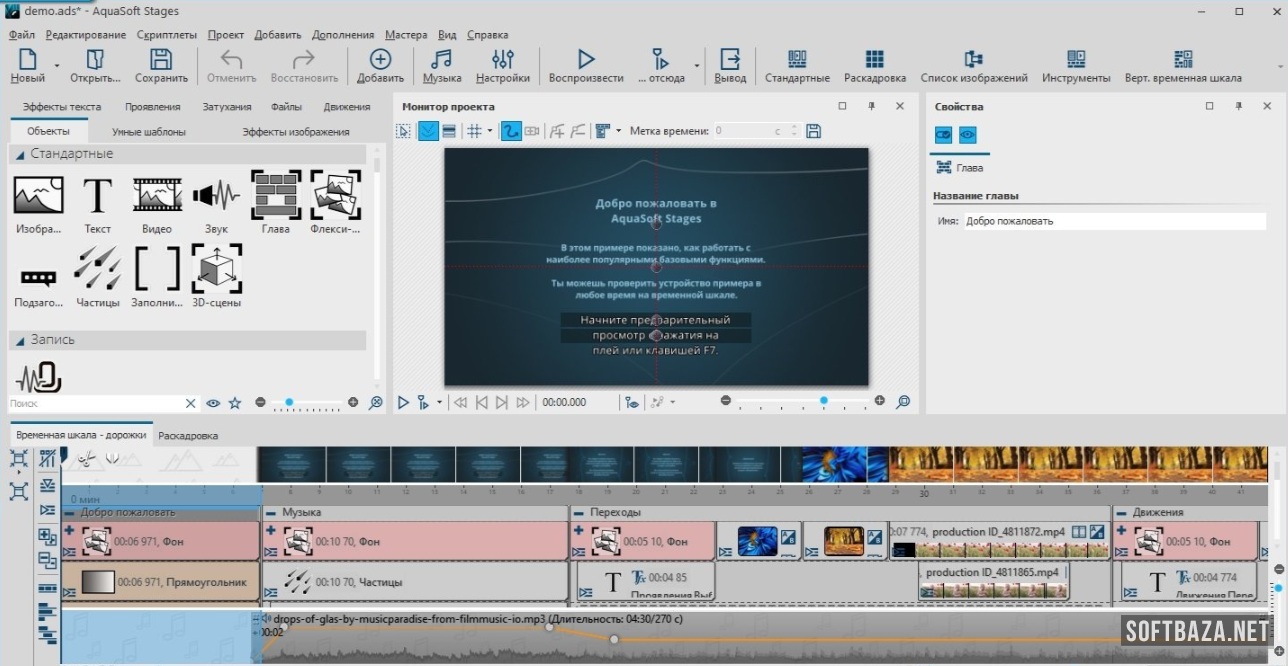
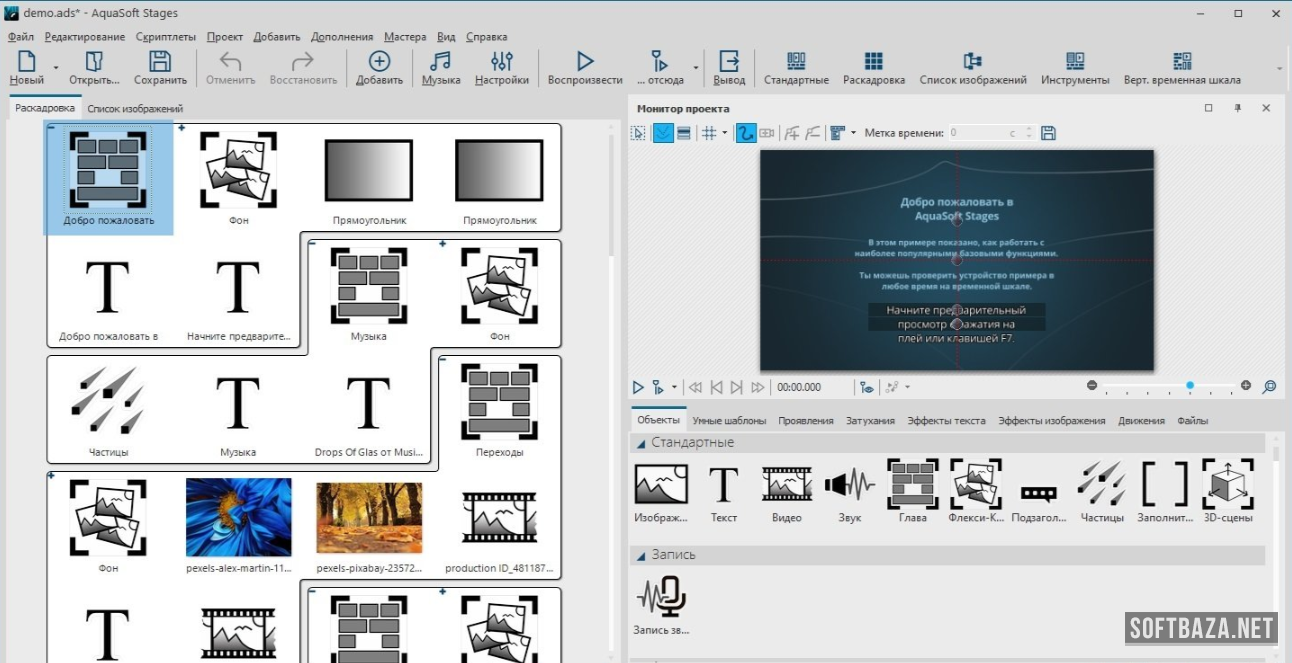
Интерфейс AquaSoft Stages 17 — разбор рабочей среды
При первом запуске интерфейс Stages может показаться перегруженным — особенно если вы привыкли к простым программам. Но уже через 20–30 минут работы логика расположения элементов становится понятной. Я сам помню этот момент «щелчка» — когда всё встало на свои места.
Рабочее пространство делится на 4 ключевые зоны:
1. Медиатека (левая панель)
Здесь находятся все медиафайлы проекта: фотографии, видео, музыка, текстовые элементы. Поддерживается импорт через перетаскивание (drag & drop) прямо из Проводника Windows. Stages умеет работать с RAW-форматами (CR2, NEF, ARW и другие), что особенно важно для профессиональных фотографов.
- Поддерживаемые форматы изображений: JPEG, PNG, TIFF, BMP, WEBP, RAW (CR2/NEF/ARW и др.)
- Поддерживаемые форматы видео: MP4, MOV, AVI, MKV, WMV и другие через DirectShow/Media Foundation
- Поддерживаемые форматы аудио: MP3, WAV, FLAC, AAC, OGG
2. Шкала времени (нижняя часть экрана)
Это сердце программы. В Stages шкала времени поддерживает до 99 независимых дорожек — это значительно больше, чем у большинства конкурентов. На каждой дорожке можно разместить изображения, видео, текстовые слои, звуковые дорожки или объекты анимации.
Дорожки разделены по типам:
- Дорожки объектов — для фото, видео и текста
- Звуковые дорожки — для музыки и звуковых эффектов
- Дорожки глав — для структурирования длинных проектов
3. Окно предпросмотра (центр)
Показывает проект в реальном времени. Можно переключаться между режимами: полноэкранный предпросмотр, просмотр в окне. В версии 17 значительно улучшено качество предпросмотра — теперь он корректно отображает 4K-контент даже на мониторах Full HD.
4. Панель свойств объекта (правая панель)
Здесь настраиваются все параметры выбранного объекта: анимация движения, прозрачность, фильтры, тени, отражения, обрезка. Именно здесь скрываются самые интересные возможности программы — покадровая анимация через редактор кривых.
Ключевые возможности AquaSoft Stages 17.2.02 — полный разбор
Эффекты перехода
В библиотеке Stages 17 насчитывается более 200 готовых эффектов перехода — от классических растворений (dissolve) и сдвигов до сложных трёхмерных переходов с вращением и масштабированием. Все переходы настраиваются по длительности и направлению.
Особую ценность представляет возможность создавать собственные переходы на основе масок — чёрно-белых изображений, которые определяют паттерн перехода. Это открывает буквально бесконечные возможности для создания уникальных эффектов.
Анимация движения (эффект Кена Бёрнса)
Эффект Кена Бёрнса — медленное панорамирование и зуммирование статичных фотографий — стал визитной карточкой качественных фотофильмов. В Stages этот эффект реализован через визуальный редактор с произвольными ключевыми кадрами.
Я регулярно использую анимацию движения для портретных фото — медленное приближение к лицу создаёт кинематографический эффект и удерживает внимание зрителя. На проекте с 80 фотографиями настройка занимает около 2 часов, зато результат выглядит как профессиональный клип.
Работа с текстом и титрами
Текстовый редактор Stages поддерживает:
- Все системные шрифты Windows
- Анимированные титры с настройкой эффектов появления и исчезновения
- Многострочные текстовые блоки с форматированием
- Тени, обводки, градиентную заливку текста
- Покадровую анимацию положения и размера текстового блока
Ограничение: нет встроенного менеджера Google Fonts. Если хотите нестандартный шрифт — нужно установить его в Windows вручную.
Экспорт и форматы вывода
Это один из сильнейших аспектов Stages. Программа поддерживает экспорт в:
- Видео: MP4 (H.264/H.265), AVI, MOV, MKV, WebM
- Разрешения: от 720p до 4K UHD (3840×2160) и выше
- EXE-презентация — самозапускаемый файл для Windows без установки программы
- HTML5 — для публикации на сайте
- CD/DVD/Blu-ray — с поддержкой ISO-образов
- Экспорт кадров в JPEG/PNG для создания фотосессий
В версии 17 добавлено аппаратное ускорение при экспорте через NVIDIA NVENC и AMD VCE. На моей конфигурации (i7-10700 + RTX 3060) экспорт проекта из 100 фото в 4K MP4 занимает около 4–5 минут — это очень быстро.
Новое в версии 17.2.02
- Исправлены ошибки рендеринга при работе с проектами смешанного разрешения (4K + FHD)
- Улучшена стабильность при экспорте длинных проектов (более 500 слайдов)
- Новые пресеты анимации в стиле Reveal для текстовых объектов
- Оптимизировано потребление ОЗУ при предпросмотре RAW-файлов
- Поддержка новых кодеков через обновлённый Media Foundation
Шаблоны AquaSoft Stages — как использовать и где найти
Одно из главных преимуществ Stages для начинающих пользователей — богатая библиотека готовых проектов-шаблонов. По сути, это готовые слайд-шоу, в которые достаточно подставить свои фотографии и музыку.
В стандартную поставку входят шаблоны категорий:
Встроенные шаблоны
- Свадебные слайд-шоу (5–7 готовых стилей с различными цветовыми схемами)
- Путешествия и пейзажи (динамичные переходы, настроение приключения)
- Детские альбомы (мягкие цвета, игривые анимации)
- Деловые презентации (строгий стиль, минималистичный дизайн)
- Сезонные: Новый год, летние, осенние слайд-шоу
Расширение библиотеки
На официальном сайте AquaSoft доступен магазин дополнений, где можно купить дополнительные пакеты шаблонов, эффектов переходов и музыки. Ряд паков распространяется бесплатно при регистрации продукта.
Также существует активное сообщество пользователей AquaSoft — форум на немецком и английском языках, где пользователи делятся авторскими шаблонами. Несколько раз я находил там действительно интересные решения.
Плюсы и минусы AquaSoft Stages 17 — честная оценка
Плюсы программы
- Профессиональная многодорожечная шкала времени (до 99 дорожек) — позволяет создавать сложные многослойные проекты
- Поддержка RAW-форматов прямо в проекте — не нужна предварительная конвертация
- GPU-ускорение рендеринга (NVIDIA NVENC / AMD VCE) — значительно сокращает время экспорта
- Экспорт в форматах от 720p до 4K и выше, включая H.265
- Интерактивные EXE-презентации — уникальная функция, которой нет у большинства конкурентов
- Активные обновления: разработчик регулярно выпускает патчи и улучшения
- Пробный период 30 дней с полным доступом ко всем функциям
Минусы программы
- Цена: лицензия стоит от €99 — это ощутимо для домашнего пользователя
- Только Windows: поклонники macOS остаются без поддержки
- Нет русского интерфейса — интерфейс только на английском и немецком языках
- Крутая кривая обучения: первые 2–3 часа будут ощущаться как борьба с интерфейсом
- Ресурсоёмкость при работе с 4K RAW: на слабых ПК предпросмотр может подтормаживать
10 советов по созданию профессионального слайд-шоу в AquaSoft Stages
За несколько лет работы с программой я выработал набор практик, которые значительно ускоряют работу и улучшают результат. Ни один из этих советов не описан в официальной документации — только личный опыт.
- Используйте сетку кратных длительностей. Если ваша музыка имеет темп 120 BPM, устанавливайте длительность слайдов кратно 0.5 секундам (1.0, 1.5, 2.0 сек). Слайд-шоу будет ощущаться «в ритме».
- Начинайте с 3–5 слайдов для отработки стиля. Не загружайте сразу 200 фото. Сначала добейтесь идеального результата на тестовой секции, затем применяйте стиль ко всему проекту.
- Группируйте объекты через функцию Group. Если у вас сложная сцена из нескольких элементов — сгруппируйте их. Это позволит перемещать и масштабировать группу целиком.
- Настройте горячие клавиши под себя. Особенно полезно: пробел — воспроизведение/пауза, Home/End — начало/конец проекта. В меню Edit → Keyboard Shortcuts можно переназначить любую команду.
- Используйте маркеры на временной шкале для синхронизации с ключевыми моментами музыки. Я ставлю маркер на каждый припев — это помогает расположить самые эффектные переходы точно на «сильных» долях.
- Экспортируйте сначала в меньшем разрешении для проверки. Не тратьте время на 4K-рендер только чтобы увидеть результат. Сделайте быстрый экспорт в 720p, проверьте — и только потом рендерьте в финальном качестве.
- Добавляйте второй аудиослой с атмосферными звуками. Тихий фоновый шум (дождь, лес, шум города) с громкостью 10–15% от основной музыки добавляет проекту глубину и «воздух».
- Изучите редактор кривых анимации. Нажатие на иконку кривой рядом с параметром анимации открывает мощный инструмент управления движением. Именно здесь скрывается разница между «механическим» и «живым» движением.
- Используйте функцию «Paste Timing» для быстрого применения одинаковых настроек времени. Скопируйте слайд с нужной длительностью и переходом, выделите несколько слайдов и вставьте параметры — идеально для унификации.
- Делайте резервные копии проекта. Файл проекта Stages (.ass) — это XML, который иногда повреждается при аварийном завершении. Включите автосохранение в настройках (Edit → Preferences → Backup) и сохраняйте копии с приращением версии.
Часто задаваемые вопросы (FAQ)
1. AquaSoft Stages — бесплатная или платная программа?
Stages — платная программа. Стоимость полной лицензии составляет от €99 за версию для одного ПК. При этом доступен полноценный пробный период 30 дней без ограничений по функциям. В пробном режиме единственное ограничение — водяной знак на экспортированном видео. Также периодически проходят акции со скидками до 30–40% на официальном сайте AquaSoft.
2. Можно ли скачать AquaSoft Stages на русском языке?
К сожалению, официальной русскоязычной локализации AquaSoft Stages не существует. Интерфейс программы доступен только на английском и немецком языках. Это один из основных недостатков для русскоязычной аудитории. Тем не менее, интерфейс достаточно понятный визуально, и базовый уровень знания английского языка позволит освоить программу без трудностей.
3. Совместима ли версия 17.2.02 с Windows 11?
Да, AquaSoft Stages 17.2.02 полностью совместима с Windows 11 (64-bit). Я лично тестировал программу на Windows 11 Pro 23H2 — никаких проблем с совместимостью. Также поддерживается Windows 10 (версии 1903 и выше). Windows 7 и Windows 8 официально не поддерживаются начиная с 16-й версии программы.
4. Можно ли использовать AquaSoft Stages для создания видео из фотографий для YouTube?
Да, и это один из популярных сценариев использования. Для YouTube рекомендуется экспортировать в формате MP4 с кодеком H.264, разрешении 1920×1080 (FHD) или 3840×2160 (4K), частоте кадров 25 или 30 fps и битрейте 15–25 Мбит/с. В Stages есть готовый пресет экспорта «YouTube HD» — его можно использовать как отправную точку и при необходимости скорректировать параметры.
5. Сколько фотографий можно добавить в один проект?
Технически ограничений нет — я работал с проектами до 600–800 слайдов. Однако практически производительность программы начинает снижаться при превышении 300–400 слайдов, особенно если каждый слайд содержит сложную многослойную анимацию. Для длинных проектов рекомендую разбивать на части и потом объединять финальные видеофайлы.
6. Поддерживает ли программа вертикальные фотографии (9:16) для Reels и TikTok?
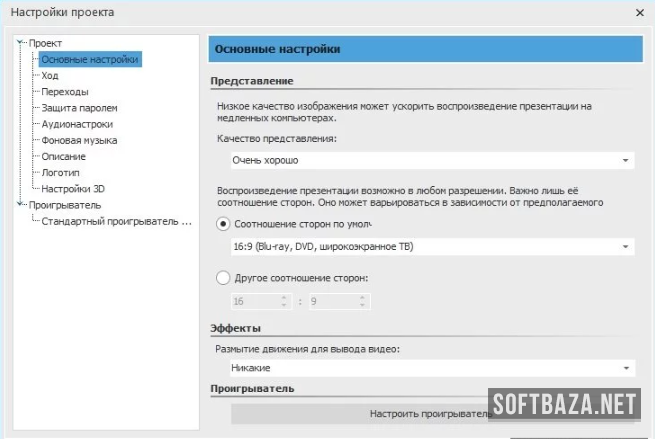
Да. В настройках проекта можно задать произвольные размеры холста. Для Reels/TikTok/Shorts установите размер 1080×1920 пикселей (соотношение 9:16). Stages корректно работает с любым соотношением сторон. При этом горизонтальные фотографии, добавленные в вертикальный проект, будут обрезаться или показываться с «чёрными полосами» по бокам — в зависимости от настроек размещения.
7. Есть ли возможность добавить комментарии или озвучку в слайд-шоу?
Да. На звуковые дорожки Stages можно добавить любой аудиофайл, включая записанный голосовой комментарий. Сама по себе программа не содержит функции записи — нужно предварительно записать голос в любом аудиоредакторе (Windows Voice Recorder, Audacity), сохранить в MP3/WAV и импортировать в проект. После этого можно точно синхронизировать озвучку с конкретными слайдами.
8. Можно ли опубликовать готовое слайд-шоу на сайт без видеофайла?
Да, именно для этого существует режим экспорта в HTML5. Программа генерирует папку с HTML-файлом и набором ресурсов, которые можно разместить на веб-сервере. Слайд-шоу будет воспроизводиться в браузере без установки каких-либо плагинов. Важный нюанс: HTML5-экспорт поддерживает не все эффекты — наиболее сложные 3D-переходы и часть анимаций могут не отображаться корректно в браузерном рендерере.
9. Как обновиться с AquaSoft Stages 16 до версии 17?
AquaSoft предлагает апгрейд-лицензии для владельцев предыдущих версий по сниженной цене — как правило, это 50–60% от стоимости полной лицензии. Для обновления нужно посетить официальный сайт, войти в личный кабинет и выбрать опцию Upgrade. Проекты, созданные в Stages 16, открываются в версии 17 без конвертации, хотя некоторые специфические эффекты могут потребовать ручной настройки.
10. В чём разница между AquaSoft Stages и AquaSoft SlideShow?
SlideShow — более простая и доступная по цене (около €49) программа, ориентированная на домашних пользователей. Stages — профессиональная версия с расширенным набором функций: многодорожечная шкала, покадровая анимация через редактор кривых, расширенная поддержка форматов, больше эффектов и больше параметров экспорта. Если вы делаете слайд-шоу «для себя» несколько раз в год — SlideShow вполне достаточно. Если это профессиональная деятельность или вы хотите максимум контроля над результатом — Stages.
Заключение — стоит ли скачивать AquaSoft Stages 17.2.02
AquaSoft Stages 17.2.02 — это зрелый, профессиональный инструмент с богатой историей и активно развивающейся командой разработчиков. За годы работы с различным программным обеспечением для работы с фотоконтентом я могу уверенно сказать: если вам нужна программа для создания слайд-шоу на серьёзном уровне — это один из лучших вариантов на рынке сегодня.
Кому однозначно рекомендую:
- Фотографам-профессионалам, которые создают слайд-шоу для клиентов — Stages сэкономит время и поднимет уровень результата
- Энтузиастам, которые хотят создать действительно красивый семейный фотофильм — инструментов здесь с избытком
- Всем, кто ранее работал с ProShow Producer — Stages является наиболее близким функциональным аналогом
Кому стоит поискать альтернативу:
- Пользователям macOS — программа только для Windows
- Тем, кто ищет бесплатное решение — Stages платная
- Тем, кому нужен полноценный видеоредактор с захватом с камеры — это другая задача
Моя итоговая оценка: 8.5/10. Минус полтора балла за отсутствие русского интерфейса и только Windows-поддержку. Всё остальное — на высшем уровне.
Скачайте пробную версию AquaSoft Stages 17.2.02 на softbaza.ru и попробуйте сами — 30 дней полного доступа более чем достаточно, чтобы принять взвешенное решение. Если появятся вопросы — задавайте в комментариях, разберём любую ситуацию.