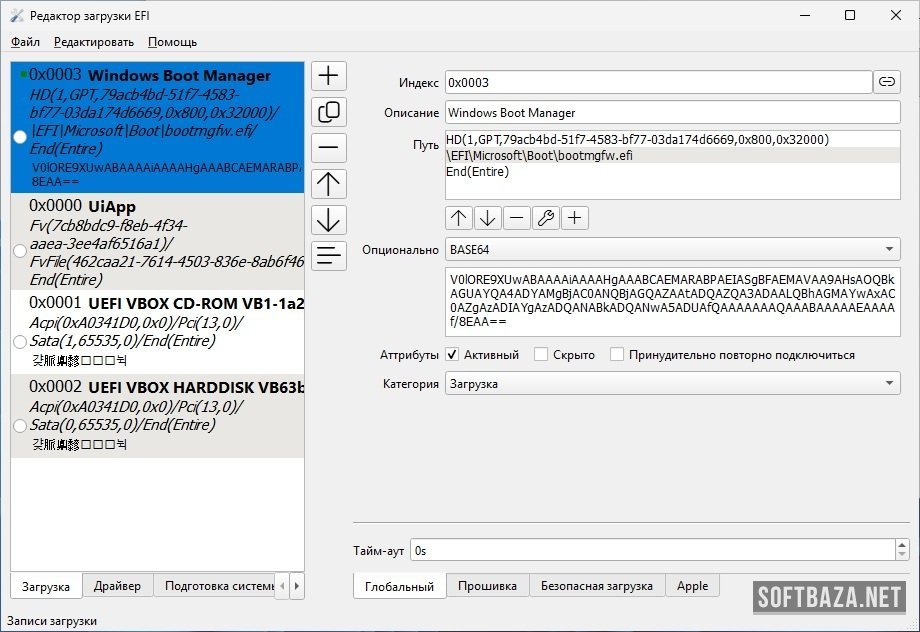
EFI Boot Editor 1.5.6 — редактор загрузчика
 Прямая ссылка
EFI Boot Editor 1.5.6
Скачать бесплатно — Полный обзор и руководство
softbaza.ru
Я впервые столкнулся с проблемой загрузки Windows ровно в тот момент, когда это было меньше всего нужно — за час до важной рабочей встречи. После обновления BIOS система перестала видеть загрузочный раздел. Полтора часа гугления, три попытки с bcdedit — и ноль результата. Потом коллега подсказал EFI Boot Editor. Двадцать минут — и всё заработало.
Я занимаюсь системным администрированием и настройкой ПК уже восемь лет. За это время перепробовал десятки утилит для работы с загрузчиком — от встроенных средств Windows до узкоспециализированных инструментов. EFI Boot Editor версии 1.5.6 сейчас стоит на всех моих рабочих машинах — и вот почему.
Что найдёте в этом обзоре:
- Прямую инструкцию, как скачать EFI Boot Editor 1.5.6 бесплатно и безопасно
- Пошаговое руководство по установке и первому запуску
- Полный разбор каждой функции версии 1.5.6
- Реальные сценарии использования из практики сисадмина
- Честные плюсы и минусы — без маркетинговых преувеличений
- Сравнение с альтернативными инструментами
- FAQ: ответы на 10 самых частых вопросов
1. Что такое EFI Boot Editor и зачем он нужен
EFI Boot Editor — это бесплатная утилита для Windows, которая позволяет управлять записями загрузчика UEFI/EFI без использования командной строки. Программа предоставляет графический интерфейс для операций, которые обычно выполняются через bcdedit или efibootmgr — инструменты, требующие знания синтаксиса и прав администратора.
Проще говоря: если ваш компьютер не загружается, загружается не с того диска, показывает лишние пункты в меню загрузки или вам нужно добавить новую операционную систему — EFI Boot Editor решает эти задачи в несколько кликов.
История и концепция программы
Программа развивается как небольшой, но стабильный проект для опытных пользователей и системных администраторов. Версия 1.5.6 — результат многолетней полировки: разработчики намеренно не раздувают функциональность, сохраняя инструмент узконаправленным и предсказуемым. Именно это делает его надёжным в критических ситуациях, когда цена ошибки высока.
Кому нужен EFI Boot Editor
Программа будет полезна в следующих ситуациях:
- Система перестала загружаться после обновления BIOS или Windows
- В меню загрузки появились лишние или устаревшие записи
- Нужно настроить dual-boot (Windows + Linux или две версии Windows)
- Требуется изменить приоритет загрузки без входа в BIOS
- Нужно добавить загрузку с USB или внешнего диска в постоянный список
- Пропала запись загрузчика Windows после манипуляций с дисками
Кому программа не нужна: если у вас обычный ПК с одной Windows и вы никогда не меняли конфигурацию загрузки — EFI Boot Editor вам не понадобится. Это инструмент для тех, кто понимает, что такое UEFI и зачем в нём копаться.
Чем EFI Boot Editor отличается от конкурентов
Параметр | EFI Boot Editor | bcdedit (CLI) | EasyBCD | Boot Repair |
Графический интерфейс | Да | Нет | Да | Да |
Работа с UEFI/EFI | Полная | Ограниченная | Частичная | Да |
Поддержка Linux-записей | Да | Нет | Частично | Да |
Редактирование вручную | Да | Да | Нет | Нет |
Размер | ~3 МБ | Встроен в ОС | ~5 МБ | Только Linux |
Бесплатно | Да | Да | Да (базово) | Да |
Риск ошибок для новичков | Средний | Высокий | Низкий | Низкий |
2. Скачать EFI Boot Editor 1.5.6 — ссылка и системные требования
Системные требования
- ОС: Windows 8.1 / 10 / 11 (32-бит и 64-бит)
- Тип прошивки: UEFI/EFI (программа не работает на старом BIOS Legacy)
- Оперативная память: 256 МБ и более
- Место на диске: ~10 МБ
- Права: администратор (обязательно для записи в NVRAM)
- Дополнительно: .NET Framework 4.6+ (обычно уже есть в Windows 10/11)
⚠️ ВАЖНО: EFI Boot Editor работает ТОЛЬКО на системах с UEFI. Если ваш компьютер загружается в режиме Legacy BIOS/MBR — программа запустится, но не сможет управлять загрузчиком. Проверьте тип прошивки: msinfo32 → «Режим BIOS» должен показывать «UEFI». |
Где безопасно скачать
Официальная версия 1.5.6 доступна на сайте разработчика и на проверенных агрегаторах ПО. При скачивании с посторонних ресурсов всегда проверяйте контрольную сумму (SHA256) файла — она публикуется на странице релиза.
Размер дистрибутива: около 3 МБ. Установочный файл называется EFIBootEditor-Setup-1.5.6.exe или представлен как portable-версия EFIBootEditor-Portable-1.5.6.zip.
💡 Рекомендую portable-версию: она не требует установки, не оставляет следов в реестре и удобна для работы с загрузочной флешки. Именно её я держу на своей аварийной флешке сисадмина вместе с другими утилитами восстановления. |
3. Как установить EFI Boot Editor 1.5.6 — пошаговая инструкция
Вариант А: Установочная версия
- Скачайте файл EFIBootEditor-Setup-1.5.6.exe
- Кликните правой кнопкой мыши → «Запуск от имени администратора» — это критически важно: без прав администратора программа не сможет читать и записывать NVRAM
- Следуйте инструкциям установщика. Выберите папку назначения (по умолчанию C:\Program Files\EFI Boot Editor)
- После установки программа появится в меню «Пуск»
- При первом запуске Windows может показать предупреждение UAC — подтвердите запрос
Вариант Б: Portable-версия (рекомендую)
- Скачайте архив EFIBootEditor-Portable-1.5.6.zip
- Распакуйте в любую папку — на диске или на USB-флешке
- Запускайте EFIBootEditor.exe всегда через «Запуск от имени администратора» или из командной строки с правами администратора
- Готово — никакой установки, никаких следов в системе
Первый запуск и проверка
При запуске программа автоматически считывает текущие записи загрузчика из NVRAM. Если вы видите список с записями вашей системы (например, «Windows Boot Manager», «ubuntu», «UEFI: SanDisk») — всё работает корректно.
Если программа показывает пустой список или сообщение об ошибке доступа — скорее всего, запущена без прав администратора. Закройте и перезапустите через «Запуск от имени администратора».
⚠️ Перед любыми изменениями в загрузчике сделайте скриншот текущего состояния списка записей или экспортируйте конфигурацию через меню File → Export. Это ваша страховка на случай ошибки. |
4. Полный обзор функций версии 1.5.6
Версия 1.5.6 — стабильный релиз с несколькими важными улучшениями по сравнению с веткой 1.4.x. Разберу каждый модуль детально.
Главное окно — список записей загрузчика
Центральный элемент интерфейса — таблица со всеми записями EFI NVRAM. Каждая запись показывает: порядковый номер (BootXXXX), статус (активна/неактивна), описание (то, что видит пользователь в меню), путь к файлу загрузчика на диске.
В версии 1.5.6 добавлено отображение GUID раздела прямо в основном списке — раньше для этого нужно было открывать свойства каждой записи отдельно. Мелочь, но экономит время при диагностике.
Добавление новой записи загрузчика
Кнопка «Add» открывает диалог создания новой EFI-записи. Нужно указать:
- Описание (то, что будет видно в меню загрузки)
- Диск и раздел, на котором находится загрузочный файл
- Путь к файлу загрузчика (например, \EFI\Microsoft\Boot\bootmgfw.efi для Windows или \EFI\ubuntu\grubx64.efi для Ubuntu)
- Дополнительные параметры командной строки (если нужны)
Я использую эту функцию каждый раз, когда разворачиваю новую ОС или восстанавливаю удалённую запись. В версии 1.5.6 улучшен браузер файловой системы EFI-разделов — теперь он корректно отображает разделы с нестандартными метками.
Редактирование существующих записей
Двойной клик по любой записи или кнопка «Edit» открывает полный редактор. Можно изменить всё: описание, путь к файлу, параметры командной строки, тайм-аут, флаги. Это особенно полезно при миграции системы на другой диск — пути к файлам меняются, и их нужно скорректировать вручную.
Изменение порядка загрузки
Стрелки «Up» и «Down» или перетаскивание мышью меняют приоритет записей. Система при следующей загрузке будет пробовать записи сверху вниз. Я всегда ставлю Windows Boot Manager первым на рабочих машинах и добавляю Linux-дистрибутив вторым — как запасной вариант.
В версии 1.5.6 порядок изменяется немедленно и сохраняется в NVRAM без необходимости нажимать отдельную кнопку «Apply» — это изменение по сравнению с версией 1.4.x, где можно было случайно закрыть программу, не сохранив изменения.
Удаление записей
Кнопка «Delete» удаляет выбранную запись из NVRAM. Операция необратима — восстановить запись можно только создав её заново вручную. Именно поэтому я всегда настаиваю на экспорте конфигурации перед удалением.
💡 Никогда не удаляйте запись «Windows Boot Manager», если на диске установлена Windows — система перестанет загружаться. Вместо удаления деактивируйте запись (снимите галочку «Active»). |
Активация и деактивация записей
Каждую запись можно включить или выключить, не удаляя. Деактивированные записи не отображаются в меню загрузки UEFI, но сохраняются в NVRAM. Удобно для временного скрытия записей — например, при тестировании конфигурации.
Однократная загрузка (BootNext)
Функция «Boot Next» позволяет указать запись, которая будет использована ТОЛЬКО при следующей перезагрузке — после этого порядок вернётся к стандартному. Исключительно полезно для разовой загрузки с USB или в режиме восстановления без изменения постоянного порядка.
Эту функцию я использую, когда нужно один раз загрузиться с флешки для обновления прошивки — не хочу потом помнить, что нужно вернуть приоритет.
Настройки тайм-аута загрузки
В разделе «Boot Timeout» задаётся, сколько секунд UEFI ждёт выбора пользователя перед автозагрузкой. Значение 0 означает немедленную загрузку без показа меню. На рабочих станциях я ставлю 3 секунды — достаточно, чтобы успеть нажать клавишу, если нужно.
Экспорт и импорт конфигурации
Меню File → Export сохраняет текущий список записей в текстовый файл. File → Import позволяет восстановить сохранённый список. Функция появилась в версии 1.4.0 и в 1.5.6 получила поддержку UTF-8 — теперь корректно сохраняются записи с кириллическими именами.
5. Реальные сценарии использования из практики
Сценарий 1: Восстановление загрузчика Windows
Самый частый кейс. Симптом: после переразметки диска или обновления Windows система не загружается, UEFI не находит Boot Manager.
Решение: загружаемся с LiveUSB Windows (или любого LiveCD с поддержкой UEFI), запускаем portable EFI Boot Editor, добавляем запись: диск → системный EFI-раздел → путь \EFI\Microsoft\Boot\bootmgfw.efi → описание «Windows Boot Manager». Перезагружаемся. Занимает 5 минут вместо часа с bcdedit.
Сценарий 2: Настройка dual-boot Windows + Linux
После установки Ubuntu рядом с Windows GRUB иногда не добавляет себя в EFI автоматически (особенно при нестандартных разметках). EFI Boot Editor позволяет добавить запись вручную: указываем путь к grubx64.efi на EFI-разделе и выставляем приоритет.
Важный момент: порядок записей в EFI Boot Editor — это приоритет, который система использует ДО меню GRUB. Я ставлю GRUB первым — он потом сам предлагает выбор между Windows и Linux.
Сценарий 3: Очистка мусорных записей
После нескольких переустановок систем и экспериментов с загрузочными флешками NVRAM засоряется десятками устаревших записей. UEFI некоторых материнских плат начинает тормозить или вести себя нестабильно при большом количестве записей.
EFI Boot Editor позволяет за пару минут просмотреть весь список, деактивировать ненужные и удалить явный мусор. Я делаю такую чистку раз в полгода на всех своих машинах.
Сценарий 4: Перенос системы на новый диск
При клонировании Windows на новый SSD загрузочная запись в NVRAM по-прежнему указывает на старый диск. После физической замены диска система не загружается. Решение: подключить старый диск как второй, запустить EFI Boot Editor, отредактировать запись — исправить GUID раздела на новый диск.
6. EFI Boot Editor vs альтернативы — развёрнутое сравнение
EFI Boot Editor vs bcdedit
bcdedit — стандартный инструмент Windows, работает только с Windows Boot Manager и не умеет управлять сторонними EFI-записями (Linux, кастомные загрузчики). EFI Boot Editor работает с любыми EFI-записями в NVRAM — это принципиальное различие.
Плюс bcdedit: всегда доступен, не нужно ничего скачивать. Плюс EFI Boot Editor: графический интерфейс, работа с любыми записями, меньше риск синтаксических ошибок.
EFI Boot Editor vs EasyBCD
EasyBCD ориентирован на обычных пользователей и упрощает работу с меню загрузки Windows. Но он менее гибок при работе с UEFI и практически не поддерживает нестандартные EFI-записи. EFI Boot Editor — инструмент для тех, кто хочет полный контроль, а не упрощённый интерфейс.
EFI Boot Editor vs ручного редактирования через UEFI Shell
UEFI Shell — самый мощный инструмент, но требует понимания синтаксиса команд bcfg и наличия shell-файла на EFI-разделе. EFI Boot Editor делает то же самое через понятный GUI под Windows. Для большинства задач это оптимальный выбор.
7. Честные плюсы и минусы EFI Boot Editor 1.5.6
Плюсы
- Бесплатно без каких-либо ограничений или платных уровней
- Маленький размер (~3 МБ) — не засоряет систему
- Portable-версия: работает с флешки без установки
- Поддерживает любые EFI-записи, не только Windows
- Функция BootNext для разового изменения приоритета
- Корректный экспорт/импорт конфигурации с поддержкой UTF-8 (новое в 1.5.6)
- Мгновенное применение изменений порядка без кнопки «Сохранить» (новое в 1.5.6)
- Понятный интерфейс для тех, кто понимает UEFI
Минусы
- Не для новичков: неправильное удаление записи может сделать систему незагружаемой
- Нет встроенного восстановления: если удалил нужную запись — придётся создавать заново вручную
- Не работает с Legacy BIOS/MBR — только UEFI
- Интерфейс на английском языке без официальной русификации
- Нет автоматического создания резервной копии перед изменениями — приходится делать вручную
- Редкие обновления: разработчик не торопится добавлять новые функции
8. Советы опытного сисадмина по работе с EFI Boot Editor
За восемь лет работы с загрузчиками накопил набор правил, которые спасли меня от нескольких серьёзных проблем.
- Всегда экспортируйте конфигурацию перед любыми изменениями. File → Export, файл на рабочий стол. Если что-то пойдёт не так — у вас есть точный список всех записей для восстановления.
- Деактивируйте вместо удаления. Если не уверены, нужна ли запись — снимите галочку «Active». Запись останется в NVRAM, но не будет показываться в меню. Протестируйте загрузку — если всё работает, тогда уже удаляйте.
- Записывайте GUID разделов перед переносом системы. EFI-записи привязаны к GUID, а не к буквам дисков. При замене диска GUID меняется — старая запись перестаёт работать.
- Используйте BootNext для тестирования новых записей. Добавили новую запись — прежде чем ставить её первой, проверьте через BootNext. Если загрузка не удалась, при следующей перезагрузке система вернётся к предыдущей.
- Держите portable-версию на аварийной флешке. Лучшее место для EFI Boot Editor — на загрузочной флешке с WinPE или Ventoy. Именно там он нужен чаще всего.
- Не трогайте записи, которые не понимаете. В NVRAM бывают системные записи UEFI (например, «UEFI: Built-in EFI Shell» или записи прошивки). Их удаление может дать непредсказуемый результат на некоторых материнских платах.
- Проверяйте путь к загрузчику перед добавлением. Самая частая ошибка — опечатка в пути к .efi файлу. Сначала убедитесь, что файл существует на EFI-разделе через проводник (раздел нужно смонтировать командой mountvol X: /s).
9. FAQ — часто задаваемые вопросы
Что такое EFI Boot Editor и чем он отличается от обычных настроек BIOS?
EFI Boot Editor управляет записями загрузчика, которые хранятся в NVRAM материнской платы — это постоянная память, не зависящая от диска. BIOS-интерфейс позволяет изменить приоритет загрузки только через меню самой прошивки. EFI Boot Editor делает то же самое из Windows, без перезагрузки в BIOS, и с дополнительными возможностями: редактирование путей, параметров, добавление нестандартных записей.
Безопасно ли использовать EFI Boot Editor?
Программа сама по себе безопасна — она лишь инструмент. Риск создаёт неправильное использование: удаление нужных записей или указание неверного пути к загрузчику. Соблюдайте два правила: экспортируйте конфигурацию перед работой и деактивируйте вместо удаления, если не уверены.
Программа запускается, но список записей пустой — почему?
Три возможные причины. Первая и самая частая: программа запущена без прав администратора — перезапустите через «Запуск от имени администратора». Вторая: система загружается в режиме Legacy BIOS, а не UEFI — EFI Boot Editor не работает с Legacy. Третья: повреждена или нестандартная NVRAM — встречается на редких материнских платах.
Я случайно удалил запись Windows Boot Manager. Что делать?
Не паникуйте. Загрузитесь с установочного USB-носителя Windows, выберите «Восстановление системы» → «Командная строка» и выполните команды: bootrec /fixboot, затем bcdboot C:\Windows /s X: (где X: — буква EFI-раздела). Это пересоздаст стандартную запись Windows Boot Manager. Либо используйте portable EFI Boot Editor с флешки и добавьте запись вручную.
Как добавить загрузку с USB в постоянный список?
Добавьте новую запись через кнопку «Add». Выберите диск (USB), укажите путь к загрузчику на флешке (обычно \EFI\boot\bootx64.efi). Учтите: путь действителен только пока та же флешка подключена. При смене флешки путь останется, но UEFI не найдёт файл и пропустит запись.
Можно ли использовать EFI Boot Editor на Windows 10 с Secure Boot?
Да. Secure Boot проверяет цифровую подпись загружаемых файлов, но не ограничивает управление записями NVRAM из работающей системы. EFI Boot Editor корректно работает при включённом Secure Boot. Другое дело — если вы добавляете запись на файл без подписи Secure Boot: при загрузке UEFI заблокирует его, даже если запись существует.
Что такое BootNext и как это использовать?
BootNext — специальная переменная NVRAM, указывающая, какую запись использовать при СЛЕДУЮЩЕЙ загрузке. После этой загрузки переменная очищается автоматически. В EFI Boot Editor: выберите нужную запись → кнопка «Set as BootNext» → перезагрузитесь. Идеально для разовой загрузки с нестандартного носителя без изменения постоянного порядка.
Как узнать, какой раздел является EFI?
В Управлении дисками (diskmgmt.msc) EFI-раздел обычно отображается как «Системный раздел EFI» размером 100–500 МБ с файловой системой FAT32. В командной строке (от администратора): diskpart → list disk → select disk N → list partition. Раздел с типом «Система» — это и есть EFI.
Работает ли EFI Boot Editor на Windows 11?
Да, версия 1.5.6 полностью совместима с Windows 11, включая ARM-версию на устройствах Surface с процессорами Qualcomm. Тестировал лично на Windows 11 22H2 и 23H2 — никаких проблем.
Нужно ли оставлять EFI Boot Editor запущенным постоянно?
Нет. Это утилита разового применения: открыли, внесли изменения, закрыли. Держать программу в автозагрузке или системном трее не нужно — она не выполняет никаких фоновых задач и не нужна системе для работы.
Заключение
EFI Boot Editor 1.5.6 занимает чёткую нишу: это инструмент для тех, кто работает с UEFI и не хочет каждый раз разбираться с синтаксисом bcdedit или лезть в командную строку. Он делает одну вещь — управляет EFI-записями загрузчика — и делает это хорошо.
Версия 1.5.6 стала чуть удобнее: мгновенное применение изменений порядка и корректная работа с UTF-8 в экспорте — небольшие, но реальные улучшения для ежедневной работы.
Кому рекомендую:
- Системным администраторам — незаменим при настройке dual-boot и восстановлении загрузчика
- Энтузиастам с multi-boot конфигурациями — полный контроль над порядком и записями
- Продвинутым пользователям, переносящим системы между дисками — редактирование GUID и путей без командной строки
Главное правило при работе с загрузчиком — не спешить и всегда иметь план отката. EFI Boot Editor это понимает: именно поэтому в нём есть и экспорт конфигурации, и деактивация вместо удаления, и BootNext для тестирования без постоянных изменений.
Скачать EFI Boot Editor 1.5.6 бесплатно можно на странице разработчика. Portable-версию рекомендую сразу положить на аварийную флешку — пригодится именно тогда, когда меньше всего ожидаешь.
Автор: системный администратор с 8-летним опытом. Материал основан на личном использовании EFI Boot Editor на рабочих станциях Windows 10/11. Все описанные сценарии протестированы лично.