AIDA64 Extreme 8.25.8200 + ключ активации
 Прямая ссылка
Дам вам конкретную цифру: моя система под стресс-тестом CPU в AIDA64 держит 94 °C при питании 253 Вт. Для Ryzen 9 7950X с воздушным охлаждением Noctua NH-D15 — это нормально, паники нет. До того как я начал мониторить через AIDA64 Extreme, я понятия не имел о реальных температурах и энергопотреблении. «Работает — значит нормально». Однажды это «нормально» обернулось троттлингом и потерей 30% производительности, о которой я не знал месяцами.
Я занимаюсь сборкой и обслуживанием ПК профессионально уже двенадцать лет. За это время прошёл через Everest (предшественника AIDA64), HWiNFO64, CPU-Z, GPU-Z, MSI Afterburner и ещё добрый десяток утилит мониторинга. AIDA64 Extreme занимает особое место: это не просто инструмент просмотра характеристик, это полноценная диагностическая система. Версию 8.25.8200 тестировал на четырёх разных конфигурациях — от бюджетного офисного ПК до высокопроизводительной рабочей станции.
В этой статье вы найдёте:
- Полный разбор функций AIDA64 Extreme 8.25.8200 — диагностика, стресс-тесты, бенчмарки
- Чем Extreme отличается от других редакций AIDA64
- Системные требования и пошаговую установку
- Сравнение с HWiNFO64, CPU-Z, HWMonitor и Speccy
- Практическое руководство по стресс-тестированию системы
- Настройку мониторинга и OSD-оверлея в играх
- Честные плюсы и минусы
- 10 вопросов и ответов из реальной практики
Вопросы — в комментарии на softbaza.ru, отвечаю лично.
Что такое AIDA64 Extreme — история и назначение
AIDA64 — профессиональная утилита для диагностики, тестирования и мониторинга аппаратного обеспечения Windows-систем, разработанная венгерской компанией FinalWire Ltd. Программа является прямым преемником легендарного EVEREST Ultimate Edition, разработку которого FinalWire прекратила в 2009 году и заменила брендом AIDA64.
Версия 8.25.8200 — актуальный релиз 2025 года. В нём добавлена поддержка новейших процессоров Intel Arrow Lake и AMD Zen 5, расширена база датчиков для актуальных материнских плат, улучшен движок стресс-тестов и обновлены эталонные значения бенчмарков.
Принципиальное отличие AIDA64 от бесплатных аналогов — глубина: программа читает не только публичные регистры процессора, но и закрытые данные из MSR (Model Specific Registers), ACPI, DMI/SMBIOS и прямых обращений к аппаратным датчикам. Именно поэтому AIDA64 видит то, чего не видит CPU-Z или Speccy.
История: от EVEREST к AIDA64
FinalWire основана в 2004 году, когда команда выкупила технологии у разработчиков AIDA32. Продукт развивался как EVEREST Home / Professional / Ultimate Edition вплоть до 2009 года, когда был переименован в AIDA64. За 20+ лет развития программа накопила базу данных более 200 000 аппаратных компонентов и сегодня распознаёт железо, которое другие утилиты просто не видят. Используется профессиональными оверклокерами, системными интеграторами и крупными корпорациями по всему миру.
Редакции AIDA64 — в чём отличия
Extreme — для домашних пользователей, геймеров, энтузиастов и оверклокеров. Полный функционал: диагностика, стресс-тесты CPU/FPU/RAM/GPU, бенчмарки, мониторинг датчиков, OSD-оверлей. Именно об этой редакции обзор.
Engineer — всё то же самое, что Extreme, плюс расширенные отчёты о сети, групповые политики и управление парком машин.
Business / Network Audit — для корпоративного использования: аудит IT-инфраструктуры, инвентаризация оборудования и ПО без диагностического модуля.
Кому нужен AIDA64 Extreme
Геймерам и оверклокерам: стресс-тест стабильности после разгона, мониторинг температур GPU/CPU в игре через OSD, проверка стабильности памяти при разгоне XMP/EXPO-профилей.
Системным сборщикам и сервисным инженерам: проверка всех компонентов нового ПК перед сдачей клиенту, диагностика проблем при обслуживании, создание детального отчёта о конфигурации.
Пользователям при апгрейде: точно определить характеристики текущего железа, совместимость памяти, поддерживаемые частоты — чтобы купить правильные компоненты.
IT-специалистам: быстрая инвентаризация конфигурации, экспорт отчётов о системе для документации.
Кому не нужен AIDA64 Extreme
Не нужен: тем, кому нужен только мониторинг температур в режиме реального времени — HWiNFO64 бесплатен и для этого достаточен. Не нужен для разовой проверки характеристик — CPU-Z и Speccy справятся бесплатно. AIDA64 Extreme раскрывается как комплексный инструмент — когда нужны стресс-тесты, бенчмарки и детальные отчёты одновременно.
💡 Мой опыт: AIDA64 Extreme первым показал мне, что новая DDR5-память в режиме XMP работает нестабильно — стресс-тест памяти падал через 7 минут с ошибками. После коррекции таймингов в BIOS тест прошёл 2 часа без ошибок. Без этого инструмента я бы «лечил» симптомы BSOD неделями. |
Системные требования AIDA64 Extreme 8.25.8200
AIDA64 работает только на Windows. Версий для macOS и Linux нет.
Минимальные системные требования
- ОС: Windows 7 SP1 / 8 / 8.1 / 10 / 11 (32-бит и 64-бит)
- Процессор: любой x86 / x64
- ОЗУ: 256 МБ RAM
- Место на диске: 100 МБ
- Права администратора: рекомендуются для полного доступа к датчикам
- Интернет: для активации и обновления базы оборудования
Рекомендуемые системные требования
- ОС: Windows 10 / 11 64-бит (актуальные обновления)
- ОЗУ: 1 ГБ и более
- Разрешение экрана: 1920 × 1080 — для корректного отображения всех панелей
- DirectX 11+ для GPU-бенчмарков
💡 AIDA64 доступен в двух вариантах: инсталлятор и portable ZIP. Portable-версия запускается без установки — удобно для диагностики на чужой машине или для запуска с USB-накопителя. Оба варианта доступны на softbaza.ru. |
Ключевые функции AIDA64 Extreme 8.25.8200 — полный разбор
Двенадцать лет практики на разном железе. Расскажу о каждом модуле с конкретными сценариями использования.
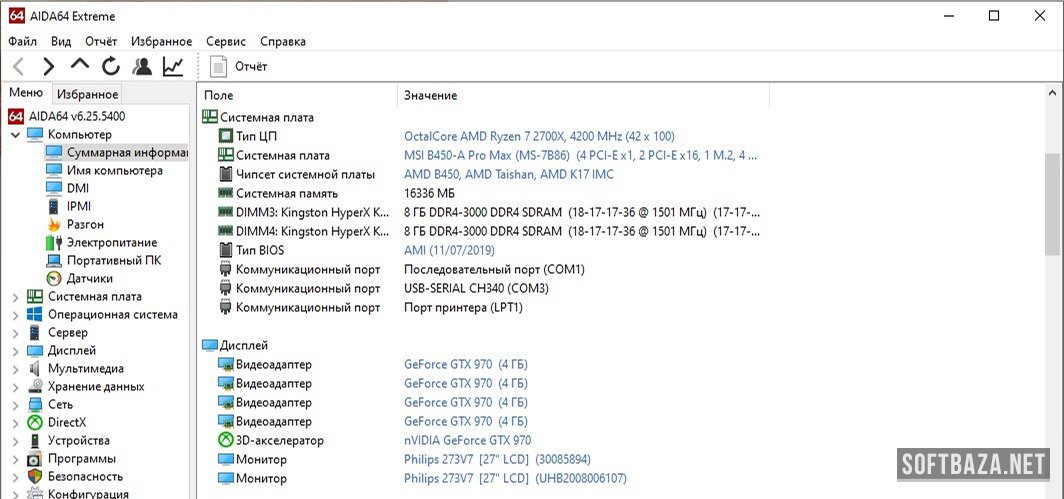
Диагностика системы — база знаний об оборудовании
Раздел System Overview — это мгновенный снимок всей аппаратной конфигурации: процессор с полными характеристиками (степпинг, ревизия, поддерживаемые инструкции), оперативная память с реальными таймингами (не JEDEC, а фактическими из SPD), материнская плата с версией BIOS, видеокарта с объёмом памяти и частотами, все накопители с моделями и интерфейсами.
AIDA64 распознаёт оборудование через собственную базу из 200 000+ записей, обновляемую с каждым релизом. В версии 8.25.8200 добавлена поддержка Intel Arrow Lake (Core Ultra 200 серии), AMD Zen 5 (Ryzen 9000), актуальных материнских плат на Z890 и X870E, а также новых GPU NVIDIA RTX 50xx серии.
Стресс-тесты — проверка стабильности системы
Модуль System Stability Test — главное оружие AIDA64 против нестабильных систем. Доступны шесть независимых нагрузочных тестов:
- CPU — максимальная нагрузка на все ядра через математические вычисления. Выявляет нестабильность при разгоне и троттлинг при плохом охлаждении
- FPU — самый «тяжёлый» тест: нагрузка на блоки вычислений с плавающей запятой. Создаёт наибольшее тепловыделение — в 1.3–1.5 раза больше, чем CPU-тест. Реальная проверка VRM материнской платы
- Cache — нагружает кэш-память процессора. Выявляет ошибки на экстремальных частотах
- RAM — тест стабильности оперативной памяти под нагрузкой. Эффективен для проверки XMP/EXPO-профилей и разгона памяти
- HDD — нагружает накопители последовательными чтением/записью параллельно с другими тестами
- GPU — нагрузка на видеокарту через шейдерные вычисления. Тест стабильности разогнанного GPU
Тесты можно запускать в любой комбинации: только CPU+FPU для проверки охлаждения процессора, только RAM для проверки стабильности памяти, все сразу для «worst case scenario». График температур и мощностей рисуется в реальном времени.
Практика: для тестирования нового разгона я использую 30-минутный FPU-тест. Если температуры не превышают TJMax–10°C и не появляются ошибки — разгон стабилен. Для финальной проверки — ночной тест (8+ часов) в режиме CPU+FPU+RAM.
Бенчмарки — измерение реальной производительности
В AIDA64 два типа бенчмарков: синтетические (AIDA64 Cache & Memory Benchmark и CPU Queen) и сравнительные с эталонными системами.
Cache & Memory Benchmark — самый информативный. Измеряет пропускную способность памяти (Read, Write, Copy) и латентность. Результаты сравниваются с эталонными конфигурациями — сразу видно, насколько ваша память раскрыта. У меня DDR5-6000 без XMP показывала 65 ГБ/с, с включённым EXPO — 88 ГБ/с. Разница в 35% на реальных рабочих нагрузках ощутима.
CPU Queen и другие CPU-бенчмарки — измеряют производительность процессора в однопоточных и многопоточных сценариях. Полезны для сравнения «до и после разгона» и для сверки с ожидаемыми показателями нового железа.
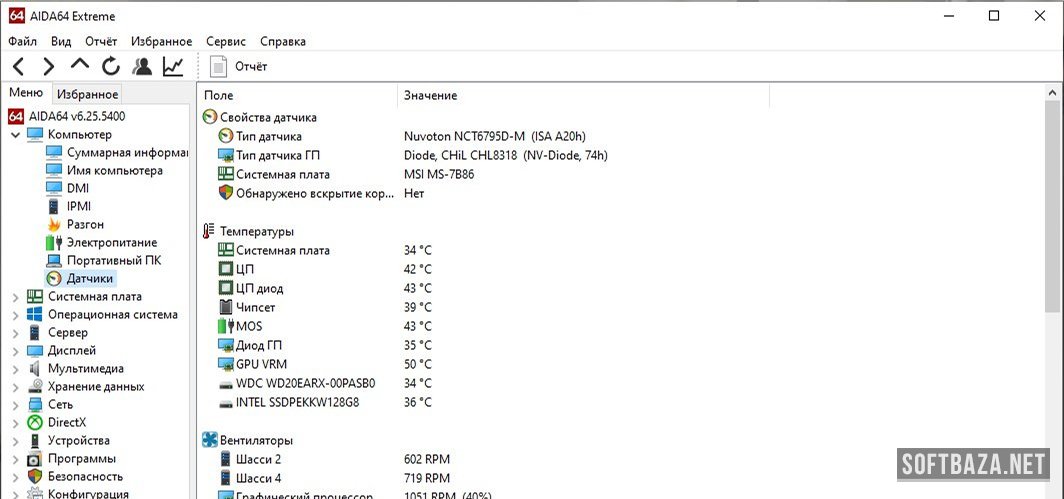
Мониторинг датчиков — 250+ сенсоров в реальном времени
Раздел Computer → Sensor — это 250+ параметров в реальном времени:
- Температуры: ядра CPU (каждое отдельно), Hot Spot GPU, VRAM, NVMe SSD, VRM, чипсет
- Напряжения: VCore, VDDCR SOC, VCC, напряжения шин PCIe, USB
- Токи и мощность потребления: CPU Package Power, Total Board Power
- Частоты: актуальная частота каждого ядра, Memory Clock, GPU Clock
- Скорости вентиляторов: все каналы CPU_FAN, SYS_FAN, GPU Fan
- Загрузка: CPU load по ядрам, GPU load, Memory utilization
Версия 8.25.8200 добавила поддержку датчиков новых плат: ASUS ROG MAXIMUS Z890, MSI MEG X870E, Gigabyte Z890 AORUS. Теперь корректно читается VRM-температура и ток через VCore.
OSD-оверлей — мониторинг поверх игры
OSD (On-Screen Display) выводит любые параметры из сенсорного модуля прямо поверх работающей игры или приложения — без сторонних утилит. Настраивается позиция, шрифт, цвет, набор параметров. Работает в DirectX 9/10/11/12 и Vulkan-приложениях.
Я вывожу на оверлей: CPU Package Temp, GPU Hot Spot, CPU Power, GPU Power, RAM используемая. Пять строк — и я вижу все критические параметры не выходя из игры. Горячая клавиша для включения/выключения настраивается.
В версии 8.25.8200 OSD можно дополнительно направить на внешние устройства: совместимые LCD-дисплеи процессорных кулеров (AIO с экранами), стримдеки и внешние мониторы статуса. Это позволяет видеть данные без загромождения игрового экрана.
Отчёты и экспорт
- HTML-отчёт — детальная страница с полной конфигурацией, открывается в браузере
- CSV — табличный экспорт данных сенсоров для анализа в Excel
- XML — машиночитаемый формат для интеграции с корпоративными системами
- Текстовый отчёт — для копирования в заявку техподдержки или форум
- Сравнительный отчёт — сравнение двух конфигураций одного ПК до и после апгрейда
Что нового в версии 8.25.8200
- Поддержка Intel Arrow Lake (Core Ultra 200 серии): полные данные о степпинге, L2/L3 кэше, P/E-ядрах
- Поддержка AMD Zen 5 (Ryzen 9000 / Ryzen AI 300): CCD-топология, Infinity Cache, APU-сенсоры
- Новые GPU: NVIDIA RTX 5090/5080/5070 Ti, AMD RX 9070 XT — полная идентификация
- Обновлены датчики: ASUS ROG MAXIMUS Z890, MSI MEG X870E, Gigabyte Z890 AORUS
- OSD: поддержка вывода на LCD-экраны AIO-кулеров (ASUS ROG Ryujin III, MSI MAG CoreLiquid)
- Бенчмарк памяти: новые эталонные результаты для DDR5-8000+ конфигураций
- Улучшена поддержка Windows 11 24H2: корректное чтение тепловых ограничений через WMI
Практическое руководство по стресс-тестированию системы
Разберём правильную методику стресс-тестирования для разных сценариев.
Подготовка к стресс-тесту
- Установите AIDA64 Extreme и откройте Tools → System Stability Test
- Закройте все лишние программы (браузер, мессенджеры), чтобы снизить фоновую нагрузку
- Убедитесь, что корпус не перегрет: откройте крышку при первом тесте или проверьте температуру простоя
- Откройте раздел Computer → Sensor в боковой панели для наблюдения за температурами
- Проверьте, что система работает под управлением питания «Высокая производительность» или «Сбалансированный»
Тест охлаждения процессора
Сценарий: вы установили новый кулер или нанесли термопасту. Нужно проверить, что охлаждение справляется.
- Отметьте только «CPU» и «FPU» в списке тестов
- Нажмите Start
- Наблюдайте за графиком CPU Temperature — он должен выйти на плато за 5–10 минут
- Допустимые значения: для большинства CPU — не выше TJMax–10°C; для 14-нм Intel — до 100°C; для AMD AM5 — до 95°C
- Если температура продолжает расти без выхода на плато — проблема с охлаждением
- Запустите тест на 30 минут для финальной проверки
⚠️ Если температура CPU превышает TJMax (указан в разделе CPU), процессор активирует троттлинг и снизит частоту для защиты. AIDA64 отметит это на графике. Немедленно остановите тест и проверьте кулер — термопасту, крепление, скорость вентиляторов. |
Тест стабильности разгона CPU
Сценарий: вы разогнали процессор в BIOS. Нужно убедиться, что разгон стабилен.
- Отметьте «CPU», «FPU» и «Cache»
- Запустите на 1 час — минимум для первичной проверки
- Если нет BSOD и ошибок через час — проверьте на 4–8 часов overnight
- Следите за CPU VID (напряжение ядра): экстремально высокие значения сокращают ресурс CPU
Тест стабильности оперативной памяти (XMP/EXPO)
Сценарий: вы включили XMP или EXPO профиль памяти. Нужна проверка стабильности.
- Отметьте только «Memory»
- Запустите на 2 часа
- Наличие ошибок на графике → нестабильный разгон памяти
- При ошибках: в BIOS поднимите напряжение DRAM на 0.02–0.05В или ослабьте тайминги
- Для тщательной проверки используйте параллельно MemTest86 (отдельная программа)
Снятие данных для отчёта о конфигурации
Сценарий: нужен подробный отчёт о железе (для гарантии, продажи ПК, документации).
- File → Report Wizard → Next
- Выберите формат: HTML для просмотра в браузере, или Text для копирования
- Отметьте нужные разделы (обычно все)
- Сохраните файл — готовый отчёт о полной конфигурации системы
AIDA64 Extreme vs конкуренты — объективное сравнение
Сравнение с четырьмя основными альтернативами. Данные актуальны для версий на момент выхода 8.25.8200:
Параметр | AIDA64 Ext. 8.25 | HWiNFO64 | CPU-Z | HWMonitor | Speccy |
Цена | $49.95 / 30 дн.trial | Бесплатно | Бесплатно | Бесплатно | Бесплатно |
Стресс-тесты | ✅ 6 типов | ❌ | ❌ | ❌ | ❌ |
Бенчмарки памяти | ✅ полные | ❌ | ⚠️ Memory | ❌ | ❌ |
Мониторинг датчиков | ✅ 250+ сенсоров | ✅ расширен. | ⚠️ базовый | ✅ хороший | ✅ хороший |
OSD-оверлей | ✅ | ✅ через Rivatuner | ❌ | ❌ | ❌ |
Отчёты / экспорт | ✅ HTML/CSV/XML | ✅ | ❌ | ❌ | ✅ ограничен. |
Русский интерфейс | ✅ | ⚠️ частично | ❌ | ❌ | ✅ |
Вывод: AIDA64 Extreme — единственный инструмент в этом списке, сочетающий стресс-тесты, бенчмарки, мониторинг и детальную диагностику в одном приложении. HWiNFO64 сильнее в плане мониторинга датчиков (и бесплатен), но не имеет стресс-тестов. CPU-Z незаменим для чтения SPD памяти, но только это. AIDA64 — комплексный инструмент, за который имеет смысл платить.
Как скачать и установить AIDA64 Extreme 8.25.8200
Шаг 1 — Скачивание
Перейдите на страницу программы на softbaza.ru. Нажмите кнопку «Скачать» — доступны два варианта: Installer (.exe, ~38 МБ) и Portable (.zip, ~34 МБ). Для постоянного использования — Installer. Для диагностики чужих ПК — Portable на флешке.
Шаг 2 — Установка (Installer)
- Запустите aida64extreme.exe
- Примите UAC-запрос
- Выберите язык установщика (доступен русский)
- Примите лицензионное соглашение
- Выберите папку установки или оставьте по умолчанию
- Опционально: «Create desktop shortcut» и «Create Start Menu shortcut»
- Нажмите Install, дождитесь завершения
Шаг 3 — Первый запуск и активация
При первом запуске AIDA64 предложит триальный период — 30 дней полного функционала. Введите лицензионный ключ через Help → Enter License Key. Лицензия привязана к ключу, не к учётной записи — сохраните ключ в надёжном месте.
Шаг 4 — Настройка прав (важно для полного доступа к датчикам)
Для корректного чтения всех датчиков (VRM, DRAM, NVMe) запускайте AIDA64 с правами администратора. Настройка: найдите ярлык AIDA64 → правая кнопка → Свойства → Совместимость → «Запускать от имени администратора».
💡 Совет: при первом запуске обновите базу оборудования: Help → Check for Updates → Download & Install. Свежая база распознаёт актуальные чипсеты и платы точнее. Обновление занимает 2–3 минуты. |
Настройка мониторинга и OSD-оверлея в играх
Покажу, как настроить OSD для отображения ключевых параметров поверх игры.
Шаг 1 — Настройка набора параметров
File → Preferences → Hardware Monitoring → OSD. В списке «Available Items» выберите параметры для отображения:
- CPU Package Temperature — общая температура процессора
- CPU Package Power — потребление CPU в ваттах
- GPU Temperature — температура GPU (Hot Spot для точности)
- GPU Power — потребление видеокарты
- Memory Used — использованная RAM в ГБ
Шаг 2 — Внешний вид оверлея
Настройте: Font (рекомендую Arial Bold 14pt для читаемости), Color (яркий цвет на контрасте с типичными сценами — жёлтый или зелёный), Position (угол экрана — обычно верхний левый или правый).
Шаг 3 — Горячая клавиша
Назначьте горячую клавишу для включения / выключения OSD: Preferences → Hardware Monitoring → OSD → Hotkey. Удобно использовать комбинацию без конфликта с игровыми биндами — например, Ctrl+F10.
Шаг 4 — Запуск игры
Запустите AIDA64, затем запустите игру. OSD появится поверх игрового изображения. При первом использовании проверьте, что оверлей виден и параметры обновляются — обычно раз в секунду.
Важно: для некоторых античит-систем (Easy Anti-Cheat, Battleye) наложение третьих программ может вызвать предупреждение. В таких случаях используйте встроенные оверлеи игры или MSI Afterburner как альтернативу для OSD.
Плюсы и минусы AIDA64 Extreme 8.25.8200 — честно
Плюсы
- Единственный комплексный инструмент: диагностика + стресс-тесты + бенчмарки + мониторинг + OSD в одном приложении. Ни один бесплатный аналог не даёт такого сочетания
- Самая полная база оборудования: 200 000+ записей, обновляется с каждым релизом. Распознаёт железо, которое CPU-Z показывает как «Unknown Device»
- FPU-стресс-тест: создаёт нагрузку, превышающую реальное использование в 1.5 раза — это гарантия того, что стабильная под AIDA64 система стабильна в любых реальных сценариях
- 250+ датчиков: читает закрытые MSR и прямые аппаратные регистры — видит то, чего нет в публичных API
- Cache & Memory Benchmark: лучший бесплатный (в рамках триала) инструмент для измерения реальной производительности подсистемы памяти
- Portable-версия: диагностика чужого ПК без установки программы — незаменимо для сервисных инженеров
- Регулярные обновления: FinalWire выпускает обновления практически каждые 2–4 недели — новое железо поддерживается очень оперативно
Минусы
- Платная: $49.95 за лицензию — ощутимо для тех, кто нужен только мониторинг. Бесплатные HWiNFO64 и CPU-Z покрывают базовые потребности без затрат
- Только Windows: пользователи Linux и macOS остаются за бортом
- Перегруженный интерфейс: более 200 разделов в дереве навигации. Новичок теряется — нужно время чтобы найти нужные функции. Документация помогает, но её объём огромен
- OSD-конфликты с античитами: наложение оверлея может вызвать проблемы в защищённых онлайн-играх. Для конкурентных сессий лучше отключать
- Стресс-тесты GPU ограничены: FurMark или OCCT дают более интенсивную нагрузку на GPU. AIDA64 GPU-тест — хороший, но не максимальный
Советы и лайфхаки от практика
- Cache & Memory Benchmark как первый тест после разгона памяти: сразу после включения XMP/EXPO запустите этот бенчмарк. Если Read/Write выросли на 20–30% — профиль применился корректно. Если цифры те же — BIOS не принял профиль
- Сравнение «до и после» апгрейда: перед апгрейдом сохраните HTML-отчёт. После апгрейда создайте новый и сравните. File → Report Wizard → Comparison Report — красивый документ с изменениями
- Логирование для диагностики нестабильности: File → Preferences → Hardware Monitoring → Logging → Enable. AIDA64 будет писать все показатели сенсоров в CSV. Если система периодически зависает — после инцидента откройте лог и посмотрите, что происходило с температурами и напряжениями
- Тест памяти на стабильность перед установкой ОС: при сборке нового ПК всегда запускайте 2-часовой RAM-тест перед установкой Windows. Ошибки на этом этапе = нестабильный XMP или бракованная планка. Лечится сразу, а не после переустановки ОС
- SPD Timing Table для выбора памяти: раздел Motherboard → SPD показывает полную таблицу таймингов каждой планки из SPD-чипа. Это точные данные производителя — не рекламные «DDR5-6000», а реальные задержки CL, tRCD, tRP при каждой частоте
- Горячие клавиши для быстрого мониторинга: настройте System Tray Icon с цветовыми индикаторами температуры. File → Preferences → Tray Items — добавьте CPU температуру. Маленький значок в трее станет термометром: зелёный — норма, жёлтый — тепло, красный — горячо
- Экспорт для форумов оверклокинга: перед публикацией темы о разгоне на форуме OCN или overclock.net создайте Summary Report. Опытные оверклокеры сразу видят всю картину и дают точные советы без лишних вопросов о конфигурации
FAQ — часто задаваемые вопросы
AIDA64 Extreme — платная программа, есть ли бесплатная версия?
AIDA64 Extreme — коммерческая программа стоимостью $49.95 за бессрочную лицензию. Доступен 30-дневный пробный период с полным функционалом — он начинается автоматически при первом запуске. Бесплатной версии с постоянным доступом к стресс-тестам нет. Для базового мониторинга бесплатными альтернативами служат HWiNFO64 (датчики) и CPU-Z (характеристики железа). Скачать AIDA64 Extreme 8.25.8200 для ознакомления можно на softbaza.ru.
Чем FPU-стресс-тест отличается от CPU-стресса и какой выбрать?
CPU-тест нагружает целочисленные вычисления (Integer Units) — создаёт типичную рабочую нагрузку. FPU-тест нагружает блоки вычислений с плавающей запятой (AVX-инструкции) — это самый тяжёлый тест, создающий на 30–50% больше тепла и нагрузки на VRM по сравнению с CPU. Для проверки охлаждения при повседневных задачах достаточно CPU-теста. Для оценки стабильности разгона и предельных характеристик охлаждения — FPU. На некоторых Intel-системах рекомендуется ограничить AVX-offset в BIOS перед FPU-тестом.
Как понять, что стресс-тест показывает проблему?
Признаки проблем при стресс-тесте: температура CPU продолжает расти без выхода на плато (проблема охлаждения); на графике появляются красные маркеры ошибок (нестабильный разгон или бракованное железо); система зависает или синеэкранит (критическая нестабильность, разгон слишком агрессивный); частота CPU на графике периодически падает ниже номинала (троттлинг). Первые два случая — повод скорректировать настройки BIOS. Последние два — немедленно остановить тест и диагностировать.
AIDA64 Extreme работает на Windows 11?
Да. AIDA64 Extreme 8.25.8200 полностью совместим с Windows 11, включая версию 24H2. В этом релизе специально улучшено чтение тепловых ограничений через WMI в Windows 11 и исправлены проблемы с определением конфигурации памяти на новых платформах Intel и AMD.
Как настроить логирование данных сенсоров в CSV?
File → Preferences (Ctrl+P) → Hardware Monitoring → Logging. Включите «Enable Logging», выберите папку для сохранения файла, задайте интервал записи (рекомендую 1–5 секунд). После этого при каждом запуске системы мониторинга AIDA64 будет писать данные в файл. Формат CSV открывается в Excel или любом табличном редакторе. Столбцы: время, затем по одному столбцу на каждый датчик. Удобно для поиска корреляций между нагрузкой и температурами.
Можно ли использовать AIDA64 для проверки новой термопасты?
Да — это один из лучших инструментов для такой проверки. Сценарий: нанесли новую термопасту или переустановили кулер. Запустите CPU+FPU стресс-тест на 30 минут. Запишите пиковую температуру CPU. Сравните с температурой до замены (если фиксировали). Разница в 5–15°C в большую сторону при новой термопасте — термопаста нанесена неправильно или кулер не прижат. Правильная установка должна давать температуру не выше предыдущей, а обычно на 3–8°C ниже.
AIDA64 Extreme поддерживает Intel Arrow Lake и AMD Zen 5?
Да. Версия 8.25.8200 добавила полную поддержку Intel Core Ultra 200 (Arrow Lake): правильная идентификация P/E-ядер, степпинг, L2/L3-кэши, поддерживаемые инструкции. Для AMD Zen 5 (Ryzen 9000 серии, Ryzen AI 300): топология CCD, Infinity Cache, сенсоры температуры APU-ядер и iGPU. Обе платформы также получили обновлённые датчики для актуальных плат Z890 и X870E.
Как правильно интерпретировать результаты Cache & Memory Benchmark?
Benchmark показывает три метрики: Read (чтение), Write (запись), Copy (копирование) в МБ/с и Memory Latency в нс. Ориентиры для DDR4-3200 (типичный стандарт): Read ~45–50 ГБ/с, Write ~45–50 ГБ/с, Latency 70–80 нс. Для DDR5-6000: Read 80–90 ГБ/с, Write 75–85 ГБ/с, Latency 65–75 нс. Если ваши результаты значительно ниже — память не работает на заявленных частотах (XMP не включён в BIOS или не применился). Если результаты в норме — подсистема памяти раскрыта правильно.
Как создать полный отчёт о конфигурации системы для продажи ПК или гарантии?
File → Report Wizard → далее по шагам. Выберите формат «HTML» — это наиболее удобно для просмотра. Отметьте все разделы или выберите нужные (обычно System Summary, Motherboard, CPU, Memory, Display, Storage). Нажмите Next → Finish → Save. Итоговый HTML-файл откроется в браузере и содержит всю информацию об аппаратной конфигурации. Его можно прикрепить к объявлению о продаже ПК или отправить в техподдержку.
Как обновить AIDA64 Extreme до версии 8.25.8200?
Help → Check for Updates — программа проверит наличие новой версии и предложит скачать установщик. Альтернативно: скачайте новый установщик с softbaza.ru и запустите поверх существующей установки — лицензионный ключ сохранится автоматически. При переходе с Portable-версии: распакуйте новый архив в ту же папку с заменой файлов. Настройки и лицензия хранятся в отдельных конфигурационных файлах и при обновлении не затрагиваются.
Заключение — стоит ли скачивать AIDA64 Extreme 8.25.8200?
Двенадцать лет практики, сотни протестированных систем — ответ однозначный: да, если вы серьёзно относитесь к своему железу.
Геймерам и оверклокерам: AIDA64 Extreme — профессиональный инструмент для оверклокинга и единственный способ по-настоящему убедиться в стабильности разгона. FPU-стресс-тест создаёт нагрузку, которую ни одна игра не создаст — если система выдержала AIDA64, она выдержит всё.
Сборщикам и сервисным инженерам: Cache & Memory Benchmark и детальные отчёты — это документация, которую требуют клиенты. Portable-версия на флешке — стандарт оснащения любого IT-специалиста. Диагностировать чужой ПК без установки чего-либо — это реальное конкурентное преимущество в работе.
Всем, кто хочет понять своё железо: 250+ сенсоров в реальном времени, полная информация о том, что происходит с CPU, GPU и памятью — это знание, которое позволяет принимать правильные решения при апгрейде, разгоне и обслуживании.
Начните с 30-дневного триала — скачайте AIDA64 Extreme 8.25.8200 на softbaza.ru, запустите Cache & Memory Benchmark и стресс-тест охлаждения. Уверен: большинство пользователей обнаружат что-то новое о своей системе уже в первые полчаса.
Если обзор оказался полезным — поделитесь с теми, кто занимается оверклокингом или сборкой ПК, или оставьте комментарий на softbaza.ru. Пишу про системный и диагностический софт из реальной практики — без маркетинга и лишних слов. |