AllMapSoft Offline Map Maker 8.369 + активация
 Прямая ссылка
Расскажу о реальной задаче, которая привела меня к этой программе: нужно было подготовить подробные офлайн-карты для двухнедельной экспедиции в горах Алтая. Зона — устойчивое белое пятно на карте мобильного покрытия. Google Maps офлайн-кэш — слишком маленький район и недостаточный зум для пешего трека. OsmAnd — не читает спутниковые снимки нужного качества. AllMapSoft Offline Map Maker за три часа скачал весь маршрут с зумом 16 и 17 из Google Satellite в формате MBTiles. Двести километров трека с полным покрытием в кармане.
Я занимаюсь геодезией, ГИС-проектами и полевыми исследованиями уже одиннадцать лет. За это время перепробовал SAS Planet, MOBAC, GMapCatcher и с десяток других инструментов для работы с тайловыми картами. AllMapSoft Offline Map Maker — не самая известная программа, но она занимает свою нишу уверенно: простота интерфейса плюс хороший охват источников плюс гибкий экспорт. Версию 8.369 тестировал несколько месяцев на реальных проектах.
В этой статье вы найдёте:
- Полный разбор функций AllMapSoft Offline Map Maker 8.369 — от источников карт до экспорта
- Таблицу поддерживаемых картографических источников с параметрами зума
- Системные требования и пошаговую установку
- Сравнение с SAS Planet, MOBAC и другими аналогами
- Практические сценарии: туризм, ГИС, разработка приложений
- Пошаговую инструкцию по скачиванию первой карты
- Честные плюсы и минусы
- 10 вопросов и ответов из реальной практики
Вопросы — в комментарии на softbaza.ru. Отвечаю на каждый.
Что такое AllMapSoft Offline Map Maker — и кому он нужен
AllMapSoft Offline Map Maker — специализированная Windows-программа для скачивания тайловых карт из онлайн-источников (Google Maps, Bing, OpenStreetMap, Яндекс, ArcGIS и других) и сохранения их в форматах для офлайн-использования. Программа разработана командой AllMapSoft и существует в активной разработке с 2012 года.
Версия 8.369 — актуальный стабильный релиз с обновлёнными источниками карт, поддержкой новых форматов экспорта и исправлением ошибок в работе с прокси-серверами.
Принцип работы прост: пользователь выбирает область на карте (прямоугольником или произвольным полигоном), указывает уровни зума (от обзорного до детального), выбирает источник тайлов и запускает загрузку. Программа скачивает тайлы, склеивает их и сохраняет в выбранном формате.
История и разработчик AllMapSoft
AllMapSoft — небольшая независимая команда разработчиков, специализирующаяся на инструментах для работы с картографическими данными. Помимо Offline Map Maker, выпускают AllMapSoft Google Maps Downloader, AllMapSoft Bing Maps Downloader и ряд других нишевых продуктов. Offline Map Maker занимает центральное место в линейке как универсальный инструмент, поддерживающий максимальное число источников.
Ключевые сценарии использования
Туристы и путешественники: скачать карты маршрута до выхода в зону без связи. Горные треки, морские маршруты, лесные тропы — любые территории без мобильного покрытия.
ГИС-специалисты и геодезисты: получить растровую подложку для ГИС-проектов, импортировать в QGIS, ArcGIS или специализированные полевые инструменты.
Разработчики мобильных приложений: подготовить тайловые пакеты в форматах MBTiles или SQLite для встраивания в iOS/Android-приложения с картографическим функционалом.
Организаторы мероприятий и военные: подготовить детализированные карты для работы в полевых условиях без зависимости от интернет-соединения.
Историки и исследователи: сохранить актуальные спутниковые снимки конкретной территории «на дату» для дальнейшего анализа изменений местности.
Кому не подойдёт
Не подойдёт: тем, кому нужна навигация «из коробки» с прокладкой маршрутов — AllMapSoft только скачивает карты, не навигирует. Для навигации используйте OsmAnd, Maps.me или Locus Map с предзагруженными через AllMapSoft тайлами. Также не подойдёт для задач, требующих векторных карт с актуальными данными дорог — тайловые растровые карты фиксируют момент скачивания.
💡 Мой опыт: я использую AllMapSoft как «добытчик» данных, а OsmAnd и QGIS — как инструменты работы с ними. Скачал MBTiles в AllMapSoft, загрузил в OsmAnd — полноценная офлайн-навигация с Google Satellite подложкой. Это связка, которую другие приложения не закрывают так же просто. |
Системные требования AllMapSoft Offline Map Maker 8.369
Программа работает только на Windows. macOS и Linux не поддерживаются.
Минимальные системные требования
- ОС: Windows XP / Vista / 7 / 8 / 8.1 / 10 / 11 (32-бит и 64-бит)
- Процессор: любой x86 / x64 от 1 ГГц
- ОЗУ: 512 МБ RAM (рекомендуется 2 ГБ для больших загрузок)
- Место на диске: 50 МБ для программы + место для скачанных карт
- Интернет-соединение: стабильное, рекомендуется от 10 Мбит/с для крупных загрузок
- DirectX: не требуется
Рекомендуемые системные требования
- ОС: Windows 10 / 11 64-бит (актуальные обновления)
- ОЗУ: 4 ГБ и более
- HDD / SSD: от 100 ГБ свободного места для хранения тайловых баз
- Интернет: стабильный безлимитный канал — крупные загрузки занимают несколько ГБ
- Поддержка прокси: при необходимости работы через корпоративный прокси
⚠️ Важно по дисковому пространству: объём скачиваемых данных зависит от площади, уровней зума и источника. Для примера: область 50×50 км с зумами 14–17 из Google Satellite занимает около 3–8 ГБ. Планируйте хранилище заранее. SSD значительно ускоряет запись тайловой базы при больших загрузках. |
Поддерживаемые источники карт в версии 8.369
AllMapSoft Offline Map Maker 8.369 поддерживает более 30 источников тайловых карт. Ниже — ключевые источники с параметрами:
Источник карт | Тип данных | Макс. зум | Для офлайна | Коммерч. использ. |
Google Maps | Дорожная + Satellite + Terrain | 22 | ✅ | ⚠️ см. ToS |
Google Satellite | Спутниковые снимки (высокое разр.) | 21 | ✅ | ⚠️ см. ToS |
OpenStreetMap | Векторная дорожная (OSM) | 19 | ✅ | ✅ ODbL |
Bing Maps | Дорожная + спутник | 20 | ✅ | ⚠️ см. ToS |
ArcGIS / ESRI | GIS-качество, топо, фото | 23 | ✅ | ⚠️ условия |
HERE Maps | Транспорт + навигация | 20 | ✅ | ⚠️ условия |
Яндекс Карты | Россия / СНГ детализация | 21 | ✅ | ⚠️ см. ToS |
2GIS | Города РФ / СНГ, POI | 18 | ✅ | ⚠️ условия |
О коммерческом использовании: большинство платных картографических сервисов (Google, Bing, Яндекс) запрещают массовое скачивание тайлов в своих условиях использования. Для коммерческих и корпоративных проектов используйте OpenStreetMap (лицензия ODbL) или платные API с соответствующими лицензиями. Подробнее о правовых аспектах — в разделе FAQ.
Ключевые функции AllMapSoft Offline Map Maker 8.369 — разбор
Одиннадцать лет работы с картографическими инструментами. Рассказываю о каждом модуле с конкретными примерами.
Выбор области загрузки
Интерфейс программы построен вокруг интерактивной карты-превью. Выбор области загрузки:
- Прямоугольная область: зажать левую кнопку мыши и нарисовать прямоугольник. Простейший способ для большинства задач
- Произвольный полигон: щелчками задать произвольную форму границы. Незаменимо для загрузки по форме административного района, водохранилища или маршрута
- Ввод координат вручную: ввести широту / долготу угловых точек прямоугольника — для точной работы с известными координатами
- Импорт из файла: загрузить границу из KML или TXT с координатами — интеграция с другими ГИС-инструментами
Уровни зума — понимание масштабов
Правильный выбор уровней зума — ключевой навык при работе с программой. Ориентиры для понимания масштабов:
- Зум 10–12: обзорные карты областей и регионов, минимальный размер данных
- Зум 13–14: карты районов, видны отдельные кварталы и крупные улицы
- Зум 15–16: детальные уличные карты, видны дома и парки
- Зум 17–18: максимальная детализация, отдельные деревья и автомобили на спутнике
- Зум 19–22: экстремальное приближение, доступно только у отдельных провайдеров
Каждый дополнительный уровень зума увеличивает объём данных в 4 раза. Загружая зумы 14–17 вместо 14–18, вы экономите в 4 раза на трафике и диске. Выбирайте только те зумы, которые реально нужны для задачи.
Очередь и планировщик загрузок
В версии 8.369 улучшен менеджер очереди: можно добавить несколько задач с разными областями, источниками и форматами — они выполняются последовательно. Полезно для планирования ночных загрузок: настроили очередь вечером, запустили — утром все карты готовы.
Функция паузы и продолжения: если интернет прервался или машина перезапустилась — загрузка продолжается с места остановки. Ранее скачанные тайлы не перекачиваются.
Форматы экспорта
Версия 8.369 поддерживает 11 форматов экспорта:
- MBTiles — SQLite-база для мобильных приложений (OsmAnd, Locus Map, MapBox). Наиболее универсальный формат
- SQLiteDB — для OruxMaps и совместимых приложений
- PNG / JPG тайлы — отдельные файлы в структуре папок z/x/y. Для веб-разработки и серверов тайлов (MapServer, GeoServer)
- GeoTIFF — растровый формат с геопривязкой для ГИС-программ (QGIS, ArcGIS, Mapinfo)
- Большой JPG / BMP — склеенное изображение всей области в одном файле с World File (.jgw / .bpw) для геопривязки
- KMZ — для Google Earth и совместимых приложений
- OZF2 / OZFX3 — форматы OziExplorer для профессиональных туристических навигаторов
- RMap — для RMaps и совместимых Android-приложений
Выбор формата зависит от целевой платформы. Для мобильных навигационных приложений — MBTiles. Для ГИС-анализа — GeoTIFF. Для Google Earth — KMZ.
Настройки качества и производительности
- Количество потоков загрузки: от 1 до 8 (больше — быстрее, но выше нагрузка на сервер)
- Задержка между запросами: настраивается для предотвращения блокировки IP
- Пользовательский User-Agent: помогает при ограничениях на стороне источника
- Поддержка HTTP/HTTPS прокси: для корпоративных сетей
- Настройка качества JPG-компрессии: баланс между размером и качеством
- Пропуск уже скачанных тайлов: при повторной загрузке той же области
Что нового в версии 8.369
- Обновлены URL источников: Google Maps, Bing, ArcGIS — актуальные адреса тайловых серверов
- Исправлены ошибки при работе через прокси-сервер с авторизацией
- Улучшена стабильность при длительных многочасовых загрузках
- Исправлен баг с корректностью геопривязки при экспорте в GeoTIFF для некоторых проекций
- Оптимизирована запись в MBTiles: скорость записи выросла на 15–20% на SSD
- Добавлена поддержка нескольких новых источников: актуальные ESRI-сервисы, обновлённые слои HERE
AllMapSoft Offline Map Maker vs конкуренты — сравнение
Сравнение AllMapSoft Offline Map Maker 8.369 с четырьмя основными альтернативами:
Параметр | AllMapSoft 8.369 | SAS Planet | MOBAC | GMapCatcher | BigMapBlog |
Цена | $39.95 / триал | Бесплатно | Бесплатно | Бесплатно | Бесплатно |
GUI-интерфейс | ✅ простой | ✅ средний | ✅ сложный | ✅ | ❌ |
Источников карт | 30+ | 250+ | 50+ | ~10 | ~5 |
Экспорт форматов | 11 форматов | 15+ форматов | 10+ форм. | 3 формата | ~3 |
Русский UI | ✅ | ✅ | ❌ | ❌ | ❌ |
Прямоугольник+полигон | ✅ | ✅ | ✅ | Только прям. | Только прям. |
Склейка в один файл | ✅ | ✅ | ✅ | ❌ | ❌ |
Вывод: AllMapSoft уступает SAS Planet по количеству источников и MOBAC по гибкости настроек, но выигрывает по простоте интерфейса — для пользователей без ГИС-образования это критично. Платность ($39.95 единовременно) компенсируется стабильными обновлениями и техподдержкой. Для профессионалов с опытом работы с картами — SAS Planet или MOBAC. Для тех, кто впервые решает задачу офлайн-карт — AllMapSoft.
Как скачать и установить AllMapSoft Offline Map Maker 8.369
Шаг 1 — Скачивание
Перейдите на страницу программы на softbaza.ru. Нажмите «Скачать» — загрузится установщик AllMapSoftOfflineMapMaker.exe, размером около 25–30 МБ.
Шаг 2 — Установка
- Запустите скачанный установщик
- Примите лицензионное соглашение
- Выберите папку установки или оставьте по умолчанию
- Нажмите Install, дождитесь завершения
- Опционально: создать ярлык на рабочем столе
Шаг 3 — Первый запуск и интерфейс
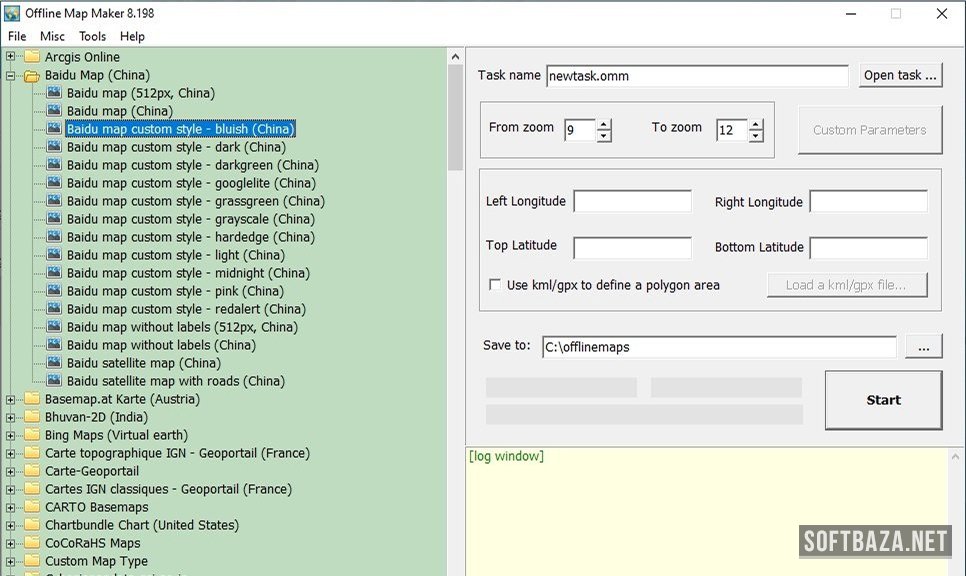
После запуска открывается главное окно с интерактивной картой в центре. Слева — панель выбора источника карт и уровней зума. Сверху — инструменты выбора области. Справа — настройки экспорта и очередь загрузок.
При первом запуске программа предложит Trial-период. Ключевые функции доступны в пробном режиме, но ограничен максимальный размер загружаемой области.
Шаг 4 — Активация лицензии
Help → Register → введите ключ, полученный при покупке. Лицензия привязана к одному ПК. При замене компьютера потребуется деактивация на старом или обращение в поддержку AllMapSoft.
💡 Совет по настройке: при первом запуске зайдите в Settings → Download Settings и установите задержку между запросами (Delay) на 200–500 мс. Это снижает вероятность временной блокировки вашего IP со стороны источника карт. Для большинства задач 2–4 потока загрузки — оптимальный баланс скорости и надёжности. |
Быстрый старт: скачиваем первую офлайн-карту за 15 минут
Практический пример: скачиваем спутниковую карту Алтайских гор для пешего трека.
Шаг 1 — Выбор источника карт
В левой панели выберите Map Source → Google Satellite. Карта в центральном окне переключится на спутниковый вид. Найдите нужную территорию: используйте поиск по адресу или вручную прокрутите карту к нужному региону.
Шаг 2 — Выбор уровней зума
В панели Zoom Level отметьте галочками нужные уровни. Для пешего трека рекомендую зум 14, 15 и 16: это оптимальный баланс детализации и объёма данных. Зум 17 добавляйте только для ключевых участков (перевалы, броды) — он в 4 раза увеличивает объём данных.
Шаг 3 — Выбор области
Нажмите инструмент «Rectangle» (прямоугольник) в верхней панели. Нарисуйте прямоугольник вокруг маршрута. Программа покажет предварительную оценку: количество тайлов, примерный объём данных и время загрузки при текущей скорости соединения. Скорректируйте область если оценка не устраивает.
Шаг 4 — Настройка экспорта
В панели Output Format выберите MBTiles (для OsmAnd / Locus Map) или GeoTIFF (для QGIS). Укажите путь сохранения файла на диске с достаточным свободным местом.
Шаг 5 — Запуск загрузки
Нажмите кнопку Download. Программа начнёт скачивать тайлы — прогресс-бар показывает выполнение по каждому уровню зума. При загрузке 50×50 км с зумами 14–16 типичное время — 2–4 часа при скорости интернета 20 Мбит/с. Загрузку можно оставить работать в фоне.
💡 Совет: для длинных загрузок включите функцию Auto-resume in Settings. При потере соединения программа автоматически возобновит загрузку без потери уже скачанных тайлов. Также рекомендую запускать ночные загрузки — это снижает нагрузку на домашний интернет в часы пик. |
Практические сценарии использования
Сценарий 1 — Пеший туризм и горный трекинг
Задача: офлайн-карта маршрута в зоне без мобильного покрытия.
Решение: скачайте полосу вдоль маршрута шириной 10–15 км с обеих сторон, зумы 14–17, источник Google Satellite или OSM. Экспортируйте в MBTiles и загрузите в OsmAnd. Совет: добавьте зум 12–13 для обзорной навигации — это незначительно увеличит размер файла, но даст контекст местности.
Сценарий 2 — ГИС-проект: векторизация по снимку
Задача: актуальный спутниковый снимок конкретной территории как подложка для векторизации в QGIS.
Решение: скачайте Google Satellite или ArcGIS World Imagery максимально доступного зума (17–19) для нужной территории. Экспортируйте в GeoTIFF. Откройте в QGIS: File → Add Raster Layer. Снимок загрузится с правильной геопривязкой, готов для оцифровки объектов.
Сценарий 3 — Разработка мобильного приложения с картами
Задача: встроить офлайн-карты в iOS/Android приложение.
Решение: скачайте нужный регион в формате MBTiles. Подключите библиотеку MapBox SDK или MapLibre к приложению. Укажите путь к MBTiles-файлу как локальный источник тайлов. Пользователи приложения получат карты без интернета. Для OSM-источников это юридически чисто при соблюдении ODbL.
Сценарий 4 — Исторический архив спутниковых снимков
Задача: зафиксировать текущее состояние местности (стройка, вырубка, разлив реки) для дальнейшего сравнения.
Решение: скачайте снимок интересующей территории в JPG с сохранением World File (.jgw) для геопривязки. Файл содержит дату скачивания в метаданных. Через год повторите — и сравните снимки в QGIS для анализа изменений.
Сценарий 5 — Офлайн-карты для корпоративного полевого планшета
Задача: подготовить карты для бригады, работающей в отдалённой зоне.
Решение: скачайте зону работ плюс окружение 50 км с зумами 13–17 из нескольких источников (OSM для дорог, ArcGIS для спутника). Экспортируйте в MBTiles. Распределите файл на планшеты через USB или локальную сеть. Пример из практики: геологическая партия в Сибири — три планшета, покрытие 200×300 км, полная офлайн-автономность.
Плюсы и минусы AllMapSoft Offline Map Maker 8.369 — честно
Плюсы
- Простой интерфейс для нетехнических пользователей: в отличие от SAS Planet и MOBAC, AllMapSoft не требует понимания тонкостей работы с тайлами. Три шага — выбрал, поставил зумы, скачал
- 30+ источников карт из коробки: Google, Bing, OSM, Яндекс, ArcGIS, HERE — широкий охват без необходимости вручную прописывать URL тайловых серверов
- 11 форматов экспорта: MBTiles, GeoTIFF, KMZ, OZF2, JPG — покрывают большинство целевых платформ
- Поддержка полигонального выбора области: скачать карту по произвольной форме без лишних тайлов за пределами нужной зоны
- Пауза и продолжение загрузки: прерванная загрузка продолжается с места остановки — критично для многогигабайтных задач
- Регулярные обновления: разработчик обновляет URL источников при изменениях со стороны картографических сервисов — программа остаётся рабочей
- Русскоязычный интерфейс: полная локализация включая справку, в отличие от большинства аналогов
Минусы
- Платная ($39.95): единовременная цена умеренная, но для задач, решаемых раз в год, может показаться высокой. Бесплатные SAS Planet и MOBAC функционально мощнее, но сложнее
- Только Windows: пользователи macOS и Linux за бортом
- Меньше источников, чем SAS Planet: 30+ против 250+ у SAS Planet. Для редких источников или старых слоёв придётся использовать альтернативы
- Нет встроенного просмотрщика скачанных карт: программа скачивает, но не показывает результат внутри себя. Для просмотра GeoTIFF нужен QGIS или аналог, MBTiles — мобильное приложение
- Ограничения со стороны источников: Google, Bing и Яндекс периодически меняют защиту от автоматического скачивания. После таких изменений необходимо обновление программы
- Правовые ограничения: массовое скачивание тайлов из коммерческих источников нарушает их ToS. Для личного некоммерческого использования этот вопрос теоретический, для бизнеса — реальный риск
Советы и лайфхаки от практика
- Оценивайте объём заранее: перед запуском программа показывает примерное количество тайлов. Умножьте на 30–50 КБ для спутника или 5–15 КБ для OSM — получите грубую оценку размера. Это поможет избежать неожиданно больших загрузок
- Зумы «сверху вниз»: всегда загружайте диапазон от меньшего зума к большему (например, 10–17), а не выборочно. Навигационные приложения переключаются между зумами при масштабировании — отсутствие промежуточных уровней создаёт пустые экраны
- Разделяйте крупные области на части: вместо одного гигантского прямоугольника 200×200 км делайте 4–6 зон поменьше. Так проще возобновить прерванную загрузку и проще управлять файлами
- Совмещайте источники: скачайте OSM (дороги, тропы, топонимика) и Google Satellite (фотографии) отдельными MBTiles-файлами. В OsmAnd их можно наложить друг на друга: спутник как подложка, векторные данные OSM сверху
- KMZ для Google Earth: если нужно показать карту в Google Earth (например, для презентации или согласования маршрута) — экспортируйте в KMZ. Файл откроется в Google Earth с автоматической геопривязкой
- Прокси для офиса: в корпоративных сетях с фильтрацией зайдите в Settings → Proxy и пропишите параметры корпоративного прокси. Это решает проблему недоступности внешних картографических сервисов
- Архивируйте скачанные данные: MBTiles-файлы — это SQLite базы данных. Их можно хранить на внешних дисках и использовать годами. Карты не «устаревают» — они фиксируют состояние на момент скачивания, что само по себе ценно для исторического сравнения
FAQ — часто задаваемые вопросы
AllMapSoft Offline Map Maker — платная программа?
Да. AllMapSoft Offline Map Maker — коммерческая программа стоимостью $39.95 за бессрочную лицензию на один ПК. Доступна пробная версия с ограничением максимального размера загружаемой области. Скачать дистрибутив для ознакомления можно на softbaza.ru. Для большинства некоммерческих задач (туризм, личные ГИС-проекты) цена вполне оправдана стабильностью и простотой инструмента.
Законно ли скачивать карты из Google Maps через AllMapSoft?
Это неоднозначный вопрос. Условия использования Google Maps запрещают массовое автоматическое скачивание тайлов. При личном некоммерческом использовании (личный поход, собственный планшет) риск крайне мал — Google не преследует обычных пользователей. При коммерческом использовании — в приложениях, сервисах, на продажу — это нарушение ToS с реальными последствиями. Для коммерческих проектов используйте OpenStreetMap (лицензия ODbL, разрешает всё при указании авторства) или платные API картографических сервисов с соответствующими лицензиями.
Какой формат выбрать — MBTiles или GeoTIFF?
Зависит от целевого использования. MBTiles — если будете открывать карту в мобильных навигационных приложениях: OsmAnd, Locus Map, MapBox SDK, или в веб-сервисах на основе MapLibre. Это SQLite-база, компактная и быстрая. GeoTIFF — если будете работать в ГИС-программах: QGIS, ArcGIS, GRASS, MapInfo. Это растровое изображение с встроенной геопривязкой (координатная система, привязка пикселей к координатам). Для Google Earth используйте KMZ. Для навигаторов OziExplorer — OZF2.
Сколько места нужно для карты моего региона?
Очень зависит от площади и зумов. Грубые ориентиры для Google Satellite: область 100×100 км с зумами 10–14 — около 0.5–1 ГБ; с зумами 10–16 — 5–15 ГБ; с зумами 10–17 — 20–60 ГБ. Для OSM (векторные данные, меньший тайл) — в 3–5 раз меньше. Перед запуском программа показывает оценочное число тайлов — умножьте на средний размер тайла выбранного источника.
Можно ли скачать карту России или всей страны целиком?
Технически — да, но практически сложно. Карта России с зумом 15 из спутника — это сотни ТБ данных. Разумный подход: скачивайте нужный регион (область, маршрут, рабочую зону), а не всю страну. Для базовой обзорной карты страны с зумами 5–11 объём разумный — несколько ГБ. Для локальной детальной работы — только нужный район с нужными зумами.
Как загрузить скачанную MBTiles-карту в OsmAnd?
Скопируйте .mbtiles файл в папку /sdcard/osmand/ на Android или в Documents/OsmAnd/ на iOS. Откройте OsmAnd → Меню → Настройки → Настройки плагина → Онлайн карты → Добавить тайловый источник → SQLiteDB. Укажите путь к файлу. Карта появится в списке источников и будет работать без интернета. Для отображения поверх основной карты: Меню карты → Слои карты → Нижний слой → выберите вашу MBTiles.
AllMapSoft работает на Windows 11?
Да. AllMapSoft Offline Map Maker 8.369 корректно работает на Windows 11 32-бит и 64-бит. Совместимость с Windows 11 подтверждена разработчиком. Если при первом запуске Windows показывает предупреждение SmartScreen — нажмите «Подробнее» → «Выполнить» (это стандартная реакция на программы не из Microsoft Store).
Как скачать карту конкретного маршрута, а не прямоугольника?
Используйте инструмент Polygon (полигон) вместо Rectangle. Кликайте точками вдоль маршрута, очерчивая полосу нужной ширины (обычно 5–15 км в каждую сторону от трека). Замкните полигон двойным кликом. Программа скачает только тайлы внутри полигона — это значительно экономит место по сравнению с прямоугольником, особенно для извилистых маршрутов. Также можно импортировать границу полигона из KML-файла, если маршрут уже размечен в Google Earth или другом инструменте.
Что делать, если Google Maps перестал скачиваться?
Периодически Google меняет формат запросов к тайловым серверам. Если загрузка Google Maps перестала работать — сначала обновите программу до последней версии (Help → Check for Updates). Обычно это решает проблему в течение нескольких дней после изменений Google. Как временное решение — переключитесь на OpenStreetMap или Bing Maps, которые менее часто меняют API.
Как обновить AllMapSoft Offline Map Maker до версии 8.369?
Help → Check for Updates — программа проверит наличие новой версии. Альтернативно скачайте новый установщик с softbaza.ru и запустите поверх существующей установки. Лицензионный ключ сохраняется при обновлении. Настройки источников карт и параметры прокси также сохраняются.
Заключение — стоит ли скачивать AllMapSoft Offline Map Maker 8.369?
Одиннадцать лет полевой работы с картографическими инструментами — ответ однозначный: да, если вам нужен простой и стабильный инструмент для загрузки офлайн-карт.
Для туристов и путешественников: AllMapSoft — самый простой способ получить качественные офлайн-карты для любого маршрута без необходимости разбираться в нюансах ГИС. Выбрал область, поставил зумы, нажал — и через несколько часов у тебя детальная спутниковая карта горного трека в кармане.
Для ГИС-специалистов и разработчиков: 11 форматов экспорта и поддержка GeoTIFF делают AllMapSoft удобным «добытчиком» растровых подложек. Скачали в MBTiles или GeoTIFF, загрузили в QGIS или мобильное приложение — рабочий процесс без лишних шагов.
Для корпоративных полевых задач: подготовка офлайн-карт для бригад, работающих без связи — это задача, которую AllMapSoft решает быстро и надёжно. Поддержка прокси и стабильность многочасовых загрузок — реальные преимущества в корпоративном контексте.
Попробуйте бесплатный триал — скачайте AllMapSoft Offline Map Maker 8.369 на softbaza.ru, загрузите небольшой участок карты и убедитесь, что формат вывода подходит для ваших задач. Большинство пользователей принимают решение о покупке после первого успешного теста.
Если обзор оказался полезным — поделитесь с коллегами, работающими в полевых условиях, или оставьте комментарий на softbaza.ru. Пишу про ГИС-инструменты и картографический софт из реальной практики — без маркетинга, только опыт. |