XMedia Recode 3.6.3.0 русская версия + Repack
Введение
Я угробил вечер, пытаясь залить видео с отпуска на старый телевизор через флешку. Камера снимала в HEVC (H.265), телевизор такое не понимал, в итоге — чёрный экран и звук без картинки. Перепробовал три онлайн-конвертера: первый обрезал качество, второй залил флешку рекламой пополам с мусором, третий вообще «упал» на середине гигабайтного файла. Тогда коллега-видеомонтажёр сказал: «Зачем ты мучаешься, поставь XMedia Recode, перекодируй в H.264 и забудь». Через десять минут видео крутилось на телевизоре. С тех пор это мой основной конвертер для всего — от подгонки формата под устройства до извлечения аудио.
Я работаю с видео и медиафайлами с 2014 года, перепробовал кучу конвертеров (HandBrake, Freemake, Any Video Converter, FFmpeg напрямую через консоль), готовил ролики под десятки устройств и платформ. XMedia Recode стоит у меня уже не первый год — застал переход на новые кодеки, добавление аппаратного ускорения, обновления интерфейса. Сейчас речь пойдёт об актуальной версии XMedia Recode 3.6.3.0.
В этом обзоре подробно разберу:
- что такое XMedia Recode и почему это «HandBrake+», а не очередной онлайн-конвертер;
- что нового именно в версии 3.6.3.0;
- системные требования и совместимость с Windows;
- бесплатность и важный момент про защищённые диски;
- три способа скачать XMedia Recode — какой выбрать;
- пошаговую установку и первоначальную настройку за 5 минут;
- ключевые возможности: конвертация, GPU-ускорение, профили устройств, редактор, ремукс;
- честные плюсы и минусы — кому подойдёт, а кому хватит онлайн-конвертера;
- 8 личных лайфхаков, которые я нашёл за время использования.
Скачать актуальную версию XMedia Recode 3.6.3.0 можно по прямой ссылке с Softbaza — проверенная сборка без лишних довесков. Поехали.
Оглавление
- Что такое XMedia Recode и для чего он нужен
- Что нового в версии 3.6.3.0
- Системные требования
- Цена, лицензия и про защищённые диски
- Как скачать XMedia Recode — все способы
- Установка на Windows 10 и Windows 11 — пошагово
- Первый запуск и базовая настройка
- Ключевые возможности: конвертация, GPU, профили, редактор
- XMedia Recode vs конкуренты — честное сравнение
- 8 личных лайфхаков
- FAQ — 10 частых вопросов
- Заключение
Что такое XMedia Recode и для чего он нужен
XMedia Recode — это бесплатный универсальный конвертер видео и аудио для Windows, со встроенными инструментами редактирования. Если коротко: вы загружаете медиафайл практически любого формата, выбираете, во что его перекодировать (или под какое устройство), при необходимости подрезаете и настраиваете — и получаете готовый файл. Поддерживается более 50 форматов и кодеков: от классических AVI, MP4, MP3 до современных HEVC/H.265, SVT-AV1, WebM, VP9, а также конвертация с незащищённых DVD и Blu-ray.
Звучит как «ещё один конвертер», но XMedia Recode выделяется глубиной. Опытные пользователи называют его «HandBrake+»: он умеет всё, что популярный HandBrake, плюс то, чего у того нет — например, видео-passthrough (ремукс/переупаковку без перекодирования), простое редактирование глав и метаданных, визуальную обрезку по таймлайну. Когда мне нужно не просто «сжать видео», а точно подогнать его под конкретное устройство или платформу, я открываю именно XMedia Recode.
История создания и кто разработчик
XMedia Recode разрабатывает немецкий программист Себастьян Дёрфлер (Sebastian Dörfler). Проект существует очень давно — в базах софта он появился ещё в 2007 году, то есть развивается почти два десятилетия. Это зрелый, проверенный временем инструмент с устоявшейся репутацией в среде тех, кто работает с видео.
Под капотом XMedia Recode использует мощный движок FFmpeg и постоянно обновляемые кодеки (x264, x265, SVT-AV1, VPX/VP9, Opus и многие другие). Разработчик выпускает обновления очень часто — буквально каждые пару недель, подтягивая свежие версии FFmpeg и кодеков. По сути, XMedia Recode даёт всю мощь FFmpeg, но через удобный графический интерфейс, без необходимости лезть в командную строку.
Философия проекта — «вся мощь профессионального транскодирования бесплатно и без премиум-цены». При этом для новичков есть готовые профили, а для профи — тончайшая настройка каждого параметра кодирования. Редкое сочетание.
Чем XMedia Recode отличается от онлайн-конвертеров
Соблазн «конвертировать видео онлайн» велик — ничего не ставить. Но за удобство приходится платить.
Онлайн-конвертеры: жёсткие лимиты на размер файла (гигабайтное видео часто не загрузить), медленная загрузка туда-обратно, ухудшение качества, реклама, риск, что ваши личные видео осядут на чужом сервере, и зависимость от интернета.
XMedia Recode: работает локально, без лимитов на размер, без загрузки в облако (ваши файлы остаются у вас), с GPU-ускорением для скорости, с полным контролем над качеством и параметрами. Плюс редактирование, профили устройств и ремукс. Для серьёзной работы с видео это несопоставимо удобнее и безопаснее.
Кому подходит XMedia Recode (и кому нет)
Подходит:
- всем, кому нужно подогнать видео под устройство (телевизор, смартфон, планшет, консоль) — есть готовые профили;
- тем, кто хочет сжать видео без потери качества или сменить кодек (например, HEVC → H.264 для совместимости);
- меломанам — извлечь аудио из видео, конвертировать между MP3, FLAC, AAC, Opus;
- продвинутым пользователям — тонкая настройка битрейта, двухпроходного кодирования, фильтров, частоты кадров;
- тем, кто оцифровывает незащищённые DVD/Blu-ray в современные форматы.
Не подходит:
- тем, кому нужно сконвертировать один маленький файл раз в год — проще онлайн-сервис;
- пользователям macOS и Linux — программа только для Windows (им подойдёт HandBrake или Hybrid);
- тем, кто хочет копировать защищённые от копирования DVD/Blu-ray — XMedia Recode этого не делает (см. ниже);
- тем, кому нужен встроенный плеер для предпросмотра результата — его, по сути, нет;
- новичкам, которых пугает обилие настроек — хотя профили устройств тут как раз спасают.
Если нужен максимально простой кроссплатформенный конвертер — посмотрите HandBrake (open-source, есть под Mac и Linux). Если хочется максимум контроля и форматов на Windows, включая ремукс, — это XMedia Recode.
Что нового в XMedia Recode 3.6.3.0
Версия 3.6.3.0 вышла в мае 2026 года. Это инкрементальное обновление в типичном для проекта ритме — поддержание актуальности движка и кодеков. Разберу по официальному списку изменений.
Что несёт версия 3.6.3.0
По официальному чейнджлогу, в 3.6.3.0:
- Обновление FFmpeg — движок-основа конвертации обновлён до свежей версии, что улучшает совместимость и стабильность работы со всеми форматами;
- Обновление кодека SVT-AV1 до 4.1.0 — это современный, эффективный энкодер формата AV1 (открытый кодек нового поколения от Intel/Netflix/альянса AOM), дающий отличное качество при меньшем размере файла;
- Исправление мелких багов и устранение проблем из предыдущих версий.
Главный смысл обновления — свежий FFmpeg и актуальный AV1-энкодер. Для конвертера это важнее любых «фишек интерфейса»: именно движок и кодеки определяют качество, скорость и совместимость результата. AV1 (SVT-AV1) — формат будущего, и его регулярное обновление держит XMedia Recode на острие.
Контекст: что важно в линейке 3.6.x
Чтобы понимать платформу, полезно знать логику недавних версий 3.6.x — она вся про поддержание кодеков и расширение форматов:
- в версиях 3.6.2.x добавляли поддержку кодеков FFV1 и ProRes в контейнере MP4, видеофильтр «RGB normalization»;
- регулярно обновлялись SVT-AV1, AOM AV1, VPX (VP9), Opus;
- обновлялись языковые файлы (итальянский, корейский и другие).
Стоит ли обновляться? Для конвертера ответ почти всегда «да»: свежий FFmpeg и кодеки означают лучшую совместимость с новыми форматами и исправленные баги. К моменту чтения статьи уже могла выйти и более свежая сборка (например, 3.6.3.1 с обновлением AOM AV1) — для такого софта рекомендуется брать самую новую доступную версию.
Системные требования XMedia Recode 3.6.3.0
Программа нетребовательна, но для быстрой конвертации больших файлов чем мощнее железо, тем лучше. Ориентировочные требования:
| Параметр | Минимум | Рекомендуется |
|---|---|---|
| ОС | Windows 7 / 8 / 8.1 / 10 / 11 (есть сборка для XP SP3/Vista) | Windows 10 или 11 (64-бит) |
| Процессор | 1 ГГц Intel/AMD | Многоядерный CPU (для быстрого кодирования) |
| RAM | 1 ГБ | 4–8 ГБ и больше |
| Видеокарта | DirectX 9 | GPU AMD / NVIDIA / Intel (для аппаратного ускорения) |
| Зависимости | Microsoft Visual C++ Redistributable 2022 (32/64-бит) | — |
| Размер дистрибутива | ~20–24 МБ (есть портативная версия) | — |
Главный момент для скорости — аппаратное ускорение через GPU. XMedia Recode умеет использовать видеокарты AMD, NVIDIA и Intel для кодирования: это не только быстрее, но и энергоэффективнее, чем кодирование силами одного процессора. На больших и 4K-файлах разница в скорости колоссальная. Также для корректной работы нужен установленный Microsoft Visual C++ Redistributable 2022.
Программа лёгкая (дистрибутив ~20–24 МБ), есть как версия с установщиком, так и портативная — её можно запускать без установки, например с флешки. Поддержка Windows очень широкая, включая отдельные сборки для устаревших XP SP3 и Vista. Интерфейс многоязычный, русский в наличии.
Цена, лицензия и про защищённые диски
Здесь всё прекрасно: XMedia Recode полностью бесплатен (freeware). Нет платной версии, подписки, ограничений функций, водяных знаков на видео или рекламы внутри программы. Вы получаете профессиональный конвертер без премиум-цены — это одно из главных его достоинств на фоне платных и «условно-бесплатных» с водяными знаками конкурентов.
Теперь важный честный момент, который обязан быть в обзоре. XMedia Recode умеет конвертировать только незащищённые DVD и Blu-ray. Диски с защитой от копирования (DRM) программа не обходит и не расшифровывает — это принципиальная позиция разработчика. Обход технической защиты авторских прав во многих странах незаконен, и XMedia Recode сознательно этого не делает.
Что это значит на практике:
- свои домашние записи, незащищённые диски, видеофайлы — конвертируйте сколько угодно, это законно и работает;
- коммерческие защищённые DVD/Blu-ray (купленные фильмы) программа не «скопирует» — и это правильно с точки зрения закона;
- конвертируйте только тот контент, на который у вас есть права (своё видео, материалы с разрешения, контент под свободными лицензиями).
Простыми словами: инструмент честный и легальный, а ответственность за то, какой контент вы конвертируете, лежит на вас.
Как скачать XMedia Recode 3.6.3.0 — все способы
Это обычная Windows-программа с установщиком (и портативной версией). Разберу все варианты.
Способ 1. Скачать с Softbaza (рекомендую для большинства)
Самый быстрый путь — скачать XMedia Recode 3.6.3.0 с softbaza.ru. Что вы получаете:
- именно версию 3.6.3.0 (64-бит), а не более новую и не более старую;
- проверенный антивирусом дистрибутив;
- инструкцию по установке для Windows 10 и Windows 11;
- компактный размер (~20–24 МБ) — скачивается быстро.
После клика по кнопке «Скачать XMedia Recode 3.6.3.0» сохраните файл и переходите к разделу про установку.
Партнёрский дисклеймер: ссылка ведёт на проверенное зеркало. Программа бесплатная (freeware).
Способ 2. Официальный сайт xmedia-recode.de (всегда последняя версия)
Если конкретная сборка не критична — берите дистрибутив с официального сайта разработчика (xmedia-recode.de). Там всегда лежит самая свежая версия, есть и установщик, и портативная редакция, и отдельные сборки под старые ОС. Это самый безопасный источник. Минус — нельзя гарантированно получить именно 3.6.3.0: сайт отдаёт текущий релиз (на момент написания статьи это уже 3.6.3.1).
Замечание про антивирусы: иногда на конвертеры с FFmpeg-движком антивирусы дают ложные срабатывания (эвристика). Файл с официального сайта или проверенного зеркала безопасен.
Способ 3. Зеркала-агрегаторы (Neowin, MajorGeeks, FileHorse, VideoHelp)
Версию 3.6.3.0 хранят технические каталоги — Neowin, MajorGeeks, FileHorse, VideoHelp, Softpedia. На них можно найти и старые версии в архиве. Однако:
- на разных зеркалах разное качество модерации файлов;
- встречаются кнопки-обманки «Download», ведущие на посторонний софт;
- бывает обёрнутая в инсталлятор реклама.
Если хочется уверенности, что качаете именно 3.6.3.0 и именно нужный файл — путь через Softbaza проще: одна понятная кнопка, никаких подвохов.
Какой способ выбрать
- Большинству пользователей → способ 1 (Softbaza) или 2 (официальный сайт).
- Если нужна именно версия 3.6.3.0 → способ 1.
- Для старых ОС (XP/Vista) или портативной версии → официальный сайт.
Установка XMedia Recode на Windows 10 и Windows 11 — пошагово
Установка стандартная и занимает меньше минуты. Портативную версию вообще не нужно устанавливать.
Установка версии с инсталлятором
Шаг 1. Откройте папку «Загрузки» и найдите скачанный установщик XMedia Recode.
Шаг 2. Двойной клик. Если SmartScreen предупредит — нажмите «Подробнее» → «Выполнить в любом случае» (нормальная реакция на свежескачанный .exe).
Шаг 3. В мастере выберите язык (русский есть), примите лицензию, укажите папку. Установка занимает несколько секунд.
Шаг 4. Важно: Visual C++ Redistributable. Для корректной работы нужен установленный Microsoft Visual C++ Redistributable 2022. Обычно он уже есть в системе; если программа не запускается или ругается на отсутствие DLL — установите его (бесплатно с сайта Microsoft).
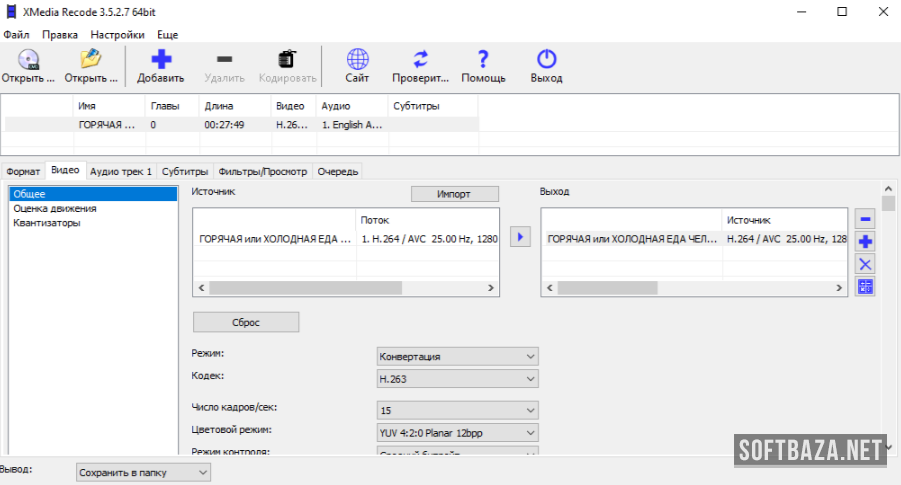
Шаг 5. Запустите XMedia Recode. Откроется основной интерфейс с панелью инструментов сверху.
Запуск портативной версии
Если скачали portable-редакцию — установка не нужна. Распакуйте архив в любую папку (или на флешку) и запустите .exe. Удобно, если не хотите ничего ставить в систему или работаете на чужом ПК. Visual C++ Redistributable всё равно желателен.
Если что-то идёт не так
Частые ситуации и решения:
- Программа не запускается / ошибка DLL — почти всегда не установлен Visual C++ Redistributable 2022. Поставьте его.
- Антивирус настороженно реагирует — конвертеры на FFmpeg иногда дают ложные срабатывания; берите файл с официального источника, при необходимости добавьте в исключения.
- Защищённый диск не конвертируется — это не баг: программа намеренно не работает с защищёнными от копирования DVD/Blu-ray.
Первый запуск и базовая настройка
Интерфейс XMedia Recode поначалу кажется перегруженным — настроек действительно много. Но логика конвертации простая. Вот мой алгоритм первой конвертации за 5 минут.
Шаг 1. Переключите язык на русский (если нужно)
Если интерфейс открылся не на русском — зайдите в настройки (Options/Einstellungen) и выберите русский язык. Дальше ориентироваться будет проще.
Шаг 2. Загрузите файл
Нажмите «Открыть файл» на панели сверху и выберите видео (или перетащите его в окно). Для DVD/Blu-ray есть отдельная кнопка открытия диска. Файл появится в списке заданий.
Шаг 3. Выберите формат или профиль устройства
Это ключевой шаг. Перейдите на вкладку «Формат». Тут два пути: выбрать формат вручную (например, MP4, кодек H.264) или взять готовый профиль устройства — iPhone, iPad, Android, Samsung, PlayStation, Xbox и десятки других. Для новичков профили — спасение: не нужно знать тонкости, программа сама подберёт настройки под устройство.
Шаг 4. Включите аппаратное ускорение (по желанию)
В настройках видео можно выбрать аппаратный энкодер вашей видеокарты (NVIDIA NVENC, Intel QuickSync, AMD). Это ускоряет конвертацию в разы. Для больших файлов настоятельно рекомендую. Если важнее максимальное качество при минимальном размере — можно оставить программный энкодер (x264/x265).
Шаг 5. Добавьте в очередь и запустите
Нажмите «Добавить в список заданий», затем «Кодировать». XMedia Recode поддерживает пакетную обработку — можно поставить в очередь сразу несколько файлов. Дождитесь завершения и проверьте результат в плеере.
Готово — первый файл сконвертирован. Дальше глубину настроек можно осваивать постепенно.
Ключевые возможности: конвертация, GPU, профили, редактор
Разберу основные возможности, которые делают XMedia Recode мощным инструментом.
Поддержка более 50 форматов и кодеков
Что это. XMedia Recode конвертирует практически всё: AVI, MP4, MKV, MOV, WMV, FLV, WebM, 3GP, а из аудио — MP3, AAC, FLAC, AC3, WAV, OGG, Opus, WMA. Из видеокодеков — H.264, HEVC/H.265, SVT-AV1, VP9 и другие. Работает и с DVD/Blu-ray (незащищёнными).
Мой опыт. За годы не встречал формата, который бы он не открыл. Что бы ни прислали — экзотический контейнер, старый кодек — XMedia Recode справляется. Это его главная сила.
Аппаратное ускорение (GPU)
Что это. Использование видеокарт AMD, NVIDIA, Intel для кодирования — быстрее и энергоэффективнее, чем силами одного CPU. Поддерживаются NVENC, QuickSync, AMD-энкодеры.
Мой опыт. На 4K-роликах разница в скорости — в разы. Гигабайтное видео, которое на процессоре кодировалось бы полчаса, с GPU-ускорением готово за минуты. Для больших объёмов это решающий фактор.
Готовые профили устройств
Что это. Десятки предустановленных профилей под конкретные устройства: iPhone, iPad, iPod, Android-планшеты и смартфоны, Samsung, LG, HTC, Sony PSP/PlayStation, Xbox, Amazon Kindle, Nintendo и другие. Выбрал устройство — настройки подобраны автоматически.
Мой опыт. Именно профили делают программу дружелюбной к новичку. Не нужно знать, какой битрейт и разрешение «съест» конкретный телефон — выбрал профиль, и гарантированно получишь рабочий файл. Тот самый случай с телевизором из вступления.
Встроенный редактор
Что это. XMedia Recode — не только конвертер. Есть визуальный таймлайн для обрезки (вырезать лишнее, оставить нужный фрагмент), редактирование глав и метаданных, видеофильтры (деблок, шумоподавление, резкость, цветокоррекция, кадрирование, поворот).
Мой опыт. Часто это избавляет от запуска отдельного видеоредактора: подрезал начало-конец, подровнял цвет, сконвертировал — всё в одном окне. Для простых задач очень удобно.
Видео-passthrough (ремукс)
Что это. Та самая «фишка HandBrake+»: возможность переупаковать видео в другой контейнер без перекодирования (remux/rewrap). Например, переложить видеопоток из MKV в MP4 без потери качества и почти мгновенно.
Мой опыт. Незаменимо, когда нужно сменить контейнер (MKV → MP4 для совместимости), но не трогать сам видеопоток. В отличие от перекодирования, ремукс быстрый и без потери качества. У HandBrake этого нет — а у XMedia Recode есть.
Прочее, что стоит упомянуть
Помимо основного, стоит отметить: пакетную обработку (очередь из множества файлов); двухпроходное кодирование и тонкую настройку битрейта/частоты кадров/ключевых кадров; извлечение аудиодорожки из видео; работу с субтитрами; поддержку 4K; портативную версию; многоязычный интерфейс с русским; и доступ к параметрам FFmpeg для самых продвинутых сценариев.
XMedia Recode vs конкуренты — честное сравнение
Сравнение без рекламы. Каждый инструмент — где он сильнее.
| Параметр | XMedia Recode | HandBrake | FFmpeg (консоль) | Freemake | Онлайн-конвертеры |
|---|---|---|---|---|---|
| Цена | Бесплатно (freeware) | Бесплатно (open-source) | Бесплатно (open-source) | Freemium (водяные знаки) | Условно бесплатно |
| Графический интерфейс | ✅ | ✅ | ❌ Консоль | ✅ | ✅ (браузер) |
| Кол-во форматов | ✅ 50+ | ⚠️ Меньше (в осн. MP4/MKV) | ✅ Максимум | ⚠️ Средне | ⚠️ Ограниченно |
| Ремукс (passthrough) | ✅ | ❌ | ✅ | ❌ | ❌ |
| Профили устройств | ✅ Много | ✅ | ❌ | ✅ | ⚠️ |
| GPU-ускорение | ✅ AMD/NVIDIA/Intel | ✅ | ✅ | ⚠️ | ❌ |
| Водяные знаки/реклама | ❌ Нет | ❌ Нет | ❌ Нет | ⚠️ Есть | ⚠️ Часто |
| Платформы | Только Windows | Win/Mac/Linux | Win/Mac/Linux | Только Windows | Любая (браузер) |
Когда выбирать XMedia Recode: нужен бесплатный мощный конвертер на Windows с максимумом форматов, профилями устройств, GPU-ускорением, редактором и ремуксом — без водяных знаков и облака.
Когда выбирать конкурента:
- HandBrake — если нужен кроссплатформенный open-source конвертер (Mac/Linux) и хватает MP4/MKV; но без ремукса и с меньшим числом форматов;
- FFmpeg напрямую — если вы любите командную строку и хотите абсолютный максимум контроля (XMedia Recode, по сути, его удобная оболочка);
- Freemake — если нужен очень простой интерфейс и не смущают водяные знаки/премиум;
- Онлайн-конвертер — только для одного маленького файла, когда не жалко качества и времени на загрузку.
Главная развилка — XMedia Recode против HandBrake. XMedia мощнее по форматам и умеет ремукс, но только Windows. HandBrake кроссплатформенный и проще, но беднее функциями. Для Windows-пользователя XMedia Recode чаще выигрывает.
8 личных лайфхаков
Эти приёмы я выработал за годы работы с XMedia Recode.
1. Профиль устройства вместо ручных настроек. Если не уверен, какие параметры «съест» телефон или телевизор, не гадаю — беру готовый профиль устройства. Гарантированно рабочий файл без знания тонкостей кодеков.
2. GPU-ускорение для больших файлов. Для 4K и длинных видео всегда включаю аппаратный энкодер (NVENC/QuickSync). Конвертация ускоряется в разы. Для маленьких файлов или максимального качества — оставляю программный x264/x265.
3. Ремукс вместо перекодирования, когда можно. Если нужно просто сменить контейнер (MKV → MP4), а кодек подходит, использую passthrough (ремукс). Это мгновенно и без потери качества — не нужно перекодировать поток.
4. Пакетная очередь на ночь. Накопилось много файлов на конвертацию — добавляю все в список заданий и запускаю пачкой. XMedia Recode обработает очередь сам, можно оставить на ночь.
5. GPU для скорости, CPU для качества. Держу в голове правило: аппаратный энкодер быстрее, но программный (x264/x265) при том же размере даёт чуть лучше качество. Выбираю в зависимости от задачи — срочность или максимум качества.
6. Извлечение аудио из видео. Нужна только звуковая дорожка (например, аудио из концертного видео)? Выбираю аудиоформат на выходе (MP3/FLAC) — XMedia Recode извлечёт только звук. Отдельная программа не нужна.
7. Портативная версия на флешке. Держу portable-версию на флешке для работы на чужих ПК. Только помню, что на целевой машине нужен Visual C++ Redistributable.
8. Двухпроходное кодирование для точного размера. Когда нужно уложить видео в конкретный размер (например, для загрузки с лимитом), использую двухпроходный режим с заданным битрейтом — результат точнее попадает в целевой объём при лучшем качестве.
FAQ — 10 частых вопросов
1. Что такое XMedia Recode и для чего он нужен?
XMedia Recode — это бесплатный универсальный конвертер видео и аудио для Windows со встроенным редактором. Он нужен, чтобы перекодировать медиафайлы между форматами (более 50 поддерживаемых), подгонять видео под устройства по готовым профилям, сжимать, извлекать аудио, обрезать и конвертировать незащищённые DVD/Blu-ray. Опытные пользователи называют его «HandBrake+» за расширенные возможности вроде ремукса.
2. XMedia Recode бесплатный?
Да, полностью бесплатный (freeware). Нет платной версии, подписки, ограничений функций, водяных знаков на видео или рекламы внутри программы. Это профессиональный конвертер без премиум-цены, что выгодно отличает его от платных и «условно-бесплатных» конкурентов с водяными знаками.
3. Что нового в версии 3.6.3.0?
Версия 3.6.3.0 (май 2026) принесла обновление движка FFmpeg, обновление современного кодека SVT-AV1 до версии 4.1.0 и исправление мелких багов. Для конвертера это важные изменения: свежий FFmpeg и актуальный AV1-энкодер означают лучшую совместимость, качество и стабильность.
4. Может ли XMedia Recode копировать защищённые DVD и Blu-ray?
Нет. Программа конвертирует только незащищённые диски и намеренно не обходит защиту от копирования (DRM) — это принципиальная и законопослушная позиция разработчика. Свои домашние записи и незащищённые диски конвертировать можно. Конвертируйте только тот контент, на который у вас есть права.
5. Нужно ли что-то устанавливать дополнительно?
Да, для корректной работы нужен Microsoft Visual C++ Redistributable 2022 (32- или 64-бит). Обычно он уже есть в системе. Если программа не запускается или жалуется на отсутствие DLL — установите его бесплатно с сайта Microsoft. Также для ускорения полезна поддержка GPU (AMD/NVIDIA/Intel).
6. Чем XMedia Recode лучше онлайн-конвертеров?
Несколькими вещами: работает локально без лимитов на размер файла, не загружает ваши видео на чужие серверы, не режет качество, использует GPU-ускорение, даёт полный контроль над параметрами и редактирование. Онлайн-сервисы удобны для одного маленького файла, но для серьёзной работы XMedia Recode несопоставимо мощнее и безопаснее.
7. Поддерживает ли программа аппаратное ускорение?
Да. XMedia Recode умеет использовать видеокарты AMD, NVIDIA и Intel (NVENC, QuickSync, AMD-энкодеры) для кодирования. Это значительно ускоряет конвертацию больших и 4K-файлов и экономит энергию по сравнению с кодированием силами одного процессора.
8. Есть ли портативная версия и поддержка старых Windows?
Да, есть портативная версия, которую можно запускать без установки (например, с флешки). Поддержка Windows очень широкая: 7, 8, 8.1, 10, 11, а также отдельные сборки для устаревших XP SP3 и Vista. Версий для macOS и Linux нет — только Windows (там подойдёт HandBrake или Hybrid).
9. Безопасно ли скачивать XMedia Recode?
Да, если брать с официального сайта (xmedia-recode.de) или проверенного зеркала. Иногда антивирусы дают ложные срабатывания на конвертеры с движком FFmpeg — это эвристика, а не реальная угроза. Избегайте сомнительных сборок «с кряком» (программа и так бесплатна, кряк не нужен) и при сомнениях проверяйте файл на VirusTotal.
10. Какая версия актуальна — 3.6.3.0 или новее?
3.6.3.0 вышла в мае 2026. Разработчик обновляет программу очень часто (каждые пару недель), поэтому к моменту чтения статьи уже могла выйти более свежая сборка (например, 3.6.3.1 с обновлением AOM AV1). Для конвертера свежесть полезна — новые версии подтягивают актуальные FFmpeg и кодеки. Ставьте самую новую доступную версию.
Заключение
XMedia Recode — это тот случай, когда бесплатная программа делает работу профессионального уровня. Мощный движок FFmpeg в удобной графической оболочке, более 50 форматов, GPU-ускорение, готовые профили устройств, встроенный редактор и ремукс — всё это без единого рубля, водяных знаков и рекламы. Для новичка спасают профили устройств, для профи открыта тончайшая настройка. Недаром его называют «HandBrake+».
Версия 3.6.3.0 — стабильное обновление со свежим FFmpeg и актуальным AV1-кодеком. Если вам нужно подогнать видео под устройство, сжать ролик, сменить формат или извлечь аудио — это один из лучших бесплатных инструментов на Windows. Установка занимает минуту (не забудьте про Visual C++ Redistributable), а глубина настроек раскрывается по мере необходимости.
Мои рекомендации по сегментам:
- Всем, кто подгоняет видео под устройства — пробовать обязательно: профили устройств решают задачу в пару кликов.
- Тем, кто работает с видео регулярно — ради форматов, GPU-ускорения, ремукса и редактора в одном окне.
- Меломанам — удобно извлекать и конвертировать аудио (FLAC, MP3, Opus).
- Пользователям macOS/Linux — XMedia Recode только для Windows, вам подойдёт HandBrake или Hybrid.
Скачать XMedia Recode 3.6.3.0 для Windows можно по ссылке выше, в разделе «Как скачать». Сборка с Softbaza проверена на вирусы. Помните: программа бесплатна, для работы нужен Visual C++ Redistributable, а конвертировать стоит только тот контент, на который у вас есть права.
Если решите попробовать и появятся вопросы — пишите в комментариях, отвечу. И добавляйте сайт в закладки: я обновляю эту статью при выходе значимых версий.
Удачной вам конвертации.