Программа WinScan2PDF 9.69 на русском
 Прямая ссылка
Когда я впервые столкнулся с задачей оцифровки документов, я перепробовал с десяток разных программ. Большинство требовали установки тяжёлых пакетов, подписок или вообще отказывались нормально работать с моим сканером. WinScan2PDF я поставил «на удачу» — и с тех пор не менял. Программа весит меньше 1 МБ, не требует установки, запускается за секунду и делает ровно то, что от неё ожидаешь: сканирует документ и сохраняет в PDF.
Я занимаюсь систематизацией документооборота уже несколько лет: переводил в цифровой формат архивы небольших компаний, помогал настраивать рабочие места с многофункциональными устройствами (МФУ). За это время я протестировал десятки утилит для сканирования, и WinScan2PDF стабильно остаётся в числе рекомендаций — особенно там, где нужно быстро и без лишних настроек.
В этом обзоре вы найдёте:
- Что умеет WinScan2PDF 9.69 и чем отличается от предыдущих версий
- Как правильно скачать и установить программу на softbaza.ru
- Пошаговую инструкцию по первому сканированию
- Сравнение с популярными аналогами — NAPS2, ScanToPDF, Adobe Scan
- Ответы на частые вопросы пользователей
Читайте до конца — в разделе лайфхаков расскажу несколько нетривиальных способов использования программы, о которых не написано в официальной документации.
Что такое WinScan2PDF и для чего нужна программа
WinScan2PDF — это компактная бесплатная утилита для Windows, которая позволяет сканировать документы и сохранять их в формат PDF или изображений (BMP, JPG, PNG, TIFF) напрямую с любого подключённого сканера или МФУ. Разработана немецким программистом Маттиасом Ниданом (Matthias Nieden) и распространяется совершенно бесплатно.
Главная идея программы — минимализм и скорость . Никакой установки, никаких зависимостей, никаких лишних настроек. Скачали, запустили, отсканировали. Именно это делает её незаменимой в условиях корпоративных ограничений, когда установка стороннего ПО требует согласований, или дома, когда не хочется засорять систему.
История и разработчик
Программа существует с начала 2010-х годов. Маттиас Ниден изначально создал её для собственных нужд — как инструмент быстрой оцифровки, которого ему не хватало в стандартном наборе Windows. Постепенно утилита обрела широкую аудиторию: сегодня WinScan2PDF скачали миллионы пользователей по всему миру. Версия 9.69 вышла в 2024–2025 году и принесла улучшенную совместимость с Windows 11, а также ряд исправлений ошибок при работе с многостраничным сканированием.
Программа остаётся полностью бесплатной и не содержит рекламы, встроенных сборщиков данных или нежелательного дополнительного ПО — что для бесплатного сегмента является редкостью.
Чем WinScan2PDF отличается от встроенных средств Windows
Windows 10 и 11 имеют собственный инструмент «Факсы и сканирование» и приложение «Сканер» из Microsoft Store. Зачем тогда нужен сторонний инструмент? Вот ключевые отличия:
Критерий | WinScan2PDF 9.69 | Факсы и сканирование Windows | Приложение «Сканер» (MS Store) |
Установка не нужна | ✅ Портативная | ✅ Встроена | ❌ Требует Store |
Вывод сразу в PDF | ✅ Напрямую | ❌ Только через экспорт | ✅ Есть |
Многостраничный PDF | ✅ Есть | ❌ Только отдельные файлы | ❌ Нет |
Размер файла | < 1 МБ | Встроена в ОС | ~10 МБ |
Настройка DPI/формата | ✅ Гибко | ✅ Есть | ⚠️ Ограничена |
Работа без интернета | ✅ Всегда | ✅ Всегда | ⚠️ Нужен аккаунт MS |
По моему опыту, главное преимущество WinScan2PDF — это многостраничный PDF одним кликом . Вы кладёте следующую страницу, нажимаете «Scan and add page» и продолжаете, пока документ не закончится. Встроенные инструменты Windows так не умеют без дополнительных манипуляций.
Кому подходит WinScan2PDF, а кому нет
Программа идеально подойдёт:
- Офисным сотрудникам — быстрое сканирование договоров, актов, накладных в PDF без лишних шагов
- Студентам и школьникам — оцифровка конспектов, учебных материалов, домашних заданий
- Домашним пользователям — сканирование паспортов, квитанций, медицинских документов
- Системным администраторам — развернуть на рабочих местах без сложных лицензий
Программа не подойдёт , если вам нужны:
- Продвинутое распознавание текста (OCR) — для этого лучше ABBYY FineReader или Tesseract
- Пакетное сканирование десятков документов с автоматической обработкой и именованием
- Облачная синхронизация и совместный доступ к документам в реальном времени
- Сканирование с камеры смартфона вместо физического сканера
Системные требования WinScan2PDF 9.69
Одно из главных достоинств программы — минимальные требования к системе . Она работает практически на любом компьютере с Windows.
Компонент | Минимум | Рекомендуется |
ОС | Windows XP / Vista / 7 | Windows 10 / 11 (x64) |
Процессор | 1 ГГц, любой | 2 ГГц и выше |
ОЗУ | 256 МБ | 1 ГБ и выше |
Место на диске | 1 МБ | 1 МБ (портативная) |
Права | Пользователь | Без прав администратора |
Сканер/МФУ | TWAIN-совместимый | WIA или TWAIN |
Дополнительно | Нет | Нет (.NET не нужен) |
Обратите внимание: WinScan2PDF работает с любым сканером или МФУ, поддерживающим стандарт TWAIN или WIA (Windows Image Acquisition). Это де-факто все устройства, выпущенные после 2000 года. Специальные драйверы для программы не нужны — она использует системные.
Версия 9.69 протестирована мной лично на Windows 11 22H2 (x64) с принтером-МФУ HP LaserJet MFP M130fw — всё работает без нареканий.
Как скачать WinScan2PDF 9.69 бесплатно с softbaza.ru
Скачать WinScan2PDF 9.69 можно бесплатно и без регистрации. Softbaza.ru — проверенный каталог программного обеспечения, где размещены только оригинальные версии без модификаций и встроенного нежелательного ПО.
Пошаговая инструкция по скачиванию
- Перейдите на страницу программы WinScan2PDF на сайте ru
- Убедитесь, что указана версия 55 — актуальная на момент написания обзора
- Нажмите кнопку «Скачать бесплатно» или «Скачать для Windows»
- Дождитесь завершения загрузки файла — он весит менее 1 МБ
- Проверьте файл антивирусом перед запуском (стандартная практика для любого ПО)
- Запустите скачанный EXE-файл — установка не требуется , программа сразу работает
💡 Совет от редакции softbaza.ru: WinScan2PDF является портативной программой (portable). Вы можете запускать её с USB-флешки на любом компьютере с Windows — без установки и следов в реестре системы. |
Что нужно знать перед скачиванием
- Программа полностью бесплатна — нет пробного периода, ограничений и платных функций
- Файл не содержит вирусов или рекламного ПО — версия на softbaza.ru проверена
- Для работы нужен подключённый и настроенный сканер (драйверы должны быть установлены в Windows)
- Не требует .NET Framework , Java или других runtime-сред — запускается автономно
Я рекомендую сохранить EXE-файл в папку на рабочем столе или в специальную папку «Портативные программы». Так программа всегда будет под рукой, а система останется чистой.
Интерфейс и основные функции WinScan2PDF 9.69
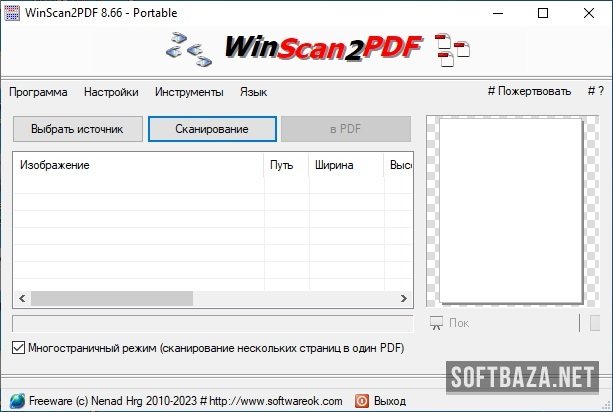
После запуска вас встретит минималистичное окно с несколькими кнопками. Никаких панелей инструментов, многоуровневых меню и пугающих опций. Именно так и должна выглядеть утилита, цель которой — максимально упростить процесс.
Главное окно программы
Интерфейс WinScan2PDF состоит из нескольких ключевых элементов:
- Выпадающий список источника — выбор сканера или МФУ из числа установленных в системе
- Кнопка «Scan» — запуск сканирования с настройками по умолчанию
- Кнопка «Scan and add page» — сканирование следующей страницы в тот же PDF
- Настройки DPI и цветности — разрешение (75–1200 DPI), цветное/ч-б/оттенки серого
- Предпросмотр — просмотр отсканированного изображения перед сохранением
- Кнопка «Save» — сохранение результата в выбранный формат
Программа поддерживает как диалог сканера (интерфейс самого устройства), так и автоматическое сканирование с заданными параметрами — без открытия дополнительных окон. Это удобно, когда нужно быстро отсканировать стопку документов по одному шаблону.
Форматы сохранения
WinScan2PDF 9.69 сохраняет результат в следующих форматах:
Формат | Описание | Когда использовать |
Векторный контейнер, может содержать несколько страниц | Документы, договоры, архивы | |
BMP | Несжатое растровое изображение | Максимальное качество без потерь |
JPEG / JPG | Сжатое изображение с потерями | Фото, сканы с цветными иллюстрациями |
PNG | Сжатие без потерь, поддержка прозрачности | Скриншоты, схемы, чертежи |
TIFF | Профессиональный формат, без потерь, многостраничный | Архивирование, полиграфия |
По личному опыту: для большинства офисных задач — паспорта, квитанции, договоры — оптимальным выбором является PDF с разрешением 200–300 DPI . Файл получается компактным (обычно 200–500 КБ на страницу) и достаточно чётким для чтения и печати.
Многостраничное сканирование
Это главная функция , ради которой многие и выбирают WinScan2PDF. Алгоритм прост:
- Положите первую страницу на стекло сканера
- Нажмите «Scan» — страница появится в предпросмотре
- Смените страницу в сканере
- Нажмите «Add page» — новая страница добавится к предыдущей
- Повторяйте для всех страниц документа
- Нажмите «Save as PDF» — все страницы объединятся в один файл
При работе с автоподатчиком (ADF) на некоторых МФУ программа автоматически обработает все листы за один цикл. Это экономит значительное количество времени при сканировании многостраничных документов.
Настройки качества сканирования — как выбрать правильные параметры
Правильный выбор настроек — залог того, что ваш отсканированный документ будет читаемым и при этом не займёт лишнее место на диске. Разберём ключевые параметры.
Разрешение (DPI) — что выбрать
DPI (dots per inch) — это количество точек на дюйм. Чем выше DPI, тем чётче изображение, но тем больше весит файл. Вот практическая шпаргалка:
Разрешение | Размер файла (A4) | Когда использовать |
75–100 DPI | 50–150 КБ | Черновики, внутренние заметки |
150–200 DPI | 150–400 КБ | Стандартные документы, квитанции, письма |
300 DPI | 400 КБ – 1.5 МБ | Официальные документы, паспорта, дипломы |
600 DPI | 2–5 МБ | Чертежи, схемы, мелкий текст, подписи |
1200 DPI | 8–20 МБ | Фотографии, полиграфия, архивирование |
Мой стандарт для рабочих документов — 300 DPI, оттенки серого (grayscale) . Этого достаточно для сканирования любого печатного текста, подписей и печатей. Файл получается небольшим, а качество — достаточным даже для нотариальных заверений копий.
Для цветных документов с иллюстрациями или фотографиями выбирайте цветной режим и 300 DPI . Для чёрно-белых текстовых документов — ч/б или grayscale экономит место и ускоряет обработку.
Режимы цветности
- Цвет (Color) — полноцветное сканирование. Для документов с цветными элементами, фотографий
- Оттенки серого (Grayscale) — оптимальный баланс качество/размер для большинства документов
- Чёрно-белый (Black & White / Monochrome) — минимальный размер файла, только для текста
Важно: режим «Чёрно-белый» не то же самое, что «Оттенки серого». Monochrome даёт чёткий, но иногда грубый результат — тонкие линии и светлые участки могут исчезнуть. Для важных документов с печатями и рукописными подписями лучше использовать grayscale.
WinScan2PDF vs аналоги — сравнение с NAPS2, ScanToPDF и другими
Рынок бесплатных утилит для сканирования не слишком велик, но выбор есть. Давайте честно сравним WinScan2PDF с основными альтернативами.
Программа | Размер | Установка | Multistage PDF | OCR | Интерфейс | Цена |
WinScan2PDF 9.69 | < 1 МБ | Портативная | ✅ | ❌ | Минималистичный | Бесплатно |
NAPS2 7.x | ~40 МБ | Есть / Portable | ✅ | ✅ (Tesseract) | Функциональный | Бесплатно |
ScanToPDF | ~5 МБ | Требуется | ✅ | ❌ | Простой | Shareware |
Adobe Scan | ~50 МБ | Требуется + аккаунт | ✅ | ✅ (облачный) | Современный | Бесплатно / Creative Cloud |
IrfanView + плагин | ~5 МБ | Портативная | ⚠️ | ❌ | Сложный | Бесплатно |
Microsoft Сканер | ~10 МБ | MS Store | ❌ | ❌ | Упрощённый | Бесплатно |
Когда выбрать NAPS2 вместо WinScan2PDF
NAPS2 (Not Another PDF Scanner 2) — это более мощная альтернатива с открытым исходным кодом. Она поддерживает OCR (распознавание текста), пакетное сканирование с профилями, ротацию и обрезку страниц, а также экспорт в несколько форматов одновременно.
Выбирайте NAPS2, если:
- Вам нужно распознавание текста (OCR) для создания текстопоискового PDF
- Сканируете десятки однотипных документов с одинаковыми настройками
- Нужна ротация и автообрезка страниц
Выбирайте WinScan2PDF, если:
- Нужна максимально простая утилита без лишних функций
- Важен минимальный размер файла
- Используете на старом компьютере или работаете с USB-флешки
Честная оценка WinScan2PDF
Плюсы программы:
- Исключительно малый размер — меньше 1 МБ против десятков у конкурентов
- Нет установки — портативная, запускается с любого носителя
- Нет лишних зависимостей — не нужен .NET, Java, Visual C++ Redistributable
- Стабильная работа — за несколько лет использования не видел крешей
- Совместимость — работает от Windows XP до Windows 11
- Абсолютно бесплатна — без ограничений, рекламы и сбора данных
Минусы программы:
- Нет встроенного OCR — если нужен текстопоисковый PDF, придётся использовать другой инструмент
- Нет пакетного автосканирования — подходит для ручного сканирования, не для массовой обработки
- Минималистичный интерфейс — некоторым покажется слишком простым, без визуального редактора
- Нет автообрезки и выравнивания — если положили страницу криво, придётся пересканировать
Как пользоваться WinScan2PDF 9.69 — пошаговая инструкция
Разберём полный цикл работы с программой: от первого запуска до готового PDF-файла.
Шаг 1 — Первый запуск и выбор сканера
После скачивания с softbaza.ru запустите EXE-файл двойным кликом. Установка не требуется — программа откроется сразу.
В верхней части окна находится выпадающий список «Scanner» . Если у вас подключён и настроен сканер, он появится в этом списке автоматически. Если список пуст — проверьте, установлены ли драйверы сканера в Windows (Диспетчер устройств → Устройства обработки изображений).
Шаг 2 — Настройка параметров сканирования
Перед первым сканом установите параметры под ваши задачи:
- DPI — выберите разрешение. Для большинства документов достаточно 200–300 DPI
- Цветность — Color, Grayscale или Black & White
- Формат вывода — PDF для документов, JPG/PNG для отдельных изображений
- Источник — Flatbed (планшет) или ADF (автоподатчик), если он есть у вашего МФУ
Шаг 3 — Сканирование документа
Положите документ на стекло сканера лицевой стороной вниз. Нажмите кнопку «Scan» . Откроется либо диалоговое окно вашего сканера (если включён режим «Use device dialog»), либо сканирование начнётся автоматически с заданными параметрами.
После завершения сканирования в окне предпросмотра появится изображение. Проверьте качество, наличие всех элементов (подписей, печатей, краёв листа).
Шаг 4 — Добавление страниц (для многостраничного PDF)
Если документ многостраничный:
- Уберите первую страницу, положите следующую
- Нажмите «Add page» (или «Scan and add»)
- Страница добавится к текущему документу
- Повторите для всех оставшихся страниц
В нижней части окна отображается счётчик страниц. Порядок страниц можно поменять, перетащив их в предпросмотре.
Шаг 5 — Сохранение готового файла
Когда все страницы отсканированы, нажмите «Save» или «Save as PDF» . Откроется стандартный диалог сохранения Windows. Выберите папку, введите имя файла, нажмите «Сохранить».
Готово! PDF-файл создан и готов к отправке, печати или архивированию.
💡 Лайфхак: если вы регулярно сканируете документы в одну папку с одинаковыми настройками — создайте ярлык WinScan2PDF на рабочем столе. Программа будет запускаться мгновенно, и весь процесс займёт не более минуты. |
Что нового в WinScan2PDF 9.69 — обзор обновлений
Версия 9.69 является актуальным стабильным релизом на момент публикации этого обзора. По сравнению с предыдущими версиями в ней были улучшены:
- Совместимость с Windows 11 — исправлены проблемы с отображением диалога сканера в новых сборках ОС
- Стабильность многостраничного PDF — устранены редкие ошибки при добавлении более 20 страниц
- Поддержка высокого DPI-масштабирования — интерфейс корректно отображается на 4K-мониторах и ноутбуках с HiDPI экранами
- Улучшена работа с TWAIN-устройствами — снижено количество ситуаций, когда программа не видела сканер
Обновление рекомендовано всем пользователям предыдущих версий — особенно тем, кто работает на Windows 11 или столкнулся с проблемами видимости сканера.
Экспертные советы и лайфхаки по работе с WinScan2PDF
За годы работы с программой я накопил несколько нетривиальных приёмов, которые не описаны в официальной справке.
Лайфхак 1 — Portable на флешке для работы в разных офисах
Скопируйте EXE-файл WinScan2PDF на USB-флешку. Теперь вы можете подключиться к любому МФУ в любом офисе, запустить программу прямо с флешки и отсканировать документы — без установки, без прав администратора, без следов в системе.
Лайфхак 2 — Быстрое сканирование с горячими клавишами
Программа поддерживает управление с клавиатуры. После запуска сканирования с помощью Tab можно перемещаться между кнопками, а Enter — активировать их. Это ускоряет процесс при сканировании пачки документов.
Лайфхак 3 — Оптимальные настройки для электронной почты
Если сканируете документы для отправки по email, используйте следующие настройки: 200 DPI, Grayscale, PDF . Файл получится размером 100–300 КБ на страницу — достаточно для прочтения и не перегрузит почтовый ящик.
Лайфхак 4 — Сканирование книг
При сканировании книг или журналов удобно использовать режим Grayscale 300 DPI с последующим объединением в многостраничный PDF. Программа не умеет автоматически обрезать книжный разворот на две страницы — но если сканировать по одной странице, результат получается аккуратным.
Лайфхак 5 — Использование совместно с PDF-редактором
WinScan2PDF создаёт PDF, но не редактирует его. Если нужно добавить текстовые пометки, объединить несколько PDF или извлечь страницы — используйте в связке с PDF24 Creator или PDFsam Basic (оба бесплатные). Это даст полноценный инструментарий работы с PDF без платных подписок.
Лайфхак 6 — Пакетная переименовка отсканированных файлов
Если вы сканируете множество документов и называете их вручную, это отнимает время. Используйте Bulk Rename Utility (бесплатная) для массового переименования отсканированных PDF по шаблону: дата, тип документа, номер.
Часто задаваемые вопросы о WinScan2PDF
1. Как скачать WinScan2PDF 9.69 бесплатно?
Скачать WinScan2PDF 9.69 бесплатно можно на сайте softbaza.ru — нажмите кнопку «Скачать бесплатно» на странице программы. Файл весит менее 1 МБ, установка не требуется. Просто запустите EXE-файл после загрузки.
2. Нужна ли регистрация или активация?
Нет. WinScan2PDF полностью бесплатна и не требует регистрации, активации, серийного ключа или создания аккаунта. Скачали — запустили — работаете.
3. Программа не видит мой сканер — что делать?
Проверьте следующее: 1) Сканер подключён к компьютеру и включён. 2) Драйверы сканера установлены (проверьте Диспетчер устройств). 3) Запустите программу от имени администратора. 4) Попробуйте сначала открыть стандартную программу «Факсы и сканирование» Windows — если сканер виден там, он должен работать и в WinScan2PDF.
4. Можно ли сканировать несколько страниц в один PDF?
Да, это одна из ключевых функций программы. После сканирования первой страницы нажмите «Add page» и отсканируйте следующую. Повторяйте, пока не отсканируете весь документ, затем нажмите «Save as PDF» — все страницы будут в одном файле.
5. Поддерживает ли WinScan2PDF Windows 11?
Да, версия 9.69 полностью совместима с Windows 11, включая последние обновления (22H2, 23H2, 24H2). Разработчик специально улучшил совместимость с новыми версиями ОС в последних релизах.
6. Есть ли в программе распознавание текста (OCR)?
Нет, WinScan2PDF не имеет функции OCR. Программа сохраняет документ как изображение в PDF, без возможности выделить и скопировать текст. Если вам нужен текстопоисковый PDF, воспользуйтесь NAPS2 с плагином Tesseract OCR или Adobe Acrobat.
7. Какой максимальный размер документа можно отсканировать?
Теоретического ограничения по числу страниц нет. Практически ограничение определяется доступной оперативной памятью — при сканировании в высоком разрешении каждая страница занимает несколько МБ в памяти. На современных компьютерах можно без проблем создавать PDF на 50–100 страниц.
8. Работает ли WinScan2PDF с МФУ через Wi-Fi?
Да, если МФУ подключено к сети и установлены сетевые драйверы Windows — программа увидит устройство так же, как и USB-подключённое. Главное условие: принтер-сканер должен быть добавлен в Windows как «Сканер» (через Параметры → Bluetooth и устройства → Принтеры и сканеры).
9. Можно ли сохранить не в PDF, а в другой формат?
Да. WinScan2PDF поддерживает сохранение в BMP, JPEG, PNG и TIFF. Для выбора формата используйте выпадающий список при нажатии «Save» или соответствующие кнопки в интерфейсе программы.
10. Безопасно ли скачивать WinScan2PDF с softbaza.ru?
Да. Softbaza.ru — проверенный каталог программного обеспечения, который публикует оригинальные дистрибутивы без модификаций, дополнительных программ и вредоносного ПО. Тем не менее рекомендуем проверять любые скачанные файлы антивирусом — это хорошая практика для любого ПО из интернета.
Заключение — стоит ли скачивать WinScan2PDF 9.69
WinScan2PDF 9.69 — это эталон минималистичного программного обеспечения. Программа делает ровно одно, но делает это отлично: позволяет быстро и без лишних движений отсканировать документы и сохранить их в PDF.
За несколько лет использования я не нашёл более простого и надёжного инструмента для базовых задач сканирования. Если вам не нужен OCR или сложные сценарии автоматизации — WinScan2PDF закрывает 90% потребностей.
Мои рекомендации по сегментам:
- Домашние пользователи — скачивайте без раздумий. Идеально для оцифровки документов, паспортов, квитанций
- Офисные сотрудники — отличный инструмент для быстрого сканирования договоров и актов, особенно на компьютерах с ограниченными правами
- Системные администраторы — удобно развернуть как портативное решение для рабочих мест без необходимости полноценной установки
- Продвинутым пользователям — рекомендую держать WinScan2PDF как дополнение к NAPS2: для быстрых задач первая, для сложных — вторая
Скачать WinScan2PDF 9.69 бесплатно можно прямо сейчас на softbaza.ru. Установка не нужна — программа готова к работе сразу после загрузки.
Если у вас остались вопросы по настройке или использованию программы — оставьте комментарий, разберём вместе.