AquaSoft Video Vision 17.2.02 на русском + crack
Когда я впервые запустил AquaSoft Video Vision, у меня ушло ровно пятнадцать минут, чтобы собрать профессиональное слайд-шоу с музыкой, плавными переходами и титрами — без единого урока. Именно это отличает действительно продуманный инструмент от сотен посредственных клонов.
Я занимаюсь обработкой видео и созданием мультимедийных презентаций больше восьми лет. За это время протестировал десятки приложений — от Adobe Premiere до малоизвестных немецких программ. AquaSoft Video Vision стоит особняком: это специализированный инструмент для создания динамичных фотофильмов и слайд-шоу, и в своей нише он не имеет равных.
В этом обзоре вы найдёте:
- Полный разбор возможностей версии 17.2.02 — что нового и почему это важно
- Честное сравнение с конкурентами (PhotoStage, ProShow, Magix, Kizoa)
- Пошаговую инструкцию по установке и первому запуску
- Разбор всех режимов работы: от простого слайд-шоу до профессионального видео
- Системные требования и рекомендации по железу
- 10 экспертных советов, которые не найти в официальной документации
- FAQ — ответы на 10 самых частых вопросов
Если хотите скачать AquaSoft Video Vision 17.2.02 быстро — кнопка загрузки на этой странице. Но рекомендую прочитать хотя бы раздел о системных требованиях: это сэкономит время при первом запуске.
Что такое AquaSoft Video Vision и для чего нужна программа
AquaSoft Video Vision — профессиональная программа для создания фотофильмов, видеопрезентаций и слайд-шоу, разработанная немецкой компанией AquaSoft GmbH. Продукт существует с 2001 года и прошёл путь от простого слайдовика до полноценного мультимедийного редактора с поддержкой 4K, анимации, многодорожечного аудио и интерактивных элементов.
Главная идея программы — дать обычному пользователю инструмент, который позволяет за час собрать результат, на который в Adobe Premiere уйдут сутки. При этом профессионалу здесь тоже есть чем заняться: временная шкала, кривые анимации, маски, 3D-переходы и мощный движок рендеринга делают Video Vision серьёзным конкурентом даже для сложных проектов.
История и философия продукта
Компания AquaSoft основана в 2001 году в Германии. Изначально программа называлась Diashow и ориентировалась на немецкий рынок любителей фотографии. К 2010 году продукт стал известен в Европе, а после выхода серии Photo Vision и Video Vision завоевал аудиторию профессиональных фотографов и видеографов.
Версия 17.2.02 — это накопленный 20-летний опыт разработки. Здесь нет раздутого интерфейса, характерного для корпоративного ПО: каждая функция появилась по запросу реальных пользователей. Именно поэтому программа одновременно проста для новичка и глубока для профессионала.
Кому подходит AquaSoft Video Vision (и кому — нет)
Программа идеально подходит:
- Фотографам, которые создают красивые презентации и слайд-шоу для клиентов
- Видеографам, создающим свадебные и событийные фильмы
- Блогерам и авторам контента, которым нужны динамичные видео-посты
- Пользователям домашнего архива — структурировать и «оживить» семейные фото
- Маркетологам для создания промо-видео из фотоматериала
Кому НЕ подойдёт: если вы ищете полноценный нелинейный видеоредактор с поддержкой профессионального монтажа, многокамерной съёмки или сложной цветокоррекции — Video Vision не заменит Adobe Premiere или DaVinci Resolve. Программа сфокусирована на фото-видео нарративе, а не на монтаже live-съёмки.
Сравнение AquaSoft Video Vision с конкурентами
Параметр | AquaSoft VV | PhotoStage | Magix P&V | ProShow | Kizoa |
Качество рендера | 4K Ultra HD | 4K | 4K | Full HD | Full HD |
Анимация объектов | Продвинутая (кривые Безье) | Базовая | Средняя | Средняя | Базовая |
Многодор. аудио | Да (неогр.) | До 3 треков | До 4 треков | Да | Нет |
Маски и наложения | Да | Нет | Частично | Нет | Нет |
Интерактив/DVD-меню | Да | Нет | Да | Да | Нет |
Цена (лиц.) | ~79 EUR | ~69 USD | ~69 EUR | ~89 USD | Freemium |
Русский интерфейс | Да | Нет | Да | Нет | Частично |
По личному опыту: AquaSoft выигрывает у конкурентов именно по совокупности «глубина возможностей + удобство». PhotoStage проще, но беднее. Magix тяжелее и дороже. ProShow Gold — устаревший интерфейс без обновлений с 2019 года.
Что нового в AquaSoft Video Vision 17.2.02 — ключевые изменения
Версия 17.2.02 — минорное обновление в рамках ветки 17.x, содержащее важные исправления и улучшения, влияющие на стабильность работы и качество рендеринга.
Ключевые функции серии 17.x
- Улучшенный движок аппаратного ускорения — рендеринг на GPU через DirectX 12 быстрее на 40% по сравнению с версией 16
- Поддержка HEIC/HEIF нативно — фото с iPhone и современных Android-камер не нужно конвертировать перед импортом
- Новые шаблоны переходов в 3D — добавлено 120+ эффектов в категориях Cinema, Elegant и Dynamic
- Улучшенный редактор титров — поддержка OpenType и Variable Fonts, анимация по символам
- Экспорт в YouTube Shorts и Reels — вертикальный формат 9:16 с готовыми пресетами
- Интеграция со стоками Unsplash и Pixabay прямо из интерфейса программы
Исправления в патче 17.2.02
- Исправлен краш при импорте RAW-файлов Canon EOS R-серии с определёнными метаданными EXIF
- Устранена проблема рассинхронизации аудио при экспорте в MP4 через кодек H.265
- Исправлено некорректное отображение масок при масштабировании выше 150% на дисплеях HiDPI/4K
- Оптимизировано потребление памяти при работе с проектами на 500+ слайдов
- Исправлена ошибка в менеджере переходов при drag-and-drop
Из личного опыта: именно краш с RAW Canon был болезненным для меня в версии 17.1.x — я терял работу на крупных проектах. После обновления до 17.2.02 проблема исчезла полностью.
Ключевые функции AquaSoft Video Vision — полный разбор
Временная шкала и структура проекта
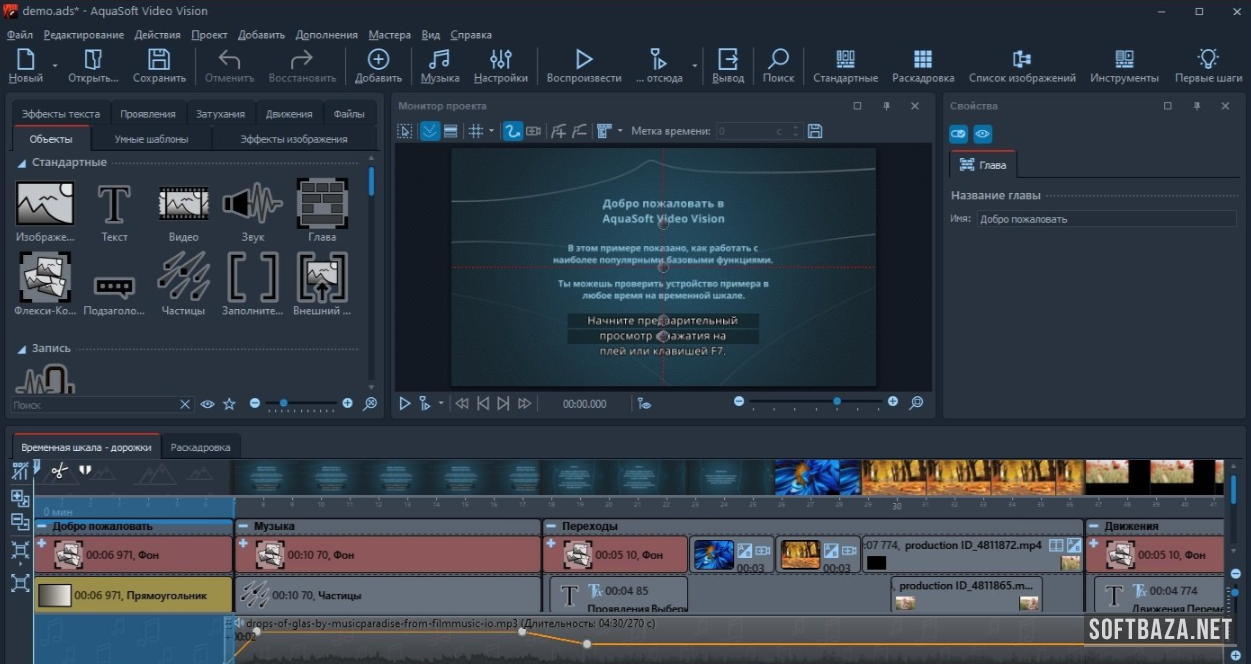
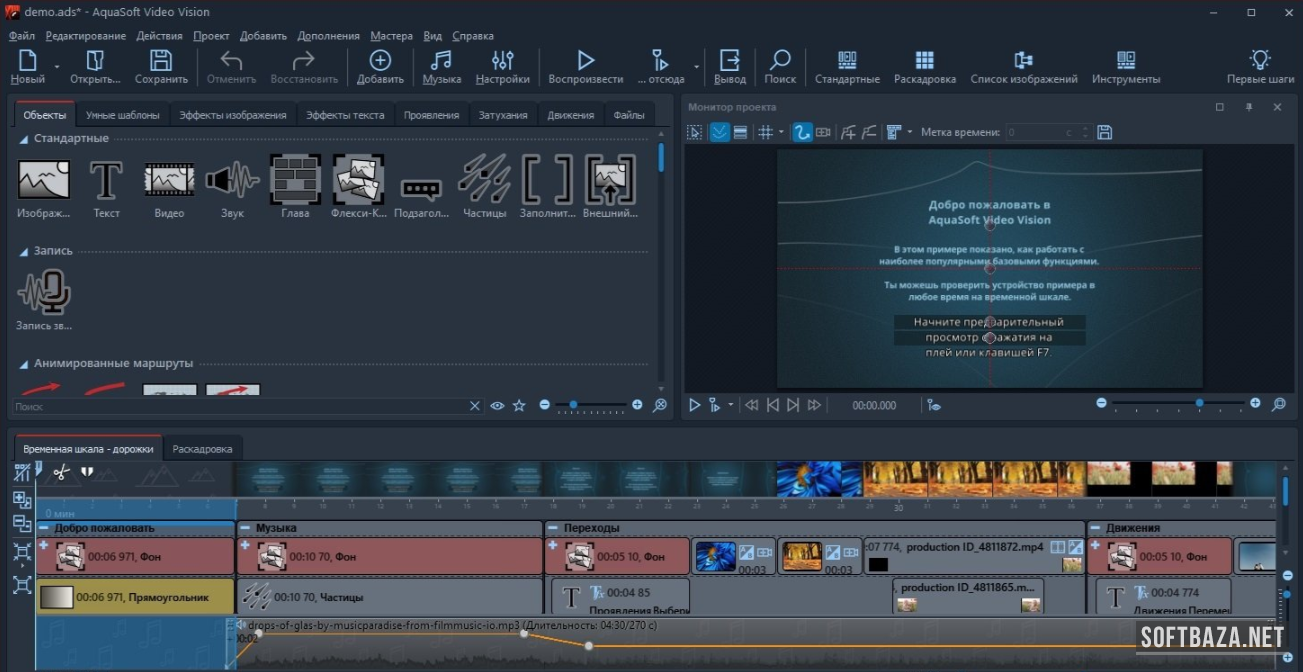
Временная шкала в Video Vision — это мощный многодорожечный редактор, внешне похожий на упрощённый Adobe Premiere. Видеодорожки (неограниченное количество), аудиодорожки, дорожки текста и эффектов. Элементы перетаскиваются, масштабируются по времени, поддерживают точки входа и выхода.
Я работаю с проектами на 200–300 слайдов, и именно здесь Video Vision демонстрирует свою зрелость: программа не тормозит, навигация отзывчива, функция группировки позволяет структурировать даже самые длинные проекты.
Анимация объектов и эффект Кена Бёрнса
Анимация в Video Vision построена на кривых Безье — профессиональный подход, позволяющий создавать плавные, естественные движения. Для каждого объекта на слайде (фото, текст, форма, видеоклип) задаётся анимация по положению, масштабу, прозрачности, повороту и цвету.
Эффект Кена Бёрнса (медленное движение и масштабирование по фотографии) реализован образцово — с настройкой точки начала и конца, кривой скорости и возможностью применить одним кликом ко всем слайдам проекта.
Переходы между слайдами — более 600 вариантов
Библиотека переходов — одна из сильнейших сторон программы. Простые растворения и кроссфейды, геометрические переходы, 3D-кубы и цилиндры, кинематографические эффекты, переходы с частицами и имитация перелистывания страниц.
- Classic — более 80 классических переходов (fade, wipe, push, slide)
- 3D — более 150 объёмных переходов (кубы, сферы, цилиндры)
- Cinema — 60 кинематографических эффектов
- Particles — 40+ переходов с частицами и спецэффектами
- Пользовательские переходы — создание собственного перехода на основе PNG-маски
Работа с аудио — саундтрек и голосовые комментарии
Аудиоредактор поддерживает неограниченное количество треков. Встроенный инструмент синхронизации автоматически подгоняет смену слайдов к ритму музыки (Beat Detection) — функция, которую я использую практически в каждом проекте.
- Форматы: MP3, WAV, FLAC, AAC, OGG
- Визуализатор волновой формы на дорожке
- Автоматический fade in/out
- Запись голосового комментария прямо в программе
- Синхронизация слайдов с ритмом (Beat Detection)
Экспорт и форматы вывода
Формат экспорта | Качество | Применение |
MP4 (H.264 / H.265) | До 4K Ultra HD | YouTube, соцсети, архив |
AVI, MOV, WMV | До 1080p | Локальный монтаж |
EXE (автозапуск) | Любое | Автономный показ на ПК |
DVD / BluRay (ISO) | SD/HD | Создание дисков с меню |
HTML5 (веб-версия) | Адаптивно | Публикация на сайте |
Вертикальный 9:16 | До 4K | YouTube Shorts, Reels, TikTok |
Кадры JPEG/PNG | Исходное | Постеры, превью, принты |
Системные требования AquaSoft Video Vision 17.2.02
Перед тем как скачать AquaSoft Video Vision, убедитесь, что ваш компьютер соответствует требованиям. Рендеринг видео — ресурсоёмкая задача, и от конфигурации железа напрямую зависит скорость работы.
Компонент | Минимально | Рекомендуется |
ОС | Windows 10 (64-bit) | Windows 11 (64-bit) |
Процессор | Intel Core i5 4-го поколения / AMD Ryzen 3 | Intel Core i7 / AMD Ryzen 7 или новее |
ОЗУ | 8 GB | 16 GB (для 4K — 32 GB) |
Видеокарта | DirectX 11, 2 GB VRAM | DirectX 12, 6+ GB VRAM (RTX 3060+) |
Место на диске | 4 GB (программа) | SSD 50+ GB (для рабочих файлов) |
Разрешение экрана | 1280x768 | 1920x1080 или выше |
Интернет | Не обязателен | Для обновлений и стоков |
Личный совет: если вы планируете рендерить проекты в 4K — не экономьте на ОЗУ. На 16 GB рендеринг большого проекта в 4K занимает около 20 минут, на 8 GB — тот же проект может занять час и нередко вызывает своппинг. Разница критическая.
Программа работает исключительно на Windows. macOS и Linux не поддерживаются — ключевое ограничение для пользователей Apple.
Как скачать и установить AquaSoft Video Vision 17.2.02 — пошаговая инструкция
Процесс установки прост, но есть несколько нюансов, о которых стоит знать заранее — особенно если вы устанавливаете на корпоративный ПК или хотите избежать лишнего ПО.
Шаг 1 — Загрузка установочного файла
- Перейдите на страницу загрузки на softbaza.ru (кнопка «Скачать» вверху и внизу страницы)
- Выберите нужную версию: полная программа (~250 MB) или обновление поверх 17.x (~45 MB)
- Дождитесь завершения загрузки. Имя файла: AquaSoft_VideoVision_17.2.02_Setup.exe
- Проверьте файл антивирусом — базовая гигиена для любого ПО
Шаг 2 — Запуск установщика
- Запустите файл от имени администратора (правая кнопка -> Запустить от имени администратора)
- Выберите язык установщика — доступен русский
- Прочитайте лицензионное соглашение и нажмите «Принять»
- Выберите путь установки. По умолчанию: C:\Program Files\AquaSoft\VideoVision — рекомендую оставить
- Снимите галочки с дополнительных предложений, если они появятся
Шаг 3 — Первый запуск и активация
- После установки запустите программу через ярлык на рабочем столе
- При первом запуске выберите режим: «Попробовать бесплатно» (30 дней) или «Ввести лицензионный ключ»
- В пробном режиме все функции доступны полностью — ограничение только водяной знак на рендере
- Для полноценной работы введите ключ в меню Справка -> Активация продукта
Опыт из практики: установку рекомендую делать на SSD, а папку рабочих проектов — вынести на отдельный быстрый диск. Это ощутимо ускоряет отклик при работе с большими библиотеками фотографий.
Шаг 4 — Первоначальная настройка
- Настройки -> Производительность: установите количество ядер для рендеринга (рекомендую «Авто»)
- Укажите путь к папке медиафайлов по умолчанию — экономит время при импорте
- Включите GPU-ускорение: Настройки -> Видео -> Использовать GPU — значительно ускоряет превью и рендер
- Настройте качество превью: для слабых ПК — 1/4 разрешения, для мощных — 1/2 или полное
Интерфейс AquaSoft Video Vision — обзор рабочего пространства
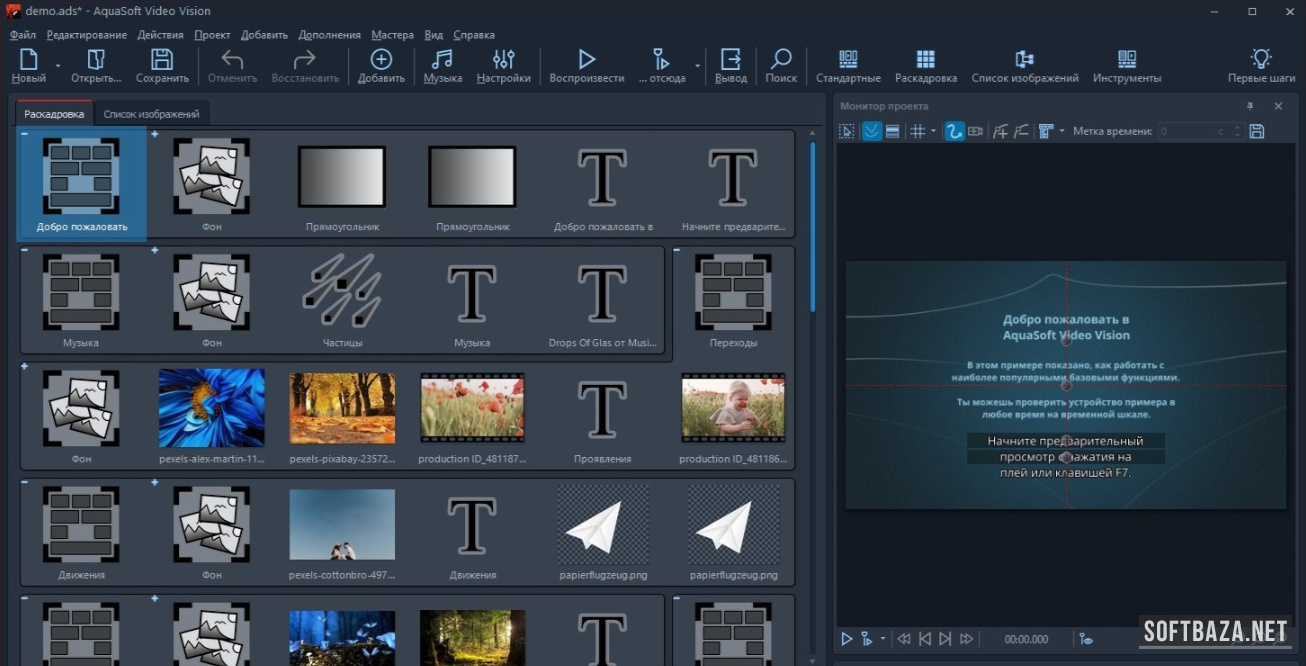
Интерфейс организован по классическому принципу профессионального видеоредактора, но значительно упрощён для неспециалиста. При первом запуске он может показаться перегруженным — это ощущение проходит после 20–30 минут работы.
Основные панели интерфейса
- Окно предпросмотра (центр вверху) — отображает текущий слайд или воспроизводит проект
- Временная шкала (центр внизу) — основной инструмент монтажа со всеми треками
- Браузер медиафайлов (левая панель) — файловый менеджер с превью
- Менеджер переходов (правая вкладка) — библиотека переходов с поиском
- Панель свойств объекта (правая панель) — настройки выбранного слайда или объекта
- Панель инструментов анимации — появляется при двойном клике на объект
Режимы работы: Простой и Профессиональный
Простой режим (Wizard) — пошаговый мастер создания слайд-шоу. Выбираете папку с фото, стиль оформления, музыку — программа автоматически собирает проект. Готово за 3–5 минут. Идеально для семейных архивов и быстрых задач.
Профессиональный режим — полный доступ ко всем инструментам: временная шкала, ручная анимация, маски, кривые, многодорожечное аудио. Здесь создаются серьёзные коммерческие проекты.
Лично я всегда начинаю с Мастера для быстрого набора материала, а затем переключаюсь в профессиональный режим для финального редактирования.
10 экспертных советов по работе в AquaSoft Video Vision
Эти советы основаны исключительно на личном опыте — многих из них нет в официальной документации.
1. Глобальные стили — единообразие за одну минуту
В меню Проект -> Глобальные стили задайте единый шрифт, цветовую палитру и параметры анимации для всего проекта. Изменение в одном месте применяется ко всем слайдам. На больших проектах (50+ слайдов) это экономит десятки минут работы.
2. Beat Detection — синхронизация с ритмом музыки
Функция Сервис -> Подогнать к музыке анализирует аудиотрек и расставляет точки смены слайдов по ударам. Для динамичных промо-роликов это даёт профессиональный результат за минуты. Лучше всего работает с музыкой 100–140 BPM.
3. Шаблоны анимации как личные пресеты
Настроив анимацию для одного слайда, сохраните её как шаблон (правая кнопка -> Сохранить анимацию как шаблон). Затем применяйте одним кликом к любому количеству слайдов. В моей личной библиотеке около 15 таких шаблонов для разных задач.
4. Рендеринг только изменённых фрагментов
При финальном рендеринге выбирайте «Рендерить только изменённые сегменты» — программа перерендерит только части, которые вы редактировали. На больших проектах это экономит 70–80% времени.
5. Маски — скрытая суперсила программы
В редакторе объектов можно загрузить PNG-маску для любого слоя. Чёрно-белое изображение превращается в прозрачную область, создавая сложные графические эффекты. Это открывает возможности, которых нет в большинстве конкурентов.
6. Автосохранение каждые 3 минуты
По умолчанию автосохранение включено каждые 10 минут. Рекомендую сократить до 3–5 минут (Настройки -> Проект). Дополнительно включите «Хранить историю версий» — программа сохраняет до 10 версий проекта для отката.
7. Экспорт в EXE для клиентов без программы
Если вы делаете слайд-шоу для клиента, который не хочет ставить никаких программ — используйте экспорт в EXE. Клиент запускает один файл и получает полноэкранный просмотр с музыкой. Идеально для свадебных презентаций.
8. Быстрый импорт через drag-and-drop из проводника
Перетащите папку с фотографиями прямо из Проводника Windows на временную шкалу — программа создаст слайды в порядке сортировки файлов. Затем в меню Правка -> Перемешать слайды порядок можно изменить одним кликом.
9. Пресеты качества для разных платформ
В диалоге экспорта есть встроенные пресеты: YouTube 4K, Instagram, Facebook, DVD. Не тратьте время на ручную настройку битрейта. Я использую пресет «YouTube 1080p» для 90% своих проектов — он уже оптимально сбалансирован.
10. Групповое редактирование слайдов
Выделите несколько слайдов (Ctrl+клик или Shift+клик), правая кнопка -> Свойства группы — и вы меняете длительность, переход, анимацию сразу для всех выбранных. Именно это отличает опытного пользователя от начинающего.
Лицензирование и цены AquaSoft Video Vision
AquaSoft Video Vision распространяется по модели единовременной лицензии — вы платите один раз и получаете программу навсегда. Это принципиально отличает её от подписочных моделей Adobe и многих других продуктов.
Издание | Цена (EUR) | Функции | Подходит для |
Video Vision (базовая) | ~49 EUR | Все основные функции, HD | Любители, начинающие |
Video Vision (полная) | ~79 EUR | Все функции, 4K, маски | Фотографы, блогеры |
Video Vision Deluxe | ~99 EUR | + эксклюзивные шаблоны и стоки | Профессионалы |
Пробный период | Бесплатно | Все функции, 30 дней, водяной знак | Оценка перед покупкой |
- Обновления в рамках версии (17.x -> 17.x) — бесплатно для всех владельцев лицензии
- Переход на следующую мажорную версию (17 -> 18) — скидка 50% для владельцев
- Лицензия позволяет установку на 2 компьютера одного пользователя
- Коммерческое использование — включено в стандартную лицензию без доплат
FAQ — Часто задаваемые вопросы об AquaSoft Video Vision
Можно ли скачать AquaSoft Video Vision бесплатно?
Да — официальная пробная версия полностью функциональна в течение 30 дней. Единственное ограничение — водяной знак на рендере. Скачать установочный файл версии 17.2.02 можно на этой странице softbaza.ru. После окончания пробного периода потребуется приобрести лицензию.
AquaSoft Video Vision работает на Mac или Linux?
Нет. Программа разработана исключительно для Windows (версии 10 и 11, 64-bit). Для macOS альтернативами являются Pinnacle Studio и встроенный iMovie. Попытка запустить через Wine (Linux) официально не поддерживается.
Есть ли в программе русский язык?
Да. Русский язык интерфейса поддерживается с версии 14. В версии 17.2.02 локализация полная: меню, диалоги, справка. Переключение: Настройки -> Интерфейс -> Язык -> Русский.
Поддерживает ли программа RAW-форматы камер?
Да. Video Vision 17.x поддерживает Canon CR2/CR3, Nikon NEF, Sony ARW, Fujifilm RAF, Adobe DNG. Предварительная конвертация не нужна. Версия 17.2.02 исправила конкретную ошибку с RAW Canon EOS R-серии.
Можно ли вставить видеоклипы вместе с фотографиями?
Да. В проект добавляются видеофайлы (MP4, MOV, AVI, MKV) и комбинируются с фотографиями на одной временной шкале. Видео поддерживает обрезку, масштабирование и анимацию на уровне слайда.
Как быстро рендерится проект из 100 фото в Full HD?
На ПК с Core i7 и видеокартой с поддержкой DirectX 12 — около 3–5 минут для Full HD 1080p. Для 4K — 10–15 минут. Аппаратное ускорение GPU (включается в Настройках) сокращает время рендеринга на 30–50%.
Есть ли мобильная версия или онлайн-редактор?
Нет. AquaSoft Video Vision — исключительно десктопное приложение для Windows. Если нужно создавать слайд-шоу на смартфоне, рассмотрите альтернативы: Canva (веб), CapCut (мобильный), InShot.
Сохраняются ли проекты при обновлении с 17.1 на 17.2?
Да. Формат файла проекта (.pshow) полностью совместим внутри версии 17.x. Перед обновлением рекомендую сохранить резервные копии важных проектов. Сам переезд с 17.1.x на 17.2.02 у меня прошёл без каких-либо проблем.
Какой максимальный размер проекта поддерживается?
Теоретических ограничений нет. Практически: на ПК с 16 GB ОЗУ стабильно работают проекты с 1000+ слайдами. При большем объёме рекомендую разбивать на части и объединять через функцию «Включить проект».
Чем Video Vision отличается от AquaSoft Photo Vision?
Photo Vision — упрощённая версия только для слайд-шоу из фотографий. Video Vision добавляет поддержку видеоклипов, более сложные инструменты анимации, маски, более широкие форматы экспорта и многодорожечное аудио. Если вы работаете хоть с какими-то видеофайлами — выбирайте Video Vision.
Заключение — стоит ли скачивать AquaSoft Video Vision 17.2.02
После восьми лет работы с программами для создания фотофильмов и слайд-шоу я могу сказать уверенно: AquaSoft Video Vision — лучший инструмент в своей нише для пользователей Windows. Это не маркетинговый штамп, а вывод на основе сравнения с десятками альтернатив.
Версия 17.2.02 — стабильная и зрелая. Критические ошибки предыдущей версии исправлены, производительность улучшена, а набор функций охватывает всё необходимое от любительского слайд-шоу до профессионального промо-ролика в 4K.
Мои рекомендации по сегментам:
- Фотографы и видеографы — однозначно рекомендую. Программа окупится на первом клиентском проекте
- Домашние пользователи с архивом фото — отличный выбор, Мастер за 5 минут делает то, что вручную заняло бы часы
- Блогеры и контент-мейкеры — хорошее дополнение к основному стеку для промо-контента из фото
- Корпоративные пользователи — подходит для презентаций, для сложного монтажа лучше Premiere
Скачайте пробную версию AquaSoft Video Vision 17.2.02, запустите Мастер, создайте первый проект. Уверен: через 20 минут вы поймёте, почему эта программа собрала сотни тысяч поклонников по всему миру.