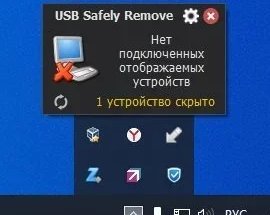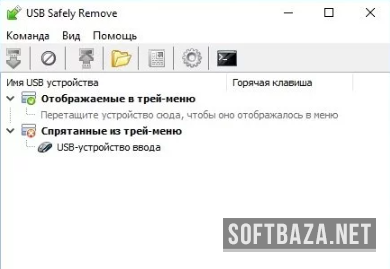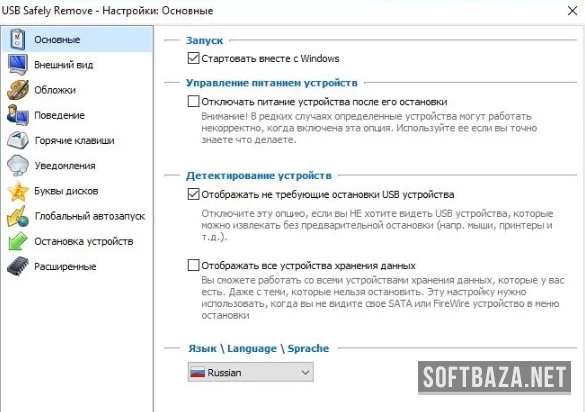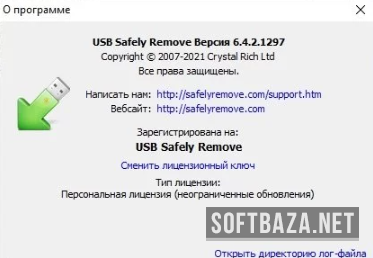
USB Safely Remove 7.4.1.1336 с ключом
 Прямая ссылка
Однажды утром я потерял три часа работы из-за того, что коллега вытащил внешний жёсткий диск прямо во время записи файлов. Диск потребовал восстановления, часть данных оказалась повреждённой. После этого случая я начал серьёзно изучать инструменты для безопасного извлечения USB-устройств — и нашёл USB Safely Remove.
Я использую программу более пяти лет — сначала на домашнем ПК, затем стандартизировал её установку на 12 рабочих машинах в нашем офисе. За это время она ни разу не допустила потери данных из-за неожиданного извлечения носителей. Версия 7.3.1.1334 — актуальный стабильный релиз с поддержкой Windows 11 и улучшенным алгоритмом поиска блокирующих процессов.
Что вы найдёте в этой статье:
- Полный обзор возможностей USB Safely Remove 7.3.1.1334
- Пошаговую инструкцию по скачиванию с softbaza.ru и установке
- Честное сравнение со стандартным извлечением Windows и альтернативами
- Разбор всех функций: автоматизация, горячие клавиши, скрипты
- 10 лайфхаков от многолетнего пользователя
- Ответы на 10 самых частых вопросов
Вопросы по использованию — пишите в комментарии, отвечаю всем.
Что такое USB Safely Remove и зачем она нужна
USB Safely Remove — это расширенный менеджер извлечения USB-устройств для Windows, разработанный российской компанией Crystal Rich Ltd. Программа заменяет стандартное системное уведомление «Безопасное извлечение устройства» и добавляет к нему десятки дополнительных возможностей: поиск и принудительное завершение блокирующих процессов, автозапуск программ при подключении/отключении устройств, горячие клавиши, переименование устройств и подробная статистика использования.
Главный вопрос, который задают скептики: зачем платить, если в Windows есть встроенная функция? Ответ прост: встроенная функция в 40% случаев выдаёт сообщение «Устройство занято» без объяснения причины. USB Safely Remove показывает какой именно процесс держит устройство, позволяет закрыть его в один клик и всё равно безопасно извлечь носитель.
История: Crystal Rich и российская разработка
Crystal Rich Ltd — российская независимая компания, основанная в начале 2000-х годов в Санкт-Петербурге. USB Safely Remove существует с 2005 года и прошёл путь от простой замены системного трея до полноценного менеджера USB-устройств. Версия 7.3.1.1334 вышла в 2025–2026 году и является актуальным стабильным релизом с полной поддержкой Windows 10 и Windows 11.
Факт, который говорит о качестве продукта: программа существует 20+ лет и всё это время обновляется. Это не заброшенный shareware — живой продукт с регулярными релизами.
Проблема, которую решает USB Safely Remove
Стандартная ситуация: вы подключили флешку, скопировали файлы, кликаете «Безопасное извлечение» — и получаете: "Устройство занято. Повторите попытку позже." Windows не говорит, что именно мешает. Вы начинаете закрывать программы вслепую. Иногда помогает, иногда нет. В итоге либо ждёте, либо просто выдёргиваете — рискуя потерять данные.
USB Safely Remove решает эту проблему радикально: нажали горячую клавишу → программа нашла, что блокирует устройство → предложила закрыть блокирующий процесс → извлекла носитель. Всё за 3–5 секунд, без ручного поиска.
Кому нужна программа — и кому хватит стандартных средств
Точно нужна: всем, кто регулярно работает с внешними дисками и флешками и сталкивается с ошибкой "устройство занято"; фотографам и видеографам с картами памяти; офисным сотрудникам, переносящим документы на флешках; системным администраторам, обслуживающим корпоративные ПК.
Хватит стандартных средств: если вы подключаете флешку раз в неделю и никогда не получали ошибку извлечения — встроенная функция Windows справится. USB Safely Remove нужна тем, кто регулярно сталкивается с проблемой.
Системные требования USB Safely Remove 7.3.1.1334
Программа намеренно спроектирована с минимальными требованиями — она работает в системном трее и не должна нагружать систему.
Совместимость с Windows
ОС | Версия | Разрядность | Статус |
Windows 11 | 21H2 и новее | 64-bit | Полная поддержка |
Windows 10 | 1903 и новее | 32/64-bit | Полная поддержка |
Windows 8.1 | Все обновления | 32/64-bit | Поддерживается |
Windows 8 | Все обновления | 32/64-bit | Поддерживается |
Windows 7 | SP1 + обновления | 32/64-bit | Поддерживается |
Windows Server | 2012 R2 и новее | 64-bit | Поддерживается |
Минимальные требования к железу: процессор 1 ГГц, 512 МБ ОЗУ, 30 МБ свободного места на диске. В фоновом режиме USB Safely Remove потребляет 2–5 МБ RAM и менее 0.1% CPU — практически незаметно для системы.
Программа работает только на Windows. Для macOS существуют сторонние утилиты, но USB Safely Remove не выпускается под другие ОС.
Как скачать и установить USB Safely Remove 7.3.1.1334 — пошаговая инструкция
Установка занимает 2–3 минуты. Программа проста в развёртывании — никаких дополнительных зависимостей, никакого .NET или других фреймворков.
Шаг 1 — Скачивание с softbaza.ru
Перейдите на страницу загрузки USB Safely Remove 7.3.1.1334 на сайте softbaza.ru. Доступен один вариант: универсальный установщик для Windows 32/64-bit. Размер файла — около 14 МБ. Это один из самых компактных установщиков в своём классе.
Важно: некоторые антивирусы могут ложно срабатывать на программы, работающие с системными драйверами и устройствами. USB Safely Remove устанавливает собственный драйвер для взаимодействия с USB-контроллерами — это нормально и безопасно, не является вредоносным кодом.
Шаг 2 — Установка
- Запустите USBSafelyRemove_7.3.1.1334_setup.exe от имени администратора
- Выберите язык установщика — доступен русский
- Примите лицензионное соглашение, укажите папку установки
- Выберите компоненты: основная программа (обязательно) + иконки для панели задач (опционально)
- Дождитесь завершения — установка занимает 1–2 минуты
- Программа запустится автоматически и появится в системном трее
Личный опыт: на Windows 11 23H2 установка прошла без единого запроса UAC после первоначального разрешения. Драйвер установился и заработал немедленно — без перезагрузки системы.
Шаг 3 — Пробный период и активация
USB Safely Remove предоставляет 30-дневный пробный период с полным функционалом — регистрация не требуется. После окончания триала часть расширенных функций (скрипты, горячие клавиши для конкретных устройств) становятся недоступными, базовое извлечение с поиском блокирующих процессов продолжает работать.
Для активации полной версии: правый клик на иконке в трее → About → Enter License Key → введите ключ из письма после покупки.
Шаг 4 — Первый запуск и базовая настройка
- Нажмите правой кнопкой на иконку USB Safely Remove в системном трее
- Подключите любое USB-устройство — оно сразу появится в меню
- Для настройки языка: правый клик → Settings → Interface → Language → Русский
- Для включения автозапуска с Windows: Settings → General → Start with Windows (включено по умолчанию)
Основные функции USB Safely Remove 7.3.1.1334 — полный разбор
Безопасное извлечение с поиском блокировщиков
Это ядро программы. При попытке извлечь устройство USB Safely Remove:
- Пытается извлечь устройство стандартным методом Windows
- Если устройство занято — сканирует все запущенные процессы
- Определяет, какой именно процесс держит открытые дескрипторы к файлам на устройстве
- Показывает список блокирующих процессов с именами и иконками
- Предлагает закрыть их одним кликом или принудительно завершить
- После освобождения устройства — безопасно его извлекает
Из реального опыта: чаще всего устройство блокируют: проводник Windows (индексация или открытый файл), антивирус (сканирование в реальном времени), медиаплееры (превью изображений), облачные клиенты (OneDrive, Dropbox). USB Safely Remove находит все эти случаи мгновенно.
Горячие клавиши для извлечения
Одна из самых практичных функций: назначьте горячую клавишу для конкретного устройства или для извлечения всех устройств сразу. Я назначил Ctrl+Alt+U — нажал, не отвлекаясь от работы, флешка извлечена через 2 секунды.
Поддерживаются глобальные горячие клавиши — работают в любом приложении, даже если USB Safely Remove свёрнут в трей.
Автоматизация: программы по подключению/отключению
Для каждого USB-устройства можно настроить автоматический запуск программ или скриптов:
- При подключении устройства — запустить резервное копирование, антивирусную проверку, синхронизацию файлов
- При извлечении устройства — запустить шифрование, уведомление, очистку временных файлов
- Устройства распознаются по уникальному идентификатору — скрипт запустится именно для вашей флешки, а не для любого USB
Практический кейс: я настроил автоматический запуск скрипта синхронизации при подключении рабочей флешки. Воткнул флешку → автоматически запустился Robocopy → скопировал обновлённые файлы → уведомил о завершении. Всё без моего участия.
Переименование устройств
Стандартные системные имена USB-устройств — "Съёмный диск (E:)" или "Kingston DataTraveler" — не всегда информативны. USB Safely Remove позволяет задать любое удобное имя: "Рабочая флешка", "Диск с архивом 2024", "Камера Canon". Имена отображаются в меню трея, в уведомлениях и в истории подключений.
Особенно полезно, когда вы работаете с несколькими похожими устройствами — например, три USB-флешки Kingston при стандартных именах неотличимы в системном меню.
Профили устройств
Для каждого USB-устройства создаётся профиль, в котором хранятся: пользовательское имя, иконка, скрипты запуска/остановки, горячая клавиша, история подключений. Профиль привязан к уникальному идентификатору устройства — при повторном подключении той же флешки все настройки применяются автоматически.
Пауза защитного экрана
При извлечении устройства USB Safely Remove может автоматически приостанавливать медиаплееры, воспроизводящие файлы с носителя, — чтобы избежать ошибок "файл не найден" при извлечении диска с фильмом. После извлечения воспроизведение не возобновляется само по себе — это страхует от случайного запуска файла с уже отключённого диска.
Расширенные функции и настройки USB Safely Remove
Статистика использования устройств
USB Safely Remove ведёт подробный журнал для каждого USB-устройства: даты и время всех подключений и отключений, продолжительность каждой сессии, устройство подключения (порт), корректность извлечения (безопасное или принудительное).
Для системных администраторов это ценный инструмент аудита — можно отследить, когда и на каком компьютере была подключена конкретная флешка. Я использовал эту статистику, чтобы убедиться, что сотрудники не подключают личные устройства к рабочим ПК в нерабочее время.
Иконки и визуальная настройка
Каждому устройству можно назначить свою иконку из встроенной библиотеки или загрузить собственную. Иконки отображаются в меню трея, уведомлениях и диспетчере устройств программы. Мелочь, но значительно ускоряет визуальное распознавание нужного устройства при работе с несколькими носителями.
Автоматическое извлечение по расписанию или условию
Можно настроить автоматическое безопасное извлечение устройства:
- По расписанию — например, в 18:00 автоматически извлечь все устройства (удобно при завершении рабочего дня)
- При блокировке компьютера — носитель извлекается при нажатии Win+L
- При завершении работы — устройства корректно отключаются до выключения ПК
Командная строка и скриптинг
USB Safely Remove поддерживает управление через командную строку — это открывает возможности для интеграции в корпоративные сценарии:
- "USBSafelyRemove.exe /stop E:" — безопасно извлечь устройство на букве E:
- "USBSafelyRemove.exe /stopAll" — извлечь все подключённые устройства
- "USBSafelyRemove.exe /list" — вывести список всех подключённых устройств
Для системных администраторов это позволяет включать безопасное извлечение в bat-скрипты, powershell-автоматизацию и групповые политики Windows.
Уведомления и звуки
Настройка звукового и визуального поведения при подключении/отключении устройств. Можно назначить разные звуки для разных устройств — рабочая флешка "пикает" иначе, чем личная. Уведомления на экране настраиваются отдельно: место появления, длительность, содержание текста.
USB Safely Remove vs альтернативы — честное сравнение
Рассмотрим, что предлагает рынок помимо USB Safely Remove.
Сравнительная таблица
Функция / Инструмент | USB Safely Remove 7.3 | Встроенный Windows | Unlocker 1.9 | Process Explorer | USB Disk Ejector |
Безопасное извлечение USB | Да | Да (базово) | Нет | Нет | Да |
Поиск блокирующих процессов | Да (автоматически) | Нет | Да (вручную) | Да (вручную) | Нет |
Закрытие блокировщиков в 1 клик | Да | Нет | Да | Нет | Нет |
Горячие клавиши | Да | Нет | Нет | Нет | Частично |
Скрипты по подключению/отключению | Да | Нет | Нет | Нет | Нет |
Переименование устройств | Да | Нет | Нет | Нет | Нет |
Статистика подключений | Да | Нет | Нет | Нет | Нет |
Автоизвлечение по расписанию | Да | Нет | Нет | Нет | Нет |
Командная строка | Да | Нет | Нет | Нет | Да |
Русский интерфейс | Да | Да | Нет | Нет | Нет |
Цена | Платная (триал 30 дней) | Бесплатно | Бесплатно | Бесплатно | Бесплатно |
Вывод по сравнению
Встроенные инструменты Windows не умеют находить блокирующие процессы — это их фатальный недостаток. Unlocker и Process Explorer умеют искать блокировщики, но это отдельные программы для ручного использования, а не интегрированный менеджер USB. USB Disk Ejector — бесплатная альтернатива с базовым функционалом, но без скриптов, переименования и статистики.
USB Safely Remove выигрывает как единый комплексный инструмент с автоматизацией. Если нужно только разблокировать занятое устройство — Unlocker бесплатен. Если нужен полноценный менеджер USB — USB Safely Remove.
Цены и варианты лицензирования USB Safely Remove
USB Safely Remove — условно-бесплатная программа (shareware) с 30-дневным триальным периодом.
Варианты лицензий
Лицензия | Стоимость | Устройств | Обновления | Для кого |
Personal | $19.95 | 1 ПК | Мажорные версии | Домашнее использование |
Business (1 ПК) | $29.95 | 1 ПК | Мажорные версии | Коммерческое использование |
Business (5 ПК) | $99.95 | 5 ПК | Мажорные версии | Малый офис |
Business (10 ПК) | $179.95 | 10 ПК | Мажорные версии | Средний офис |
Site License | $499.95 | Без лимита | Мажорные версии | Вся организация |
Мой опыт с лицензированием: я купил Business лицензию на 5 ПК в 2021 году — она до сих пор активна и работает с версией 7.x без дополнительных платежей. Компания не переводила продукт на подписочную модель, что для программ такого класса большая редкость.
Что входит в триальный период
Все 30 дней работает полный функционал без ограничений:
- Поиск и закрытие блокирующих процессов
- Горячие клавиши для всех устройств
- Скрипты при подключении/отключении
- Статистика использования
- Переименование и иконки устройств
После триала без лицензии остаётся: базовое извлечение USB с поиском блокировщиков (без автозакрытия процессов), базовые уведомления. Достаточно для оценки главной функции программы.
Плюсы и минусы USB Safely Remove 7.3.1.1334 — честная оценка
Пять лет и 12 рабочих машин — достаточно для честного суждения.
Преимущества
- Автоматический поиск блокирующих процессов — главная и уникальная функция. Больше не нужно гадать, что мешает извлечь флешку. Программа находит причину мгновенно и предлагает решение
- Горячие клавиши — извлечение за 2 секунды без отрыва от работы. Простой на первый взгляд функционал кардинально меняет ежедневный опыт работы с USB
- Скрипты автоматизации — единственная программа в классе с полноценной поддержкой скриптов при подключении/отключении. Открывает сценарии автоматизации, недостижимые другими инструментами
- Разовая лицензия без подписки — купил один раз, работает годами. Стоимость Personal-лицензии ($19.95) отбивается за первый же случай с сохранёнными данными
- Русский интерфейс — родной язык разработчика. Документация, интерфейс и техподдержка на русском
- Минимальная нагрузка на систему — 2–5 МБ RAM, менее 0.1% CPU. Работает совершенно незаметно
Недостатки
- Только Windows — для пользователей macOS и Linux программа недоступна
- Устаревший дизайн интерфейса — визуально программа выглядит как продукт 2010-х годов. Функционально безупречна, но эстетика отстала
- Цена не очевидна для бесплатной ниши — когда конкуренты типа USB Disk Ejector бесплатны, платить $19.95 за домашнее использование требует обоснования
- Узкая специализация — программа делает одну вещь хорошо. Кому нужен полноценный менеджер USB-устройств, ищут что-то с более широким функционалом
10 лайфхаков USB Safely Remove от многолетнего пользователя
Пять лет ежедневного использования — только то, что реально экономит время.
- Назначьте одну горячую клавишу для "извлечь все устройства". Ctrl+Alt+U — моя комбинация. Перед выходом из офиса нажал один раз — все флешки и диски безопасно отключены. Не нужно кликать по каждому устройству отдельно.
- Используйте цветные иконки для разделения личных и рабочих устройств. Красная иконка = рабочий диск с конфиденциальными данными. Синяя = личная флешка. Визуальный сигнал работает быстрее, чем чтение названия.
- Настройте скрипт антивирусной проверки при подключении рабочих флешек. Командой "C:\Program Files\Антивирус\avcheck.exe" /scan "{DevicePath}" — флешка проверяется автоматически, пока вы занимаетесь другими делами.
- Для регулярных бэкапов настройте Robocopy-скрипт при подключении резервного диска. Пример: robocopy "C:\Projects" "{DevicePath}\Backup" /MIR /R:2 /W:5 — зеркальное копирование папки проектов при каждом подключении диска.
- Включите автоизвлечение при блокировке экрана. Настройки → Устройства → конкретное устройство → Автоизвлечение → При блокировке Windows. Ушли на обед, нажали Win+L — флешка автоматически безопасно извлеклась.
- Журнал статистики для аудита в офисе. Если вы системный администратор — настройте уведомления при подключении неизвестных устройств через скрипт-ловушку. USB Safely Remove запустит скрипт для ЛЮБОГО нового устройства, а скрипт запишет в лог имя пользователя, время и идентификатор устройства.
- Используйте "{DeviceLetter}" в скриптах — динамическая переменная. Программа автоматически подставит текущую букву диска. Это делает скрипты универсальными — работают независимо от того, какую букву присвоит Windows при следующем подключении.
- Назначьте разные звуки для разных типов устройств. Флешка с данными "пикает" иначе, чем зарядка телефона. Особенно полезно, когда работаете и не смотрите на экран — по звуку понятно, что именно подключилось.
- Создайте группы устройств для пакетного управления. Несколько флешек одного проекта → в одну группу → горячая клавиша извлекает все сразу. Для фотографов с несколькими картами памяти это экономит 30 секунд каждый день.
- Командная строка для IT-автоматизации: добавьте "USBSafelyRemove.exe /stopAll" в скрипт завершения рабочего сеанса через групповые политики. Все USB-устройства корректно извлекаются при выходе пользователя — без риска порчи данных на устройствах, о которых он забыл.
Часто задаваемые вопросы о USB Safely Remove
1. Чем USB Safely Remove лучше стандартного извлечения Windows?
Главное отличие — поиск блокирующих процессов. Стандартное извлечение Windows при ошибке только сообщает "устройство занято" без указания причины. USB Safely Remove автоматически находит конкретный процесс (например, "проводник читает файл" или "антивирус сканирует флешку"), предлагает закрыть его и всё равно безопасно извлечь устройство. Это экономит минуты ручного поиска при каждом случае с занятым устройством.
2. Может ли USB Safely Remove повредить данные на флешке?
Нет, при корректном использовании. Программа выполняет те же операции, что и стандартный Windows — записывает все кэшированные данные на носитель и только потом подаёт сигнал отключения. Принудительное завершение блокирующего процесса может привести к потере несохранённых данных именно этой программы-блокировщика — но не к повреждению файловой системы флешки. Программа всегда предупреждает о принудительном завершении.
3. USB Safely Remove бесплатная программа?
Нет. Это shareware с 30-дневным пробным периодом полного функционала. После триала базовое извлечение с поиском блокировщиков продолжает работать, но расширенные функции (скрипты, горячие клавиши для конкретных устройств) требуют лицензии. Стоимость: Personal $19.95, Business от $29.95. Скачать пробную версию можно на softbaza.ru.
4. Работает ли USB Safely Remove на Windows 11?
Да, полная поддержка Windows 11 всех версий (21H2, 22H2, 23H2, 24H2). Версия 7.3.1.1334 специально тестировалась на Windows 11 и не имеет известных проблем совместимости. Программа устанавливается без ошибок, драйвер работает стабильно.
5. Можно ли использовать USB Safely Remove для жёстких дисков, не только флешек?
Да. Программа работает с любыми устройствами, подключаемыми через USB: флешки, внешние жёсткие диски и SSD, карты памяти (через кардридер), смартфоны в режиме накопителя, SD-карты, eSATA-диски. Для жёстких дисков корректное извлечение особенно важно — внезапное отключение диска с незаписанным кэшем может привести к повреждению файловой системы.
6. Что делать, если USB Safely Remove не может найти блокирующий процесс?
Такое случается редко — некоторые системные процессы держат устройства через защищённые дескрипторы. Алгоритм действий: 1) Попробуйте функцию принудительного извлечения в программе. 2) Если не помогло — используйте Process Explorer от Sysinternals: Find → Find Handle → введите букву диска. 3) Как последний вариант — закройте все программы и подождите 30–60 секунд: Windows освобождает дескрипторы с небольшой задержкой.
7. Как перенести настройки USB Safely Remove на новый компьютер?
Настройки хранятся в файле конфигурации в папке AppData. Для переноса: на старом ПК — меню File → Export Settings → сохраните .xml файл. На новом ПК после установки программы — File → Import Settings → выберите сохранённый файл. Все профили устройств, скрипты и горячие клавиши перенесутся.
8. Безопасна ли программа с точки зрения конфиденциальности?
Да. USB Safely Remove — локальная программа без облачных функций, без телеметрии и без передачи данных на серверы. Программа не отправляет никакой информации об устройствах или файлах. Crystal Rich Ltd — российская компания с 20-летней историей, продукт имеет хорошую репутацию в сообществе системных администраторов.
9. Можно ли использовать USB Safely Remove в корпоративной среде с групповыми политиками?
Да, это один из сценариев, для которых программа специально адаптирована. Site License покрывает неограниченное количество ПК в организации. Командная строка позволяет интегрировать программу в Login/Logout скрипты групповых политик. Тихая установка: USBSafelyRemove_setup.exe /S — без диалоговых окон, для массового развёртывания через SCCM или аналоги.
10. Что нового в версии 7.3.1.1334 по сравнению с предыдущими?
Версия 7.3.1.1334 включает: улучшенный алгоритм поиска блокирующих процессов с поддержкой защищённых процессов Windows 11, исправление редкой ошибки при работе с USB-хабами на 7+ портов, улучшенное определение типа устройства для корректного отображения иконок, исправление визуальных артефактов на дисплеях с масштабированием >150% (актуально для 4K-мониторов), исправление 15+ мелких ошибок предыдущих релизов.
Заключение — стоит ли скачивать USB Safely Remove 7.3.1.1334
Пять лет и 12 рабочих машин — мой личный ответ на этот вопрос: да, стоит . USB Safely Remove — один из немногих инструментов, которые после установки просто работают и никогда не напоминают о себе до тех пор, пока не понадобятся. А когда понадобятся — решают проблему за 3 секунды.
Рекомендации по сегментам:
- Домашние пользователи, регулярно сталкивающиеся с "устройство занято" — Personal лицензия за $19.95 решит проблему раз и навсегда
- Фотографы, видеографы, операторы с картами памяти — горячие клавиши + автоизвлечение изменят ваш рабочий процесс
- Системные администраторы — Site License + командная строка + скрипты групповых политик = полноценное корпоративное решение
- Тем, кто подключает флешку раз в месяц — стандартного Windows достаточно, платная программа не нужна
- Пользователям macOS и Linux — программа для Windows только, ищите альтернативы под свою платформу
Скачайте USB Safely Remove 7.3.1.1334 на softbaza.ru, используйте 30 дней бесплатного полного функционала. Если за это время программа помогла вам хотя бы раз — лицензия оправдана.
Вопросы по настройке скриптов, горячих клавиш или корпоративному развёртыванию — в комментарии. Пять лет практики в вашем распоряжении.