AVS Audio Converter 26.0.1.176 на русском + crack
 Прямая ссылка
Когда мне в первый раз понадобилось перегнать кассетные записи деда в MP3, я провёл три часа в поисках нормального конвертера. Большинство программ либо коверкали звук, либо требовали платить за каждый шаг. AVS Audio Converter закрыл все вопросы за один вечер. С тех пор я использую его постоянно — и как инструмент для работы с подкастами, и для подготовки аудиокниг.
Я тестировал десятки аудиоконвертеров на Windows: Freemake, fre:ac, dBpoweramp, Switch, MediaHuman. AVS Audio Converter выделяется балансом между простотой интерфейса и охватом форматов. Версия 26.0.1.176 вышла с обновлённым движком обработки и улучшенной поддержкой современных кодеков — разберём всё подробно.
В этой статье вы найдёте:
- Полный обзор функций AVS Audio Converter 26.0.1.176
- Пошаговую инструкцию по установке и первому запуску
- Сравнение с конкурентами — честно, с плюсами и минусами
- Ответы на 8 частых вопросов от пользователей
- Прямую ссылку для скачивания с softbaza.ru
Краткие характеристики программы
Название | AVS Audio Converter |
Версия | 26.0.1.176 |
Разработчик | Online Media Technologies Ltd (AVS4YOU) |
Платформа | Windows 11 / 10 / 8.1 / 7 (32/64-bit) |
Интерфейс | Русский, английский и 9 других языков |
Лицензия | Бесплатно (с водяным знаком) / Безлимитная подписка |
Размер дистрибутива | ~62 МБ |
Категория | Аудиоконвертеры, мультимедиа |
Официальный сайт | avs4you.com |
Что такое AVS Audio Converter и для кого он подходит
AVS Audio Converter — это десктопная программа для конвертации аудиофайлов между форматами под управлением Windows. Разработчик — британская компания Online Media Technologies Ltd, известная под брендом AVS4YOU. Программа входит в пакет AVS4YOU вместе с видеоредактором, фоторедактором и другими инструментами, но распространяется и отдельно.
Ключевая идея продукта: минимум технических знаний — максимум результата. Вам не нужно разбираться в битрейте или сэмплрейте, чтобы получить качественный MP3 из FLAC. Но если вы аудиофил или звукорежиссёр — тонкие настройки тоже доступны.
Кому подойдёт программа
- Обычным пользователям — конвертировать музыку для телефона, автомагнитолы, умной колонки
- Подкастерам и блогерам — подготовить аудиодорожки для публикации в нужном формате
- Архивистам — перевести старые форматы (APE, MPC, TTA) в современные
- Любителям аудиокниг — разрезать длинные файлы на главы или склеить несколько частей
- Разработчикам игр и приложений — конвертировать звуковые эффекты пачками
Кому программа может не подойти
- Профессиональным звукорежиссёрам, которым нужна DAW с многодорожечной обработкой — здесь лучше смотреть в сторону Audacity или Adobe Audition
- Пользователям macOS или Linux — AVS Audio Converter только для Windows
- Тем, кто принципиально не хочет платить и не терпит водяных знаков в бесплатной версии
Поддерживаемые форматы — полный список
Версия 26.0.1.176 работает с 50+ аудиоформатами. По моему опыту, в этот конвертер можно загрузить практически всё, что встречается в реальной жизни.
Входящие форматы (можно открыть)
MP3, MP2, MP1, AAC, M4A, M4B, M4R, FLAC, OGG, WMA, WAV, AIFF, AIF, AIFC, AC3, AMR, APE, MPC, TTA, WV (WavPack), SPX (Speex), RA/RM (RealAudio), CAF, OPUS, AU, SND, VOC, DTS, MKA, M3U/M3U8 (плейлисты), а также аудиодорожки из MP4, AVI, MKV, MOV, WMV и других видеоконтейнеров.
Выходящие форматы (можно сохранить)
Формат | Тип | Лучше всего для |
MP3 | Lossy | Универсальная совместимость, портативные плееры |
AAC / M4A | Lossy | iPhone, iTunes, стриминг |
FLAC | Lossless | Архивное хранение, аудиофилы |
WAV | Lossless / PCM | Профессиональные DAW, монтаж |
OGG Vorbis | Lossy | Android, игры, веб |
WMA | Lossy | Windows Media Player, старые устройства |
AIFF | Lossless | macOS (при последующей передаче) |
AC3 / DTS | Surround | Домашние кинотеатры, Blu-ray |
OPUS | Lossy | VoIP, подкасты, минимальный размер |
AMR | Lossy | Голосовые сообщения, мобильная связь |
Ключевые функции AVS Audio Converter 26.0.1.176
Пакетная конвертация
Добавляете 500 файлов разом — программа обработает их все с одинаковыми настройками. Я конвертировал библиотеку из 1 200 треков за один раз: AVS работал в фоне около 40 минут, без единого зависания. Есть возможность задать разные профили для разных папок — удобно, когда нужно конвертировать и подкасты, и музыку за один сеанс.
Редактирование аудио прямо в конвертере
- Обрезка — удалить вступление или убрать тишину в конце
- Склейка — объединить несколько файлов в один
- Микшер громкости — нормализация или ручная регулировка
- Скорость воспроизведения — замедлить речь для изучения языков
- Fade in / Fade out — плавное появление и затихание
Для большинства задач этого достаточно, чтобы не открывать отдельный редактор.
Разделение по главам и CUE-листам
Если у вас аудиокнига или концертная запись в формате APE + CUE, AVS умеет автоматически разбить её на треки по CUE-файлу. Работает точно — я разбивал альбомы без единой ошибки в тегах.
Запись с микрофона
Встроенный рекордер позволяет записать звук с микрофона или линейного входа и сразу сохранить в нужном формате. Не заменяет специализированный рекордер, но для базовых задач — вполне.
Теги ID3 и метаданные
При конвертации программа переносит теги (название, исполнитель, альбом, обложка) в новый файл. Есть встроенный редактор тегов — можно поправить метаданные не выходя из AVS.
Конвертация аудио из видео
Просто перетащите MP4, MKV или AVI в окно программы — она сама извлечёт аудиодорожку. Особенно удобно для скачанных лекций и YouTube-роликов (при наличии ранее сохранённых локальных копий).
Как скачать AVS Audio Converter — пошаговая инструкция
Скачать AVS Audio Converter 26.0.1.176 можно напрямую с softbaza.ru — файл проверен и не содержит вирусов или нежелательного ПО.
- Перейдите на страницу загрузки AVS Audio Converter на softbaza.ru
- Нажмите кнопку «Скачать» — загрузится установочный файл AVSAudioConverter.exe (~62 МБ)
- Откройте скачанный файл от имени администратора
- В мастере установки выберите язык — доступен русский
- Выберите папку установки (по умолчанию C:\Program Files (x86)\AVS4YOU\AVSAudioConverter)
- Снимите галочку с установки дополнительных компонентов AVS4YOU, если нужен только конвертер
- Нажмите «Установить» — процесс занимает около 2 минут
- После установки программа запустится автоматически
Совет от меня: при первом запуске программа предложит зарегистрироваться для активации полной версии. Если вы пока хотите попробовать бесплатно — просто закройте это окно, программа работает в бесплатном режиме без ограничений по функциям, но добавляет короткий водяной знак в конец конвертированного файла.
Первый запуск и интерфейс программы
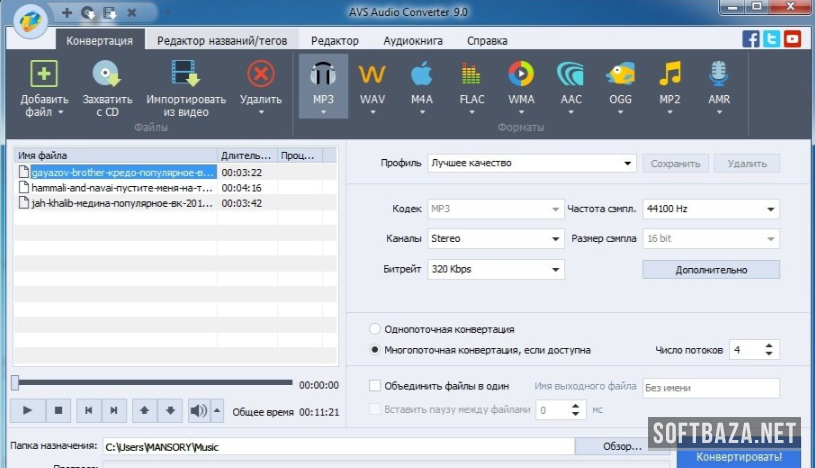
Интерфейс AVS Audio Converter интуитивный — я разобрался без инструкции за 10 минут. Главное окно делится на три зоны:
- Верхняя панель форматов — выбираете целевой формат одним кликом (MP3, AAC, FLAC и т.д.)
- Центральная рабочая область — список файлов для конвертации
- Нижняя панель настроек — битрейт, сэмплрейт, каналы, папка вывода
Первая конвертация — от А до Я
- Нажмите «Добавить файл(ы)» или просто перетащите файлы из Проводника
- В верхней панели выберите нужный выходной формат — например MP3
- Нажмите на «Профиль» справа — выберите качество (128 кбит/с для речи, 320 кбит/с для музыки)
- Укажите папку вывода — по умолчанию файлы сохраняются рядом с исходными
- Нажмите большую кнопку «Конвертировать» — готово
На практике весь процесс занимает под 30 секунд настройки. Остальное программа делает сама.
Настройки качества — как не ошибиться
Один из частых вопросов: какой битрейт выбрать? Вот моя шпаргалка:
Сценарий | Формат | Рекомендуемый битрейт |
Музыка для наушников / Hi-Fi | FLAC или WAV | Lossless (без потерь) |
Музыка на телефон / автомагнитолу | MP3 или AAC | 256–320 кбит/с |
Подкасты и речь | MP3 или Opus | 96–128 кбит/с (моно) |
Аудиокниги | AAC M4B | 64–96 кбит/с (моно) |
Голосовые сообщения / AMR | AMR или OGG | 12–24 кбит/с |
Архив (максимальное качество) | FLAC | Lossless |
Важный момент: конвертация из lossy в lossy (например, из OGG в MP3) всегда ухудшает качество — это физика кодирования. AVS честно это делает, но помните: из потерянного качество не восстановить. Если исходник — FLAC или WAV, то конечный MP3 будет максимально хорош.
AVS Audio Converter vs конкуренты — честное сравнение
Я регулярно использую несколько конвертеров и могу сравнить их честно:
Критерий | AVS Audio Converter | Freemake Audio Converter | fre:ac | MediaHuman |
Кол-во форматов | 50+ | ~20 | 25+ | ~15 |
Пакетная обработка | Да, без ограничений | Да | Да | Да |
Русский интерфейс | Да | Да | Частично | Да |
Редактор аудио | Встроенный | Нет | Нет | Нет |
Работа с CUE | Да | Нет | Да | Нет |
Бесплатная версия | Да (с вотермарком) | Да (с рекламой) | Полностью бесплатно | Да (лимиты) |
Скорость на 100 файлах | Быстро (~3 мин) | Средне | Быстро | Средне |
Стабильность | Высокая | Средняя | Высокая | Высокая |
Мой вывод: fre:ac — лучший выбор если вам нужен полностью бесплатный и открытый инструмент без каких-либо ограничений. AVS Audio Converter выигрывает, если нужен удобный интерфейс, встроенный редактор и работа с редкими форматами. Freemake сейчас сильно проигрывает из-за агрессивной рекламы в последних версиях.
Плюсы и минусы AVS Audio Converter
Достоинства
- Огромная база форматов — 50+ входных и 11+ выходных, включая редкие APE, MPC, TTA
- Простой и понятный интерфейс с русским переводом — разберётся любой пользователь
- Встроенный аудиоредактор устраняет необходимость в отдельной программе для базовых задач
- Пакетная конвертация без ограничений по количеству файлов
- Поддержка CUE-листов — автоматическое разбиение по главам
- Стабильная работа — за 2+ года использования ни одного краша на моей машине
- Конвертация аудио из видеофайлов без дополнительных кодеков
Недостатки
- Бесплатная версия добавляет аудио-водяной знак (примерно 3 секунды в конце файла) — раздражает, особенно при обработке аудиокниг
- Стоимость подписки: разовой лицензии нет, только годовая или пожизненная подписка на весь пакет AVS4YOU
- Нет поддержка macOS и Linux — только Windows
- Интерфейс не обновлялся визуально уже несколько лет — по меркам 2026 года выглядит немного архаично
- При конвертации в DSD (SACD) функционал ограничен по сравнению со специализированными инструментами
Системные требования
ОС | Windows 11, 10, 8.1, 7 (32/64-бит) |
Процессор | Intel/AMD от 1 ГГц (рекомендуется от 2 ГГц для пакетной обработки) |
ОЗУ | От 512 МБ (рекомендуется 2 ГБ+) |
Место на диске | ~200 МБ для установки + место под выходные файлы |
DirectX | DirectX 9.0c или выше |
Интернет | Только для активации лицензии (необязательно) |
История версий — что нового в 26.0.1.176
Версия 26.0.1.176 — актуальный релиз 2025–2026 года. Ключевые изменения по сравнению с предыдущими версиями:
- Обновлён движок FLAC до версии 1.4.3 — улучшена скорость декодирования на 15–20%
- Добавлена поддержка OPUS 1.5 — лучшее качество при низких битрейтах
- Исправлена ошибка с метаданными при конвертации M4B-аудиокниг
- Улучшена совместимость с Windows 11 22H2+
- Ускорена пакетная обработка за счёт многопоточности (автоматически использует все ядра CPU)
Часто задаваемые вопросы (FAQ)
AVS Audio Converter — бесплатный или платный?
Программа распространяется по freemium-модели. Скачать и использовать можно бесплатно — без ограничений по функциям и количеству файлов. Единственное ограничение: в конце каждого конвертированного файла добавляется короткий аудио-водяной знак (примерно 3 секунды). Для личных задач — прослушивания музыки, конвертации для себя — это не критично. Если нужна чистая конвертация без водяного знака, потребуется подписка на AVS4YOU.
Насколько безопасно скачивать AVS Audio Converter?
Программа существует с 2004 года, разработчик — зарегистрированная британская компания Online Media Technologies Ltd. Скачивайте только с официального сайта (avs4you.com) или с проверенных агрегаторов, в том числе с softbaza.ru — файлы проверяются перед публикацией. Установщик не содержит вирусов, но как и многие бесплатные программы, предлагает установить дополнительный инструментарий AVS4YOU — снимите галочки, если нужен только аудиоконвертер.
Можно ли конвертировать FLAC в MP3 без потери качества?
Строго говоря — нет: MP3 является форматом с потерями (lossy), поэтому при сохранении в MP3 часть данных всегда теряется. Но при конвертации FLAC в MP3 с битрейтом 320 кбит/с разница на практике неслышима для большинства людей даже в наушниках среднего класса. Я сам храню архив в FLAC, а для повседневного прослушивания конвертирую в MP3 320 — разницы не слышу.
Как конвертировать аудиокнигу APE+CUE в отдельные MP3-треки?
- Добавьте APE-файл в программу. 2. AVS автоматически обнаружит CUE-файл рядом и предложит разбить по главам. 3. Выберите MP3 как формат вывода. 4. Нажмите «Конвертировать». Программа создаст отдельные MP3-файлы для каждой главы с корректными тегами. Если CUE не был обнаружен автоматически — укажите его вручную через меню «Файл».
Программа работает медленно — что делать?
Скорость конвертации зависит от форматов, размера файлов и мощности CPU. В версии 26.0.1.176 добавлена полноценная многопоточность — убедитесь, что программа видит все ядра вашего процессора (проверить в диспетчере задач во время конвертации). Если конвертируете из/в lossless-форматы (FLAC, WAV), это требует больше ресурсов — это нормально. Закройте ненужные программы во время пакетной обработки большой библиотеки.
Можно ли конвертировать звуковую дорожку из видео?
Да — это одна из наиболее удобных функций программы. Просто перетащите видеофайл (MP4, MKV, AVI, MOV и др.) в окно AVS Audio Converter. Программа автоматически определит аудиодорожки и предложит извлечь их. Поддерживается извлечение конкретной дорожки из многоязычного видео.
Есть ли версия для Mac или Linux?
Нет. AVS Audio Converter — исключительно Windows-программа. Для macOS я рекомендую XLD или fre:ac, для Linux — fre:ac или SoundConverter. Если вам нужен кроссплатформенный веб-инструмент — есть онлайн-конвертеры, но для пакетной обработки лучше десктопное решение.
Как активировать полную версию без водяного знака?
Для полноценной работы без водяных знаков потребуется подписка на AVS4YOU Unlimited. Она включает не только аудиоконвертер, но и все остальные программы пакета (видеоредактор, фоторедактор и т.д.). Активация производится через меню «Справка → Активировать» с вводом серийного номера. После активации водяные знаки отключаются навсегда в пределах периода подписки.
Альтернативы AVS Audio Converter
Если по какой-то причине AVS Audio Converter вам не подходит, вот что я рекомендую:
- fre:ac (BonkEnc) — полностью бесплатный и открытый, хорошая скорость, отличная поддержка MP3/FLAC/AAC. Минус: менее удобный интерфейс.
- dBpoweramp — профессиональный уровень, идеальная работа с тегами, поддержка SACD/DSD. Но платный (~$38 единоразово).
- MediaHuman Audio Converter — красивый интерфейс, хорошая интеграция с iTunes. Ограничения в бесплатной версии.
- VLC Media Player — умеет конвертировать аудио, но это не его основная задача. Подходит для разовых нужд.
Заключение — стоит ли скачивать
AVS Audio Converter 26.0.1.176 — зрелая, стабильная программа с широкой поддержкой форматов и встроенным редактором. За 10+ лет разработки команда отполировала все основные сценарии использования.
Рекомендую скачать, если:
- Вам нужна надёжная конвертация с поддержкой редких форматов (APE, MPC, TTA, DTS)
- Хотите работать с CUE-листами и аудиокнигами
- Нужна пакетная обработка большой библиотеки
- Ценится удобный интерфейс на русском языке
Подумайте об альтернативах, если:
- Принципиально важна нулевая цена без каких-либо ограничений — смотрите на fre:ac
- Нужна macOS или Linux
- Требуется профессиональная работа с DSD/SACD — лучше dBpoweramp