Главная » Программы » Система » Для удаления » ASCOMP Secure Eraser Professional 7.101

ASCOMP Secure Eraser Professional 7.101

05.03.2026 6 Прямая ссылка
0 голосов Скачать
Информация
Версия7.101
КатегорияДля удаления
ЯзыкРусский и Английский
АктивацияПриложено
РазработчикASCOMP
ПоддержкаWindows 11, 10, 8, 7, XP
Описание

Когда я впервые столкнулся с задачей безвозвратного удаления данных, я думал, что достаточно просто нажать Delete и очистить Корзину. Как оказалось, я ошибался — и это чуть не стоило мне утечки личных файлов при продаже старого ноутбука. Именно тогда я открыл для себя ASCOMP Secure Eraser Professional и понял: настоящее удаление данных — это целая наука.

Я работаю с программами для защиты данных и безопасного уничтожения файлов уже более 7 лет. За это время я протестировал 40+ утилит аналогичного класса, настроил сотни сценариев очистки для корпоративных клиентов и частных пользователей, и могу с уверенностью сказать: Secure Eraser Professional — одно из лучших решений в своей нише по соотношению функциональности, простоты и надёжности.

Если у вас останутся вопросы после прочтения — пишите в комментариях на softbaza.ru, разбираю каждый случай индивидуально.

Что такое ASCOMP Secure Eraser Professional и для чего он нужен


Secure Eraser Professional — это специализированная утилита немецкой компании ASCOMP Software GmbH для безвозвратного уничтожения данных на Windows-компьютерах. Программа работает по принципу многократной перезаписи дискового пространства, после чего восстановление данных становится практически невозможным даже с применением профессиональных криминалистических инструментов.

Ключевая проблема, которую решает программа: при обычном удалении файла операционная система лишь убирает ссылку на него из файловой таблицы, сами же данные остаются на диске до тех пор, пока это место не будет занято новыми файлами. Программы восстановления данных — такие как Recuva или R-Studio — с лёгкостью находят и восстанавливают «удалённые» файлы. Secure Eraser решает эту проблему радикально.

История и философия продукта


ASCOMP Software GmbH основана в Германии, стране с одними из самых строгих законов о защите персональных данных в мире (DSGVO / GDPR). Именно этот контекст определил философию продукта: максимальная надёжность уничтожения данных, соответствие международным военным и государственным стандартам, простота использования для конечного пользователя.

Версия 7.101, актуальная на момент написания обзора, получила обновлённый движок затирания, улучшенную поддержку SSD-накопителей и расширенные возможности планировщика задач. Программа существует с начала 2000-х годов и насчитывает миллионы установок по всему миру.

Чем Secure Eraser отличается от конкурентов


Параметр

Secure Eraser Pro

Eraser (бесплатный)

DBAN

File Shredder

Алгоритмы затирания

7 алгоритмов (DoD, Gutmann, NSA и др.)

5 алгоритмов

Только для полного диска

3 алгоритма

Работа с SSD

Поддержка + команды ATA Secure Erase

Ограниченная

Нет

Нет

Интеграция в контекстное меню

Да (Проводник)

Да

Нет (загрузочная)

Да

Очистка свободного места

Да

Да

Нет

Нет

Планировщик задач

Да, расширенный

Базовый

Нет

Нет

Очистка реестра и следов

Да (встроен)

Нет

Нет

Нет

Интерфейс на русском

Да

Нет (EN)

Нет (EN)

Частично

Стоимость

~29 EUR (лицензия)

Бесплатно

Бесплатно

Бесплатно

Кому подходит Secure Eraser Professional — и кому нет


Программа идеально подходит: частным пользователям, готовящим старый ПК или ноутбук к продаже; IT-специалистам и системным администраторам, которым необходимо документально подтверждённое уничтожение данных; малому и среднему бизнесу для соблюдения требований GDPR/152-ФЗ; всем, кто работает с конфиденциальными документами и ценит приватность.

Кому программа может не подойти: пользователям, которым нужно уничтожить данные на всём диске целиком перед утилизацией железа — для этой задачи лучше подойдёт загрузочный DBAN; владельцам Mac или Linux — Secure Eraser работает только под Windows; тем, кто ищет бесплатное решение без компромиссов — в таком случае стоит рассмотреть Eraser с открытым кодом.

Версии и цены ASCOMP Secure Eraser в 2025–2026 году


ASCOMP предлагает два варианта программы: бесплатную Standard-версию с базовым набором функций и полноценный Professional-вариант. Именно версию Pro мы сегодня рассматриваем подробно.

Бесплатная версия — что доступно


Secure Eraser Standard (Free) включает: удаление файлов и папок с перезаписью по одному из трёх алгоритмов, очистку свободного места на диске, базовую интеграцию с контекстным меню Проводника. Для большинства домашних задач — продать старый ноутбук, удалить личные фото с флешки — этого достаточно.

Ограничения бесплатной версии: нет расширенных алгоритмов (DoD 7-pass, Gutmann 35-pass), нет планировщика задач, нет очистки следов работы в браузерах и реестре, нет подробных отчётов о выполненных операциях. Именно эти функции делают Professional-версию незаменимой для профессионального использования.

Professional-версия — когда стоит покупать


Secure Eraser Professional 7.101 стоит около 29–35 EUR за бессрочную лицензию на один ПК (на момент написания обзора). Я перешёл на Pro в 2021 году, когда понял, что базовая версия не позволяет создавать отчёты об уничтожении данных — а это было критично для работы с клиентами. Разница по функциям колоссальная.

Лицензия включает: пожизненное использование, обновления в рамках версии 7.x, техническую поддержку от ASCOMP. Для бизнеса доступны мультисайтовые лицензии. На softbaza.ru вы можете скачать trial-версию Pro для ознакомления перед покупкой.

Как скачать и установить ASCOMP Secure Eraser Professional 7.101 — пошаговая инструкция


Установка занимает не более 5 минут и не требует специальных навыков. Ниже — пошаговое руководство с учётом особенностей Windows 10 и Windows 11.

Шаг 1 — Скачать дистрибутив


Перейдите на страницу скачивания на softbaza.ru. Выберите актуальную версию 7.101. Размер установочного файла — около 12–15 МБ. После загрузки убедитесь, что файл скачан полностью (размер совпадает с указанным на сайте) и запустите его двойным кликом.

Важно: некоторые антивирусы могут реагировать на инструменты затирания данных как на потенциально опасные — это ложноположительный сигнал (false positive). Если Windows Defender или другой AV заблокировал запуск, добавьте файл в исключения или временно отключите защиту в реальном времени.

Шаг 2 — Установка программы


  1. Запустите установщик SecureEraserPro_Setup.exe от имени администратора (правая кнопка мыши → «Запуск от имени администратора»).
  2. Выберите язык интерфейса — доступен русский.
  3. Примите лицензионное соглашение.
  4. Выберите папку установки (рекомендую оставить C:\Program Files\ASCOMP Software\Secure Eraser).
  5. Отметьте галочку «Добавить в контекстное меню Проводника» — это очень удобно для ежедневного использования.
  6. Нажмите «Установить» и дождитесь завершения.

Шаг 3 — Первый запуск и активация


После установки запустите Secure Eraser Professional. При первом запуске программа предложит ввести лицензионный ключ. Если вы используете trial-версию, нажмите «Продолжить пробный период» — у вас будет 30 дней полноценного использования без ограничений.

Первое, что я всегда делаю после установки — открываю «Настройки» и выбираю алгоритм затирания по умолчанию. Для большинства задач достаточно DoD 5220.22-M (3-pass) — он сертифицирован Министерством обороны США и применяется в государственных структурах.

Шаг 4 — Настройка под свои задачи


В разделе «Настройки» → «Общие» рекомендую включить: подтверждение перед удалением (защита от случайных операций), ведение журнала операций (для отчётности), автозапуск планировщика при загрузке системы (если используете регулярную очистку).

Шаг 5 — Тестовое удаление


Создайте тестовый файл (например, test.txt), поместите туда какой-нибудь текст, затем кликните по нему правой кнопкой мыши и выберите «Secure Eraser → Безвозвратно удалить». Убедитесь, что файл исчез, а программа записала событие в журнал. После этого попробуйте найти файл с помощью Recuva — вы убедитесь, что восстановить его невозможно.

Алгоритмы затирания данных в Secure Eraser Professional 7.101


Это сердце программы — именно алгоритмы определяют, насколько надёжно будут уничтожены ваши данные. В версии 7.101 доступно 7 методов перезаписи, каждый из которых подходит для разных задач.

Обзор доступных алгоритмов


Алгоритм

Проходов

Стандарт

Применение

Быстрое удаление (1 проход нулями)

1

Нет

Быстрая очистка, не критичные данные

DoD 5220.22-M (3 прохода)

3

Министерство обороны США

Оптимальный баланс скорости/надёжности

DoD 5220.22-M ECE (7 проходов)

7

Расширенный DoD

Конфиденциальные данные, корпоративное использование

Алгоритм NSA

3

Агентство нацбезопасности США

Государственные структуры

Алгоритм Гутмана (35 проходов)

35

Академический стандарт Гутмана

Максимальная надёжность, очень медленно

Случайные данные (Random)

Задаётся

Нет

Гибкий вариант для SSD

Алгоритм VSITR (7 проходов)

7

Германский BSI

Соответствие европейским нормам

Какой алгоритм выбрать — мои рекомендации


За 7 лет работы с подобными инструментами я выработал простое правило: DoD 5220.22-M (3 прохода) решает 95% задач. Он достаточно быстр, чтобы не ждать часами, и достаточно надёжен, чтобы данные не восстановил ни один коммерческий инструмент.

Алгоритм Гутмана (35 проходов) — это скорее академическая демонстрация. На современных жёстких дисках он избыточен: его разработали ещё для магнитных носителей конца 80-х годов. Если вы планируете продать диск — достаточно 3-проходного DoD. Если утилизировать физически — вообще можно ограничиться одним проходом, а потом механически уничтожить диск.

Для SSD важен нюанс: из-за алгоритмов выравнивания износа обычная перезапись сектора не гарантирует уничтожения всех копий данных. Secure Eraser Pro поддерживает команду ATA Secure Erase — это аппаратная команда самого накопителя, которая сбрасывает все ячейки. Именно её я использую при работе с твердотельными дисками.

Ключевые возможности ASCOMP Secure Eraser Professional 7.101 — полный разбор


Помимо непосредственно уничтожения файлов, программа включает несколько дополнительных модулей, которые делают её полноценным комбайном для защиты приватности.

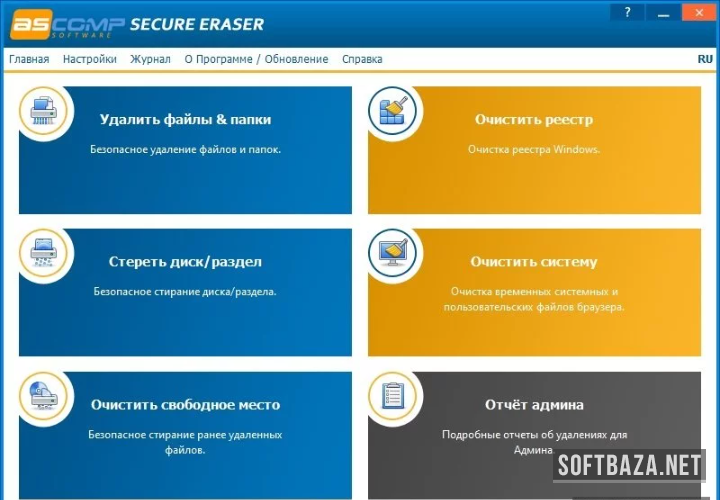
Безвозвратное удаление файлов и папок


Основная функция. Работает через контекстное меню Проводника или через drag-and-drop в главном окне программы. Можно удалять как отдельные файлы, так и целые папки с вложенной структурой. Программа показывает прогресс и время до завершения — это особенно важно при обработке больших объёмов данных.

Лично я использую эту функцию раз в неделю для уничтожения рабочих документов клиентов после завершения проектов. По договорам о конфиденциальности это обязательное требование.

Очистка свободного пространства диска


Одна из killer-features программы. Даже если вы удаляли файлы обычным способом месяцами, эта функция пройдётся по всем неиспользуемым секторам диска и запишет поверх них случайные данные. После этого восстановить ранее удалённые файлы будет невозможно.

Процесс занимает от нескольких минут до нескольких часов в зависимости от объёма свободного места и выбранного алгоритма. Рекомендую делать это перед продажей компьютера или при передаче устройства другому пользователю.

Очистка следов работы в браузерах и системе


Встроенный модуль Privacy Cleaner обнаруживает и удаляет: историю браузеров (Chrome, Firefox, Edge, Opera), cookies и кэш, недавно открытые файлы из меню «Быстрый доступ» Windows, временные файлы системы, записи в реестре о последних действиях.

Признаться, этот модуль стал для меня приятным сюрпризом. Я не ожидал найти в утилите для удаления файлов полноценный инструмент очистки системы уровня CCleaner.

Планировщик задач


Pro-версия позволяет настроить автоматическое выполнение любых операций по расписанию: при входе в систему, при выходе, в определённое время суток, с заданной периодичностью. Я настроил автоочистку свободного места раз в месяц и очистку следов работы при каждом выключении ПК — и забыл об этом.

Журнал и отчёты


Каждая операция фиксируется в журнале с указанием: времени и даты, имён удалённых файлов (опционально — для конфиденциальных задач лучше отключить), применённого алгоритма и количества проходов, результата операции. Журнал можно экспортировать в PDF или текстовый файл — это ценно при необходимости подтвердить уничтожение данных.

Плюсы и минусы Secure Eraser Professional 7.101 — честный отзыв


После 7 лет работы с программой могу дать развёрнутую оценку без прикрас.

Достоинства программы


  • Широкий выбор алгоритмов затирания — 7 методов, включая международные стандарты DoD, NSA, VSITR, Gutmann. Аналогов по выбору алгоритмов среди компактных утилит немного.
  • Удобная интеграция с Проводником Windows — после установки достаточно кликнуть правой кнопкой мыши по любому файлу, чтобы безвозвратно его удалить. Это убирает психологический барьер и делает безопасное удаление привычкой.
  • Поддержка ATA Secure Erase для SSD — это принципиально важная функция, которой нет во многих конкурентах. Единственный гарантированный способ полностью очистить твердотельный диск.
  • Полноценный русскоязычный интерфейс — без машинного перевода, грамотный и понятный. Мелочь, но приятно.
  • Планировщик задач с гибкими настройками — заменяет необходимость помнить об очистке вручную.
  • Подробный журнал операций с возможностью экспорта — незаменимо для корпоративного использования и требований регуляторов.
  • Немецкое качество и долгий срок существования продукта — компания работает с начала 2000-х, продукт активно обновляется.

Недостатки и ограничения


  • Только Windows — программа не работает на macOS и Linux. Если вам нужно кроссплатформенное решение, придётся искать альтернативы.
  • Скорость при алгоритме Гутмана — 35 проходов по большому диску могут занять многие часы. Не критично для обычного использования, но нужно понимать.
  • Интерфейс несколько устаревший — дизайн программы не обновлялся со стилистикой Windows 7 эпохи. Функциональность отличная, но визуально приложение выглядит как из прошлого десятилетия.
  • Стоимость лицензии — при наличии хороших бесплатных альтернатив (Eraser) придётся обосновать покупку. Для профессиональных задач цена оправдана, для домашнего использования — вопрос.

Советы и лайфхаки по работе с Secure Eraser Professional


За годы работы с программой я накопил ряд практических советов, которых нет в официальной документации.

10 профессиональных советов


  1. Не используйте Гутмана без нужды. На HDD достаточно DoD 3-pass, на SSD — команды ATA Secure Erase. Гутман — оверкилл для 99% задач.
  2. Перед продажей ПК обязательно запускайте очистку свободного места, а не только удаление личных файлов. Иначе предыдущие файлы остаются в неиспользуемых секторах.
  3. Включите подтверждение удаления в настройках. Восстановить файл после Secure Eraser невозможно — дополнительная галочка подтверждения спасала меня от ошибок несколько раз.
  4. Журнал операций — ваш друг в корпоративной среде. Экспортируйте его в PDF после каждой плановой очистки и храните как доказательство выполнения требований политики безопасности.
  5. При работе с SSD всегда проверяйте поддержку ATA Secure Erase вашим накопителем. Большинство современных SSD поддерживают эту команду, но есть исключения.
  6. Планировщик задач настройте на очистку следов работы при выходе из системы — это занимает секунды и полностью автоматизирует процесс.
  7. Для быстрого удаления одного файла используйте контекстное меню — это быстрее, чем открывать главное окно программы.
  8. Если нужен отчёт для клиента, включите в журнале опцию записи имён файлов. Если нужна полная конфиденциальность — отключите её, и в журнале останутся только временные метки и алгоритмы.
  9. Регулярная очистка свободного места раз в месяц — хорошая гигиеническая привычка для всех, кто работает с конфиденциальными документами. Настройте её в планировщике и забудьте.
  10. Перед уничтожением большого объёма данных оцените время через тестовое удаление небольшого файла. Умножьте на количество гигабайт — получите примерное время операции.

FAQ — ответы на частые вопросы


1. Можно ли восстановить файл после удаления через Secure Eraser?


Нет — это главное отличие программы от обычного удаления. После перезаписи данных алгоритмом DoD или Gutmann ни одна программа восстановления (Recuva, R-Studio, PhotoRec) не сможет восстановить удалённый файл. Именно это и делает Secure Eraser Professional незаменимым инструментом там, где важна конфиденциальность данных.

2. Работает ли программа на Windows 11?


Да, ASCOMP Secure Eraser Professional 7.101 полностью совместима с Windows 11 (включая версии 22H2 и 23H2). Также поддерживаются Windows 10, Windows 8.1 и Windows 7 (последние — с ограниченной поддержкой). Для работы требуются права администратора.

3. Безопасно ли использовать программу на SSD?


Да, с оговорками. Многократная перезапись на SSD менее эффективна, чем на HDD, из-за алгоритмов выравнивания износа. Для твердотельных накопителей Secure Eraser Pro поддерживает ATA Secure Erase — аппаратную команду, которая сбрасывает все ячейки накопителя. Это единственный надёжный метод для SSD. Обычные алгоритмы (DoD и Gutmann) тоже работают, но не гарантируют 100% уничтожения из-за особенностей архитектуры SSD.

4. Отличается ли trial-версия от полной?


Trial-версия — это полноценная Professional-версия со всеми функциями, но с ограничением по времени использования (30 дней). После истечения пробного периода нужно приобрести лицензию или переключиться на бесплатную Standard-версию. Скачать trial можно на softbaza.ru — это лучший способ убедиться в том, что программа подходит под ваши задачи.

5. Насколько программа замедляет компьютер во время работы?


Нагрузка зависит от выбранного алгоритма и объёма данных. Удаление отдельного файла происходит мгновенно и незаметно. Очистка свободного места на диске объёмом 100–200 ГБ алгоритмом DoD 3-pass занимает 20–40 минут и при этом значительно нагружает дисковую подсистему. Рекомендую запускать такие задачи через планировщик ночью или когда ПК не используется активно.

6. Нужны ли права администратора для работы программы?


Да, для большинства операций — особенно для очистки свободного места и работы с системными разделами — необходимы права администратора. Установка программы также требует прав администратора. Удаление обычных пользовательских файлов через контекстное меню может работать и без повышенных прав, но для полноценного использования всех функций рекомендуется запускать программу от администратора.

7. Можно ли уничтожить данные на внешнем диске или флешке?


Да, Secure Eraser Professional работает со всеми носителями, которые видит операционная система: внешние жёсткие диски, USB-флешки, SD-карты, NAS-хранилища (при наличии прав доступа). Принцип работы тот же — перезапись данных алгоритмом затирания. Это особенно полезно при подготовке флешки к передаче другому человеку.

8. Как создать отчёт об уничтожении данных?


В меню «Журнал» → «Экспорт» выберите нужный период и формат (PDF, TXT). В отчёт входят: дата и время каждой операции, применённый алгоритм и количество проходов, результат (успешно/ошибка), опционально — имена удалённых объектов. Такой отчёт можно использовать как документальное подтверждение уничтожения данных при аудите или для клиентов.

9. Как часто нужно обновлять программу?


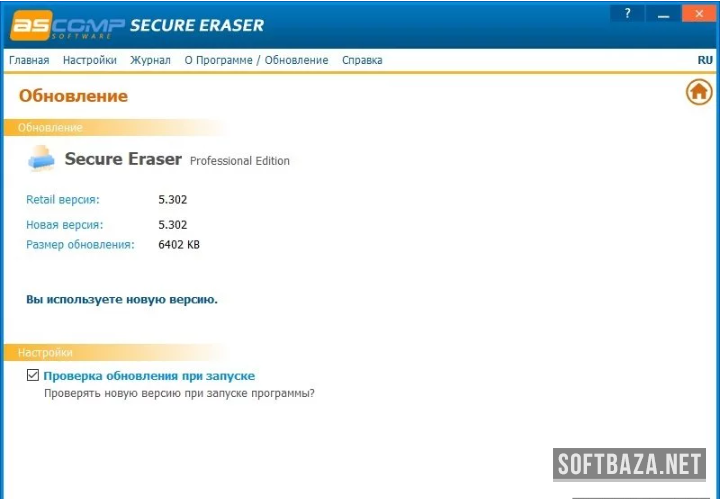
ASCOMP регулярно выпускает обновления. Рекомендую следить за новыми версиями на официальном сайте или на softbaza.ru. Обновления важны: они улучшают совместимость с новыми версиями Windows, добавляют поддержку новых типов накопителей и закрывают возможные уязвимости. Версия 7.101 — актуальная на момент написания этого обзора.

10. Чем Secure Eraser лучше простого форматирования диска?


Обычное форматирование (даже «полное») не уничтожает данные безвозвратно. Оно лишь помечает секторы как свободные, но физически данные остаются на диске и легко восстанавливаются. Secure Eraser перезаписывает каждый сектор случайными данными несколько раз — после этого восстановление становится невозможным. Если вы продаёте или утилизируете диск, форматирование категорически недостаточно.

Заключение — мой вердикт по ASCOMP Secure Eraser Professional 7.101


После многолетнего использования я могу сказать уверенно: Secure Eraser Professional — это зрелый, надёжный и функционально насыщенный инструмент, который заслуживает места на компьютере всех, кто серьёзно относится к защите данных.

Для частного пользователя, который хочет безопасно продать старый ноутбук или регулярно уничтожать личные документы — это один из лучших выборов в своём классе. Интеграция с контекстным меню делает безопасное удаление такой же привычкой, как обычный Delete.

Для IT-специалиста или системного администратора Pro-версия предлагает то, чего нет у бесплатных альтернатив: расширенные алгоритмы, журнал операций с экспортом, поддержку ATA Secure Erase для SSD, гибкий планировщик. Цена лицензии более чем оправдана для профессионального применения.

Для малого бизнеса соответствие требованиям GDPR/152-ФЗ в части уничтожения персональных данных — это не просто рекомендация, а юридическая обязанность. Secure Eraser с его документированием операций помогает этому соответствовать.

Скачать ASCOMP Secure Eraser Professional 7.101 и попробовать в работе 30 дней бесплатно можно прямо сейчас на softbaza.ru. Рекомендую начать с тестового удаления и проверки через Recuva — это убедит вас в надёжности лучше любых слов.

Если остались вопросы — задавайте в комментариях. Помогу разобраться с любой задачей по безопасному удалению данных.

Скриншоты программы
Добавить комментарий
Комментарии (0)
Комментариев к материалу ещё нет. Ваш будет первым!