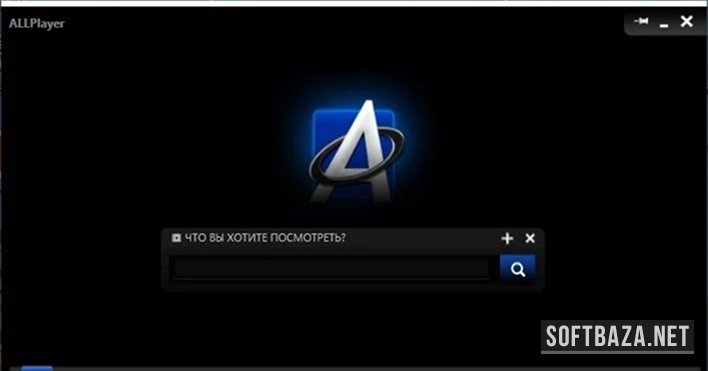
ALLPlayer 9.6 русская версия
 Прямая ссылка
Вот сценарий, который я уверен знаком многим: скачиваешь сериал, запускаешь — субтитры съехали, звук опережает картинку, а кодек не установлен. Стандартный Windows Media Player пасует, VLC воспроизводит, но субтитры нужно искать и настраивать вручную. ALLPlayer 9.6 решает эту проблему иначе: он сам находит субтитры на нескольких языках, синхронизирует их с видео и предлагает «режим обучения» — для тех, кто совмещает просмотр с изучением языка. Это не просто медиаплеер, это инструмент.
Я пишу о медиасофте и занимаюсь домашними кинотеатрами и медиасистемами уже девять лет. За это время через мои руки прошли VLC, MPC-HC, PotPlayer, KMPlayer, KMPlayer, XBMC/Kodi и десятки более специализированных решений. ALLPlayer занял своё место в моём арсенале именно из-за уникальных функций работы с субтитрами — это то, чего нет у конкурентов из коробки. Версию 9.6 тестировал два месяца: обычный просмотр, 4K-контент, IPTV, режим изучения языка.
В этой статье вы найдёте:
- Полный разбор функций ALLPlayer 9.6 — от кодеков до режима изучения языка
- Таблицу поддерживаемых форматов: видео, аудио, субтитры
- Системные требования и пошаговую установку
- Сравнение с VLC, MPC-HC, KMPlayer и PotPlayer
- Настройку субтитров и автозагрузки
- Настройку IPTV и потокового видео
- Честные плюсы и минусы
- 10 вопросов и ответов из реальной практики
Вопросы — в комментарии на softbaza.ru. Отвечаю.
Что такое ALLPlayer 9.6 — история и ключевые особенности
ALLPlayer — бесплатный медиаплеер для Windows польского разработчика Jacek Pazera (Pazera Software). Программа появилась в середине 2000-х годов как альтернатива Media Player Classic с акцентом на работу с субтитрами и удобство для пользователей, смотрящих иностранный контент. Сегодня это один из самых популярных медиаплееров в Польше, Румынии и ряде стран Восточной Европы — и с хорошей репутацией в русскоязычном сообществе.
Версия 9.6 — актуальный релиз с обновлёнными кодеками, улучшенным декодером HEVC/AV1 с поддержкой аппаратного ускорения, переработанным интерфейсом режима обучения языку и исправленными ошибками в работе с IPTV-плейлистами.
Ключевое отличие от VLC, MPC-HC и PotPlayer — автоматический поиск и загрузка субтитров с базы opensubtitles.org прямо во время воспроизведения, плюс встроенный режим изучения языка с покадровым переводом и словарём. Именно это делает ALLPlayer уникальным в своей нише.
История и разработчик Pazera Software
Pazera Software — польская компания, основанная Jacek Pazera. Помимо ALLPlayer, она выпускает Free Video to MP3 Converter, Pazera Free Audio Extractor и ряд утилит для работы с медиафайлами. ALLPlayer — флагманский продукт компании, разрабатываемый и поддерживаемый с 2005 года. Версия 9.x — крупное обновление с переходом на новый графический движок интерфейса и обновлённый набор кодеков.
Основные аудитории ALLPlayer
Любители иностранного кино и сериалов: автозагрузка субтитров на любом языке без ручного поиска — главная причина, почему люди выбирают ALLPlayer.
Студенты и изучающие иностранные языки: режим изучения языка с паузой на каждом предложении, повтором и переводом — уникальная функция, которой нет у конкурентов.
Домашние кинотеатры и HTPC: поддержка IPTV через m3u-плейлисты, удобное управление с пульта и клавиатуры, минималистичный оверлейный интерфейс.
Обычным пользователям Windows: поддерживает всё без установки дополнительных кодеков — файл скачал, запустил, смотришь. Простота "работает из коробки".
Кому не подойдёт ALLPlayer
Не подойдёт: пользователям macOS и Linux — программа только для Windows. Профессионалам, работающим с профессиональными видеоформатами (ProRes, DNxHD, RED, ARRI) — для этого лучше DaVinci Resolve или VLC. Для максимальной гибкости настроек — PotPlayer даёт больше параметров.
💡 Мой опыт: ALLPlayer лежит в моей папке «постоянные инструменты» уже три года. Когда нужно посмотреть что-то на итальянском с субтитрами — открываю ALLPlayer, жду 10 секунд пока он подгрузит субтитры автоматически, и смотрю. Ни разу за три года не попросил меня что-то установить дополнительно. |
Системные требования ALLPlayer 9.6
ALLPlayer работает только на Windows. Требования весьма скромные — программа запустится на большинстве компьютеров под управлением Windows 7 и новее.
Минимальные системные требования
- ОС: Windows 7 SP1 / 8 / 8.1 / 10 / 11 (32-бит и 64-бит)
- Процессор: Intel Core 2 Duo / AMD Athlon X2 (2+ ядра от 2 ГГц)
- ОЗУ: 1 ГБ RAM
- Видеокарта: любая с поддержкой DirectX 9
- Место на диске: 80 МБ для программы
- Интернет: для автозагрузки субтитров и обновлений
Рекомендуемые системные требования
- ОС: Windows 10 / 11 64-бит (актуальные обновления)
- Процессор: Intel Core i5 / AMD Ryzen 5 (4+ ядра)
- ОЗУ: 4 ГБ и более
- Видеокарта: NVIDIA GTX 1060 / AMD RX 580 с поддержкой DXVA2 / D3D11 — для 4K HEVC с GPU-ускорением
- Экран: 1920×1080 и выше для комфортного просмотра HD/4K
💡 Для воспроизведения 4K HEVC (H.265) с комфортной частотой кадров рекомендуется видеокарта с аппаратным декодером HEVC: NVIDIA GTX 950+ / Intel HD 530+ / AMD RX 400+. На старых процессорах без GPU-ускорения 4K HEVC будет воспроизводиться рывками. Проверьте настройки: Опции → Видео → Аппаратное ускорение (DXVA2). |
Поддерживаемые форматы ALLPlayer 9.6 — полная таблица
ALLPlayer поставляется со встроенным набором кодеков — не нужно устанавливать K-Lite Codec Pack или другие сборники. Таблица поддерживаемых форматов:
Категория | Форматы | Поддержка | Примечание |
Видео (контейнеры) | AVI, MKV, MP4, MOV, WMV, FLV, TS, M2TS, VOB, WEBM, OGV, RM, RMVB, 3GP, ASF | ✅ полная | Аппаратное ускорение GPU |
Видео HD/4K/8K | H.264, H.265/HEVC, AV1, VP9, VP8, MPEG-4, MPEG-2, DivX, XviD | ✅ полная | HEVC/AV1 — GPU decode |
Аудио | MP3, FLAC, AAC, OGG, WAV, AC3, DTS, TrueHD, Atmos, OPUS, WMA, APE, M4A | ✅ полная | Объёмный звук 5.1/7.1 |
Субтитры встроенные | SRT, ASS, SSA, VobSub, PGS (Blu-ray), SUP, IDX+SUB, SMI | ✅ полная | Авто-загрузка с opensubtitles.org |
Изображения | JPG, PNG, BMP, GIF, TIFF, WebP, ICO | ✅ | Встроенный просмотрщик |
Плейлисты | M3U, PLS, XSPF, ASX, WPL | ✅ | Сохранение сессии |
Потоковое видео | HTTP, MMS, RTMP, RTSP, HLS (m3u8) | ✅ | Прямые ссылки |
Важный момент: встроенные кодеки ALLPlayer охватывают 99% контента, с которым сталкивается рядовой пользователь. Если файл всё же не открывается — установите K-Lite Codec Pack в дополнение к ALLPlayer: плеер автоматически использует установленные в системе кодеки.
Ключевые функции ALLPlayer 9.6 — полный разбор
Два месяца активного использования на разном контенте. Разбираю каждую функцию с практическими примерами.
Автоматическая загрузка субтитров
Это главная функция ALLPlayer, ради которой многие его устанавливают. Работает так: открываете видеофайл, программа определяет его по хэшу и отправляет запрос в базу OpenSubtitles.org. Через 5–15 секунд появляется список доступных субтитров на всех языках — выбираете нужный, жмёте OK. Субтитры загружаются и синхронизируются автоматически.
В версии 9.6 улучшен алгоритм хэширования: теперь корректно находит субтитры для переименованных файлов — когда имя файла не совпадает с оригинальным. Раньше в таких случаях поиск нередко давал нулевой результат.
Ручная синхронизация субтитров: если автоматическая синхронизация дала сдвиг — зажмите Ctrl и нажимайте клавиши вправо/влево для смещения субтитров на 100 мс в каждую сторону. Быстро и удобно.
Режим изучения языка — уникальная функция
Это то, чего нет ни у VLC, ни у PotPlayer, ни у MPC-HC. Режим Language Learning превращает просмотр в структурированное упражнение:
- Видео автоматически ставится на паузу в конце каждого предложения субтитров
- Кнопка «Повторить» воспроизводит текущее предложение заново
- Встроенный словарь позволяет кликнуть на слово в субтитрах и получить перевод
- Режим «затемнённых субтитров» — сначала слушаете, потом проверяете
- Регулировка скорости воспроизведения: 0.5x, 0.75x, 1.0x, 1.25x — удобно для изучения
Я тестировал этот режим при изучении итальянского с сериалом Suburra. Работает именно так, как описано — пауза, повтор, словарь. Для начального уровня B1-B2 это реально полезный инструмент, заменяющий несколько языковых приложений.
Работа с субтитрами — расширенные возможности
- Несколько субтитров одновременно: показывать два набора субтитров параллельно — например, оригинал и перевод одновременно
- Настройка внешнего вида: шрифт, размер, цвет, обводка, тень, позиция на экране
- Кириллические субтитры: автоматическое определение кодировки; если субтитры показываются «кракозябрами» — переключение в пару кликов через меню
- ASS/SSA-субтитры: полная поддержка анимированных субтитров с позиционированием и эффектами
- PGS / VobSub: растровые субтитры Blu-ray и DVD воспроизводятся корректно
Воспроизведение 4K и HDR
ALLPlayer 9.6 поддерживает:
- 4K UHD (3840×2160) и 8K (7680×4320) с аппаратным ускорением
- HDR10 и HDR10+ — тональное отображение на SDR-мониторах при необходимости
- H.265/HEVC и AV1 — через GPU-декодер (DXVA2 / D3D11 Video Acceleration)
- VP9 — декодирование WebM 4K контента
Практика: 4K HEVC HDR10 MKV-файл на системе с GTX 1660 — 0% нагрузки CPU, ~15% GPU. Без аппаратного ускорения на том же файле CPU загружается до 90–100% и кадры выпадают. Проверьте что ускорение включено в настройках.
IPTV и потоковое видео
В версии 9.6 улучшена поддержка IPTV через m3u-плейлисты:
- Открытие m3u-файла напрямую: File → Open → выберите .m3u плейлист
- Поддержка HLS-потоков (m3u8) — основной формат современных IPTV-провайдеров
- Буферизация потока: настраивается размер буфера для нестабильных соединений
- Список каналов сохраняется и доступен без переоткрытия файла
Важно: ALLPlayer воспроизводит IPTV-потоки, но не имеет EPG-гида и управления подпиской. Для полноценного IPTV-приёмника с программой передач лучше использовать Kodi или Stremio. ALLPlayer — для разовых задач воспроизведения конкретного потока.
Аудио — многоканальный звук и эквалайзер
- Dolby Digital (AC3) 5.1/7.1 — сквозная передача на AV-ресивер через S/PDIF или HDMI
- DTS, Dolby TrueHD, Atmos — поддержка через bitstream-вывод
- 10-полосный графический эквалайзер — настройка под разные типы контента
- Нормализация громкости: устраняет перепады между тихими диалогами и громкими сценами
- Усиление баса: отдельный параметр для маломощных компьютерных колонок
- Скорость воспроизведения аудио: замедление / ускорение без изменения тона
Управление воспроизведением
- Закладки: отметить момент в видео горячей клавишей, вернуться к нему позже
- Запоминание позиции: при следующем открытии того же файла — продолжение с места остановки
- Повтор A-B: задать начало и конец фрагмента, зациклить
- Снимок экрана: сохранить текущий кадр в JPG или PNG
- Управление с пульта ДУ: поддержка стандартных HID-пультов
Что нового в версии 9.6
- Обновлены кодеки: LAV Video Filters 0.79 (новее чем в 9.5), поддержка AV1 Hardware Decode
- Улучшен режим Language Learning: скорость словарных запросов выросла, меньше задержек
- Исправлены ошибки при воспроизведении IPTV с HEVC-кодировкой
- Улучшена работа с субтитрами ASS: корректная обработка переносов и длинных строк
- Поддержка Windows 11 24H2: исправлены артефакты при fullscreen на многомониторных конфигурациях
- Обновлён OpenSubtitles API: поддержка нового API v3 для более точного поиска субтитров
ALLPlayer 9.6 vs конкуренты — объективное сравнение
Сравнение ALLPlayer 9.6 с четырьмя основными бесплатными медиаплеерами:
Параметр | ALLPlayer 9.6 | VLC 3.x | MPC-HC | KMPlayer | PotPlayer |
Цена | Бесплатно | Бесплатно | Бесплатно | Бесплатно | Бесплатно |
Автозагрузка субтитров | ✅ авто | ⚠️ плагин | ⚠️ плагин | ✅ | ✅ |
Обучение языку (субт.) | ✅ встроено | ❌ | ❌ | ❌ | ❌ |
GPU-ускорение 4K | ✅ DXVA2/D3D11 | ✅ | ✅ | ✅ | ✅ |
IPTV / плейлисты m3u | ✅ | ✅ | ⚠️ | ✅ | ✅ |
Русский интерфейс | ✅ | ✅ | ✅ | ✅ | ✅ |
Кросс-платформ. | Windows only | ✅ всё | Windows only | Windows only | Windows only |
Размер дистрибутива | ~30 МБ | ~40 МБ | ~10 МБ | ~60 МБ | ~80 МБ |
Вывод: ALLPlayer уникален в двух вещах — автозагрузка субтитров и режим изучения языка. Ни один конкурент не предлагает эти функции из коробки без плагинов. VLC выигрывает по кросс-платформенности и универсальности. PotPlayer — по глубине настроек. MPC-HC — по минималистичности. ALLPlayer — лучший выбор если субтитры и обучение языку важны.
Как скачать и установить ALLPlayer 9.6
Шаг 1 — Скачивание
Перейдите на страницу программы на softbaza.ru. Нажмите «Скачать» — загрузится установщик ALLPlayer_setup_9.6.exe размером около 30 МБ. Плеер поставляется со встроенными кодеками — дополнительных скачиваний не требуется.
Шаг 2 — Установка
- Запустите ALLPlayer_setup_9.6.exe
- Выберите язык установщика — доступен русский
- Примите лицензионное соглашение (EULA)
- Выберите тип установки: «Обычная» — рекомендуется для большинства
- Укажите папку установки или оставьте по умолчанию
- Снимите галочки со спонсорских предложений (если есть) — внимательно читайте каждый экран
- Нажмите «Установить», дождитесь завершения
Шаг 3 — Первоначальная настройка
При первом запуске ALLPlayer предложит выбрать язык интерфейса (русский доступен) и настроить автозагрузку субтитров. Рекомендую:
- Настройки → Субтитры → Автоматически искать субтитры: включить
- Настройки → Субтитры → Языки субтитров по умолчанию: выберите «Русский» в первую очередь
- Настройки → Видео → Аппаратное ускорение: включить DXVA2 или D3D11 (в зависимости от вашей видеокарты)
- Настройки → Общие → Запоминать позицию воспроизведения: включить
Шаг 4 — Связать ALLPlayer с типами файлов
Настройки → Файловые ассоциации → выберите форматы, которые должен открывать ALLPlayer по умолчанию (MKV, AVI, MP4 и другие). Альтернативно: откройте любой видеофайл → правая кнопка → «Открыть с помощью» → «Выбрать другую программу» → ALLPlayer → «Всегда использовать».
⚠️ Внимание при установке: некоторые версии установщика ALLPlayer включают предложения об установке сторонних программ или изменения поисковика браузера. Внимательно читайте каждый экран и снимайте лишние галочки. Это не вредоносное ПО, но нежелательные изменения легко избежать. |
Настройка субтитров и автозагрузки — пошагово
Субтитры — главная сила ALLPlayer. Вот как настроить их оптимально.
Автозагрузка с OpenSubtitles
- Настройки → Субтитры → вкладка «OpenSubtitles»
- Убедитесь что опция «Автоматически загружать субтитры» включена
- Укажите предпочитаемые языки: первый — «Русский», второй — «English» (на случай если русских нет)
- Опционально: создайте бесплатный аккаунт на opensubtitles.org и введите данные — это снимает дневные лимиты на поиск
- Сохраните настройки и откройте любой видеофайл — субтитры загрузятся автоматически
Ручная загрузка субтитров
Если автозагрузка не нашла нужного варианта: во время воспроизведения нажмите Правую кнопку → Субтитры → Открыть файл субтитров — и укажите скачанный .srt или .ass файл.
Исправление кодировки кириллицы
Если субтитры отображаются «кракозябрами»: Правая кнопка → Субтитры → Кодировка → попробуйте «Windows-1251» (Windows Cyrillic) или «KOI8-R». Для современных субтитров правильная кодировка обычно UTF-8 — она определяется автоматически. Проблемы чаще возникают со старыми .srt-файлами 2000-х годов.
Режим двух субтитров
Для просмотра с параллельными субтитрами (например, оригинал + русский перевод): Правая кнопка → Субтитры → Второй набор субтитров → Открыть. Второй набор отображается ниже первого.
Настройка IPTV и потокового видео
Открытие m3u-плейлиста
- Получите m3u-файл от IPTV-провайдера (или сгенерируйте через сервис)
- Файл → Открыть → выберите .m3u файл
- ALLPlayer откроет список каналов, начнёт воспроизведение первого
- Переключение каналов: стрелки вверх/вниз на клавиатуре или двойной клик в плейлисте
Открытие потока по URL
Файл → Открыть URL → вставьте прямую ссылку на поток (http://, rtmp://, rtsp:// или m3u8-ссылку). Работает для:
- Прямых трансляций YouTube (используйте yt-dlp для получения прямой ссылки)
- IPTV-потоков в форматах HLS и TS
- Медиасерверов в локальной сети (Plex, Jellyfin, DLNA)
Настройка буфера для нестабильных соединений
Если поток «заикается» — Настройки → Сеть → увеличьте размер буфера сети до 2048–4096 КБ. Это добавит задержку 1–3 секунды, но устранит прерывания при нестабильном интернете.
Плюсы и минусы ALLPlayer 9.6 — честно
Плюсы
- Автозагрузка субтитров из коробки: не нужно искать, скачивать и привязывать вручную — программа делает это сама за 10–15 секунд. Ни один другой популярный плеер не умеет этого без плагинов
- Режим изучения языка: уникальная функция, недоступная у конкурентов. Пауза после каждого предложения, повтор, словарь — реально работает для обучения
- Встроенные кодеки: всё необходимое для воспроизведения MKV, HEVC, AV1, AVI, MP4 уже внутри программы. Не нужны K-Lite или другие сборники
- Полностью бесплатный: без ограничений по функционалу, без подписки, без рекламы во время воспроизведения
- Русский интерфейс: полная локализация, включая помощь и контекстные меню
- GPU-ускорение 4K: DXVA2 и D3D11 для HEVC и AV1 — 4K-контент без нагрузки на CPU на современных видеокартах
- Компактный: ~30 МБ установочного файла — быстро скачивается и не занимает много места
Минусы
- Только Windows: нет версий для macOS и Linux. Единственный из конкурентов, кто поддерживает все платформы — VLC
- Меньше настроек чем PotPlayer: для пользователей, которым нужен полный контроль над видео-рендером, фильтрами и настройками декодера — PotPlayer предлагает больше параметров
- Зависимость от OpenSubtitles.org: автозагрузка субтитров работает только при наличии интернета и зависит от базы opensubtitles.org. Если база не содержит нужные субтитры — придётся искать вручную
- Установщик с bundleware: при невнимательной установке можно получить нежелательные программы. Внимательно читайте каждый экран установки
- Нет поддержки Blu-ray дисков: для воспроизведения защищённых Blu-ray дисков нужны дополнительные решения
Советы и лайфхаки от практика
- Горячие клавиши для ускорения просмотра: «[» и «]» — уменьшить/увеличить скорость воспроизведения на 10%. Удобно для длинных лекций или обучающих видео: скорость 1.5x экономит 33% времени
- Закладки для длинного контента: нажмите Ctrl+M чтобы поставить закладку в текущем месте. Все закладки сохраняются между сеансами — удобно для многосерийных документальных фильмов
- Режим A-B для разучивания: установите начало (клавиша A) и конец (клавиша B) фрагмента — он будет воспроизводиться по кругу. Отлично работает совместно с режимом изучения языка для многократного прослушивания сложного предложения
- Снимок кадра: нажмите PrintScreen или используйте встроенный снимок через меню Инструменты → Снимок экрана. Сохраняется в папку, которую можно задать в настройках
- Запуск из командной строки: ALLPlayer поддерживает параметры командной строки для автоматизации — например, можно задать /subtitles "путь к файлу" для принудительной загрузки конкретных субтитров
- Переключение звуковых дорожек: для файлов с несколькими аудиодорожками (оригинал + дубляж) используйте клавишу A или меню Аудио → Дорожка
- Уменьшенный режим: двойное нажатие правой кнопки сворачивает плеер в мини-режим. Удобно при многозадачности — маленькое окно плеера не мешает работать в других программах
FAQ — часто задаваемые вопросы
ALLPlayer 9.6 — полностью бесплатная программа?
Да, ALLPlayer абсолютно бесплатен. Нет платной версии с расширенным функционалом, нет подписки, нет рекламы во время воспроизведения. Программа развивается на протяжении почти 20 лет и остаётся бесплатной. Скачать ALLPlayer 9.6 можно на softbaza.ru без регистрации.
Почему ALLPlayer не находит субтитры для моего фильма?
Несколько возможных причин. Первая: файл был переименован — программа ищет субтитры по хэшу файла. Попробуйте переименовать файл в оригинальное название. Вторая: нет подходящих субтитров в базе opensubtitles.org — такое бывает для редкого или очень нового контента. Третья: превышен дневной лимит запросов без аккаунта — создайте бесплатный аккаунт на opensubtitles.org и введите данные в настройках ALLPlayer. Четвёртая: интернет-соединение нестабильно или opensubtitles.org недоступен — попробуйте позже.
Как воспроизвести файл MKV с кодеком HEVC в 4K?
ALLPlayer 9.6 воспроизводит HEVC 4K из коробки. Для плавного воспроизведения убедитесь что аппаратное ускорение включено: Настройки → Видео → Аппаратное ускорение (DXVA2 или D3D11). Если воспроизведение всё равно рывками — ваша видеокарта может не поддерживать HEVC Hardware Decode (это поддерживается начиная с NVIDIA GTX 950, Intel HD 530, AMD RX 400). В таком случае ALLPlayer использует программный декодер, и для 4K HEVC нужен мощный процессор (Core i7 / Ryzen 7 и выше).
Можно ли использовать ALLPlayer для IPTV?
Да, с ограничениями. ALLPlayer открывает m3u-плейлисты и воспроизводит HLS/TS потоки. Для простого просмотра IPTV-каналов — работает. Но для полноценного IPTV: EPG (программа передач), запись, управление подпиской — нужны специализированные решения: Kodi с IPTV Simple Client плагином, TiviMate (Android), OTT Player. ALLPlayer удобен как быстрый способ открыть m3u-поток без установки большого приложения.
Субтитры показываются "кракозябрами" — что делать?
Проблема в неправильно определённой кодировке субтитрного файла. Решение: во время воспроизведения нажмите правую кнопку → Субтитры → Кодировка → выберите Windows-1251 (для Windows-кириллицы) или UTF-8. Если не помогает — попробуйте KOI8-R или CP866. Современные субтитры (2015+) обычно в UTF-8 и определяются автоматически. Старые .srt файлы часто в Windows-1251.
Как настроить объёмный звук 5.1 через S/PDIF или HDMI?
Настройки → Аудио → Устройство вывода: выберите ваш AV-ресивер или HDMI-выход. Включите опцию «AC3/DTS Passthrough» — это позволит ALLPlayer передавать закодированный аудиопоток напрямую на ресивер, который сам декодирует объёмный звук. Без passthrough ALLPlayer декодирует звук программно и микширует в стерео. Для Dolby Atmos через HDMI: убедитесь что в настройках Windows выбран «Bitstream» вывод для вашего HDMI-аудиоустройства.
ALLPlayer работает на Windows 11?
Да. ALLPlayer 9.6 полностью совместим с Windows 11, включая версию 24H2. В этом релизе специально исправлены артефакты изображения при полноэкранном воспроизведении на конфигурациях с несколькими мониторами под Windows 11.
Чем ALLPlayer лучше VLC для просмотра с субтитрами?
Главное преимущество — автоматический поиск и загрузка субтитров. В VLC субтитры нужно скачивать самостоятельно и загружать вручную (или устанавливать расширение, которое регулярно перестаёт работать). ALLPlayer делает это одной кнопкой за 10–15 секунд. Второе преимущество — режим изучения языка, которого в VLC нет. VLC выигрывает по кросс-платформенности (работает на macOS, Linux, Android) и более широким настройкам рендеринга видео.
Как использовать режим изучения языка?
Загрузите видеофайл с субтитрами нужного языка (или дайте ALLPlayer загрузить их автоматически). Нажмите кнопку Language Learning Mode в интерфейсе или через меню Инструменты → Режим изучения языка. Программа будет ставить видео на паузу в конце каждого предложения субтитров. Кнопка «Повторить» (или клавиша R) — воспроизвести предложение снова. Клик на слово в субтитрах — перевод из встроенного словаря. Для максимального эффекта используйте скорость 0.75x.
Как обновить ALLPlayer до версии 9.6?
Справка → Проверить обновления — программа проверит наличие новой версии. Альтернативно скачайте новый установщик с softbaza.ru и запустите поверх существующей установки — настройки и файловые ассоциации сохранятся. При установке нового дистрибутива снова внимательно читайте все экраны установщика, чтобы не принять лишние предложения.
Заключение — стоит ли скачивать ALLPlayer 9.6?
Девять лет работы с медиасофтом — ответ однозначный: да, если субтитры важны для вашего сценария использования.
Для любителей иностранного кино и сериалов: ALLPlayer — лучший выбор среди бесплатных плееров. Автозагрузка субтитров за 10 секунд вместо ручного поиска, поддержка русского и любых других языков, правильная обработка кириллических кодировок. Это экономит время при каждом просмотре.
Для изучающих иностранные языки: режим Language Learning — уникальная функция, которой нет ни у одного конкурента. Пауза, повтор, словарь — реальный инструмент для языковой практики, встроенный прямо в плеер.
Для обычных пользователей Windows: ALLPlayer — это «скачал, открыл, смотришь». Встроенные кодеки, поддержка всех популярных форматов, русский интерфейс. Для большинства задач — идеальное соотношение простоты и функциональности.
Скачайте ALLPlayer 9.6 на softbaza.ru, откройте любой иностранный фильм — и убедитесь, что субтитры загрузятся сами. Для большинства пользователей этого достаточно, чтобы остаться с программой надолго.
Если обзор оказался полезным — поделитесь с теми, кто смотрит иностранное кино, или оставьте комментарий на softbaza.ru. Пишу про медиасофт и инструменты для домашних кинотеатров из реальной практики — без рекламного фильтра. |