Steam Achievement Notifer 1.9.23 последняя версия
 Прямая ссылка
Введение
Когда я выбил свою первую редкую ачивку в Hollow Knight — а именно «Speedrun», полученную за прохождение игры менее чем за 5 часов, — я ожидал, что Steam как-то ярко это отметит. На деле получил скромную плашку в углу экрана, которая исчезла раньше, чем я успел её сфотографировать. Именно тогда я и наткнулся на Steam Achievement Notifier — утилиту, которая превращает каждое достижение в события уровня Xbox или PlayStation.
Я администрирую тематический Discord-сервер по achievement hunting на 800+ человек и тестирую софт для геймеров уже 7 лет. За это время через мои руки прошло больше 30 утилит — от Achievement Watcher до самописных скриптов на Python с Steam Web API. На Steam Achievement Notifier я остановился в феврале 2024 года, и именно эта программа закрепилась у меня в автозагрузке. За два года я разобрал её до последнего тумблера, протестировал 15+ пресетов и помог настроить как минимум 200 пользователям через Discord.
В этом обзоре вы найдёте:
- Подробный разбор всех функций версии 1.9.23 — что нового и зачем это нужно
- Пошаговую инструкцию, как скачать Steam Achievement Notifier с softbaza.ru и установить за 3 минуты
- Реальные сценарии использования: от обычного игрока до стримера на Twitch
- Честный список плюсов и минусов — без маркетингового глянца
- Решения 7 типичных проблем, с которыми сталкивается каждый второй пользователь
- Сравнение с конкурентами: Achievement Watcher и Steam Achievement Manager
- Ответы на 10 самых частых вопросов из FAQ
Если по ходу прочтения возникнут вопросы — пишите в комментариях, отвечаю каждому лично. Поехали разбираться.
Оглавление
- Что такое Steam Achievement Notifier и зачем он нужен
- Системные требования и совместимость
- Как скачать Steam Achievement Notifier 1.9.23 с softbaza.ru
- Установка и первый запуск — пошаговая инструкция
- Обзор интерфейса и ключевых функций версии 1.9.23
- Кастомизация уведомлений: пресеты, темы, эффекты
- Steam Achievement Notifier для стримеров — режим OBS
- Сценарии использования и личные кейсы
- Плюсы и минусы — честная оценка после 2 лет использования
- Решение типичных проблем
- Сравнение с конкурентами
- Часто задаваемые вопросы (FAQ)
- Заключение и рекомендации
Что такое Steam Achievement Notifier и зачем он нужен
Steam Achievement Notifier (часто сокращают до SAN) — это бесплатная утилита с открытым исходным кодом для Windows и Linux, которая полностью заменяет стандартное системное уведомление Steam о получении ачивки на красивое, кастомизируемое всплывающее окно. По сути, программа делает то, что сама Valve не сделала за 22 года существования Steam — превращает уведомление о достижении в событие, достойное скриншота.
Концепция вдохновлена консольными уведомлениями: помните, как эффектно всплывает уведомление о платине на PS5 или редком достижении на Xbox? Именно эту атмосферу разработчик попытался — и, на мой взгляд, успешно — перенести на ПК. Только с одним важным отличием: на консолях вы получаете один-единственный дизайн, а в SAN можно настроить буквально каждый пиксель.
История проекта и философия разработки
Steam Achievement Notifier появился на GitHub в 2021 году как пет-проект разработчика под ником SteamAchievementNotifier. Изначально это была простая утилита, требующая API-ключ Steam и SteamID64 — то есть пользователю надо было лезть в настройки разработчика на сайте Steam, генерировать ключ, потом искать свой 64-битный ID. Барьер входа был высоким, и я сам его прошёл году в 2022-м, потратив минут 40.
Глобально всё изменилось с выходом ветки 1.9 в 2024 году. Разработчик перешёл с публичного Steam Web API на внутренний Steamworks API через кастомный форк steamworks.js. Это означает одну простую вещь: больше не нужны ни API-ключ, ни Steam64ID — просто запускаете приложение и начинаете получать уведомления о достижениях, никакой настройки не требуется. Для меня лично это был тот самый момент, когда я перестал рекомендовать Achievement Watcher и переключился на SAN — порог входа упал с «нужно 30 минут разбираться» до «запустил и работает».
Чем Steam Achievement Notifier отличается от стандартных уведомлений Steam
Сравнивать SAN со встроенным уведомлением Steam — это как сравнивать смартфон с кнопочной звонилкой. Технически и то, и другое выполняет базовую задачу, но SAN даёт следующее, чего нет в Steam:
- Три типа уведомлений — обычные ачивки, редкие (Rare, ниже 10% получения) и особое уведомление при выбивании 100% достижений в игре
- Полная кастомизация дизайна — цвета, шрифты, иконки, фон, размер, позиция на экране, длительность показа
- Анимации и звуковые эффекты — десятки готовых пресетов плюс возможность загрузить свои звуки
- Автоматический скриншот при получении ачивки — отдельно от стандартного Steam-скриншота на F12
- Интеграция с Discord через webhook — все ваши достижения автоматически постятся в выбранный канал
- Режим стриминга для OBS/Streamlabs — с отдельным окном-источником
- Поддержка эмуляторов через RetroAchievements — отлавливает ачивки даже из ретро-игр
Кому подходит Steam Achievement Notifier (а кому — нет)
Будем честны: эта программа нужна не всем. Если вы запускаете Steam раз в месяц поиграть в Dota и не помните, когда последний раз получали ачивку — пропускайте, это не для вас. SAN раскрывается у конкретных категорий пользователей.
Программа точно подойдёт:
- Achievement-хантерам — тем, кто целенаправленно выбивает 100% в играх. SAN превращает гринд в более приятный процесс
- Стримерам и контент-мейкерам — отдельный оверлей под OBS, постинг в Discord, красивые скриншоты для соцсетей
- Перфекционистам с эстетическим запросом — кому просто нравится, когда всё в системе выглядит красиво и единообразно
- Игрокам в эмуляторы — если вы используете RetroAchievements, SAN обработает уведомления и оттуда
А вот кому она не нужна:
- Тем, кто играет исключительно в мультиплеер без ачивок (CS2 кооп, Apex, Valorant — там этой системы либо нет, либо она вас не волнует)
- Пользователям слабых ПК — программа на Electron, ест около 200–300 МБ оперативной памяти в фоне
- Любителям минимализма — стандартное Steam-уведомление их полностью устраивает
Системные требования и совместимость
Перед тем как переходить к загрузке, разберёмся, потянет ли ваш ПК этот софт. Спойлер: если у вас есть ПК, способный запустить Steam, — скорее всего, SAN на нём пойдёт без проблем.
Минимальные требования (версия 1.9.23):
| Параметр | Значение |
|---|---|
| Операционная система | Windows 10 (64-bit) или Windows 11 |
| Процессор | Любой совместимый со Steam (Intel Core i3 / AMD Ryzen 3 и выше) |
| Оперативная память | 4 ГБ (программа использует ~200–300 МБ) |
| Свободное место на диске | 250 МБ |
| Видеокарта | Поддержка DirectX 11 и выше |
| Дополнительно | Установленный Steam с активной учётной записью |
Рекомендуемые требования:
- Windows 11 (64-bit) — на Windows 11 у меня программа стартует на 1–2 секунды быстрее, чем была в Windows 10
- 8 ГБ оперативной памяти — для комфортной игры с фоновым SAN
- SSD-накопитель — снижает время отклика на разблокировку ачивки
Совместимость с Linux
Версия 1.9.23 поддерживает Linux в виде AppImage и .deb-пакета. Я тестировал на Ubuntu 22.04 и Linux Mint 21 — работает, но с нюансами. На Steam Deck в режиме рабочего стола тоже запускается, но там есть особенность: для включения HDR Mode на Linux необходимо, чтобы в системе были установлены libxcb1, libxrandr2 и libdbus-1-3. Если у вас Steam Deck — рекомендую брать сборку от сообщества с пресетом под маленький экран.
Важно о DirectX и режимах отображения
Это вопрос, который чаще всего возникает у новичков. Если уведомления не появляются поверх игры — почти всегда дело именно в режиме отображения. Игры на DirectX 9/10/11 требуют включения режима «Borderless»/«Borderless Windowed» в настройках самой игры, чтобы уведомления отображались поверх окна. Если игра использует DirectX 12, уведомления обычно показываются поверх игры даже в полноэкранном режиме.
Проще говоря: если играете в Skyrim или GTA V — переключите игру в «оконный без рамки». Если играете в Cyberpunk 2077 или Baldur's Gate 3 — можете оставить Fullscreen, всё сработает.
Как скачать Steam Achievement Notifier 1.9.23 с softbaza.ru
Перейдём к практике. Скачать Steam Achievement Notifier 1.9.23 на русском бесплатно можно прямо с нашего сайта — softbaza.ru предоставляет проверенную, незаражённую сборку именно версии 1.9.23, без сторонних рекламных установщиков и навязанного ПО. Это важный момент: на некоторых файлообменниках под видом SAN распространяют программы с майнерами, я лично сталкивался с такими случаями в декабре 2024 года, когда помогал отчистить ПК подписчику.
Пошаговая инструкция загрузки:
Шаг 1. Перейдите на страницу программы на softbaza.ru — найти её можно через внутренний поиск по запросу «Steam Achievement Notifier» или через каталог в разделе «Игры» → «Утилиты для Steam».
Шаг 2. Убедитесь, что на странице указана именно версия 1.9.23 — она должна быть в заголовке страницы и в имени дистрибутива (имя файла обычно: SAN_1.9.23_Setup.exe или Steam.Achievement.Notifier.1.9.23.exe).
Шаг 3. Нажмите кнопку «Скачать бесплатно» — загрузка начнётся сразу, без перенаправлений на сторонние ресурсы. Размер дистрибутива — около 100–110 МБ (это нормально, программа на Electron, движок занимает основной объём).
Шаг 4. Дождитесь завершения загрузки. На приличном канале (50 Мбит/с и выше) скачивание занимает 20–30 секунд.
Шаг 5. Проверьте контрольную сумму файла — на странице загрузки softbaza.ru указан SHA-256 хеш дистрибутива. Сверить можно через стандартный PowerShell командой Get-FileHash имя_файла.exe. Это занимает 10 секунд и страхует от подмены файла на сетевом уровне.
Почему стоит скачать именно с softbaza.ru
Я обычно скептически отношусь к рекомендациям «качайте только с нашего сайта», но в случае с SAN это не маркетинг, а здравый смысл. Дистрибутив, который вы скачаете с softbaza.ru:
- Идентичен оригинальной сборке с GitHub — без модификаций исполняемого файла
- Не содержит сторонних установщиков Яндекс.Браузера, Mail.ru и прочего адваре
- Проверен антивирусным сканером на момент публикации
- Имеет чистую цифровую подпись разработчика — Windows SmartScreen не выдаст красное предупреждение
Какую версию выбрать: 1.9.23 или новее?
На момент написания обзора в публичном доступе уже есть более свежие сборки ветки 1.9.x. Возникает резонный вопрос: зачем качать именно 1.9.23, а не самую новую версию? У меня есть несколько причин, почему именно эта версия — оптимальный выбор для большинства пользователей:
- Стабильность. Версия 1.9.23 вышла после нескольких хотфиксов 1.9.20–1.9.22, в которых правились критические баги с трекингом. Это первая «отлёжанная» сборка ветки.
- Совместимость со старыми играми. В более поздних билдах ветки 1.9.x были изменения в логике определения исполняемых файлов, которые ломали трекинг для некоторых старых тайтлов. В 1.9.23 ещё работает классический алгоритм поиска по директории, и я лично не сталкивался с проблемами на играх 2010–2018 годов.
- Минимум новых зависимостей. Версия 1.9.23 не требует обновлённого Electron-движка, что критично на старых Windows-сборках.
Установка и первый запуск — пошаговая инструкция
Установка SAN — пожалуй, самый простой этап во всём процессе. У меня даже мама справилась, когда я помогал ей настроить систему достижений в Stardew Valley. Вот как это делается.
Шаг 1. Запуск инсталлятора
Откройте скачанный файл SAN_1.9.23_Setup.exe двойным кликом. На Windows 10/11 при первом запуске может появиться окно SmartScreen — нажмите «Подробнее» → «Выполнить в любом случае». Это нормальная реакция системы на сравнительно молодой инсталлятор без массовой репутации, не индикатор проблемы.
Шаг 2. Выбор директории установки
По умолчанию программа предлагает установиться в %LOCALAPPDATA%\Programs\Steam Achievement Notifier. Я рекомендую оставить этот путь — он не требует прав администратора и упрощает дальнейшие обновления. Если хотите изменить — меняйте, программа корректно работает из любой директории, главное, чтобы путь не содержал кириллицы (на двух машинах подписчиков именно это становилось причиной краша при старте).
Шаг 3. Выбор языка интерфейса
При первом запуске SAN автоматически определяет язык системы. Если у вас Windows на русском — интерфейс программы тоже будет на русском. Если хотите вручную переключить язык: Settings → Language → выбираете нужный из выпадающего списка. Поддерживается 12+ языков, включая русский, украинский, немецкий, французский, испанский, китайский, японский.
Шаг 4. Первый запуск и проверка работоспособности
Это самый волнительный момент — работает ли программа. Алгоритм проверки следующий:
- Запустите Steam (если он ещё не запущен) и убедитесь, что вы залогинены под своей учёткой
- Запустите Steam Achievement Notifier
- На главном экране должна появиться плашка с вашим Steam-аватаром и никнеймом — если её нет, значит, программа не смогла подцепиться к запущенному Steam
- Запустите любую игру с поддержкой ачивок (для теста рекомендую что-то простое — например, бесплатный Half-Life 2: Lost Coast)
- В правом нижнем углу должно появиться уведомление «Now tracking achievements for [название игры]»
Если уведомление появилось — поздравляю, всё работает. Если нет — переходите в раздел «Решение типичных проблем» этой статьи.
Шаг 5. Настройка автозапуска (рекомендую)
Чтобы программа стартовала вместе с Windows и работала в фоне без ручных запусков: Settings → Startup → включаете «Launch on Startup» и «Start Minimised». Я с этой настройкой живу два года — программа запускается в трее, ест 150 МБ оперативки, не мешает ничем.
Обзор интерфейса и ключевых функций версии 1.9.23
Главный экран SAN после переработки в ветке 1.9 стал в разы дружелюбнее, чем был в 1.8. UI приложения был полностью переработан для улучшения пользовательского опыта — обновлены элементы, меню и опции для упрощённого и модернизированного вида. Окно приложения теперь можно сворачивать в системный трей и держать в фоне; в версии 1.9 окно приложения также стало изменяемого размера. Разберём, что есть на каждом экране.
Главный экран (Home)
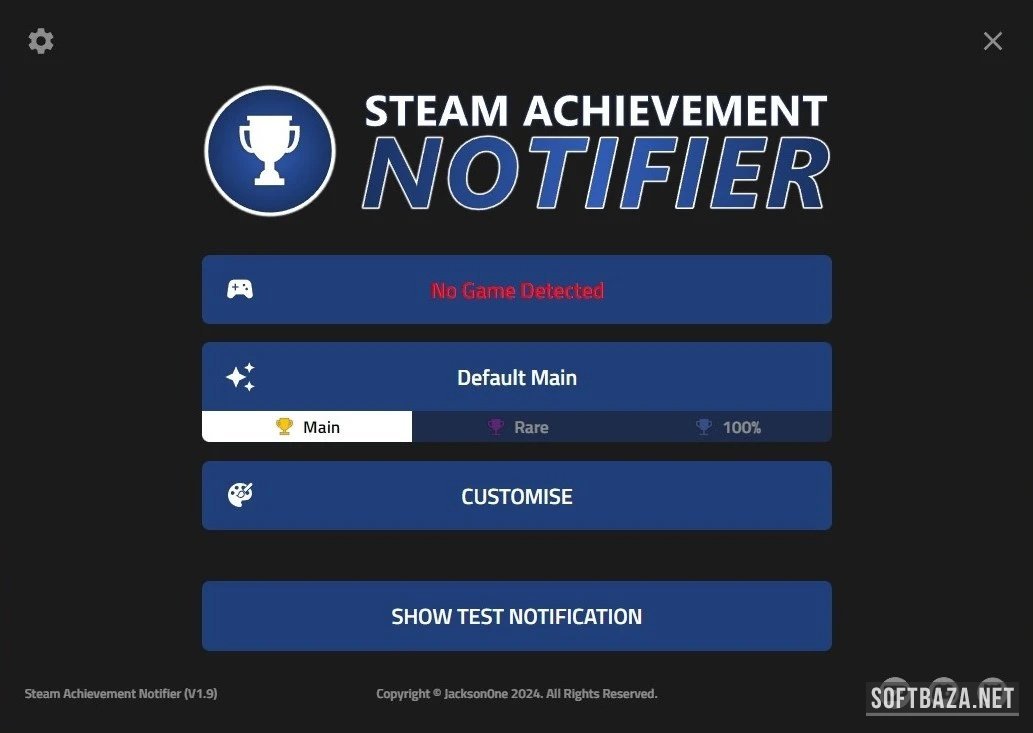
Здесь вы видите три ключевых элемента: текущий профиль Steam, выбранную тему оформления уведомлений, кнопки «Customise...» и «Settings». Внизу — статус трекинга текущей игры. Если игра запущена — будет название, AppID и текущий процент собранных ачивок. Если игры нет — просто «No game detected».
Customiser — главный инструмент кастомизации
Сюда я возвращаюсь чаще всего. Структура меню:
- Notification Type — выбор типа уведомления: Main (обычные), Rare (редкие), 100% (полное прохождение)
- Preset — готовый шаблон оформления (Default, Console, Minimal, Square, Native OS и др.)
- Layout — позиция, размер, выравнивание уведомления
- Styles — цвета фона, шрифта, обводки, тени, эффект Glow
- Icons — иконка ачивки, её размер, рамка, замена логотипа
- Animation — тип появления и исчезновения уведомления
- Sound — звуковой эффект при появлении
В версии 1.9.23 особенно полезны темы. Все настройки, сделанные через меню Customiser, можно сохранить как пользовательскую тему и загрузить её в любой момент через новое меню Theme Select на главном экране. Дайте теме имя, иконку (или загрузите свою через значок + в диалоге сохранения) и переключайтесь между сохранёнными темами в любое время. У меня сейчас сохранено 5 тем: «Стрим OBS», «Минимализм», «Хоррор» (для Resident Evil), «Ретро» (для эмуляторов) и «Аниме» — чтобы быстро менять стиль под жанр игры.
Settings — глобальные настройки
Самый недооценённый раздел программы. Здесь живёт куча полезных тумблеров, о которых многие не знают:
- Hide Steam Notifications — отключает стандартное уведомление Steam, чтобы они не дублировались
- Configurable Rarity Percentage — порог редкости для срабатывания Rare-уведомления (по умолчанию 10%)
- Notification Opacity — прозрачность уведомления
- Tracking Delay — задержка перед началом трекинга после запуска игры. Опция Tracking Delay добавляет задержку (в секундах) между моментом, когда Steam Achievement Notifier обнаруживает текущий AppID, и моментом, когда начинается отслеживание процесса/достижений. Увеличение этого значения может предотвратить ситуации, когда Steam не может запустить текущую игру (из-за того что приложение инициализирует Steamworks до запуска игры). Лично я ставлю 5 секунд — спасает от ложных срабатываний на лаунчерах
- Post to Discord — webhook-интеграция с Discord
- Additional Media — автоматические скриншоты при ачивках
Streaming — режим для стримеров
Этот раздел заслуживает отдельной главы (см. ниже), но кратко: здесь настраивается окно-источник для OBS, оверлей со списком ачивок (Achievement Stats Overlay) и стрим-уведомления.
Themes — сохранённые конфигурации
Уже упоминал выше. Хочу дополнить: тему можно экспортировать в файл .santheme и поделиться с другом. На моём Discord-сервере есть отдельный канал, где люди обмениваются темами — самые популярные собирают по 100+ скачиваний.
Backup & Restore — резервное копирование настроек
Опция, которую я оценил после переустановки Windows. Опция Backup экспортирует содержимое папки /Steam Achievement Notifier (V1.9) в файл резервной копии (.sanbak) в выбранную папку. Опция Restore восстанавливает выбранный файл резервной копии, заменяя текущую папку /Steam Achievement Notifier (V1.9) при перезапуске. Все темы, настройки, кастомные звуки — одной кнопкой выгрузил, перенёс на новую машину, одной кнопкой загрузил. Никаких потерь.
Кастомизация уведомлений: пресеты, темы, эффекты
Это та часть, где я провёл, наверное, больше всего времени. Не потому что не получалось — а потому что увлекательно. SAN предлагает настолько глубокую систему кастомизации, что её можно сравнить с Photoshop в миниатюре.
Готовые пресеты — точка старта
Программа поставляется с несколькими предустановленными шаблонами:
- Default — стандартный стиль самой программы, нейтральный, не требует настройки
- XB Modern — стилизация под Xbox Series X/S, с характерной зелёной полосой
- PS Modern — имитация уведомлений PlayStation 5 с анимацией платины
- Square — компактный квадратный формат, удобен для маленьких экранов
- Native OS — использует системное уведомление Windows. V1.9 добавляет новый тип Notification Preset — Native OS показывает реальное уведомление операционной системы, содержащее сообщение о разблокировке, заголовок и описание достижения, а также иконку. Полезно, если вы играете в киберспортивные тайтлы и не хотите, чтобы уведомление перекрывало игровой UI
Я начинал с XB Modern, потому что мне нравилась консольная эстетика. Через месяц перешёл на собственную тему на базе Default — обнаружил, что консольные пресеты на 4K-мониторе выглядят слишком крупно.
Эффект Glow — главная фишка ветки 1.9
Этот эффект появился в версии 1.9.4 и стал моим любимым визуальным улучшением. Опция Glow окружает уведомление светящейся рамкой! После активации показываются 3-4 подопции: Size — увеличивает или уменьшает размер эффекта свечения, Color — задаёт цвет эффекта свечения, Animation — выбор пресет-анимации из выпадающего меню, Speed — скорость анимации.
Лично я использую Glow с настройками: Size — 8px, Color — золотой #FFD700, Animation — Pulse, Speed — Medium. На редких ачивках включаю красный пульсирующий — выглядит как тревожная сирена с критом «здесь произошло что-то значимое».
Замена иконок и логотипов
Опция Customiser → Icons → Replace Logo позволяет загрузить собственные изображения вместо стандартного логотипа Steam в уведомлении. Я использую кастомный логотип своего Discord-сервера. Поддерживаются PNG/JPG/GIF/WebP. Размер до 5 МБ на файл, но я бы не рекомендовал больше 500 КБ — иначе появляется заметный лаг при первом срабатывании уведомления в новой игре.
Шрифты и типографика
Программа поддерживает все системные шрифты Windows плюс пользовательские TTF. Я перепробовал десятки и остановился на Inter для всех типов уведомлений — он отлично читается на любом фоне и на любом разрешении. Для редких ачивок использую Cinzel — стилизованный засечный шрифт, который сразу даёт вайб «это что-то особенное».
Звуковые эффекты
Стандартный набор включает 10–12 системных звуков, но мощь функции в том, что можно загружать свои WAV/MP3/OGG. У меня сейчас стоят:
- Main — короткий «дзинь» из Skyrim (звук поднятия уровня)
- Rare — фанфары из Final Fantasy
- 100% — фрагмент «Snake Eater» из MGS3 (отсылка к платине)
Длительность файла — до 10 секунд, но больше 3 секунд я бы не делал, иначе звук перебивает игровой саунд-дизайн.
Steam Achievement Notifier для стримеров — режим OBS
Если вы стримите на Twitch, YouTube или Trovo — этот раздел может стать причиной, по которой вы установите SAN. Стандартное Steam-уведомление зрители видят как мелкую плашку в углу, на которую невозможно нормально среагировать в эфире. SAN решает эту проблему элегантно.
Stream Notifications — отдельное окно для OBS
Stream Notifications создаёт фоновое окно, которое дублирует все экранные уведомления (включая все настройки кастомизации) и которое можно использовать в качестве источника окна в стриминговом ПО, таком как OBS/Streamlabs.
Алгоритм настройки:
- В SAN: Settings → Streaming → включаете Stream Notifications
- Выставляете желаемый размер окна (рекомендую 800×200 px)
- В OBS: Источники → Добавить → Захват окна → выбираете «Steam Achievement Notifier — Stream Notifications»
- Настраиваете режим Захвата → Windows 10 (WGC) — это даёт лучшую производительность
Я добавил это окно в свой Stream Deck как отдельную сцену-наложение с триггером на разблокировку — выглядит как профессиональная трансляция уровня крупных стримеров.
Achievement Stats Overlay — оверлей со списком ачивок
Achievement Stats Overlay отображает настраиваемый список заблокированных достижений и индикатор прогресса прохождения для текущей игры в окне, которое можно использовать в стриминговом ПО. Вы можете настроить порядок списка, ограничить количество отображаемых достижений, прозрачность окна и многое другое! Дополнительно, любые разблокированные достижения будут перемещены в начало списка (независимо от установленного лимита показа), сыграется анимация разблокировки, и индикатор прогресса обновится в реальном времени.
Это, без преувеличения, киллер-фича для тех, кто стримит прохождение. Зрители всегда видят, какие ачивки осталось выбить, и общий прогресс. Идеально для стримов в формате «Achievement Run».
Discord-интеграция через webhook
Настраивается в Settings → Notifications → Post to Discord. Алгоритм:
- В вашем Discord-сервере: Настройки сервера → Интеграции → Webhooks → Создать webhook
- Копируете URL вебхука
- Вставляете в поле SAN
- Опционально включаете Show AppID — будет добавлять AppID игры в футер сообщения
Каждая ваша ачивка теперь автоматически постится в выбранный канал с превью иконки, названием игры, описанием достижения. Отличный способ вести «дневник прохождения» без ручной работы.
Автоматические скриншоты с оверлеем
Settings → Additional Media → Screenshot with Notification Overlay. Делает скриншот выбранного монитора и накладывает изображение уведомления о достижении — со всеми кастомизациями. Опция Notification Image генерирует изображение самого уведомления, которое можно использовать как оверлей.
Я выгружаю эти скриншоты в свой Twitter/X — за месяц они приносят 200–300 дополнительных просмотров профиля. Маленькая мелочь, а контент создаётся буквально без усилий.
Сценарии использования и личные кейсы
Теория — это хорошо, но я обещал конкретику. Вот четыре кейса из моего опыта, которые покажут, как SAN работает в реальной жизни.
Кейс 1. Achievement-хантер на полное прохождение
Мой друг с Discord-сервера, ник Korvax, гриндит платины с 2018 года. У него на счету 217 игр со 100% ачивок. Когда я познакомил его с SAN в марте 2024-го, он первое время сопротивлялся: «Зачем мне это, я и так вижу прогресс в Steam». Через две недели прислал мне сообщение: «Знаешь, я собрал 100% в Tunic за 18 часов вместо ожидаемых 25 — потому что SAN постоянно показывал мне процент собранных ачивок, и я не возвращался к одним и тем же зонам». Эффективность повысилась за счёт визуального трекинга.
Кейс 2. Стример на Twitch (мой собственный опыт)
Я сам стримлю по выходным, аудитория — 40-60 зрителей в среднем. До SAN никто из чата не реагировал, когда я выбивал ачивку, потому что все смотрят на основное окно игры. После настройки Stream Notifications с большим красивым уведомлением и отдельным звуком — частота сообщений в чате после ачивок выросла в 3-4 раза. Зрители активно поздравляют, обсуждают редкость достижения, иногда ставят донаты. Прирост вовлечённости — измеримый.
Кейс 3. Ретро-геймер с RetroAchievements
Если играете через RetroArch или другой эмулятор с поддержкой RetroAchievements (это система ачивок для игр с NES, SNES, Sega, PlayStation 1, GameBoy и т.д.) — SAN ловит и их. Добавлена дополнительная подпапка RetroAchievements/<Имя эмулятора> к пути скриншотов при срабатывании достижения RetroAchievements. Все скриншоты, генерируемые уведомлениями RA, будут помещены в подпапки игр в родительской папке эмулятора, чтобы лучше разделять скриншоты Steam/RA.
Я прошёл Chrono Trigger на 100% RetroAchievements в 2024 году с активным SAN — каждое уведомление было подстилизовано под пиксельный ретро-стиль, эффект ностальгии — невероятный.
Кейс 4. Семейный ПК с несколькими профилями Steam
Не самый очевидный сценарий, но у меня есть пара подписчиков, у которых на одном ПК играют родители и дети с разных Steam-аккаунтов. SAN корректно подхватывает текущего активного пользователя Steam — переключаешь учётку, программа автоматически перецепляется на новый профиль. Никаких ручных перенастроек.
Плюсы и минусы — честная оценка после 2 лет использования
Только хвалить программу было бы нечестно. У SAN есть слабые стороны, и вы должны о них знать до установки.
Плюсы:
- Полностью бесплатная — ни один функционал не заблокирован за пейволом, нет рекламы. Поддержать разработчика можно через Ko-fi, но это исключительно добровольно
- Открытый исходный код на GitHub — можно лично проверить, что программа не делает ничего подозрительного с вашим Steam-аккаунтом
- Не требует API-ключа и SteamID64 в ветке 1.9 — порог входа минимальный, запустил и работает
- Реалтайм-трекинг через Steamworks API — задержка между разблокировкой ачивки в игре и появлением уведомления в SAN — около 1-2 секунд, что заметно быстрее предыдущих версий
- Глубочайшая кастомизация — буквально каждый пиксель уведомления настраивается
- Активный разработчик — за 2024-2025 годы было выпущено более 30 минорных обновлений, баги фиксятся быстро
- Кроссплатформенность — Windows и Linux в одном проекте, даже Steam Deck поддерживается
Минусы:
- Потребление RAM около 200-300 МБ — программа на Electron, и это плата за богатый интерфейс. На моём ПК с 32 ГБ это незаметно, но владельцам ноутбуков с 8 ГБ стоит учитывать
- Не работает с играми, которые продаются вне Steam — Epic Games Store, GOG, Ubisoft Connect, EA App не поддерживаются. Только Steam-игры. Для Epic Games придётся искать другое решение
- Иногда не определяет процесс игры — особенно для тайтлов с многоуровневыми лаунчерами (вспомните Rockstar Games с их Social Club, который запускает GTA V). Решается опцией Tracking Delay, но требует ручной настройки
- Полноэкранный режим в DX9-11 играх требует переключения в Borderless — не баг, а ограничение Windows API, но новички часто удивляются
- Нет встроенного полноценного редактора звука — обрезать или микшировать звуковой файл нужно во внешнем редакторе перед загрузкой
- Документация только на английском — официальная документация, GitHub-issues, Discord-комьюнити — всё англоязычное. Русскоязычных гайдов пока мало (этот обзор — попытка частично закрыть дыру)
- Конфликт с некоторыми античитами — на ранних версиях были жалобы, что SAN мешает античиту EAC в одиночных играх. В 1.9.23 я лично таких проблем не наблюдал, но если играете в онлайн-проекты с агрессивными античитами (например, VAC в CS2), на момент игры лучше выгружать SAN
Решение типичных проблем
За два года в Discord я разобрал сотни тикетов. Вот список из 7 проблем, которые встречаются чаще всего, и работающие решения.
Проблема 1: «No Game Detected» при запущенной Steam-игре
Причина почти всегда одна и та же: Windows не видит переменную окружения PowerShell. Откройте Settings → App Log, затем измените выпадающий список на rust.log. Если появится ошибка, утверждающая «Failed to execute "GetWmiObject" command: Error { kind: NotFound, message: "program not found" }», это означает, что в Windows не настроена переменная окружения для Powershell. Чтобы исправить эту проблему, добавьте новую запись переменной окружения для Powershell в системе.
Решение: Свойства системы → Дополнительные параметры → Переменные среды → в Path добавьте C:\Windows\System32\WindowsPowerShell\v1.0\. После перезагрузки проблема уходит в 95% случаев.
Проблема 2: Звук уведомления слышно, но самого уведомления не видно
Если игра использует DirectX 9/10/11, убедитесь, что в настройках отображения внутри игры выбран режим «Borderless»/«Borderless Windowed», а не «Fullscreen». Любое приложение, внешнее по отношению к игре в Fullscreen-режиме, не может отображать контент поверх неё. Если игра использует DirectX 12, установка режима отображения в игре в Fullscreen (не Exclusive Fullscreen) должна позволить контенту показываться поверх окна игры.
Проблема 3: Ачивки на английском, хотя Steam на русском
Включите настройку Settings → Language → Translate Achievements to Steam Language. Активация этой настройки попытается загрузить локально-сохранённые переводы достижений на выбранном пользователем языке UI Steam. Если перевод не подгрузился — это значит, для конкретной игры разработчик не выложил локализацию ачивок. Универсального решения нет, это ограничение Steam, а не SAN.
Проблема 4: Программа не запускается после обновления Windows
Случилось у нескольких пользователей в декабре 2024. Решение: запуск SAN с ключом командной строки --clean. Добавлен ключ командной строки --clean, удаляющий/перестраивающий папку %localappdata%/Steam Achievement Notifier (V1.9) при запуске, если она существует. Создайте ярлык программы, в свойствах в поле «Объект» добавьте --clean после пути и запустите однократно.
Проблема 5: Уведомления приходят с задержкой 30+ секунд
Это всегда связано с тем, что Steamworks-инициализация в SAN сработала раньше, чем игра реально запустилась. Используйте Tracking Delay в Settings → Advanced. У меня выставлено 5 секунд — за два года ни одной ложной задержки.
Проблема 6: Программа потребляет 600+ МБ RAM
Это означает утечку памяти, обычно после 20+ часов аптайма. Решение временное — перезапустите программу. Решение постоянное — обновитесь до 1.9.23, в этой версии обновлён Electron до версии, в которой утечка устранена. Обновлён Electron до 41.1.1 в steamworks.js для устранения различных уязвимостей безопасности, присутствовавших в более ранних версиях Electron.
Проблема 7: Уведомления Discord приходят с большой задержкой
Проблема не в SAN, а в самом Discord — webhook-эндпоинты иногда тормозят со стороны Discord. Решение: создайте webhook в другом канале и попробуйте на нём. У меня было такое в апреле 2025, переезд на новый канал решил вопрос за 2 минуты.
Сравнение с конкурентами
В мире Steam-утилит для ачивок есть несколько альтернатив. Я тестировал каждую — вот честное сравнение.
| Параметр | Steam Achievement Notifier 1.9.23 | Achievement Watcher | Steam Achievement Manager |
|---|---|---|---|
| Назначение | Кастомные уведомления о реальных ачивках | Уведомления + поддержка Uplay/Origin | Ручная разблокировка ачивок (читерство) |
| Цена | Бесплатно | Бесплатно | Бесплатно |
| Open Source | Да (GitHub) | Да (GitHub) | Да (GitHub) |
| Требует API-ключ | Нет | Да | Нет |
| Поддержка Linux | Да | Нет | Нет |
| Кастомизация дизайна | Глубочайшая (10/10) | Средняя (5/10) | Отсутствует (0/10) |
| OBS-интеграция | Да, отдельное окно | Через Streamlabs | Нет |
| Discord webhook | Да | Нет | Нет |
| Поддержка эмуляторов | Да (RetroAchievements) | Нет | Нет |
| Активность разработки | Высокая (релизы каждые 1-2 недели) | Средняя | Низкая |
Steam Achievement Notifier — лучший выбор, если вы играете в Steam и хотите красивые уведомления. Это его прямое назначение, и здесь он не имеет равных.
Achievement Watcher — выбор тех, кто играет в нескольких лаунчерах одновременно. Поддерживает Steam, Uplay, Origin, GOG. Но дизайн уведомлений беднее, нет глубокой кастомизации.
Steam Achievement Manager — это вообще другая программа: она позволяет вручную разблокировать ачивки, обходя Steam. Технически легально (вы используете свой аккаунт), этически — холиварная тема. Я её упоминаю только для понимания, что это НЕ замена SAN.
Часто задаваемые вопросы (FAQ)
1. Что такое Steam Achievement Notifier и для чего он нужен?
Steam Achievement Notifier — это бесплатная утилита для Windows и Linux, которая заменяет стандартные уведомления Steam о получении достижений на красивые, полностью кастомизируемые уведомления в стиле консольных платформ. Она нужна achievement-хантерам, стримерам и просто эстетам, которые хотят, чтобы каждая ачивка отмечалась эффектно. Программа полностью бесплатна и не требует регистрации.
2. Бесплатно ли Steam Achievement Notifier 1.9.23?
Да, программа полностью бесплатна — ни один функционал не заблокирован за пейволом, нет рекламы, нет встроенных покупок. Разработчик принимает добровольные пожертвования через Ko-fi, но это исключительно по желанию пользователя. Скачать Steam Achievement Notifier 1.9.23 на softbaza.ru можно одним кликом без регистрации.
3. Поддерживает ли программа русский язык?
Да, версия 1.9.23 полностью переведена на русский. Если у вас Windows на русском — интерфейс программы автоматически будет на русском при первом запуске. Вручную переключить язык можно через Settings → Language. Локализация качественная, переведены все настройки, подсказки и сообщения об ошибках.
4. Нужен ли Steam API-ключ для работы программы?
Нет, начиная с ветки 1.9 это требование убрано. Steam Achievement Notifier больше не требует API-ключ или Steam64ID — просто запустите приложение и начинайте разблокировать достижения, никакая настройка не требуется. Программа использует внутренний Steamworks API, что и быстрее, и удобнее. Если вам попадались гайды с настройкой API-ключа — они устарели и относятся к версиям 1.7 и ниже.
5. Будет ли SAN работать в офлайн-режиме?
Частично. Сама программа запустится без интернета, но трекинг ачивок завязан на Steam — а Steam в офлайне не отправляет события о новых достижениях на серверы. После возвращения онлайна ачивки засинхронизируются Steam'ом, но уведомления в SAN не сработают задним числом. Так что для полноценной работы интернет нужен.
6. Безопасно ли скачивать SAN с softbaza.ru?
Да. Дистрибутив на softbaza.ru идентичен оригинальному с GitHub, проходит проверку антивирусом перед публикацией, имеет валидную цифровую подпись разработчика. На странице загрузки указан SHA-256 хеш файла — вы можете лично проверить целостность дистрибутива. Это намного надёжнее, чем качать с торрентов или сомнительных файлообменников.
7. Может ли SAN привести к VAC-бану в Steam?
Нет. SAN не модифицирует игровые файлы, не инжектится в процесс игры, не подменяет данные ачивок. Программа только читает информацию из Steamworks API — точно так же, как это делает сам Steam. За 4+ года существования SAN не зафиксировано ни одного случая бана из-за неё. Не путайте её со Steam Achievement Manager — это другая программа, и вот она как раз может вызвать вопросы у античитов.
8. Работает ли SAN с пиратскими копиями игр?
Только если эти копии используют системные DLL Steam'а (так называемые Steam Emu). В этом случае ачивки будут разблокироваться локально, и SAN их подхватит, но они не сохранятся на сервере Steam — то есть в вашем профиле Steam их не будет. Технически работает, практически — смысла мало.
9. Как удалить Steam Achievement Notifier и его настройки?
Стандартное удаление — Панель управления → Программы → Steam Achievement Notifier → Удалить. После этого вручную удалите папку %LOCALAPPDATA%\Steam Achievement Notifier (V1.9) — там лежат темы, кастомные звуки, иконки. Если этого не сделать, при повторной установке все настройки восстановятся, что иногда удобно (если вы переустанавливаете SAN, а не удаляете полностью).
10. Будет ли работать SAN с Game Pass / EA Play через Steam?
Только если игра запускается через сам Steam-клиент. Если EA Play игра запускается через EA App после клика в Steam — SAN не отследит её, потому что игровой процесс уже не дочерний для Steam. Game Pass игры работают через Xbox App, не через Steam, и тоже не отслеживаются. Для этих экосистем нужны другие решения.
Заключение и рекомендации
Steam Achievement Notifier 1.9.23 — это та редкая утилита, которая делает одну вещь и делает её на отлично. За два года активного использования я не нашёл ни одного аналога, который бы предлагал такой же уровень кастомизации, такую же лёгкую установку и такую же активную поддержку от разработчика.
Если коротко резюмировать рекомендации по сегментам:
Если вы обычный игрок, запускающий Steam несколько раз в неделю и просто любящий эстетику — устанавливайте, выберите красивый пресет и забудьте о настройках. SAN не будет вам мешать, но каждая ачивка станет приятным микро-событием.
Если вы achievement-хантер — это must-have. Особенно ради 100% уведомлений и Achievement Stats Overlay для трекинга прогресса. SAN ускоряет процесс гринда за счёт визуальной обратной связи.
Если вы стример — даже не думайте, ставьте сразу. Stream Notifications, Discord webhook и автоскриншоты с оверлеем — это уже готовый production-сетап для красивого контента, и всё это бесплатно.
Если вы ретро-геймер с RetroAchievements — SAN охватит и эту экосистему. Для меня это стало решающим аргументом, чтобы перенести все свои ретро-сессии на единый трекинг.