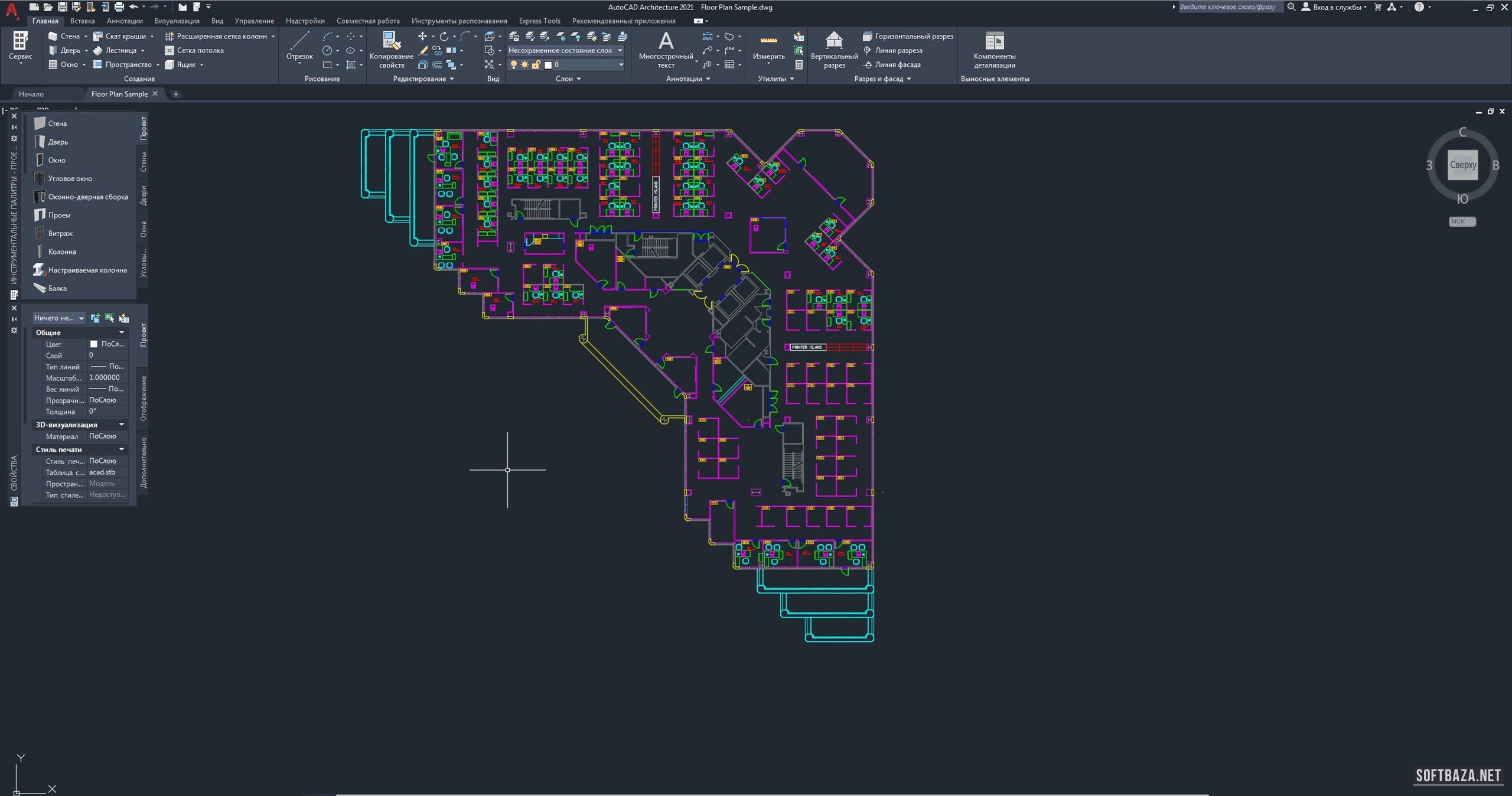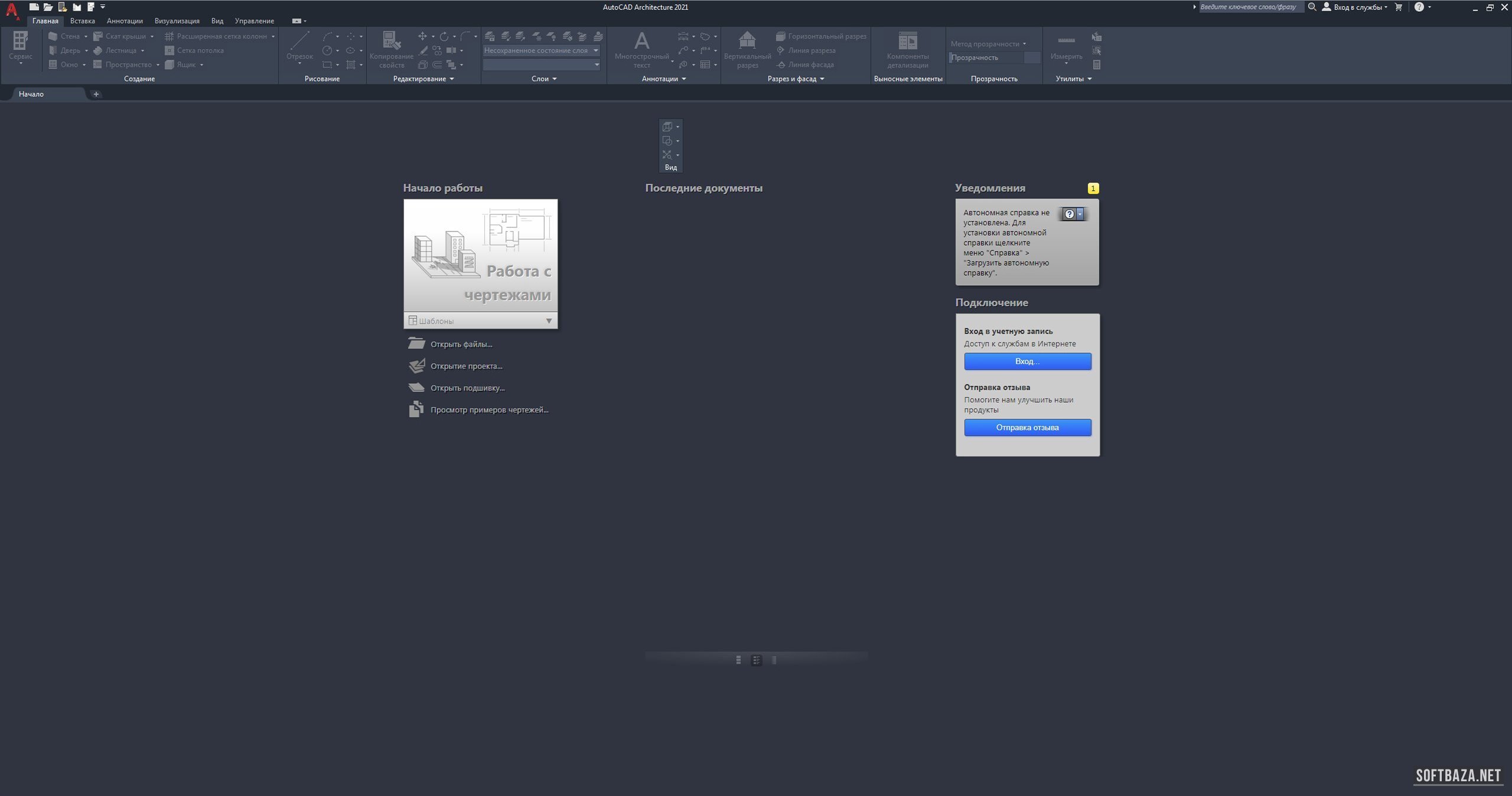
Autodesk AutoCAD Architecture 2022.0.1 скачать торрент
 Торрент-раздача
Расскажу о конкретной задаче из практики: жилой комплекс на 120 квартир, дедлайн через две недели, заказчик требует рабочие чертежи по ГОСТ с автоматической спецификацией материалов. В обычном AutoCAD это означало бы ручное простановку осей, ручной счёт кирпичей в спецификации и постоянную синхронизацию планов с разрезами. AutoCAD Architecture 2022 решил это иначе: архитектурные объекты — стены, окна, двери, лестницы — ставятся с автоматической привязкой к осям, спецификация генерируется из модели, а изменение толщины стены на плане автоматически обновляет разрез. Три дня вместо двух недель.
Я работаю архитектором-проектировщиком одиннадцать лет. Прошёл через обычный AutoCAD, ArchiCAD, Revit и ряд нишевых решений. AutoCAD Architecture занимает особое место в этом ряду: это не «архитектурный BIM» как Revit, и не просто «AutoCAD с библиотеками» как думают многие. Это специализированная платформа для архитектурного черчения и документирования, сохраняющая привычный рабочий процесс AutoCAD и при этом существенно его ускоряющая. Версию 2022.0.1 использую в работе с момента выхода.
В этой статье вы найдёте:
- Чем AutoCAD Architecture отличается от обычного AutoCAD и когда нужен именно он
- Подробный разбор ключевых функций версии 2022.0.1
- Таблицу системных требований — минимальные и рекомендуемые
- Пошаговую установку и активацию
- Сравнение с Revit, ArchiCAD и ZWCAD Architecture
- Практический старт: создаём этажный план за 30 минут
- Честные плюсы и минусы
- 10 вопросов и ответов из реальной практики
Вопросы — в комментарии на softbaza.ru. Отвечаю каждому.
Что такое AutoCAD Architecture — и чем он отличается от AutoCAD
AutoCAD Architecture — специализированная версия AutoCAD от компании Autodesk, разработанная для архитекторов и проектировщиков жилых и общественных зданий. Программа включает все инструменты стандартного AutoCAD и добавляет к ним объектно-ориентированную архитектурную надстройку: параметрические стены, двери, окна, колонны, лестницы, перекрытия — каждый объект «знает» что он такое и как взаимодействует с другими объектами.
Версия 2022.0.1 — обновление основного релиза AutoCAD Architecture 2022. В нём устранены ошибки в работе с пространством листа (Paper Space), улучшена стабильность при работе с большими DWG-файлами (более 200 МБ) и исправлены проблемы совместимости с Windows 11.
Ключевое отличие от обычного AutoCAD: в AutoCAD Architecture стена — это объект, а не набор линий. Она имеет толщину, материал, высоту, логику соединения с другими стенами. Дверь — это объект, который вырезает проём в стене автоматически. Такой подход экономит часы ручного труда на каждом проекте.
AutoCAD Architecture vs AutoCAD: в чём разница
Обычный AutoCAD: универсальная чертёжная платформа для любых отраслей. Всё строится из примитивов (линии, дуги, штриховки). Гибко, но трудоёмко для архитектурных проектов.
AutoCAD Architecture: AutoCAD + архитектурные объекты AEC. Стены, двери, окна, лестницы — параметрические объекты с умным поведением. Совместим с обычным AutoCAD на 100% — тот же DWG-формат, те же команды, плюс специализированные инструменты.
Если вы чертите планы, фасады, разрезы зданий и оформляете рабочую документацию — AutoCAD Architecture ускорит вашу работу на 30–50% по сравнению с обычным AutoCAD. Это не маркетинговое заявление — это моя реальная цифра после года параллельного использования.
История AutoCAD Architecture
AutoCAD Architecture — продукт с длинной историей. Первая версия вышла как «Architectural Desktop» в 1998 году. В 2008-м продукт получил современное название AutoCAD Architecture. Входит в состав Industry Collections Autodesk и доступен по подписке AEC Collection. Сегодня используется в сотнях тысяч архитектурных бюро по всему миру — особенно там, где основной формат обмена данными DWG и нет требования к полноценному BIM как в Revit.
Кому нужен AutoCAD Architecture
Архитекторам и проектировщикам: разработка архитектурных разделов рабочей документации, генеральные планы, планы этажей, фасады, разрезы — с автоматическим формированием спецификаций.
Проектным бюро: которые работают в среде DWG и не хотят полностью переходить на Revit, но нуждаются в ускорении рабочего процесса за счёт AEC-объектов.
Студентам архитектурных вузов: изучение профессионального инструмента с объектно-ориентированным подходом — хорошая ступенька перед освоением Revit.
Кому не подойдёт
Не подойдёт: тем, кто ищет полноценный BIM-инструмент с 4D-планированием, анализом конструкций и автоматическим clash detection — это область Revit и Navisworks. Также AutoCAD Architecture избыточен для простых чертёжных задач, не связанных с архитектурой — здесь достаточно обычного AutoCAD или AutoCAD LT.
💡 Мой опыт: в нашем бюро мы перешли с обычного AutoCAD на AutoCAD Architecture в 2018 году. Первые два месяца — привыкание к AEC-объектам. Потом скорость создания рабочей документации выросла примерно в 1.5 раза. Спецификации, которые раньше составлялись вручную по нескольку часов, теперь генерируются кнопкой за минуту. |
Системные требования AutoCAD Architecture 2022.0.1
AutoCAD Architecture — требовательная к ресурсам программа. Ниже таблица официальных системных требований Autodesk:
Компонент | Минимально | Рекомендуется |
ОС | Windows 10 64-бит (1903+) | Windows 10/11 64-бит |
Процессор | 2.5 ГГц Intel/AMD x64 | 3.0+ ГГц, 8+ ядер |
ОЗУ | 8 ГБ | 16–32 ГБ |
Видеокарта | 1 ГБ GPU, DirectX 11 | 4–8 ГБ GPU, DirectX 12 |
Разрешение | 1024×768 True Color | 1920×1080 (4K опционально) |
Диск | 10 ГБ SSD для установки | NVMe SSD 50+ ГБ |
.NET | .NET Framework 4.8 | .NET 4.8 (авто) |
⚠️ Важно: AutoCAD Architecture 2022.0.1 работает ТОЛЬКО на 64-битных версиях Windows. Поддерживаются Windows 10 (версия 1903 и новее) и Windows 11. Windows 7, 8 и 32-битные системы не поддерживаются. Для виртуальных машин требуется аппаратная виртуализация с прямым доступом к GPU (не программная эмуляция видеокарты). |
Ключевые функции AutoCAD Architecture 2022.0.1 — полный разбор
Одиннадцать лет архитектурного проектирования. Разбираю каждый модуль программы с реальными примерами из практики.
AEC-объекты: стены, двери, окна, лестницы
Архитектурные объекты AEC (Architecture, Engineering, Construction) — основа AutoCAD Architecture. Каждый объект — это параметрическая сущность:
- Стены (Walls): параметры толщины, высоты, материала, типа (кирпичная, монолитная, каркасная). Стены автоматически соединяются в углах, создавая правильную архитектурную штриховку без ручной подрезки. Изменение толщины на плане автоматически обновляет разрезы и фасады
- Двери (Doors) и окна (Windows): вставляются в стену с автоматическим вырезом проёма. Библиотека содержит 200+ типов дверей (одностворчатые, двустворчатые, раздвижные, арочные) и 150+ типов окон. Каждый объект имеет параметры ширины, высоты, уровня подоконника
- Лестницы (Stairs): автоматически рассчитывают подъём по заданным ширине проступи и высоте подступёнка. Программа предупреждает о нарушении нормативного соотношения. Автоматически генерируется план (с изломом на марке) и разрез
- Перекрытия и кровля (Slabs, Roof Slabs): строятся по контуру плана, с автоматическим учётом уклонов для крыши
- Пространства (Spaces): автоматический подсчёт площадей помещений с генерацией экспликации по ГОСТ
Стили AEC-объектов и библиотеки
Каждый AEC-объект имеет стиль — набор параметров, определяющих его внешний вид в 2D и 3D. Стили хранятся в файлах библиотек (.dwg). В AutoCAD Architecture 2022 предустановлены:
- Библиотека типов стен: кирпич, газобетон, монолит, сэндвич-панели — с правильными штриховками по ГОСТ и международным стандартам
- Двери и окна: стандарты ГОСТ, DIN, ANSI — выберите нужный в настройках проекта
- Компонентные стены: многослойные конструкции с возможностью указания каждого слоя (наружная отделка, теплоизоляция, несущий слой, внутренняя отделка)
Собственные стили создаются в Style Manager — это ключевой инструмент для адаптации программы под стандарты конкретного бюро. Я создал библиотеку на ~50 стилей стен и 30 типов окон под наши стандарты — теперь новый проект начинается с этой библиотеки и не требует настройки.
Генерация разрезов и фасадов из модели
Инструмент Building Section Line / Elevation Line — один из главных аргументов в пользу AutoCAD Architecture. Процесс:
- Нарисуйте линию разреза на плане
- Задайте направление взгляда и глубину разреза
- Программа автоматически генерирует 2D-разрез в указанном масштабе
- При изменении плана — разрез обновляется командой «Update Section»
Я проверял на реальном проекте: изменение трёх окон на фасаде заняло 5 минут на плане и 30 секунд на обновление четырёх разрезов. Без AutoCAD Architecture то же изменение на разрезах занимало бы час ручного труда.
Спецификации и ведомости
Schedule Tables — инструмент автоматического формирования спецификаций и ведомостей из AEC-объектов:
- Спецификация дверей и окон — автоматически из всех вставленных объектов
- Экспликация помещений — площади, наименования, отделка
- Ведомость перемычек — из параметров проёмов
- Пользовательские таблицы — любые данные из атрибутов объектов
Таблицы динамически связаны с чертежом: добавили окно — в спецификации автоматически появилась новая строка. Формат таблиц полностью настраивается под требования ГОСТ или стандарты заказчика.
Инструменты документирования: выносные узлы, координационные виды
- Callout Tools: автоматическое создание ссылок между листами. Кружок с номером на плане — автоматически связан с листом, где нарисован детальный узел
- Elevation Marks: отметки уровней с автоматическим пересчётом при изменении высот
- Detail Marks: ссылки на детальные чертежи с номером листа
- Title Marks: автоматические заголовки видов с масштабом
Координационные уровни (Display Configurations)
Display Configurations — одна из самых мощных и недооценённых функций. Один и тот же объект отображается по-разному в зависимости от настроенного уровня (плана первого этажа, плана второго, аксонометрии, фасада). Стена на плане — контурная линия с заполнением. Та же стена в разрезе — заштрихованное сечение. В 3D — трёхмерная форма. Всё это настраивается один раз и работает автоматически.
Трёхмерная визуализация и совместимость с Revit
AutoCAD Architecture не является полноценным BIM-инструментом, но создаёт трёхмерную модель «параллельно» с 2D-документацией. Эту модель можно:
- Экспортировать в IFC для передачи в Revit, ArchiCAD или открыть в BIM-Viewer
- Передать в AutoCAD или 3ds Max для детальной визуализации
- Использовать для предварительной проверки конструкции — нет ли конфликтов элементов
Что нового и исправлено в версии 2022.0.1
- Исправлены ошибки в работе с Paper Space: в 2022.0.0 при определённых условиях листы с видовыми экранами открывались некорректно
- Улучшена стабильность при работе с большими DWG-файлами (более 100 объектов в пространстве модели)
- Исправлена совместимость с Windows 11 Build 22000 и выше
- Устранены ошибки в экспорте Schedule Tables в Excel
- Исправлено отображение многослойных стен при 3D-виде
Форматы и совместимость AutoCAD Architecture 2022
Форматы файлов
AutoCAD Architecture работает с теми же форматами, что и обычный AutoCAD, плюс специализированные форматы AEC:
- DWG / DXF: нативный формат. Версии DWG 2000–2022. Обратная совместимость с версиями AutoCAD вплоть до 2000. AEC-объекты при открытии в обычном AutoCAD «взрываются» в базовые линии и штриховки
- DWF / DWFx: векторные форматы для публикации и просмотра без AutoCAD
- PDF: векторный экспорт в PDF через встроенный PDF Writer. Поддерживается гиперссылки между листами
- IFC 2x3 / IFC 4: экспорт для BIM-обмена. Стены, перекрытия, двери, окна экспортируются как соответствующие IFC-классы
- FBX / 3DS / STL: экспорт 3D-модели для визуализации и прототипирования
- DWG-связи (External References / XRef): стандартный механизм ссылок на внешние DWG-файлы — подоснова, генплан, смежные разделы
Совместимость с другим ПО Autodesk
- Revit: двусторонний обмен через IFC и формат DWG (с ограничениями). AEC-объекты из AutoCAD Architecture не конвертируются в Revit-семейства автоматически
- AutoCAD MEP: полная интеграция — архитектурные объекты AutoCAD Architecture видны в MEP-модели для координации инженерных систем
- Navisworks: NWC/NWD экспорт для clash detection и 4D-планирования
- 3ds Max / Maya: экспорт 3D-модели через FBX для детальной визуализации интерьеров и экстерьеров
AutoCAD Architecture 2022 vs конкуренты — сравнение
Объективное сравнение с четырьмя основными альтернативами:
Параметр | AutoCAD Arch. 2022 | Revit 2022 | ArchiCAD 25 | ZWCAD Arch. | FreeCAD |
Цена/год | от $255/мес | от $355/мес | от $220/мес | от $100/мес | Бесплатно |
Архит. объекты AEC | ✅ 800+ объектов | ✅ BIM полный | ✅ GDL объекты | ✅ AEC набор | ⚠️ ограничено |
DWG-совместимость | ✅ нативная | ⚠️ импорт/экспорт | ⚠️ импорт/экспорт | ✅ нативная | ⚠️ плагин |
BIM/IFC | ⚠️ AEC-объекты | ✅ полный BIM | ✅ полный BIM | ⚠️ базовый | ❌ |
Порог входа | Средний | Высокий | Высокий | Средний | Высокий |
Русский интерфейс | ✅ | ✅ | ✅ | ✅ | ✅ |
AutoLISP / API | ✅ полный | ⚠️ Dynamo | ✅ GDL+Python | ✅ | ✅ Python |
Вывод: AutoCAD Architecture занимает уникальную нишу — полная DWG-совместимость + архитектурные AEC-объекты + привычный интерфейс AutoCAD. Revit мощнее как BIM-платформа, но требует полной смены рабочего процесса. ArchiCAD — сильный BIM-конкурент, но меньшая DWG-совместимость. ZWCAD Architecture — более доступная альтернатива. Для бюро, работающих в экосистеме DWG и не готовых к переходу на Revit — AutoCAD Architecture оптимальный выбор.
Как скачать и установить AutoCAD Architecture 2022.0.1
Шаг 1 — Скачивание дистрибутива
Перейдите на страницу программы на softbaza.ru. Нажмите «Скачать» — загрузится установщик AutoCAD_Architecture_2022_0_1_Setup.exe или ISO-образ. Размер дистрибутива — около 3–5 ГБ. Убедитесь что на системном диске достаточно места (минимум 15 ГБ свободного).
⚠️ AutoCAD Architecture — коммерческое ПО Autodesk. Для легального использования требуется лицензия: подписка Autodesk или лицензия в составе AEC Industry Collection. Студенты и преподаватели могут получить образовательную лицензию бесплатно через портал education.autodesk.com. |
Шаг 2 — Подготовка системы
- Убедитесь, что Windows обновлена: Пуск → Параметры → Обновление Windows → Проверить наличие обновлений
- Установите .NET Framework 4.8 если не установлен (проверяется в Панели управления → Программы)
- Обновите драйверы видеокарты до актуальной версии — устаревшие драйверы вызывают артефакты в 3D-видах AutoCAD
- Временно отключите антивирус на время установки — некоторые антивирусы блокируют компоненты Autodesk
Шаг 3 — Запуск установщика
- Запустите установщик от имени администратора (правая кнопка → «Запуск от имени администратора»)
- Выберите язык установки — Русский
- Примите лицензионное соглашение Autodesk
- Выберите тип установки: «Установить» (для одной машины) или «Настроить» (для администраторов сети)
- Укажите путь установки или оставьте по умолчанию (C:\Program Files\Autodesk\)
- Выберите компоненты: AutoCAD Architecture + Content Browser + Material Library (рекомендуется полная установка)
- Нажмите «Установить» — установка занимает 15–30 минут
Шаг 4 — Активация
При первом запуске AutoCAD Architecture запросит активацию:
- Через Autodesk Account: войдите в свой аккаунт Autodesk — лицензия привяжется автоматически (для подписчиков)
- Serial Number + Product Key: для бессрочных лицензий старого типа
- Network License: для сетевых лицензий через Autodesk License Manager — ввести адрес сервера лицензий
Без активации программа работает в режиме пробного периода (30 дней полного функционала).
Шаг 5 — Первоначальная настройка
После успешного запуска рекомендую:
- Options (команда OP) → Files → Support File Search Path: добавьте путь к вашим шаблонам и библиотекам
- Content Browser (на панели AEC): убедитесь, что стандартные библиотеки загружены
- Options → System → Hardware Acceleration: включите аппаратное ускорение GPU для лучшей производительности
- Options → Display → Crosshair Size / Color: настройте под предпочтения
💡 Совет: сразу после установки запустите команду AEC_CONTENTBROWSER и убедитесь, что стандартные архитектурные библиотеки AutoCAD Architecture (Imperial и Metric) доступны. Если отображается ошибка — переустановите компонент Content Browser через Autodesk Desktop App или Add/Remove Programs. |
Быстрый старт: этажный план за 30 минут
Практическое руководство: создаём план первого этажа небольшого здания с нуля.
Шаг 1 — Создание нового проекта
File → New → выберите шаблон Aec Model (Metric Oot).dwt (метрический шаблон для архитектуры). Это шаблон с предустановленными слоями AEC, настроенными стилями объектов и метрической системой. Сохраните файл сразу как «Project_Floor1.dwg».
Шаг 2 — Разбивка осей
Используйте стандартный инструмент AutoCAD для осей: линии или использование AEC Column Grid (сетка колонн). Для жилых домов: межосевое расстояние несущих стен 3 000–6 000 мм. Нарисуйте оси по проекту.
Шаг 3 — Расстановка стен
Home ribbon → Build panel → Wall. Выберите стиль стены из библиотеки (например, Concrete-200 для несущих). Установите высоту стены равной высоте этажа (например, 3 000 мм). Рисуйте стены по осям — они автоматически соединяются в углах с правильной штриховкой. Для перегородок выберите другой стиль (Partition-100).
Шаг 4 — Вставка дверей и окон
Home → Build → Door / Window. Нажмите на стену в нужном месте — дверь вставится с автоматическим вырезом проёма. Выберите тип и размер из библиотеки. Для окон аналогично — укажите дополнительно отметку подоконника.
Шаг 5 — Добавление пространств (площади)
Home → Spaces → Add Space. Кликните внутри каждого помещения — программа автоматически определит контур по стенам и подсчитает площадь. Задайте имя помещения. Добавьте на чертёж таблицу: Home → Scheduling → Add Schedule Table → Room Finish Schedule.
Шаг 6 — Генерация разрезов и фасадов
Draw панель → Section/Elevation Line. Нарисуйте линию разреза через план. Двойной клик → Generate Section — программа создаёт 2D-разрез. Разместите его на отдельном листе. Обновление: при изменении плана — выберите разрез, правая кнопка → Update Section.
Плюсы и минусы AutoCAD Architecture 2022.0.1 — честно
Плюсы
- 100% DWG-совместимость: все стандартные команды и инструменты AutoCAD работают в полном объёме. Переход с AutoCAD на AutoCAD Architecture не требует переобучения — только освоение новых AEC-инструментов
- Скорость создания архитектурной документации: AEC-объекты, автоматические разрезы и спецификации сокращают время на рабочую документацию на 30–50% по сравнению с обычным AutoCAD
- Глубокая кастомизация: Style Manager позволяет создать библиотеки объектов под любые национальные стандарты (ГОСТ, DIN, ANSI, BS). Команды AutoLISP и .NET API работают в полном объёме
- Привычный интерфейс: архитекторы, знающие AutoCAD, начинают работу с AutoCAD Architecture в первый же день. Нет болезненного переучивания как при переходе на Revit
- Интеграция в экосистему Autodesk: совместимость с AutoCAD MEP, Navisworks, 3ds Max, Vault — можно строить комплексный рабочий процесс
- Зрелость продукта: 25+ лет разработки, огромная база знаний, тысячи плагинов и скриптов в открытом доступе
Минусы
- Цена подписки: от $255/месяц — значительные затраты для частного архитектора или небольшого бюро. Для сравнения: ZWCAD Architecture дешевле в 3–5 раз
- Не полноценный BIM: AutoCAD Architecture создаёт «квазимодель», а не полноценную BIM-модель. Нет встроенного анализа конструкций, MEP-координации, 4D-планирования — это всё Revit
- Ресурсоёмкость: требует хорошего железа для комфортной работы. На ноутбуках среднего класса тормозит при работе с большими проектами
- AEC-объекты не читаются в обычном AutoCAD: при открытии DWG в стандартном AutoCAD или AutoCAD LT, AEC-объекты «взрываются» в примитивы — теряется интеллектуальность объектов
- Только Windows: нет версии для macOS и Linux
- Зависимость от Autodesk: подписочная модель — при прекращении оплаты теряется доступ к программе
Советы и лайфхаки из практики
- Создайте корпоративный шаблон: вложите в шаблон .dwt все стили объектов, стандартные слои, рамки чертежей, штампы и блоки. Каждый новый проект начинается готовым — экономит 1–2 часа на каждый проект
- Используйте XRef для межсекционной координации: архитектурный план — в один DWG-файл, конструктивные оси — в другой, подоснова (топосъёмка) — в третий. Все собираются через XRef. При изменении осей — обновление автоматическое
- Display Configurations для разных масштабов: настройте разные конфигурации отображения для М1:100 (упрощённое) и М1:50 (детальное). Переключение одной кнопкой — не нужно хранить несколько версий одного плана
- Используйте Content Browser как библиотеку стилей: создайте корпоративный каталог со всеми используемыми типами стен, окон и дверей. Перетаскивание из Content Browser на чертёж занимает секунды
- AutoLISP для рутинных операций: напишите простые скрипты для повторяющихся задач. Например, автоматическое создание слоёв по ГОСТ при старте нового файла. В интернете сотни готовых LISP-рутин для архитектурных задач
- Quick Access Toolbar для AEC-команд: добавьте команды Wall, Door, Window, Space в Quick Access Toolbar (значки над лентой). Доступ к основным архитектурным инструментам одним кликом без поиска на ленте
- Используйте 3D-вид для проверки: периодически переключайтесь в 3D-вид (SW Isometric + Conceptual) для визуальной проверки — сразу видны некорректные соединения стен, несовпадающие высоты, «висящие» объекты
FAQ — часто задаваемые вопросы
Чем AutoCAD Architecture отличается от AutoCAD LT?
AutoCAD LT — упрощённая 2D-версия AutoCAD без поддержки трёхмерных объектов, без AutoLISP и без AEC-расширений. AutoCAD Architecture — полная профессиональная версия с AEC-объектами, 3D-возможностями, API и специализированными архитектурными инструментами. Использовать AutoCAD Architecture для архитектурного проектирования и AutoCAD LT — как дневник и профессиональный инструмент. Ценовое различие также существенное: LT дешевле, но не покрывает профессиональные задачи.
Можно ли открыть файлы AutoCAD Architecture в обычном AutoCAD?
Да, DWG-файл откроется. Но AEC-объекты (стены, двери, окна) «взорвутся» в линии и штриховки, потеряв свою интеллектуальность. Размеры, слои и обычная геометрия сохранятся корректно. Если коллеги используют обычный AutoCAD, лучше передавать им файл через команду «Explode» с предварительным преобразованием AEC-объектов в примитивы, или через публикацию в PDF/DWF.
AutoCAD Architecture 2022 — это BIM-программа?
Не в полном смысле BIM. AutoCAD Architecture создаёт объектную модель здания с интеллектуальными объектами и способна генерировать IFC для обмена данными. Но в нём нет: полного жизненного цикла здания, встроенного MEP-анализа, автоматического clash detection, 4D/5D функций. Для полноценного BIM по ISO 19650 — нужен Revit или ArchiCAD. AutoCAD Architecture — промежуточное решение: умнее чистого CAD, проще BIM. Для большинства задач архитектурного проектирования этого уровня достаточно.
Как перейти с AutoCAD на AutoCAD Architecture?
Переход менее болезненный, чем на Revit. Первая неделя: освойте рабочее пространство AEC, создайте несколько простых стен и вставьте двери. Вторая неделя: изучите Style Manager, создайте несколько собственных стилей. Первый месяц: попробуйте генерацию разрезов и Schedule Tables. Главное — начните использовать AEC-объекты с первого проекта, даже если сначала медленнее. Кривая обучения пологая: опытный пользователь AutoCAD выходит на полную производительность в AutoCAD Architecture за 1–2 месяца.
AutoCAD Architecture работает на Windows 11?
Да, версия 2022.0.1 добавила официальную поддержку Windows 11. Исправлена проблема с отображением интерфейса на высоком DPI в Windows 11 и устранены ошибки, возникавшие в версии 2022.0.0 на этой ОС. Рекомендуется использовать актуальную версию Windows 11 с последними обновлениями безопасности.
Есть ли студенческая бесплатная версия AutoCAD Architecture?
Да. Autodesk предоставляет бесплатный образовательный доступ к AutoCAD Architecture студентам и преподавателям через портал education.autodesk.com. Нужно зарегистрироваться с учебным email и подтвердить статус учащегося. Образовательная лицензия даёт полный функционал на 1 год с возможностью продления. Единственное ограничение — нельзя использовать в коммерческих целях (водяной знак на экспортируемых файлах).
Как настроить AutoCAD Architecture под стандарты ГОСТ?
Для работы по ГОСТ нужно настроить: слои (по ГОСТ 21.101-97 и ГОСТ Р 21.1101-2013), штриховки стен (по ГОСТ 21.501), форматы листов и рамки чертежей, шрифты (GOST Type A/B), настройки масштабирования текста под разные масштабы. Готовые шаблоны для ГОСТ доступны в сообществах пользователей AutoCAD (AUTOCAD.RU, форум специалистов). Рекомендую скачать готовый шаблон .dwt с настройками ГОСТ — это экономит несколько дней настройки с нуля.
Можно ли использовать AutoCAD Architecture без интернета?
Это зависит от типа лицензии. Подписчики Autodesk (SaaS-лицензия) обязаны периодически подтверждать лицензию через интернет — раз в 30 дней при сохранении соединения. При работе без интернета более 30 дней подряд программа переходит в режим ограниченного функционала. Для работы в оффлайн рекомендуется оформить автономную (offline) лицензию или использовать сетевую лицензию через внутренний сервер компании.
Как импортировать файлы ArchiCAD или Revit в AutoCAD Architecture?
Из Revit: экспортируйте модель из Revit в IFC или DWG. DWG-экспорт из Revit содержит только геометрию без интеллектуальности AEC-объектов. IFC-файл можно открыть в AutoCAD Architecture через плагин, но AEC-объекты не восстанавливаются автоматически. Из ArchiCAD: аналогично — DWG или IFC. Практический совет: для обмена с коллегами из Revit / ArchiCAD лучший формат — IFC для модели и PDF для документации.
Как обновить AutoCAD Architecture 2022.0.0 до версии 2022.0.1?
Через Autodesk Desktop App: иконка в системном трее → найдите AutoCAD Architecture 2022 → кнопка «Обновить». Или через Autodesk Account → My Products → AutoCAD Architecture 2022 → Install Updates. Обновление весит около 300–500 МБ. Установка не требует удаления предыдущей версии — обновление применяется поверх. Не забудьте перезапустить компьютер после установки.
Заключение — стоит ли скачивать AutoCAD Architecture 2022.0.1?
Одиннадцать лет архитектурного проектирования, из которых последние семь — в AutoCAD Architecture. Ответ однозначный: да, если вы архитектор, работающий в среде DWG.
Для проектного бюро, работающего по DWG: AutoCAD Architecture — наиболее логичный следующий шаг после обычного AutoCAD. Тот же интерфейс, те же команды, плюс AEC-объекты, которые экономят 30–50% времени на создание рабочей документации. Инвестиция в освоение окупается за 1–2 проекта.
Для архитектора, стоящего перед выбором между AutoCAD Architecture и Revit: если ваши клиенты и партнёры работают в DWG-среде и не требуют BIM — AutoCAD Architecture правильный выбор. Если появляется требование к IFC-совместимости и полноценному BIM — смотрите в сторону Revit, но AutoCAD Architecture может существовать параллельно для задач документирования.
Для студентов архитектурных вузов: изучение AutoCAD Architecture через образовательную лицензию — хорошее начало профессионального пути. Понимание AEC-объектов упростит дальнейший переход на Revit или ArchiCAD.
Скачайте дистрибутив на softbaza.ru, воспользуйтесь 30-дневным пробным периодом и создайте свой первый этажный план с AEC-объектами. После этого вы точно поймёте, нужен ли вам этот инструмент в постоянной работе.
Если обзор оказался полезным — поделитесь с коллегами-архитекторами или оставьте комментарий на softbaza.ru. Пишу про профессиональный проектный софт из реальной практики — без маркетинга и лишних слов. |