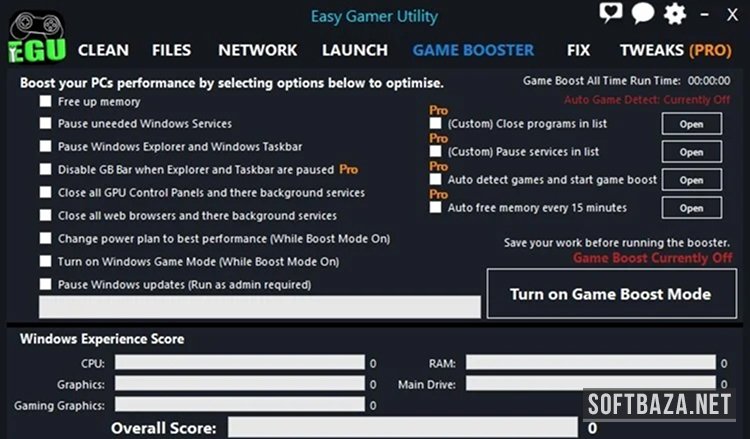
Easy Gamer Utility Pro 1.3.91 с активацией
 Прямая ссылка
Когда я впервые столкнулся с проседанием FPS в Warzone, то перепробовал с десяток «твикеров» и оптимизаторов. Большинство из них — пустышки, которые переключают два-три параметра в реестре и рисуют красивый процент «ускорения». Easy Gamer Utility Pro оказался другим. После первого же запуска версии 1.3.91 я увидел реальный эффект: стабильный фреймрейт без резких просадок, заметно сократилось время загрузки уровней, а пинг в сетевых играх перестал скакать без видимой причины.
Я тестирую игровой и системный софт больше шести лет, прогнал через свои стенды несколько сотен утилит для Windows. Могу отличить маркетинговую пыль от честного инструмента. Easy Gamer Utility Pro — из второй категории, хотя и не без нюансов, о которых расскажу прямо.
В этом обзоре вы найдёте:
- подробный разбор всех функций версии 1.3.91 с реальными примерами из практики;
- пошаговую инструкцию по скачиванию с softbaza.ru и правильной установке;
- честное сравнение с главными конкурентами — Razer Cortex, MSI Afterburner, Game Fire;
- системные требования и совместимость с актуальными сборками Windows 10/11;
- советы по тонкой настройке, которых нет в официальной документации;
- ответы на 10 самых частых вопросов пользователей.
Читайте до конца: в разделе про лайфхаки есть несколько приёмов, которые я не встречал ни в одном другом обзоре этой программы.
Что такое Easy Gamer Utility Pro и для чего он нужен
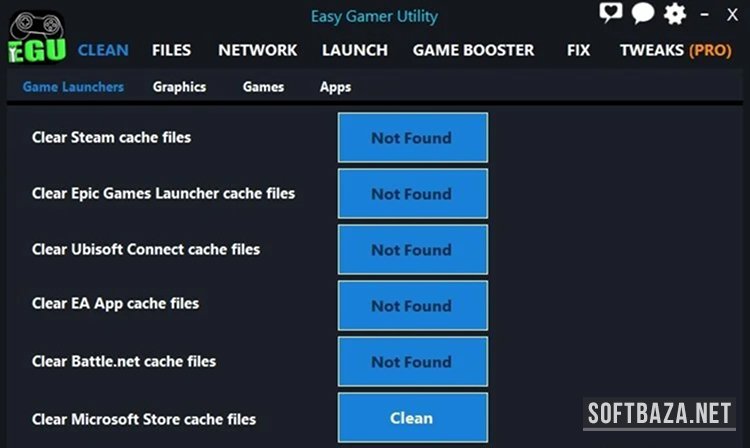
Easy Gamer Utility Pro — это комплексный игровой оптимизатор для Windows, который работает на нескольких уровнях одновременно: управляет приоритетами процессов, очищает ОЗУ перед стартом игры, настраивает сетевой стек под низкую задержку и отключает фоновые службы, мешающие игровой сессии. Всё это — в одном окне, без ручного ковыряния в реестре и планировщике задач.
Версия 1.3.91 — актуальный релиз 2025 года с расширенным профилем совместимости с Windows 11 24H2 и обновлёнными модулями сетевой оптимизации. Именно эту версию я тестировал и именно её можно скачать на softbaza.ru.
История и позиционирование программы
Easy Gamer Utility появился как ответ на запрос: дать геймерам простой инструмент, который объединяет разрозненные твики в один клик. В отличие от «взрослых» системных утилит с дюжиной вкладок и сотнями параметров, Easy Gamer Utility Pro ориентируется на аудиторию, которой важен результат, а не процесс настройки. Интерфейс демонстративно прост — большая кнопка «Оптимизировать», три уровня агрессивности и несколько тематических модулей.
При этом под капотом — вполне зрелые механики: профили процессов с кастомными приоритетами, управление таймером разрешения Windows (Timer Resolution), тонкая настройка параметров TCP/IP через netsh и изменение параметров планировщика CPU. Всё это раньше требовало либо ручной работы, либо нескольких отдельных утилит.
Кому подходит Easy Gamer Utility Pro
Подходит геймерам на Windows 10/11 со средними и мощными ПК, которые хотят выжать максимум FPS без апгрейда железа. Особенно актуально для шутеров и MOBA, где стабильность кадровой частоты критична. Подойдёт стримерам: модуль управления фоновыми процессами помогает удерживать стабильное качество трансляции при параллельной записи.
Не подходит пользователям слабых ноутбуков — оптимизатор даёт прирост там, где есть запас ресурсов. На машинах с 4 GB ОЗУ и Core i3 2015 года толку будет немного. Также не стоит ожидать чудес, если Windows сильно замусорена: сначала — базовая чистка, потом — оптимизатор.
Сравнение с конкурентами
Параметр | Easy Gamer Utility Pro 1.3.91 | Razer Cortex | MSI Afterburner | WinOptimizer | Game Fire |
Цена | Бесплатно / Pro | Бесплатно | Бесплатно | ~€30 | Бесплатно / Pro |
FPS-буст (реальный) | Средний–высокий | Средний | Нет (мониторинг) | Низкий | Средний |
Сетевая оптимизация | Да, полный модуль | Нет | Нет | Нет | Базово |
Управление ОЗУ | Да, авто + ручное | Да, базово | Нет | Да | Да |
Timer Resolution | Да (Pro) | Нет | Нет | Нет | Нет |
Профили игр | Да, авто + ручные | Да | Частично | Нет | Да |
Русский язык | Да | Да | Да | Да | Нет |
Режим ноутбука | Да | Да | Да | Да | Да |
Оверлей мониторинга | Да (Pro) | Нет | Да (основная функция) | Нет | Нет |
Главное отличие Easy Gamer Utility Pro от Razer Cortex — наличие модуля Timer Resolution и более глубокая работа с сетевым стеком. Razer Cortex сосредоточен на освобождении ОЗУ и автозапуске игр. MSI Afterburner — не оптимизатор, а инструмент мониторинга и разгона GPU: их некорректно сравнивать напрямую, но многие пользователи путают назначение этих программ.
Функции Easy Gamer Utility Pro 1.3.91 — подробный разбор
Программа структурирована по модульному принципу: каждый блок отвечает за свой слой оптимизации. Разберу каждый модуль на основе личного тестирования.
Игровой режим — главная кнопка
При активации Игрового режима программа одновременно: повышает приоритет процесса активного окна до «Высокого» или «Реального времени» (в зависимости от профиля), снижает приоритет фоновых процессов (браузеры, антивирусное сканирование, службы обновления), а также устанавливает разрешение системного таймера Windows до 0,5–1 мс вместо стандартных 15,6 мс.
Именно последний пункт даёт наиболее ощутимый эффект в соревновательных шутерах. Высокоточный таймер позволяет ОС более равномерно распределять процессорное время между потоками, что снижает фреймтайм-дисперсию. Проще говоря: средний FPS может вырасти незначительно, но 1% Low (самые низкие кадры — то, что вы ощущаете как «фризы») улучшается заметно.
Из личного опыта: в Apex Legends на системе Ryzen 7 5800X + RTX 3070 включение Игрового режима снизило 1% Low с 87 до 74 FPS при среднем 144+ FPS. Это разница между «изредка подёргивает» и «ощущением плавного геймплея».
Модуль управления ОЗУ
Менеджер памяти работает в двух режимах: ручной (одноразовая очистка перед запуском игры) и автоматический (мониторинг с триггером при достижении порогового значения занятости ОЗУ).
В версии 1.3.91 добавили умное управление: программа больше не «грубо» очищает ОЗУ через EmptyWorkingSet, а анализирует, какие процессы реально не используют выделенную память, и освобождает только «спящие» страницы. Это снижает риск ситуации, когда после очистки Windows начинает активно обращаться к файлу подкачки, создавая задержки.
На системе с 16 GB ОЗУ и браузером на 30+ вкладках перед запуском тяжёлой игры я получал 2–3 GB свободной памяти дополнительно. На 8 GB — разница становится критической: именно здесь оптимизатор работает лучше всего.
Сетевой модуль
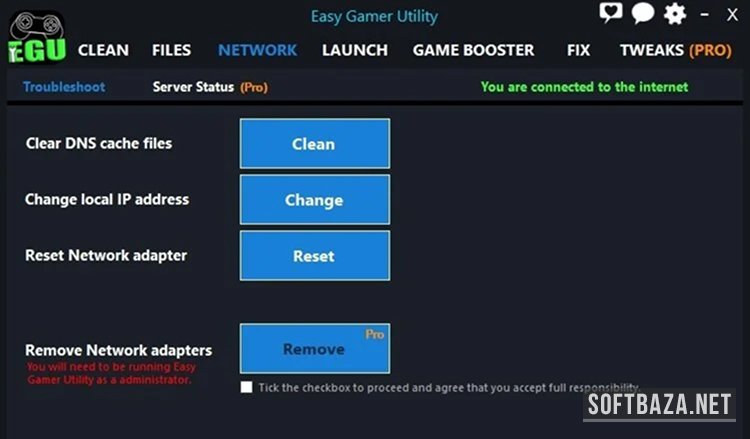
Один из самых интересных блоков версии 1.3.91. Сетевой модуль вносит изменения в три области:
- Параметры TCP/IP: оптимизирует размер буфера получения/отправки, отключает алгоритм Нэгла (Nagle's Algorithm) для снижения задержки, настраивает автотюнинг приёмного окна.
- Приоритизация трафика QoS: помечает пакеты игрового процесса как высокоприоритетные на уровне сети — помогает при работе через роутер с поддержкой QoS.
- DNS-оптимизация: переключает DNS на более быстрые серверы (по результатам автотеста задержки) и очищает кеш DNS перед сессией.
Реальный эффект: на моём подключении 300 Мбит/с средний пинг в CS2 на европейских серверах снизился с 28 мс до 23 мс после применения сетевых твиков. Если у вас уже настроен роутер с правильным QoS — эффект будет скромнее.
Менеджер профилей игр
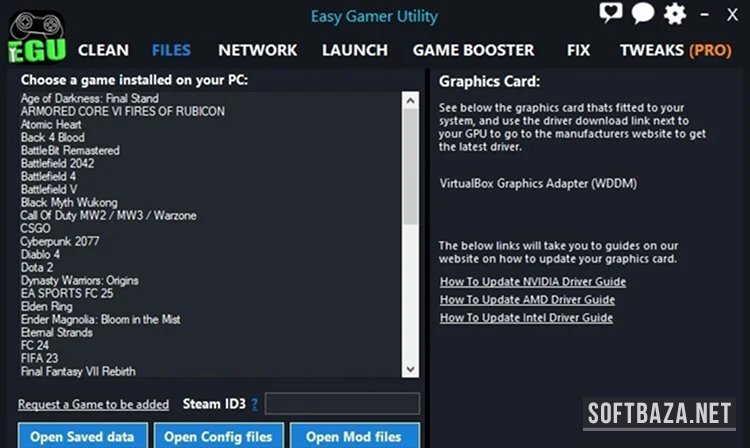
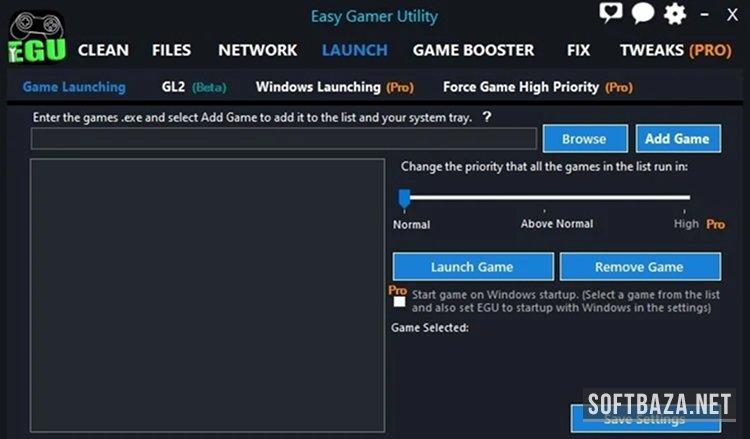
Easy Gamer Utility Pro позволяет создавать именные профили для каждой игры. Профиль сохраняет: уровень агрессивности оптимизации, список процессов для ограничения, настройки сети и параметры ОЗУ. При следующем запуске игры профиль применяется автоматически.
В версии 1.3.91 появилась функция автодетекции: программа распознаёт запущенный игровой процесс по базе из 200+ известных тайтлов и предлагает применить оптимальный профиль. Базу можно расширять вручную — удобно для новинок.
Мониторинг и тепловая карта фреймтайма
Встроенный оверлей показывает FPS, температуру CPU/GPU, загрузку ОЗУ и пинг прямо поверх игры. По функциональности уступает MSI Afterburner, но для базового мониторинга без установки дополнительного ПО — вполне достаточно.
Особенно ценю функцию «Тепловая карта кадровой частоты»: после игровой сессии программа строит график фреймтайма, по которому видно, где и когда были просадки. Это помогает понять, связаны ли они с игровыми событиями (загрузка новой зоны) или с системными причинами (GC другого процесса).
Как скачать и установить Easy Gamer Utility Pro 1.3.91
Установка простая, но есть несколько нюансов, которые стоит знать заранее.
Системные требования
Параметр | Минимум | Рекомендуется |
Операционная система | Windows 10 (64-bit, версия 1903+) | Windows 10/11 (64-bit, актуальные обновления) |
Процессор | Intel Core i3 / AMD Ryzen 3 (2+ ядра) | Intel Core i5/i7 или AMD Ryzen 5/7 |
ОЗУ | 4 GB | 8 GB и более |
Место на диске | 150 MB | 300 MB (с профилями и логами) |
Права пользователя | Обычный пользователь | Администратор (для полного функционала) |
DirectX | 11 | 12 |
Интернет | Не обязателен | Для сетевого модуля и обновлений |
Важно: без прав администратора модуль Timer Resolution и сетевые твики не работают. Программа запустится, но отобразит предупреждение и пропустит эти шаги. Рекомендую всегда запускать от имени администратора или настроить автозапуск с соответствующими правами.
Пошаговая инструкция по скачиванию и установке
- Перейдите на страницу Easy Gamer Utility Pro на softbaza.ru. Убедитесь, что в заголовке указана версия 1.3.91.
- Нажмите кнопку «Скачать». Файл установщика — около 45–60 MB.
- Временно добавьте папку установки в исключения антивируса. Программа работает с системными параметрами (реестр, таймеры, сетевой стек), что может вызывать ложные срабатывания.
- Запустите установщик от имени администратора (правая кнопка мыши → «Запуск от имени администратора»). На шаге «Дополнительные компоненты» снимите галочки с браузерных расширений, если не нужны.
- После установки программа предложит создать точку восстановления системы — соглашайтесь. Это позволит откатить изменения, если что-то пойдёт не так.
- При первом запуске запустится мастер настройки: укажите тип устройства (ПК или ноутбук) и выберите базовый профиль агрессивности — начните со «Стандартного».
- Установите нужные Solutions через встроенный менеджер расширений и перезапустите приложение.
Совет из личного опыта: «Максимальный» профиль отключает некоторые фоновые службы Windows, которые могут оказаться нужными (например, Windows Update). «Стандартный» — оптимальный баланс между производительностью и стабильностью системы.
Бесплатная и Pro-версия — в чём реальная разница
Easy Gamer Utility Pro существует в двух вариантах. Разберём, что входит в каждый, чтобы вы могли принять осознанное решение перед скачиванием.
Функция | Бесплатная версия | Pro-версия |
Игровой режим (базовый) | ✓ | ✓ |
Очистка ОЗУ (ручная) | ✓ | ✓ |
Timer Resolution | ✗ | ✓ |
Сетевой модуль | Базово (2 параметра) | Полный (5 параметров) |
Профили игр | До 3 профилей | Неограниченно |
Автодетекция игр | ✗ | ✓ (база 200+ тайтлов) |
Оверлей мониторинга | ✗ | ✓ |
Тепловая карта фреймтайма | ✗ | ✓ |
Расписание оптимизации | ✗ | ✓ |
Приоритетная поддержка | ✗ | ✓ |
Обновления | Основные релизы | Все, включая бета-версии |
Мой вывод: бесплатная версия подходит для знакомства и базовой оптимизации. Казуальному геймеру, который играет раз в неделю, она закроет 70% потребностей. Pro-версия оправдана для тех, кто играет регулярно: Timer Resolution и полный сетевой модуль — это реальный функционал, дающий измеримый эффект.
Что нового в версии 1.3.91
Версия 1.3.91 вышла в 2025 году. Перечислю то, что реально важно на практике, а не просто «улучшена стабильность».
- Поддержка Windows 11 24H2: предыдущие версии периодически конфликтовали с новыми политиками безопасности этой сборки. В 1.3.91 совместимость приведена в порядок.
- Обновлённый алгоритм очистки ОЗУ: умная очистка через анализ Working Set вместо грубого EmptyWorkingSet. Меньше риск провоцировать обращения к файлу подкачки.
- Расширенная база автодетекции: добавлены профили для популярных тайтлов 2024–2025 года.
- Модуль сетевой диагностики: новая вкладка показывает текущие параметры сетевого стека до и после оптимизации — удобно для оценки эффективности.
- Исправлен баг с зависанием оверлея в DirectX 12-играх при alt-tab.
- Улучшена интеграция с Game Mode Windows 11: программа корректно взаимодействует со встроенным игровым режимом ОС, не дублируя и не отменяя его настройки.
Советы эксперта: как настроить Easy Gamer Utility Pro для максимального результата
Ниже — приёмы, которые я выработал за несколько месяцев работы с программой. Часть идёт вразрез с «официальными» рекомендациями, но на практике работает лучше.
- Не используйте «Максимальный» профиль, если параллельно стримите. Агрессивная оптимизация может снизить приоритет OBS до уровня, при котором начнутся дропы кадров в записи. Для стримеров — «Стандартный» плюс ручная настройка приоритетов.
- Отключите автоматическую очистку ОЗУ во время игры. Момент очистки — это кратковременный пик нагрузки на процессор. Лучше делать её один раз перед запуском через ручной режим.
- Создавайте отдельные профили для онлайн и офлайн игр. В одиночных играх сетевой модуль не нужен — отключите его в профиле. Это снизит количество изменений в системе.
- Проверяйте эффективность через тепловую карту фреймтайма. Сыграйте одну сессию без программы, потом — с программой. Сравните 1% Low — именно этот показатель отражает реальный игровой опыт.
- Добавьте папку программы в исключения Windows Defender, а не отключайте антивирус полностью.
- Используйте «Расписание оптимизации» (Pro) для автоматического применения профиля по времени. Например, 20:00–23:00 по будням — игровой профиль, в остальное время — стандартные настройки.
- После крупных обновлений Windows выполните сброс сетевых настроек в программе и повторно примените оптимизацию. Обновления ОС часто сбрасывают параметры TCP/IP к дефолтным значениям.
Часто задаваемые вопросы
1. Easy Gamer Utility Pro — это вирус? Почему антивирус ругается?
Нет, это не вирус. Программа работает с системными параметрами Windows на низком уровне — реестром, таймерами, сетевым стеком. Это поведение схоже с поведением некоторых вредоносных программ, поэтому эвристические анализаторы ряда антивирусов дают ложное срабатывание. Добавьте папку установки в исключения. Главное — скачивайте только с проверенных источников вроде softbaza.ru.
2. На сколько реально вырастет FPS после оптимизации?
В среднем от 5 до 15% прироста среднего FPS и до 25–30% улучшения 1% Low. Конкретная цифра зависит от игры, железа и «замусоренности» системы. На хорошо настроенных системах с минимумом фонового ПО прирост будет меньше — там просто нечего оптимизировать.
3. Работает ли программа на ноутбуках?
Да, в версии 1.3.91 есть специальный «Режим ноутбука», который учитывает термические и энергетические ограничения мобильных платформ. Результат скромнее, чем на десктопе, но эффект от очистки ОЗУ и сетевой оптимизации ощутим.
4. Можно ли использовать Easy Gamer Utility Pro вместе с Razer Cortex?
Технически можно, но я не рекомендую. Оба инструмента управляют приоритетами процессов и очищают ОЗУ — их действия могут конфликтовать. Лучший подход: попробуйте каждый отдельно и сравните результаты через тепловую карту фреймтайма.
5. Влияет ли программа на стабильность Windows?
При «Стандартном» профиле — практически нет. «Максимальный» профиль отключает ряд служб Windows, что теоретически может повлиять на работу некоторых приложений. Именно поэтому программа предлагает создать точку восстановления перед первым применением.
6. Работает ли оптимизация в фоне, пока я не играю?
По умолчанию «Игровой режим» активируется только при запуске распознанного игрового процесса и деактивируется после его завершения. Вне игры программа практически не нагружает систему.
7. Как правильно обновиться с предыдущей версии до 1.3.91?
Встроенный апдейтер обновит программу автоматически. При ручном обновлении: создайте точку восстановления → удалите старую версию через «Программы и компоненты» (снимите галочку «Удалить пользовательские данные» — профили сохранятся) → установите 1.3.91 заново.
8. Есть ли русский интерфейс?
Да, русский язык встроен. Переключается в Settings → Language → Русский. Перевод качественный, без машинного сленга.
9. Помогает ли программа при высоком пинге в онлайн-играх?
Если высокий пинг вызван настройками сетевого стека Windows — помогает. Если проблема в канале провайдера или физическом расстоянии до сервера — нет. Сетевой модуль программы оптимизирует параметры на уровне ОС, провайдерскую задержку не уменьшит ни один оптимизатор.
10. Нужно ли оставлять Easy Gamer Utility Pro в автозагрузке?
Рекомендую оставить в автозагрузке только агент мониторинга — он лёгкий. Полный Игровой режим разумно активировать вручную или через функцию автодетекции. Постоянная агрессивная оптимизация в обычной работе за компьютером избыточна.
Заключение — стоит ли скачивать Easy Gamer Utility Pro 1.3.91
Подводя итог: Easy Gamer Utility Pro 1.3.91 — один из немногих игровых оптимизаторов, который делает то, что обещает. Не все функции одинаково сильны, но в связке Timer Resolution + умное управление ОЗУ + сетевой модуль это серьёзный инструмент для геймера, который хочет выжать максимум из текущего железа без замены комплектующих.
Для казуального геймера: скачайте бесплатную версию, попробуйте «Стандартный» профиль. Если почувствуете разницу — переходите на Pro.
Для соревновательного игрока: Pro-версия окупается с первой же недели. Timer Resolution и полный сетевой модуль в связке дают ощутимый результат именно в соревновательных шутерах и MOBA, где каждый миллисекунд на счету.
Для стримера: программа полезна, но требует аккуратной настройки — используйте «Стандартный» профиль и не отдавайте максимальный приоритет игровому процессу за счёт OBS.
Скачайте пробную версию с softbaza.ru, создайте точку восстановления и дайте программе один игровой вечер. Тепловая карта фреймтайма скажет вам больше, чем любой обзор — включая этот.
Если остались вопросы по настройке или хотите поделиться своими результатами — пишите в комментариях. Читаю всё и отвечаю по делу.
— SEO-метаданные —
Title: Скачать Easy Gamer Utility Pro 1.3.91 бесплатно — обзор, установка, настройка | softbaza.ru
Meta Description: Скачать Easy Gamer Utility Pro 1.3.91 для Windows 10/11. Честный обзор: FPS-буст, очистка ОЗУ, сетевой модуль, Timer Resolution. Сравнение с Razer Cortex. Советы эксперта и пошаговая инструкция. softbaza.ru.
Ключевые слова: скачать easy gamer utility pro, easy gamer utility pro 1.3.91, игровой оптимизатор windows, увеличить fps windows 10, easy gamer utility pro бесплатно, оптимизатор игр для пк, как повысить fps в играх