FanControl v260
Когда мой компьютер начал звучать как пылесос во время рендера видео, я перепробовал добрый десяток утилит для управления вентиляторами. SpeedFan работал нестабильно на современном «железе», встроенные средства материнских плат давали ограниченный контроль, а платные решения предлагали то же самое, только за деньги. FanControl появился в моей жизни случайно — по рекомендации в одном из форумов — и с того дня вентиляторы в моей системе наконец-то подчинились тому, чего я хотел от них добиться.
Я занимаюсь тестированием системного ПО и железа более восьми лет. Через мои руки прошли десятки утилит для мониторинга и управления охлаждением. FanControl v260 — это не просто очередной «регулятор оборотов». Это зрелый, глубоко продуманный инструмент с открытым исходным кодом, который де-факто стал стандартом в сообществе энтузиастов PC-сборок. И он абсолютно бесплатен.
В этом обзоре вы найдёте:
- полный разбор функциональности FanControl v260 — от кривых до плагинов;
- честное сравнение с конкурентами: SpeedFan, Argus Monitor, HWiNFO + Fan Control, BIOS Q-Fan;
- пошаговую инструкцию по скачиванию и первоначальной настройке;
- детальное руководство по созданию кривых вентиляторов и мешей датчиков;
- советы по типичным конфигурациям для разных типов систем;
- разбор ключевых новшеств версии v260;
- 10 честных ответов на самые частые вопросы.
Остались вопросы — пишите в комментариях, отвечаю каждому.
Что такое FanControl и зачем он нужен
FanControl — это бесплатная программа с открытым исходным кодом для управления скоростью вентиляторов в Windows. Программа позволяет создавать гибкие автоматические профили: вентиляторы реагируют на температуру CPU, GPU, дисков, температуру воды в СЖО или любого другого источника — причём по точно настраиваемой кривой, которую вы рисуете сами.
Версия v260 — актуальный стабильный релиз 2025 года, поддерживающий Windows 10 и Windows 11 (64-bit). Именно эта версия доступна для скачивания на softbaza.ru.
Кто создал FanControl и почему это важно
FanControl разработал канадский разработчик Rémi Mercier под псевдонимом Rem0o. Проект существует на GitHub с 2021 года и развивается как open-source под лицензией, допускающей свободное использование и модификацию. За несколько лет вокруг проекта сформировалось активное сообщество: десятки контрибьюторов, обширная система плагинов и регулярные обновления — иногда по несколько релизов в месяц.
Открытый исходный код — это не просто PR-жест. Это означает:
- программа не содержит скрытой телеметрии или рекламы — можно убедиться лично;
- сообщество немедленно находит и исправляет баги;
- любой разработчик может написать плагин для нового оборудования;
- программа не прекратит работу, если разработчик уйдёт из проекта.
Для кого предназначен FanControl
FanControl подходит для нескольких категорий пользователей:
- Энтузиасты и оверклокеры — кому важен точный контроль над каждым вентилятором в системе, а BIOS-настроек категорически не хватает.
- Пользователи с шумными системами — кто хочет тишины в простое и максимального охлаждения под нагрузкой, причём точно по своим параметрам.
- Владельцы систем жидкостного охлаждения (СЖО) — управление помпой и вентиляторами радиатора на основе температуры воды — стандартный кейс.
- Системщики с нестандартными конфигурациями — несколько источников тепла, сложные зависимости, несколько контроллеров вентиляторов одновременно.
- Тихие домашние ПК и HTPC — настройка «абсолютной тишины» в простое с плавным нарастанием при нагрузке.
Сравнение с конкурентами
Параметр | FanControl v260 | SpeedFan 4.52 | Argus Monitor | HWiNFO Fan Ctrl | BIOS Q-Fan / Smart Fan |
Цена | Бесплатно (open-source) | Бесплатно | ~€30/год | Бесплатно | Встроено в BIOS |
Поддержка Win 10/11 | Полная | Частичная (старый) | Полная | Полная | Н/Д (BIOS) |
Графический редактор кривых | Да (интерактивный) | Ограниченный | Да | Нет (только шаги) | Базовые пресеты |
Меши датчиков (Mix sources) | Да | Нет | Нет | Нет | Нет |
Поддержка плагинов | Да (открытое API) | Нет | Нет | Нет | Нет |
Поддержка iCUE/NZXT/RGB-ctrl | Через плагины | Нет | Ограниченно | Нет | Нет |
Поддержка СЖО / помпа | Да | Частично | Да | Ограниченно | Зависит от MB |
GPU-вентиляторы | Через плагин GPU | Да (устарело) | Да | Частично | Нет |
Профили / переключение | Да (несколько профилей) | Нет | Да | Нет | Нет |
Открытый исходный код | Да (GitHub) | Нет | Нет | Нет | Нет |
Активное развитие | Да (2021 — сейчас) | Нет (с 2015 г.) | Да | Да | Зависит от MB |
FanControl побеждает по совокупности критериев: бесплатный, активно разрабатывается, поддерживает плагины, умеет работать с несколькими источниками температур одновременно. SpeedFan устарел и нестабилен на современных платформах. Argus Monitor функционален, но платный. BIOS-опции есть у всех, но их возможности принципиально ограничены тем, что реализовал производитель материнской платы.
Кому подходит (и кому нет)
Подходит: всем пользователям Windows 10/11, которые хотят настроить поведение вентиляторов точнее, чем позволяет BIOS; владельцам систем с несколькими контроллерами вентиляторов; тем, кто строит тихие системы или системы с СЖО; геймерам, которым нужны разные профили для простоя и игровой нагрузки.
Не подходит: пользователям macOS и Linux (программа только для Windows); тем, кто хочет управлять вентиляторами «через облако» или удалённо без дополнительной настройки; пользователям без опыта работы с кривыми — программа требует понимания концепции «температура → обороты».
Функциональность FanControl v260 — детальный разбор
Разберу каждый ключевой элемент программы по порядку — от источников данных до итогового управления вентиляторами.
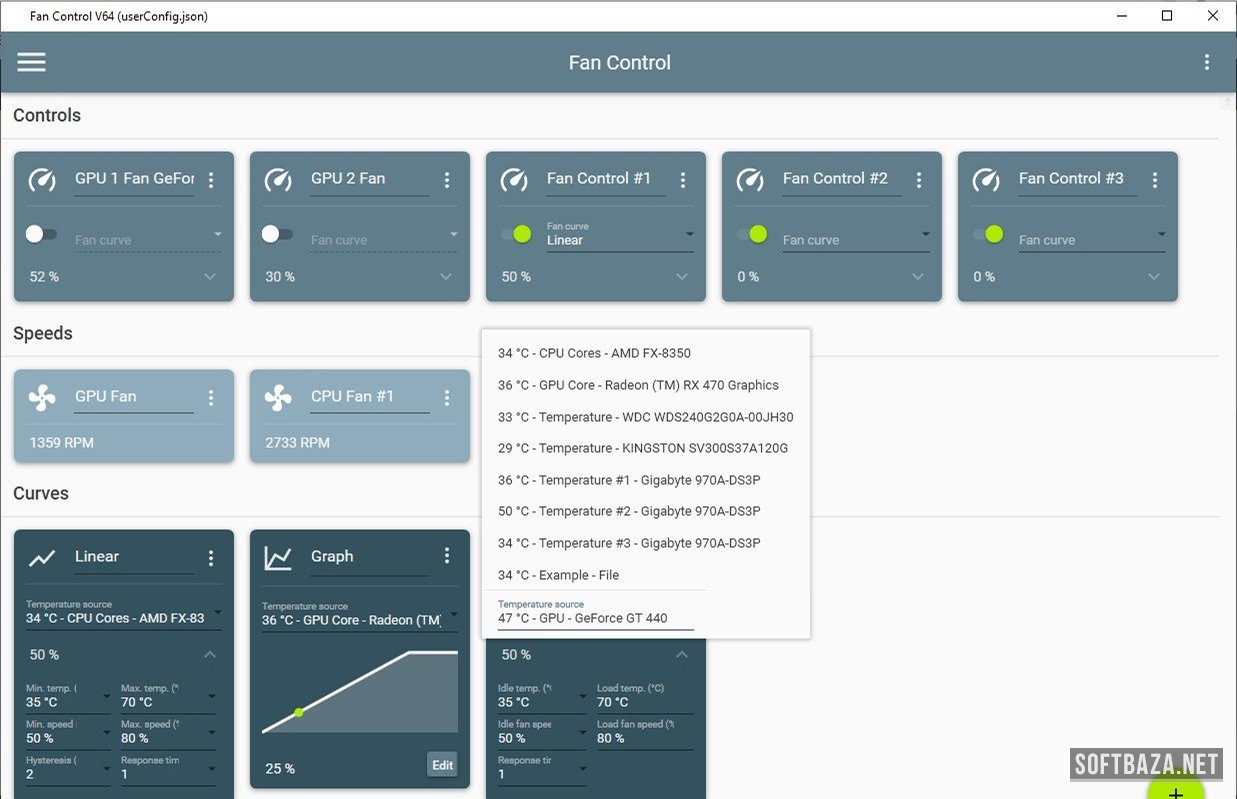
Источники температур (Temperature Sources)
Это фундамент всей системы. FanControl поддерживает широчайший список источников температурных данных:
- Температуры CPU — по ядрам и пакету (package) через LibreHardwareMonitor;
- Температуры GPU — ядро, память, хотспот (через плагин или встроенно);
- Температуры накопителей — HDD (SMART) и NVMe (через встроенные датчики);
- Температура материнской платы — датчики VRM, PCH, чипсет;
- Температура воды СЖО — через контроллеры типа Aquacomputer, OpenRGB-совместимые и другие (через плагины);
- Пользовательские источники — через плагины можно добавить любой источник данных: данные от внешнего датчика, из файла, из REST API.
Версия v260 включает LibreHardwareMonitor как встроенную библиотеку — это означает корректную поддержку большинства современных платформ Intel и AMD без отдельной установки HWiNFO или других инструментов.
Меши датчиков — Mix Function
Mix Function — это одна из ключевых особенностей FanControl, которой нет у большинства конкурентов. Она позволяет объединять несколько источников температур в один «виртуальный» датчик по выбранной функции:
- Max — берётся максимальное значение из всех источников. Например: вентилятор реагирует на тот компонент, который горячее всего — CPU или GPU, в зависимости от нагрузки.
- Min — минимальное значение. Редко используется самостоятельно, но полезно в сложных схемах.
- Average — среднее арифметическое всех источников. Хорошо работает для равномерного охлаждения корпусными вентиляторами.
- Weighted Average — средневзвешенное с настройкой весов для каждого источника. Позволяет задать, что, например, температура CPU важнее вдвое, чем температура GPU.
Типичный пример применения Mix: корпусные вентиляторы реагируют на Max(CPU Package, GPU Junction) — они ускоряются при нагреве любого из ключевых компонентов, а не только одного.
Личный опыт: у меня в системе RTX 4080 и Ryzen 9 7900X. Я создал Mix с функцией Max из трёх источников: CPU Package, GPU Hotspot и температура воды СЖО. Три корпусных вентилятора реагируют на любой нагрев в системе — не важно, что именно греется. Это элегантное решение, которое я не мог реализовать ни в одной другой программе.
Кривые вентиляторов (Fan Curves)
Кривая — это зависимость «температура → скорость вентилятора», которую вы задаёте вручную. FanControl предлагает несколько типов кривых:
- Linear — линейная зависимость: задаёте минимальную и максимальную точки, между ними — прямая линия. Просто и предсказуемо.
- Custom — произвольная кривая из любого числа точек. Вы рисуете форму зависимости как хотите: плавную S-образную кривую, резкое ступенчатое изменение, плато в диапазоне 40–60°C с ускорением после 70°C.
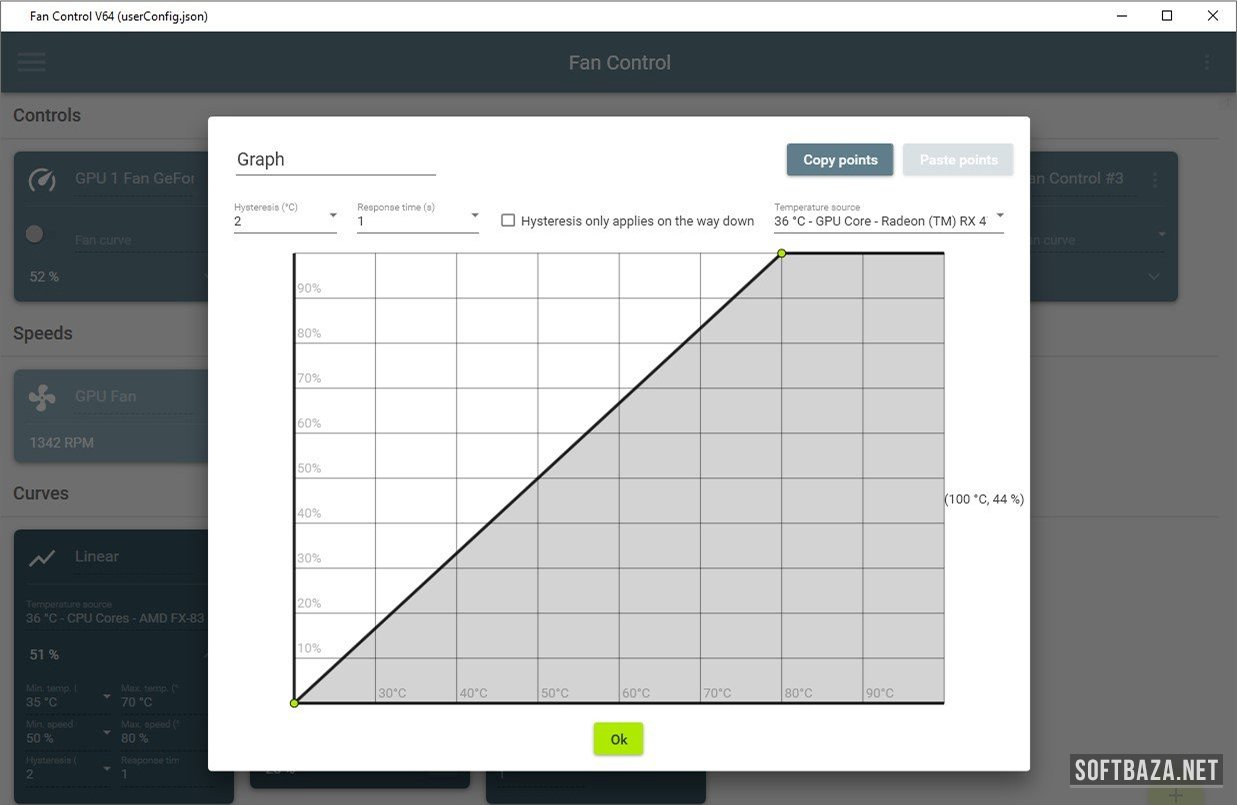
- Graph — то же, что Custom, но с визуальным редактором: тащите точки мышью прямо по графику, программа мгновенно показывает результат.
- Sync — синхронизация вентилятора с другим вентилятором. Удобно, когда нужно чтобы все корпусные вентиляторы вращались с одинаковой скоростью.
- Target Temperature — «умный» режим: вы задаёте целевую температуру, программа сама регулирует скорость, чтобы удерживать компонент около этого значения. Как PID-регулятор для вентилятора.
- Fixed % — фиксированный процент от максимальных оборотов. Полезно для помп СЖО, которые должны работать всегда на одной скорости.
- Fixed RPM — фиксированное значение оборотов в минуту. Точнее Fixed %, так как не зависит от максимального PWM-диапазона конкретного вентилятора.
Дополнительные параметры каждой кривой:
- Hysteresis — гистерезис: вентилятор не снижает скорость, пока температура не упадёт на заданное число градусов ниже точки снижения. Убирает «дрожание» оборотов при температурах вблизи пороговых значений.
- Step-Up / Step-Down Time — время нарастания и снижения скорости. Вентилятор не меняет обороты мгновенно, а плавно разгоняется или замедляется за заданное число секунд.
- Min/Max Override — абсолютные минимальные и максимальные обороты, за пределы которых кривая не выходит никогда.
Управление вентиляторами (Fan Controls)
После создания кривых вы привязываете их к конкретным вентиляторам в системе. FanControl обнаруживает вентиляторы автоматически через несколько методов:
- Заголовки на материнской плате — SYS_FAN, CPU_FAN, CHA_FAN и прочие разъёмы. Определяются через LibreHardwareMonitor.
- Внешние контроллеры — Aquacomputer Quadro, OCTO, Farbwerk и другие устройства через USB (через плагины).
- NZXT Smart Device — контроллеры от NZXT через плагин.
- GPU Fan — вентиляторы видеокарты через плагин GPU (NVIDIA и AMD).
Для каждого вентилятора в интерфейсе отображается текущая скорость (RPM), текущий управляющий сигнал (%), привязанная кривая. Вентиляторы можно переименовывать для удобства: «Фронт Лево», «Верх Радиатор», «GPU Левый» — как угодно.
Профили
FanControl поддерживает несколько именованных профилей. Каждый профиль — это полная конфигурация кривых, источников и привязок. Практические применения:
- «Тихий» — минимальные обороты, максимально допустимые температуры, приоритет бесшумности;
- «Игровой» — агрессивные кривые с быстрым ростом оборотов при нагреве;
- «Стриминг» — баланс между охлаждением GPU (запись/обработка видео) и шумом;
- «Рендер» — максимальное охлаждение для продолжительной нагрузки на CPU.
Переключение профилей — одно нажатие. Можно также назначить горячую клавишу или переключать профили через иконку в системном трее.
Система плагинов
Плагины — важнейшая часть экосистемы FanControl. Они написаны на C# и подключаются через папку Plugins в директории программы. Наиболее популярные плагины:
Плагин | Что добавляет | Источник |
GPU Plugin (FanControl.GPU) | Управление вентиляторами NVIDIA и AMD видеокарт | Официальный (встроен с v200+) |
OpenRGB Plugin | Управление RGB через OpenRGB (синхронизация с температурой) | GitHub сообщества |
Aquacomputer Plugin | Полная поддержка Aquacomputer Quadro, OCTO, Farbwerk, D5 | GitHub сообщества |
NZXT Plugin | Поддержка NZXT Smart Device и NZXT Kraken | GitHub сообщества |
HWiNFO Plugin | Использование любого датчика из HWiNFO64 как источника | Официальный, GitHub |
Fan Control Exporter | Экспорт данных в Prometheus / Grafana для мониторинга | GitHub сообщества |
Custom Sensor Plugin | Добавление датчика из текстового файла (любой источник) | GitHub сообщества |
Из опыта: плагин HWiNFO — это мощнейший мультипликатор возможностей программы. HWiNFO видит абсолютно все датчики в системе, и через плагин любой из них становится источником для кривых FanControl. Температура VRAM видеокарты, напряжение на линиях питания, даже нагрев конкретного ядра CPU — всё это может управлять вашими вентиляторами.
Мониторинг и интерфейс
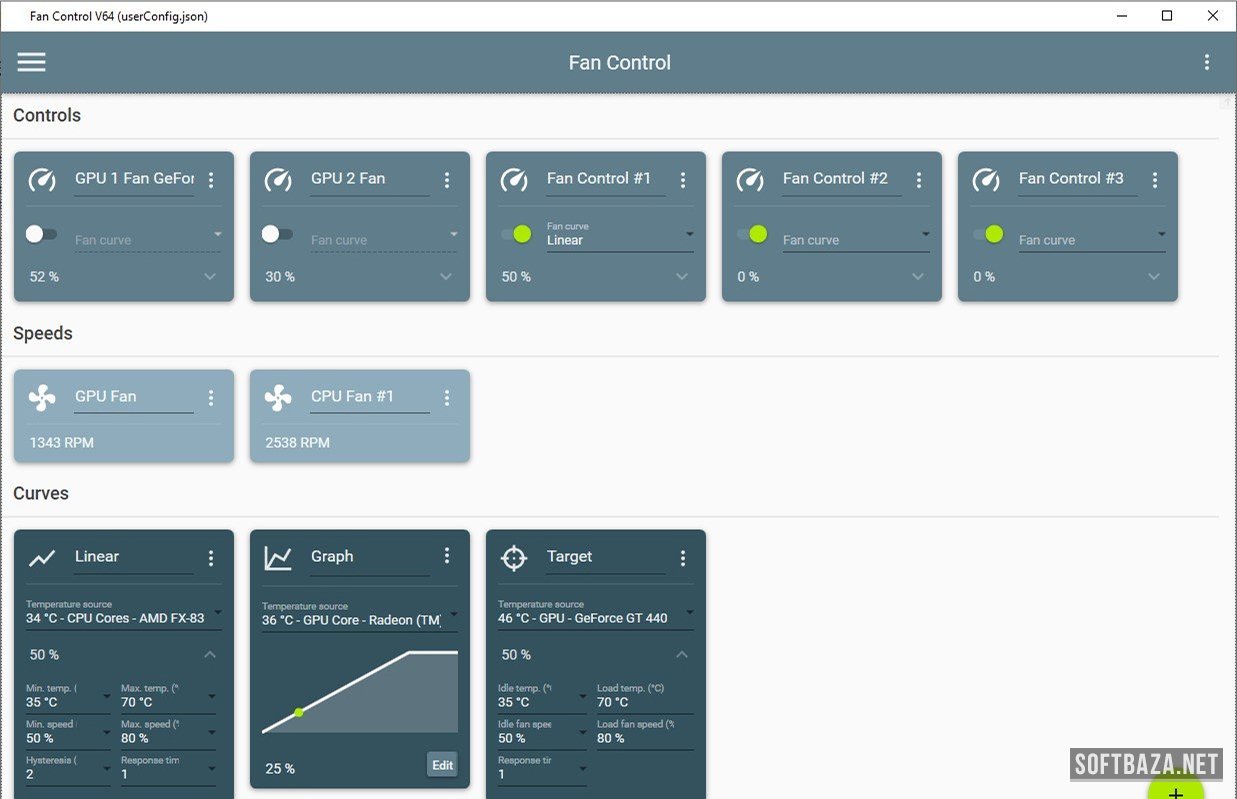
Интерфейс FanControl построен по модульному принципу: каждый датчик, кривая и контрол вентилятора — это отдельная карточка, которую можно перемещать, группировать и изменять в размере. Рабочая область настраивается полностью под ваш рабочий процесс.
В реальном времени отображаются:
- текущая температура каждого подключённого датчика;
- текущая скорость (RPM) и управляющий сигнал (%) каждого вентилятора;
- состояние кривой — на каком участке сейчас работает вентилятор;
- журнал событий для диагностики нестандартных ситуаций.
Программа работает в системном трее: не занимает место на панели задач и не мешает работе. Двойной клик — и окно открыто. Цветные индикаторы в иконке трея сигнализируют об активном профиле.
Что нового в версии v260
Версия v260 — крупный релиз с рядом значимых улучшений:
- Переработанный GPU Plugin — улучшена стабильность управления вентиляторами NVIDIA GeForce RTX 40xx и 50xx; исправлен баг с потерей контроля над GPU-вентиляторами при отключении монитора.
- Target Temperature PID-улучшения — алгоритм стал точнее удерживать целевую температуру, с меньшим «раскачиванием» оборотов вокруг цели.
- Новый тип кривой — Stepped Linear — позволяет задать ступенчатое изменение скорости с заданным шагом (например, шаг 5% каждые 5°C).
- Поддержка AMD Ryzen 8000 / Strix Halo — корректная работа с новыми платформами AMD.
- Поддержка Intel Core Ultra 200 (Arrow Lake) — обновление LibreHardwareMonitor для корректного чтения температур новых Intel CPU.
- Улучшенная диагностика — в журнале событий теперь отображаются причины сбоев подключения к датчикам с рекомендациями по решению.
- Dark Mode — полноценная тёмная тема, синхронизируется с системной темой Windows.
- Экспорт/импорт профилей — профили теперь экспортируются в JSON-файлы для переноса на другой ПК или резервного копирования.
- Исправление проблем с ASUS контроллерами — улучшена совместимость с ASUS Fan Xpert и EC (Embedded Controller) на некоторых материнских платах.
Системные требования и как скачать FanControl v260
Параметр | Требование | Примечание |
Операционная система | Windows 10 / 11 (64-bit) | 32-bit не поддерживается |
Процессор | Любой x64-совместимый CPU | ARM64 — через эмуляцию x64 |
ОЗУ | 100–200 MB в работе | Зависит от числа плагинов |
Место на диске | 50 MB (без плагинов) / ~200 MB с плагинами | Плагины устанавливаются отдельно |
.NET Runtime | .NET 8.0 Desktop Runtime (x64) | Устанавливается автоматически |
Права | Администратор (обязательно) | Без прав адм. — нет доступа к датчикам |
Дополнительно | Sensor-совместимая MB/GPU | Большинство современных плат работают |
⚠️ FanControl требует запуска с правами администратора для доступа к аппаратным датчикам и управлению PWM-сигналами. Если запустить без прав — программа откроется, но не сможет читать датчики и управлять вентиляторами. Рекомендую настроить автозапуск с правами администратора через Планировщик задач (см. раздел ниже).
Пошаговая инструкция по скачиванию и установке
- Перейдите на страницу FanControl v260 на softbaza.ru и нажмите кнопку скачать. Программа распространяется в виде ZIP-архива (~30 MB).
- Распакуйте архив в любую удобную папку — например, `C:\Tools\FanControl`. Установщика нет — это portable-приложение, которое запускается прямо из папки.
- При первом запуске Windows может потребовать установить .NET 8.0 Desktop Runtime. Нажмите ссылку в сообщении или скачайте с официального сайта Microsoft — это бесплатный компонент.
- Запустите `FanControl.exe` от имени администратора (правая кнопка → «Запустить от имени администратора»). При первом запуске программа обнаружит аппаратные датчики — это займёт 5–15 секунд.
- Откроется главное окно с карточками источников температур и вентиляторов. Убедитесь, что температуры CPU, GPU и материнской платы отображаются корректно.
- Переименуйте вентиляторы (двойной клик на заголовке карточки) — это упростит дальнейшую настройку. Пример: «CPU Fan», «Front 1», «Rear Exhaust», «Radiator Top».
- Настройте автозапуск с правами администратора (см. инструкцию ниже) — чтобы не запускать вручную после каждой перезагрузки.
Настройка автозапуска с правами администратора
Обычный автозапуск через папку «Автозагрузка» не работает с правами администратора. Используйте Планировщик задач Windows:
- Откройте «Планировщик задач» (Win+R → `taskschd.msc`).
- «Создать задачу» (не «Создать простую задачу»).
- Вкладка «Общие»: укажите имя «FanControl», выберите «Запускать с наивысшими привилегиями» (это и есть права администратора).
- Вкладка «Триггеры»: «Создать» → «При входе в систему» → «Любой пользователь» → ОК.
- Вкладка «Действия»: «Создать» → «Запуск программы» → укажите путь к `FanControl.exe`.
- Вкладка «Условия»: снять все галочки (питание, сеть).
- Сохранить. FanControl теперь автоматически запускается при входе в Windows с правами администратора.
💡 Альтернативный способ автозапуска: в самом FanControl есть опция «Run at startup» в настройках — она создаёт задачу в Планировщике автоматически. Однако ручная настройка даёт больше контроля и надёжнее работает на некоторых конфигурациях.
Практика: создание профилей для типичных конфигураций
Профиль «Тихий игровой ПК» — баланс шума и охлаждения
Задача: тишина в простое (менее 30–35°C CPU), плавное нарастание при нагреве, максимальные обороты при 80+°C.
- Создайте источник температуры: Mix из CPU Package и GPU Junction с функцией Max. Назовите «Max_CPU_GPU».
- Создайте кривую типа Graph: точки — (30°C, 20%), (45°C, 25%), (60°C, 45%), (70°C, 65%), (80°C, 85%), (85°C, 100%). Установите Hysteresis = 3°C, Step-Up Time = 3 сек, Step-Down Time = 10 сек.
- Привяжите эту кривую ко всем корпусным вентиляторам (SYS_FAN разъёмы).
- Для CPU-вентилятора создайте отдельную кривую только от CPU Package: более агрессивную — (40°C, 30%), (60°C, 50%), (75°C, 80%), (85°C, 100%).
- Для помпы СЖО (если есть): кривая Fixed % = 80–90%. Помпа должна работать стабильно и не меняться резко.
Профиль «Абсолютная тишина» — для HTPC и рабочих станций
Задача: полная тишина при офисной работе, допустим нагрев до 75–80°C.
- Кривая для корпусных: (0°C, 0%), (50°C, 0%), (65°C, 20%), (75°C, 50%), (80°C, 80%), (85°C, 100%). Нулевые обороты до 50°C позволяют вентиляторам полностью останавливаться.
- В настройках вентиляторов проверьте, поддерживает ли ваш вентилятор остановку (PWM 0%). Некоторые модели имеют минимальный стартовый порог.
- Используйте Target Temperature для CPU-кулера с целевой температурой 75°C — программа сама подберёт нужные обороты.
Профиль для системы с СЖО
Задача: помпа работает стабильно, вентиляторы радиатора реагируют на температуру воды, корпусные — на CPU/GPU.
- Подключите датчик температуры воды через плагин (Aquacomputer или custom sensor).
- Создайте кривую для вентиляторов радиатора на основе температуры воды: (25°C, 25%), (35°C, 40%), (40°C, 65%), (45°C, 85%), (50°C, 100%).
- Помпа: Fixed % = 85% (или Fixed RPM если знаете оптимальные обороты).
- Корпусные вентиляторы: Mix(Max) из CPU Package и GPU Junction.
💡 При работе с СЖО всегда проверяйте, что помпа стартует при включении ПК. Добавьте правило: если температура воды превышает 55°C — принудительно 100% на все вентиляторы (аварийный профиль). FanControl поддерживает это через условные кривые.
Советы эксперта по работе с FanControl
За несколько лет работы с FanControl я собрал практики, которые не очевидны при первом знакомстве с программой.
- Всегда настраивайте Hysteresis. Без гистерезиса вентиляторы «дрожат» — немного ускоряются и замедляются при незначительных колебаниях температуры. Это слышно и раздражает. Гистерезис 3–5°C полностью решает проблему.
- Используйте Step-Down Time 8–15 секунд. Быстрое снижение оборотов после нагрузки — тоже источник раздражающего шума. Плавное снижение за 10–15 секунд создаёт ощущение «дорогого» охлаждения.
- Проверяйте фактические минимальные обороты вентиляторов. Разные вентиляторы имеют разный минимальный PWM-порог, ниже которого они просто останавливаются или зависают. Задайте Fixed % = 5% и проверьте в мониторинге RPM — если ноль, значит вентилятор остановился. Найдите минимальный рабочий процент и используйте его как ограничение кривой.
- Экспортируйте профиль после настройки (Settings → Export Profile). Храните JSON-файл в облаке. При переустановке Windows или смене ПК — импортируете за секунды.
- Используйте плагин HWiNFO для расширенного мониторинга. Запустите HWiNFO64 в режиме «Sensors only», настройте плагин — и все 200+ датчиков из HWiNFO станут доступны как источники в FanControl. Это открывает возможности, недоступные через LibreHardwareMonitor.
- При проблемах с GPU-вентиляторами проверьте, что плагин GPU активирован (папка Plugins не пустая, плагин в списке Settings → Plugins). На некоторых NVIDIA-картах после обновления драйвера нужно перезапустить FanControl от администратора.
- Для материнских плат ASUS: если FanControl не видит все разъёмы — попробуйте отключить ASUS Fan Xpert / Armoury Crate. Эти программы иногда конфликтуют за доступ к EC (Embedded Controller).
- Называйте датчики осмысленно с самого начала. «Sensor 3» через месяц превращается в загадку. «NVMe_Samsung_990» или «Motherboard_VRM» — понятно сразу.
Часто задаваемые вопросы о FanControl v260
1. FanControl бесплатный? Есть ли скрытые платежи?
FanControl полностью бесплатен и распространяется с открытым исходным кодом на GitHub. Никаких «Pro»-версий, подписок или платных функций не существует. Автор принимает добровольные пожертвования через GitHub Sponsors, но это абсолютно необязательно. Все функции, включая работу с плагинами и множественными профилями, доступны без каких-либо ограничений.
2. Безопасно ли устанавливать FanControl?
Да. Исходный код полностью открыт на GitHub (github.com/Rem0o/FanControl.Releases) — любой желающий может убедиться в отсутствии вредоносного кода. Программа не имеет установщика, не вносит изменений в реестр Windows (только настройки в папке программы) и не обращается в интернет. Ложные срабатывания антивирусов иногда случаются из-за низкоуровневого доступа к аппаратным датчикам — это стандартная ситуация для подобного ПО. Добавьте папку FanControl в исключения антивируса.
3. FanControl не видит мои вентиляторы или датчики — что делать?
Несколько наиболее частых причин: во-первых, убедитесь, что программа запущена от имени администратора — без этого датчики недоступны. Во-вторых, некоторые материнские платы ASUS и MSI имеют собственный EC-контроллер, который конфликтует с FanControl — попробуйте отключить фирменное ПО (Armoury Crate, Dragon Center). В-третьих, установите плагин HWiNFO и запустите его в режиме датчиков — через плагин FanControl получит доступ к данным HWiNFO. В-четвёртых, проверьте, что вентиляторы подключены к разъёмам с PWM-поддержкой (4-pin), а не к 3-pin (DC-управление) — последние поддерживаются, но со значительными ограничениями.
4. Можно ли управлять вентиляторами GPU через FanControl?
Да, через официальный GPU Plugin, который встроен в дистрибутив начиная с версии v200+. Plugin поддерживает NVIDIA GeForce (серий RTX 20xx / 30xx / 40xx / 50xx) и AMD Radeon (RX 5000 / 6000 / 7000 / 9000). Вентиляторы GPU появляются как отдельные контролируемые устройства, к которым можно привязать любую кривую. Важно: управление GPU-вентиляторами работает только при запуске FanControl от администратора.
5. Как FanControl работает с несколькими видеокартами?
FanControl корректно обнаруживает несколько GPU в системе (multi-GPU конфигурации). Каждая карта отображается как отдельный набор датчиков и вентиляторов. Можно настроить разные кривые для каждой карты или синхронизировать их через функцию Sync. Для майнинговых ферм с большим числом GPU — рекомендуется тестирование на конкретной конфигурации, так как поведение зависит от драйвера.
6. Конфликтует ли FanControl с BIOS-настройками?
FanControl перехватывает управление вентиляторами на уровне операционной системы, переопределяя BIOS-настройки. Пока FanControl запущен — BIOS-кривые не работают. После закрытия FanControl вентиляторы возвращаются под контроль BIOS в течение нескольких секунд. Рекомендуется в BIOS установить профиль «Full Speed» или «Standard» как базовый — на случай, если FanControl не запустился (например, при краше системы). Это гарантирует, что вентиляторы не зависнут на нуле.
7. Как перенести настройки FanControl на другой ПК?
Начиная с v260 поддерживается экспорт и импорт профилей в JSON-формате (Settings → Export Profile / Import Profile). Экспортированный файл содержит все кривые, источники, привязки и настройки — только без аппаратно-специфичных идентификаторов. После импорта на новом ПК нужно будет переназначить вентиляторы (они могут иметь другие идентификаторы на новой плате), но все кривые перенесутся точно. Также можно просто скопировать папку `Configs` из директории FanControl — там хранятся все профили в JSON.
8. Работает ли FanControl с кастомными контроллерами вентиляторов (Aquacomputer, NZXT, Commander Pro)?
Да, через плагины. Aquacomputer Quadro, OCTO, Farbwerk и Aquastream поддерживаются через Aquacomputer Plugin — он доступен в репозитории сообщества на GitHub. NZXT Smart Device v1 и v2 поддерживаются через NZXT Plugin. Corsair Commander Pro — через плагин на основе OpenHardwareMonitor. Установка плагина: скачать DLL-файл плагина, поместить в папку `Plugins` внутри директории FanControl, перезапустить программу.
9. Можно ли настроить аварийный профиль при перегреве?
FanControl не имеет встроенного механизма аварийных оповещений, но есть несколько подходов. Первый: задайте максимально агрессивную точку кривой — при 85°C+ вентиляторы выходят на 100%, что является «встроенным» аварийным режимом. Второй: используйте HWiNFO64 параллельно с FanControl — HWiNFO умеет показывать предупреждения и выполнять действия при превышении порогов. Третий: плагин сообщества Fan Control Exporter позволяет настроить webhook-уведомления при критических температурах.
10. Влияет ли FanControl на производительность системы?
Нет, заметного влияния нет. В рабочем режиме FanControl потребляет около 50–150 MB RAM и менее 0.5% CPU (на современных процессорах — практически 0 в простое). Опрос датчиков происходит раз в секунду, что не создаёт заметной нагрузки. Плагин HWiNFO добавляет незначительную нагрузку от самого HWiNFO64 (около 30–50 MB RAM дополнительно). Для сравнения: SpeedFan на некоторых системах потреблял 5–10% CPU из-за устаревшего кода — у FanControl такой проблемы нет.
Заключение — стоит ли скачивать FanControl v260?
После восьми лет работы с утилитами управления охлаждением я дам однозначный ответ: FanControl v260 — лучший бесплатный инструмент управления вентиляторами для Windows на сегодняшний день, и один из лучших вообще — включая платные решения. Сочетание Mix-функций, гибких кривых, системы плагинов и активного открытого развития делает его уникальным продуктом на рынке.
Программа бесплатна, не содержит рекламы, не требует установки, активно развивается — и при этом предлагает функциональность, которой нет даже в дорогих альтернативах. Это редкий случай, когда «бесплатно» означает «лучшее».
Рекомендации по сегментам:
- Геймеры — создайте два профиля: «Тихий» для работы и «Игровой» для нагрузки. Переключение одним кликом из трея. Ваша система станет тише в простое и холоднее в бою.
- Энтузиасты и оверклокеры — FanControl даст вам контроль, которого нет ни в одном BIOS. Mix-функции, Target Temperature, плагин HWiNFO — всё это для вас.
- Владельцы СЖО — управление помпой и вентиляторами радиатора на основе температуры воды — стандартный кейс, который FanControl решает элегантно и надёжно.
- Пользователи HTPC — настройте профиль «Абсолютная тишина» с остановкой вентиляторов в простое. Ваш медиацентр перестанет мешать просмотру фильмов.
- Системные администраторы — экспорт профилей в JSON позволяет стандартизировать настройки охлаждения на парке машин.
Скачайте FanControl v260 на softbaza.ru — ZIP-архив, никакой установки, запустил и начал настраивать. Первый час работы с программой полностью изменит ваше представление о том, что значит «правильно настроенное охлаждение».