EverythingToolbar 2.2.0 последняя версия
 Прямая ссылка
Стандартный поиск Windows меня раздражал давно. Он медленный, он индексирует не всё, он периодически показывает результаты из интернета вместо файлов на диске — и при этом занимает драгоценное место в панели задач. Когда я впервые наткнулся на EverythingToolbar, я установил его за две минуты и через полчаса уже не представлял, как работал без него. Это был момент из серии «почему я не знал об этом раньше».
Я занимаюсь тестированием системных утилит и продуктивного ПО для Windows более восьми лет. За это время через мои руки прошло несколько сотен программ для оптимизации рабочего процесса. EverythingToolbar 2.2.0 — один из тех редких инструментов, которые решают реальную проблему элегантно и без компромиссов. И при этом совершенно бесплатны.
В этом обзоре вы найдёте:
- полный разбор функциональности EverythingToolbar 2.2.0 — что он делает и как;
- объяснение связки с поисковым движком Everything от Voidtools;
- честное сравнение со стандартным поиском Windows и альтернативами;
- пошаговую инструкцию по скачиванию и установке на Windows 10 и 11;
- разбор всех настроек и расширенных возможностей версии 2.2.0;
- советы по оптимальной настройке под разные сценарии использования;
- 10 ответов на самые частые вопросы пользователей.
Если после прочтения останутся вопросы — пишите в комментариях, читаю и отвечаю каждому.
Что такое EverythingToolbar и зачем он нужен
EverythingToolbar — это бесплатное расширение с открытым исходным кодом, которое заменяет стандартную строку поиска Windows в панели задач на поиск от движка Everything. Программа не является самостоятельным поисковиком — она выступает как мост между панелью задач Windows и мощнейшим файловым индексатором Everything от компании Voidtools.
Версия 2.2.0 — актуальный стабильный релиз, поддерживающий Windows 10 и Windows 11 всех редакций, включая обновление 24H2. Именно эта версия доступна для скачивания на softbaza.ru.
Философия продукта: один инструмент решает одну задачу идеально
EverythingToolbar создал разработчик под псевдонимом stnkl — энтузиаст, которому не нравился стандартный поиск Windows. Философия предельно проста: не пытаться заменить всю Windows-экосистему, а сделать один конкретный элемент — поиск в панели задач — настолько хорошим, насколько это вообще возможно.
Результат: после установки вы не замечаете никаких изменений в работе системы, кроме одного — поиск становится мгновенным и точным. Никаких фоновых процессов, никакого влияния на производительность, никаких скрытых функций. Только поиск. Только быстро.
Что такое Everything и почему это важно
EverythingToolbar является надстройкой над Everything — легендарным файловым поисковиком от Voidtools, который существует с 2008 года. Everything строит индекс файловой системы NTFS на основе журнала изменений MFT (Master File Table) — это позволяет ему индексировать миллион файлов за секунды и находить любой файл на диске мгновенно, вне зависимости от размера диска и количества файлов.
Для понимания масштаба: стандартный поиск Windows при поиске файла «перебирает» содержимое папок. Everything читает системный журнал NTFS напрямую. Это принципиально разные подходы — и разница в скорости колоссальная.
ℹ️ Важно: Everything должен быть установлен отдельно — это обязательное условие работы EverythingToolbar. Без установленного Everything утилита не запустится. Оба инструмента бесплатны и доступны для скачивания на softbaza.ru.
Чем EverythingToolbar отличается от конкурентов
Параметр | EverythingToolbar 2.2.0 | Поиск Windows 11 | PowerToys Run | Listary 6 | Flow Launcher |
Цена | Бесплатно (open-source) | Встроен бесплатно | Бесплатно (MS) | Free / Pro $19.95 | Бесплатно (open) |
Интеграция в панель задач | Да — нативная | Да — нативная | Нет (хоткей) | Нет (хоткей) | Нет (хоткей) |
Скорость поиска | Мгновенная (Everything) | Медленная | Быстрая | Быстрая | Быстрая |
Поиск только файлов | Файлы + папки | Файлы + веб + приложения | Файлы + приложения + команды | Файлы + приложения | Файлы + плагины |
Поддержка регулярных выражений | Да (через Everything) | Нет | Частично | Нет | Нет |
Тёмная тема / Fluent UI | Да | Да | Да | Нет | Да |
Требует доп. установки | Everything (обяз.) | Нет | PowerToys (обяз.) | Нет | Нет |
ОС | Windows 10/11 | Windows 10/11 | Windows 10/11 | Windows | Windows |
Открытый исходный код | Да (GitHub) | Нет | Да (GitHub) | Нет | Да (GitHub) |
EverythingToolbar выигрывает в одной ключевой категории: нативная интеграция в панель задач при мгновенной скорости поиска. Ни один конкурент не предлагает этого сочетания. PowerToys Run и Flow Launcher быстрее стандартного поиска, но вызываются по горячей клавише и не встроены в панель задач. Listary работает иначе — как глобальный лаунчер. EverythingToolbar занимает ровно то место, где вы привыкли искать файлы, и просто делает это в сотни раз быстрее.
Кому подходит EverythingToolbar (и кому нет)
Подходит: разработчикам и системным администраторам, работающим с большими файловыми структурами; дизайнерам и контент-мейкерам, которые хранят тысячи ассетов; всем, кто привык искать файлы через панель задач и устал ждать результатов; пользователям, которые ценят лаконичность — утилита не занимает RAM и не грузит CPU при простое.
Не подходит: тем, кто ищет через панель задач преимущественно сайты, новости или ответы в интернете — EverythingToolbar работает только с локальными файлами и папками; пользователям с файловой системой FAT32 или exFAT — Everything работает только с NTFS-разделами; тем, кто не хочет устанавливать дополнительное ПО (Everything) как зависимость.
Функциональность EverythingToolbar 2.2.0 — детальный разбор
Версия 2.2.0 — наиболее полный и стабильный релиз в истории проекта. Рассмотрим каждый блок функций подробно.
Мгновенный поиск файлов и папок
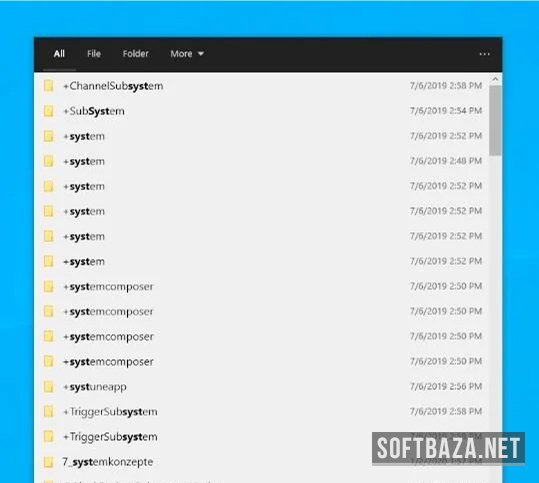
Как только вы начинаете вводить запрос в строку поиска в панели задач, результаты появляются в реальном времени после каждого введённого символа — без задержки, без кнопки «Enter», без ожидания. Это ощущение разительно контрастирует со стандартным поиском Windows, который показывает результаты с задержкой 1–5 секунд даже на мощных машинах.
Everything поддерживает несколько режимов поиска, и EverythingToolbar передаёт их напрямую:
- Обычный поиск — по части имени файла или папки. Вводите «отчёт» — мгновенно видите все файлы с этим словом в имени на всех дисках.
- Поиск с операторами — `ext:pdf отчёт` найдёт только PDF-файлы; `size:>10mb` — файлы крупнее 10 МБ; `dm:today` — файлы, изменённые сегодня.
- Поиск с wildcards — `*.psd` найдёт все Photoshop-файлы; `проект_2024*final*` — файлы, содержащие оба слова в любом порядке.
- Поиск по регулярным выражениям — для продвинутых пользователей: `regex:IMG_d{4}.jpg` найдёт все файлы по шаблону.
- Поиск с исключениями — `!temp` исключит из результатов файлы, содержащие «temp».
Личный опыт: я работаю с диском на 4 ТБ, на котором хранится около 900 000 файлов. Стандартный поиск Windows находил нужный файл за 8–15 секунд, и то не всегда. Everything находит любой из 900 000 файлов за 0 секунд — результат появляется раньше, чем я дописываю слово.
Интеграция с панелью задач Windows 10 и 11
В Windows 10 EverythingToolbar заменяет стандартную строку поиска Cortana — она исчезает и на её месте появляется строка EverythingToolbar. Внешне ничего не меняется: та же позиция, тот же размер.
В Windows 11 ситуация сложнее из-за изменений в архитектуре панели задач. EverythingToolbar 2.2.0 использует режим «Quick search» — небольшая иконка поиска в трее, нажатие на которую открывает всплывающее поисковое окно в стиле Windows 11. Разработчик честно документирует это отличие и продолжает работать над более глубокой интеграцией в Windows 11.
Контекстное меню результатов
При нажатии правой кнопки мыши на любой результат поиска открывается полноценное контекстное меню Windows — то же самое, что вы видите, кликнув правой кнопкой в Проводнике. Это означает:
- открыть файл в конкретном приложении;
- скопировать путь к файлу в буфер обмена;
- открыть папку, содержащую файл;
- удалить, переименовать, переместить файл;
- отправить файл по почте или в архив;
- открыть свойства файла.
Это принципиальное преимущество перед многими лаунчерами, которые при нажатии просто открывают файл без дополнительных опций.
Настройка внешнего вида — Fluent Design и тёмная тема
Версия 2.2.0 поддерживает системную светлую и тёмную тему Windows — EverythingToolbar автоматически переключается вслед за настройками ОС. Интерфейс реализован в стиле Fluent Design с поддержкой эффекта Mica на Windows 11 — поисковое окно выглядит органично и современно, как встроенный системный элемент.
Настраиваемые элементы оформления:
- размер иконок результатов (маленькие, средние, большие);
- количество отображаемых результатов в выпадающем списке (от 5 до 20);
- отображение/скрытие пути к файлу под именем;
- шрифт и размер текста в результатах;
- прозрачность фона поискового окна.
Фильтры и предустановленные сортировки
В выпадающем меню поисковой строки доступны быстрые фильтры для ограничения области поиска:
- Все файлы — поиск по всем дискам и папкам;
- Только папки — скрывает файлы из результатов;
- Аудио — только музыкальные файлы (mp3, flac, wav и другие);
- Видео — только видеофайлы (mp4, mkv, avi и другие);
- Изображения — только графика (jpg, png, psd, ai и другие);
- Документы — только документы (doc, pdf, xlsx и другие);
- Архивы — только архивы (zip, rar, 7z и другие).
Кроме встроенных фильтров в версии 2.2.0 появилась возможность создавать пользовательские фильтры — например, «Проекты» с поиском только в папке D:\Work\Projects, или «Скрипты» только по расширениям .py, .js, .sh.
Поддержка закладок и истории поиска
EverythingToolbar сохраняет историю поисковых запросов, которую можно отключить в настройках для повышения приватности. В версии 2.2.0 добавлена функция закладок: часто используемые папки или конкретные файлы можно «приколоть» к верхней части результатов — они будут показываться первыми при каждом поиске.
Горячие клавиши и быстрые действия
Программа поддерживает настраиваемые горячие клавиши. По умолчанию:
- Alt+S — фокус на строке поиска в панели задач;
- Enter — открыть выбранный файл;
- Ctrl+Enter — открыть папку, содержащую файл;
- Shift+Enter — запустить от имени администратора;
- Ctrl+C — скопировать путь к файлу;
- Esc — закрыть панель результатов.
Из опыта: сочетание Ctrl+Enter (открыть папку файла) я использую десятки раз в день. Найти файл и сразу перейти в его папку — это типичная задача, которую EverythingToolbar решает за 2–3 нажатия вместо нескольких минут через Проводник.
Версия 2.2.0 — что нового по сравнению с 1.x
Переход с линейки 1.x на 2.x — это качественный скачок, а версия 2.2.0 его развивает:
- Полная поддержка Windows 11 — корректная работа с новой панелью задач через режим Quick search.
- Fluent Design и эффект Mica — современный внешний вид, органично вписывающийся в Windows 11.
- Пользовательские фильтры — создание собственных фильтров поиска по типам и папкам.
- Закладки — закрепление часто нужных файлов и папок.
- Улучшенное контекстное меню — корректная работа расширенного контекстного меню (с зажатым Shift) на Windows 11.
- Поддержка Everything 1.5 Alpha — совместимость с новой версией движка Everything с расширенным API.
- Исправления для мультимониторных конфигураций — корректное отображение поискового окна на дополнительных мониторах.
- Опция «Открывать в Everything» — прямо из панели результатов можно перейти в полный интерфейс Everything для расширенного поиска.
Системные требования и как скачать EverythingToolbar
Параметр | Минимум | Рекомендуется |
Операционная система | Windows 10 версия 1903 (64-bit) | Windows 11 23H2 / 24H2 (64-bit) |
Файловая система | NTFS (обязательно) | NTFS |
Зависимости | Everything 1.4.1+ (обязательно) | Everything 1.5 Alpha или 1.4.1 stable |
ОЗУ | 50 MB (EverythingToolbar) | Зависит от Everything (~50 MB) |
Место на диске | 10 MB | 30 MB (с базой индекса Everything) |
Дополнительно | .NET 6.0 Runtime или новее | .NET 8.0 Runtime |
Права | Администратор при первой настройке | Пользователь (после настройки) |
Пошаговая инструкция по скачиванию и установке
- Шаг 1 — Установите Everything. Перейдите на softbaza.ru, скачайте и установите Everything от Voidtools (если ещё не установлено). Запустите Everything и дождитесь завершения первоначального индексирования — это займёт от 30 секунд до нескольких минут в зависимости от объёма диска.
- Шаг 2 — Скачайте EverythingToolbar 2.2.0. На softbaza.ru перейдите на страницу EverythingToolbar 2.2.0 и нажмите кнопку скачать. Установочный файл весит около 5–8 MB.
- Шаг 3 — Запустите установщик. Права администратора необходимы при первом запуске для регистрации расширения в панели задач. Следуйте мастеру установки — он состоит из 3–4 экранов.
- Шаг 4 (Windows 10) — Активируйте в панели задач. Правой кнопкой на панели задач → «Поиск» → «Показать поле поиска». EverythingToolbar автоматически заменит стандартную строку поиска Cortana.
- Шаг 4 (Windows 11) — Режим Quick Search. На Windows 11 стандартная строка поиска не заменяется напрямую. EverythingToolbar разместит иконку в системном трее — нажмите её для вызова поискового окна. Либо назначьте горячую клавишу в настройках.
- Шаг 5 — Проверьте подключение к Everything. Откройте EverythingToolbar и введите любой запрос. Если результаты появляются мгновенно — всё настроено правильно. Если появляется сообщение об ошибке подключения — убедитесь, что Everything запущен в фоне.
- Шаг 6 — Настройте автозапуск Everything. В настройках Everything (Tools → Options → General) включите «Start Everything on system startup». Без этого EverythingToolbar не будет работать после перезагрузки.
💡 Pro-совет: установите Everything в режиме службы Windows (Everything → Tools → Options → General → Install Everything Service). В этом режиме Everything запускается раньше входа пользователя и работает без лишних процессов в автозагрузке.
Портативная версия (без установки)
EverythingToolbar доступен в двух вариантах: инсталлятор и портативная ZIP-версия. Портативная версия не требует установки и не вносит изменений в реестр Windows — просто распакуйте в любую папку и запустите EverythingToolbar.exe. Удобно для использования на рабочих компьютерах без прав администратора или для «тест-драйва» перед полноценной установкой.
Тонкая настройка EverythingToolbar 2.2.0 — все опции
Панель настроек вызывается правой кнопкой на иконке EverythingToolbar → Settings. Разберу все ключевые блоки.
Настройки поиска
Параметр | Описание | Рекомендация |
Match case | Учитывать регистр при поиске | Выкл (по умолчанию) |
Match whole word | Искать только целые слова (не части слов) | По задаче |
Match path | Искать совпадения в полном пути (не только в имени файла) | Вкл для точных запросов |
Regex | Включить поиск по регулярным выражениям | По задаче |
Max results | Максимальное число результатов в выпадающем списке | 10–15 оптимально |
Open folder in Explorer | Ctrl+Enter открывает папку в Проводнике | Вкл |
Run as admin with Shift+Enter | Shift+Enter запускает файл с правами администратора | Вкл |
Sort by | Сортировка результатов: по имени, дате, размеру, пути | По дате изменения |
Настройки внешнего вида
Параметр | Описание | Значение по умолчанию |
Theme | Светлая / тёмная / системная тема | Системная (System) |
Show path | Отображать полный путь под именем файла в результатах | Включено |
Show file icon | Показывать иконку файла в результатах | Включено |
Icon size | Размер иконок: маленький (16px), средний (24px), большой (32px) | Средний |
Result font size | Размер шрифта в списке результатов | 12pt |
Transparency | Прозрачность фона поискового окна (только Windows 11 + Mica) | Автоматически |
Show in taskbar tray | Иконка управления в системном трее | Включено |
Настройки приватности и производительности
- История поиска — можно полностью отключить. EverythingToolbar перестанет сохранять запросы в историю.
- Закрытие всплывающего окна — по умолчанию окно скрывается при потере фокуса. Можно изменить на закрытие только по Esc.
- Подключение к Everything — если Everything запущен как служба или на нестандартном порту, здесь указывается адрес подключения (по умолчанию — localhost через IPC).
- Фильтрация результатов по умолчанию — какой фильтр активен при открытии поиска: «Все файлы», «Только папки» или пользовательский.
Советы эксперта по работе с EverythingToolbar
За несколько лет ежедневного использования я выработал практики, которые делают EverythingToolbar ещё эффективнее.
- Используйте операторы Everything как профессионал. Запрос `dm:today ext:pdf` мгновенно покажет все PDF-файлы, созданные или изменённые сегодня. Запрос `size:>100mb !backup` найдёт файлы крупнее 100 МБ, исключая файлы с «backup» в названии. Изучите 10–15 базовых операторов Everything — они меняют отношение к поиску файлов навсегда.
- Создайте пользовательские фильтры под вашу работу. Если вы дизайнер — создайте фильтр «Ассеты» с поиском только в папке D:\Design\ по расширениям .psd, .ai, .fig. Если программист — фильтр «Исходники» по папкам проектов. Это превращает EverythingToolbar из универсального поиска в персонализированную навигацию.
- Добавьте в закладки 5–7 самых нужных папок. Проект в работе, папка загрузок, папка скриншотов — всё это должно открываться в 2 нажатия: Alt+S (фокус) → выбрать из закладок.
- Настройте сортировку «По дате изменения» вместо «По имени». Для большинства задач нужен самый свежий файл, а не алфавитно первый. «По дате» ставит последние изменённые файлы наверх — это интуитивнее для ежедневной работы.
- Используйте «Открыть в Everything» для сложных запросов. Если стандартного поискового окна не хватает — в контекстном меню результатов есть пункт «Open in Everything», который передаёт текущий запрос в полный интерфейс Everything с расширенными фильтрами и колонками.
- Исключите системные папки из индекса Everything (Tools → Options → Exclude в Everything). Папки Windows\, ProgramData\ и AppData\ часто засоряют результаты поиска системными файлами, которые вам не нужны. После исключения поиск становится «чище».
- Для ноутбуков: включите режим Low Priority в настройках Everything. В этом режиме Everything снижает приоритет при работе от батареи, не влияя на производительность системы.
- Сочетание EverythingToolbar + Quick Access Popup — ещё один уровень эффективности. Quick Access Popup (отдельная утилита) вызывается по среднему клику мыши и открывает быстрый доступ к папкам. В паре с EverythingToolbar это закрывает 95% потребностей в навигации по файловой системе.
Часто задаваемые вопросы о EverythingToolbar
1. EverythingToolbar бесплатный или платный?
Полностью бесплатный и с открытым исходным кодом (лицензия MIT). Проект размещён на GitHub и не содержит рекламы, скрытых платежей или premium-функций. Разработчик принимает добровольные пожертвования, но это абсолютно необязательно. Everything от Voidtools, на котором строится работа EverythingToolbar, также полностью бесплатен для личного и коммерческого использования.
2. Безопасно ли устанавливать EverythingToolbar?
Да. Исходный код открыт и доступен на GitHub — любой желающий может проверить, что именно делает программа. Утилита не выходит в интернет, не собирает данные и не отправляет телеметрию. Единственное, что она делает — читает список файлов из индекса Everything и отображает его в панели задач. Ложные срабатывания антивирусов иногда случаются из-за того, что установщик взаимодействует с системными API панели задач — это стандартная ситуация для подобного ПО.
3. Будет ли EverythingToolbar работать без запущенного Everything?
Нет. EverythingToolbar — это интерфейс, Everything — это движок поиска. Без запущенного процесса Everything.exe (или службы Everything Service) EverythingToolbar не сможет получить результаты и покажет ошибку подключения. Именно поэтому рекомендуется настроить Everything как службу Windows или добавить его в автозапуск.
4. Как EverythingToolbar работает на Windows 11 с новой панелью задач?
Windows 11 существенно ограничила возможности сторонних расширений для панели задач по сравнению с Windows 10. EverythingToolbar 2.2.0 обходит это через режим Quick Search: кнопка поиска в трее открывает всплывающее поисковое окно, стилизованное под Windows 11. Это не полноценная замена строки поиска, как в Windows 10, но функционально эквивалентно — поиск такой же мгновенный. Разработчик активно следит за обновлениями Windows API и обещает улучшить интеграцию в будущих версиях.
5. Насколько сильно EverythingToolbar нагружает систему?
Практически незаметно. EverythingToolbar потребляет около 30–50 MB RAM в фоне. Нагрузка на CPU при поиске мгновенная — алгоритм просто делает запрос к уже готовому индексу Everything. Everything как служба потребляет ещё около 50–100 MB RAM для хранения индекса в памяти. Суммарно — 100–150 MB RAM, что для современных систем с 8–16 GB несущественно.
6. Можно ли использовать EverythingToolbar с сетевыми дисками?
Это зависит от настроек Everything. Из коробки Everything индексирует только локальные NTFS-диски. Для сетевых папок и NAS-накопителей можно добавить их в настройках Everything (Tools → Options → Folders) как дополнительные источники для индексирования — тогда EverythingToolbar также начнёт их видеть. Скорость поиска по сетевым дискам зависит от скорости сети и времени обновления индекса.
7. Как добавить исключение для папок, которые не должны появляться в поиске?
Исключения настраиваются в самом Everything, а не в EverythingToolbar. Откройте Everything → Tools → Options → Exclude → добавьте папки или маски файлов, которые хотите скрыть из результатов. После этого EverythingToolbar перестанет их показывать. Типичные кандидаты на исключение: C:\Windows\, C:\ProgramData\, папки temp и cache.
8. Поддерживает ли EverythingToolbar поиск внутри содержимого файлов?
Нет — ни EverythingToolbar, ни стандартный Everything не ищут внутри содержимого файлов (это принципиальное ограничение архитектуры, которое обеспечивает мгновенную скорость). Они ищут только по именам файлов и папок. Для поиска внутри содержимого документов подойдут другие инструменты: DocFetcher, Agent Ransack или стандартный Windows Search (который медленный, но умеет искать в тексте).
9. Как обновить EverythingToolbar до версии 2.2.0 с более старой?
Встроенного автообновления нет. Для обновления: скачайте актуальный установщик версии 2.2.0 с softbaza.ru и запустите его поверх старой версии. Установщик корректно обновит файлы без потери настроек. Альтернативно — сначала удалите старую версию через «Программы и компоненты», затем установите новую.
10. Есть ли русский интерфейс у EverythingToolbar?
Да. EverythingToolbar локализован на русский язык. Переключение: Settings → Language → Русский. Качество перевода хорошее — проект поддерживается русскоязычными контрибьюторами на GitHub. Everything от Voidtools также имеет русский интерфейс: Tools → Options → General → Language → Russian.
Заключение — стоит ли скачивать EverythingToolbar 2.2.0?
Мой ответ однозначный: да, обязательно. EverythingToolbar 2.2.0 — это один из тех инструментов, после установки которых вы удивляетесь, как обходились без него раньше. Он не пытается изменить Windows, не навязывает новые привычки и не требует обучения — он просто делает привычный элемент интерфейса (строку поиска) в сотни раз быстрее и точнее.
Программа бесплатна, открыта, весит меньше 10 MB, потребляет минимум ресурсов и делает ровно то, что обещает. В мире ПО, где большинство бесплатных инструментов либо пестрят рекламой, либо скрывают функции за подпиской — это редкость, достойная уважения.
Мои рекомендации по сегментам:
- Разработчики и системные администраторы — устанавливать обязательно. Мгновенный поиск по тысячам файлов проекта и настройка пользовательских фильтров для разных репозиториев сэкономит часы в неделю.
- Дизайнеры и контент-мейкеры — идеальный инструмент для навигации по большим библиотекам ассетов, шрифтов и PSD/AI-файлов. Фильтры по типу файла работают мгновенно.
- Офисные пользователи с большим количеством документов — EverythingToolbar находит любой Word или Excel файл быстрее, чем вы успеваете дочитать это предложение.
- Пользователи Windows 10 — получают максимальную интеграцию: нативная замена строки поиска Cortana, полное слияние с панелью задач.
- Пользователи Windows 11 — получают чуть меньше интеграции из-за ограничений API, но скорость поиска и функциональность те же.
Скачайте EverythingToolbar 2.2.0 и Everything на softbaza.ru — установка займёт пять минут. После первого использования вы поймёте, о чём я писал весь этот обзор.
Если остались вопросы, или хотите поделиться своим опытом использования — пишите в комментариях. Читаю все сообщения и отвечаю.