FreeFileSync 14.8
 Прямая ссылка
В один из рабочих вечеров я обнаружил, что важный проект на трёх разных компьютерах существует в трёх разных версиях — и ни одна из них не была «последней». Несколько часов ручного сравнения файлов, и готово. Именно после этого случая я начал искать инструмент, который автоматизирует синхронизацию файлов раз и навсегда. Перепробовав добрый десяток программ, я остановился на FreeFileSync — и с тех пор не возвращался к ручному копированию.
Я занимаюсь тестированием инструментов для управления файлами и резервного копирования более восьми лет. FreeFileSync — один из немногих продуктов, которые я рекомендую абсолютно всем категориям пользователей: от домашних до корпоративных. Версия 14.8 — актуальный стабильный релиз 2025 года, поддерживающий Windows, macOS и Linux, с рядом значительных улучшений по сравнению с ветками 13.x и 14.x.
В этом обзоре вы найдёте:
- полный разбор функциональности FreeFileSync 14.8 — все режимы синхронизации, фильтры, варианты исполнения;
- объяснение ключевых концепций: в чём разница между синхронизацией, зеркалированием и обновлением;
- честное сравнение с конкурентами: Robocopy, SyncBackFree, Allway Sync, rsync;
- пошаговую инструкцию по скачиванию, установке и созданию первого задания синхронизации;
- разбор сценариев: резервное копирование, синхронизация рабочей папки, архивирование;
- советы эксперта по RealTimeSync и автоматизации;
- 10 честных ответов на самые частые вопросы.
Если после прочтения останутся вопросы — пишите в комментариях, читаю и отвечаю каждому.
Что такое FreeFileSync и для чего он нужен
FreeFileSync — это бесплатная кроссплатформенная программа с открытым исходным кодом для сравнения и синхронизации файлов и папок. Программа анализирует содержимое двух директорий (локальных, сетевых или облачных), выявляет различия и синхронизирует их в соответствии с выбранной стратегией — причём пользователь видит детальный предварительный просмотр каждого действия до его выполнения.
Версия 14.8 — актуальный стабильный релиз, поддерживающий Windows 7–11 (32 и 64 bit), macOS 11 Big Sur и новее, а также Linux (Ubuntu, Debian, Fedora, Arch и другие дистрибутивы). Именно эта версия доступна для скачивания на softbaza.ru.
История и принципы разработки
FreeFileSync создал швейцарский разработчик Зенон Томас (Zenju) в 2008 году как личный проект — инструмент для синхронизации рабочих файлов между домашним и рабочим компьютером. Программа с тех пор выросла в полноценный профессиональный инструмент и сегодня используется миллионами людей по всему миру — от домашних пользователей до корпоративных IT-департаментов.
Принципиальные особенности разработки:
- Открытый исходный код (GPL v3) — любой может изучить, как именно работает программа. Никаких скрытых операций, телеметрии или рекламных модулей.
- Нативный код на C++ — программа компилируется нативно под каждую платформу и работает быстро даже на слабом железе.
- Ручная разработка — проект разрабатывается одним человеком при поддержке сообщества, что обеспечивает чёткую архитектурную концепцию без «комитетных» решений.
- Donation Ware — программа полностью бесплатна; автор принимает добровольные пожертвования. Это не Freemium — нет платных функций или подписок.
Три кита: сравнение, предпросмотр, синхронизация
Рабочий процесс FreeFileSync всегда состоит из трёх шагов:
- Compare — программа анализирует две директории и находит все различия: новые файлы, удалённые файлы, изменённые файлы.
- Review — пользователь видит полный список предполагаемых действий с цветовой кодировкой: зелёный — добавить, красный — удалить, жёлтый — обновить. До начала синхронизации можно исключить любые файлы, изменить действия для отдельных элементов.
- Synchronize — выполняется синхронизация строго в соответствии с просмотренным планом.
Эта трёхшаговая модель — главное преимущество FreeFileSync перед простыми инструментами вроде Robocopy: вы никогда не выполняете синхронизацию «вслепую». Каждое изменение видно заранее.
Сравнение с конкурентами
Параметр | FreeFileSync 14.8 | SyncBackFree | Allway Sync | Robocopy | rsync |
Цена | Бесплатно (open-source) | Бесплатно / Pro | Бесплатно / Pro | Встроен в Windows | Бесплатно |
ОС | Win / macOS / Linux | Windows | Windows | Windows | Linux / macOS / WSL |
Графический интерфейс | Да (полноценный) | Да | Да | Нет (только CLI) | Нет (только CLI) |
Предпросмотр перед синх. | Да | Да | Да | Нет | Нет |
2-стороняя синхронизация | Да | Да | Да | Нет | Нет (только 1-ст.) |
Корзина / версионирование | Да | Да (Pro) | Да (Pro) | Нет | Нет встроенно |
Сетевые папки / SFTP | Да | Да | Да | Да (UNC) | Да (SSH) |
Облачные хранилища | Google Drive, SFTP, FTP | Да (Pro) | Нет | Нет | Нет |
Параллельный diff двух дирекций | Да | Нет | Нет | Нет | Нет |
RealTimeSync (авто по событию) | Да (отдельный инструмент) | Да (Pro) | Нет | Нет | Нет |
Открытый исходный код | Да | Нет | Нет | Нет | Да |
Русский интерфейс | Да | Да | Да | Нет | Нет |
FreeFileSync обеспечивает наилучшее сочетание функциональности, кроссплатформенности и полной бесплатности среди всех конкурентов. SyncBackFree ограничивает расширенные функции платной версией. Allway Sync имеет лимит на бесплатной версии. Robocopy и rsync — профессиональные инструменты без GUI, требующие знания командной строки.
Кому подходит FreeFileSync (и кому нет)
Подходит: домашним пользователям, синхронизирующим файлы между компьютером и внешним диском или NAS; разработчикам, синхронизирующим рабочие папки между несколькими машинами; системным администраторам, настраивающим резервное копирование без платного ПО; фотографам и видеографам, работающим с большими медиабиблиотеками; всем, кто хочет автоматизировать резервное копирование без сложных скриптов.
Не подходит: тем, кому нужна синхронизация в реальном времени через облако с мобильными устройствами — здесь лучше Syncthing или Dropbox; пользователям, которым необходима GUI-синхронизация с Amazon S3 или Google Cloud Storage напрямую — FreeFileSync поддерживает только SFTP/FTP/Google Drive; тем, кто ищет корпоративный инструмент с централизованным управлением политиками — нужны Enterprise-решения.
Функциональность FreeFileSync 14.8 — детальный разбор
FreeFileSync — инструмент с богатой функциональностью при продуманно простом интерфейсе. Разберу каждый ключевой блок.
Методы сравнения файлов
FreeFileSync предлагает три метода определения различий между файлами:
Метод | Принцип | Скорость | Надёжность | Когда использовать |
File Time and Size | Сравнение по дате изменения и размеру файла | Очень быстро | Высокая | Стандарт для большинства задач |
File Content | Побайтовое сравнение содержимого файлов (хеш CRC) | Медленно | Абсолютная | Критичные данные, проверка целостности |
File Size | Только размер файла без проверки даты | Быстро | Средняя | Редкие случаи с некорректными датами |
В подавляющем большинстве случаев метод File Time and Size оптимален: быстро и надёжно. Метод File Content применяйте при работе с критически важными данными или в случаях, когда даты изменения могут быть недостоверны (например, при копировании с некоторых старых внешних дисков или FTP-серверов с неправильной временной зоной).
Режимы синхронизации — ключевые понятия
Это самый важный раздел: правильный выбор режима определяет, что произойдёт с вашими файлами. FreeFileSync предлагает несколько базовых режимов:
Режим | Что происходит | Типичное применение |
Two Way | Изменения передаются в обе стороны. Новые/изменённые файлы копируются в оба направления | Синхронизация рабочей папки между двумя ПК |
Mirror | Левая (источник) ПОЛНОСТЬЮ копируется в правую (цель). Файлы, отсутствующие в источнике, УДАЛЯЮТСЯ из цели | Точная резервная копия: цель = зеркало источника |
Update | Только новые и изменённые файлы из источника копируются в цель. Файлы в цели НЕ удаляются | Одностороннее обновление без потерь |
Custom | Пользователь сам определяет действие для каждого типа различий | Нестандартные сценарии с особыми требованиями |
⚠️ Режим Mirror — мощный, но опасный при неправильном использовании. Если вы случайно укажете источник и цель наоборот — данные на «источнике» перетрут ваш реальный архив. Всегда проверяйте предпросмотр (Compare) перед первым запуском любого нового задания в режиме Mirror.
Версионирование — корзина и история версий
FreeFileSync предлагает несколько стратегий защиты от случайного удаления или перезаписи:
- Корзина Windows/macOS — удалённые файлы перемещаются в системную корзину. Можно восстановить через стандартные средства ОС.
- Versioning (Папка версий) — удалённые/перезаписанные файлы перемещаются в специальную папку с версиями. Структура: `versions/папка/файл YYYY-MM-DD HH.MM.SS.расш`.
- Replace — файлы перезаписываются без возможности восстановления. Используется только когда экономия места важнее истории.
Функция Stack Versions позволяет хранить несколько версий каждого файла с временными метками. Это не полноценная система контроля версий, но для большинства бытовых и рабочих задач — достаточно. Я использую её для критически важных документов: всегда есть возможность откатиться на вчера или прошлую неделю.
Фильтрация — включение и исключение файлов
Система фильтров FreeFileSync позволяет точно определить, какие файлы участвуют в синхронизации:
- Include/Exclude маски — стандартные wildcards: `*.tmp`, `*.log`, `~*`, `Thumbs.db`.
- Исключение по имени папки — `node_modules\`, `.git\`, `__pycache__\` и другие технические директории.
- Временной фильтр — синхронизировать только файлы, изменённые за последние N дней.
- Фильтр по размеру — исключить файлы крупнее определённого размера.
- Символические ссылки — отдельная настройка обработки симлинков.
Личный опыт: при синхронизации рабочей папки разработчика я всегда исключаю `node_modules\`, `.git\`, `*.log` и `build\`. Это сокращает число синхронизируемых файлов с десятков тысяч до нескольких сотен — и синхронизация занимает секунды вместо минут.
Пакетные задания — автоматизация
FreeFileSync позволяет сохранять конфигурацию синхронизации в файлы с расширением `.ffs_batch`. Пакетные задания запускаются:
- Из командной строки — `FreeFileSync.exe задание.ffs_batch` — для интеграции в скрипты и планировщики задач;
- Через Планировщик задач Windows — ежедневно, еженедельно, при входе в систему;
- Через RealTimeSync — при обнаружении изменений в папке (см. раздел ниже);
- С параметрами — можно передавать пути в командной строке для перекрытия настроек файла.
Пакетное задание также настраивает поведение при ошибках: продолжать при ошибках (warn), останавливаться (abort), игнорировать (ignore). Результат записывается в лог-файл с детальной информацией о каждом скопированном, удалённом и пропущенном файле.
RealTimeSync — синхронизация по событию
RealTimeSync — отдельный инструмент, поставляемый вместе с FreeFileSync. Он отслеживает изменения в указанных папках в реальном времени и запускает синхронизацию при их обнаружении.
Принцип работы:
- Вы создаёте задание синхронизации в FreeFileSync и сохраняете как `.ffs_batch`.
- В RealTimeSync указываете папку для отслеживания и файл задания.
- RealTimeSync запускается в фоне. При любом изменении в папке (создание, изменение, удаление файла) — с настраиваемой задержкой запускается синхронизация.
💡 RealTimeSync идеально подходит для сценария «рабочая папка → внешний диск или NAS»: как только вы сохраняете файл, он автоматически синхронизируется. Не нужно помнить о запуске резервного копирования — всё происходит незаметно в фоне.
Поддержка сетевых расположений
FreeFileSync поддерживает синхронизацию не только локальных папок:
- Сетевые папки (SMB/UNC) — `\\сервер\общая_папка\` — стандартные сетевые диски Windows и NAS;
- SFTP — безопасная синхронизация с удалёнными серверами по SSH;
- FTP — классическое FTP-соединение;
- Google Drive — прямая синхронизация с Google Drive через официальный API (встроено без сторонних клиентов).
Поддержка Google Drive — значительное преимущество. Вы можете синхронизировать локальные папки с Google Drive напрямую через FreeFileSync без установки клиента Google Drive. Это особенно ценно в корпоративных средах, где Google Drive Sync не разрешён по политике безопасности.
Что нового в версии 14.8
Версия 14.8 — стабильный релиз с улучшениями производительности и совместимости:
- Ускоренное сканирование больших директорий — многопоточная индексация файловой системы работает значительно быстрее на SSD с NVMe-интерфейсом;
- Улучшенная интеграция с Google Drive API — исправлены проблемы с авторизацией OAuth 2.0 после изменений Google в 2024–2025 годах;
- Поддержка символических ссылок на macOS Sequoia — корректная обработка симлинков в новых версиях macOS;
- Исправление ошибки с длинными путями на Windows — корректная работа с путями длиннее 260 символов при включённой поддержке длинных путей в реестре;
- Новый алгоритм сравнения содержимого — улучшена производительность CRC-сравнения для файлов более 1 GB;
- Улучшенный журнал синхронизации — логи теперь содержат статистику по времени операции и количеству данных;
- Поддержка Wayland на Linux — нативная поддержка Wayland compositor вместо работы через XWayland.
Системные требования и как скачать FreeFileSync
Параметр | Windows | macOS | Linux |
ОС | Windows 7 SP1 / 8 / 10 / 11 (32/64) | macOS 11 Big Sur+ | Ubuntu 20.04+, Debian, Fedora, Arch |
Процессор | x86 / x64 | Intel x64 / Apple Silicon | x64 / ARM64 |
ОЗУ | 256 MB минимум, 1 GB+ | 256 MB минимум | 256 MB минимум |
Место на диске | 40 MB (программа) | 30 MB | 30 MB |
Права | Пользователь (без администратора) | Пользователь | Пользователь |
Дополнительно | Не требуется | Не требуется | GTK+ 3.x |
ℹ️ FreeFileSync не требует прав администратора для установки и работы — это важно для корпоративных сред, где у пользователей нет административных привилегий. Portable-версия (ZIP) работает вообще без установки.
Варианты скачивания
FreeFileSync предлагается в двух вариантах:
- Стандартный установщик (.exe / .pkg) — устанавливается в систему, интегрируется с Планировщиком задач Windows, удобен для постоянного использования.
- Portable (.zip) — распакуйте в любую папку и запускайте. Настройки и задания хранятся рядом с исполняемым файлом. Идеально для использования на флешке или без постоянной установки.
Пошаговая инструкция по скачиванию и установке
- Перейдите на страницу FreeFileSync 14.8 на softbaza.ru и нажмите кнопку скачать. Выберите версию для вашей ОС.
- Windows: запустите установщик. UAC-запрос, как правило, не появляется — права администратора не требуются. Стандартная установка, 2–3 шага.
- macOS: откройте .dmg, перетащите FreeFileSync в Applications.
- Linux: распакуйте архив, запустите FreeFileSync из папки. Опционально — создайте ярлык в меню приложений.
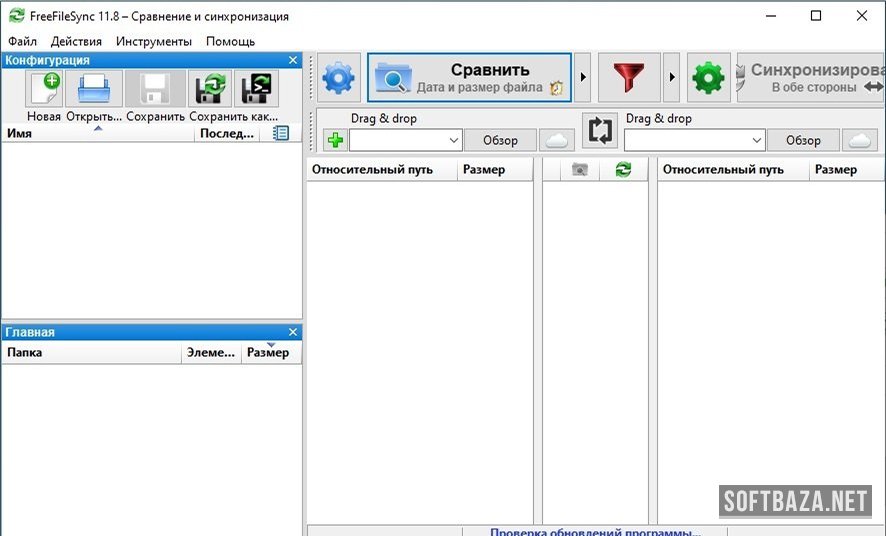
- При первом запуске открывается главное окно сравнения с двумя пустыми панелями. Никакой обязательной настройки — программа готова к работе сразу.
Первая синхронизация за 5 минут
- Нажмите кнопку «Browse» (или значок папки) в левой панели — выберите исходную папку (источник).
- Нажмите «Browse» в правой панели — выберите целевую папку (например, папку на внешнем диске или NAS).
- Выберите режим синхронизации: кнопки «Two Way», «Mirror» или «Update» в панели инструментов. Для первого резервного копирования рекомендуется Mirror.
- Нажмите кнопку «Compare» — программа проанализирует обе папки и покажет список различий.
- Изучите список. Убедитесь, что предполагаемые действия соответствуют ожиданиям. Исключите лишние файлы правой кнопкой мыши при необходимости.
- Нажмите «Synchronize» — дождитесь завершения. В строке состояния отображается прогресс и статистика.
- Сохраните конфигурацию: File → Save as Batch Job — для автоматических запусков.
Практические сценарии использования FreeFileSync
Сценарий 1: резервное копирование на внешний диск
Самый распространённый сценарий. Задача: ежедневно создавать резервную копию папки «Документы» на внешний HDD с сохранением истории версий.
Настройка:
- Левая панель: `C:\Users\username\Documents`.
- Правая панель: `E:\Backup\Documents` (внешний диск).
- Режим: Mirror (точная копия источника в цели).
- Versioning: Stack Versions в папке `E:\Backup_Versions\Documents`.
- Фильтры: исключить `*.tmp`, `~*.docx` (временные файлы Office).
- Сохранить как `.ffs_batch`, добавить в Планировщик задач Windows: ежедневно в 18:00 при подключении внешнего диска.
Результат: каждый вечер автоматически создаётся точная копия документов. При изменении файла — предыдущая версия сохраняется с временной меткой. Можно восстановить любую версию за последние N дней.
Сценарий 2: синхронизация рабочей папки между двумя ПК через NAS
Рабочий сценарий: рабочий ПК в офисе и домашний ноутбук, папка проекта должна быть одинаковой на обоих.
- На NAS создайте папку `ProjectSync`. На обоих компьютерах подключите NAS как сетевой диск.
- На рабочем ПК: левая — `D:\Project`, правая — `Z:\ProjectSync`. Режим: Two Way.
- Аналогично на домашнем ноутбуке: левая — `C:\Project`, правая — `Z:\ProjectSync`. Режим: Two Way.
- Перед началом работы на любом ПК — запустите синхронизацию (или настройте RealTimeSync).
Важно: в режиме Two Way при конфликтах (один файл изменён на обоих ПК одновременно) FreeFileSync помечает конфликт и требует ручного разрешения. Это правильное поведение — никаких молчаливых перезаписей.
Сценарий 3: архивирование фотографий с камеры
Задача: регулярно копировать фотографии с SD-карты на основной диск и NAS, не дублируя уже скопированные файлы.
- Левая панель: буква диска SD-карты (например, `F:\DCIM`).
- Правая панель: основной архив фотографий (`D:\Photos\2025`).
- Режим: Update — только новые файлы копируются, существующие не удаляются.
- Фильтр по размеру: исключить файлы меньше 500 KB (эскизы, технические файлы камеры).
- После копирования — отдельное задание: правая → `\\NAS\Photos\2025` в режиме Mirror.
Сценарий 4: автоматическая синхронизация проекта при сохранении файла
Задача разработчика: как только файл в рабочей папке проекта изменился — он мгновенно синхронизируется на сервер по SFTP.
- В FreeFileSync создайте задание: левая — `C:\Projects\myapp`, правая — SFTP-подключение к серверу. Режим: Update. Сохраните как `deploy_sync.ffs_batch`.
- Откройте RealTimeSync. Добавьте папку `C:\Projects\myapp` для отслеживания. Укажите `deploy_sync.ffs_batch` как команду.
- Установите задержку 5 секунд (ждать 5 сек после последнего изменения перед запуском синхронизации — чтобы не запускать при каждом нажатии Ctrl+S).
- RealTimeSync запустите в автозапуске. Теперь сохранённые изменения автоматически появляются на сервере через несколько секунд.
Советы эксперта по работе с FreeFileSync
- Всегда запускайте Compare перед первой синхронизацией нового задания. Изучите список действий — убедитесь, что источник и цель не перепутаны. Ошибка в режиме Mirror может привести к потере данных, которую уже не исправить.
- Для критически важных данных используйте Stack Versions с лимитом хранения. В настройках версионирования укажите максимальное время хранения (например, 30 дней) — иначе папка версий будет расти бесконтрольно.
- Исключайте системные и временные файлы через глобальные фильтры. Добавьте в стандартный список исключений: `desktop.ini`, `Thumbs.db`, `*.tmp`, `*.log`, `~*`, `.DS_Store` (macOS). Это сэкономит время при каждом сравнении.
- Используйте RealTimeSync с задержкой 10–30 секунд, а не мгновенной. Задержка предотвращает запуск синхронизации при каждом промежуточном сохранении — программы часто создают временные файлы в процессе записи.
- Для синхронизации через SFTP настройте аутентификацию по ключу. Это безопаснее пароля и позволяет автоматически запускать задания без ввода пароля в пакетном режиме.
- Тестируйте задания на небольшой выборке перед полным запуском. Создайте тестовую папку с несколькими файлами, отработайте логику синхронизации — убедитесь в правильности фильтров и режима. Затем применяйте на реальных данных.
- Используйте параметр --quiet в командной строке для тихого запуска. При работе через Планировщик задач окно программы не появляется на экране — синхронизация выполняется незаметно в фоне.
- Настройте email-уведомления через скрипт при ошибках. FreeFileSync записывает ошибки в лог и возвращает ненулевой код выхода при сбое — скрипт PowerShell или bat-файл может отправить письмо если синхронизация завершилась с ошибкой.
Часто задаваемые вопросы о FreeFileSync
1. FreeFileSync действительно полностью бесплатный?
Да, полностью и без ограничений. FreeFileSync распространяется по лицензии GPL v3. Все функции, включая расширенное версионирование, SFTP, RealTimeSync и пакетные задания — доступны бесплатно. Разработчик принимает добровольные пожертвования через сайт, но это не обязательно. Никаких платных «Pro»-версий нет — то, что вы скачиваете, и есть полная версия.
2. FreeFileSync удалит файлы на цели, которых нет в источнике?
Зависит от выбранного режима. В режиме Mirror — да, файлы, отсутствующие в источнике, будут удалены из цели (это и есть «зеркало»). В режиме Update — нет, существующие файлы в цели не удаляются. В режиме Two Way — файлы, удалённые в источнике, также удаляются в цели (и наоборот). Именно поэтому так важен предварительный просмотр (Compare) — вы видите каждое предполагаемое удаление до его выполнения.
3. Как защититься от случайного удаления при синхронизации?
Несколько уровней защиты. Первый: всегда проверяйте предпросмотр — список действий виден до синхронизации. Второй: включите версионирование (Deletions → Versioning) — удалённые файлы перемещаются в папку версий, а не исчезают безвозвратно. Третий: Корзина Windows — вместо прямого удаления файлы перемещаются в корзину. Четвёртый: для новых заданий сначала запустите синхронизацию в режиме симуляции (Compare без Synchronize) и изучите результат.
4. Как настроить автоматический запуск синхронизации по расписанию?
Создайте задание в FreeFileSync (File → Save as Batch Job) — получите файл `.ffs_batch`. Затем откройте Планировщик задач Windows (taskschd.msc): создайте задачу, указав программу `C:\Program Files\FreeFileSync\FreeFileSync.exe` и аргумент — полный путь к файлу `.ffs_batch`. Настройте триггер: по расписанию (ежедневно, еженедельно), при входе в систему, при подключении устройства (для внешних дисков — через триггер «При событии» в системном журнале). Добавьте флаг `--quiet` в аргументы, чтобы окно не появлялось.
5. FreeFileSync поддерживает синхронизацию с Dropbox / OneDrive / Яндекс.Диск?
Не напрямую через API. Но если у вас установлен клиент облачного хранилища (Dropbox, OneDrive, Яндекс.Диск), который синхронизирует папку на локальном диске — FreeFileSync работает с этой папкой как с обычной локальной. Исключение: Google Drive поддерживается напрямую через встроенный модуль без установки клиента Google Drive. Для остальных облачных хранилищ без локального клиента можно использовать SFTP (если хранилище поддерживает) или rclone как промежуточное решение.
6. Можно ли синхронизировать зашифрованные файлы?
FreeFileSync работает с файлами на уровне файловой системы и не знает об их содержимом — шифрованные или нет. Если вы синхронизируете папку с зашифрованными файлами (например, через VeraCrypt или BitLocker) — FreeFileSync передаёт зашифрованные данные «как есть», что абсолютно корректно. Более того, это рекомендуемый подход для синхронизации конфиденциальных данных на внешние диски или NAS: шифруйте источник, синхронизируйте зашифрованную папку.
7. Как работает синхронизация по SFTP — нужен ли специальный сервер?
Для SFTP достаточно любого SSH-сервера: Linux с OpenSSH, Windows Server с OpenSSH, NAS (Synology, QNAP — оба имеют SSH out of the box), VPS или выделенный сервер. В FreeFileSync создайте новое соединение: нажмите значок шестерёнки рядом с полем пути → SFTP → введите адрес сервера, порт (22 по умолчанию), логин и пароль или путь к SSH-ключу. Соединение тестируется кнопкой «Connect». После проверки работает как обычная локальная папка.
8. Что будет, если синхронизация прервётся на середине?
FreeFileSync обрабатывает файлы поочерёдно и записывает каждый файл полностью до перехода к следующему. Если синхронизация прерывается (отключение диска, потеря сети, принудительное завершение) — частично скопированных файлов не останется. Недокопированные файлы просто не будут обработаны. При следующем запуске сравнения программа обнаружит их как «отличающиеся» и включит в новое задание синхронизации.
9. FreeFileSync работает с внешними дисками, которые не всегда подключены?
Да, именно для этого и существует режим пакетных заданий в сочетании с Планировщиком задач. Создайте задание с обработкой ошибок: «Warn on errors» или «Abort on errors». Если диск не подключён — программа завершится с кодом ошибки, который Планировщик зафиксирует в журнале. Альтернатива: настройте триггер Планировщика «При событии: Disk Attach» — задание запустится автоматически при подключении диска.
10. Как убедиться, что синхронизация прошла корректно?
FreeFileSync создаёт подробный лог каждого задания синхронизации — включая список каждого скопированного, удалённого и пропущенного файла, итоговую статистику и ошибки. Путь к логу настраивается в параметрах пакетного задания. Для критически важных данных дополнительно используйте метод сравнения File Content при следующем сравнении — это подтвердит побайтовую идентичность файлов. На длинной дистанции рекомендую периодически (раз в месяц) запускать полное контрольное сравнение по содержимому, а не только по времени и размеру.
Заключение — стоит ли скачивать FreeFileSync 14.8?
После восьми лет тестирования инструментов синхронизации и резервного копирования мой ответ однозначен: FreeFileSync 14.8 — лучший бесплатный инструмент для синхронизации файлов на всех трёх платформах. Комбинация открытого исходного кода, кроссплатформенности, богатого функционала и нулевой цены делает его уникальным предложением на рынке.
Программа не пытается быть всем для всех — она делает одно, но делает это профессионально: сравнивает, показывает, синхронизирует. Без сюрпризов, без скрытых операций, с полным контролем пользователя над каждым действием.
Рекомендации по сегментам:
- Домашние пользователи — настройте резервное копирование «Документы → внешний диск» с версионированием. Займёт 15 минут, работает годами без обслуживания.
- Фотографы и видеографы — режим Update для копирования с карты памяти, режим Mirror для дублирования архива на NAS. Никаких дублей, никаких потерь.
- Разработчики — RealTimeSync + SFTP для мгновенной синхронизации рабочей папки с сервером. Замена ручного деплоя для небольших проектов.
- IT-администраторы — пакетные задания через Планировщик задач без необходимости в платном ПО. Логи для аудита, версионирование для защиты от ошибок.
- Малый бизнес — синхронизация общей папки на NAS между несколькими рабочими станциями через Two Way. Простая замена дорогим enterprise-решениям для небольших команд.
Скачайте FreeFileSync 14.8 на softbaza.ru — установка займёт 2 минуты, первая синхронизация — ещё 5. Попробуйте на небольшой папке, убедитесь в надёжности предпросмотра — и вы поймёте, почему миллионы пользователей доверяют этому инструменту свои данные уже более пятнадцати лет.