Главная » Программы » Мультимедиа » Конвертеры » Freemake Video Converter 5.0.0.36 + ключ активации

Freemake Video Converter 5.0.0.36 + ключ активации

05.05.2026 6 Прямая ссылка
0 голосов Скачать
Информация
Версия5.0.0.36
КатегорияКонвертеры
ЯзыкРусский, Мультиязычная
АктивацияПриложено
РазработчикEllora Assets Corporation
ПоддержкаWindows 11, 10, 8, 7, Vista, XP
Описание

Несколько лет назад мне передали семейный архив: два десятка MiniDV-кассет, оцифрованных в формат AVI, и просьба «сделать так, чтобы это открывалось на телефоне и можно было залить на YouTube». Именно тогда я впервые плотно познакомился с Freemake Video Converter — и с тех пор рекомендую его всем, кому нужен мощный конвертор без необходимости вникать в кодеки и битрейты.

Я занимаюсь тестированием мультимедийного ПО и инструментов для работы с видео более восьми лет. Freemake Video Converter прошёл через мои руки в версиях с 3.x до актуальной 5.0.0.36. Это один из наиболее популярных конверторов для Windows — более 100 миллионов загрузок за всё время существования продукта.

В этом обзоре вы найдёте:

  • полный разбор функций Freemake Video Converter 5.0.0.36 — форматы, пресеты, редактирование;
  • объяснение ключевых возможностей: аппаратное ускорение, пакетная конвертация, запись DVD;
  • честное сравнение с конкурентами: HandBrake, Any Video Converter, Format Factory, VLC;
  • пошаговую инструкцию по скачиванию, установке и первой конвертации;
  • разбор сценариев: для YouTube, для мобильных устройств, для DVD;
  • советы эксперта по настройкам качества и скорости;
  • 10 честных ответов на самые частые вопросы.

Остались вопросы — пишите в комментариях, отвечаю каждому.

Что такое Freemake Video Converter и для чего он нужен

Freemake Video Converter — это многофункциональный конвертор видеофайлов для Windows, разработанный компанией Ellora Assets Corporation (бренд Freemake). Программа конвертирует видео между сотнями форматов, создаёт DVD-диски и Blu-ray, позволяет скачивать ролики с видеохостингов, нарезать и склеивать видео, добавлять субтитры — и всё это через интуитивно понятный интерфейс без необходимости разбираться в технических деталях кодирования.

Версия 5.0.0.36 — актуальный стабильный релиз с поддержкой Windows 7, 8, 10 и 11, аппаратным ускорением через NVIDIA CUDA/NVENC, AMD VCE и Intel Quick Sync, а также улучшенной поддержкой H.265/HEVC и 4K-видео.

История продукта


Freemake Video Converter появился в 2010 году и быстро завоевал популярность благодаря бесплатной базовой версии и понятному интерфейсу. За 15 лет конвертор набрал аудиторию более 100 миллионов пользователей в 218 странах и регулярно получает обновления с поддержкой новых форматов и устройств.

Сравнение с конкурентами


Параметр

Freemake 5.0.0.36

HandBrake

Any Video Converter

Format Factory

VLC

Цена

Бесплатно / Gold Pack

Бесплатно (open)

Бесплатно / Pro

Бесплатно

Бесплатно (open)

ОС

Windows

Win/Mac/Linux

Win/Mac

Windows

Win/Mac/Linux

Русский интерфейс

Да

Нет

Да

Да

Да

Аппаратное ускорение

Да (NVIDIA/AMD/Intel)

Да (NVENC/QSV/VCE)

Да

Нет

Нет

Запись DVD/Blu-ray

Да

Нет

Нет

Нет

Нет

Скачивание с YouTube

Да (встроено)

Нет

Да (Pro)

Нет

Нет

Пакетная конвертация

Да

Да

Да

Да

Нет

Редактирование видео

Базовое

Базовое

Базовое

Нет

Нет

4K/H.265 поддержка

Да

Да

Да

Нет

Частично

Простота для новичков

Очень высокая

Средняя

Высокая

Средняя

Низкая

Freemake выделяется среди конкурентов встроенной записью DVD, интегрированным загрузчиком с видеохостингов и самым простым интерфейсом в своём классе. HandBrake мощнее в плане тонкой настройки и работает на Mac/Linux, но требует больше знаний. Format Factory не поддерживает аппаратное ускорение.

Кому подходит (и кому нет)


Подходит: домашним пользователям без технического опыта; тем, кто готовит видео для YouTube, Instagram, TikTok или мобильных устройств; создателям DVD-подарков из домашних видеозаписей; тем, кто хочет скачать видео с YouTube и сразу конвертировать.

Не подходит: профессиональным видеографам с требованиями к тонкой настройке кодирования — здесь лучше HandBrake или FFmpeg; пользователям macOS и Linux; работающим с RAW-видео профессиональных камер (R3D, BRAW).

Поддерживаемые форматы — входные и выходные

Freemake Video Converter 5.0.0.36 поддерживает более 500 форматов для импорта и широкий набор популярных форматов для экспорта.

Входные форматы (импорт)


Категория

Форматы

Примечание

Видеоформаты

MP4, AVI, MKV, MOV, WMV, FLV, TS, M2TS, MPEG, MPG, 3GP, WebM, VOB, MXF, F4V, OGV, RM, RMVB

Практически все распространённые контейнеры

Аудиоформаты

MP3, AAC, FLAC, WAV, OGG, WMA, M4A, AC3

Конвертация аудио также поддерживается

Изображения в видео

JPG, PNG, BMP, GIF

Создание слайдшоу из фото

DVD / Blu-ray

ISO-образы, папки VIDEO_TS и BDMV

Открытие VIDEO_TS без рипинга

С видеохостингов

YouTube, Vimeo, Facebook, Dailymotion, OK.ru

Прямая вставка URL в программу

4K / HDR

4K UHD (3840×2160), HDR10

Требует современного CPU или GPU

Выходные форматы и пресеты


Выходной формат

Кодеки видео

Для чего оптимален

MP4

H.264 (AVC), H.265 (HEVC)

Универсальный — для всего: YouTube, телефон, хранение

AVI

DivX, Xvid, H.264

Совместимость со старыми устройствами

MKV

H.264, H.265, VP9

Контейнер для хранения с субтитрами

WMV

WMV9

Windows Media Player, корпоративные среды

MOV

H.264

Apple QuickTime, iMovie

WebM

VP8, VP9

Веб-воспроизведение

DVD (Video_TS)

MPEG-2

Запись на DVD-диск или создание ISO

Blu-ray

MPEG-4 AVC / VC-1

Создание Blu-ray совместимой структуры

MP3 / AAC / FLAC

Аудио без видео

Извлечение звуковой дорожки из видео

💡 Самый универсальный выходной формат — MP4 с кодеком H.264. Этот формат воспроизводится на любом современном устройстве: смартфонах Android и iPhone, Smart TV, планшетах, ПК. Выбирайте его по умолчанию, если не знаете точных требований к результату.

Пресеты для устройств и платформ


Freemake 5.0.0.36 содержит обширную библиотеку готовых пресетов:

  • Смартфоны: iPhone (все поколения), Samsung Galaxy, Huawei, Xiaomi, OnePlus, Android Universal;
  • Планшеты: iPad, Samsung Tab, Amazon Fire, Surface;
  • Игровые консоли: PlayStation 4/5, Xbox One/Series, Nintendo Switch;
  • Smart TV: Samsung, LG, Sony, Philips;
  • Социальные сети: YouTube (HD/4K), Instagram (пост/Reels), TikTok, Facebook;
  • Медиаплееры: Apple TV, Chromecast, Roku, Kodi.

Функциональность Freemake Video Converter 5.0.0.36 — детальный разбор

Конвертация видео — ядро программы


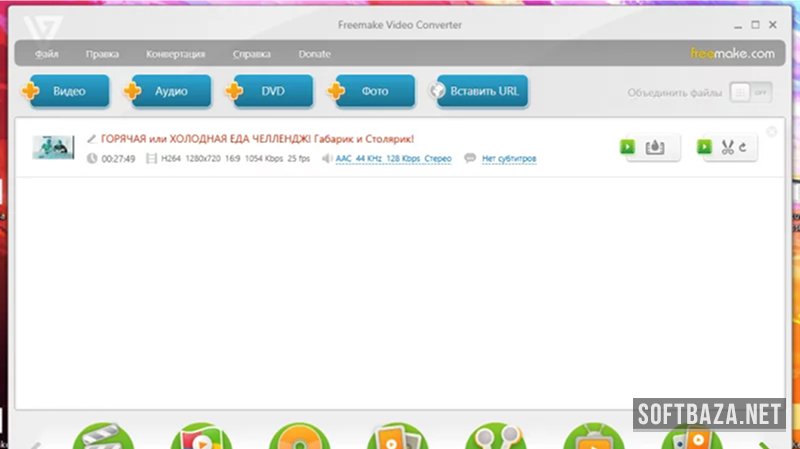
Процесс конвертации прост: перетащите файл в окно программы → выберите выходной формат или пресет → нажмите соответствующую кнопку внизу экрана. Минимум три клика от открытия до запуска конвертации.

Ключевые параметры:

  • Качество видео — от «Авто» до ручных настроек битрейта;
  • Разрешение — от 144p до 4K с масштабированием;
  • Частота кадров — 24, 25, 30, 60 fps и оригинальная;
  • Аудиодорожка — выбор из нескольких дорожек в исходном файле;
  • Режим качества — «Быстро», «Нормально» или «Высокое качество».

Аппаратное ускорение конвертации


Это главная практическая ценность Freemake 5.0.0.36. Аппаратное ускорение значительно сокращает время конвертации за счёт использования GPU:

Технология

Производитель

Что ускоряет

Прирост скорости (ориент.)

NVIDIA NVENC

NVIDIA

H.264 и H.265/HEVC кодирование

До 5–8x по сравнению с CPU

AMD VCE / AMF

AMD

H.264 и H.265/HEVC кодирование

До 4–6x по сравнению с CPU

Intel Quick Sync

Intel

H.264 кодирование, декодирование

До 4–5x по сравнению с CPU

NVIDIA CUDA

NVIDIA

Декодирование и пост-обработка

Ускорение декодирования ~2x

На практике: конвертация 1-часового HD-видео занимает около 12–18 минут только на CPU (i5-10400), и около 2–3 минут с NVENC (RTX 3060).

Из личного опыта: при конвертации 4K-видео аппаратное ускорение — не роскошь, а необходимость. Без него обработка часового 4K-материала на мощном CPU занимает более часа. С NVENC — 8–12 минут.

Пакетная конвертация


Freemake поддерживает пакетную обработку: добавьте несколько файлов, установите единые параметры выхода — и все файлы обработаются последовательно в фоновом режиме. Можно настроить действие по завершении: выключить компьютер, перевести в режим сна или уведомить.

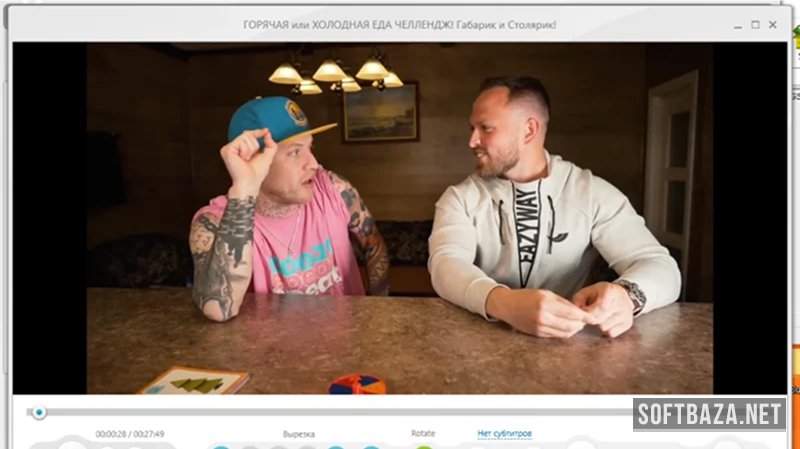
Базовые инструменты редактирования


  • Обрезка (Trim) — указать начало и конец сегмента видео;
  • Поворот (Rotate) — на 90°, 180°, зеркальное отражение;
  • Обрезка кадра (Crop) — удалить чёрные полосы или обрезать края;
  • Субтитры — добавить .SRT/.ASS и «вшить» в видео или добавить как дорожку;
  • Слияние видео — объединить несколько файлов в один.

Создание DVD и Blu-ray


Уникальная функция Freemake, которой нет у большинства конверторов:

  • создание структуры VIDEO_TS из любого видео для DVD-плеера;
  • создание Blu-ray совместимой структуры BDMV;
  • сохранение как ISO-образ для последующей записи;
  • базовые шаблоны меню DVD;
  • добавление нескольких видео на один диск.

ℹ️ Для физической записи ISO-образа на диск потребуется отдельная программа записи — например, ImgBurn. Freemake создаёт структуру и образ, но не записывает на диск напрямую.

Скачивание видео с видеохостингов


Встроенный загрузчик позволяет вставить URL прямо в программу. Поддерживаемые источники: YouTube (до 4K), Vimeo, Facebook, Dailymotion, OK.ru и прямые URL видеофайлов.

⚠️ Функция скачивания с YouTube работает со стандартными общедоступными видео. Видео с ограниченным доступом, возрастными ограничениями или требующие входа в аккаунт могут не скачиваться из-за изменений в YouTube API.

Создание слайдшоу из фотографий


Добавьте папку с фотографиями, настройте длительность показа каждого фото (2–30 секунд), переходы между слайдами, музыкальное сопровождение и выходной формат (MP4, AVI или DVD). Идеально для видеопоздравлений и семейных видеоархивов.

Что нового в версии 5.0.0.36


  • Улучшенная поддержка H.265/HEVC через NVENC — более стабильная работа с 4K-исходниками;
  • Обновлённые пресеты для актуальных устройств — добавлены профили для iPhone 15/16, Samsung S24;
  • Исправление совместимости с Windows 11 24H2 — устранены проблемы с аппаратным декодированием;
  • Ускоренная загрузка с видеохостингов — обновлены парсеры для YouTube и Vimeo;
  • Исправление субтитров в MKV — корректная обработка ASS/SSA форматов;
  • Улучшенная стабильность при конвертации длинных файлов — исправлен редкий сбой при обработке видео длиннее 3 часов.

Системные требования и как скачать Freemake Video Converter

Параметр

Минимум

Рекомендуется

Операционная система

Windows 7 SP1 (32/64-bit)

Windows 10 / 11 (64-bit)

Процессор

Intel Pentium / AMD Athlon 1 GHz

Intel Core i5 / AMD Ryzen 5 (4+ ядра)

Оперативная память

512 MB

4–8 GB (для 4K — 8 GB+)

Место на диске

100 MB (программа) + место для выходных видео

SSD для промежуточных файлов

Видеокарта

DirectX 9 совместимая

NVIDIA (GTX/RTX) для NVENC, AMD для VCE

Дополнительно

.NET Framework 4.0+, Visual C++ 2015+

Устанавливаются автоматически

Пошаговая инструкция по скачиванию и установке


  1. Перейдите на страницу Freemake Video Converter 5.0.0.36 на softbaza.ru и нажмите кнопку скачать. Установочный файл весит около 50–60 MB.
  2. Запустите установщик. Появится UAC-запрос — подтвердите права администратора.
  3. Внимательно читайте каждый экран. На некоторых шагах предлагаются дополнительные программы — снимите ненужные галочки.
  4. Выберите папку установки и завершите установку (2–3 минуты).
  5. При первом запуске выберите язык интерфейса — Русский.
  6. Перетащите видеофайл в окно программы или нажмите кнопку «Видео». Готово к работе.

⚠️ При установке ВНИМАТЕЛЬНО следите за экранами с дополнительными предложениями. Читайте текст каждого шага и снимайте ненужные галочки.

Первая конвертация: MP4 для YouTube за 5 минут


  1. Запустите Freemake Video Converter. Нажмите «Видео» вверху.
  2. Выберите видеофайл. Он появится в списке.
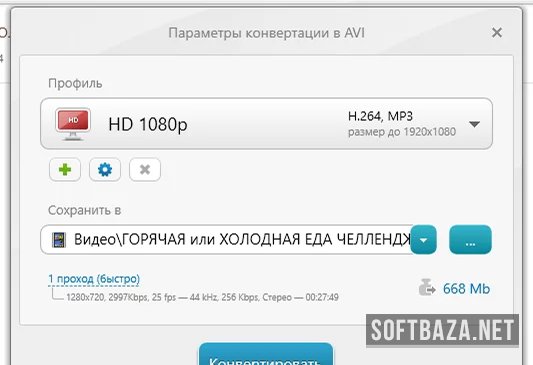
  3. Внизу нажмите «в MP4».
  4. В диалоге нажмите «Указать» → найдите «YouTube» → выберите разрешение (HD 1080p или 4K).
  5. Нажмите «Конвертировать». Дождитесь завершения.
  6. По завершении — кнопка «Открыть папку» для перехода к готовому файлу.

Бесплатная версия vs Freemake Gold Pack

Функция

Бесплатная версия

Gold Pack

Конвертация видео

Да

Да

Водяной знак на видео

Да (Freemake в углу)

Нет

Ограничение длины

Для некоторых форматов

Нет

Аппаратное ускорение

Да

Да

DVD / Blu-ray создание

Да

Да

Реклама в интерфейсе

Есть

Убрана

Дополнительные пресеты

Нет

Да

Цена

Бесплатно

Разовая оплата / подписка

Для большинства домашних задач бесплатная версия полностью функциональна. Главный недостаток — водяной знак «Freemake» в углу выходного видео. Для личного просмотра — некритично. Для публикации на YouTube или отправки клиентам — Gold Pack стоит рассмотреть.

Практические сценарии использования Freemake Video Converter

Сценарий 1: подготовка видео для YouTube


Задача: конвертировать видео со съёмки (MOV с iPhone или MTS с видеокамеры) в формат для загрузки на YouTube в максимальном качестве.

  1. Добавьте видеофайл в Freemake.
  2. Нажмите «в MP4». Выберите пресет «YouTube» → «HD 1080p» или «4K UHD».
  3. Убедитесь: видео — H.264, аудио — AAC 192 кбит/с, разрешение — 1920×1080.
  4. Если видео вертикальное — «Редактировать» → «Повернуть» для корректной ориентации.
  5. Конвертируйте. Готовый MP4 загружайте прямо на YouTube.

Сценарий 2: конвертация для смартфона


Задача: перенести фильм с компьютера на iPhone или Android-устройство для офлайн-просмотра.

  1. Добавьте видеофайл (MKV, AVI или любой другой).
  2. Нажмите «в MP4». Нажмите «Указать» → в категории «Телефоны» выберите ваше устройство.
  3. Конвертируйте и перенесите файл на устройство.

Сценарий 3: создание DVD с семейным видео


  1. Добавьте все видеофайлы в Freemake.
  2. Нажмите кнопку «в DVD» внизу интерфейса.
  3. Выберите шаблон меню диска.
  4. Укажите путь сохранения — папка VIDEO_TS или ISO-образ.
  5. После конвертации запишите ISO на диск через ImgBurn.

Сценарий 4: извлечение аудиодорожки из видео


  1. Добавьте видеофайл.
  2. Нажмите «в MP3». Выберите качество: 192 или 320 кбит/с.
  3. Нажмите «Конвертировать». Готовый MP3 сохранится в указанную папку.

Советы эксперта по работе с Freemake Video Converter

  • Всегда включайте аппаратное ускорение при наличии дискретной видеокарты. Настройки → Ускорение → включите NVIDIA NVENC, AMD VCE или Intel Quick Sync. Время конвертации сократится в несколько раз.
  • Используйте режим «Высокое качество» для архивных конвертаций. Для семейного видео на долгое хранение — выбирайте максимальное качество. Он медленнее, но результат лучше сохраняет детали исходника.
  • Для YouTube не занижайте битрейт вручную. Пресет «YouTube HD» уже содержит рекомендованные настройки. Низкий исходный битрейт приведёт к заметным артефактам после повторного сжатия на YouTube.
  • Проверяйте результат конвертации на небольшом фрагменте. Прежде чем конвертировать часовой фильм — протестируйте на 5-минутном куске с теми же настройками.
  • Включайте субтитры в «hardcode» только если уверены в необходимости. «Вшитые» субтитры нельзя отключить. По возможности используйте «softcode» субтитры в MKV.
  • Для 4K-конвертации выделяйте достаточно места на диске. Временные файлы могут занимать 50–100+ GB. Убедитесь в наличии свободного места.
  • Настройте выключение компьютера по завершении длинной очереди. Функция доступна в настройках очереди конвертации — запустите на ночь и не ждите завершения.
  • Для извлечения аудио без перекодирования используйте специализированный инструмент вроде MKVExtract, если качество критично. Freemake всегда перекодирует аудио.

Часто задаваемые вопросы о Freemake Video Converter

1. Freemake Video Converter бесплатный?


Да, базовая версия полностью бесплатна без ограничений по времени использования. Основные функции — конвертация, DVD, скачивание видео — доступны без оплаты. Главное ограничение: водяной знак «Freemake» в углу выходного видео. Gold Pack снимает водяной знак и добавляет дополнительные возможности.

2. Почему конвертация занимает много времени?


Основные причины: не включено аппаратное ускорение (GPU), выбран режим «Высокое качество», конвертируется 4K-видео на слабом процессоре. Проверьте: Настройки → Ускорение → включите GPU-ускорение. На современных ПК с NVENC конвертация HD-видео занимает минуты, а не десятки минут.

3. Freemake не конвертирует мой видеофайл. Что делать?


Несколько причин: файл повреждён (проверьте воспроизведение в VLC), использован редкий кодек, файл защищён DRM. Решение: проверьте файл в VLC, или предварительно перекодируйте в стандартный MP4 через HandBrake.

4. Можно ли конвертировать видео с защитой от копирования (DVD с DRM)?


Нет. Freemake Video Converter не обходит защиту DRM на DVD-дисках и других защищённых носителях. Это принципиальная позиция разработчика — инструмент предназначен для конвертации собственных видеоматериалов.

5. Как убрать водяной знак Freemake с видео?


Два легальных способа: первый — приобрести Gold Pack. Второй — использовать альтернативный бесплатный конвертор без водяного знака: HandBrake (полностью бесплатен, но сложнее в настройке) или VLC (бесплатен, без ограничений).

6. Freemake поддерживает H.265/HEVC?


Да, полностью — как декодирование (из H.265), так и кодирование (создание H.265/HEVC файлов). HEVC-кодирование через CPU медленное, но с NVENC или VCE — быстро. H.265 обеспечивает вдвое меньший размер файла при том же качестве.

7. Работает ли Freemake на Windows 11?


Да, Freemake Video Converter 5.0.0.36 совместим с Windows 11, включая последнее обновление 24H2. Версия 5.0.0.36 специально включает исправления для корректной работы на Windows 11.

8. Можно ли конвертировать видео 4K в Freemake?


Да. Freemake поддерживает декодирование и кодирование 4K. Для комфортной работы рекомендуется: Core i7/i9 или Ryzen 7/9, 8–16 GB RAM, и обязательно — аппаратное ускорение. Без GPU конвертация часового 4K займёт 2–4 часа.

9. Freemake сохраняет метаданные при конвертации?


Базовые метаданные (название, дата) переносятся в большинстве случаев. Расширенные теги (исполнитель, обложка, главы) могут потеряться в зависимости от выходного формата. При необходимости используйте mp3tag или MKVToolNix для проверки и восстановления.

10. Как ускорить конвертацию большой очереди файлов?


Включите GPU-ускорение (главный фактор). Установите промежуточную папку для временных файлов на самый быстрый диск (NVMe SSD). Закройте браузер и другие ресурсоёмкие приложения. Используйте «Нормальное качество» вместо «Высокого», если не требуется максимум. Настройте запуск конвертации в ночное время с выключением ПК по завершении.

Заключение — стоит ли скачивать Freemake Video Converter 5.0.0.36?

После восьми лет работы с видеоконверторами мой ответ однозначен: если вы ищете простой, функциональный и бесплатный конвертор для Windows без необходимости разбираться в технических деталях — Freemake Video Converter 5.0.0.36 — один из лучших выборов на рынке.

Огромная библиотека пресетов для конкретных устройств и платформ, встроенное создание DVD, аппаратное ускорение, интегрированный загрузчик видео — всё это в одном инструменте с русским интерфейсом.

Рекомендации по сегментам:

  • Домашние пользователи — установите бесплатную версию, выберите пресет для устройства и конвертируйте. Три клика до результата.
  • Блогеры и контент-мейкеры — пресеты для YouTube, Instagram, TikTok плюс загрузчик видео — удобный рабочий инструмент для быстрой подготовки контента.
  • Пользователи без технического опыта — простейший интерфейс с большими кнопками и русским языком. Создание DVD — пошаговый процесс без сложностей.
  • Владельцы NVIDIA/AMD — с GPU-ускорением Freemake конвертирует HD-видео в разы быстрее многих конкурентов.
  • Профессиональное использование — рассмотрите Gold Pack или бесплатный HandBrake без водяного знака.

Скачайте Freemake Video Converter 5.0.0.36 на softbaza.ru — установка займёт несколько минут, а первая конвертация видео для нужного устройства — не больше трёх кликов.

Скриншоты программы
Добавить комментарий
Комментарии (0)
Комментариев к материалу ещё нет. Ваш будет первым!