FxSound Pro 2 v1.2.6 крякнутый (полная версия)
 Прямая ссылка
Когда я впервые попробовал FxSound, у меня было чёткое предубеждение: очередная программа-«улучшалка» с красивым интерфейсом и сомнительным эффектом. Гарнитура для ПК за полторы тысячи рублей, встроенная звуковая карта ноутбука — не самое лучшее сочетание. Запустил FxSound, выбрал профиль «Музыка», добавил немного баса — и понял, что моя гарнитура может звучать совсем иначе. Разумеется, это не чудо — это грамотная цифровая обработка сигнала, которая даёт реальный и слышимый результат.
Я занимаюсь тестированием аудиопрограммного обеспечения и периферии более восьми лет. FxSound прошёл через мои руки в нескольких версиях, включая актуальную FxSound Pro 2 v1.2.6. Это одна из немногих программ в своей нише, где эффект действительно ощутим даже на бюджетном оборудовании — и при этом она абсолютно не требует технических знаний в области аудио.
В этом обзоре вы найдёте:
- полный разбор функциональности FxSound Pro 2 v1.2.6 — DSP, эквалайзер, пресеты, 3D Sound;
- объяснение технологий: что такое FxSound DSP и как это работает на практике;
- честное сравнение с конкурентами: Equalizer APO + Peace, Dolby Atmos, DTS Sound Unbound, Boom 3D;
- пошаговую инструкцию по скачиванию, установке и первоначальной настройке;
- рекомендации для разных сценариев: музыка, игры, фильмы, видеоконференции;
- разбор новшеств версии 1.2.6;
- 10 честных ответов на самые частые вопросы.
Остались вопросы — пишите в комментариях, отвечаю каждому.
Что такое FxSound Pro 2 и как он работает
FxSound Pro 2 — это профессиональный аудиоулучшитель для Windows, работающий на уровне системного звукового движка. Программа встраивается в аудиопайплайн Windows между источником звука (плеер, браузер, игра) и физическим аудиоустройством (наушники, колонки). В этот момент сигнал обрабатывается алгоритмами FxSound DSP — и на выход идёт улучшенная версия исходного звука.
Версия FxSound Pro 2 v1.2.6 — актуальный стабильный релиз, поддерживающий Windows 10 и Windows 11 (только 64-bit). Именно она доступна для скачивания на softbaza.ru.
История продукта: от DFX Audio Enhancer до FxSound Pro 2
FxSound имеет долгую историю. Изначально продукт назывался DFX Audio Enhancer — он существовал с начала 2000-х и был одним из первых коммерческих аудиоулучшителей для Windows. В 2018–2019 годах компания Phoenix Digital Group провела полный редизайн, выпустив FxSound — новый продукт с современным UI и обновлённым DSP-движком.
В 2021 году FxSound стал бесплатным с открытым исходным кодом на GitHub. Версия Pro 2 — коммерческий продукт с расширенным набором пресетов, приоритетной поддержкой и рядом эксклюзивных DSP-функций, отсутствующих в бесплатной версии.
Как работает FxSound DSP — техническое объяснение
FxSound устанавливается как виртуальное аудиоустройство Windows. При выборе FxSound в качестве устройства вывода звука (или при автоматическом перехвате системного звука) весь аудиопоток проходит через DSP-цепочку программы перед отправкой на реальное устройство.
Цепочка обработки сигнала включает:
- Fidelity — алгоритм восстановления детальности звука, утерянной при цифровом сжатии MP3 и стриминге. Работает на частотах выше 16 кГц, где алгоритмы сжатия наиболее агрессивны.
- 3D Surround — бинауральная обработка для создания эффекта пространственного звука в наушниках и колонках. Использует HRTF (Head-Related Transfer Function) для имитации расположения звуковых источников в пространстве.
- Ambience — добавление реверберации и пространственности. Имитирует звучание различных акустических пространств — от небольшой комнаты до концертного зала.
- Dynamic Boost — динамический компандер, выравнивающий перепады громкости и усиливающий тихие звуки без клиппинга громких.
- Bass Boost — управляемое усиление низких частот с контролем глубины баса.
- 10-полосный эквалайзер — ручная настройка АЧХ с точностью до полосы.
Сравнение с конкурентами
Параметр | FxSound Pro 2 v1.2.6 | Equalizer APO + Peace | Dolby Atmos Win | DTS Sound Unbound | Boom 3D |
Цена | Бесплатно / Pro | Бесплатно (open) | ~$15 единоразово | ~$20 единоразово | ~$15–20/год |
ОС | Windows 10/11 (64-bit) | Windows | Windows | Windows | Win/Mac |
Простота настройки | Очень высокая | Сложная (конфиг-файл) | Высокая | Средняя | Высокая |
10-полосный эквалайзер | Да | Параметрический (APO) | Базовый | Базовый | Нет |
3D/Пространственный звук | Да (3D Surround) | Через плагины | Да (Atmos) | Да (DTS:X) | Да |
Восстановление детальности | Да (Fidelity) | Нет | Нет | Нет | Нет |
Пресеты по жанрам/задачам | 50+ пресетов | Нет встроен. | 5–6 пресетов | 5–6 пресетов | 10+ пресетов |
Dynamic Boost / компандер | Да | Через плагины | Нет | Нет | Нет |
Работает со всеми приложениями | Да (системный перехват) | Да | Да | Да | Да |
Русский интерфейс | Да | Нет | Нет | Нет | Нет |
Открытый исходный код (base) | Да (бесплатная версия) | Да | Нет | Нет | Нет |
FxSound Pro 2 занимает уникальную нишу: максимальная простота при реальном наборе DSP-инструментов. Equalizer APO + Peace мощнее технически, но требует ручного редактирования конфигурационных файлов. Dolby Atmos и DTS Sound Unbound предлагают брендированный пространственный звук с меньшей гибкостью настройки. Boom 3D ближайший конкурент по концепции, но работает на macOS лучше, чем на Windows.
Кому подходит FxSound Pro 2 (и кому нет)
Подходит: пользователям бюджетных наушников и гарнитур — FxSound заметно улучшает звучание оборудования начального и среднего ценового диапазона; геймерам, которым важно слышать детали звуковой картины (шаги, выстрелы, пространственные подсказки); любителям музыки, слушающим стриминговые сервисы со сжатым аудио; тем, кто работает в видеоконференциях и хочет улучшить входящий звук собеседников; пользователям ноутбуков с посредственными встроенными динамиками.
Не подходит: аудиофилам с аппаратурой hi-fi класса — на высококачественном оборудовании обработка FxSound скорее введёт артефакты, чем улучшит звук; пользователям с отличными внешними ЦАП и усилителями, где сигнал уже оптимален; тем, кто записывает и сводит профессиональное аудио — FxSound не является инструментом для студийной работы; пользователям macOS — программа только для Windows.
Функциональность FxSound Pro 2 v1.2.6 — детальный разбор
Разберу каждый блок функций программы — от основных ручек DSP до пресетов и управления устройствами.
DSP-параметры — шесть ключевых ручек
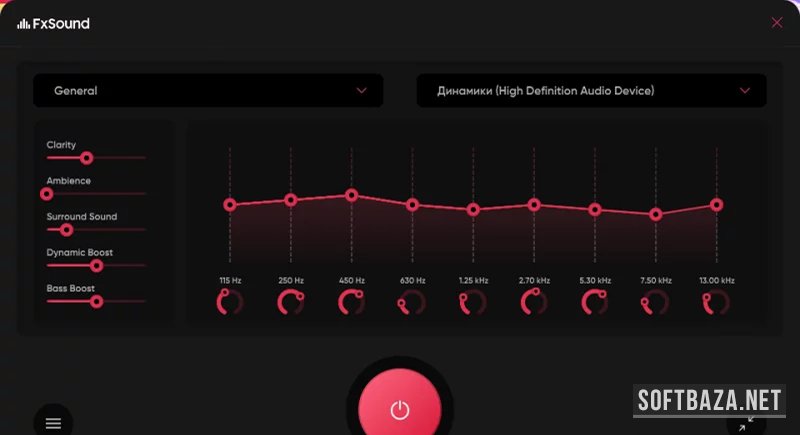
Главный интерфейс FxSound Pro 2 — шесть параметров в виде ползунков. Это не просто «звучать громче» — каждый параметр влияет на конкретную характеристику звука.
Параметр | Диапазон | Что делает | Рекомендуемое значение |
Fidelity | 0–100% | Восстанавливает высокочастотные детали, срезанные MP3-сжатием и стримингом | 60–80% для стриминга; 40–60% для FLAC |
3D Surround | 0–100% | Бинауральная обработка для пространственного звука в наушниках | 40–70% для наушников; 20–40% для колонок |
Ambience | 0–100% | Добавление реверберации и ощущения пространства | 30–50% для музыки; 15–25% для речи |
Dynamic Boost | 0–100% | Динамический компандер — выравнивает громкость, усиливает тихие звуки | 50–70% для игр; 30–50% для музыки |
Bass Boost | 0–100% | Управляемое усиление низких частот с защитой от клиппинга | 40–60% для музыки с ударными; 20–30% для речи |
Equalizer | ±12 dB / полоса | 10-полосный графический эквалайзер для ручной коррекции АЧХ | По вкусу / кривая AutoEq для наушников |
💡 Совет по балансу: не выкручивайте все параметры на максимум одновременно. Комбинация высоких значений всех ползунков создаёт «каша-звук» с артефактами. Начните с Fidelity 70% и Bass Boost 40%, остальное — в нуле. Затем добавляйте по одному параметру и оценивайте результат.
10-полосный графический эквалайзер
Встроенный эквалайзер FxSound Pro 2 — графический, 10-полосный, охватывает диапазон от 32 Гц до 16 кГц. Полосы:
- 32 Гц — суббас (почти осязаемый, а не слышимый низкий звук);
- 64 Гц — бас (удар бас-барабана, гул баса);
- 125 Гц — верхний бас (полнота звука, «тело»);
- 250 Гц — нижняя середина (тепло или «бубнение»);
- 500 Гц — середина (ключевые частоты вокала и инструментов);
- 1 кГц — верхняя середина (разборчивость, присутствие);
- 2 кГц — верхнее присутствие (резкость, «зубастость»);
- 4 кГц — деталь (атаки инструментов, щёлчки барабанов);
- 8 кГц — воздух (яркость, открытость верхнего регистра);
- 16 кГц — ультраверх (воздушность, шелест цимбал).
Эквалайзер отображается поверх пресетных настроек и взаимодействует с ними — вы видите итоговую АЧХ в реальном времени на дисплее программы.
Пресеты — 50+ готовых профилей
FxSound Pro 2 поставляется с более чем 50 готовыми пресетами, организованными по категориям:
Категория | Примеры пресетов | Назначение |
Музыкальные | Pop, Rock, Hip-Hop, Jazz, Classical, Electronic, R&B | Оптимизированы под конкретные жанры |
Игровые | FPS Shooter, RPG, Racing, Battle Royale, Immersive | Усиление пространственных подсказок и деталей |
Кино и ТВ | Movie, Action Movie, TV Shows, Dialogue Clarity | Улучшение разборчивости речи и эффектов |
Устройства | Laptop Speakers, Earbuds, Gaming Headset, Studio Headphones | Адаптация под тип устройства |
Задачи | Podcast, Voip/Calls, Meditation, Focus | Специализированные профили под задачу |
Пользов. пресеты | До 10 сохранённых пользовательских конфигураций | Сохранить свои любимые настройки |
Переключение между пресетами мгновенное, без прерывания воспроизведения. Любой пресет можно взять за основу и отредактировать DSP-ползунки и эквалайзер — изменения сохраняются как новый пользовательский пресет.
3D Surround — пространственный звук в наушниках
Функция 3D Surround в FxSound Pro 2 — реализация бинаурального рендеринга через HRTF-фильтры. Принцип: добавляются специфические задержки, уровни и характеристики фазы, имитирующие, как ушные раковины и голова изменяют звук в зависимости от направления источника.
На практике это означает: музыка начинает звучать не «внутри головы», а перед вами и вокруг вас — как при прослушивании через колонки. Игры дают более чёткое позиционирование звуков в пространстве — шаги за спиной, выстрелы справа, взрывы вдали.
Личный опыт: я тестировал 3D Surround FxSound Pro 2 в CS2 и Cyberpunk 2077. В CS2 на настройке 60% — слышимое улучшение пространственного позиционирования шагов (примерно на уровне неплохих игровых наушников с обычным стерео-звуком). В Cyberpunk — значительно лучше «атмосферность» городских сцен. Для тех, у кого нет виртуального пространственного звука от драйвера — FxSound даст ощутимый эффект.
Dynamic Boost — умная регулировка громкости
Dynamic Boost — это упрощённый компандер (compressor + expander): тихие фрагменты звука усиливаются, громкие — не клиппируются. Практические применения:
- Фильмы — голоса становятся слышнее на фоне тихих диалоговых сцен без необходимости поднимать общую громкость перед взрывными экшн-сценами;
- Игры — тихие звуки окружения (шаги противника в тишине) становятся различимы на фоне общего шума;
- Видеоконференции — выравнивает уровни голосов участников при разных настройках микрофонов;
- Подкасты — компенсирует перепады уровня записи в подкастах разного качества.
Ambience — акустическое пространство
Ambience добавляет к сигналу реверберацию и ранние отражения, создавая ощущение акустического пространства. На минимальных значениях (10–20%) даёт лёгкую «воздушность» и ощущение, что звук не идёт прямо в ухо. На высоких (70–100%) — выраженный зальный эффект с хвостом реверберации.
Важное уточнение: Ambience — вкусовой параметр. Для музыки и кино он добавляет атмосферу. Для речи, видеоконференций и подкастов — практически всегда лучше держать его на нуле или минимуме, иначе голос теряет разборчивость.
Fidelity — восстановление потерянных деталей
Это наиболее спорный, но потенциально самый ценный параметр. Алгоритм Fidelity использует методы психоакустического восстановления высокочастотного контента, срезанного при сжатии MP3 и AAC. Стриминговые сервисы (Spotify, YouTube Music в стандартном качестве, Apple Music при обычном сжатии) агрессивно сжимают частоты выше 16 кГц.
Fidelity не «восстанавливает» реальные потерянные данные — это математически невозможно. Он генерирует гармонически согласованный высокочастотный контент на основе присутствующего сигнала, создавая психоакустический эффект «большей детализации». На практике это работает: при прослушивании Spotify (320 kbps) с Fidelity 70% музыка звучит «живее» и «отчётливее».
Автоматический запуск и управление устройствами
FxSound Pro 2 поддерживает:
- Автозапуск при входе в Windows — программа запускается в фоне и сразу улучшает звук без ручного запуска;
- Минимизация в системный трей — не занимает место на панели задач;
- Поддержка нескольких аудиоустройств — можно создать разные профили для разных устройств (наушники / колонки / Bluetooth) и программа автоматически применяет нужный при переключении устройств;
- Горячие клавиши — включение/выключение FxSound, переключение пресетов без открытия интерфейса.
Что нового в версии 1.2.6
Версия 1.2.6 продолжает развитие линейки FxSound Pro 2:
- Улучшенный 3D Surround алгоритм — переработанные HRTF-фильтры для лучшего пространственного позиционирования в наушниках, особенно для игрового контента;
- Поддержка Windows 11 24H2 — исправлена совместимость со звуковой подсистемой новейших обновлений Windows 11;
- Новые пресеты — добавлены пресеты «Battle Royale», «Podcast Clarity», «Focus Mode», «Laptop Enhanced»;
- Исправление конфликта с WASAPI Exclusive — исправлена ошибка, при которой FxSound конфликтовал с приложениями, использующими WASAPI Exclusive (например, foobar2000 в этом режиме);
- Оптимизация потребления CPU — снижено потребление процессора в простое на 20–30%;
- Обновлённый интерфейс темной темы — улучшена тёмная тема с лучшей читаемостью текста;
- Экспорт/импорт пресетов — пользовательские пресеты теперь можно экспортировать и передавать между устройствами.
Системные требования и как скачать FxSound Pro 2
Параметр | Минимум | Рекомендуется |
Операционная система | Windows 10 (64-bit, 1903+) | Windows 11 (64-bit) |
Процессор | Dual-core 1.5 GHz (x64) | Quad-core Intel/AMD |
ОЗУ | 2 GB | 4 GB |
Место на диске | 200 MB | 500 MB |
Звуковое устройство | Любое совместимое с Windows | Отдельный ЦАП или звуковая карта |
Дополнительно | .NET 4.7.2 (устанав. автоматически) | .NET 4.8+ |
Интернет | Для активации при первом запуске | Не требуется после активации |
ℹ️ FxSound Pro 2 работает только на 64-bit Windows. 32-bit системы не поддерживаются. Если у вас Windows 10 32-bit или Windows 7/8 — используйте бесплатную версию FxSound (без Pro-функций) или Equalizer APO.
Пошаговая инструкция по скачиванию и установке
- Перейдите на страницу FxSound Pro 2 v1.2.6 на softbaza.ru и нажмите кнопку скачать. Установочный файл весит около 20–30 MB.
- Запустите установщик. UAC-запрос — подтвердите права администратора (необходимо для установки виртуального аудиоустройства в систему).
- Следуйте мастеру установки. Дополнительных компонентов или стороннего ПО установщик не предлагает.
- После установки FxSound автоматически запустится и появится в системном трее.
- При первом запуске программа покажет мастер начальной настройки: выберите ваш тип устройства (наушники, гарнитура, колонки) и основное применение (музыка, игры, фильмы). Программа применит рекомендуемый стартовый пресет.
- Система предложит переключить устройство вывода на «FxSound Audio» — согласитесь. Либо вручную: Настройки Windows → Звук → Выходное устройство → FxSound Audio.
⚠️ Если FxSound Audio не появляется в списке устройств вывода после установки — попробуйте перезапустить Windows. Иногда регистрация виртуального аудиодрайвера требует перезагрузки.
Настройка для конкретных устройств
Первые шаги после установки в зависимости от типа устройства:
Устройство | Рекомендуемый пресет | Fidelity | 3D Surround | Bass Boost | Dynamic |
Бюджетные наушники <3 т.р | Earbuds / Headphones | 75% | 55% | 50% | 60% |
Игровая гарнитура | Gaming Headset | 65% | 65% | 40% | 70% |
Студийные наушники | Studio Headphones | 45% | 35% | 20% | 40% |
Ноутбучные динамики | Laptop Speakers | 70% | 30% | 60% | 65% |
Домашние колонки | Home Speakers | 60% | 25% | 45% | 50% |
Bluetooth-наушники | Wireless Headphones | 80% | 50% | 45% | 55% |
Бесплатная версия vs Pro — сравнение
Функция | FxSound (бесплатно) | FxSound Pro 2 |
Базовые DSP-параметры | Да (5 из 6) | Да (все 6) |
Fidelity алгоритм | Базовый | Расширенный Pro |
3D Surround | Да (базовый) | Да (улучшенный HRTF) |
Эквалайзер | 10-полосный | 10-полосный + Advanced режим |
Количество пресетов | ~20 базовых | 50+ включая Pro-эксклюзивы |
Пользовательские пресеты | 3 слота | 10 слотов + экспорт/импорт |
Профили для устройств | Базовые | Расширенные с авто-переключением |
Поддержка нескольких устройств | Нет | Да |
Горячие клавиши | Нет | Да |
Техническая поддержка | Сообщество | Приоритетная |
Оптимальные настройки для разных сценариев
Сценарий 1: музыка через Spotify / стриминг
Стриминговые сервисы используют сжатие AAC или Ogg Vorbis с битрейтом 128–320 kbps — и именно здесь Fidelity даёт наибольший ощутимый эффект. Рекомендуемая конфигурация:
- Пресет-основа: выберите жанровый пресет (Pop, Rock, Jazz — по вкусу).
- Fidelity: 70–80% — это основная «магия» для стриминга.
- Bass Boost: 40–50% для жанров с выраженными низами (Hip-Hop, Electronic), 20–30% для Jazz и Classical.
- 3D Surround: 30–50% для наушников, 15–25% для колонок.
- Ambience: 25–40% для «воздуха» и атмосферы, или 0% если предпочитаете «сухой» звук.
- Dynamic Boost: 40–50% для выравнивания треков с разными уровнями записи.
Сценарий 2: соревновательные игры (CS2, Valorant)
В соревновательных шутерах главная задача — слышать противника: шаги, перезарядку, направление выстрелов. Рекомендации:
- Пресет: «FPS Shooter» или «Battle Royale» — как стартовая точка.
- 3D Surround: 65–75% — ключевой параметр для пространственного позиционирования.
- Dynamic Boost: 70–80% — критично: тихие шаги должны быть слышны на фоне общего шума.
- Bass Boost: 30–40% — умеренно, чтобы не «закрыть» высокочастотные детали.
- Ambience: 15–25% максимум, лучше 0% — реверберация маскирует пространственные подсказки.
- Fidelity: 60% — помогает слышать высокочастотные детали (металлический звяк снаряжения, хруст стекла).
Сценарий 3: фильмы и сериалы
При просмотре кино главные задачи — разборчивость диалогов и впечатляющее звучание экшн-сцен:
- Пресет: «Movie» или «Action Movie» в зависимости от жанра.
- Dynamic Boost: 65–75% — обязательно. Это решает проблему «либо диалог не слышно, либо взрывы пробуждают соседей».
- 3D Surround: 50–65% — создаёт эффект кинотеатра в наушниках.
- Bass Boost: 50–60% для экшн; 20–30% для драм и разговорных фильмов.
- Ambience: 40–55% для атмосферы; 0% если фокус на разборчивости речи.
Сценарий 4: видеоконференции и онлайн-занятия
Здесь цель — максимальная разборчивость речи при минимуме артефактов обработки:
- Пресет: «VoIP/Calls» или «Podcast Clarity» — начать с них.
- Dynamic Boost: 60–70% — выравнивает голоса участников.
- Bass Boost: 10–20% максимум — слишком много баса снижает разборчивость согласных.
- Ambience: 0% — реверберация ухудшает разборчивость речи.
- 3D Surround: 15–25% — умеренно, для комфортного прослушивания нескольких голосов.
- Fidelity: 50–60% — помогает с «телефонным» качеством соединений.
💡 Полезный лайфхак для конференций: создайте отдельный пресет «Calls» и назначьте горячую клавишу для быстрого переключения. Перед важным звонком — один клик, и звук оптимизирован.
Советы эксперта по настройке FxSound Pro 2
- Начинайте настройку с одного параметра. Выключите всё и начните с Fidelity: поставьте 70% и послушайте 5 минут. Затем добавьте Bass Boost 40%. Затем — 3D Surround 50%. Постепенное добавление позволяет слышать вклад каждого параметра, а не «каша из всего».
- Используйте автопереключение пресетов по устройству. Если вы чередуете наушники и колонки — создайте отдельный пресет для каждого и назначьте его устройству. FxSound Pro 2 автоматически применит нужный при смене выходного устройства.
- Для FLAC и Hi-Res аудио снижайте Fidelity до 30–50%. Fidelity разработан для работы со сжатым аудио. На lossless материале слишком высокий уровень может добавить нежелательные высокочастотные артефакты. Меньше — лучше для качественных источников.
- Экспортируйте пользовательские пресеты. После тонкой настройки под ваши наушники — экспортируйте конфигурацию (Settings → Export Preset). Храните файл в облаке: при переустановке Windows или смене ПК — восстановление за секунды.
- Для игр включайте FxSound только для звука игры. Если вы стримите или записываете — убедитесь, что FxSound не применяется к микрофону (это отдельный пункт в настройках). Обработанный голос звучит неестественно и осложняет обработку в OBS.
- Комбинируйте FxSound с EQ профилями AutoEq. Сайт AutoEq (github.com/jaakkopasanen/AutoEq) содержит измеренные кривые коррекции АЧХ для тысяч моделей наушников. Введите коррекцию в 10-полосный эквалайзер FxSound — и получите нейтральную базу, на которую DSP-обработка ляжет значительно лучше.
- При конфликте с играми (звук прерывается или исчезает) — попробуйте отключить «Exclusive Mode» для FxSound Audio в настройках устройства Windows (Звук → FxSound Audio → Свойства → Дополнительно → снять «Разрешить приложениям монопольно захватывать устройство»).
Часто задаваемые вопросы о FxSound Pro 2
1. FxSound действительно улучшает звук, или это просто «громче»?
FxSound делает именно то, что заявлено — и это не просто увеличение громкости. Dynamic Boost компрессирует динамику, Fidelity генерирует психоакустически согласованный высокочастотный контент, 3D Surround обрабатывает стереосигнал через HRTF-фильтры. Всё это даёт слышимый и измеримый эффект — особенно на бюджетном оборудовании и при работе со сжатыми аудиопотоками. На дорогом hi-fi оборудовании эффект может быть менее выраженным или неуместным — зависит от вкусов.
2. FxSound влияет на все приложения или только на один плеер?
FxSound работает на системном уровне: все приложения, воспроизводящие звук через «FxSound Audio» (выбранное устройство вывода по умолчанию), получают обработку. Это означает одновременное улучшение звука в браузере, плеере, игре, видеоконференции. Если нужно исключить конкретное приложение — зайдите в Настройки Windows → Звук → Дополнительные настройки → выберите устройство для конкретного приложения (функция «App volume and device preferences»).
3. Снижает ли FxSound качество звука при использовании с hi-fi оборудованием?
Технически — да, любая дополнительная обработка вносит артефакты. Практически — это зависит от параметров. Если вы используете FxSound с минимальными настройками (Fidelity 20–30%, Bass Boost 0%, Ambience 0%) — разница измеримо мала и на большинстве наушников неслышима. При высоких значениях параметров — да, появляются характерные артефакты «улучшения». Для hi-fi слушателей рекомендуется либо не использовать FxSound вообще, либо держать все параметры минимальными, используя только эквалайзер для коррекции АЧХ.
4. Работает ли FxSound с Bluetooth-наушниками?
Да, FxSound работает с любым устройством вывода звука, которое Windows распознаёт как аудиоустройство — включая Bluetooth-наушники. Однако Bluetooth добавляет задержку (latency) к и без того существующей задержке DSP FxSound. Для музыки и фильмов это несущественно. Для чувствительных к задержке задач (ритм-игры, запись под клик) суммарная задержка может быть заметна. Типичная дополнительная задержка FxSound — 10–30 мс.
5. Есть ли разница между FxSound и Equalizer APO + Peace?
Принципиальная разница — в подходе. Equalizer APO + Peace — это системный параметрический эквалайзер и процессор эффектов с полной гибкостью: вы сами определяете каждый аспект обработки через конфигурационные файлы. Это инструмент для тех, кто понимает аудио технически. FxSound — готовый пакет DSP-алгоритмов с простым интерфейсом. Equalizer APO мощнее и точнее при правильной настройке; FxSound удобнее для тех, кто не хочет разбираться с файлами конфигурации. Оба можно использовать совместно: Equalizer APO для коррекции АЧХ наушников + FxSound для пространственной обработки и Fidelity.
6. FxSound конфликтует с другими звуковыми программами?
Известные конфликты: программы, использующие WASAPI Exclusive (foobar2000, HQPlayer) — в этом режиме они захватывают устройство эксклюзивно, и FxSound не может обработать сигнал. В версии 1.2.6 частично исправлена совместимость, но полной гарантии нет — зависит от конфигурации. Другие потенциальные конфликты: Dolby Atmos + FxSound одновременно — создаёт двойную обработку с артефактами. Рекомендуется использовать одно решение. С Realtek HD Audio, ASUS Sonic Studio, MSI Nahimic — возможны конфликты; отключите фирменный звуковой «улучшитель» материнской платы перед использованием FxSound.
7. Как FxSound влияет на задержку звука (latency)?
FxSound добавляет буфер обработки к обычной задержке Windows Audio. Типичное добавление: 10–30 мс в зависимости от настроек буфера и параметров системы. Для большинства применений (музыка, видео, игры) это незаметно. Для профессионального мониторинга при записи звука — это неприемлемо. Если вы занимаетесь звукозаписью или играете на MIDI-инструменте с мониторингом — используйте ASIO-драйвер напрямую, минуя FxSound.
8. Можно ли использовать FxSound бесплатно?
Да. Существует бесплатная версия FxSound с открытым исходным кодом (доступна на GitHub и официальном сайте). Она включает базовые DSP-параметры (без расширенного Fidelity Pro), около 20 пресетов и базовый эквалайзер. Ограничений по времени использования нет. FxSound Pro 2 добавляет улучшенные алгоритмы, 50+ пресетов, поддержку нескольких устройств, горячие клавиши и экспорт пресетов. Попробуйте бесплатную версию — если понравится, Pro даст ощутимо больше гибкости.
9. FxSound работает с игровыми гарнитурами Razer / HyperX / SteelSeries?
Да. FxSound работает независимо от марки и модели гарнитуры — он обрабатывает цифровой сигнал до его отправки на устройство. Игровые гарнитуры часто поставляются с фирменным ПО (Razer Synapse, HyperX NGENUITY, SteelSeries GG), которое может конфликтовать с FxSound. Рекомендация: в фирменном ПО отключите все встроенные «улучшения» звука (7.1 virtual surround, bass boost, equalizer) — и используйте только FxSound. Двойная обработка даёт неоптимальный результат.
10. Влияет ли FxSound на качество записи с микрофона?
По умолчанию — нет. FxSound обрабатывает только выходной звуковой поток (то, что вы слышите), а не входящий микрофонный сигнал. Исключение: если вы настроили FxSound на обработку входного устройства (микрофона) — это отдельная опция в настройках. Стандартная установка не затрагивает микрофон, поэтому записываемый голос остаётся необработанным. Для улучшения звука микрофона используйте специализированные инструменты: Nvidia RTX Voice, Krisp, RNNoise.
Заключение — стоит ли скачивать FxSound Pro 2 v1.2.6?
После восьми лет тестирования аудиопрограмм мой ответ однозначный: FxSound Pro 2 — это лучший инструмент своего класса для пользователей, которые хотят реально улучшить звук Windows без погружения в техническую сторону аудио. Он делает то, что обещает, делает это в реальном времени без заметной задержки, и не требует никаких технических знаний для базового использования.
Главная оговорка: FxSound — это цифровая обработка, а не чудо. Он компенсирует слабости бюджетного оборудования и сжатого аудио. Если у вас дорогие наушники и lossless-источники — эффект будет минимальным или даже нежелательным. Но для подавляющего большинства пользователей — тех, кто слушает Spotify в наушниках за 3–5 тысяч рублей и хочет «звучало лучше» — FxSound Pro 2 даёт именно тот результат.
Рекомендации по сегментам:
- Пользователи бюджетных наушников — устанавливайте, выбирайте пресет по типу устройства, настройте Fidelity 70% и Bass Boost 40%. Эффект будет заметен немедленно.
- Геймеры — FPS Shooter пресет + Dynamic Boost 70% + 3D Surround 65%. Улучшение пространственного звука даёт реальное игровое преимущество.
- Пользователи ноутбуков — пресет Laptop Speakers + Bass Boost 60%. Встроенные динамики ноутбука звучат значительно лучше с этим сочетанием.
- Любители кино и сериалов — Movie пресет + Dynamic Boost 70% решает проблему «диалоги тихие, взрывы громкие» раз и навсегда.
- Профессиональные пользователи с хорошим оборудованием — используйте только эквалайзер и минимальные значения других параметров, или рассмотрите Equalizer APO как альтернативу.
Скачайте FxSound Pro 2 v1.2.6 на softbaza.ru — установка займёт 3 минуты, а первый результат вы услышите сразу после запуска любимой музыки.